Почему в биосе частота оперативной памяти ниже чем она есть
Доброго всем времени суток!
В настройках BIOS частоту можно выставить максимум на 1400mhz из «выпадающего списка частот». Нигде в настройках переключатель на 1600mhz не заметил.
Как заставить компьютер работать на 1600mhz, что нужно включить, чтобы «разогнать» до 1600 mhz?
Конфигурация:
— Intel Pentium G3250 LGA1150, 3.2GHz
— Kingston DDR3 8Gb, 1600MHz, PC3-12800 (KVR16N11/8)
— Asus B85M-G
Как изменить частоту оперативной памяти, если ее занижает материнская плата
На компьютере установлена оперативная память, которая по характеристикам должна работать на тактовой частоте 2666 МГц, а материнская плата автоматически снижает ее до 2133. Узнаем подробнее, как изменить частоту оперативной памяти на заявленное в характеристике.
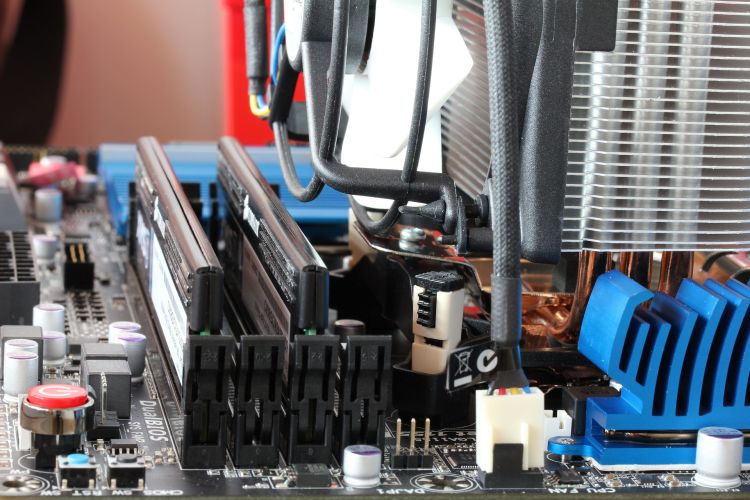
Проверка характеристики материнской платы
При выборе оперативной памяти мы обращаем внимание не только на тип DDR3 или DDR4, но и на тактовую частоту. Как правило, выбираем модули ОЗУ с максимальной частотой при условии, что материнская плата поддерживает эту скорость передачи данных.
Но может случиться так, что при подключении DDR4 2666 МГц может быть понижена до 2133 МГц. Почему так происходит и что нужно делать?
Причиной снижения может быть то, что материнская плата не совместима со столь быстрой оперативной памяти и автоматически снижает до своего оптимального значения.
В этом случае, уже ничего не сделаем – модули ОЗУ будут работать с той скоростью обмена данными, которую максимально поддерживает системная плата. Например, если подключим планки DDR4 2666 МГц, а «плита» поддерживает не более 2133, то частота будет снижена до максимально значения. То есть DDR4 2666 МГц будет работать как DDR4 2133.
Для начала проверьте спецификацию системного устройства в инструкции или на сайте производителя.
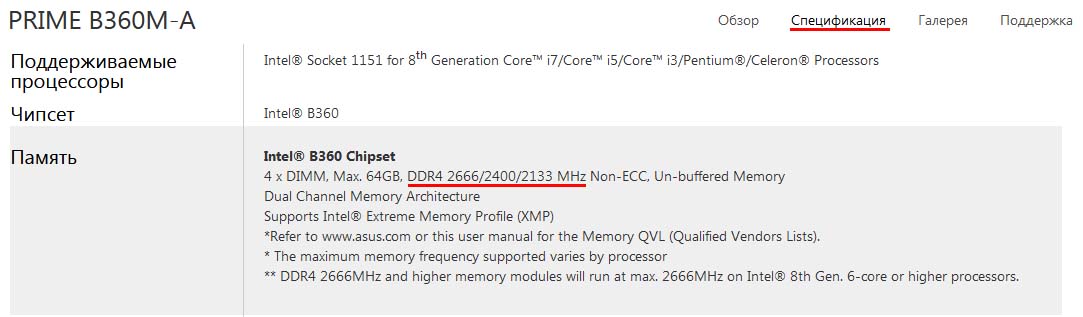
Например, у меня системная плата поддерживает DDR4 2666/2400/2133. Но, несмотря на это, при подключении модулей на 2666 снижает скорость обмена до 2400.
Часто так происходит потому, что производителем установлены «безопасные» настройки. Чтобы использовать максимальное значение, установите его самостоятельно.
Изменение частоты оперативной памяти вручную
Если убедились, что устройство поддерживает частоту, совместимую с приобретенной планкой ОЗУ, и, тем не менее, снижает до более низкого значения, то можно ее изменить вручную.
Соответствующие изменения нужно внести в настройках Bios / UEFI.
Если на компьютере установлен Windows 10, удерживая клавишу Shift извлеките меню Пуск, кликните на кнопку «Выключить» и выберите пункт «Перезагрузка».
Появится экран «Выбор действия». Выберите «Поиск и устранение неисправностей – Дополнительные параметры – Параметры загрузки – Параметры встроенного ПО UEFI».

Если эта опция не срабатывает, или система давно не обновлялась, то в Биос можно зайти обычным способом, нажав соответствующую клавишу при загрузке компьютера. При включении компьютера на первом экране отобразится надпись «Press DEL to enter SETUP» или похожая, с указанием клавиши, которую нужно нажать для входа в Биос.
Когда вошли в Bios / UEFI, то найдите пункт «DRAM Frequency» или «Memory Frequency». Он может быть расположен в разных закладках в зависимости от производителя системной платы.
В материнских платах MSI находится в разделе «ОС», у Gigabyte он расположен в настройках M.I.T — Advanced Frequency Settings.
Либо можно просто пересмотреть все доступные закладки, пока не найдете «DRAM Frequency». Когда найдете эту вкладку, то она уже содержит варианты для выбора (например, DDR4-2666, 2400, 2133).
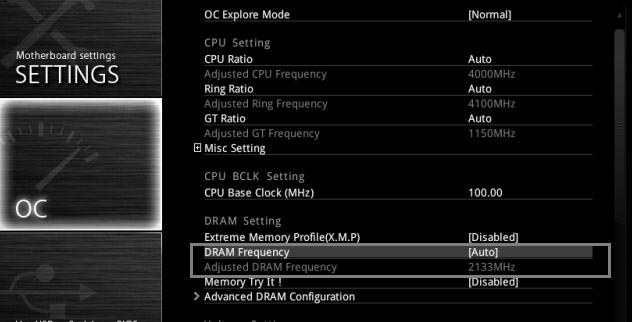
Установите значение, на которой работает оперативная память.
После установки сохраните изменения. Перейдите на главный экран Bios / UEFI, выберите пункт «Save settings and reboot» (Сохранить изменения и перезагрузить). После перезагрузки ОЗУ будет работать на оптимальной скорости.
Установка частоты модулей RAM в BIOS
Продвинутым пользователям хорошо известен термин «разгон», который подразумевает увеличение производительности того или иного компонента компьютера свыше штатного режима. Процедура разгона оперативной памяти включает в себя ручную установку рабочей частоты модулей, о чём мы сегодня и хотим поговорить.
Видео инструкция
Выбор частоты ОЗУ
Прежде, чем приступить к увеличению частоты памяти, отметим несколько важных моментов.
- Далеко не все материнские платы поддерживают такую функцию: чаще всего настройка частоты попадается в моделях, нацеленных на геймеров или компьютерных энтузиастов. Также подобные настройки обычно отсутствуют в ноутбуках.
- Обязательно нужно учитывать тип установленной RAM, особенно в БИОСах, где есть возможность вручную прописать значение частоты.
- Повышенные частоты обычно сопровождаются и повышением выделяемого тепла, поэтому строго рекомендуется установить серьёзное охлаждение.
Собственно процедура увеличения memory frequency отличается от типа BIOS, установленного на плату.
Внимание! Для полноценного разгона оперативной памяти просто увеличить частоту недостаточно – потребуется также изменить некоторые другие параметры вроде таймингов и вольтажа! Об этом рассказано в отдельном материале!
Рассмотрим на примерах наиболее распространённых вариантов. Разумеется, сперва в БИОС нужно зайти – в статье по ссылке ниже вы найдёте детальное руководство по входу в интерфейс микропрограммы.
Текстовый вариант
Классические текстовые БИОС с управлением с клавиатуры уходят в прошлое, но для некоторых пользователей всё ещё актуальны.
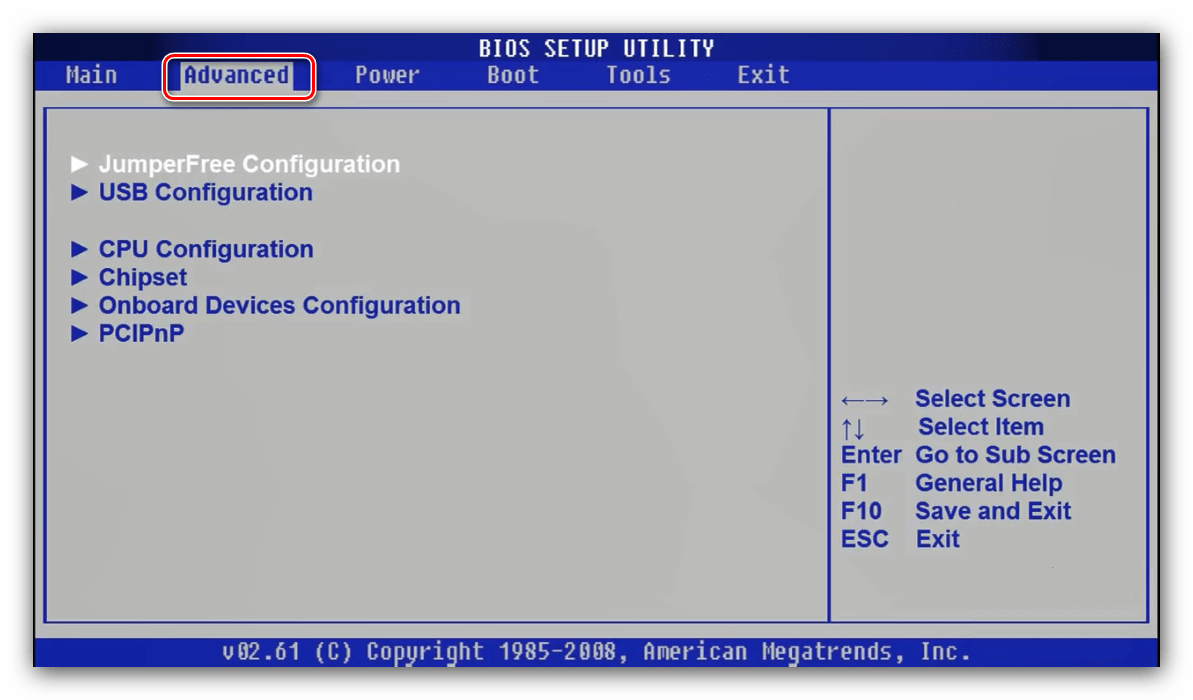
AMI
-
Войдите в интерфейс прошивки и перейдите на вкладку «Advanced».
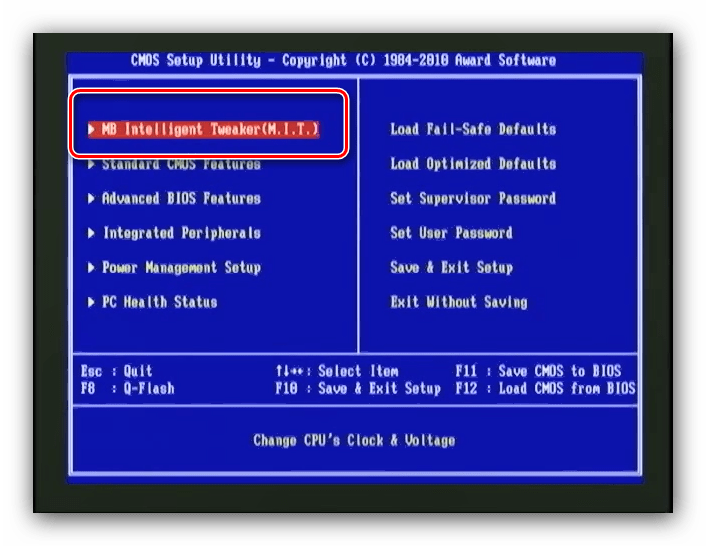
Award
-
В главном меню BIOS воспользуйтесь опцией «MB Intelligent Tweaker».

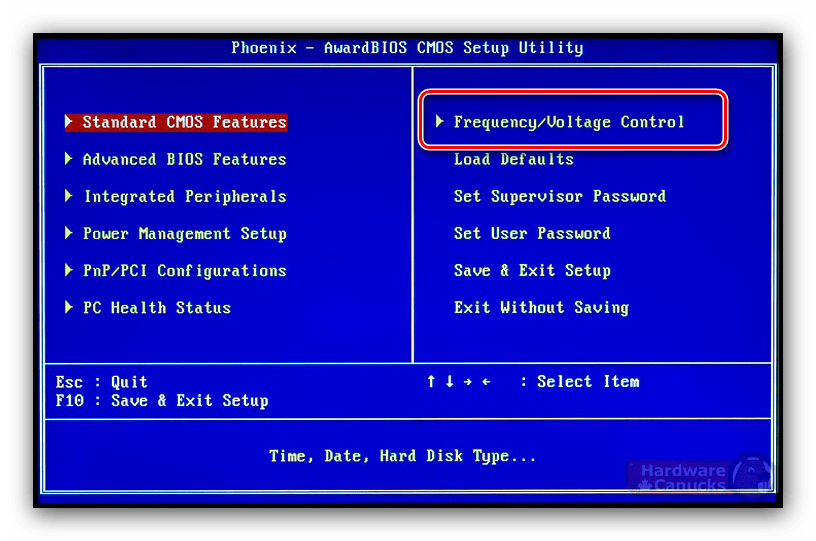
Phoenix
- В главном меню выберите вариант «Frequency/Voltage Control».
- Далее воспользуйтесь меню «Memory Feature».
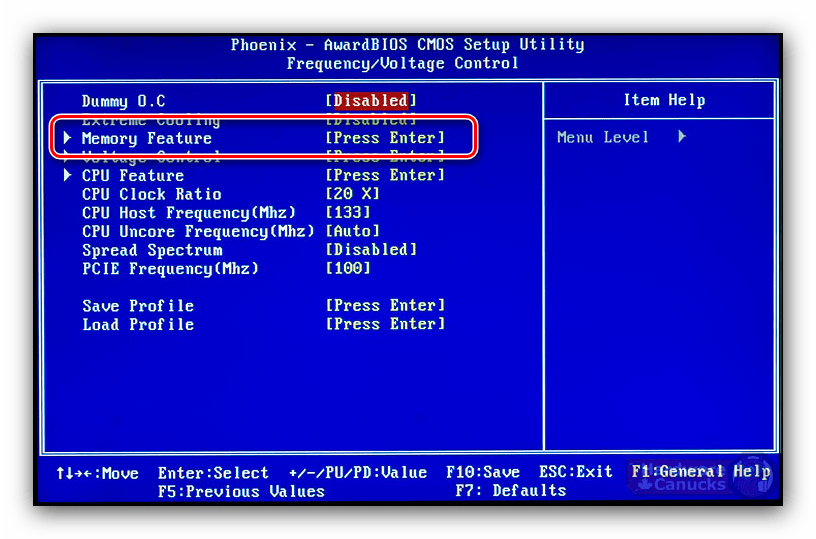
- Найдите опцию «Memory Control Setting», её нужно установить в положение «Enable». Далее откройте меню «Memory Frequency» – установите желаемую частоту с помощью стрелок и клавиши Enter.
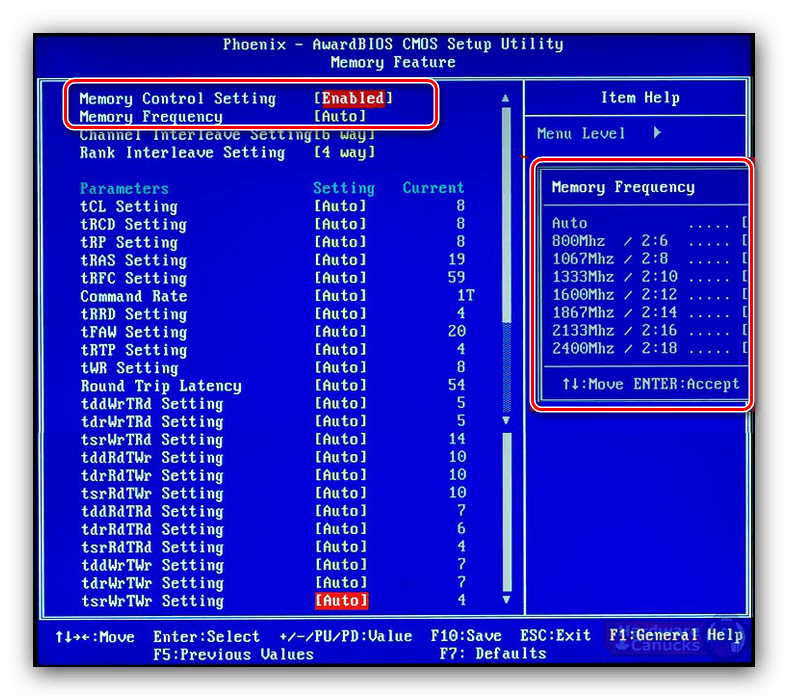
- Настройте остальные параметры, если это необходимо, затем задействуйте клавишу F10 для сохранения изменений.
Обращаем ваше внимание – в некоторых случаях опции в каждом из рассматриваемых БИОС могут менять название или местоположение – зависит от производителя материнской платы.
Графическая оболочка
Практически все современные продвинутые платы идут с графическим UEFI-интерфейсом, более удобным в освоении. Следовательно, настройка тактовой частоты RAM в подобных вариантах микропрограммы достаточно простая.
ASRock
- Перейдите в Advanced Mode нажатием на клавишу F6.
- Откройте закладку «OC Tweaker», где воспользуйтесь меню «DRAM Configuration».
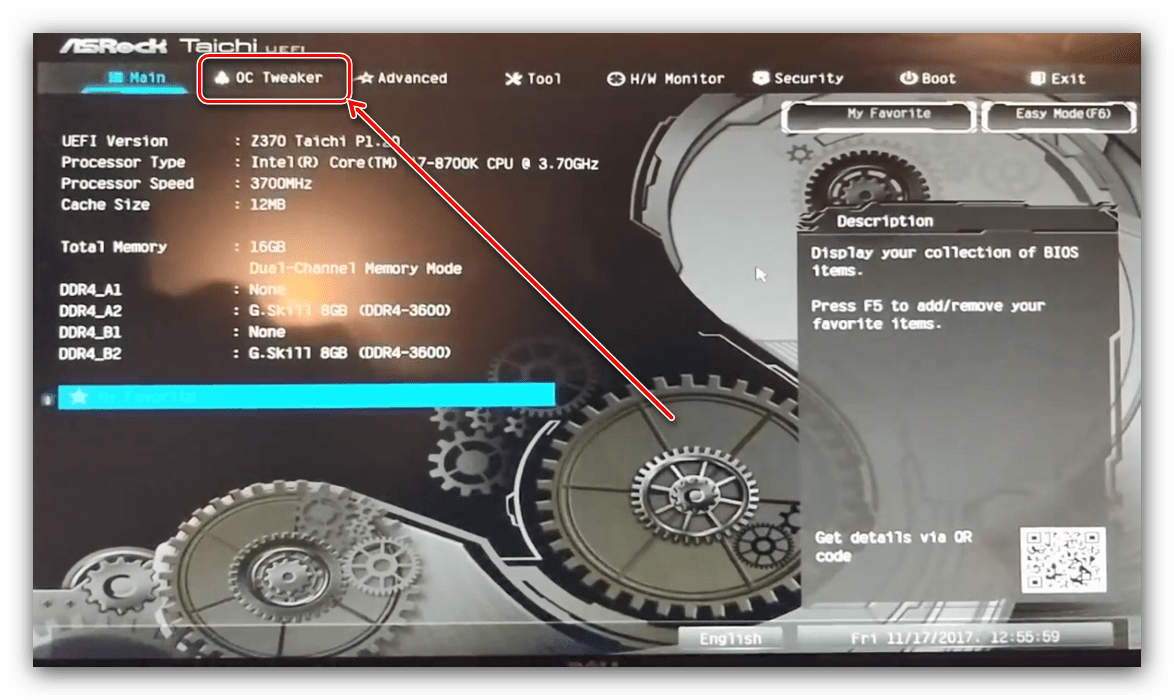
- Зайдите в меню «DRAM Frequency» – появится список с доступными частотами, соответствующими типу ОЗУ. Выберите подходящий.
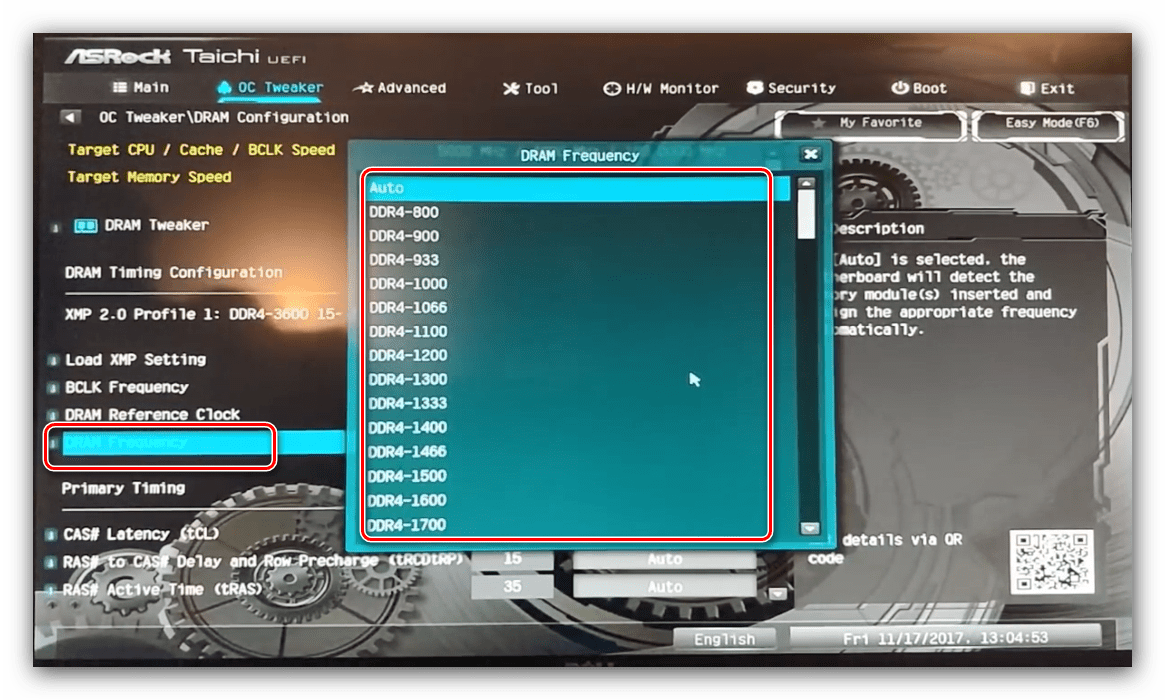
- Также скорректируйте тайминги, если считаете нужным, и переходите к вкладке «Exit». Воспользуйтесь пунктом «Save Changes & Exit» и подтвердите выход из интерфейса.
ASUS
- После загрузки БИОСа нажмите клавишу F7 для перехода в продвинутый режим.
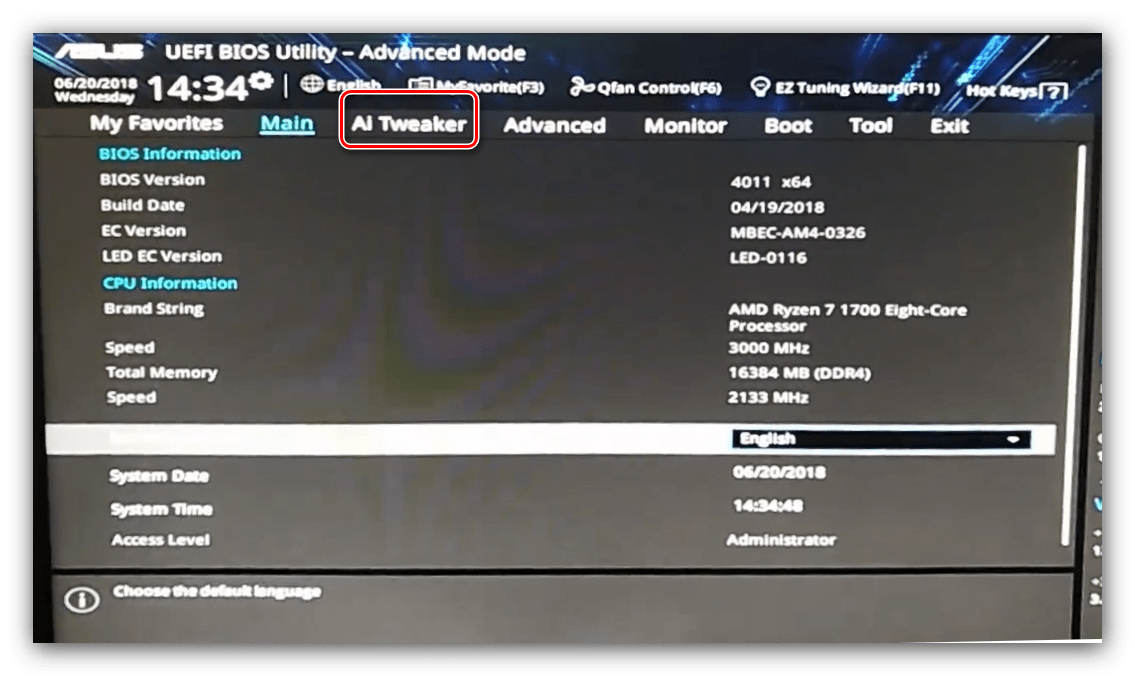
- В продвинутом режиме перейдите ко вкладке «AI Tweaker» (в некоторых вариантах плат называется «Extreme Tweaker»). Первым делом установите опцию «AI Overclock Tuner» в положение «D.O.C.P.».
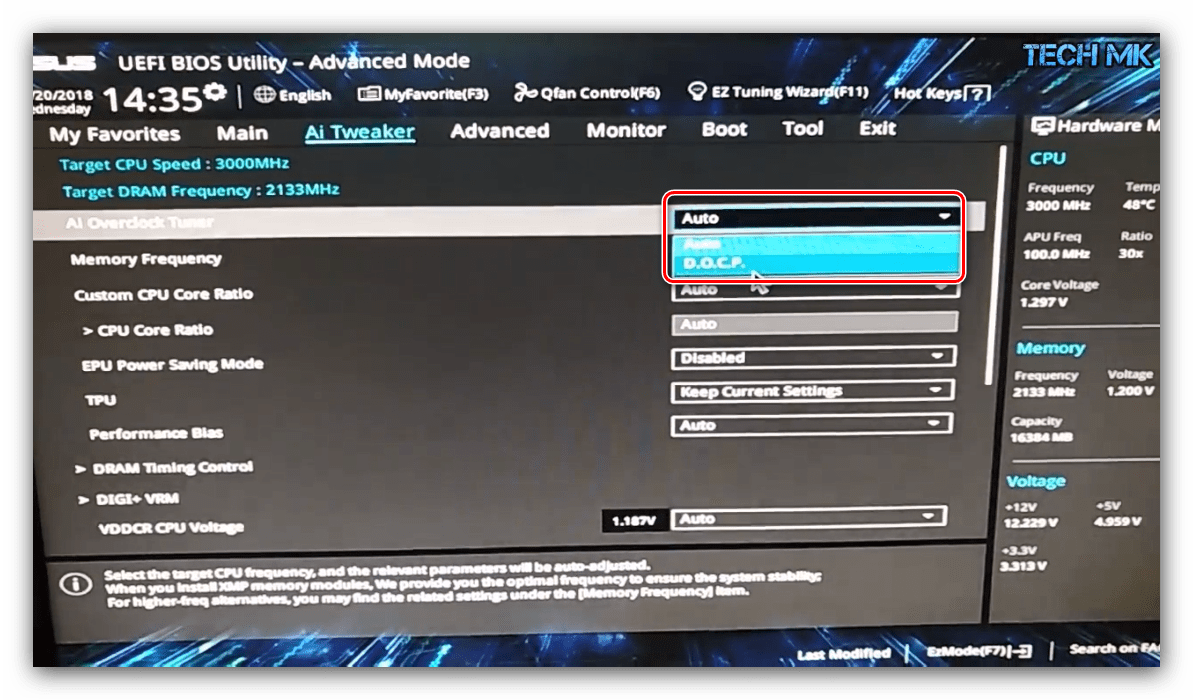
- Далее воспользуйтесь опцией «Memory Frequency». Появится всплывающее меню, в котором выберите подходящее значение для вашего типа оперативной памяти.
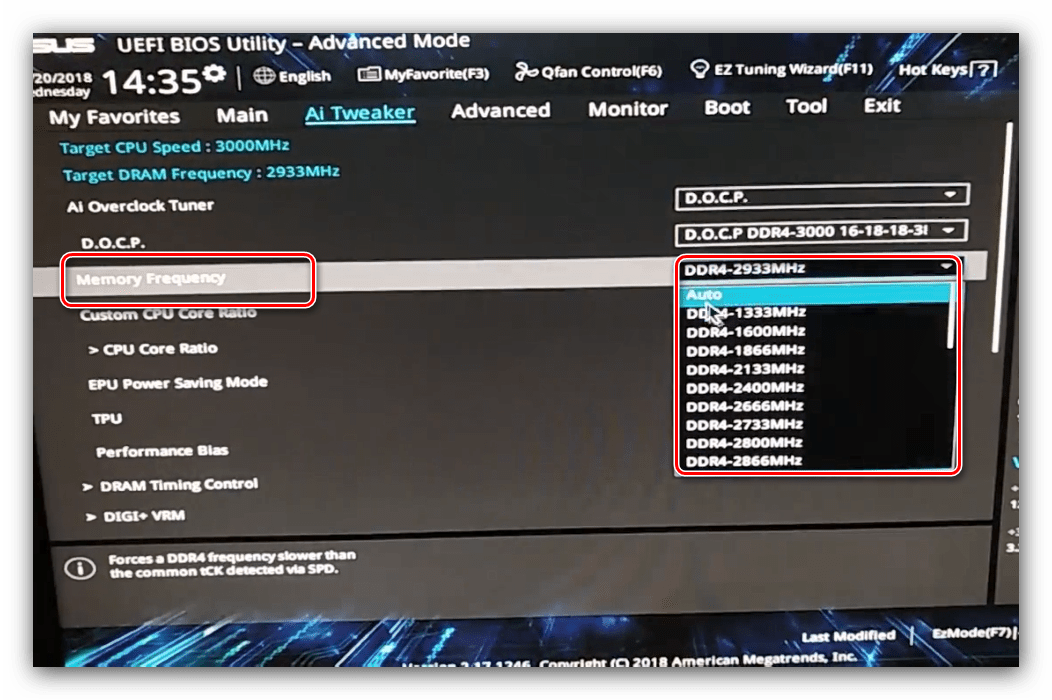
- Воспользуйтесь кнопкой «Save & Exit», чтобы применить изменения.
Gigabyte
- В главном меню БИОС нажмите клавишу F2 для перехода в продвинутый режим. Откройте вкладку «M.I.T».
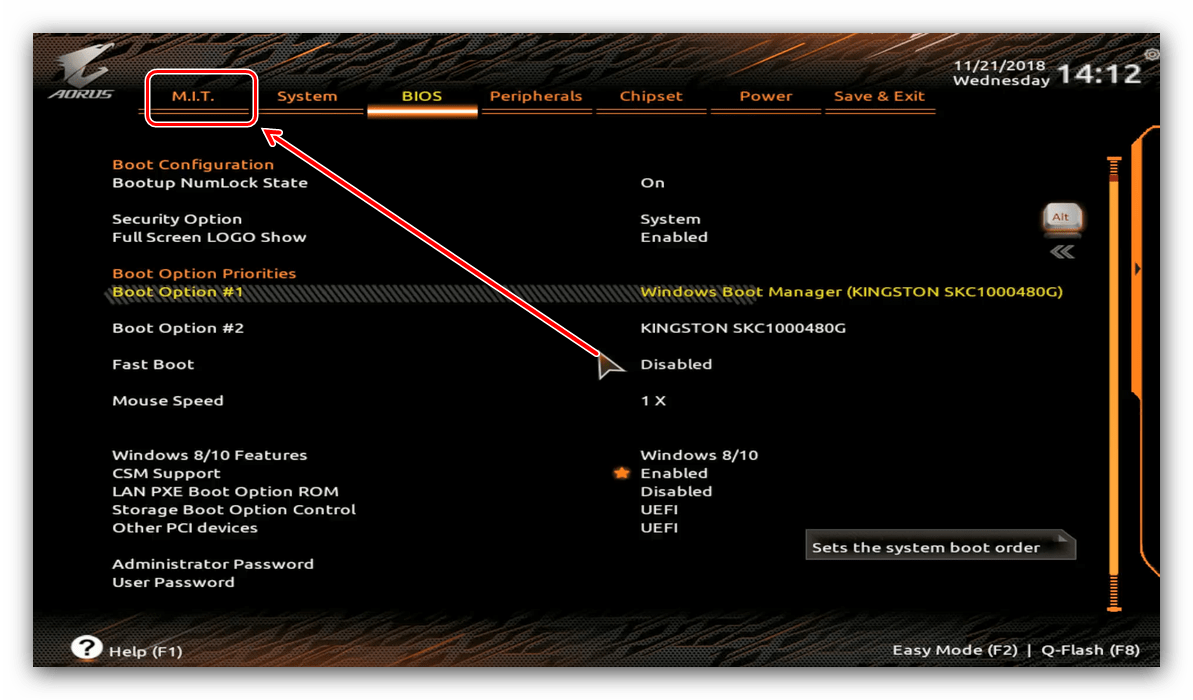
- Откройте меню «Advanced Memory Settings».
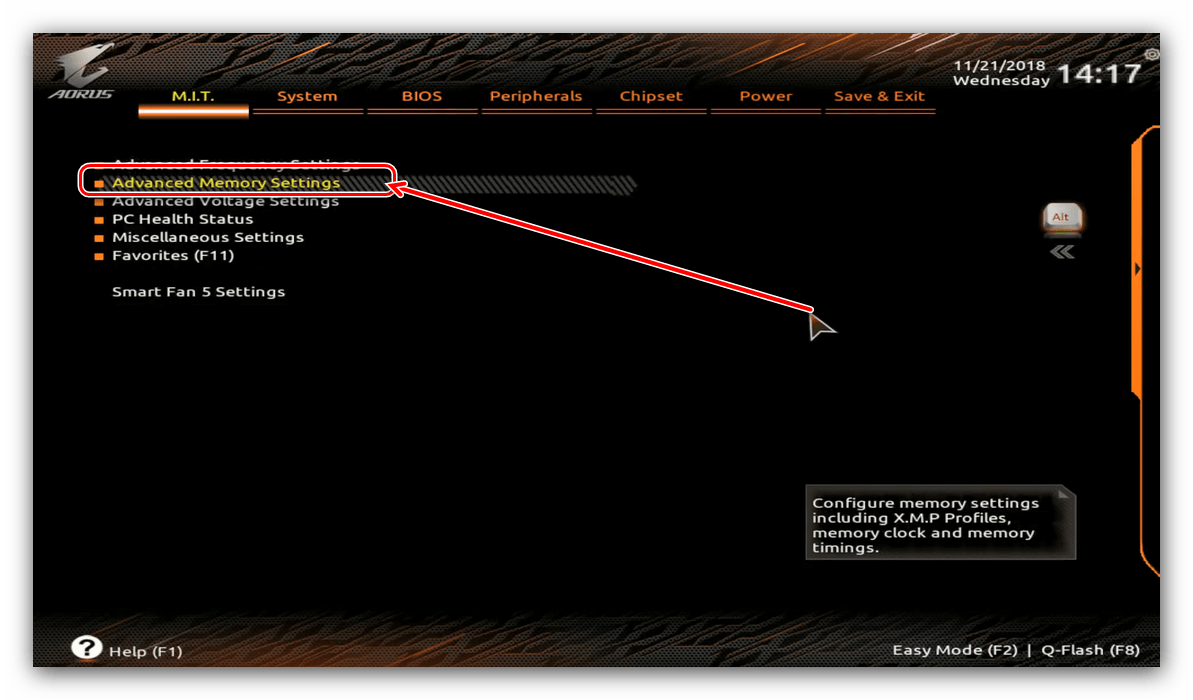
- В «Extended Memory Profile» выберите новый профиль, должен появится «Profile 1».
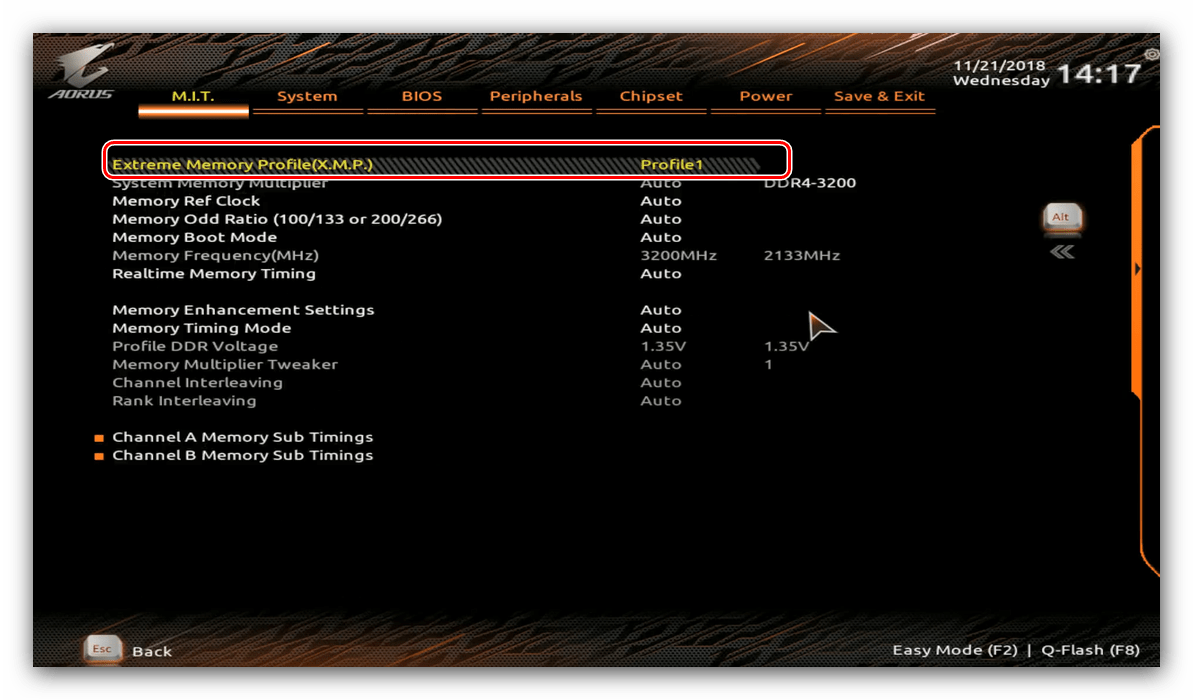
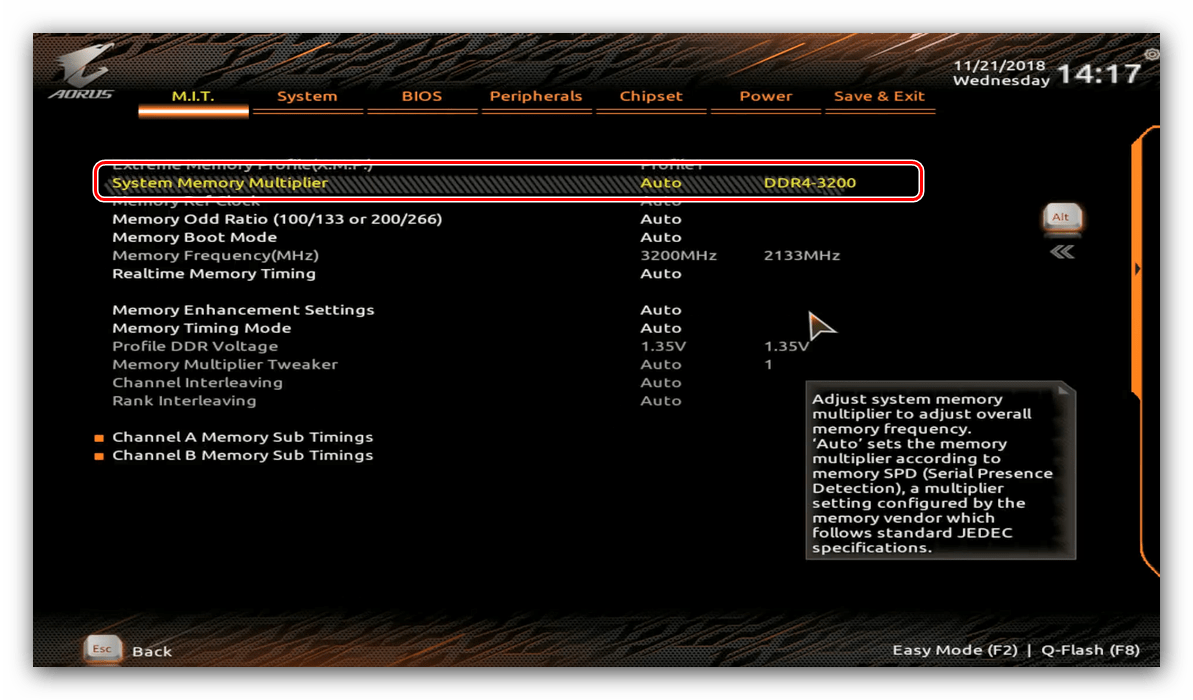
- Далее воспользуйтесь настройкой «System Memory Multiplier». Выберите в ней вариант, который соответствует конкретно вашему типу ОЗУ.
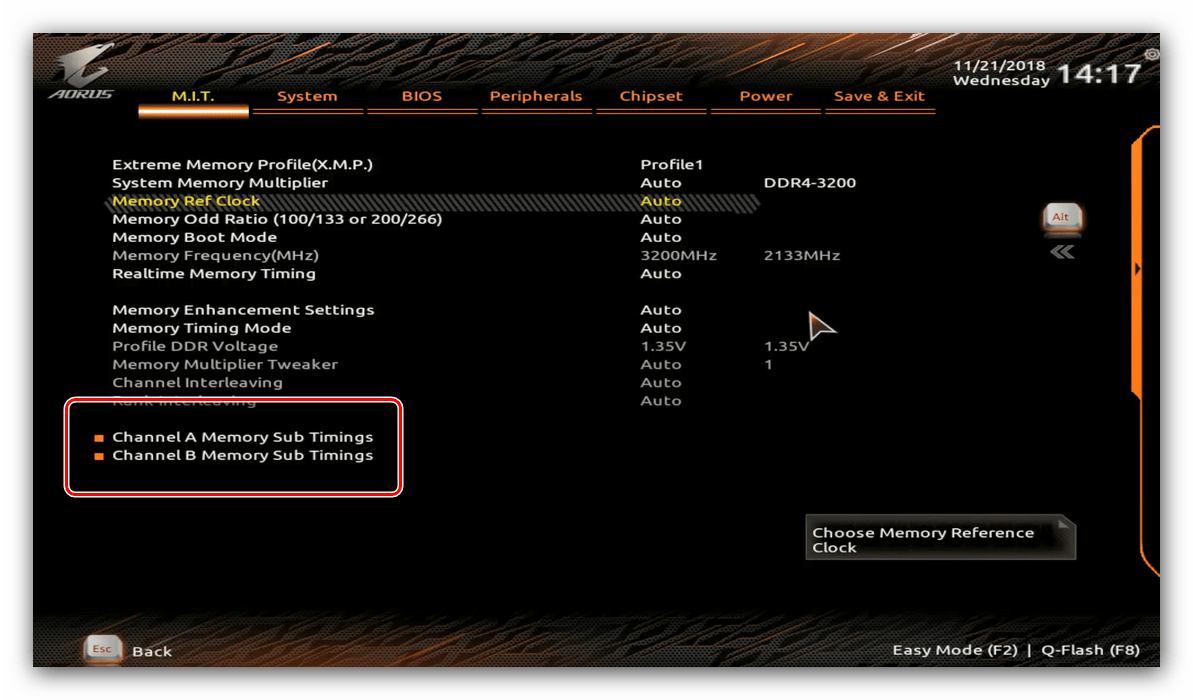
- Остальные опции можно оставить по умолчанию, однако по желанию можно открыть меню «Channel Memory Subtimings» вручную прописать тайминги для каждого из используемых каналов.
- Используйте клавишу F10 для сохранения введённых параметров.
MSI
-
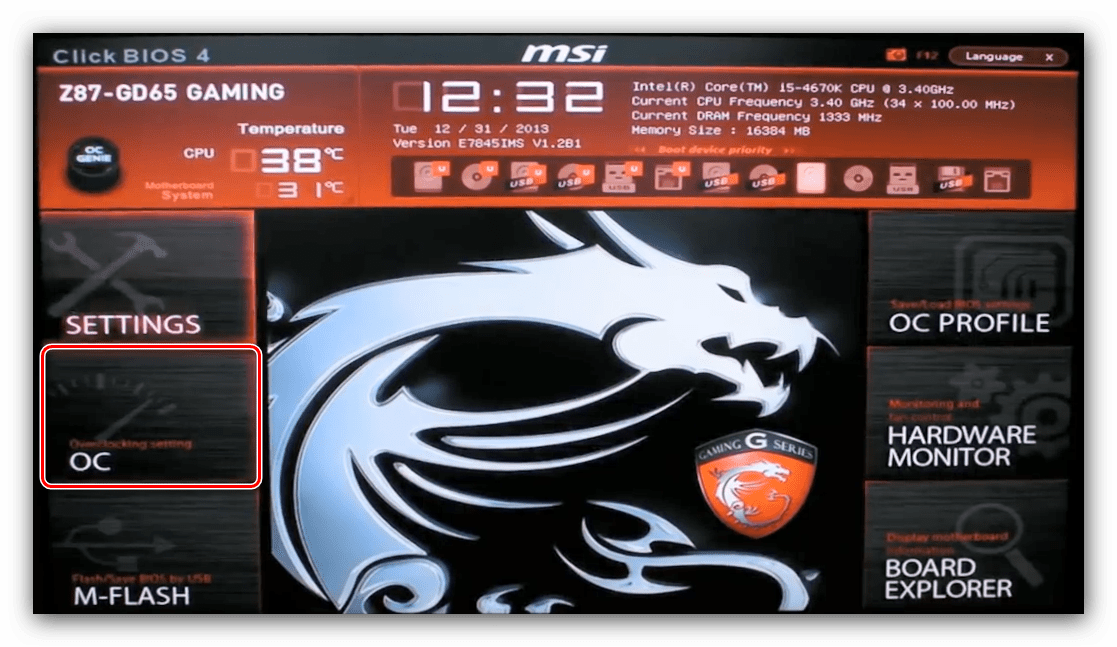
Воспользуйтесь кнопкой F7, чтобы открыть расширенный режим настроек. Используйте пункт меню «OC».
Заключение
На этом заканчиваем описание методов настройки частоты оперативной памяти через разнообразные BIOS. Напоследок ещё раз напоминаем – изменять эти параметры следует только в том случае, когда вы хорошо понимаете, что делаете.
Оперативная память не хочет работать на частоте выше 3200 Mhz
Доброго времени суток. Дела обстоят так: купил материнскую плату Gigabyte Z590D, процессор intel i7 11700f, оперативную память Kingston HyperX Fury 3733 Mhz 2×16.
Собрал это всё в корпус вместо старых железяк, включил, естественно «из коробки» память запустилась не на 3733, а на 2400. Обновил все драйверы, обновил версию биоса, зашёл в биос, выставил XMP профиль1 (от производителя на частоту 3733 с подобранными таймингами) и далее включаю компьютер, и вижу следующее:
В системе частота памяти отображается 3733.
В CPU-Z частота отображается 3733 но шина памяти 933. двухпоток
В специальной программе от Gigabyte «SIV» для мониторинга ресурсов отображается частота 1866 — 933 двухпоток
В AIDA64 Extreme — отображается 1866 — 933.
Прошу, не надо говорить что в аида и кпу-з отображается в два раза меньшая частота и типа так и надо блабла — внимательно — у меня отображается в 4 раза меньшая частота. То есть память скидывает частоту с 3733 до 1866. Кому вообще верить, аиде, кпу-з, системе или еще каким-то программам — не понятно.
Почему меня насторожило не поверить системе (изначально я через неё посмотрел что 3733 и успокоился, и больше вообще ничего кроме памяти не проверял) — да потому что я зашёл в COD Warzone и у меня там 45 fps НА МИНИМАЛКАХ. Карточка 1060 6Gb. С такой же карточкой, но на менее мощных сборках у других людей под 100fps. Из-за этого и начал тестировать вообще систему и наткнулся на такую проблему.
В ручную в биосе могу выставить частоты до 3200, на 3200 работает нормально. Всё что выше 3200 ставлю — скидывает до 1866. В чем может быть причина, господа? Помогите, вторые сутки бьюсь в поисках решения. Плашки по отдельности проверял в одноканале, та же самая проблема, готовые XMP профили на 3733 и 3600 не работают, слетает до 1866. После переустановки виндоуса, и вовсе запускается только на дефолтных 2400 или в ручную выставленных 3200 или меньше. При попытке включения XMP просто не грузит виндоус и загружает каждый раз в биос.
SOS! Помогите 🙁
1 скрин: в ручную выставленная 3200
2 скрин: XMP профиль1 на 3733