Защита компьютера Windows 11 с помощью автономного модуля Microsoft Defender
Когда необходимо использовать автономный модуль антивируса Microsoft Defender?
- При обнаружении сложно удаляемых вредоносных программ. Операционная система Windows 11 оповестит о необходимости запуска автономного модуля Microsoft Defender.
- Для выполнения глубокого анализа на наличие вредоносных программ, руткитов после заражения системы.
- В случае подозрения о наличии вредоносных программ в системе, при отсутствии таковой информации после сканирования в обычном режиме.
Перед запуском автономного модуля Microsoft Defender рекомендуется сохранить и закрыть все открытые файлы и программы. Для запуска автономного Microsoft Defender необходимы права администратора.
3 варианта запуска автономного модуля Microsoft Defender
1 вариант (через графический интерфейс ОС MS Windows 11)
- Пуск > Параметры
- Выбрать в левом меню раздел Конфиденциальность и безопасность и перейти в раздел справа БезопасностьWindows

Рис.1 Раздел Безопасность Windows
- Выбрать область защиты Защита от вирусов и угроз

Рис.2 Выбор области защиты от вирусов и угроз
- В разделе Текущие угрозы выбрать Параметры сканирования

Рис.3 Параметры сканирования
- Установить радиокнопку Проверка Автономным модулемMicrosoftDefender и нажать кнопку Выполнить сканирование сейчас

Рис.4 Проверка Автономным модулем Microsoft Defender
- Во всплывающем окне Сохранить необходимые данные нажать кнопку Проверка

Рис.5 Запуск проверки
- После этого на экране появится сообщение о том, что сеанс будет завершен через одну минуту. Компьютер буде перезагружен и запустится процесс сканирования с помощью автономного модуля Microsoft Defender.

Рис.6 Запуск автономного модуля Microsoft Defender

Рис.7 Запуск процедуры сканирования
- По окончании проверки компьютер будет перезагружен. В случае обнаружения угроз, посмотреть результат работы можно следующим образом:
- Открыть Параметры
- Последовательно открыть разделы Конфиденциальность и безопасность> БезопасностьWindows> Защита от вирусов и угроз
- В разделе Текущие угрозы выбрать Журнал защиты
2 вариант (с помощью PowerShell)
- Запустить Windows Terminal с правами администратора, кликнув правой клавишей мыши по кнопке Пуск

Рис.8 Открытие Windows Terminal
- Ввести команду Start-MpWDOScan и нажать Enter

Рис.9 Запуск команды Start-MpWDOScan в PowerShell
- Компьютер будет перезагружен и запустится сканирование компьютера.
3 вариант (с помощью командной строки)
- Запустить Windows Terminal с правами администратора
- Выбрать командную строку

Рис.10 Запуск командной строки через Windows Terminal
- Ввести команду

Рис.11 Запуск автономного модуля Microsoft Defender с помощью командной строки
- Компьютер будет перезагружен и запустится сканирование компьютера.
Для быстрого запуска автономного модуля Microsoft Defender можно создать ярлык на рабочем столе.
- Кликнуть правой клавишей мыши на рабочем столе и в контекстном меню выбрать Создать элемент > Ярлык

Рис.12 Создание ярлыка для запуска автономного модуля Microsoft Defender
- В поле Укажите расположение объекта ввести
- Нажать Далее

Рис.13 Создание ярлыка для запуска автономного модуля Microsoft Defender
- Создать имя для ярлыка и нажать Готово.

Рис.14 Создание ярлыка для запуска автономного модуля Microsoft Defender
Быстрое, полное или автономное сканирование — что использовать в Защитнике Windows
Охранник и конфиденциальность на нашем компьютере — два фундаментальных аспекта, особенно с тех пор, как Интернет стал частью нашей жизни. Преимущества, предлагаемые Cеть сетей неоспоримы, но неправильное их использование может вызвать проблемы в виде вирусов или вредоносных программ на нашем ПК. Чтобы избежать использования стороннего программного обеспечения, Microsoft включены Windows Защитник в приложениях, которые включает в себя Windows 10, — эффективное программное обеспечение, которого достаточно для многих пользователей.
Антивирус Microsoft имеет активную защиту в реальном времени, поэтому он предупреждает о возможных угрозах. Аналогичным образом, также можно настроить антивирусное сканирование, для которого есть быстрый режим, полный режим и автономный режим, для тех вирусов, которые атакуют и заражают загрузочную запись системы.

Быстрое сканирование, рекомендованное Microsoft
Быстрое сканирование Защитника Windows характеризуется, как следует из названия, быстрое сканирование всех локаций где вредоносное ПО могло быть зарегистрировано для начала работы в системе. Эти ключевые сайты представляют собой в первую очередь реестр Windows и папки автозагрузки.
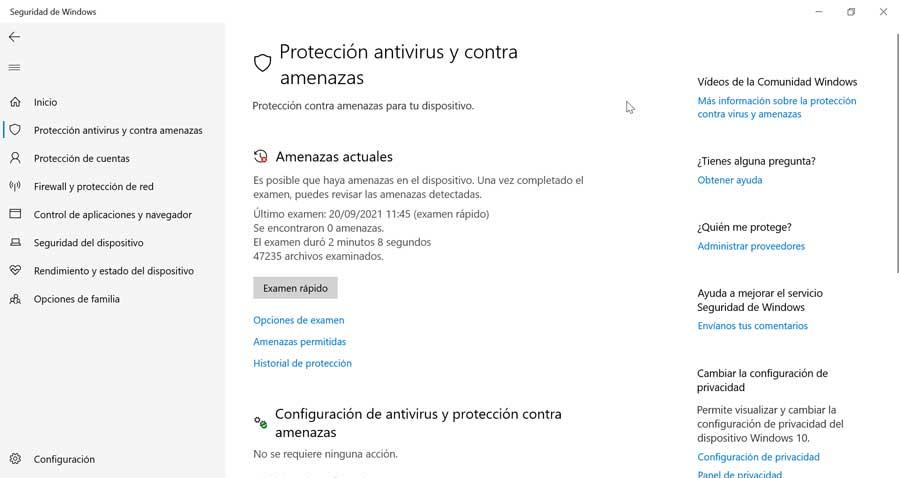
Этот тип анализа предлагается в соответствии с рекомендациями Microsoft. Это сканирование проверяет процессы, память, профили и расположение устройств. В сочетании с постоянной защитой и защитой в реальном времени он проверяет все типы файлов каждый раз, когда они открываются и закрываются, точно так же, как когда мы открываем папку. Это быстрый плагин, который помогает обеспечить надежную защиту от системные и вредоносные программы на уровне ядра.
Please enable JavaScript
Вероятно, что в большинстве случаев быстрого сканирования будет достаточно, чтобы убедиться, что наша система не содержит угроз, и это также станет хорошим вариантом для настройки сканирования по расписанию. Вот почему идеально используйте это регулярно .
Полное сканирование для детального сканирования
Когда мы говорим о полном сканировании, мы говорим о типе сканирования, которое начинается с быстрого сканирования, но продолжается с последовательная проверка всех файлов на всех дисках и накопителях , как внутренние, так и внешние. В зависимости от объема данных, которые необходимо изучить, эти типы сканирования могут занять часы или даже дни.
Полное сканирование позволяет обнаруживать вредоносные файлы, которые не могут быть обнаружены при быстром сканировании. Однако подумайте, сколько времени может занять полное сканирование, чтобы завершить вашу работу, тратя впустую энергию и используя ценные системные ресурсы.
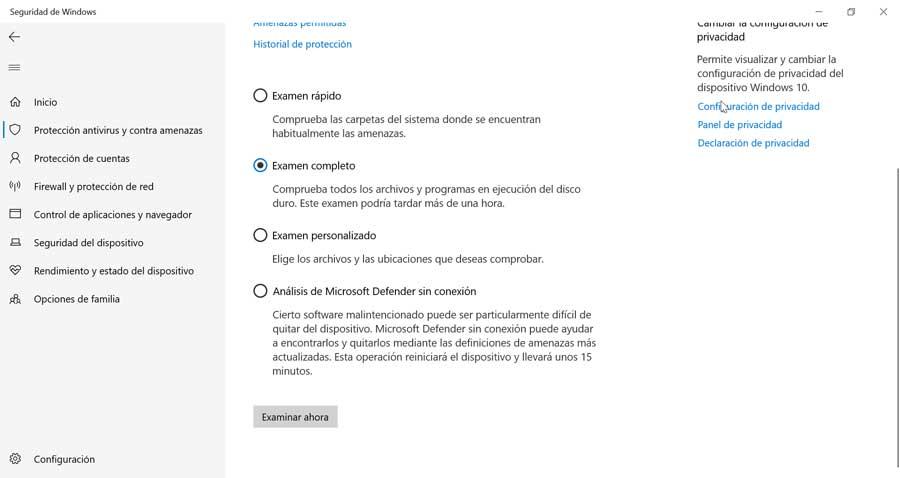
Поскольку быстрое сканирование в сочетании с активной защитой в реальном времени должно быть достаточным для защиты от любых вредоносных программ, частое полное сканирование или предварительное планирование не рекомендуется. Его использование должно основываться на нашей уверенности в том, что вредоносный файл отрицательно влияет на нашу систему, и у нас есть достаточно времени для выполнения этой задачи.
Автономное сканирование, поиск скрытых вирусов при запуске
Автономное сканирование — это эффективный инструмент, который обнаруживает вирусы в автономном режиме, так как сканирование выполняется из доверенной среды и без запуска операционной системы . Это сканирование выполняется извне ядра Windows, чтобы найти вредоносное ПО, которое пытается обойти оболочку Windows, то есть то, что происходит с вирусами, заражающими основную загрузочную запись (MBR).
Этот тип сканирования может быть полезен, если мы подозреваем, что наш компьютер заражен скрытым вирусом, но, с другой стороны, ни режимы быстрого, ни полного сканирования ничего не обнаруживают. При необходимости мы можем запустить сканирование Защитника Windows в автономном режиме в настройках безопасности Windows. После запуска Windows она перезагружается и запускается в специальном режиме восстановления, из которого обновляется база данных вирусов, выполняется сканирование нашей системы, обнаружение и устранение скрытых вредоносных программ.
Microsoft Defender Offline (Автономный защитник Windows) для проверки на вирусы
Автономный Microsoft Defender (Автономный защитник Windows) — антивирусное средство для проверки компьютера на наличие вредоносного программного обеспечения в операционной системе Windows 10. Это еще один инструмент от корпорации Майкрософт, предназначенный для защиты системы от вирусов.
Microsoft несколько раз меняла названия данного продукта, поэтому это антивирусное средство известно и под другими именами: Windows Defender offline, Microsoft Defender offline.
Проверка автономного Защитника Windows 10: что это
Часть вредоносного программного обеспечения глубоко проникают в систему и с большим трудом удаляются с компьютера. В этих ситуациях антивирусам совсем не просто блокировать негативное воздействие зловредных программ.
Вирусы, например, руткиты пытаются внедрится на ПК вне оболочки Windows, например, в загрузочную запись (MBR), чтобы обойти защиту, выполняемую установленной на компьютере антивирусной программой. В подобных ситуациях, автономный модуль Microsoft Defender поможет пользователю обнаружить и обезвредить вирусные программы.
Проверка Автономного защитника Windows производится из доверенной «чистой» среды, вне ядра операционной системы, перед запуском или в период перезагрузки ПК. Благодаря этому, автономный защитник Виндовс имеет возможность обнаружить вредоносное программное обеспечение, которое пытается обойти стандартную защиту оболочки Windows.
Проверка Автономным модулем Microsoft Defender выполняется в следующих случаях:
- Встроенный антивирус Безопасность Windows (в предыдущих версиях — Центр безопасности Защитника Windows) обнаруживает программы rootkit или сложно удаляемое вредоносное программное обеспечение на компьютере.
- Вы подозреваете, что на ПК воздействуют вирусы, а антивирус их не обнаруживает.
- Для выполнение глубокой проверки системы, после массового заражения вирусами.
В ряде случаев, система безопасности операционной системы самостоятельно предлагает использовать автономный Защитник Windows 10, в качестве дополнительного средства для очистки системы от вирусов.
Начиная с версии Windows 10 1607, пользователь может самостоятельно вручную провести автономную проверку своего компьютера, выполняемую с помощью этого инструмента.
Автономный Microsoft Defender проводит свою работу во время перезапуска системы или перед загрузкой Windows. Этот инструмент защиты можно запустить из работающей операционной системы, или с заранее созданного загрузочного носителя.
Имеется несколько способов для запуска автономного сканирования Windows Defender offline:
- Из приложения «Безопасность Windows» (Защитник Windows).
- Из Windows PowerShell.
- Из командной строки, используя команды инструкции управления Windows (WMI).
Автономный защитник Майкрософт не поддерживает работу на ПК с ARM процессорами и в операционных системах Windows Server.
В своей работе автономный защитник Майкрософт использует антивирусные базы Защитника Windows (Microsoft Defender), поэтому перед запуском проверки желательно обновить системы безопасности.
Запуск Microsoft Windows Defender Offline в Windows 10
Сейчас рассмотрим один из вариантов запуска «Автономного защитника» непосредственно из работающей операционной системы Windows 10.
Перед использованием Microsoft Defender offline сохраните открытые документы и файлы, закройте окна запущенных программ, потому что для выполнения сканирования компьютер необходимо перезапустить.
Автономный защитник Майкрософт проверяет компьютер в течении примерно 15 минут. После завершения проверки, ПК перезагрузится, будет выполнена обычная загрузка операционной системы Windows.
Самый простой способ запуска Microsoft Defender offline в работающей системе — использование приложения «Безопасность Windows».
Выполните следующие действия:
- Щелкните правой копкой мыши по кнопке меню «Пуск».
- В контекстном меню выберите «Параметры».
- В окне приложения «Параметры» войдите в «Обновление и безопасность».
- Откройте вкладку «Безопасность Windows».
- Из раздела «Области защиты» перейдите в настройки «Защита от вирусов и угроз».
- В окне «Защита от вирусов и угроз», в разделе «Текущие угрозы» нажмите на ссылку «Параметры сканирования» (в предыдущих версиях Windows 10 — «Журнал угроз», а затем «Запустить новое расширенное сканирование»).
- Активируйте пункт «Проверка Автономным модулем Microsoft Defender» (название пункта ранее — «Проверка автономного защитника (Майкрософт)»).
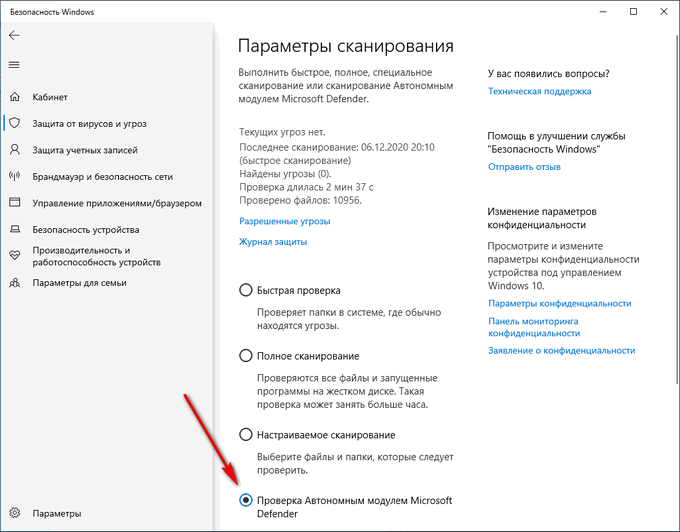
- Нажмите на кнопку «Выполнить сканирование сейчас» (ранее — «Проверить сейчас»).
- В предупреждающем окне «Сохраните необходимые данные» нажмите на кнопку «Проверка».
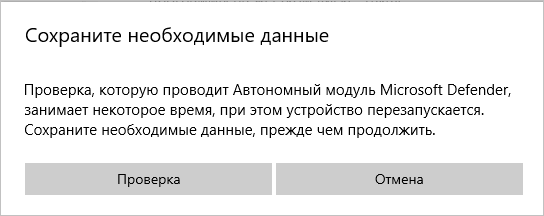
- Произойдет перезагрузка ПК.
- На компьютере загрузиться автономный Microsoft Defender, который выполнить проверку ПК по поиску и удалению вирусов.
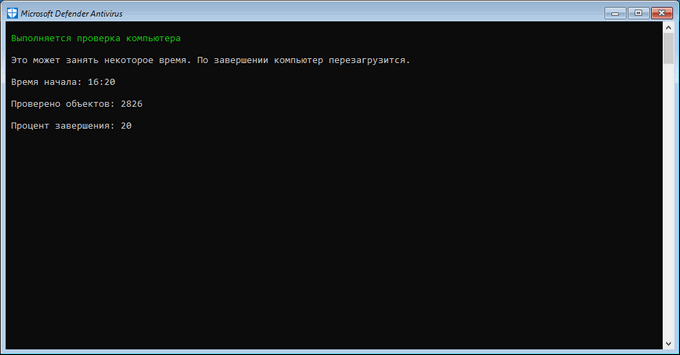
- Процесс сканирования занимает около 15 минут.
- После завершения проверки, на компьютере будет проведена загрузка операционной системы Windows в обычном режиме.
Результаты проверки можно посмотреть в параметрах средства «Безопасность Windows»: на экране «Защита от вирусов и угроз» откройте «Журнал защиты».
Запуск Автономного модуля Microsoft Defender в Windows PowerShell
Существуют и другие способы запуска «Автономного защитника», в частности, это можно сделать с помощью встроенного системного инструмента Windows PowerShell.
Пройдите следующие шаги:
- Запустите Windows PowerShell от имени администратора.
- В окне оболочки введите команду, а затем нажмите на клавишу «Enter»:
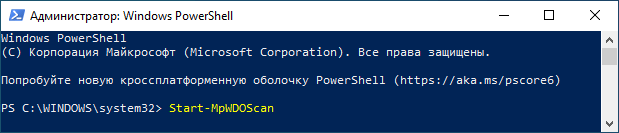
Проверка Автономным защитником Windows из командной строки
Другой вариант запуска модуля Microsoft defender Offline: использование встроенного системного инструмента — командной строки Windows. В командую строку вводится часть инструкции управления Windows (WMI), которая запускает Автономного защитника Майкрософт.
Необходимо сделать следующее:
- Запустите командную строку от имени администратора.
- В окне консоли выполните команду:

Использование Windows Defender Offline с флешки или CD/DVD диска
В некоторых ситуациях, в случае серьезного заражения, запуск «Автономного защитника» из работающей системы может быть невозможен или затруднен. В этом случае, имеет смысл заранее создать загрузочный носитель (USB-флэш накопитель или оптический CD/DVD диск), при помощи которого можно выполнить проверку на вирусы.
Сразу после включения компьютера необходимо загрузиться с загрузочной флешки или с CD/DVD-диска, на котором заранее записан Microsoft Defender Offline. Антивирусное средство выполнит поиск вредоносных программ, а после окончания сканирования продолжится обычный запуск Windows.
Этот инструмент доступен пользователям операционных систем Windows 10, Windows 8.1, Windows 8, Windows 7.
Скачайте средство Автономный Microsoft Defender официального сайта Microsoft в соответствии с разрядностью установленной операционной системы, установленной на вашем компьютере.
Чтобы создать загрузочную флешку или CD/DVD-диск проделайте следующее:
- Подключите USB-устройство флэш памяти в соответствующий разъем ПК, либо вставьте в привод дисковода пустой CD или DVD диск. Для работы средства необходимо иметь подключение к Интернету, чтобы загрузить актуальные антивирусные базы.
- Запустите скачанный файл на своем компьютере.
- В окне «Windows Defender Offline» нажмите на кнопку «Далее».
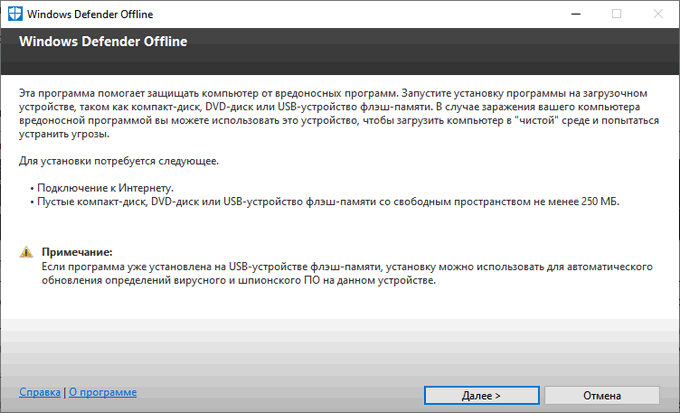
- В окне с условиями использования программного обеспечения Microsoft нажмите на кнопку «Принимаю».
- В окне «Выберите загрузочный носитель» укажите подходящий вариант для записи антивирусного инструмента:
- На пустой компакт-диск или DVD-диск.
- На USB-устройство флеш-памяти, не защищенное паролем.
- ISO-файл на диске (дополнительно).
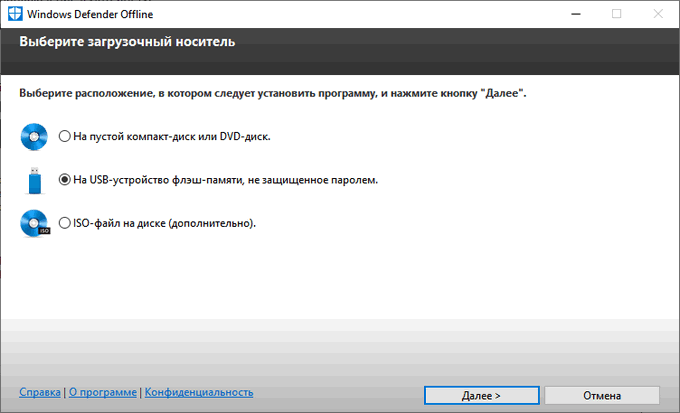
- В окне для выбора устройства подтвердите диск, на который будет записан Windows Defender Offline. На флешке должно быть не менее 250 МБ свободного пространства.
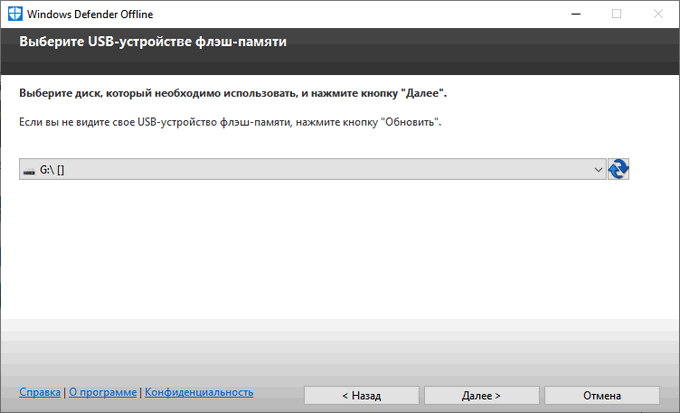
- В следующем окне согласитесь с форматированием носителя, после выполнения которого, оттуда будет удалены все находящиеся там данные.
- В окне создание загрузочного носителя отображается ход операции.
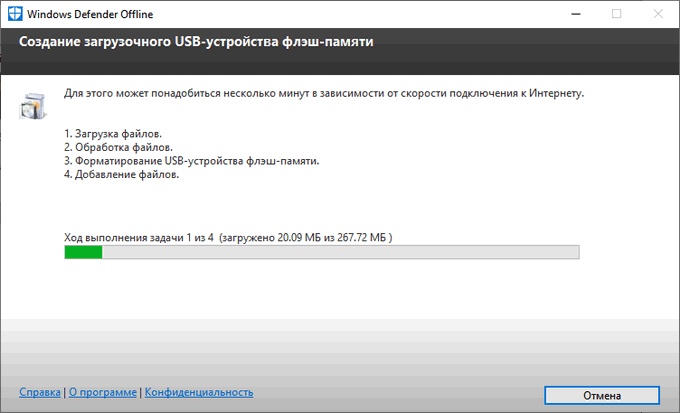
- В окне «Установка завершена» ознакомьтесь с информацией о дальнейшем использовании загрузочного носителя.
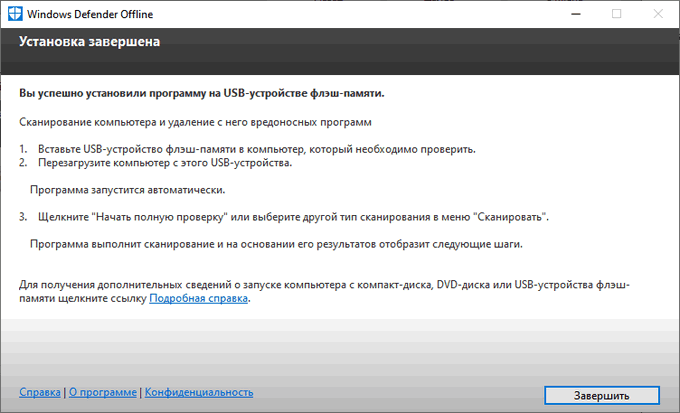
- Нажмите на кнопку «Завершить».
В случае необходимости, сразу после запуска ПК, выполните загрузку с этого загрузочного носителя, установите тип сканирования, выполните другие следующие шаги, о которых сообщит приложение, после завершения сканирования.
Если на флешке уже записан Автономный Windows Defender, то программу установки приложения можно использовать для обновления антивирусных баз.
Выводы статьи
Microsoft Defender Offline (Автономный защитник Windows) — антивирусное средство для поиска и нейтрализации вирусного программного обеспечения, запускаемое из доверенной среды, до загрузки операционной системы на компьютере. Запустить проверку с помощью Автономного модуля Microsoft Defender можно несколькими способами из ОС Windows 10.
Есть возможность создать загрузочную USB-флешку или загрузочный CD/DVD-диск, которые можно использовать для проверки на вирусы на компьютерах в операционных системах Windows 10, Windows 8.1, Windows 7.
Настройка и управление Защитником Windows 11 (Defender Windows 11)
Defender Windows 11 (Защитник Windows 11) – это родной антивирус операционной системы Windows 11. Обеспечивает базовый уровень защиты. Как запустить Defender? Как вытащить файл из его карантина? Как добавить файлы в исключения Defender? Как его отключить при необходимости? Что делать, если в его работе возникают проблемы? Рассмотрим все значимые вопросы в работе штатного антивируса Windows 11.
Содержание
Windows Defender – штатный антивирус Windows 11
Windows Defender, он же Microsoft Defender, он же Защитник Windows – это встроенный в Windows 11 антивирус. С базовым уровнем защиты. Предусматривает функции как то:
- Защита в реальном времени,
- Антивирусное сканирование,
- Облачная защита,
- Защита от подделки ПО,
- Контролируемый доступ к папкам.
Microsoft Defender в Windows 10 был функционально и качественно улучшен, по сравнению с его реализацией в предыдущих версиях Windows. Улучшенным от Windows 10 его унаследовала Windows 11. В последнее время он даже засветился в некоторых антивирусных рейтингах на достойных позициях.
Но всё же антивирусные технологии Microsoft далеки от идеала. И будут проигрывать качественным технологиям профильных разработчиков защитного ПО. У Защитника две основные проблемы – высокий процент ложных срабатываний и нагрузка на системные ресурсы слабых компьютеров.
Тем не менее это штатный антивирус, который не нужно специально устанавливать и покупать лицензию.
Отдельно скачать Microsoft Defender невозможно. Он не существует вне Windows, это глубоко интегрированная в операционную систему функция.
Как открыть Windows Defender в Windows 11
Чтобы открыть Windows Defender в Windows 11, необходимо запустить штатное приложение «Безопасность Windows». Защитник встроен в это приложение. И находится в разделе «Защита от вирусов и угроз».
Как запустить сканирование Defender Windows 11
Defender Windows 11 защищает компьютер в реальном времени. Т.е. все файлы, которые мы сами запускаем, копируем, переносим, которые используют программы, проверяются антивирусом автоматически.
Но мы ещё можем запускать антивирусное сканирование для проверки разных областей компьютера на предмет угроз. Defender Windows 11 имеет несколько типов сканирования. В разделе Defender в приложении «Безопасность Windows» нам предлагается оперативное сканирование – «Быстрая проверка».
Это сканирование системных областей Windows 11, где обычно могут орудовать вирусы.
Для более тщательной проверки необходимо задействовать глубокое сканирование. Жмём «Параметры сканирования».
Здесь нам предлагается, помимо быстрой проверки, три типа сканирования:
- Полное – сканирование всех внутренних и внешних носителей информации, всего их содержимого;
- Настраиваемое – сканирование содержимого тех папок, которые мы укажем;
- Проверка автономным модулем Microsoft Defender – полное сканирование в режиме предзагрузки Windows. Эффективное средство против вирусов, которые препятствуют их уничтожению в среде работающей Windows.
Выбираем тип сканирования и жмём «Выполнить сканирование сейчас».
По итогам любого типа антивирусного сканирования, если будут обнаружены угрозы, мы увидим их в отчёте. Для каждой угрозы предусматривается раскрывающийся перечень действий. Угрозу, если это подозрительный файл, можно удалить или отправить в карантин. Либо разрешить, если мы точно знаем, что файл безопасный. Выбираем действие и жмём «Запуск действий».
Как вытащить файл из карантина Defender Windows 11
В карантин Defender Windows 11 файлы могут попадать по итогам антивирусного сканирования и работы защиты в реальном времени. В последнем случае можем увидеть системное уведомление об обнаруженных угрозах.
Если Защитник допустил ложное срабатывание и заблокировал в карантине безопасный файл, его можно вытащить из карантина. Для этого в разделе Defender в приложении «Безопасность Windows» жмём «Журнал защиты».
Можем настроить журнал заблокированных угроз с очищенными фильтрами, чтобы видеть судьбу нашего файла, если он не в карантине, а, например, уже удалён антивирусом.
Ищем нужный файл. Кликаем его. И выставляем действие «Разрешить».
Далее этот файл желательно ещё и поместить в исключения Defender Windows 11.
Как добавить файлы в исключения Windows Defender в Windows 11
Исключения Defender Windows 11 – это нечто белого списка антивируса. В него можно добавить папки, файлы, определённые типы файлов или процессы. После чего они не будут проверяться на предмет угроз в рамках сканирования Защитника. И на эти объекты не будет срабатывать защита в реальном времени.
Все объекты, которые предположительно могут быть расценены антивирусом как угрозы, все вызволенные из карантина объекты следует добавить в исключения. Для этого в разделе Defender в приложении «Безопасность Windows» жмём «Управление настройками».
В блоке «Исключения» кликаем «Добавление или удаление исключений».
Жмём «Добавить исключение», выбираем объект и вносим его в исключения.
Defender в Windows 11 удалил файл, как восстановить
Не всегда нужный файл можно вытащить из карантина Defender Windows 11. По итогам сканирования действие по удалению угроз стоит по умолчанию. И его можно легко запустить по ошибке. Удаление файлов из карантина Защитника может быть настроено в локальных групповых политиках Windows 11. Некоторые программы-чистильщики могут удалять файлы из карантина Защитника.
Узнать о судьбе пропавших файлов, не были ли они удалены Defender Windows 11, можно в его журнале. В разделе Defender приложения «Безопасность Windows» жмём «Журнал защиты». Можно выставить фильтры отображения удалённых и очищенных элементов. И смотрим, есть ли в перечне нужные нам файлы.
Если файлы удалены, их можно восстановить специальными программами. Одна из числа наиболее эффективных — RS Partition Recovery.
Скачиваем и запускаем программу.
Универсальное решение для восстановления данных
Указываем раздел диска или съёмный носитель, где хранились удалённые файлы.
Можем оставить по умолчанию быстрое сканирование. Если оно не поможет, далее запустим мастер повторно и применим полный анализ.
Получим перечень возможных для восстановления файлов. Выбираем нужные. Жмём кнопку «Восстановить».
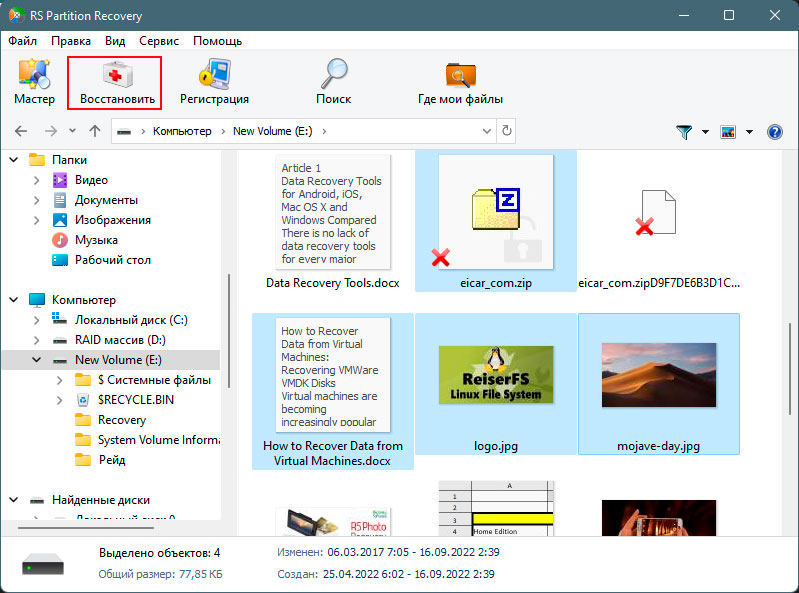
Выбираем, где и как сохранить восстановленные файлы.
И сохраняем. При выборе жёсткого диска далее указываем конкретный путь. Он должен быть отличным от исходного, где хранились файлы.
Как отключить Defender Windows 11
Defender Windows 11, как правило, сам отключается при установке в операционную систему стороннего антивируса. О чём указывается в разделе Defender в приложении «Безопасность Windows».
Совет. Если ваш компьютер тормозит из-за работы Защитника, можете установить антивирус, щадяще использующий системные ресурсы. Среди таких — NOD32, Panda Cloud Antivirus, Bitdefender Antivirus. Если же вы опытный пользователь, можете отключить Защитник. И вовсе обходиться без антивируса. Просто периодически проверяйте компьютер портативными антивирусными утилитами типа Dr.Web CureIt!.
Отключить Defender Windows 11 штатными средствами операционной системы можно только в части защиты в реальном времени. И то на короткое время, по истечении которого защита включится автоматически. Для этого в разделе Defender в приложении «Безопасность Windows» жмём «Управление настройками». И выключаем защиту в реальном времени.
Основательно отключить Defender Windows 11 можно только сторонними средствами. И то, не все, заявляющие такую возможность, эффективны на деле. Одно из эффективных средств – бесплатная утилита Defender Control.
Но качаем эту утилиту мы только после выключения трёх компонентов защиты Defender Windows 11. В разделе Defender в приложении «Безопасность Windows» жмём «Управление настройками». Отключаем здесь защиту в реальном времени, облачную защиту и защиту от подделки.
Далее запускаем Defender Control. И жмём «Отключить Защитник Windows».
Если впоследствии нам понадобится включить Defender Windows 11, проделываем обратное действие в утилите Defender Control – жмём «Включить Защитник Windows».
Как переустановить Защитник Windows 11
Переустановить Defender Windows 11 невозможно. Это глубоко интегрированный в систему компонент, он является её частью. Если в его работе возникают проблемы, необходимо применять меры ко всей Windows 11. Это может быть: