Лучшие практики
Коммит должен содержать связанные изменения. Например, правки двух разных багов должны быть в двух разных коммитах. Маленькие коммиты помогают другим разработчикам проще понимать изменения и откатить их, если что-то пойдет не так.
При помощи таких инструментов, как область подготовленных файлов и возможности добавлять только часть изменений из файла, Git упрощает создание очень мелких коммитов.
Делайте коммиты часто
Частая публикация коммитов позволяет вам делать их маленькими и, опять же, помогает добавлять в коммит только связанные изменения. Более того, почаще делитесь своим кодом с остальными. Таким образом, всем будет легче, если вы чаще будете интегрировать свои изменения и это поможет избежать конфликтов при слиянии. Большие и редкие коммиты усложняют жизнь и затрудняет решение конфликтов.
Не публикуйте коммиты с незаконченной работой
Вы должны коммитить код, только если он завершен. Это не значит, что вы должны полностью закончить работу над большой задачей перед коммитом. Наоборот: разделите работу над задачей на логические части и помните о своевременной и частой публикации коммитов. Но не публикуйте изменения только чтобы в репозитории что-то появилось перед вашим уходом из офиса в конце рабочего дня. Если вы собираетесь опубликовать коммит только потому, что вам нужна чистая рабочая область (при переключении веток, перед pull и т.д.) присмотритесь к функци “stash”.
Тестируйте код перед коммитом
Не поддавайтесь искушению закоммитить что-то, что на ваш взгляд уже готово. Протестируйте внимательно и убедитесь в том, что работа закончена и в коде нет ошибок (на сколько это может проверить один человек). В то время, как полусырые изменения в вашем локальном репозитории вы можете простить себе самому, вы должны тщательно протестировать код перед тем как публиковать/делится своим кодом с другими.
Пишите хорошие комментарии
Начните свое сообщение с краткого резюме своих изменений (ориентируйтесь на 50 символов). Отделите это сообщение от основного текста пустой строкой. В теле сообщения следует дать подробные ответы на следующие вопросы:
- Какова была причина изменений?
- В чем отличие от предыдущего коммита?
Используйте слова в настоящем времени («меняется», не «был изменен» или «изменения») чтобы при git merge сгенерированное сообщение выглядело хорошо.
Система контроля версий не хранилище бекапов
Хранение резервных копий файлов на удаленном сервере это только приятный побочный эффект использования системы контроля версий. Но вы не должны использовать Git только для этого. При работе с системой обратите особое внимание на семантику коммитов (смотри пункт 1) — вы не должны просто запихивать файлы в репозиторий.
Используйте ветки
Ветвление — это одна из самых мощных возможностей Git. И это не случайно: быстрое и простое ветвление было требованием номер один с самого начала. Ветки являются самым простым инструментом чтобы избежать смешивания разных линий разработки. Вы должны повсеместно использовать ветки в своей разработке: для работы над новыми задачами, для исправления багов, для идей…
Согласуйте рабочий процесс
Git позволяет выбрать из большого количества рабочих процессов: длинные ветки, тематические ветки, слияние или перемещение, gitflow… Что из этого выберите вы зависит от нескольких факторов: ваш проект, ваше общее направление развития, среда разработки и (возможно самое важное) ваши личные предпочтения и предпочтения вашей команды. Что бы вы не выбрали убедитесь, что все следуют процессу, который был согласован.
Git checkout
На этой странице рассматривается команда git checkout , включая примеры использования и пограничные случаи. В Git под термином checkout подразумевают переключение между различными версиями целевого объекта. Команда git checkout работает с тремя различными объектами: файлами, коммитами и ветками. Под переключением также обычно понимают действие, связанное с выполнением команды git checkout . В рамках темы «Отмена изменений» мы рассмотрели, каким образом команду git checkout можно использовать для просмотра старых коммитов. В этом документе основное внимание будет уделено операциям переключения на ветки.
Переключение веток аналогично переключению старых коммитов и файлов, в которых рабочий каталог обновляется в соответствии с выбранной веткой/ревизией; вместе с тем новые изменения сохраняются в истории проекта, то есть это не просто операция чтения.
Переключение веток
Команда git checkout позволяет перемещаться между ветками, созданными командой git branch . При переключении ветки происходит обновление файлов в рабочем каталоге в соответствии с версией, хранящейся в этой ветке, а Git начинает записывать все новые коммиты в этой ветке. Рассматривайте эту команду как способ выбрать направление своей разработки.
Наличие выделенной ветки для каждой новой функции сильно отличается от традиционного рабочего процесса в SVN. Это значительно облегчает проведение новых экспериментов без страха разрушить существующую функциональность и позволяет одновременно работать со множеством несвязанных функций. Кроме того, ветки облегчают ведение нескольких совместных рабочих процессов.
Иногда команду git checkout можно спутать с командой git clone . Разница между этими двумя командами заключается в том, что при клонировании (clone) выполняется извлечение кода из удаленного репозитория, тогда как при переключении (checkout) происходит переключение между версиями кода, который уже находится в локальной системе.
Использование: существующие ветки
Если предположить, что ваш рабочий репозиторий уже содержит существующие ветки, вы можете переключаться между этими ветками с помощью команды git checkout . Чтобы узнать, какие ветки доступны и как называется текущая ветка, выполните команду git branch .
В вышеприведенном примере показано, как просмотреть список доступных веток с помощью команды git branch и переключиться на конкретную ветку (в данном случае — на ветку feature_inprogress_branch ).
Новые ветки
Команда git checkout часто используется вместе с командой git branch . С помощью команды git branch можно создать новую ветку. Когда вы захотите начать работу над новой функцией, создайте новое ответвление от ветки main с помощью команды git branch new_branch . Затем переключитесь на новую ветку с помощью команды git checkout new_branch . Команда git checkout также принимает аргумент -b , который действует как вспомогательный метод, позволяя создать новую ветку и сразу переключиться на нее. Вы можете работать сразу с несколькими функциями в одном репозитории, переключаясь между ними с помощью git checkout .
В вышеприведенном примере одновременно создается ветка и сразу же выполняется переключение на нее. Опция -b — это удобный способ сообщить системе Git, чтобы она выполнила команду git branch перед выполнением команды git checkout .
По умолчанию команда git checkout -b создает ветку новая-ветка от текущего указателя HEAD . Команде git checkout можно передать необязательный параметр с указанием ветки. В приведенном выше примере передается < существующая-ветка> , поэтому новая-ветка будет создана от ветки существующая-ветка , а не от текущего указателя HEAD .
Переключение веток
Переключение веток — простая операция. При выполнении следующей команды указатель HEAD будет перенесен на последний коммит ветки .
Git отслеживает историю операций переключения в журнале ссылок reflog. Чтобы просмотреть эту историю, выполните команду git reflog .
Переключение на удаленную ветку
При совместной работе команды нередко используют удаленные репозитории. Такие репозитории могут размещаться на сервере с предоставлением общего доступа либо это может быть локальная копия другого коллеги. Каждый удаленный репозиторий содержит собственный набор веток. Для переключения на удаленную ветку нужно сначала извлечь содержимое этой ветки.
В современных версиях Git переключение на удаленную ветку не отличается от переключения на локальную ветку.
В старых версиях Git необходимо создавать новую ветку на основе удаленного репозитория ( remote ).
Кроме того, можно переключиться на новую локальную ветку и сбросить ее до последнего коммита удаленной ветки.
Открепленные указатели HEAD
Теперь, когда мы рассмотрели три основных варианта использования команды git checkout на ветках, важно обсудить состояние detached HEAD , или состояние открепленного указателя HEAD. Помните, что HEAD — это указатель на текущий снимок в Git. По сути дела, команда git checkout просто обновляет указатель HEAD , чтобы он ссылался на указанную ветку или коммит. Когда HEAD указывает на ветку, Git молчит, но при попытке переключиться на коммит система переходит в состояние detached HEAD (открепленный указатель HEAD).
Это сообщение предупреждает о том, что вся текущая работа «откреплена» от остальной части вашего проекта. Если вы начнете разрабатывать функцию, находясь в состоянии открепленного указателя HEAD , у вас не будет ветки, которая позволила бы вам вернуться к этой функции. Когда вы неизбежно переключитесь на другую ветку (например, чтобы слить код своей функции), вы уже никак не сможете сослаться на свою функцию:
Всегда ведите разработку на ветке, а не на открепленном указателе HEAD . Это гарантия того, что у вас всегда будет ссылка на ваши новые коммиты. Вместе с тем при просмотре предыдущего коммита состояние указателя HEAD не имеет значения: он может быть как откреплен, так и нет.
Резюме
Эта страница посвящена использованию команды git checkout при смене веток. В общем и целом при использовании команды git checkout на ветках происходит изменение ссылки в указателе HEAD . Эту команду можно использовать для создания веток, переключения между ветками и удаленными ветками. Команда git checkout — важный инструмент при стандартной работе в Git. Она представляет собой аналог команды git merge . Команды git checkout и git merge — критически важные инструменты для реализации рабочих процессов Git .
С помощью какой команды можно переключиться на другую ветку
Switch to a specified branch. The working tree and the index are updated to match the branch. All new commits will be added to the tip of this branch.
Optionally a new branch could be created with either -c , -C , automatically from a remote branch of same name (see —guess ), or detach the working tree from any branch with —detach , along with switching.
Switching branches does not require a clean index and working tree (i.e. no differences compared to HEAD ). The operation is aborted however if the operation leads to loss of local changes, unless told otherwise with —discard-changes or —merge .
THIS COMMAND IS EXPERIMENTAL. THE BEHAVIOR MAY CHANGE.
OPTIONS
Branch to switch to.
Name for the new branch.
The starting point for the new branch. Specifying a <start-point> allows you to create a branch based on some other point in history than where HEAD currently points. (Or, in the case of —detach , allows you to inspect and detach from some other point.)
You can use the @ <-N>syntax to refer to the N-th last branch/commit switched to using «git switch» or «git checkout» operation. You may also specify — which is synonymous to @ <-1>. This is often used to switch quickly between two branches, or to undo a branch switch by mistake.
As a special case, you may use A. B as a shortcut for the merge base of A and B if there is exactly one merge base. You can leave out at most one of A and B , in which case it defaults to HEAD .
Create a new branch named <new-branch> starting at <start-point> before switching to the branch. This is a convenient shortcut for:
Similar to —create except that if <new-branch> already exists, it will be reset to <start-point> . This is a convenient shortcut for:
Switch to a commit for inspection and discardable experiments. See the «DETACHED HEAD» section in git-checkout[1] for details.
If <branch> is not found but there does exist a tracking branch in exactly one remote (call it <remote> ) with a matching name, treat as equivalent to
If the branch exists in multiple remotes and one of them is named by the checkout.defaultRemote configuration variable, we’ll use that one for the purposes of disambiguation, even if the <branch> isn’t unique across all remotes. Set it to e.g. checkout.defaultRemote=origin to always checkout remote branches from there if <branch> is ambiguous but exists on the origin remote. See also checkout.defaultRemote in git-config[1].
—guess is the default behavior. Use —no-guess to disable it.
The default behavior can be set via the checkout.guess configuration variable.
An alias for —discard-changes .
Proceed even if the index or the working tree differs from HEAD . Both the index and working tree are restored to match the switching target. If —recurse-submodules is specified, submodule content is also restored to match the switching target. This is used to throw away local changes.
If you have local modifications to one or more files that are different between the current branch and the branch to which you are switching, the command refuses to switch branches in order to preserve your modifications in context. However, with this option, a three-way merge between the current branch, your working tree contents, and the new branch is done, and you will be on the new branch.
When a merge conflict happens, the index entries for conflicting paths are left unmerged, and you need to resolve the conflicts and mark the resolved paths with git add (or git rm if the merge should result in deletion of the path).
The same as —merge option above, but changes the way the conflicting hunks are presented, overriding the merge.conflictStyle configuration variable. Possible values are «merge» (default), «diff3», and «zdiff3».
Quiet, suppress feedback messages.
Progress status is reported on the standard error stream by default when it is attached to a terminal, unless —quiet is specified. This flag enables progress reporting even if not attached to a terminal, regardless of —quiet .
-t —track [direct|inherit]
When creating a new branch, set up «upstream» configuration. -c is implied. See —track in git-branch[1] for details.
If no -c option is given, the name of the new branch will be derived from the remote-tracking branch, by looking at the local part of the refspec configured for the corresponding remote, and then stripping the initial part up to the «*». This would tell us to use hack as the local branch when branching off of origin/hack (or remotes/origin/hack , or even refs/remotes/origin/hack ). If the given name has no slash, or the above guessing results in an empty name, the guessing is aborted. You can explicitly give a name with -c in such a case.
Do not set up «upstream» configuration, even if the branch.autoSetupMerge configuration variable is true.
Create a new orphan branch, named <new-branch> . All tracked files are removed.
git switch refuses when the wanted ref is already checked out by another worktree. This option makes it check the ref out anyway. In other words, the ref can be held by more than one worktree.
Using —recurse-submodules will update the content of all active submodules according to the commit recorded in the superproject. If nothing (or —no-recurse-submodules ) is used, submodules working trees will not be updated. Just like git-submodule[1], this will detach HEAD of the submodules.
EXAMPLES
The following command switches to the «master» branch:
After working in the wrong branch, switching to the correct branch would be done using:
However, your «wrong» branch and correct «mytopic» branch may differ in files that you have modified locally, in which case the above switch would fail like this:
You can give the -m flag to the command, which would try a three-way merge:
After this three-way merge, the local modifications are not registered in your index file, so git diff would show you what changes you made since the tip of the new branch.
To switch back to the previous branch before we switched to mytopic (i.e. «master» branch):
You can grow a new branch from any commit. For example, switch to «HEAD
3″ and create branch «fixup»:
If you want to start a new branch from a remote branch of the same name:
To check out commit HEAD
3 for temporary inspection or experiment without creating a new branch:
If it turns out whatever you have done is worth keeping, you can always create a new name for it (without switching away):
CONFIGURATION
Everything below this line in this section is selectively included from the git-config[1] documentation. The content is the same as what’s found there:
When you run git checkout <something> or git switch <something> and only have one remote, it may implicitly fall back on checking out and tracking e.g. origin/<something> . This stops working as soon as you have more than one remote with a <something> reference. This setting allows for setting the name of a preferred remote that should always win when it comes to disambiguation. The typical use-case is to set this to origin .
Currently this is used by git-switch[1] and git-checkout[1] when git checkout <something> or git switch <something> will checkout the <something> branch on another remote, and by git-worktree[1] when git worktree add refers to a remote branch. This setting might be used for other checkout-like commands or functionality in the future.
Provides the default value for the —guess or —no-guess option in git checkout and git switch . See git-switch[1] and git-checkout[1].
The number of parallel workers to use when updating the working tree. The default is one, i.e. sequential execution. If set to a value less than one, Git will use as many workers as the number of logical cores available. This setting and checkout.thresholdForParallelism affect all commands that perform checkout. E.g. checkout, clone, reset, sparse-checkout, etc.
Note: parallel checkout usually delivers better performance for repositories located on SSDs or over NFS. For repositories on spinning disks and/or machines with a small number of cores, the default sequential checkout often performs better. The size and compression level of a repository might also influence how well the parallel version performs.
When running parallel checkout with a small number of files, the cost of subprocess spawning and inter-process communication might outweigh the parallelization gains. This setting allows to define the minimum number of files for which parallel checkout should be attempted. The default is 100.
Git — создание ветвей (branch)
Продолжаю совместно с вами постепенно изучать магию Git\GitHub.
Слово магия здесь применено не случайно — не иначе, как магией возможности Git\GitHub не назовешь. По крайней мере, я впечатлен этими возможностями. Другое дело, что процесс изучения Git у меня лично идет как-то тяжеловато. Ну, это не страшно — главное, не останавливаться!
В этом разделе я попытаюсь осветить для себя (и возможно, для вас, уважаемый читатель) вопрос создания ветвей (branches) в Git, перемещение между ветвями (branches), слияние (merge) ветвей. Этот вопрос очень подробно и хорошо описан на странице официальной документации — “Git Branching — Basic Branching and Merging”. Здесь я попробую самостоятельно описать данный вопрос.
Инициализация Git-репозитория
Создаю тестовую директорию , в которой будут производиться эксперименты по созданию ветвей в Git. Внутри этой директории создаю два файла — индексный файл и файл таблиц стилей. А затем инициализирую Git-репозиторий, добавляю созданные файлы под версионный контроль Git:
Обратите на строку в выводе команды . Это не пустой набор служебной информации — здесь говориться о том, что в ветви нечего фиксировать и рабочая директория чистая.
Итак, мы уже кое-что узнали. А именно — при инициализации Git-репозитория была автоматически создана ветвь (branch) по имени . И на данный момент мы находимся в этой ветви.
Конечно, на самом деле это пока мало о чем говорит, так как не с чем сравнивать. Поэтому давайте я немного отредактирую оба файла и , проиндексирую\зафиксирую их.
В браузере примерный вид странички будет выглядеть таким образом:
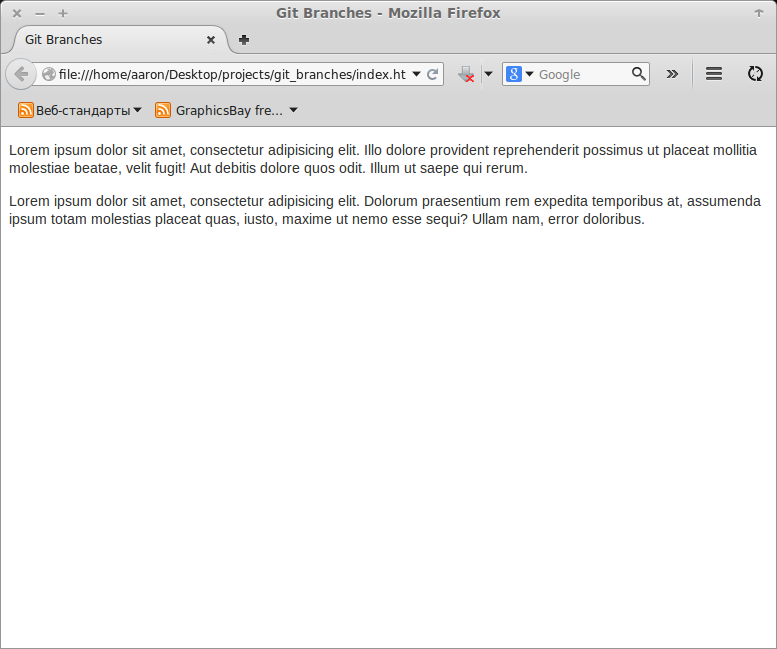
Git — создание новой ветви (branch)
В системе Git (как уже упоминалось ранее) имеется механизм ветвления (branches). Попробую на словах объяснить, что он из себя представляет.
Допустим, в моем текущем проекте, у которого имеются два файла, нужно внести кардинальные изменения. Причем, изменения такого рода, что они могут нарушить работу уже существующего проекта. Чтобы обезопасить себя (подстраховать), создаю точную копию существующего проекта и перехожу в нее для дальнейшей работы.
Давайте я на практике осуществлю вышесказанные действия. Для этого создаю новую ветвь с произвольным именем , которая на этом этапе будет точной копией ветви :
Строка услужливо информирует, что меня автоматически “перебросило” во вновь ветвь . Можно проверить себя, набрав в консоли:
Строка говорит сама за себя.
Отлично! Теперь давайте я внесу некоторые изменения в файлы и и мы вместе посмотрим на результат в окне браузера. Изменения будут касаться добавления блока-обертки, еще нескольких параграфов и другой легкой стилизации.
Не забуду также проиндексировать и зафиксировать внесенные изменения. Обратите внимание на вид команды — . Эта команда является сокращенным вариантом двух команд: и . Применяется, когда нужно “проскочить” этап индексирования и сразу зафиксировать изменения.
Смотрим, что у нас получилось в окне браузера — то, что и ожидалось:
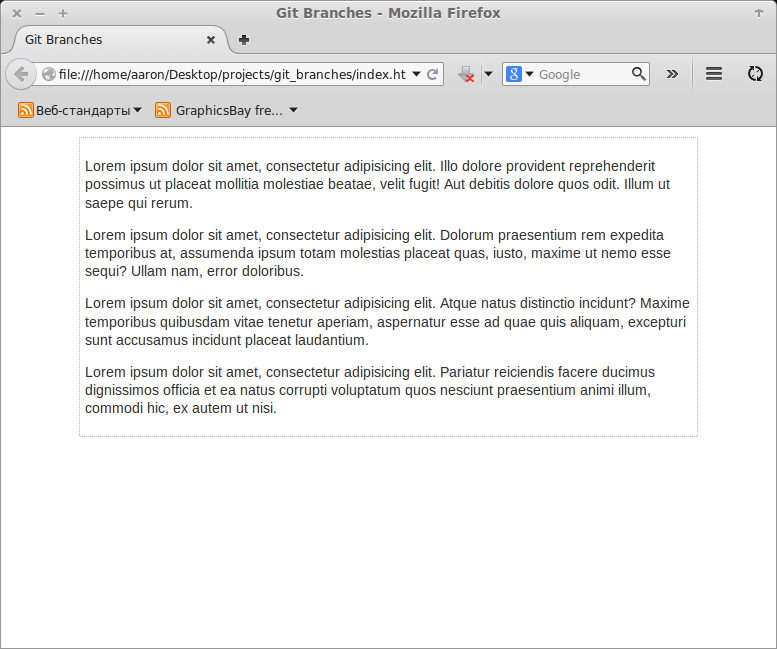
Git — переключение между ветвями (branches)
А теперь настал самый интересный момент. Как вы помните, мы сейчас находимся в ветви . Давайте я переключусь в ветвь и мы снова посмотрим в окно браузера:
Оп! Мы видим старую картину — Git “запечатлел” тот момент, когда мы совершили переход из ветви в ветвь . Другими словами, мы вернулись в последнее зафиксированное состояние ветви :
Если я снова вернусь в ветку и запущу команду просмотра логов Git, то коммитов окажется больше:
Мне кажется, уже сейчас должно быть понятно, что такое ветви (branches) в Git и для чего они предназначены. На самом деле это действительно очень просто.
Git — слияние ветвей (branches)
В предыдущем шаге я создал ветвь , в которую внес “рискованные” изменения, чтобы проверить, “оправдают” ли они себя. Изменениями я доволен и хотел бы добавить их в первоначальную ветку , чтобы потом продолжить развитие проекта уже с этого места.
Фактически, я хочу сделать слияние двух веток — и . Это сделать очень просто — для этого я перехожу в ветку . То есть, я должен находиться в той ветке, в которую я вношу изменения из другой ветки. А затем произвожу само слияние:
Команда слияния проста — я просто указываю имя той ветки (branch), которую хочу слить (merge) с текущей, в которой я нахожусь на данный момент.
При слиянии ветвей зачастую может возникнуть ситуация, когда происходит конфликт между двумя ветвями. Рассмотрение вопроса решения конфликтов при слиянии не рассматривается мною, так как на данный момент еще не освоил этот вопрос до конца.
Давайте снова “заглянем” в окно браузера — что он нам интересного покажет?
Показал он то, что и следовало показать — результат объединения двух ветвей и .
Git — графическое представление ветвей (branches)
Система Git имеет в своем составе возможность графического представления ветвления в репозитории. Причем, такое представление можно сделать даже в консоли, с помощью псевдографики.
Это можно сделать, набрав в консоли команду:
На Stack Overflow я нашел примеры красивых изображений консоли с псевдографическим выводом команды :
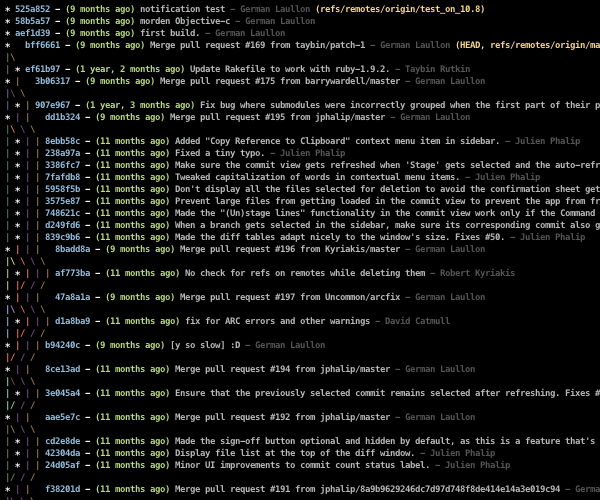
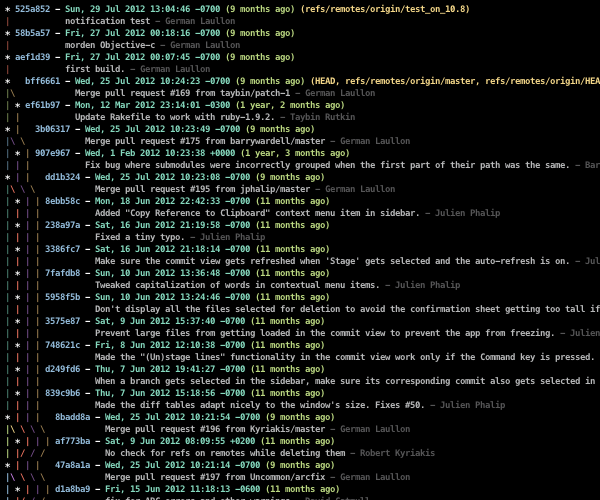
На самом деле вариантов использования команды с ключом бесчисленное множество. Поэтому нужно выбирать именно то, что нужно и нравиться именно вам.
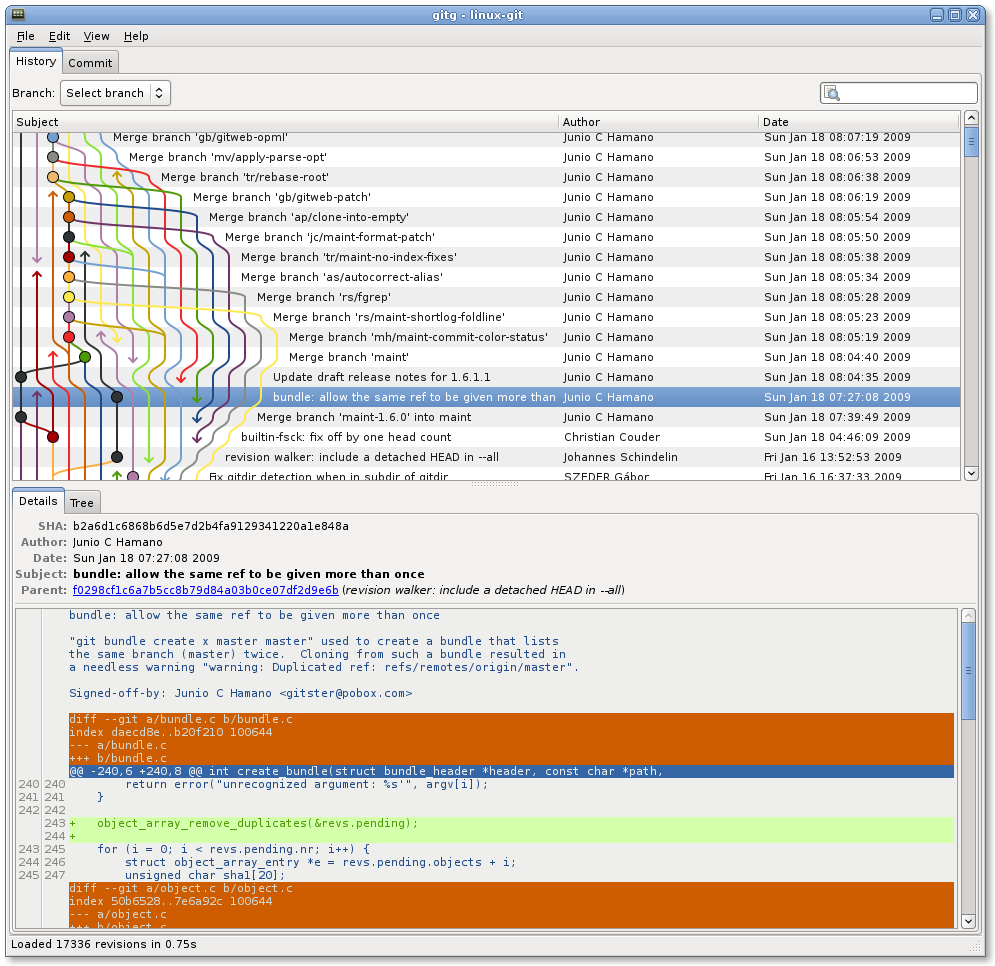
Помимо псевдографики, ветви в Git можно визуализировать с помощью настоящего графического приложения. Под Mac OS X и Linux имеется достаточно большое количество таких приложений. Например, под Mac OS X это GitX, под Linux — Gitk или Gitg:
Git — удаление ветви (branch)
В разделе слияния ветвей в Git я научился процессу объединения двух ветвей в одну. Такой процесс в Git имеет название (слияние). Теперь ветвь имеет в себе все, что есть и в ветви . Поэтому ветвь можно удалить.
Выполняется это командой:
Посмотрим на вывод команды :
У меня осталась одна ветвь — .
Красивая функция trackBy
Пример красивой функции trackBy для Angular. Функция понравилась своей лаконичностью:<% highlight typescript %>public trackByNumber = (_. … Continue reading