Как выключить компьютер через определенное время или по таймеру

Привет всем. Немного компьютерных фишек вам не помешает. А именно рассмотрим варианты автоматического выключения компьютера по таймеру или через определенное время. Способы, описанные ниже, прекрасно работают со всеми версиями системы Windows. Другими словами — компьютер выключится сам даже когда вас не будет дома. Достаточно будет запланировать время выключения или установить таймер. В конце этой статьи вас ждет видео, а так же третий — бонусный способ завершения работы компьютера.

Как выключить компьютер по таймеру
Меня недавно спрашивали, можно ли выключить компьютер по таймеру, например, через час. Да, можно и для этого даже не придется скачивать сторонние программы, данный функционал уже заложен в Виндовс, но не все о нем знают. Запускаем команду Выполнить. Вписываем в стоку следующую команду:
shutdown -s -t 1800
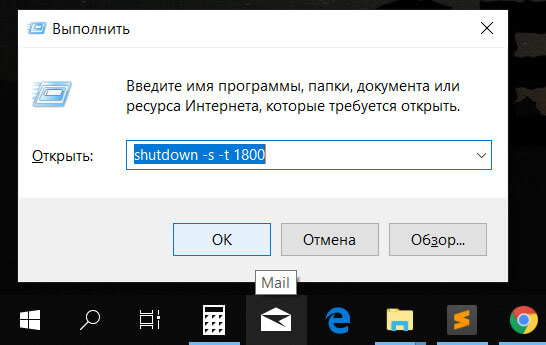
Если у вас Windows 10, то команду можно писать прямо в строку поиска. Тем самым мы указываем, что компьютер будет выключен через полчаса и до момента выключения будет работать таймер. Значения указывается в секундах и его можно легко поменять.
| shutdown -s -t 3600 | 1 час |
| shutdown -s -t 7200 | 2 часа |
| shutdown -s -t 10800 | 3 часа |
| shutdown -s -t 86400 | 24 часа |
Как выключить компьютер в определенное время
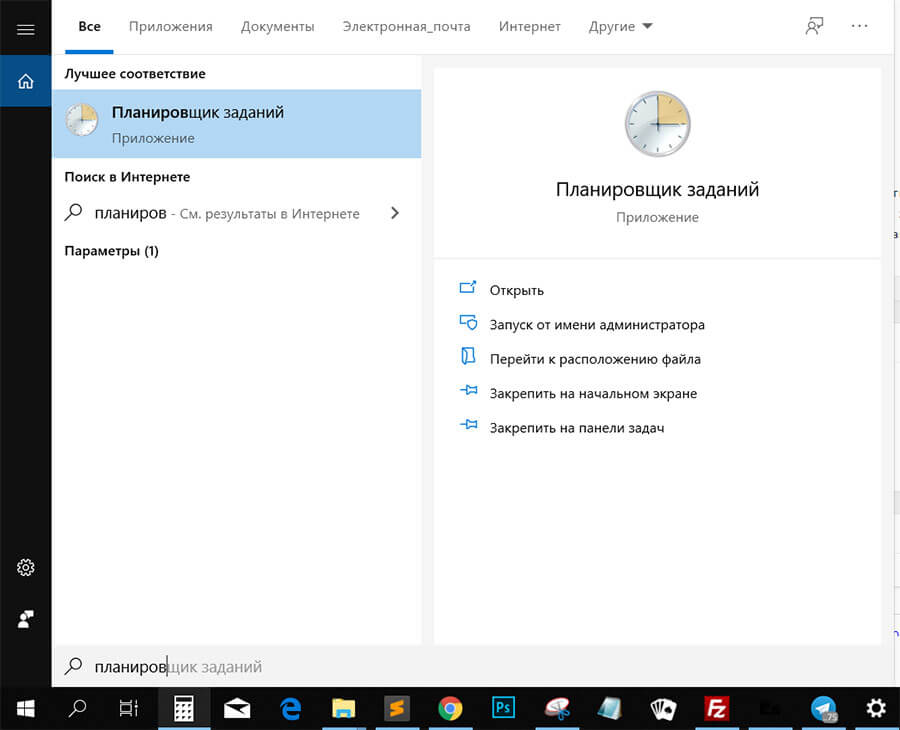
Если первый вариант вас не устраивает и нужно выключить компьютер в заданное время, допустим после установки всех обновлений или загрузки торрента. Воспользуемся уже давно нам знакомым планировщиком заданий с помощью которого мы устанавливали будильник на компьютере. Ищем его в поиске.
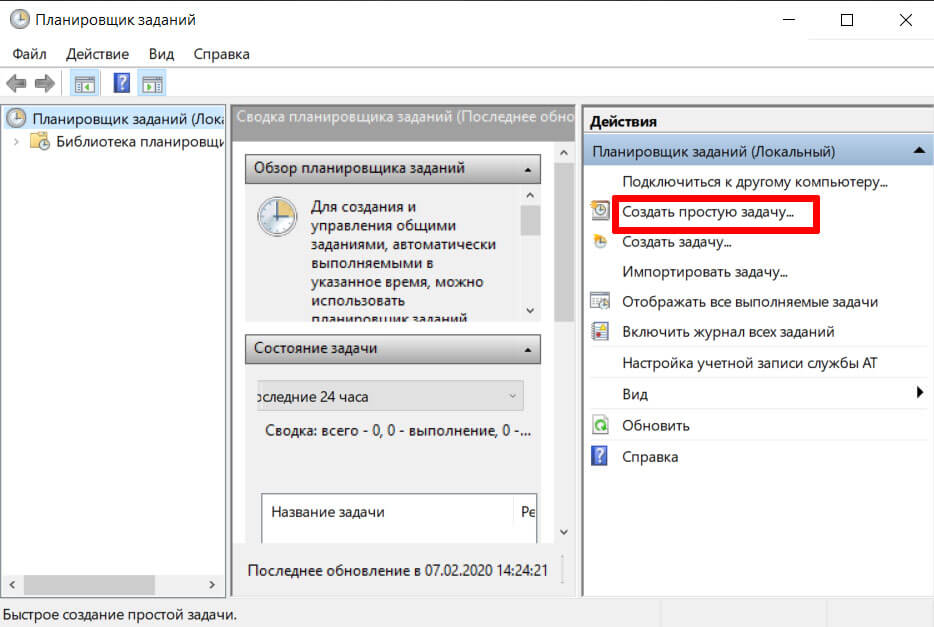
В меню справа выбираем пункт: Создать простую задачу.
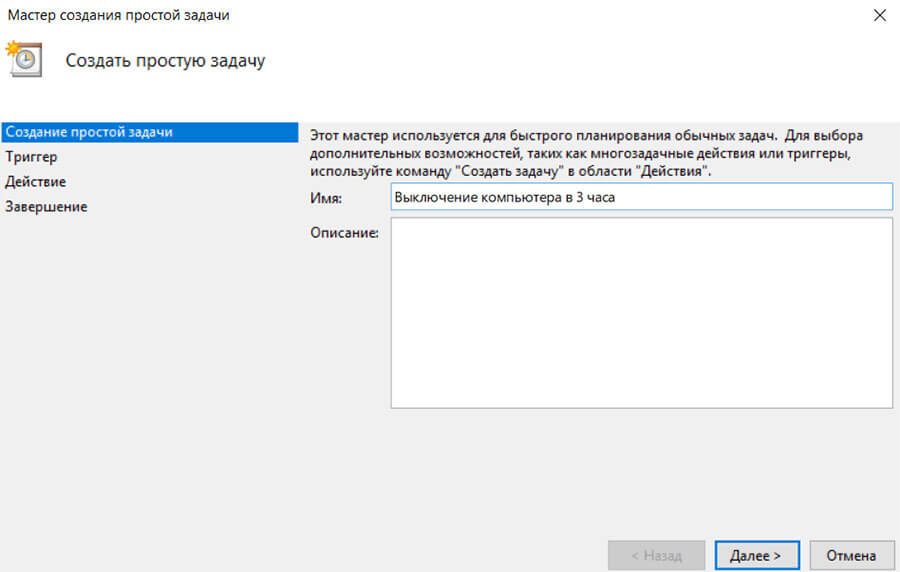
Пишем название и если нужно, то и описание.
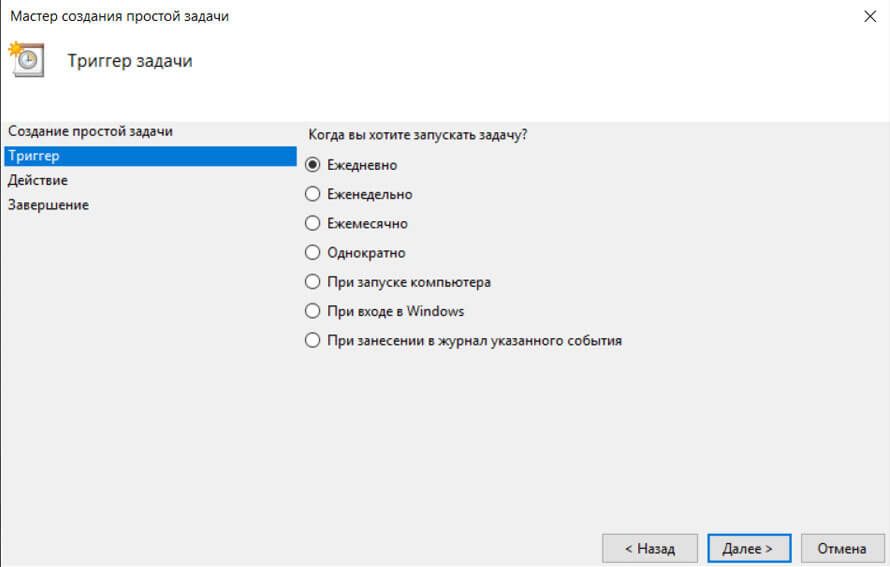
Жмем далее и в триггере задачи выбираем когда хотим выполнить задачу, ежедневно, однократно или при других условиях.
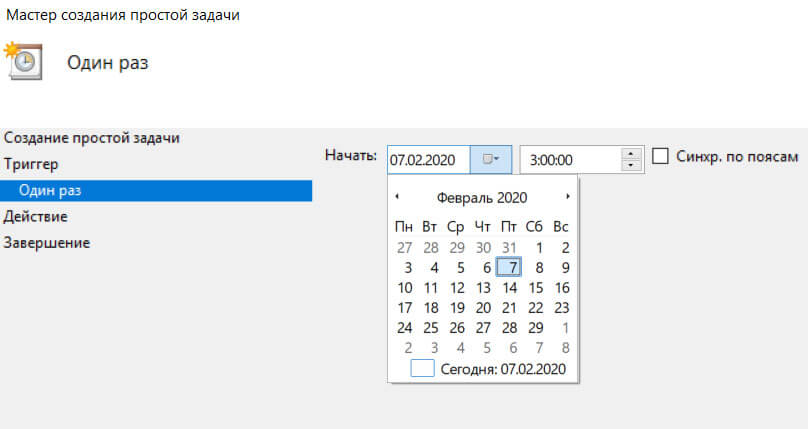
Выбираем дату и время.
на следующем шаге выбираем действие — запуск программы и здесь можно поступить двумя способами, прописать команду или выбрать путь к программе. Команда выглядит так:
shutdown.exe -s -t 00
По умолчанию путь к программе выключения компьютера такой:

Затем жмем готово и задача на выключение компьютера в определенное время создана. Каких-либо дополнительных действий от вас не требуется.
Выключить компьютер через командную строку
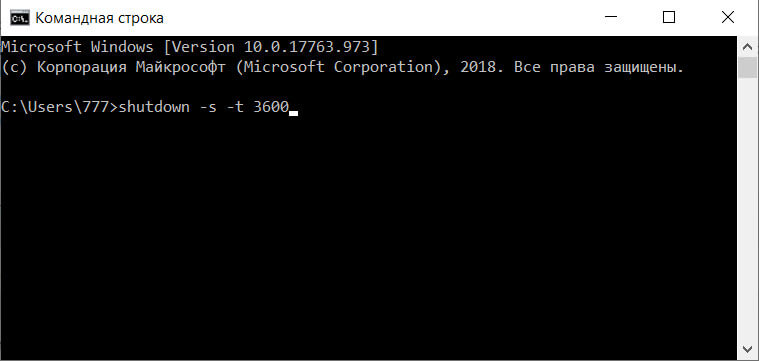
Здесь все то же самое, что в первом способе, но только через командную строку и по таймеру. Это можно сделать даже удаленно по сети, когда нужно выключить другой компьютер. Запускаем cmd и пишем:
shutdown -s -t 3600
Нажимаем Enter и все готово.
Что ж, теперь вы знаете как выключить питание компьютера по таймеру и в конкретное время в ОС Windows и очень надеюсь, что эта инструкция вам помогла. Если что-то было непонятно, то смело пишите комментарий, будем разбираться вместе.
Wonhowto Shutdown timer windows 10
Or when you need to set up to turn off a series of computers after the end of working in the company automatically will help reduce the electricity for that company.
Here are ways to turn off a simple automatic computer that you can apply to Windows 10, 8, 7, even windows xp operating systems.
Turn off the computer after downloading with IDM
Step 1: Click on the clock Scheduler icon then click Create new queue
Step 2: After creating the scheduler, check the box Turn off compuuter when done
Step 3: Go out of IDM’s main screen to have the files loading, select those files then right-click and choose move to queue and choose the queue by the name you set in the previous step
Step 4: And when you want to start installing this schedule, click on the drop down icon and select Start Schedule as shown below
In case you accidentally choose the wrong file or have not selected all the files to download, just select it again and tick delete from queue.
Timer turns off the computer with CMD command
With the following simple CMD command, you can schedule a computer shutdown after a certain period of time. First, open CMD with Windows + R shortcut key and enter the following command, or on Windows 10 you can enter the command directly into the search bar:
shutdown -s -t 300
In the computer shutdown command on:
shutdown: Turn off the computer
-s: shutdown stands
-t: Abbreviation of time
300: The number of seconds remaining before the command is executed, you can change 300 (300 seconds, equivalent to 5 minutes) to whatever time interval you want.
Turn off the following computer:
1 minute: shutdown -s -t 60.
5 minutes: shutdown -s -t 300.
10 minutes: shutdown -s -t 600.
15 minutes: shutdown -s -t 900.
30 minutes: shutdown -s -t 1800.
1 hour: shutdown -s -t 3600.
2 hours: shutdown -s -t 7200.
3 hours: shutdown -s -t 10800.
4 hours: shutdown -s -t 14400.
5 hours: shutdown -s -t 18000.
After entering the command you will receive a small notification in the right corner of the screen, indicating the time the computer will turn off.
Notice that the time will turn off the computer
If you need to cancel the timer to turn off the computer you just created, simply press Windows + R and then enter the following command or enter the command into the search bar on Windows 10, Windows 7, Windows XP:
shutdown -a
Then the computer shutdown timer command message will be canceled as shown below:
The computer shutdown timer command has been canceled
Turn off the timer using the Task Scheduler for several days
Performing a shutdown via the Shutdown command in part 1 can only be performed once a shutdown timer and when you want to continue working, the computer will still turn off at the set time. Here, if you use Scheduler, you can schedule a computer shutdown for several days with the available calendar and overcome the above disadvantages.
Step 1: Type keyword Scheduler to open Task Scheduler
Step 2: Click on Create Basic Task:
Step 3: Enter the name you want to set for the task, for example here shutdown -> click Next:
Step 4: Select the time to apply the shutdown, for example, select Daily to set daily shutdown, weekly: weekly … Option according to your wishes and work -> click Next:
Step 5: Select automatic shutdown time and start date for this setting. In the Recur Every section apply the daily setting -> click Next:
Step 6: Click Start program -> Next:
Step 7: In the Program / Script entry Shutdown, in the Add Argument entry / S / F (between / S and / F contains spaces) -> click Next:
Step 8: Finally click Finish and you have finished the task of automatic shutdown timer:
— So you have scheduled a daily shutdown, but in order for the shutdown to be accurate and can be customized in some cases you need to make more choices later. Click on the newly created Shutdown task:
+ Right click on Shutdown -> Properties:
+ In the General tab selected to Run only when user is logged on to prioritize running this task -> click OK:
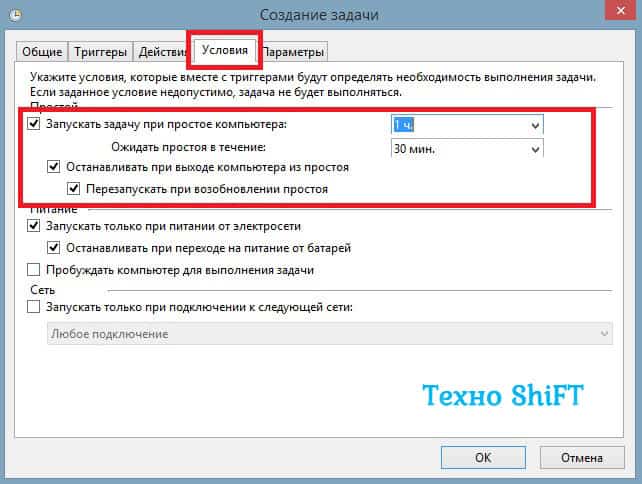
+ Move to the Conditions tab to make changes as in the frame (you can change another time value). For example, here select 30 minutes instant value during the Shutdown task run it check within 30 minutes before turning off the computer if you are still using the keyboard or mouse, the machine will wait another 30 minutes to perform shutdown. This feature is excellent when you want to work with your computer:
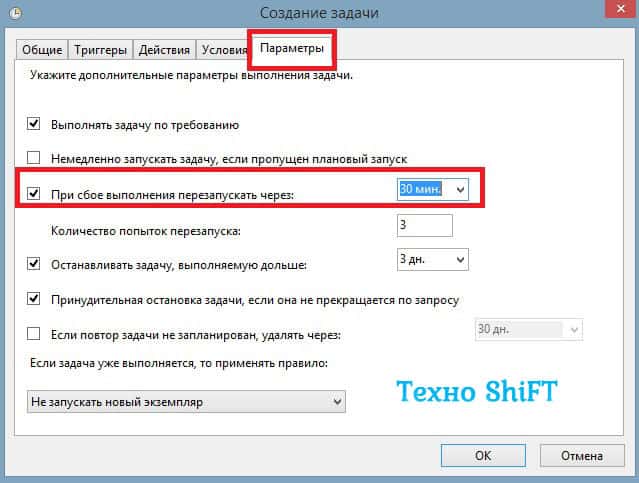
+ Finally move to the Settings tab to change features like frames. This configuration aims to:
— If the Shutdow task runs incorrectly on the first run it will automatically restart after 30 minutes.
— If the task runs more than 1 hour compared to the time you set the computer to shut down in the task, the task stops running, ie it does not shut down the computer at the scheduled time and the computer will only turn off when you turn it off.
— The value of running time and running time is higher than the scheduled time, you can customize as you like.
- If you have missed the night work routine and want to remove the shutdown timer, right-click on the task and select Delete
Post by Son Nguyen
#shutdown_timer_windows_10 #wonhowto #shutdown_timer_win_10 #windows_10_shutdown_shortcut #windows_10_scheduled_restart
Отложенное выключение компьютера.

Иногда бывают ситуации, когда необходимо выключить компьютер через определённое время и нет возможности (или желания) сидеть и выжидать это время возле ПК.
Например Вам нужно ложиться спать, а закачка тяжёлых файлов закончится через 2 часа.
В семействе операционных систем Windows имеется утилита shutdown которая позволит выполнить отложенное выключение компьютера. Для её запуска необходимо запустить командную строку (cmd.exe) и ввести:
shutdown -s -t 7200
где 3600 — это время в секундах, .через которое компьютер завершит работу.
Вот несколько способов запуска командной строки:
- Пуск -> Все программы -> Стандартные -> Командная строка
- Пуск -> в форме поиска написать «cmd» и нажать Enter
- Одновременно нажать кнопку «Win»
 и «R» -> написать «cmd» и нажать Enter
Что бы узнать возможности утилиты shutdown , напишите в командной строке: shutdown /?. Вот, что выдаст данная команда:

Для выключения компьютера используем следующие ключи:
-s ( завершение работы компьютера);
-t xx (использовать таймер, xx — время, указывать в секундах);
Если требуется не завершение работы, а отложенная перезагрузка, то вместо «-s» используйте ключ «-r«.
Например если написать shutdown -s -t 7200, то ПК будет выключен через 7200 секунд (2 часа), а команда shutdown -r -t 7200 перезагрузит компьютер через это же время.
Если автоматическое выключение компьютера нужно использовать часто, то можно сделать специальный .bat файл при нажатии на который сработает команда shutdown.
Для создания такого файла необходимо открыть блокнот:
Пуск -> Все программы -> Стандартные -> Блокнот
В блокноте пишем:
shutdown -s -t 3600
(где 3600 время в секундах) и сохраняем текстовый файл в удобном месте.
Теперь наш текстовый файл необходимо превратить в исполняемый файл Windows. Для этого необходимо сменить расширение файла .txt на .bat, то есть из ИмяФайла.txt сделать ИмяФайла.bat .
Чтобы иметь возможность смены расширений файлов необходимо включить отображение расширений файлов в операционной системе Windows для этого переходим в:
Панель управления -> Параметры папок -> Вкладка «Вид» -> Снять галочку с «Скрывать расширения для зарегистрированных типов файлов»

теперь переименовываем ИмяФайла.txt в ИмяФайла.bat.
На этом собственно и всё. Запускаем наш .bat файлик и система завершит работу через установленное время.
Как установить таймер на выключение компьютера windows 10
Если вы хотите, чтобы ваш компьютер автоматически выключался по таймеру спустя определенное время, вы можете инсталлировать таймер выключения в Windows 10.
Для этого есть несколько вариантов:
- Программирование ПК Windows 10 вручную;
- Настройка выключения в настройках питания;
- Автоматическое выключение Windows.
Запрограммировать выключение ПК в Windows 10 вручную
С помощью встроенных инструментов вы можете использовать команду командной строки, чтобы дать Windows 10 команду выйти в определенное время и выключить компьютер по таймеру.
- Щелкните правой кнопкой мыши значок Windows на панели задач и выберите в меню «Выполнить».
- Введите аббревиатуру «cmd» в поле запуска и подтвердите ввод, нажав «Ok», чтобы открыть оболочку Windows.
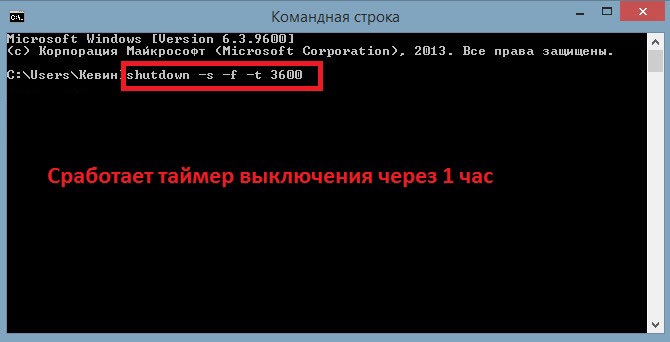
- Используйте команду «shutdown -s -f -t», чтобы выключить ПК в желаемое время.
- Если вы хотите выключить компьютер автоматически по таймеру через 33 минуты, подходящей командой будет «shutdown -s -f -t 2000».
- Вы также можете указать, через сколько секунд ПК должен автоматически выключаться. Тогда команда будет «shutdown -s -f -t [указываем в секундах]».
- Если компьютер должен выключиться через 60 секунд, подходящей командой будет «shutdown -s -f -t 60».
- Отменить выключения водим «shutdown -a».
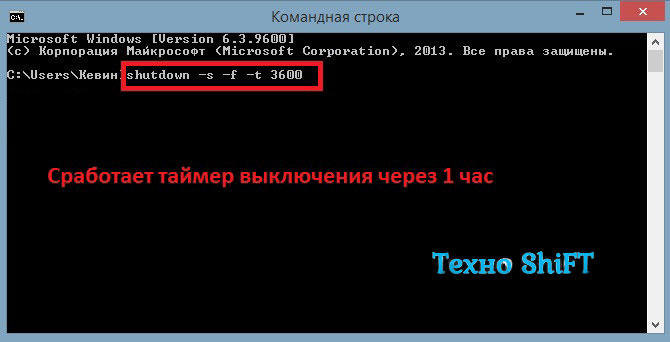
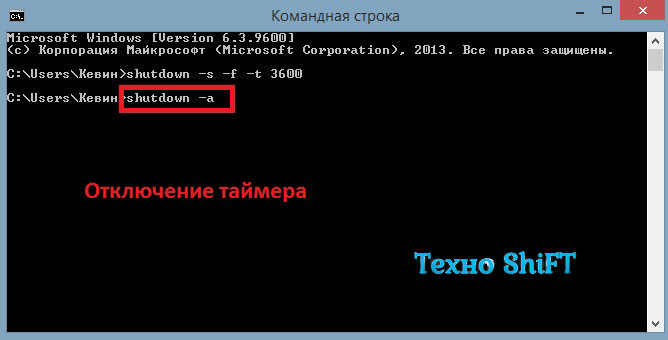
Примеры ввода команд shutdown для выключения по таймеру:
- shutdown -s -f -t 60 — (Сработает через минуту)
- shutdown -s -f -t 3600 — (Сработает через 1 час)
- shutdown -s -f -t 5400 — (Сработает через 1.5 часа)
- shutdown -s -f -t 7200 — (Сработает через 2 часа)
- shutdown -s -f -t 10800 — (Сработает через 3 часа)
- shutdown -s -f -t 14400 — (Сработает через 4 часа)
- shutdown -s -f -t 18000 — (Сработает через 5 часов)
Отключение таймера: вводим команду «shutdown -a».
Установите выключение компьютера в настройках питания
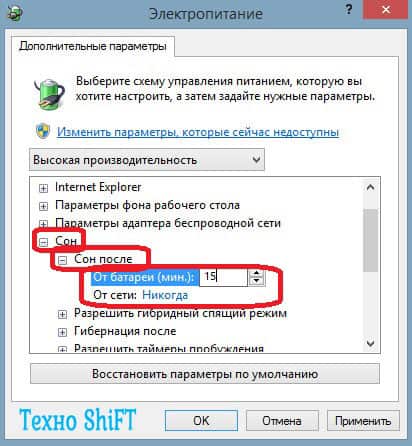
Другой вариант автоматического выключения ПК можно найти в настройках электропитания Windows.
Здесь вы можете указать, что компьютер автоматически выключится, если он долгое время не использовался активно.
- Щелкните правой кнопкой мыши значок Windows на панели задач и выберите в меню «Электропитание».
- В меню ниже прокрутите вниз до ссылки «Дополнительные параметры питания» и щелкните по ней, чтобы перейти к панели управления.
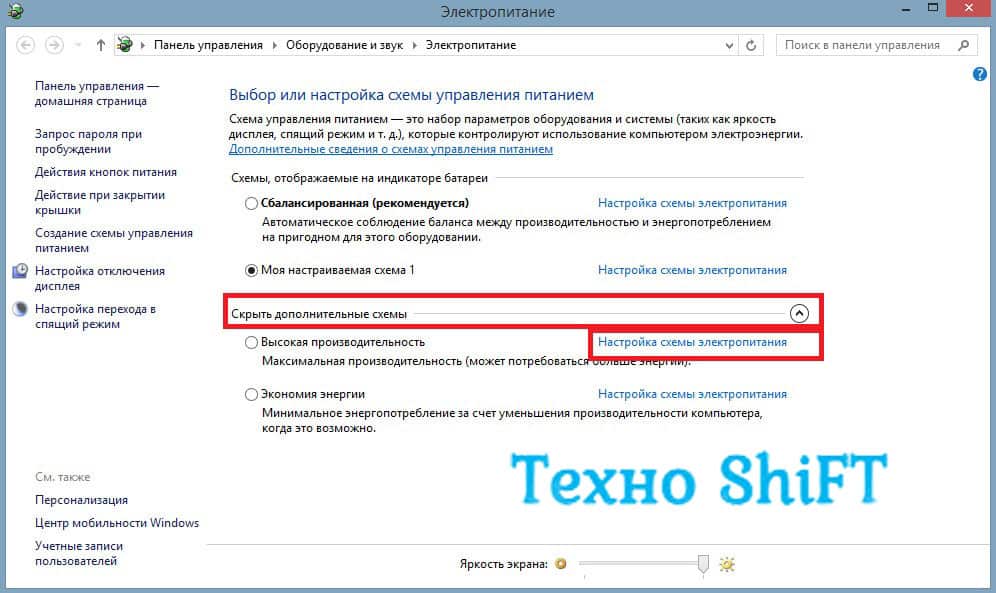
- Щелкните «Показать дополнительные схемы», а затем «Настройка схемы электропитания», чтобы открыть новое окно.
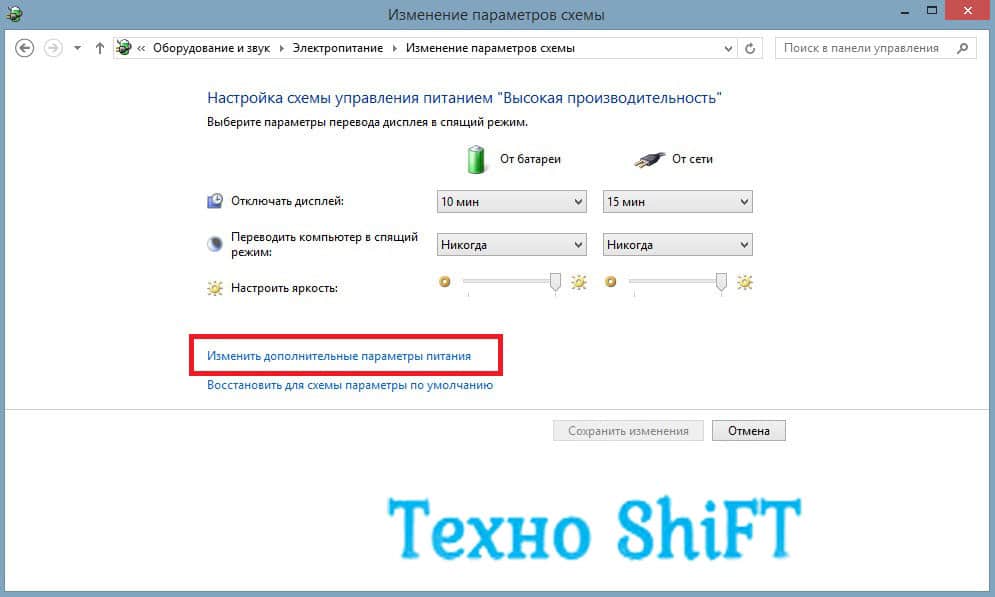
- Кликаем «Изменить дополнительные параметры питания».
- Выберите маленький символ + (плюс) перед записью «Сон», а затем символ + (плюс) перед надписью «Сон после».
- Теперь щелкните отмеченную синим цветом запись «Никогда» и введите количество минут, по истечении которых ПК должен перейти в спящий режим.
Непроизводное выключение Windows 10 с помощью Poweroff
Если вы ищете более элегантное решение, вам стоит присмотреться к бесплатной программе Poweroff.
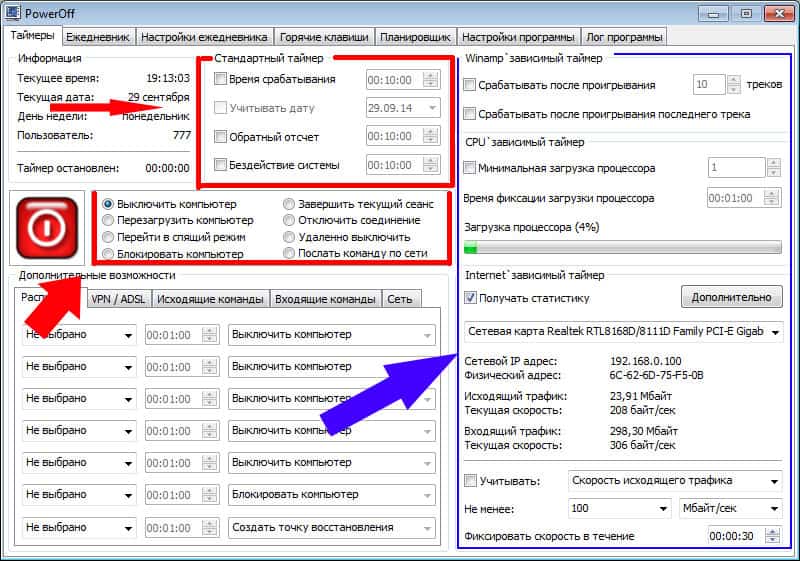
В Poweroff вы можете указать, что ПК либо выключается в определенное время, либо перезагружается, либо просто переключается в режим ожидания.
Но вы также можете настроить ПК на выключение после завершения определенного процесса — загрузки или рендеринга видео.
Планирование задач Windows 10
Вы также можете использовать планирование задач Windows, чтобы автоматически выключить компьютер.
Преимущество здесь заключается в том, что завершение работы может быть не только установлено как одноразовое действие, но пожалуй и как многоразовое.
Вы можете настроить, чтобы ваш ПК автоматически выключался в 8 утра с понедельника по пятницу, если вы не использовали его за 30 минут до этого.
- Откройте окно выполнения через [Win] + [R] и введите там «taskschd.msc».
- Подтвердите «ОК».
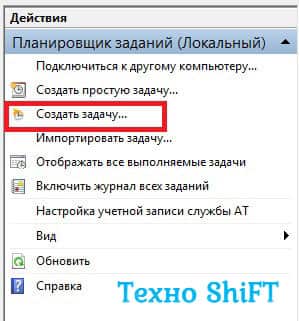
- Нажмите «Создать задачу» в правом верхнем углу.
![Вводим [Win] + [R] и введите taskschd.msc](https://kevin-seoshnik.ru/wp-content/uploads/2021/11/vvodim-win-r-i-vvedite-taskschd-msc.jpg)
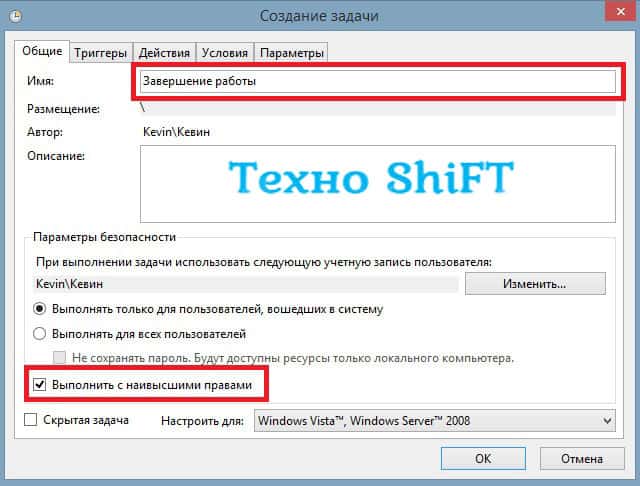
- В разделе «Общие» задайте любое имя для действия, «Завершение работы».
- Установите флажок «Запуск с наивысшими привилегиями», чтобы выключение не было прервано каким-либо другим действием.
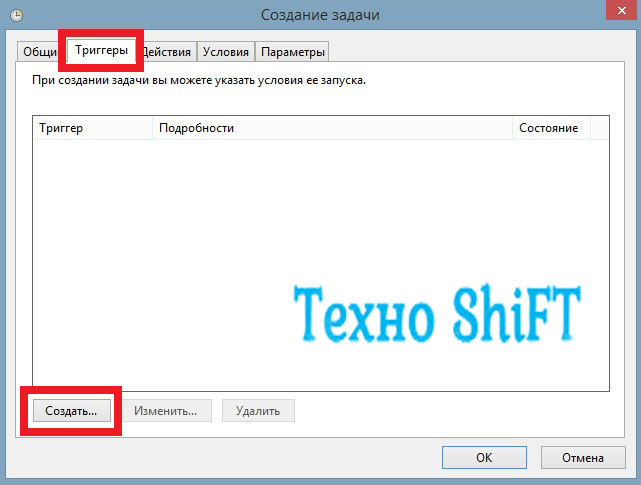
- На вкладке «Триггер» вы устанавливаете триггер, который запускает действие.
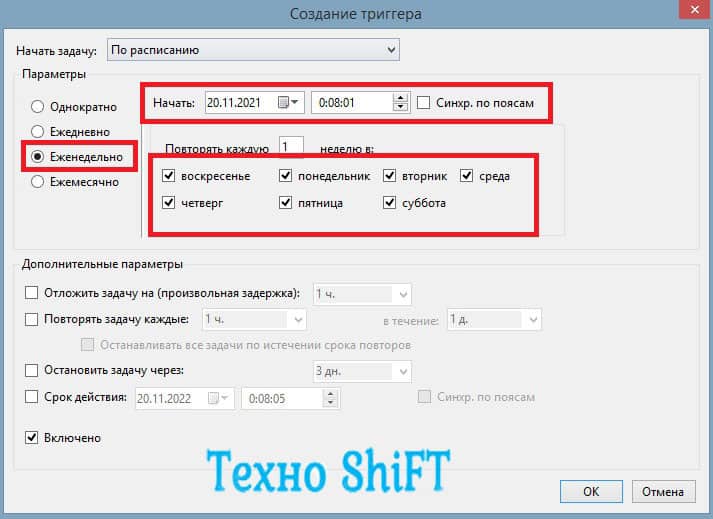
- Нажмите «Создать» и введите желаемое время. Вы должны повторять событие ежедневно, еженедельно или ежемесячно. В нашем примере вы нажимаете «еженедельно» и устанавливаете крючок в дни с понедельника по пятницу.
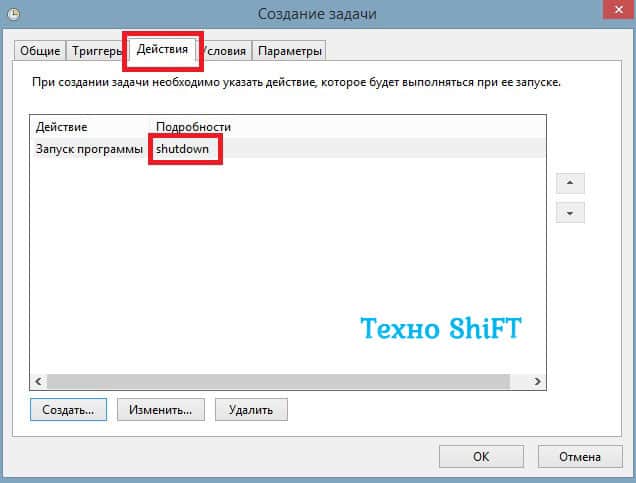
- На вкладке «Действия» введите команду «shutdown».
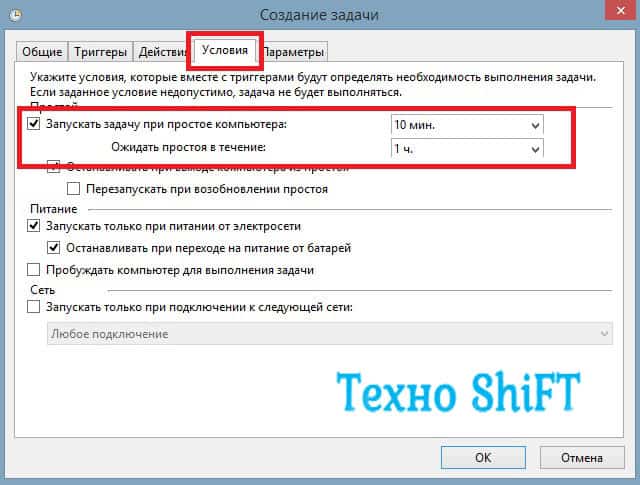
- В разделе «Условия» вы можете настроить выключение ПК только при предыдущем неиспользовании. Это делается путем установки крючка «Запуск задачи только в том случае, если компьютер простаивает». В этом примере вы берете 30 минут в качестве времени.
- Установите флажок «Перезагрузиться при длительном холостом ходу».
- На вкладке «Настройки» можно указать, что произойдет, если задача не может быть выполнена. Таким образом, вы можете определить, что задача должна быть повторена через 30 минут. Для этого установите соответствующий крючок и установите желаемое время.
Эксперты говорят, что хорошим вариантом является бесплатная программа Wise Auto Shutdown
Чтобы установить таймер для выключения компьютера. Стоит отметить, что это приложение не всегда является необходимым дополнительным программным обеспечением.
Как установить таймер?
Первое, вам нужно выбрать команду, которую вы хотите выполнить с установкой таймера.
Это могут быть:
- Завершение работы.
- Перезагрузка.
- Спящий режим.
- Выход из операционной системы.
Это важно! Правда, есть два других типа действий, которые сформулированы как «завершение работы» и «ожидание». Процедура выключения компьютера после выполнения команды «Завершение работы» точно такая же, как процедура завершения сеанса Windows после запуска действия «Завершение работы».
Когда выполняете команду в режиме ожидания, она активирует спящий режим.
Запускаем таймер
По умолчанию установлен флажок «Показать напоминание за пять минут до выполнения». Само напоминание должно задержаться на 10-15 минут или другой период времени от назначенного действия.
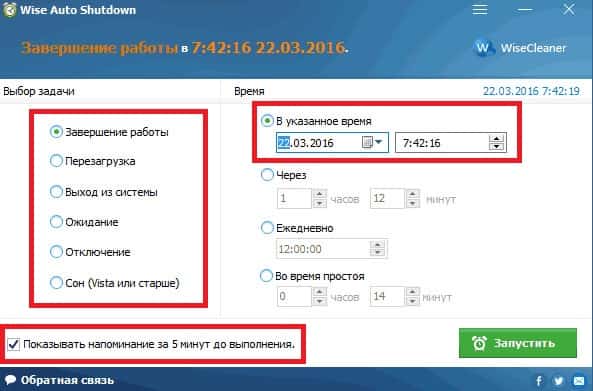
Эта программа очень удобна и проста в разработке. По словам VirusTotal, основным преимуществом программы таймера отключения является простота и доступность .
Для таких утилит это необычно. К тому же, создатель программы имеет очень хорошую репутацию. Это программное обеспечение Wise Auto Shutdown нужно загрузить с официального сайта в бесплатной версии.
Заключение
Если хотите автоматически выключить компьютер позже, у вас есть несколько вариантов в Windows 10: