Устройство ввода
Устройство ввода — это любое аппаратное устройство, которое посылает данные на компьютер. Без каких-либо устройств ввода компьютер будет лишь устройством отображения, не позволяющим пользователям взаимодействовать с ним, так же, как телевизор. На фото ниже вы можете увидеть пример устройства ввода, мышь Razer Mamba Elite Ergonomic.

Ниже приведен полный список всех устройств ввода, которые можно использовать на компьютере.
Типы устройств ввода
- Мышь, тачпад или другое указательное устройство
- Клавиатура
- MIDI-клавиатура
- Джойстик, геймпад, руль, педали и Microsoft Kinect
- Микрофон (голосовое распознавание речи, биометрическая верификация)
- Сканер
- Сенсорный экран
- Устройство видеозахвата
- Устройство считывания штрих-кодов
- Биометрия (например, сканер отпечатков пальцев)
- Business Card Reader
- Устройство преобразования звука
- Цифровые фотоаппараты и видеокамеры
- Графический планшет
- Световой пистолет
- Магнитные чернила
- Магнитная полоса считывания
- Медицинские устройства отображения (например, X-ray, компьютерная томография и ультразвуковое изображение)
- MICR
- Оптическое считывание меток (OMR)
- Ручка или перо
- Перфокарта
- Удаленные устройства
- VR шлем и перчатки
- Веб-камера
Совет: Имейте в виду, что диски, такие как CD, DVD, Floppy дискеты способны посылать данные на компьютер, но не являются устройствами ввода. Эти устройства считаются устройствами хранения данных.
Описание и виды устройств ввода информации
Компьютеры и другие электронные приборы могут управляться разнообразными устройствами ввода информации, позволяющими выполнять различные функции. Рассказываем про основные из них.
Для чего нужны устройства ввода информации
Устройство ввода – оборудование, которое используется для внесения каких-либо данных или сигналов в компьютер, телефон или другое электронное устройство во время его работы.
Принцип их работы заключается в переводе информации с языка, понятного человеку, на язык, воспринимаемый компьютером. Эта информация может быть в форме чисел, текста, графики, звуков, видео, действий.
Осторожно! Если преподаватель обнаружит плагиат в работе, не избежать крупных проблем (вплоть до отчисления). Если нет возможности написать самому, закажите тут.
Разновидности устройств ввода информации
Выделяют ряд категорий таких механизмов:
- оборудования, предназначенные для ввода графической, звуковой и видеоинформации;
- механические устройства ввода;
- непрерывные устройства ввода;
- приспособления ввода для пространственного использования.
По способу управления выделяют устройства следующих видов:
- прямого ввода – управление происходит непосредственно в месте видимости курсора, к примеру, сенсорный экран;
- непрямого ввода – управление осуществляется не напрямую, опосредованно, например, компьютерная мышь.
Основные виды устройств ввода информации, их характеристика
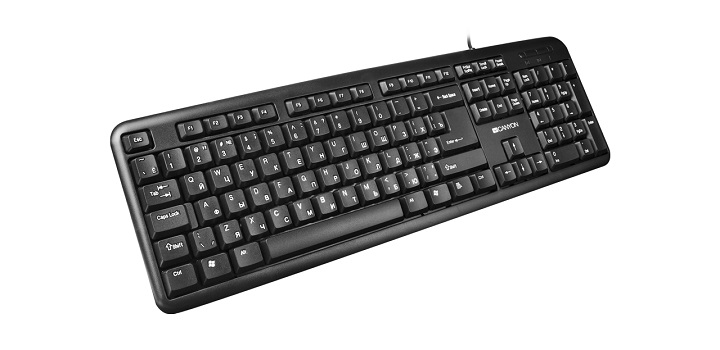
Клавиатура
Клавиатура – средство, которое используется для набора текстовых, цифровых данных, а также управления компьютером при помощи клавиш.
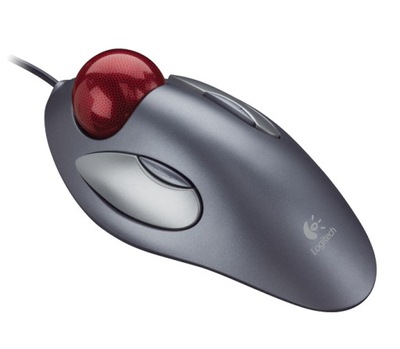
Трекбол
Трекбол – приспособление, курсор при использовании которого управляется через вращение специального шарика, расположенного в верхней части трекбола. Используется в основном при работе с графикой различной сложности.
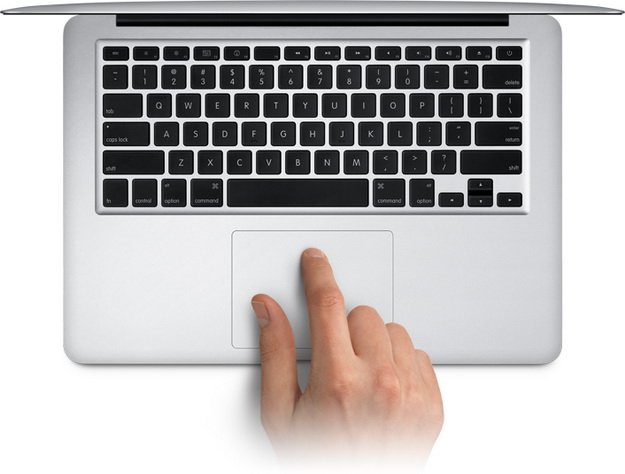
Тачпад
Тачпад – механизм, встроенный в пк, перемещение мыши осуществляется за счет прикосновения и движения по тачпаду пальцев.
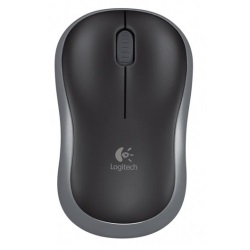
Компьютерная мышь
Компьютерная мышь – средство, которое позволяет перемещать по экрану курсор. Перемещение курсора осуществляется синхронно с движениями мыши по поверхности.
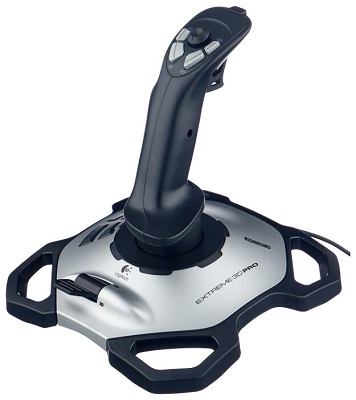
Джойстик
Джойстик – средство, которое используется для управления в компьютерных играх. Выглядит как рычаг на подставке, который можно отклонять в разные стороны.
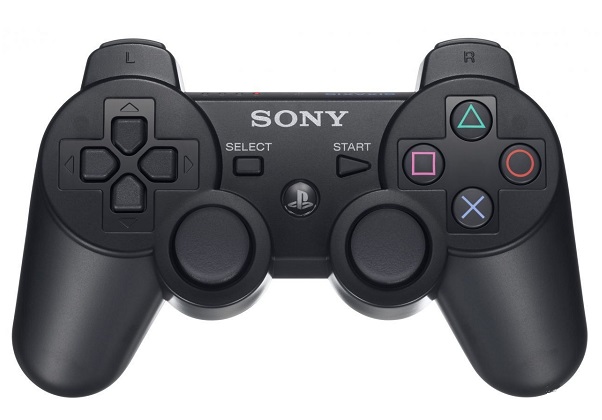
Геймпад
Геймпад – пульт, предназначенный для использования в компьютерных играх, который пользователь держит двумя руками и управляет большими пальцами рук.
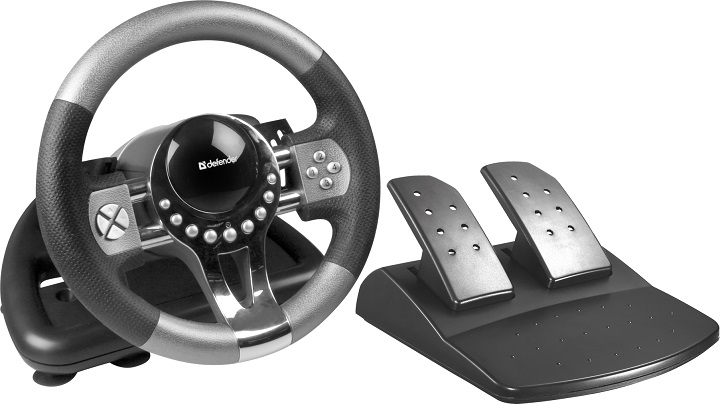
Компьютерный руль, танцевальная платформа, световой пистолет
Данные приспособления используются для конкретных видов видеоигр. Компьютерный руль – для игры в автосимулятор, танцевальная платформа – для танцевальных игр, световой пистолет – для игр, которое позволяет «стрелять», а также дает результат о попадании или промахе.
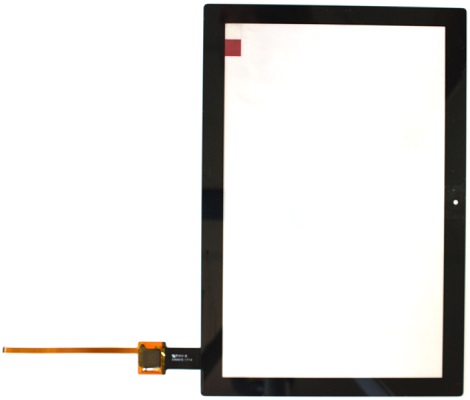
Тачскрин
Тачскрин, или сенсорный экран – приспособление, назначение которого заключается в вводе информации через прикосновение к нему.
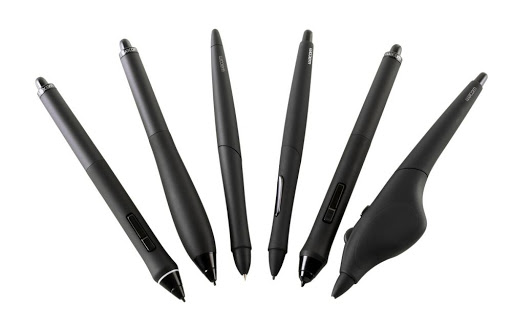
Световое перо
Световое перо используется при работе с планшетами, карманными ПК, ввод информации осуществляется через прикосновение пером к экрану устройства, для которого он предназначен.
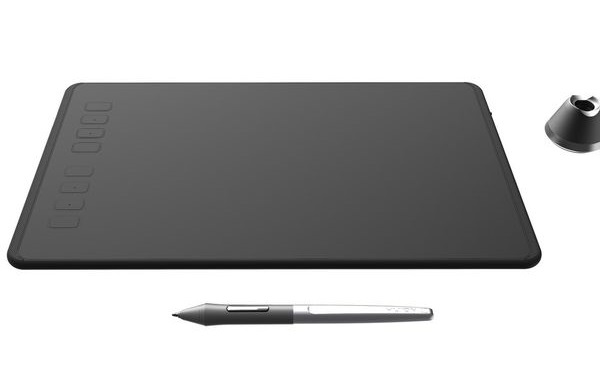
Графический планшет
Графический планшет, или дигитайзер – приспособление, предназначенное для ввода рисунков от руки и рукописного текста непосредственно в компьютер. Чаще всего используется художниками, дизайнерами.
Сканер
Сканер – механизм, который позволяет переводить графическую информацию в цифровую. Проще говоря, предназначен для оптического ввода в компьютер различных сведений, размещенных на бумаге (фотографий, документов, рисунков, чертежей).

Фотоаппарат, видеокамера
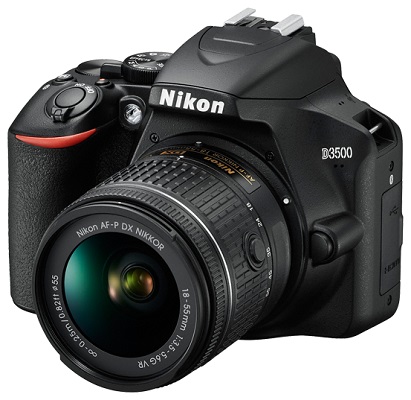
Цифровой фотоаппарат – средство для создания графических данных, а также для передачи их на компьютер для дальнейшей обработки.
Видеокамера используется для создания видеофайлов, а также имеет возможность передачи полученных файлов на компьютер для последующей работы с ними.
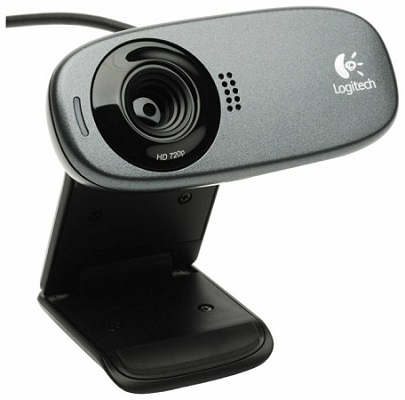
Веб-камера
Веб-камера – оборудование, предназначенное для фиксирования видеоизображений и звуков для дальнейшей передачи по компьютерной сети в реальном времени.
Микрофон
Микрофон – оборудование для ввода и записи звуковой информации. Подключается ко входу звуковой карты.
Периферийные устройства
В этой статье мы рассмотрим периферийные устройства компьютера. Какие они бывают, какую функцию выполняют и как подключаются к ПК.
Типы периферийных устройств
Периферийные устройства — это обобщенное название устройств, подключаемых к ПК. Их разделяют на устройства ввода, вывода и ввода-вывода информации. Они могут быть как внешними, так и внутренними.
Внутренние – это те, которые устанавливаются на материнскую плату:
- Жесткий диск;
- Видеокарта;
- Сетевая карта;
- Wi-Fi адаптер;
- Звуковая карта;
И другое оборудование, которое подключается в слоты PCI, PCI Express и SATA.
Внешние – те, которые подключаются к системному блоку снаружи.
- Монитор;
- Клавиатура;
- Мышь;
- Колонки;
- Наушники;
- Микрофон;
- Принтер;
- Сканер;
- МФУ;
- УПС.
Из дополнительных можно выделить USB устройства:
- Флешка;
- Bluetooth адаптер;
- Wi-Fi адаптер;
- Звуковая карта;
- Web камера;
- 3G и 4G модем;
- Удлинитель;
- Картридер;
- Джойстик.
А также некоторое профессиональное оборудование:
- Графический планшет;
- Проектор;
- Плоттер;
- Звуковой пульт;
- Сетевое оборудование.
Устройства ввода
Клавиатура
Клавиатура – это панель с клавишами: буквами, цифрами, знаками препинания и другими кнопками. Является главным устройством ввода информации и управления компьютером. Бывает проводной и беспроводной.
Проводные подключаются кабелем к системному блоку через интерфейс USB или PS/2.

Беспроводные имеют маленький передатчик в комплекте, который подключается в USB порт. В такой клавиатуре нужно периодически заряжать аккумулятор или менять батарейки в зависимости от модели.

В ноутбуках клавиатура встроенная.
Компьютерная мышь
Мышь – это небольшое устройство, которое управляет курсором. Обычно она овальной формы, на ней расположены две кнопки и колесико посередине. Свое название получила из-за внешнего сходства с мелким грызуном.

При помощи мыши мы управляем окнами в операционной системе, запускаем и закрываем приложения, работаем в интернете и выполняем другие действия.
Всё это можно делать и клавиатурой при помощи сочетаний клавиш, но мышкой управлять компьютером проще.
Как и клавиатуры, мыши бывают проводными и беспроводными.
Проводные подключаются кабелем через интерфейс USB.

Беспроводные имеют в комплекте маленький беспроводной передатчик и работают от аккумулятора или батареек.

В ноутбуках функцию мышки выполняет тачпад, по которому нужно водить пальцем для управления курсором.

Микрофон
Используется для онлайн разговоров и записи аудио на компьютер. Микрофон подключается кабелем в звуковую карту. В ноутбуке он встроен.

Веб-камера
Обычно веб-камера крепится к верхней части монитора на стационарном ПК и подключается кабелем в USB порт. В нее может быть встроен микрофон. Используется для звонков по интернету и записи видео роликов.

В ноутбуке веб-камера уже встроена в верхнюю часть экрана.
Джойстик
Используется для управления действиями в компьютерных играх. Подключается к USB порту. Вместе с ним обычно поставляется программа для назначения клавиш.

Графический планшет
Используется для рисования в графических программах. Подключается через интерфейс USB. Пользователь водит специальным карандашом (стилусом) по планшету и линии отображаются в графическом редакторе на компьютере.

Устройства захвата видео
К таким устройствам относятся специальные карты и модули, которые позволяют делать захват видео с видеокамеры, видео магнитофона, цифрового тюнера и других цифровых устройств.
После настройки захват происходит в специальную программу, после чего накладываются спецэффекты и готовый материал сохраняется в цифровом формате.
Устройства видео захвата бывают как встроенными в компьютер, так и внешними с подключением по USB.

Сканер
Используется для оцифровки книг, журналов и документов. Происходит это так: на стекло кладут страницу и сверху закрывают крышкой. Сканер делает фотографирование и загружает результат в компьютер.

Сканеры бывают обычными, в которых фотографирование происходит по одной странице вручную, и профессиональными, где страницы автоматически переворачиваются. Соединяются с компьютером через USB.
Устройства вывода
Монитор
Монитор — это экран, на который выводится результат вычислений системного блока в визуальном виде.

Все современные экраны имеют плоскую форму и различаются размерами и параметрами матрицы. Подключается монитор к видеокарте через интерфейс HDMI или MiniDP. Устаревшие модели используют интерфейс VGA.
Колонки и наушники
Колонки и наушники подключаются к звуковой карте и воспроизводят цифровой звук. Они бывают разных размеров и разной мощности.


Проектор
Используют для проведения презентаций. При помощи него изображение с компьютера отображается на большом стенде или стене, куда направлен проектор. Подключается к видеокарте кабелем через интерфейс HDMI или VGA.

Принтер
Выводит информацию с ПК на бумагу. Принтеры бывают черно-белыми и цветными, струйными и лазерными.

Основное отличие в том, что лазерные используют для печати специальный порошок (тонер), а струйные – жидкие чернила, которые доливаются в специальные контейнеры.

Плоттер (графопостроитель)
Графопостроитель — это профессиональное оборудование для распечатки чертежей, проектов и других габаритных материалов.

Плоттеры бывают лазерными, струйными, перьевыми. В быту чаще используют струйные, так как они недорогие в обслуживании и дают хорошее качество печати. После распечатки плоттер может обрезать проект по предварительным настройкам.
Устройства ввода-вывода
Устройства ввода-вывода производят обмен информацией с компьютером. Они и вводят ее и выводят.
Жесткий диск
Жесткий диск – это блок для хранения данных. В него устанавливается операционная система и другое программное обеспечение, записываются файлы пользователя.
На сегодняшний день используются три вида жестких дисков:
- Магнитные (HDD)
- Твердотельные (SSD)
- SSD M2
Магнитные (HDD). Запись и чтение данных происходит на и с магнитных дисков. У таких дисков большой объем памяти, записывать и считывать информацию можно многократно. Из недостатков – низкая скорость работы и чувствительность к вибрациям.
В современный ПК такой диск обычно устанавливают в качестве дополнительного – для хранения большого объема данных.

Твердотельные (SSD). В основе таких дисков лежат блоки памяти, в которые пишется вся информация. Из-за этого у них высокая скорость работы, так как диску не нужно постоянно перемещать пишущую головку для записи/чтения, как в магнитных дисках. Основной недостаток SSD – ограниченный цикл записи. Потому на него чаще всего устанавливают операционную систему и повседневные программы.

SSD M2 . Такой диск работает от шины PCI Express и дает пропускную способность в несколько раз выше, чем интерфейс SATA. Внешне М2 напоминает оперативную память: имеет небольшой размер, не требует дополнительного кабеля для подключения.

Из недостатков можно отметить ограниченный цикл записи и перегрев на некоторых моделях. Поэтому желательно выбирать М2 с радиатором охлаждения.
Flash память
Flash память или флешка – это портативное устройство для хранения данных. Используются для передачи данных с одного компьютера на другой.

Вся информация пишется на блоки памяти через интерфейс USB. Именно на основе Flash памяти выпускали первые SSD диски.
Bluetooth адаптер
Используется для беспроводного подключения оборудования с поддержкой Bluetooth. Это могут быть колонки, наушники, смартфоны.

Bluetooth адаптер работает через интерфейс USB, в ноутбуке он, как правило, встроенный.
Сетевая карта
При помощи сетевой карты компьютеры соединяются в единую сеть. Она подключается к роутеру патч кордом и дает возможность компьютерам обмениваться информацией.
Сетевая карта может быть встроенной, отдельной внутренней (устанавливаться на материнскую плату) и внешней (подключаться через интерфейс USB).

В современных материнских платах она встроена по умолчанию, в некоторых моделях их даже две.
Wi-Fi адаптер
Wi-Fi адаптер работает так же, как и сетевая карта. Основное отличие в том, что подключение происходит без проводов («по воздуху»). Подключается он к роутеру, который связывает компьютеры и смартфоны друг с другом.
В стационарных компьютерах по умолчанию Wi-Fi отсутствует. Подключить его можно, установив адаптер на материнскую плату или купив внешний USB Wi-Fi. В ноутбуках обычно адаптер встроен.

Пишущий дисковод
Дисковод — это устройство, читающее и записывающее информацию на компакт диск.

На сегодняшний день дисководы потихоньку уходят с рынка, так как вместо них чаще используют флешки.
Дисковод гибких дисков
Такой дисковод был популярен в 90-ые/начало 2000-ых, когда еще не было флешек, а запись на CD была дорогостоящей. В те времена почти в каждом ПК был Floppy дисковод, который записывал информацию на дискету. Объем дискеты составлял 1,44 Мб.

Сейчас такие дисководы, как и дискеты, потеряли актуальность и их перестают производить.
Картридер
Картридер считывает и записывает информацию на SD карты. В основном такие карты используются в фотоаппаратах, видеокамерах и телефонах/планшетах. Подключается картридер через интерфейс USB.

USB HUB
USB HUB – это что-то вроде удлинителя, он увеличивает количество USB портов. Как правило, хаб имеет три-четыре USB выхода.

Факс-модем
Раньше такие модемы были очень популярны – они повсеместно использовались для подключения к интернету. Обычно устанавливались в системный блок по интерфейсу PCI. Но также были и внешние модемы, которые подключались к COM порту.

Для работы такого модема использовалось телефонное подключение. Модем дозванивался до провайдера и после соединения появлялся интернет. Правда, скорость такого соединения была около 40 Кб/с. В режиме факса модем настраивался на автоматический ответ на звонок и принимал факс.
Данный вид модемов уже давно вышел с производства, хотя в некоторых регионах он до сих пор используется для работы с факсом.
3G и 4G модемы
3G и 4G модемы пришли на смену факс модемам. В них есть слот для установки сим карты, а подключение осуществляется через оператора сотовой связи.
Такие модемы имеют компактную форму и похожи на флешку. Подключаются в USB порт.

При хорошем сигнале модем в режиме 4G может обеспечить скорость подключения до 100 Мб/с.
Многофункциональное устройство (МФУ)
МФУ совмещает в себе сканер, принтер и копир. Некоторые модели имеют факс. Как и принтеры, бывают черно-белыми и цветными, лазерными и струйными.

Дополнительные устройства
Свитчи и коммутаторы . Связывают компьютеры друг с другом.
Свитч – простое устройство, которое может только объединить компьютеры в сеть.
Коммутатор – это более продвинутое устройство, которое помимо объединения, может управлять сетью, разделять сети на виртуальные и показывать события во встроенном журнале.

Количество подключений зависит от количества портов. Как правило, их от 12 до 48 и скорость подключения на каждом до 1 Гб/с.
Wi-Fi роутер . Выполняет ту же роль, что и коммутатор, только в беспроводном режиме. Современные роутеры работают в двух режимах:
- 2,4 Ghz – скорость до 400 Мб/с.
- 5 Ghz – скорость до 1 Гб/с.


3G и 4G роутер . Компактный роутер, который, как и модем, получает интернет от сотового оператора через сим-карту и раздает его нескольким устройствам по Wi-Fi.

Современные роутеры могут работать от встроенного аккумулятора, что позволяет получать интернет без подключения к электрической сети.
Устройство бесперебойного питания (УПС) . Оно служит защитой для стационарного компьютера от перебоев с электричеством. Позволит продолжить работу в течение 15-30 минут после отключения электроэнергии. Этого времени хватит для сохранения документов и безопасного завершения работы.

Стандартное УПС имеет два сокета питания для подключения монитора и системного блока. Более мощные модели имеют от 4 до 8 сокетов.
1 . Для зарядки и передачи данных для телефонов и планшетов с системой Android.

2 . Для зарядки и передачи данных для телефонов и планшетов Apple.

3 . USB удлинитель.

4 . Для подключения МФУ, принтера и сканера.

5 . Для подключения переносных жестких дисков.

Программаторы . Специальные устройства, через которые программируются микросхемы и контроллеры.

Сканер штрих-кодов . Применяется в торговых точках: магазинах, киосках, торговых павильонах. Сканер считывает штрих код и выводит наименование и цену товара на компьютер.

Музыкальный пульт . Используется музыкантами для настройки и регулирования параметров звука и создания спецэффектов.

Существует и другое профессиональное оборудование, которое подключается к компьютеру через USB-порт: синтезатор, автомобильный сканер и др.
Способы подключения периферии к компьютеру
Подключение внутренней периферии
Внешняя видеокарта устанавливается в слот PCI-Express на материнской плате. Она имеет собственный процессор для обработки графики, и, как правило, в ней есть выходы для подключения нескольких мониторов. Более мощные модели имеют выходы для отдельных линий питания от блока питания ПК.

Современные видеокарты имеют выходы MiniDP, HDMI или VGA для подключения мониторов. Также HDMI и MiniDP позволяет передавать звук, если в мониторе есть встроенные колонки.

На заметку . Видеокарта может быть и встроенной в материнскую плату. Ее производительности вполне достаточно для простых задач: работы в офисных программах, просмотра фильмов и некоторых игр.
SATA жесткие диски подключаются к материнской плате через SATA кабель. Дополнительно к нему подается линия питания с блока питания.

M2 SSD диски подключаются напрямую к материнской плате.
Привод оптических дисков . Устанавливается в системный блок и подключается кабелем SATA к материнской плате для передачи данных и кабелем питания от блока питания.
Подключение внешней периферии
Клавиатура и мышь . Современные модели подключаются к ПК через USB кабель или беспроводной передатчик.

Но также встречаются модели с PS/2. Это устаревший вариант.

Колонки, наушники и микрофон . Аудиоустройства подключаются через аудио кабель с разъемом Jack 3.5.

Принтер, сканер, МФУ . Подключаются через специальный кабель.
Один его конец вставляется в оборудование – он имеет квадратную форму и обозначается как «тип B». Второй конец подключается к системному блоку и называется «тип А».
Устройства ввода компьютера: клавиатура, HDD, USB, мышь и другие устройства

Периферийные устройства ПК значительно облегчают ввод и вывод информации. Устройства ввода компьютера позволяют не только размещать данные на жестком диске, но и в дальнейшем выводить информацию с помощью принтера, пересылать ее по электронной почте и копировать на съемный носитель.
Клавиатура компьютера
Первый и самый распространенный внешний девайс компьютера. Клавиатуры бывают:
- с USB-выходом;
- с выходом PS/2;
- беспроводные.
Первые два типа подсоединяются к ПК шнуром. А беспроводные комплектуются USB-приемником, помогающим передавать данные и команды, вводимые с клавиатуры на ПК. Такая клавиатура позволяет работать в радиусе 8-15 метров от компьютера.

Кнопки клавиатуры делятся на функциональные блоки:
- Клавиши для набора. Это блок с буквенными и числовыми надписями, со знаками препинания и символами и клавишей «пробел».
- Цифровой блок. Это клавиши с цифрами, расположенные как на счетной машинке. Обычно эти кнопки находятся на клавиатуре слева и облегчают ввод числовой информации.
- Клавиши для управления. Их используют отдельно либо в комбинации с другими кнопками. Например, одновременно удерживается Shift и буквенная клавиша, если букву нужно ввести в верхнем регистре (как заглавную).
- Блок навигации. В него входят стрелки и кнопки, которые расположены над ними: HOME, END, PAGE UP, PAGE DOWN, DELETE и INSERT. С помощью клавиш навигации можно перемещаться по документу, веб-странице или редактировать текстовые файлы.
- Функциональный блок. Это клавиши с буквой F и цифрой после нее, расположенные в ряд. Их нажатие запускает определенную функцию, определенную настройками программы или приложения.
О подключении клавиатуры, установки драйверови что делать, если клавиатура не работает читаем здесь.
Координатные устройства ввода информации
Координатные (или указательные) девайсы позволяют перемещать курсор или какой-то объект в двумерном пространстве монитора. Все эти периферические приборы образуют группу, называемую манипуляторами.
Компьютерная мышь
Обеспечивает взаимодействие между пользователем и компьютером. Управление компьютерной мышью отображается на мониторе ПК как перемещение курсора.
Дополнительно обычно оснащается несколькими кнопками, колесом прокрутки и джойстиком. Их функции обычно настраиваемые, а действие зависит от того, в какой области приложения находится курсор.
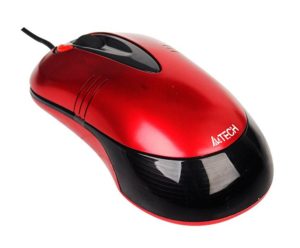
Оптомеханические (шариковые) мышки
Их можно узнать по вращающемуся резиновому шарику в нижней части. Он вращается при передвижении девайса по твердой поверхности. Этот шарик задает вращение еще двум роликам, находящимся внутри корпуса. Они отображают движение курсора по вертикальной и горизонтальной оси. Безусловным недочетом оптомеханических мышей является загрязнение шариков, из-за чего рабочий механизм может заедать. Сегодня они практически вышли из обращения, на замену им пришел следующий вид.
Оптическая мышь
Первое поколение оптических мышей имеют встроенные светочувствительные диоды, излучающие и принимающие свет. Светодиодам для функционирования требуется специальная рабочая область. На ней должна присутствовать особая штриховка из параллельных или пересекающихся линий.
На многих ковриках для мышей эта штриховка наносилась краской, неразличимой человеческим глазом. Недостатками оптических мышей первого поколения является то, что без ковриков со штриховкой девайс работать не будет.
Загрязнение таких ковриков приводит к искажению принимающего сигнала светодиода при прохождении по загрязненному пятну. Курсор на экране монитора будет вести себя при этом неправильно.
Второе поколение оптических мышек устроено более интересно. Внизу имеется светодиод, который подсвечивает
рабочую область, по которой движется мышка. А микрокамера делает около тысячи снимков этой поверхности в секунду.
После изображения передаются процессору. А он обрабатывает данные об изменении положения мыши по осям координатам. Оптические мышки второго поколения менее капризны к грязи и характеру рабочей поверхности (исключение составляет лишь зеркальная).
Лазерные мышки
Вместо диода рабочая поверхность подсвечивается лазером. Он дает более узконаправленный пучок света, и точность определения положения курсора становится выше.
Гироскопические мышки
Работа этих девайсов основывается на применении гироскопического датчика. Он полностью следит за положением мышки в пространстве, не только в двухмерной системе координат. Гироскопическими мышками можно пользоваться, перемещая их в воздухе.
Беспроводная мышь
Новое поколение компьютерных мышек. Внешнее отличие от других видов компьютерных мышек заключается в отсутствии провода, идущего к компьютеру или ноутбуку.
Питание идёт от батареек внутри корпуса мыши, поэтому она весит больше обычной. Управление устройством осуществляется с помощью Блютуз и Вай Фай. Первый вариант встречается чаще.
У беспроводного устройства есть большой минус — передача данных осуществляется медленнее, чем через провод. Поэтому, если вы хотите купить беспроводную мышь, то выбирайте бренды, зарекомендовавшие себя на рынке.
В ценовой категории 300-500 рублей беспроводную мышь рассматривать не стоит. Начните свои поиски этого устройства ввода минимум от 1500 рублей.
Тачпад

Это указательное устройство ввода информации – аналог компьютерной мышки для ноутбуков. Он представляет собой панель с сенсорной рабочей областью и реагирует на соприкосновение с пальцем.
Перемещая свой палец по поверхности сенсора можно управлять курсором. Если же пользователю удобнее работать с обычной компьютерной мышью, то тачпад можно отключить и он перестанет реагировать на прикосновения.
Трекпоинт
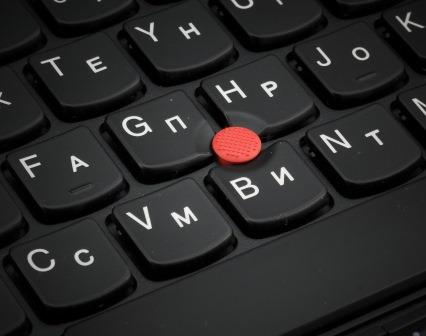
Это маленьких размеров джойстик, установленный на клавиатуре между клавишами G, H и B. Он может вполне заменить собой компьютерную мышку. Его удобство в том, что не нужно убирать руки с клавиатуры, если вдруг понадобиться переместить курсор. Он более оперативен, так как движения пальцев руки более быстры, чем движения кисти. Но нужно определенное время, чтобы привыкнуть к управлению трекпоинтом.
Игровые манипуляторы
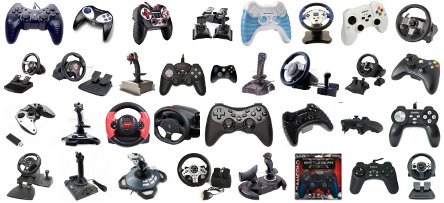
Эти приборы призваны придать максимальную реалистичность во время компьютерной игры. Девайсы с обратной связью могут даже вибрировать в нужный момент времени.
- джойстик – прибор, дающий возможность управлять виртуальным объектом в трехмерном пространстве. Джойстик выглядит как ручка с кнопками, закрепленная на основании посредством шарнира.

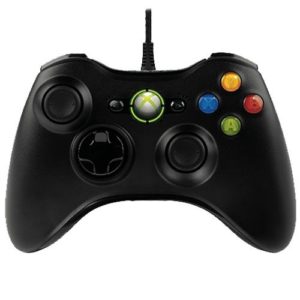
- геймпад – гаджет, ассоциирующийся с игровыми приставками типа X-box. В компьютерных играх на ПК они тоже используются. Геймпады удерживаются двумя руками, а большинство движений совершаются большими и указательными пальцами. Помимо кнопок на геймпадах часто устанавливаются аналоговые джойстики.
- руль – крайне полезный девайс для тех, кто увлекается автомобильными симуляторами. Он может идти в комплекте с педалями. Руль с обратной связью будет не просто реалистично управлять машиной, но и вести себя так, как это было бы в реальных условиях. Например, при заносе авто он может вывернуться так, что его можно будет и не удержать.

Ввод графических данных
Любое изображение можно представить в виде набора оптических неоднородностей, которые различаются между собой по яркости и оттенку. Следующие приборы именно в таком виде считывают графическую информацию и передают его на компьютер.
Сканер
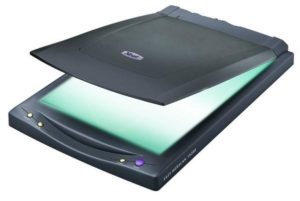
Данный девайс преобразовывает физический объект информации в электронный. Например, с помощью сканера в память ПК можно внести цветные или черно-белые снимки, а также можно оцифровать текст книги или журнала.
В современных планшетных сканерах оригинал изображения или книгу кладут на специальное стекло. Под этим стеклом считывающий датчик проходит вдоль всего изображения. Просканированная информация отправляется на обработку в специальную программу, а затем сохраняется на жестком диске в виде графического изображения.
После этого можно сделать копию картинки или текста, используя устройство вывода компьютера – принтер.
Графический планшет
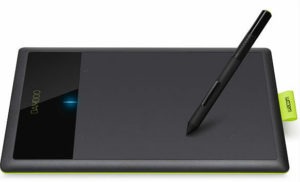
Этот девайс имеет узкую специализацию и применяется чаще всего в работе аниматоров либо в системах проектирования и компьютерной графики. Он позволяет с высочайшей точностью вводить графические данные в ПК. Это происходит при помощи перемещения специального пера по поверхности рабочей плоскости планшета. Иногда рабочая область дополнена координатной сеткой для облегчения ввода сложных изображений.
Цифровая камера
В отличие от пленочного фотоаппарата, в цифровом снимки хранятся в электронном виде. Здесь светочувствительный элемент – это матрицы, состоящие из пикселей. Сигнал от этих пикселей снимается, обрабатывается и сохраняется на съемном носителе камеры. Подключив цифровую камеру к ПК, снимки и видео можно перенести на жесткий диск и просмотреть их на экране монитора.

Для передачи видео в реальном времени используются web-камеры. Стоят они недорого, но и качество передаваемого видео оставляет желать лучшего (разрешение не более 640х480 пикселей). Веб-камеры могут быть самостоятельными приборами, подключаемые к ПК посредством кабеля, а также встроенными в ноутбук.
ТВ-тюнер
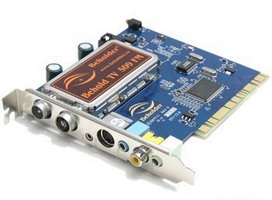
Это устройство представляет собой плату, устанавливаемую на материнскую плату. ТВ-тюнер является приемником телевизионного и радиосигнала. Соответственно, с помощью него можно смотреть телепередачи и слушать радио.
Программное обеспечение платы ТВ-тюнера позволяет вести запись теле- и радиопрограмм. Это можно осуществлять как в ручном режиме, нажав соответствующую кнопку в приложении, так и поставив запись на таймер.
Микрофон
Данный прибор позволяет вводить в память ПК звуковую информацию. Микрофон подсоединяется к звуковой карте, преобразующей звуковые сигналы из аналоговой в цифровую форму. Звуковая карта, или аудиоадаптер, является одновременно и устройством вывода компьютера. Она передает преобразованный аналоговый сигнал звуковой частоты на колонки или наушники.