Разница между сканированием и копированием
В каталогах магазинов электроники МФУ основательно теснят моноустройства. В большинстве случаев это недорого и удобно, только иногда функционал оказывается востребованным не весь. Кто-то не понимает, чем отличается сканирование от копирования, ибо новенький аппарат работает только в качестве принтера. Пора бы сойти с обочины технического прогресса и разобраться наконец в этих простых операциях.
Сканирование – получение копии документа с помощью сканера в цифровом формате для ввода ее в компьютер.
Копирование – получение точной копии (или множества копий) документа на бумажном носителе с помощью копировального аппарата.
В основе обоих процессов лежит технология считывания изображения с поверхности плоского носителя светочувствительными элементами. Только цели совершенно разные, в чем и состоит основное отличие сканирования от копирования: сканер создает файл, а копир выдает распечатку. Объединение двух разных устройств в МФУ стало возможным как раз из-за идентичности способа обработки исходного документа.
Сравнение
Копировать документы приходилось каждому, и далеко не десяток раз, поэтому с процессом более-менее знакомы все: в аппарат закладывается оригинал, дается команда, через несколько секунд в лотке выдачи появляется точная копия на листе бумаги. Со сканерами же некоторое время назад имели дело профессионалы, оцифровывающие книги и фотографии, но с развитием электронного документооборота в необходимости этих устройств убедились все пользователи.

Сканирование позволяет получить копию документа с бумажного носителя в цифровом виде. Для компьютера и страница с текстом, и картинка, и схема будут представлены в формате графическом, будто фотография. После сохранения на диск с этими файлами можно будет работать дальше: специальные программы позволят распознать текст и отредактировать изображение, отправить их по электронной почте, передать по сети, сохранить в архиве. Копирование же не дает таких широких возможностей: с полученными распечатками можно совершать лишь те же действия, что и с оригиналом.
Работа со сканером требует обязательного подключения к ПК: необходимо не только настроить режим (указать разрешение, цветность, качество), но и определить папку для сохранения полученных файлов. Как правило, к любой модели прилагается фирменное программное обеспечение, позволяющее редактировать изображения. Портативные аппараты сохраняют сканы на встроенный накопитель или внешнюю карту памяти, однако работать с ними можно только посредством ПК (ноутбука, планшета или смартфона).

Копировальным аппаратам (в просторечии часто называемым «ксероксами») не нужно подключение к другой оргтехнике, они полностью автономны. По сути, простой копир состоит из сканирующего и печатающего устройств в одном корпусе. Настройки процесса (количество копий, их качество, порядок печати) задаются с панели управления.
Как потребители мы видим, в чем разница между сканированием и копированием: первое оказывается весьма экономично. Оно не требует расходных материалов: для создания цифрового файла нужен только оригинал документа. Получение же бумажной копии затратно ровно настолько, насколько затратна печать: бумага, картриджи с тонером, сам тонер или услуги заправки стоят денег.
Современные МФУ позволяют объединить два рассматриваемых процесса: поверхность оригинала сканируется, создается цифровое изображение, а затем, в зависимости от полученного задания, оно либо сохраняется в файл, либо распечатывается. При малой загруженности автономные принтер и сканер, подключенные к ПК, могут заменить копировальный аппарат.
Что такое ксерокс, его назначение, устройство, чем он отличается от сканера и принтера
Из этой статьи Вы узнаете, что такое сканер, как может выглядеть и для чего он нужен. А также что делает и как работает «внутри». Здесь представлена информация бухгалтерского рода, а именно: перечень неисправностей для списания, амортизационная группа этой офисной техники, код ОКОФ. Рассмотрим основные и самые важные отличия и принципиальную разницу с обычными принтерами и ксероксом. В конце материала представлены идеи по повторному использованию старого устройства не по назначению.
Ранее Вы когда-либо пользовались такой техникой?
-
Никогда. 50%, 21 голос
21 голос 50%
21 голос — 50% из всех голосов
16 голосов — 38% из всех голосов
5 голосов — 12% из всех голосов
Всего голосов: 42
Вы или с вашего IP уже голосовали.
Понятие ксерокса
Понятие ксерокс довольно устаревшее. Правильное название данного прибора – копир. Это устройство предназначено для создания копий документов.
Принцип работы копира
В настоящее время копировальные аппараты обладают большим спектром функций. Однако это практически не влияет на принцип работы, который состоит из четырех основных этапов. Этот принцип работы относится к электрографическому методу печати.
1 Этап. На первом этапе происходит освещение галогенной лампой, обладающей высокой яркостью, документа, который предстоит копировать.
2 Этап. Происходит отражение света от документа, благодаря системе зеркал, изображение отображается на фотобарабане.
3 Этап. Происходит перенос изображения на бумагу с помощью того, что частицы тонера магнитятся к фотобарабану, а потом переносятся на новый лист бумаги.
4 Этап. Лист с тонером подвергается нагреванию до температуры, при которой тонер расплавляется и впитывается в бумагу.
После того, как все 4 этапа будут проделаны, получится точная копия исходного документа.
Стоит отметить, что обработка оригинального изображения также классифицирует ксероксы по различным видам. Их делят на аналоговые и цифровые.
Аналоговые аппараты используется электрографический свет, который отражается от исходного документа с помощью зеркал, находящихся в движении и одного объектива. Дальше он передается на фотобарабан.
Цифровые действуют по другому принципу. Здесь, оригинал сканируют при помощи линейки и фотодиодов, которые иначе называют фоточувствительные элементы. Изображение попадает в память контроллера, где его обрабатывают. После этого оно отправляется на печать.
Однако, для того чтобы совершать работу на устройстве необходимо знать не только как работает ксерокс, но и как использовать его правильно.
Итак, чтобы сделать копию необходимо выполнить несколько простых операций: • положить в лоток бумагу, если её там нет; • положить исходный документ на специальную стеклянную панель (текстом на стекло), закрыть его крышкой; • нажать на кнопку, предназначенную для выполнения данной операции.
После этого ксерокс выдаст копию исходного документа.
Методы получения изображения
Не смотря на стандартный принцип работы ксерокса, существуют несколько других методов, которые позволяют получить копию.
Одним из таких методов является электрографический метод. Данный метод предполагает создание копий только со штриховых оригиналов, так как с других ксерокс не сможет сделать качественную копию.
Также существует трафаретный метод печати. Его используют в основном для копирования большого количества документов.
Еще несколько методом, которые наиболее известны и часто используются при копировании, являются методы струйной печати и термопечати. Струйная печать позволяет делать качественные цветные копии. Термопечать осуществляется с помощью высоких температур и гарантирует хорошее качество копии на долгое время.
Как пользоваться ксероксом: пошаговая инструкция
Ксерокс – аппарат, с помощью которого можно делать дубликат любого документа или картинки, распечатывая его на бумажном носителе. Бывают аналоговые и цифровые копиры. Последние делятся на цветные и черно-белые. Аппараты бывают малой, средней и высокой производительности.
По габаритам они могут быть настольными и напольными. Также есть категория переносных, портативных копиров. Небольшие по размерам аппараты часто называют персональными. Как правило, они используют формат бумаги А4.
Пользоваться ксероксом довольно просто, для этого достаточно ознакомиться с пошаговой инструкцией, представленной далее в статье.
Для ксерокопирования используют такое оборудование, как МФУ (многофункциональные устройства), дупликаторы, принтеры со встроенным сканером.
Перед тем как подключить аппарат для ксерокопирования и его настроить, нужно выбрать удобное место для его установки и прочитать инструкцию по использованию, которая идет в комплекте.
Размещая устройство, необходимо выполнить несколько обязательных условий:
- поверхность, на которую будет установлена техника, должна быть ровной;
- располагать ксерокс следует подальше от растений, так как можно случайно пролить на него воду при поливе;
- нельзя размещать аппарат около батареи;
- рекомендуется избегать попадания на оборудование солнечных лучей;
- нельзя устанавливать копир в пыльных помещениях и около воды.
Совет! Когда ксерокс работает, появляется вибрация, по этой причине его необходимо ставить на отдельную полку, подставку.
Заключительный этап – подключение копира к сети 220 вольт. Это делается при помощи специального кабеля, идущего в комплекте с устройством.
Подключение ксерокса и его настройка
Следующий этап после размещения – подсоединение копира к персональному компьютеру или ноутбуку. Это можно сделать через USB кабель либо по Wi-Fi.
Подсоединение через кабель
При подключении аппарата (например, бразер dcp 7055wr) через USB, нужно выполнить несколько несложных действий, следуя при этом инструкции по применению.
В самом начале необходимо запустить программу, которая называется мастер установки программ, чтобы установить драйвер копировального аппарата. Затем следует подсоединить технику к включенному ноутбуку или компьютеру: аппарат будет найден автоматически.
Завершающий этап заключается в том, чтобы сделать пробное копирование. После чего можно начинать работать.
С помощью Wi-Fi
Для того чтобы подсоединить аппарат к компьютеру или ноутбуку по Wi-Fi необходимо сделать следующее:
- включить копировальный аппарат;
- на дисплее выбрать символ Wi — Fi;
- запустить автоматический поиск сети;
- выбрать нужную сеть, подключить к ней технику;
- установить программное обеспечение на компьютер обычным методом, но указать вид соединения через беспроводную сеть;
- компьютер определит устройство;
- после завершения установки копировальная техника может работать.
Важно! При подключении через Wi-Fi можно сделать так, чтобы копир был доступен для нескольких компьютеров. Это выполняется через вкладки «Принтеры и факсы» и «Подключиться к устройству». Там необходимо записать аппарат как сетевой и отметить, чтобы он использовался по умолчанию.
С цифровой техникой идут в комплекте драйвера. Их необходимо устанавливать на компьютер, для правильной и полноценной его работы совместно с копировальной техникой. В том случае, если программное обеспечение отсутствует, то драйвера на модели фирм Kyocera, Canon и других можно скачать из интернета.
Возможные проблемы и их устранение
Любая техника нуждается в постоянном техническом обслуживании. В том случае, если не выполняются элементарные нормы и правила эксплуатации, то аппараты ломаются и выходят из строя.
В каждом копире имеется картридж, благодаря которому происходит перенос данных с одного документа на другой. Это расходный материал. Как только заканчивается тонер, ксерокс перестает печатать. Требуется либо заменить картридж новым, либо заправить старый. Все зависит от денежных средств и модели аппарата.
Бывают случаи, когда копировальный аппарат не видит черного картриджа после заправки. Причин может быть несколько, засохли чернила, неправильно установлен картридж или заблокирован.
Совет! Для промывки картриджа его нужно погрузить в дистиллированную воду или спирт. Сопло при этом должно быть покрыто жидкостью. Спустя несколько минут, картридж требуется вынуть и вытереть.
Если промывка не помогла, то нужно проверить, как установлен картридж, закрыта ли крышка на корпусе, подсоединен ли аппарат к компьютеру, установлены ли драйвера.
Также картриджи снабжены чипом, который фиксирует количество напечатанных листов и после достижения определенной цифры происходит блокировка печати.
В этом случае можно обратиться к специалисту или попробовать самостоятельно обнулить микросхему.
Важно! Когда сам копировальный аппарат сломался, тогда лучше обратиться в фирму по ремонту цифровой техники. Для того чтобы запустить после ремонта технику, необходимо выполнить все шаги, как и при первом запуске.
Как сделать копию
Ученикам, студентам, работникам в офисе, да и просто тем, кто занимается сбором и оформлением документов, часто нужно сделать ксерокопию.
В современном мире такая техника, как копир, у многих есть под рукой дома или на работе.
При этом отксерить паспорт, картинки и другие необходимые документы не составляет никакого труда, если выполнять пошаговую инструкцию и правильно пользоваться техникой. Последовательность действий при копировании следующая:
- необходимо включить устройство в сеть;
- посмотреть есть ли бумага в слоте;
- положить документ в сканер «лицом вниз» и поправить бумагу для ксерокопирования по меткам на крышке устройства;
- нажать клавишу «Старт» или «Копирование», а потом «Старт» (в случае использования МФУ);
- открыть крышку и в случае необходимости документ перевернуть и продолжить ксерокопирование, повторяя все действия.
Аппараты, которые выполняют функцию копирования, могут как уменьшать, так и увеличивать исходный документ. Это дает возможность на одном листе разместить несколько копий. Для того чтобы изменить размер оригинала нужно нажать кнопку «Paper» либо ту, которая соответствует этой функции у конкретной модели (указана в инструкции).
Копировальные аппараты бывают цветные и черно-белые. Выполнить цветное копирование можно, нажав клавишу, отвечающую за эту функцию.
Важно! Копиры устроены таким образом, что позволяют получить несколько копий одного документа. Для этого необходимо на передней панели стрелочками или «+» задать нужное число. В зависимости от производителя техники эту функцию может также выполнять кнопка «Старт» при нажатии на нее несколько раз.
Очень удобно хранить электронную копию документа на своем рабочем или домашнем компьютере, чтобы в нужный момент распечатать. Эту операцию с легкостью выполнит многофункциональное устройство, объединяющее в себе сканер, ксерокс, принтер.
Наглядным примером, показывающим как выполнить ксерокопию с двух сторон, послужит видео далее.
Техника безопасности при работе с копировальным устройством
Как и с любыми сложными электрическими приборами, нужно соблюдать меры безопасности и при работе с копиром. Следуя нормам, указанным в руководстве по эксплуатации benq 5550t или других моделей, необходимо придерживаться таких правил.
- Выполнять работу на копировальном аппарате могут только лица, достигшие 18 лет, имеющие первую группу электробезопасности.
- Ксерокс нужно располагать в 1,5 метрах от окон и в 1-м от стен.
- Комната, в которой располагается техника, должна быть равномерно освещена.
- Нужно организовать свободный доступ к копиру со всех сторон.
- Прежде чем приступить к копированию, следует убедиться, что все подключено правильно, нет никаких повреждений на кабеле питания и на самом аппарате.
- Требуется класть бумагу только в специально отведенные лотки.
- После работы и когда техника остается без присмотра, следует выключать аппарат из розетки.
- Соблюдать правила подключения электрооборудования.
- Убедиться, что провод и розетка не нагреваются, в противном случае отключить все.
- Не разрешается класть любые предметы на технику.
- Нужно выключать копир в случае неисправности или захвата бумаги (заминания), чтобы избежать удара электрическим током при устранении поломки.
- При возгорании аппарата, следует немедленно обесточить розетку, выключив электричество, и потушить прибор.
- Если не стабильное напряжение в сети или происходит периодическое отключение электричества, то копир также требуется выключить.
- Важно следить, чтобы вода не попала сверху на оборудование и внутрь него.
- Розетка для копировального аппарата обязательно должна быть заземлена.
- Применять только бумагу, указанную в инструкции.
- Запрещается пользоваться неисправным аппаратом.
Важно! Если есть возможность, то копир должен находиться в отдельном, выделенном помещении. Во время работы копировальная техника выделяет вредные вещества, например, озон, поэтому в помещении с таким оборудованием должна быть хорошая вентиляция.
При работе на копировально-множительных аппаратах обязательно нужно изучить руководство по эксплуатации. Общий принцип работы у всех одинаковый, но могут быть отличия в зависимости от бренда.
Копировальная техника довольно проста как в использовании, так и в обслуживании. Все что необходимо – соблюдение правил и инструкций.
При этом обязательно нужно обеспечить подход со всех сторон к копировальной технике и при появлении странных, нехарактерных звуков, немедленно перестать работать.
Классификация ксероксов или копиров
Ксероксы представлены в широком ассортименте. Каждая модель отличается от другой по различным характеристикам. Существует два типа техники: 1. с подвижным стеклом; 2. с неподвижным стеклом;
Устройство, относящиеся к первой группе, имеют стекло, которое движется вдоль лампы. На этом стекле располагается документ. Данный вид очень компактен в использовании, однако стоит помнить, что может произойти выход стекла за пределы техники.
Ксероксы с неподвижным стеклом предполагают, что двигаться будет лампа вдоль документа. Такая техника способна сделать гораздо больше копий, а также позволяет регулировать масштаб копии.
Кроме этого ксероксы еще могут быть классифицированы по габаритам. По этому критерию выделяют портативные, настольные и производительные стационарные модели. Различается техника и по цветопередаче на черно-белую и цветную. По формату бумаги копиры могут быть А4, А3 и А2.
Также можно классифицировать ксероксы по скорости копирования.
Выделяют ксероксы: • с малой производительностью (от 10 до 20 копий в минуту); • со средней производительностью (от 20 до 40 страниц в минуту); • с высокой производительностью (около 90 копий за минуту).


Лучший МФУ с двухсторонней печатью

Модели осуществляют одновременное нанесение, распечатка с обеих сторон одного листа. Дуплекс происходит автоматически без помощи пользователя, что экономит время, делает процесс более качественным, быстрым, простым.
Достоинства данной опции заключаются в экономии бумаги, печати двухсторонних документов, бланков с четким расположением на странице, что не всегда получается при ручной односторонней печати.
Характеристики
- Емкость лотка до 6350 листов.
- Скорость печати до 110 страниц за минуту.
- Формат бумаги А3, А4.
- Максимальный объем работ 2 тыс. страниц в месяц.
- Монохромный, цветной режим.

Плюсы
- Низкая себестоимость печати.
- Надежность, долговечность.
- Удобное сенсорное управление.
- Работа с любым типом носителя.
- Поддерживание операционных систем.
- Улучшенная безопасность.
Минусы
- Дорогая стоимость аппаратов.
- Занимают много места.
HP LaserJetEnterprise 700 M775DN – самый профессиональный

Прибор печатает достаточное количество страниц монохромных и цветных на профессиональном уровне. Предварительно просматриваются и изменяются задания копирования.
Информацию, которая хранится во встроенной памяти, защищает пароль. Фотопечать четкими, яркими цветами. Печать и сканирование одностороннее и двухстороннее.
Выделяется массивный, сенсорный жидкокристаллический экран, с помощью которого легко управлять.
Xerox D110 – самый продуктивный

Мощный агрегат для крупного объема работ на производстве или для полиграфической области, которые выполняются одновременно. С помощью прибора легко создаются книги, брошюры, оформляются обложки, письма разного формата и плотности.
Для подачи бумаги оборудовано 5 лотков, которые выбираются для конкретной задачи. Включаются доступные средства связи (USB, LAN). Все данные автоматически сохраняются.
Canon image RUNNER Advance C5535 – самый энергоэффективный

Повышенные показатели различных параметров делают работу качественной, высокопроизводительной. Скорость копирования, сканирования достигает 80 листов с одной стороны, 160 экземпляров для двухсторонней печати.
Производительность труда с использованием МФУ возрастает, ускоряется процесс документооборота.
Разновидности ксероксов
Многофункциональное устройство
Первый вид копировальной техники – многофункциональное устройство. Оно представляет собой технику, которая обладает тремя функциями в одном аппарате. Как правило, это сканер, ксерокс и принтер.
Эти устройства могут быть лазерными и струйными. Многофункциональные модели позволяют делать до 20 копий за небольшой промежуток времени. Способ выполнения копирования точно такой же, как и на стандартном ксероксе. А для того, чтобы сделать несколько копий, необходимо нажать на кнопку «+», которая расположена на панели.


Лазерные и струйные МФУ – отличия, применимость
Все вышесказанное, в большинстве относится к лазерным МФУ. Именно лазерные МФУ чаще всего используются в офисах для каждодневной работы. Это обосновано. Однако, стоит отдельно упомянуть популярный, в силу своей изначально невысокой стоимости, класс домашних – струйных многофункциональных устройств. Такие устройства крайне не рекомендуется использовать в качестве офисной техники, т.к. они изначально не рассчитаны на такую нагрузку. Некоторые производители (Hewlett Packard, Canon, Xerox, Brother, Samsung и прочие) не поставляют на струйные МФУ никакие запчасти, или их стоимость такова, что восстановление МФУ становится экономически нецелесообразным.
Принцип работы копира
Устройство современных копировально-множительных аппаратов существенно отличается от тех образцов, которые были выпущены компанией Xerox в 60-х годах прошлого столетия. Они стали компактнее и намного функциональнее.

Принцип работы копира заключается в трех основных этапах.
- Лампа высокой яркости (обычно – галогенная) освещает исходный образец.
- Свет отражается от документа и через систему зеркал формируется оптическое изображение на фотобарабане. При этом на поверхности барабана образуются отрицательные и положительные заряды.
- Во время переноса изображения частицы тонера присоединяются к барабану, затем переносятся на бумажный носитель.
Результатом становится копия исходного документа. За одну минуту копир делает порядка 20 экземпляров, следовательно, на изготовление 1000 копий уходит менее одного часа. В отличие от принтера, этот показатель нельзя назвать максимальным, но копир может производить операцию сотни раз, для чего его оснащают вместительными лотками для бумаги.
Конструктивно аппарат довольно прост. В верхней части, как правило, установлено сканирующее устройство, на фронтальной стороне расположена панель управления и экран. Снизу установлены лотки для бумаги, а лоток для подачи готовых копий находится посредине.
Внешнее исполнение аппарата зависит от его технических характеристик, стандартные габариты соразмерны с параметрами небольшой тумбы.
Как пользоваться сканером: подключение, работа с устройством, возможные сложности
В современном мире существует множество устройств, значительно упрощающих жизнь людей. Но порой ими нелегко пользоваться, например, сканером. В этой статье мы подробно рассмотрим процедуру его подключения и использования, а также разберёмся в ключевых нюансах и особенностях данного сканирующего прибора.
Предварительная подготовка
Прежде чем запускать сканер и надеяться, что заставить его работать – простое дело, следует подготовиться заранее и правильно выбрать сканер. Желательно ещё до оплаты своей покупки в магазине понять простую истину: мало какое устройство может работать на компьютере без драйверов.
Если драйверы на сканер будут отсутствовать в компьютере (зачастую, так и бывает), то ни о какой работе речи не идёт. Смысл будет идентичен, как если подключить тостер к фрезеровочному станку – это просто не сработает.
Если сканер самый простой, обычный, без премудростей, то в системе Windows есть встроенные драйвера как раз для подобных случаев. Такие же существуют для мыши, клавиатуры и прочих стандартных устройств, но можно ли назвать сканер типичным для общего списка компьютерных комплектующих? Это вряд ли.
Благодаря Центру Обновлений Windows практически любой драйвер может быть загружен из сети Интернет без разного рода сложностей. Но случаются моменты, по типу следующих:
- в Windows, имеющейся у пользователя, не работает Центр Обновлений;
- нет Интернета;
- установлена иная операционная система (например, Linux);
- не удаётся найти/скачать нужный драйвер;
- драйвер не оказал никакого воздействия на сканер или компьютер и т. д.
Случаев самого разнообразного характера могут случиться сотни, а результат только один – сканер не работает. Поэтому первое и самое главное при покупке устройства – это проверить наличие установочного диска с драйверами.
Этот диск подготавливается производителями и идёт в комплекте вместе с приобретаемым сканером.
На нём находится техническая документация, контакты для обратной связи, проверенные и на 100% рабочие драйвера для приобретённого устройства.
Однако изредка такой диск может и отсутствовать. Тут требуется уточнить у продавца, ведь может, хватает и стандартных программ на компьютере, чтобы устройство работало. Тогда и диск с программами не понадобится. Но если продавец пожимает плечами, а на логичный вопрос следует ответ в духе: «Я не знаю, может просто не нужен?», возможно, стоит отказаться от покупки данной модели сканера.
Подключение к компьютеру
Подключать сканер следует в такой последовательности действий:
- выключить и полностью отключить компьютер от сети с питанием;
- соединить устройство и компьютер специальным кабелем;
- вновь запустить компьютер;
- по окончании установки драйверов всплывёт диалоговое окно, которое уведомит об успешном обнаружении сканера и готовности к работе с ним.
Новые современные сканеры без проблем соединяются с компьютером при помощи USB-кабеля. Схема подключения выглядит следующим образом:
Если же сканер устаревшего типа, вполне возможно, что вместо USB-кабеля будет использоваться SCSI:
В таком случае следует на сканере искать не USB-разъём, а SCSI. Выглядит он таким образом:
Более того, если сканер действительно старый, может потребоваться подключить его отдельным кабелем в розетку, чтобы поступало питание. Сложности доставляет факт, что не часто под рукой имеется лишняя розетка, поэтому порой приходится переставлять сканер на другое место.
Далее необходимо вставить в дисковод диск с драйверами и начать их устанавливать. Лучше всего выбрать пункт «Простая установка», если непонятно как всё устроено и работает. Продвинутые пользователи могут использовать выборочную установку, если на то есть необходимость.
Зачастую, диалоговое окно установщика драйвера на сканер выглядит приблизительно так:
Вся последующая работа со сканером зависит от модели устройства и приблизительно схожа по структуре:
- через программу сканируется необходимое изображение, файл, текст;
- производятся необходимые действия (обрезка копии, изменение цвета, расширения и т. д.);
- скан-копия сохраняется на компьютере.
Для каждого действия в специализированной программе имеются соответствующие кнопки. Вряд ли можно перепутать друг с другом указатели «Сканировать» и «Редактировать».
Недопонимание случается, когда программа исключительно на английском языке. Но приобретённые в фирменных магазинах сканеры имеют в комплекте диски с программами, зачастую, русифицированными.
Это максимально нивелирует возникновение трудностей у пользователей в понимании работы программы.
Ошибки, трудности, нюансы
Казалось бы, что сканер подключён, и никаких действий больше не требуется. Это почти так. Но никто не застрахован от разного рода проблемных ситуаций:
- Дополнительные программы.
В зависимости от используемого сканера могут понадобиться разнообразные программы, чтобы успешно работать с полученными цифровыми копиями оригиналов.
Для сканирования и распознавания изображения сканером (если не предусмотрено программой драйверов) подойдёт ABBYY FineReader, а для работы с полученными скан-копиями достаточно AdobePhotoshop’а.
Поэтому не следует паниковать и лезть в Интернет.
Даже если необходимо отсканировать разворот книги, которая не прилегает к сканеру вплотную, нельзя сильно придавливать её крышкой. Можно вогнуть или как-то иначе повредить сканирующий элемент (он сделан из стекла, что подтверждает необходимость вести себя с ним аккуратно). Вследствие данных поломок получение чётких копий будет невозможно, а ремонт равноценен покупке нового устройства.
Если же в ходе сильного нажима стеклянный элемент треснет – это полный крест на копиях любого характера. Без ремонта или покупки нового устройства не обойтись.
Относиться к сканеру нужно бережно. И не использовать порошковые средства чистки. Маленькие гранулы и измельчённые частицы идеально справляются с очищением пола или стола, но могут серьёзно повредить стеклянный элемент (вероятность крайне высока). Человеческое зрение может их не увидеть, но сканирующий луч уж точно их распознает, что скажется на качестве полученной скан-копии.
Если устройство было приобретено с рук либо уже было в употреблении, то решить возникшие сложности вряд ли получится самостоятельно. Необходимо отнести его в сервисный центр на ремонт к специалистам. Причина поломки может скрываться практически где угодно:
- у предыдущего пользователя были постоянные скачки электропитания, из-за чего в устройстве что-то перегорело;
- отошли контакты/кабель;
- другие неисправности.
Сканер является весьма заумным и сложным, с технической стороны, прибором. Незнающему человеку лезть с отвёрткой внутрь устройства крайне не рекомендуется. Даже если снимать крышку сканера, забыв её открепить, в итоге прижимать документы и изображения придётся вручную. А это вновь напоминает о вероятности возможной поломки из-за применения чересчур большой силы.
Сложность может скрываться и в драйверах. Современные компьютеры выполняют по несколько миллиардов операций в секунду, поэтому вероятность неудачи в процессе установки – вполне немаленькая.
Порой перевыполнение операции происходит быстро и успешно, а порой от ошибки не спасает ничего.
Факторов, на это влияющих, бесчисленное количество, начиная сбоями в работе системы, заканчивая ошибками в самих драйверах.
Поэтому и драйвера на сканер могут установиться с ошибкой. Тогда следует отключить устройство, полностью удалить все существующие программы для него и после подключения сканера установить их заново. Это точно решит сложность, вызванную неправильной работой драйверов.
- Поломка на производственном уровне.
Возможно, при изготовлении устройства сканирующий элемент, например, установился с микроскопическим наклоном. Этого вполне достаточно, чтобы возникали самые неприятные дефекты при работе со сканером. Решение только одно – обратиться в фирменный магазин с упоминанием, что есть подозрения на наличие брака.
Пользоваться сканером не сложно, ломается он весьма редко, а об остальных особенностях мы уже рассказали. Главное – относиться к устройству бережно, и тогда не возникнет нужды отвозить его на ремонт. А обильное количество настроек при сканировании позволит получить именно такую копию, которая Вам необходима.
Технические характеристики аппарата
К основным техническим характеристикам можно отнести лишь те, которые влияют на качество копий.
- Разрешение. Показатель измеряется в dpi, альтернативный термин – «количество точек на дюйм». Число dpi определяет четкость передачи изображения, при этом устройство не предназначено для улучшения качества исходного изображения.
- Скорость печати. Чем выше скорость, тем быстрее оператор получит готовый результат. Фактор скорости играет решающую роль при использовании копира в промышленных масштабах, для офисного или бытового использования показатель вторичен.
- Число копий за одни цикл. При регулярном пользовании или печати в больших объемах оператор может задать определенные настройки печати одного цикла, которые ограничены базовыми настройками. Стандартным значением является 999 копий за цикл.
- Масштабирование исходного экземпляра. Практически каждый аппарат позволяет изменить масштаб копии – увеличить или уменьшить. Базовый функционал позволяет изменить размер от 25% до 400%.

Все копировальные аппараты питаются от сети, энергопотребление в режиме ожидания редко превышает 50 Вт/ч, в процессе печати потребляемая мощность возрастает до 1 – 1,5 кВт/ч.
Стандартный набор функций встречается только в устаревших аппаратах или самых простых модификациях. Последние разработки инженеров позволили внедрить в базовый комплект ряд вспомогательных опций:
- двух-, односторонняя печать;
- автоматическая подача листов;

- копирование двухсторонних документов;
- настройка через ПК;
- печать с внешних информационных носителей;

- автоматическая корректировка контрастности изображения;
- вместительный блок памяти, где можно сохранить некоторые настройки (например, число производимых копий);
- «спящий» режим работы (энергосберегающий) или автоматическое отключение.
Прогрессивным решением стало совмещение в одном корпусе нескольких ключевых функций, наиболее необходимых для делопроизводства или работы типографии: печать, сканирование, копирование. Такие аппараты получили название многофункциональные устройства (МФУ).

Скорость печати
Скорость работы устройства выражается в количестве страниц формата А4, которое принтер может распечатать за одну минуту. Тут стоит оговориться: в различных сценариях использования важность этой характеристики меняется кардинально. При печати пары фотографий или нескольких страниц документа эта характеристика теряет свою ценность, а при постоянной работе, наоборот, становится важным аргументом.
Струйный принтер за счет своей механики не может работать быстро. Для домашнего использования вполне хватит моделей с показателем 5-9 страниц в формате А4. Немного спасти положение при распечатке текста может функция двусторонней печати, моделей с такой автоматикой хватает.
Лазерное устройство может выдавать гораздо более высокую скорость стр/мин. Весьма удобно, когда вам требуется распечатать объемный документ за короткое время. Хорошим подспорьем в офисной работе будет экземпляр с 40-60 стр/мин. Более дорогие модели позволяют увеличить и без того немалую скорость до 80 стр/мин.
Также не стоит забывать, что чем меньше размер бумаги, тем быстрее печать. Соответственно, печать на формате А4 займет меньше времени, нежели на А3. А печать цветного изображения занимает больше времени, нежели монохромная.
Разница между ксероксом, принтером и сканером
Копировальные аппараты по своим функциям частично пересекаются с такими популярными устройствами, как сканер и принтер, однако между ними существует определенная разница.
Сканер от ксерокса отличается тем, что он предназначен для переноса текста или изображения с бумажного носителя в электронный формат. Это может быть текстовый документ (doc.), изображение (tiff., jpg., png.) или один из системных форматов. Часто опцион такой техники расширяют такими полезными программами, как распознавание текста и форматирование его в определенный текстовый файл, изменение настроек (яркость, контрастность), отправка файла на электронную почту или автосохранение на ПК по указанному адресу.

Принтер от ксерокса отличает своим функционалом. Аппарат чаще всего работает совместно с ПК или различными гаджетами, его основное назначение – перенос информации из электронного формата на бумажный носитель. Расширение опций заключается в печати с внешних носителей или через беспроводную сеть, одно- или двухсторонняя автоматическая печать. Корректировать содержимое исходного документа принтер не способен.


Что делает и как работает
Принцип работы любого из видов сканеров отличается незначительно. Детально по пунктам разберемся в порядке действий устройства для сканирования.
- Независимо от типа аппарата, для получения цифровой копии документа, в него нужно загрузить источник. Как правило — это лист с текстом или фотография. В планшетном сканере нужно не забыть закрыть верхнюю крышку. Это важно для качества будущего результата и его получения вообще.
- Дальше аппарат «пускает» лучи света, которые попадают на лист и отражаются от него на матрицу сканера. Этот «девайс» обрабатывает полученное изображение и «переводит» в цифровой вид.
- Сканирование листа происходит не сразу целиком, а постепенно по отдельной полоске. А уже потом объединяется в одно целое изображение. Результатом будет графический файл в формате jpg, png, bmp или pdf.

Самой важной частью устройства является матрица. Она бывает нескольких видов.
- CCD (Charge Coupled Device), что значит «Устройство с зарядовой связью». Суть работы заключается в переносе потока сильного света кареткой по документу. Цветное сканирование получается из-за деления цветового спектра. За счет мощной лампы цветопередача происходит на очень высоком уровне, чем достигается качество приличного уровня.
- CIS (Contact Image Sensor), что в переводе означает «Контактный датчик изображения». Эта матрица использует не лампу, а светодиоды или подобные компоненты. Процесс получения скана сводится к медленному передвижению каретки с лампочками и их кратковременному включению с разными цветами.
Что такое сканер?
Сканер — это устройство, предназначенное для считывания визуального содержимого изображений и текстов, что также размещены на бумаге или иной поддерживаемой поверхности, с последующим его отображением в виде графического файла на компьютере — например, JPEG.
Впоследствии соответствующие цифровые картинки несложно обработать специальной программой-редактором — к примеру, фотошопом. Если на них размещен текст, то он может быть распознан и скопирован в файл DOC или TXT при задействовании других специальных программ — таких как Fine Reader.

Графический файл, который сформирован сканером, считавшим изображение или текст, допустимо также распечатать на принтере в неизменном виде. В этом случае сканер и принтер в связке выполнят функцию копира.


Сравнение
Главное отличие копира от сканера в том, что первый не приспособлен для преобразования считываемых изображений и текстов в графический файл, а второй — не может выполнять функцию копирования соответствующего контента (но это возможно, если наряду со сканером задействуется принтер).
Стоит отметить, что на современном рынке цифровой техники самую широкую распространенность (наряду с копирами, сканерами и принтерами) имеют многофункциональные устройства — МФУ, которые сочетают в себе функционал всех трех отмеченных девайсов. При этом качество выполнения каждой функции МФУ в большинстве случаев не уступает тому, что характеризует возможности любого отдельно взятого устройства из перечисленных выше.
Определив, в чем разница между копиром и сканером, внесем выявленные нами критерии в небольшую таблицу.
Размеры
Струйники в среднем компактные. Их можно поставить на узкие полки дома или с удобством разместить в фотоателье. А наличие устройства все в одном (МФУ) избавляет от раздумий, куда разместить три устройства, как и в случае лазерных.
Лазерные же принтеры значительно крупнее, тяжелее и требуют куда больше места. Этому способствует печатный барабан и лазерный модуль. В офисном помещении этот критерий сводится к минимуму, т. к. качественное МФУ также может выполнять функцию факса наряду с копированием и сканированием.
Все о копировально-множительном аппарате
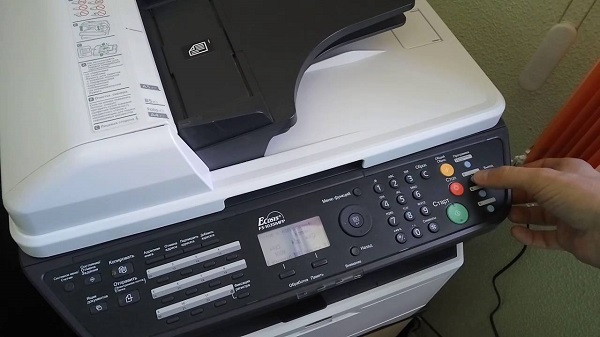
Термин «ксерокс» уже стал нарицательным именем обычного копировально-множительного аппарата и широко используется в разговорной речи. Под этим понятием подразумевают специализированную технику для создания копий текста, иллюстраций, графиков с бумажных носителей в производственных масштабах. Основная задача машины – автономное копирование в больших объемах. Копир способен производить в среднем до 999 копий за один цикл, причем оператору не потребуется какое-либо вспомогательное оборудование. Все управление сосредоточено на небольшой панели, где расположено всего несколько кнопок и ЖК- дисплей.
Принцип работы копира
Устройство современных копировально-множительных аппаратов существенно отличается от тех образцов, которые были выпущены компанией Xerox в 60-х годах прошлого столетия. Они стали компактнее и намного функциональнее.
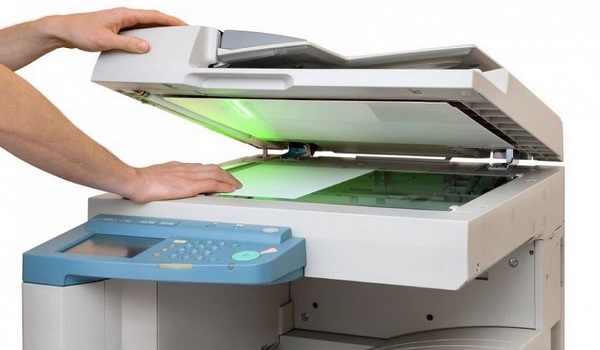
Принцип работы копира заключается в трех основных этапах.
- Лампа высокой яркости (обычно – галогенная) освещает исходный образец.
- Свет отражается от документа и через систему зеркал формируется оптическое изображение на фотобарабане. При этом на поверхности барабана образуются отрицательные и положительные заряды.
- Во время переноса изображения частицы тонера присоединяются к барабану, затем переносятся на бумажный носитель.
Результатом становится копия исходного документа. За одну минуту копир делает порядка 20 экземпляров, следовательно, на изготовление 1000 копий уходит менее одного часа. В отличие от принтера, этот показатель нельзя назвать максимальным, но копир может производить операцию сотни раз, для чего его оснащают вместительными лотками для бумаги.
Конструктивно аппарат довольно прост. В верхней части, как правило, установлено сканирующее устройство, на фронтальной стороне расположена панель управления и экран. Снизу установлены лотки для бумаги, а лоток для подачи готовых копий находится посредине.
Внешнее исполнение аппарата зависит от его технических характеристик, стандартные габариты соразмерны с параметрами небольшой тумбы.
Технические характеристики аппарата
К основным техническим характеристикам можно отнести лишь те, которые влияют на качество копий.
- Разрешение. Показатель измеряется в dpi, альтернативный термин – «количество точек на дюйм». Число dpi определяет четкость передачи изображения, при этом устройство не предназначено для улучшения качества исходного изображения.
- Скорость печати. Чем выше скорость, тем быстрее оператор получит готовый результат. Фактор скорости играет решающую роль при использовании копира в промышленных масштабах, для офисного или бытового использования показатель вторичен.
- Число копий за одни цикл. При регулярном пользовании или печати в больших объемах оператор может задать определенные настройки печати одного цикла, которые ограничены базовыми настройками. Стандартным значением является 999 копий за цикл.
- Масштабирование исходного экземпляра. Практически каждый аппарат позволяет изменить масштаб копии – увеличить или уменьшить. Базовый функционал позволяет изменить размер от 25% до 400%.
Все копировальные аппараты питаются от сети, энергопотребление в режиме ожидания редко превышает 50 Вт/ч, в процессе печати потребляемая мощность возрастает до 1 – 1,5 кВт/ч.
Стандартный набор функций встречается только в устаревших аппаратах или самых простых модификациях. Последние разработки инженеров позволили внедрить в базовый комплект ряд вспомогательных опций:
- двух-, односторонняя печать;
- автоматическая подача листов;
- копирование двухсторонних документов;
- настройка через ПК;
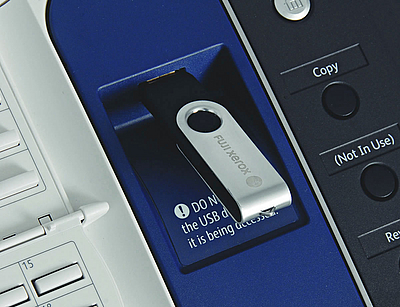
- печать с внешних информационных носителей;
- автоматическая корректировка контрастности изображения;
- вместительный блок памяти, где можно сохранить некоторые настройки (например, число производимых копий);
- «спящий» режим работы (энергосберегающий) или автоматическое отключение.
Прогрессивным решением стало совмещение в одном корпусе нескольких ключевых функций, наиболее необходимых для делопроизводства или работы типографии: печать, сканирование, копирование. Такие аппараты получили название многофункциональные устройства (МФУ).
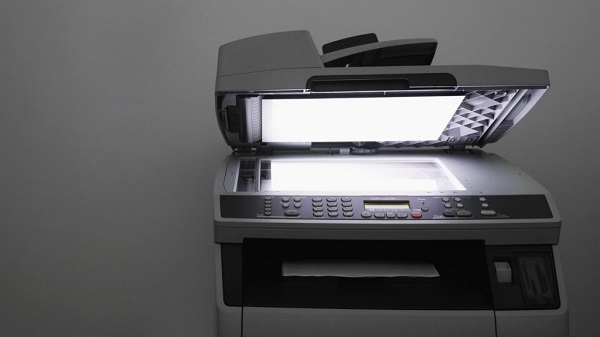
Разница между ксероксом, принтером и сканером
Копировальные аппараты по своим функциям частично пересекаются с такими популярными устройствами, как сканер и принтер, однако между ними существует определенная разница.
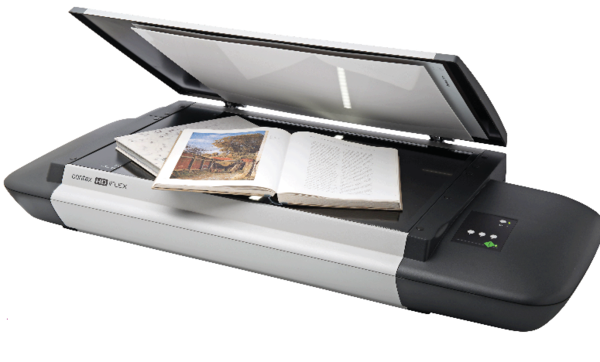
Сканер от ксерокса отличается тем, что он предназначен для переноса текста или изображения с бумажного носителя в электронный формат. Это может быть текстовый документ (doc.), изображение (tiff., jpg., png.) или один из системных форматов. Часто опцион такой техники расширяют такими полезными программами, как распознавание текста и форматирование его в определенный текстовый файл, изменение настроек (яркость, контрастность), отправка файла на электронную почту или автосохранение на ПК по указанному адресу.
Принтер от ксерокса отличает своим функционалом. Аппарат чаще всего работает совместно с ПК или различными гаджетами, его основное назначение – перенос информации из электронного формата на бумажный носитель. Расширение опций заключается в печати с внешних носителей или через беспроводную сеть, одно- или двухсторонняя автоматическая печать. Корректировать содержимое исходного документа принтер не способен.
Вреден ли ксерокс для здоровья человека
Во время печати копир выделяет вредные органические газы, в которых могут содержаться канцерогенные вещества: толуол, бензол, трихлорэтан, ксилол и другие. Компонентами покрытия для фотобарабанов служат такие химические вещества, как сульфид кремния, селен. Когда изображение переносится на бумагу, эти вещества испаряются и могут попасть в организм.
Многих сотрудников фирм или государственных учреждений интересует, вреден ли ксерокс для здоровья на самом деле, и как снизить его потенциальную опасность при взаимодействии с аппаратом. Точный ответ на вопрос дан медицинскими специалистами и подробно изложен в СанПиН от редакции 2003г. Правила использования копировальной техники регламентированы нормами СанПиНа (пункт 2.2.2.1332-03):
- расстояние аппарата от рабочей зоны должно быть не менее 1 м, от стены или колонны – не менее 60 см;
- кубатура помещения должна быть не менее 15 м³ при площади 6 м² — минимальные показатели на одного человека.
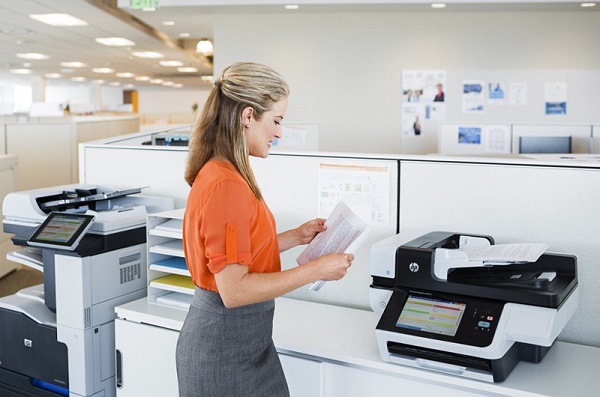
Потенциально опасное воздействие копировального аппарата можно существенно снизить, соблюдая рекомендации медицинских сотрудников.
- Обеспечить качественную вентиляцию и кондиционирование помещения.
- Использовать ионизатор воздуха.
- Уровень влажности должен быть не менее 55-60% (верхняя граница нормального уровня влажности для человека).
- Превысить дистанцию от аппарата до человека на 50% от минимальной нормы, установленной СанПиНом.
- Своевременно обслуживать технику.
Таким образом, становится ясно, что использование аппаратов небезопасно. Вредные для человека компоненты и испарения от печатающего устройства способны спровоцировать онкологию, аллергические реакции, их воздействие негативно сказывается на общем состоянии человека.
Сотрудники различных организаций, чье рабочее место укомплектовано копиром, отмечают повышенную усталость и утомляемость, раздражение слизистых глаз и носоглотки, нервное перенапряжение, вызванное постоянным присутствием навязчивого шума.
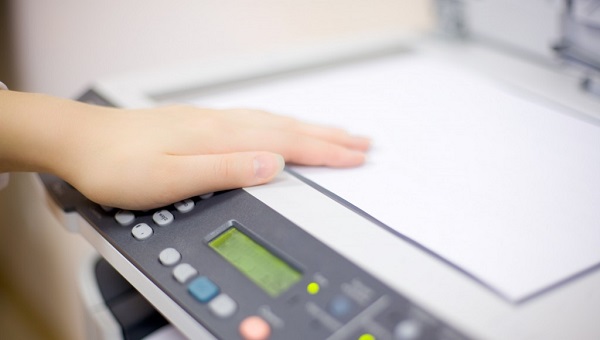
Однако не стоит преувеличивать вред аппаратов для человека. Основным критерием опасности является концентрация химических веществ в воздухе, а к негативным последствиям приводит избыточное скопление этих веществ в организме. Кратковременное использование копира дома или в небольшом офисе едва ли навредит человеку, особенно при соблюдении рекомендаций врачей.
Современные модификации копировальной техники стали прорывом в делопроизводстве, индустрии рекламы и печати. Аппараты просты в использовании и обладают понятным управлением. При соблюдении норм, установленных медицинскими специалистами, устройство не нанесет вреда организму и увеличит производительность труда, что повысит результат деятельности человека.
Что такое ксерокс, его назначение, устройство, чем он отличается от сканера и принтера
Устройство современных копировальных аппаратов существенно отличается от образцов, выпущенных Xerox в 60-х годах прошлого века. Они стали компактнее и намного функциональнее.

Копировальный аппарат работает в три основных этапа.
- Оригинальный образец освещается лампой высокой яркости (обычно галогенной.
- Свет отражается от документа, и оптическое изображение формируется на барабане через систему зеркал. В этом случае на поверхности барабана образуются отрицательные и положительные заряды.
- Во время переноса изображения частицы тонера прикрепляются к барабану, а затем переносятся на бумагу.
В результате получается копия оригинального документа. За одну минуту копировальный аппарат делает около 20 копий, поэтому на изготовление 1000 копий уходит меньше часа. В отличие от принтера этот показатель нельзя назвать максимальным, но копировальный аппарат может выполнять операцию сотни раз, для чего оборудован большими лотками для бумаги.
Конструктивно аппарат довольно простой. Сверху, как правило, устанавливается сканирующее устройство, на лицевой стороне находится панель управления и экран. Лотки для бумаги устанавливаются внизу, а выходной лоток — в центре.
Внешний вид устройства зависит от его технических характеристик, стандартные размеры соизмеримы с параметрами небольшого шкафа.
Совмещённые версии и аналоги

Поскольку принтер со сканером — это узкоспециализированная и далеко не компактная технология, осторожные производители создали для удобства пользователей комбинированный гибрид «2 в 1», устройство, объединяющее в одном корпусе рабочие органы обоих предшественников. Это устройство способно как создавать электронные копии бумажных документов, так и дублировать текстовые и графические файлы на листах.
Близкого родственника такого гибрида ошибочно считают копировальным аппаратом. Но хотя последний тоже умеет печатать, между ними есть одно существенное различие: копировальный аппарат предназначен для переноса информации с бумаги на бумагу. Проще говоря, он делает снимок и сразу же воспроизводит его, минуя процесс создания электронной копии, типичный для принтера в сочетании со сканером.
Но если объединить эту пару, получится МФУ, МФУ «3 в 1» (копир + сканер + принтер). Офисные модели такой техники могут быть выполнены в формате «4 в 1» — к указанной троице добавляется и факс.
Технические характеристики аппарата
К основным техническим характеристикам относятся только те, которые влияют на качество копий.
- Авторизация. Показатель измеряется в dpi, альтернативный термин — «точек на дюйм». Разрешение определяет четкость изображения, и устройство не предназначено для улучшения качества исходного изображения.
- Скорость печати. Чем выше скорость, тем быстрее оператор получит конечный результат. Фактор скорости играет решающую роль при использовании копировального аппарата в промышленных масштабах, для офиса или дома, показатель второстепенный.
- Количество копий за запуск. Для обычного использования или печати больших объемов оператор может установить определенные настройки печати для тиража, которые ограничены базовыми настройками. По умолчанию — 999 копий за запуск.
- Измените размер исходного экземпляра. Практически все машины позволяют изменять масштаб копии: увеличивать или уменьшать. Базовый функционал позволяет изменять размер от 25% до 400%.

Все копировальные аппараты питаются от сети, энергопотребление в режиме ожидания редко превышает 50 Вт / ч, при печати потребление энергии увеличивается до 1 — 1,5 кВт / ч.
Стандартный набор функций встречается только в устаревших устройствах или более простых модификациях. Последние разработки инженеров позволили ввести в базовую комплектацию ряд дополнительных опций:
- двусторонняя печать;
- автоматическая подача листов;

- копирование двусторонних документов;
- настройка через ПК;
- печать с внешних носителей информации;

- автоматическая коррекция контрастности изображения;
- большой блок памяти, где можно сохранить некоторые настройки (например, количество копий);
- режим работы «спящий» (энергосбережение) или автоматическое отключение.
Прогрессивным решением стало объединение в один корпус нескольких ключевых функций, наиболее необходимых для офисной работы или работы типографии: печать, сканирование, копирование. Такие устройства называются многофункциональными устройствами (МФУ).

Разница между ксероксом, принтером и сканером
Копировальные аппараты частично совпадают по своим функциям с такими популярными устройствами, как сканер и принтер, но между ними есть некоторая разница.
Сканер отличается от копировального аппарата тем, что он предназначен для переноса текста или изображений с бумаги в электронный формат. Это может быть текстовый документ (doc.), Изображение (tiff., Jpg., Png.) Или один из системных форматов. Часто возможности такой техники расширяются полезными программами, такими как распознавание и форматирование текста в конкретном текстовом файле, изменение настроек (яркость, контрастность), отправка файла по электронной почте или автоматическое сохранение на ПК по указанному адресу.

Принтер отличается от копира по своим функциональным возможностям. Чаще всего устройство работает в связке с ПК или различными гаджетами, его основное предназначение — перенос информации из электронного формата в бумажный. Расширение возможностей включает печать с внешнего носителя или через беспроводную сеть, автоматическую печать с одной или двух сторон. Принтер не может исправить содержимое исходного документа.
Как выбрать хороший принтер-сканер-копир
Перед покупкой МФУ необходимо изучить технические характеристики устройств. К ним относятся: скорость печати, уровень шума, формат печати, сканирование, интерфейсы для взаимодействия с ПК и так далее. Рассмотрим эти параметры подробнее:
- Скорость печати. Оптимальным показателем считается 20 листов в минуту. Этого достаточно как для домашнего, так и для полупродуктивного использования. Если вам не нужно печатать много документов, выберите МФУ со скоростью до 20 листов в минуту. Он дешевле и потребляет меньше электроэнергии.
- Шумность работы. Для домашнего использования лучше приобрести устройство с низким уровнем шума. Это не будет мешать членам семьи или соседям.
- Формат печати. Принтер обязательно должен поддерживать стандартные форматы печати: A3, A4, A5. Это позволит вам распечатать не только стандартные документы и бланки, но и фотографии, справки и т.д.
- Сканировать. Обязательно обратите внимание на разрешение сканера. Для домашнего использования достаточно 600–1200 dpi. Для профессионального сканирования лучше всего брать шаблоны 2400 dpi. Бюджетные МФУ часто имеют низкое разрешение.
- Интерфейсы для подключения к ПК. Некоторые принтеры-сканеры-копиры могут подключаться к компьютеру или телефону по беспроводным сетям. Такие модели довольно дороги, но они значительно упрощают процесс печати и сканирования. Если МФП поддерживает только проводное соединение, убедитесь, что устройство имеет стандартный выход USB.
Также обратите внимание на дополнительные функции, такие как непрерывная подача чернил, возможность печати без одного из картриджей, дистанционное управление и т.д. Чем больше функций, тем выше стоимость устройства.
Разновидности устройств
Чтобы выбрать подходящий доступный по цене принтер-сканер-копировальный аппарат для вашего дома, давайте взглянем на их типы. По принципу печати многофункциональные устройства делятся на три основных типа: лазерные, струйные и термические сублимационные. Они отличаются скоростью доставки материала, качеством выходного изображения и стоимостью расходных материалов. Остановимся на каждом из типов подробнее.
Струйные
Принцип работы струйных МФУ заключается в формировании точечного изображения с помощью специальной матрицы с жидкими чернилами. При длительном бездействии краситель затвердевает на соплах печатающей головки и требует очистки. Однако большинство современных устройств оснащены функцией автоматической сухой очистки краски. На это расходуется огромное количество жидких чернил. Если краска очень старая и не поддается механической очистке, МФУ возвращается в ремонтную мастерскую.
Струйные устройства обеспечивают высокое качество изображения по сравнению с обычными матричными принтерами и высокую скорость печати на материале. Насыщенность и детализация изображения напрямую зависят от разрешения и количества используемых цветов.
- Они работают довольно тихо по сравнению с матричными принтерами.
- Они более доступны по цене, чем материалы для лазерной и термической сублимации.
- Низкие цены на расходные материалы при покупке обычных картриджей.
- Обеспечивает идеальную гамму тонов на монохромных фотографиях.
- Они часто не поддерживают картриджи сторонних производителей.
- Малая продолжительность.
- Форсунки требуют постоянной чистки.
Лазерные
Для печати изображения в лазерном МФУ используется тонер — особый краситель, который притягивается к подложке за счет противоположно заряженных элементов. Затем краска подвергается термообработке и застывает в порах бумаги. Лазерное изображение обладает высокой устойчивостью к механическому воздействию и УФ-лучам. Он не исчезнет и не исчезнет. Скорость печати превосходит как струйные, так и некоторые модели с сублимацией красителя.
- Высокая стойкость к внешним повреждениям.
- Скорость печати превосходит другие типы принтеров.
- Самый дешевый с учетом стоимости и расхода красителей.
- В процессе печати выделяется много токсичных веществ.
- Значительный расход энергии из-за наличия высоковольтных элементов.
- Качество фотографий уступает качеству струйных и красильных моделей.
- Высокая стоимость самого МФУ.
Термосублимационные
Эти МФУ используют твердые красители для нанесения изображения. Под воздействием высоких температур чернила испаряются и застывают в порах бумаги. Сублимационные модели обладают высочайшим качеством изображения. Изображение гладкое, без полос и растеризации. Чернила не лежат на поверхности бумаги, а вварены в поры. Это обеспечивает максимальную устойчивость к выцветанию и воздействию воды. В МФУ с сублимацией красителей используются довольно дорогие расходные материалы из-за особенностей технологии. Однако они довольно недорогие по сравнению со струйными принтерами.
- Многофункциональные устройства с сублимацией красителя характеризуются длительным сроком службы печати, поскольку чернила находятся под поверхностью бумаги.
- Они печатают лучше, чем струйные или лазерные модели.
- Экономный расход краски.
- Высокая стоимость самого МФУ и расходных материалов к нему.
- Очень медленный вывод фотографий и других изображений с большим количеством полутонов.
- Высокая чувствительность красок к ультрафиолетовому излучению.
Рейтинг лучших моделей
На рынке представлено множество моделей МФУ, и сориентировать их довольно сложно. Мы составили рейтинг лучших моделей 2021 года на основе отзывов и оценок реальных покупателей.
Струйные МФУ
Canon PIXMA MG2540S

- Стоимость намного доступнее, чем у аналогичных моделей
- Высокая функциональность
- Удобное обслуживание ПО со всеми необходимыми настройками и функциями
- Перезаправляемые картриджи
- Дорогие расходные материалы
- Оставьте поля шириной 2 см внизу листа
Экономичный принтер-сканер-копировальный аппарат для домашнего использования. Он имеет максимальное разрешение печати 1200 × 600 пикселей на дюйм. Скорость подачи материала 1,6 листа в минуту. Это отличный результат для бюджетного ценового сегмента. Время распознавания информации — 4 листа в минуту. Связь происходит через общий интерфейс USB-B, который позволяет подключать любое устройство на базе Windows и MAC OS.
HP DeskJet 2320

- Компактный и легкий корпус
- Есть возможность фотопечати
- Простая печать без полей
- Интегрирован с СНПЧ
- Картриджи плохого качества в комплекте
- Картридж нельзя заправить
Одно из самых дешевых МФУ на рынке оргтехники. Обладает высокой скоростью печати: до 16 цветных листов и до 20 монохромных листов в минуту. Он способен обрабатывать документы формата 216×297 миллиметров с оптическим разрешением до 1200 x 1200 пикселей на дюйм.
Canon PIXMA MG2540S

- Он сочетает в себе функции принтера, сканера и копира
- Легко настроить
- Высокое качество выходного материала
- Управлять можно со смартфона
- Шумная работа
Недорогое многофункциональное устройство с возможностями печати и сканирования. Средняя скорость печати: до 8 черно-белых листов и до 4 цветных изображений в минуту. Совместимость с компьютерами и ноутбуками с ОС Windows и MAC.
Лазерные МФУ
Ricoh SP 210SU

- Большой перезаправляемый картридж
- Быстрая лазерная печать
- Подходит для офисной работы
- Сложно установить драйверы
Высокопроизводительное МФУ, способное печатать 20 000 листов в месяц без ущерба для вашей системы. У него яркий жидкокристаллический дисплей с удобной панелью управления. Главная особенность модели — скорость печати до 22 страниц в минуту.
Pantum M6550NW

- Возможность подключения к компьютеру через LAN RJ-45, USB и Wi-Fi
- Простое управление и быстрая установка
- Сканирует даже на удаленном рабочем столе
- Высокий расход чернил
Качественное МФУ с многофункциональным сканером. Существуют варианты отправки на FTP, сканирования в электронную почту и сканирования на компьютер. Время печати монохромного листа — 8 секунд, что является высоким показателем в бюджетном сегменте.
KYOCERA FS-C1020MFP

- Компактный корпус
- Экономичные расходные материалы и возможность самостоятельной дозаправки
- Функциональность удаленной печати
- Экономичный расход чернил
- Сложность установки драйверов
- В комплект не входит стандартный USB-кабель
Удобный принтер-сканер-копировальный аппарат среднего класса. Имеет качественную четырехцветную печать с возможностью работы без картриджа. Управление происходит через жидкокристаллический дисплей. Есть функция подключения к компьютеру по беспроводной связи.