Меню (информатика)
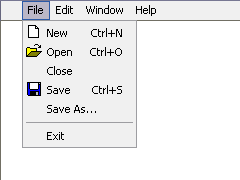
Меню́ (англ. menu , фр. menu ) — элемент интерфейса пользователя, позволяющий выбрать одну из нескольких перечисленных опций программы. В современных операционных системах меню является важнейшим элементом графического интерфейса пользователя.
Пункты меню могут выбираться пользователем любым из указательным устройством ввода, предоставляемым электронным устройством.
Содержание
Типы меню
Различают следующие типы меню:
- по исполнению:
- текстовое
- графическое;
- по функциям:
- главное меню приложения;
- всплывающее меню; ;
- системное меню.
Элементы меню
- пункт меню — отдельные опции приложения. , иллюстрирующая действие
- разделитель (визуально разделяет группы однородных пунктов меню)
- «упор» ограничивает ход сдвига курсора
Элементы меню обычно сгруппированы в:
- Строка меню (англ. menu bar ) — основная часть меню, которая постоянно находится в окне приложения (реже, скрывается и появляется при определённых действиях пользователя). Данная строка является так называемым главным меню окна (англ. main menu ) или меню верхнего уровня (англ. top-level menu );
, которая может содержать
-
- Всплывающее меню (англ. popup menu ) или подменю (англ. submenu ). Выбор элемента главного меню обычно приводит к вызову появляющегося под главным подменю, которое в свою очередь может содержать подменю;
Таким образом меню образует иерархическую структуру функциональных возможностей приложения.
Пункты меню в главном и всплывающих меню могут быть включены (англ. enabled ), выключены (англ. disabled ) или недоступны (англ. grayed ). Иногда вместо слов «включено» и «выключено» используют слова «активно» (англ. active ) и «неактивно» (англ. inactive ). Обычно пункты, помеченные как включённые или выключенные, для пользователя выглядят одинаково, а недоступный пункт меню выводится несколько затемнённым, в частности серым цветом.
Пункты всплывающих меню могут быть отмечены (англ. checked ), при этом для идентификации того, что пункт выбран, используются либо специальные пометки (см. чекбокс) (например, в Microsoft Windows и GNOME используется значок «галочка» — ✓), либо изменения цветовой гаммы кого-либо элемента пункта меню (в основном применяется для нестандартных графических меню).
Меню в интерфейсе командной строки
В интерфейсе командной строки меню реализуется перечислением вариантов и предложением ввести символ (слово, число…), означающий желаемый вариант. Например:
Такое меню управляется простым вводом нужного значения из списка. Иногда для ввода требуется нажать Enter; иначе — только «горячую клавишу», либо ввести определённое количество символов. При нажатии Enter без ввода конкретного значения может быть выполнено действие по умолчанию (в приведённом примере это «Разворот»).
Меню, управляемые указательными устройствами
В более продвинутых интерфейсах выбор элемента меню может осуществляться «указанием» на его изображение на экране.
Хотя такие меню могут управляться и горячими клавишами тоже (в специализированных или некачественно сделанных интерфейсах «горячие клавиши» могут отсутствовать), но допускается выбор между элементами меню при помощи клавиш стрелок или указательного устройства ввода.
Трудоёмкость выбора пункта из меню
Для уменьшения трудоёмкости выбора пункта из меню указательным устройством ввода выбираемый пункт меню должен значительно отличаться по цвету, фактуре и другим характеристикам от фона и иметь наибольшие возможные размеры (площадь). Меню с «упором» позволяют вслепую сдвинуть курсор к упору и числом нажатий на кнопку выбрать нужный пункт меню. Турбо-меню без «упора» сделать это не позволяют.
Модернизации классического меню
- Скрываемые элементы меню (в MS Office 2000 и далее)
-
(в MS Office 2007 и далее)
См. также
Ссылки
Кнопка • Меню (строка меню • контекстное меню • радиальное меню)
WIMP • Библиотека элементов интерфейса • Внешний вид (Look and feel) • Менеджер разметки (Layout manager) • Наведение мыши
- Интерфейс пользователя
- Элементы интерфейса
Wikimedia Foundation . 2010 .
Полезное
Смотреть что такое «Меню (информатика)» в других словарях:
Тост (информатика) — У этого термина существуют и другие значения, см. Тост (значения). Отображение всплывающих уведомлений (тостов) в Miranda IM Тост (англ. … Википедия
Профиль (информатика) — Профиль это совокупность папок и данных, в которых хранятся текущее окружение пользователя (содержимое рабочего стола, параметры настройки приложений и личные данные). Профиль пользователя также содержит все элементы меню Пуск (Старт) для… … Википедия
Консольная программа — Текстовый интерфейс пользователя (англ. Text user interface, TUI; также Character User Interface, CUI) система средств взаимодействия пользователя с компьютером, основанная на использовании текстового (буквенно цифрового) режима дисплея или… … Википедия
Консольное приложение — Текстовый интерфейс пользователя (англ. Text user interface, TUI; также Character User Interface, CUI) система средств взаимодействия пользователя с компьютером, основанная на использовании текстового (буквенно цифрового) режима дисплея или… … Википедия
Программа текстового режима — Текстовый интерфейс пользователя (англ. Text user interface, TUI; также Character User Interface, CUI) система средств взаимодействия пользователя с компьютером, основанная на использовании текстового (буквенно цифрового) режима дисплея или… … Википедия
Простой полноэкранный интерфейс — Текстовый интерфейс пользователя (англ. Text user interface, TUI; также Character User Interface, CUI) система средств взаимодействия пользователя с компьютером, основанная на использовании текстового (буквенно цифрового) режима дисплея или… … Википедия
Псевдографические символы — Псевдографика общее название символов, которые предназначены не для записи текста на каком либо языке, а для графического оформления интерфейса пользователя например, для рисования рамочек и таблиц. Псевдографика широко используется программами… … Википедия
━ — Псевдографика общее название символов, которые предназначены не для записи текста на каком либо языке, а для графического оформления интерфейса пользователя например, для рисования рамочек и таблиц. Псевдографика широко используется программами… … Википедия
─ — Псевдографика общее название символов, которые предназначены не для записи текста на каком либо языке, а для графического оформления интерфейса пользователя например, для рисования рамочек и таблиц. Псевдографика широко используется программами… … Википедия
│ — Псевдографика общее название символов, которые предназначены не для записи текста на каком либо языке, а для графического оформления интерфейса пользователя например, для рисования рамочек и таблиц. Псевдографика широко используется программами… … Википедия
Что представляет собой компьютерное меню 5 класс
Программа – это набор инструкций, необходимых компьютеру для работы.
Программное обеспечение – это совокупность всех программ компьютера.
Операционная система – это особый пакет программ, управляющих работой компьютера и обеспечивающих взаимодействие между человеком и компьютером.

Прикладные программы
Прикладные программы – это программы, необходимые для выполнения конкретных заданий.

При работе с прикладными программами создаются документы.
Рабочий стол

Управление компьютером с помощью мыши
Мышь – устройство, служащее для взаимодействия пользователя с программами и устройствами.

Образом мыши на экране монитора является указатель мыши.

Действия с мышью:
— перемещение указателя мыши;
— щелчок левой кнопкой мыши;
— щелчок правой кнопкой мыши;
— перетаскивание объекта с помощью мыши
Главное меню. Запуск программ
Компьютерное меню состоит из команд, которые можно выбирать из заранее заготовленных вариантов для управления компьютером.
Главное меню открывается щелчком на кнопке Пуск .

Окно программы
Окно программы открывается в виде прямоугольной области на рабочем столе после щелчка на её названии в списке программ.

Что можно выбрать в компьютерном меню
Любое меню содержит список команд, которые можно дать компьютеру .

Раскрывающееся меню открывается щелчком на его названии в строке меню.
Контекстное меню вызывается щелчком правой кнопкой мыши на объекте
Любое меню содержит список команд, которые можно дать компьютеру .
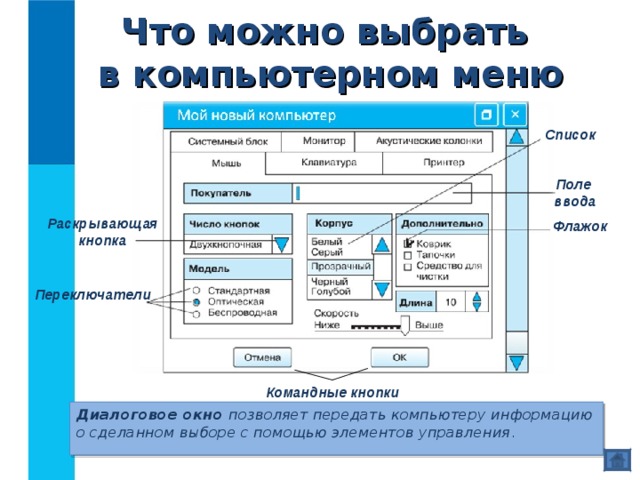
Диалоговое окно позволяет передать компьютеру информацию о сделанном выборе с помощью элементов управления .
Управление компьютером

Программа – это набор инструкций, необходимых компьютеру для работы.
Программное обеспечение – это совокупность всех программ компьютера.
Операционная система – это особый пакет программ, управляющих работой компьютера и обеспечивающих взаимодействие между человеком и компьютером.
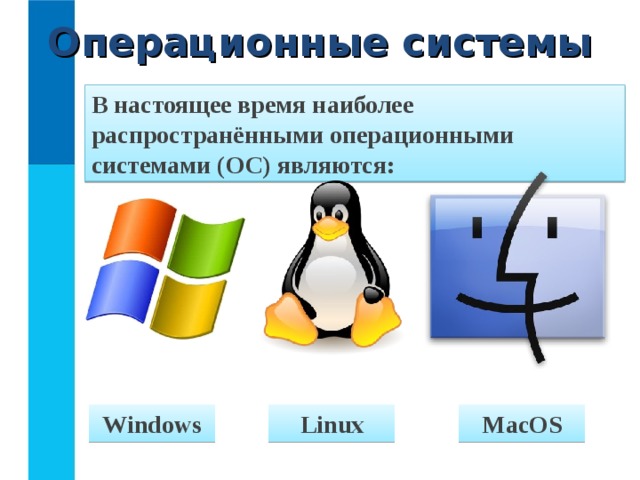
Операционные системы
В настоящее время наиболее распространёнными операционными системами (ОС) являются:
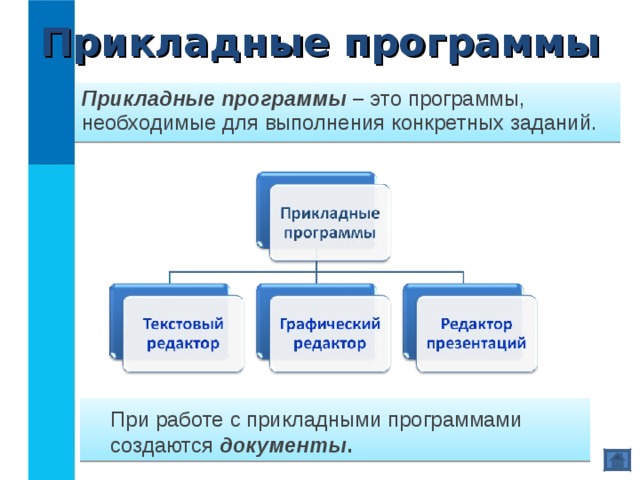
Прикладные программы
Прикладные программы – это программы, необходимые для выполнения конкретных заданий.
При работе с прикладными программами создаются документы .
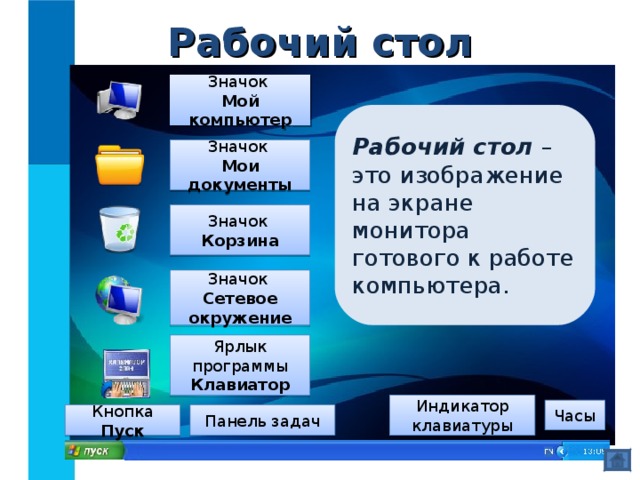
Рабочий стол
Значок Мой компьютер
Рабочий стол – это изображение на экране монитора готового к работе компьютера.
Значок Мои документы
Значок Корзина
Значок Сетевое окружение
Ярлык программы Клавиатор
Кнопка Пуск
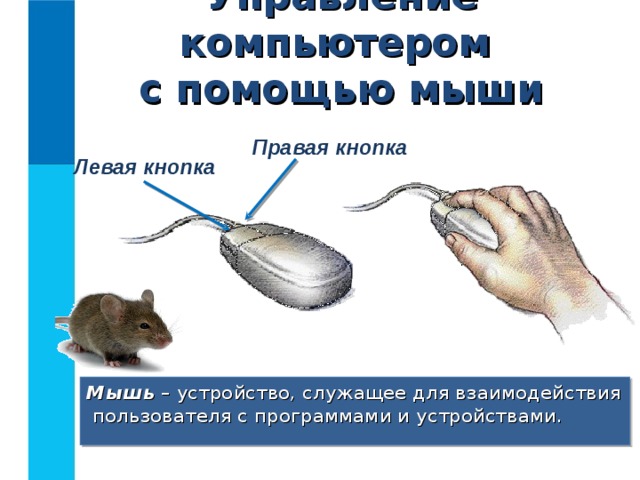
Управление компьютером с помощью мыши
Правая кнопка
Левая кнопка
Мышь – устройство, служащее для взаимодействия пользователя с программами и устройствами.
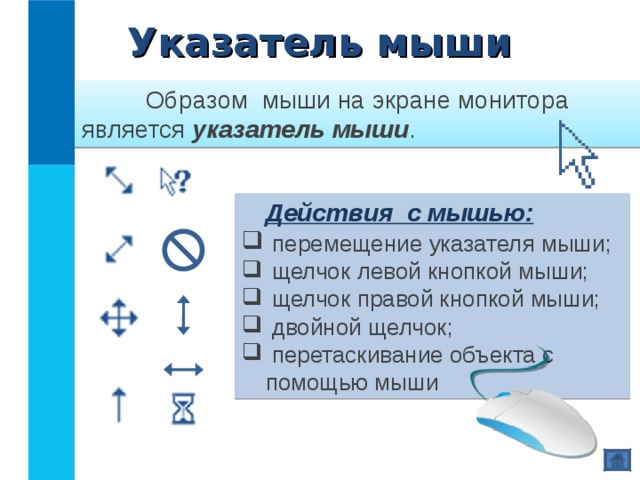
Указатель мыши
Образом мыши на экране монитора является указатель мыши .
Действия с мышью:
- перемещение указателя мыши;
- щелчок левой кнопкой мыши;
- щелчок правой кнопкой мыши;
- двойной щелчок;
- перетаскивание объекта с помощью мыши
Главное меню. Запуск программ
Компьютерное меню состоит из команд, которые можно выбирать из заранее заготовленных вариантов для управления компьютером.
Главное меню открывается щелчком на кнопке Пуск .
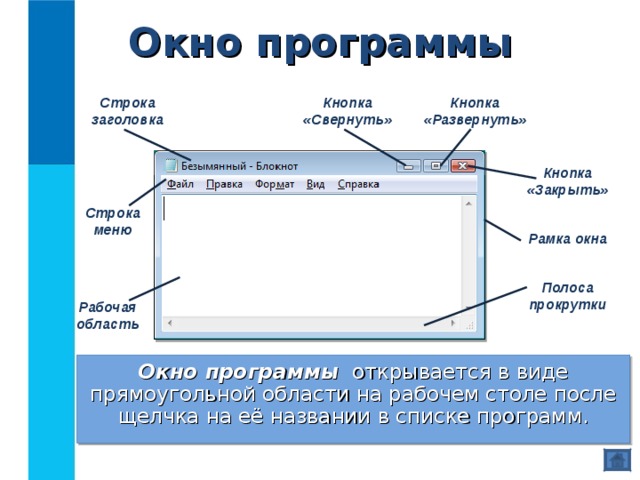
Окно программы
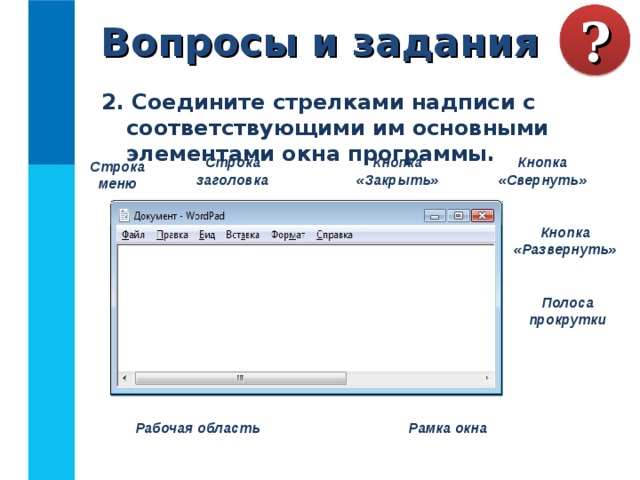
Строка
заголовка
Кнопка
«Свернуть»
Кнопка
«Развернуть»
Кнопка
«Закрыть»
Строка
Рамка окна
Полоса прокрутки
Рабочая область
Окно программы открывается в виде прямоугольной области на рабочем столе после щелчка на её названии в списке программ.
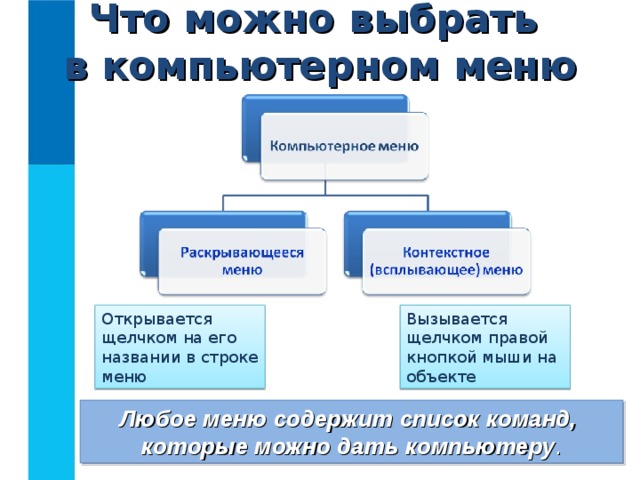
Что можно выбрать в компьютерном меню
Открывается щелчком на его названии в строке меню
Вызывается щелчком правой кнопкой мыши на объекте
Любое меню содержит список команд, которые можно дать компьютеру .
Что можно выбрать в компьютерном меню
Список
Поле ввода
Раскрывающая кнопка
Флажок
Переключатели
Командные кнопки
Диалоговое окно позволяет передать компьютеру информацию о сделанном выборе с помощью элементов управления .
Самое главное
- Программное обеспечение — это совокупность всех программ компьютера.
- Управлять компьютером можно, выбирая нужную команду из заранее заготовленных вариантов — меню.
- Работающая программа занимает на рабочем столе прямоугольную область, которая называется окном.
Вопросы и задания
- Соедините стрелками основные элементы рабочего стола с соответствующими им надписями.
Значок Мои документы
Значок Мой компьютер
Кнопка Пуск
Панель задач
Значок Сетевое окружение
Значок Корзина
Ярлык программы
Индикатор клавиатуры
Вопросы и задания
2. Соедините стрелками надписи с соответствующими им основными элементами окна программы.
Строка
заголовка
Кнопка
«Свернуть»
Кнопка
«Закрыть»
Строка
Кнопка
«Развернуть»
Полоса прокрутки
Рамка окна
Рабочая область
Вопросы и задания
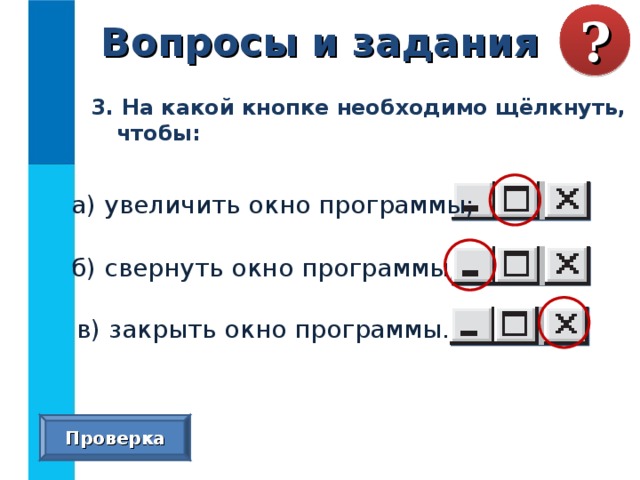
3. На какой кнопке необходимо щёлкнуть, чтобы:
а) увеличить окно программы;
б) свернуть окно программы;
в) закрыть окно программы.
Вопросы и задания
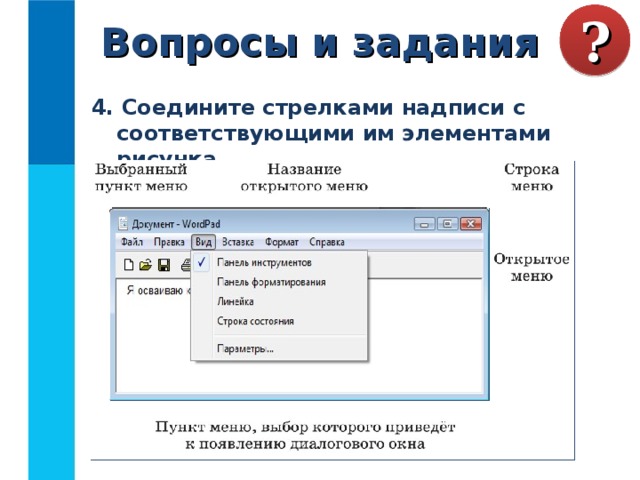
4. Соедините стрелками надписи с соответствующими им элементами рисунка.
Вопросы и задания
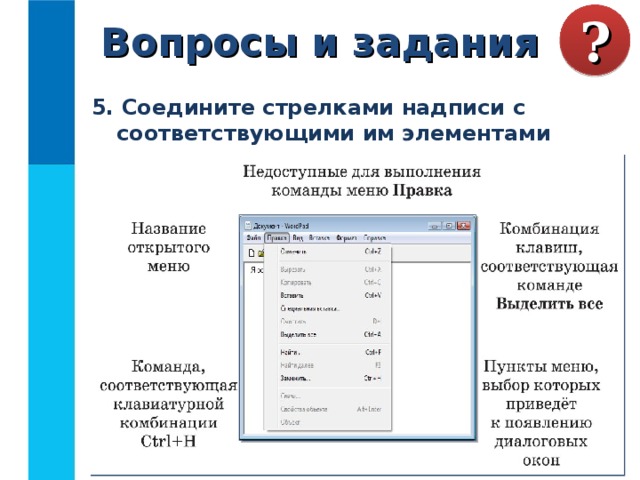
5. Соедините стрелками надписи с соответствующими им элементами рисунка.
Вопросы и задания
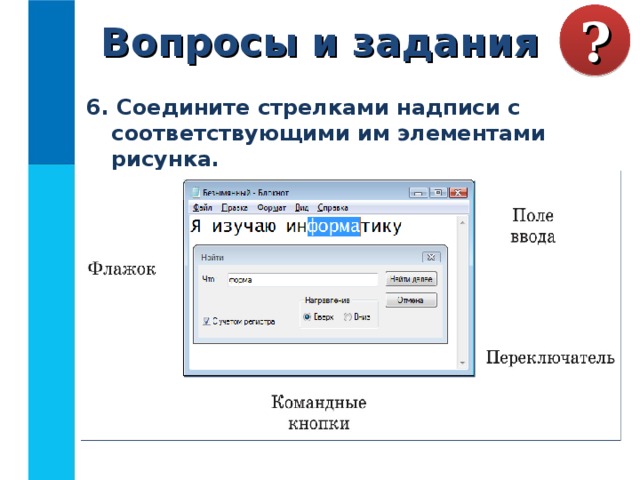
6. Соедините стрелками надписи с соответствующими им элементами рисунка.
Это интересно
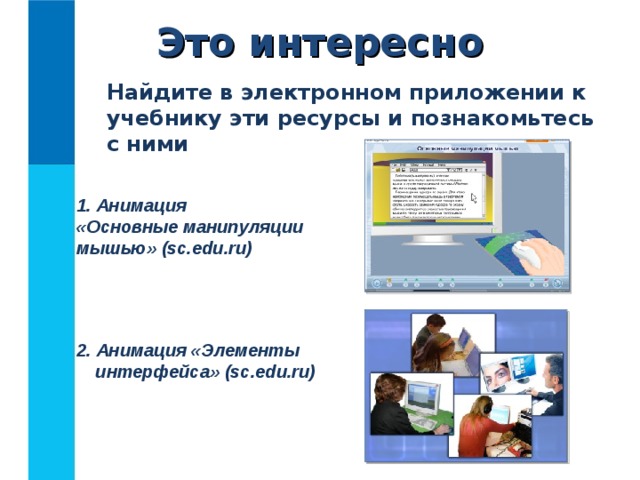
Найдите в электронном приложении к учебнику эти ресурсы и познакомьтесь с ними
Что представляет собой компьютерное меню 5 класс
§ 2.8. Что можно выбрать
в компьютерном меню
Вы уже знакомы с главным меню. Строку меню вы видели в верхней части окна после запуска программы(приложения) Блокнот.
Различают (по способу перехода к ним) раскрывающиеся и контекстные меню.
Чтобы открыть раскрывающееся меню, щёлкают на его названии в строке меню. Контекстное (всплывающее) меню какого-либо объекта вызывается щелчком правой кнопкой мыши на этом объекте.
Любое меню содержит список команд, которые можно дать компьютеру. Выбор команды производится щелчком кнопкой мыши. Пункт меню, изображённый серым цветом, недоступен. Если на нём щёлкнуть, ничего не произойдет.
Флажок, стоящий перед пунктом меню, означает, что этот пункт уже выбран (включён). Щелчок на нём позволяет его отключить.
Некоторые пункты меню кроме названия команды содержат так называемые клавиатурные комбинации. Это означает, что данный пункт можно вызвать не только мышью, но и одновременным нажатием указанных клавиш клавиатуры.
При выборе пункта меню, в котором за именем команды следует многоточие, открывается диалоговое окно. Оно позволяет передать компьютеру более подробную информацию о сделанном выборе с помощью элементов управления: полей ввода, списков и раскрывающихся списков, переключателей, флажков, вкладок, кнопок и др.
Поле ввода. В поле ввода пользователь заносит требуемую информацию с помощью клавиатуры. Чтобы начать ввод, надо щёлкнуть в поле кнопкой мыши и после того, как к поле появится курсор в виде вертикальной черты, начать набор. По окончании набора надо нажать клавишу Enter .
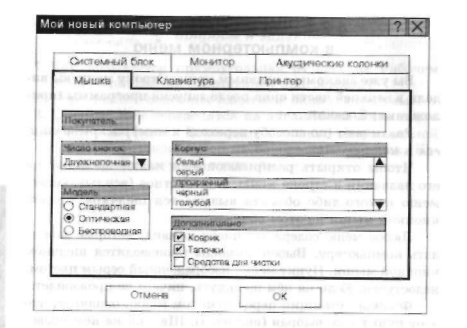
Список. Это перечень значений, из которых следует выбрать одно нужное. Элемент списка выбирается щелчком на нём. Длинный список имеет полосу прокрутки.
Раскрывающийся список открывается щелчком на раскрывающей кнопке.
Переключатель. При его включении в центре кнопки появляется чёрная точка. Включение другого переключателя выключает первый.
Флажок. Он устанавливается или снимается щелчком мышью. Установленный флажок отмечен «галочкой».
Вкладки. Иногда элементов управления бывает так много, что они не помещаются в диалоговом окне. Такие диалоговые окна делят на разделы, называемые вкладками. Каждую вкладку можно рассматривать как отдельную страницу диалогового окна.
Командные кнопки. Все диалоговые окна содержат кнопки. Часто на кнопках написаны команды, например Сохранить или Открыть. Чтобы воспользоваться командной кнопкой, на ней необходимо щёлкнуть.
Наиболее часто встречаются командные кнопки ОК и Отмена. Закончив настройку элементов управления диалогового окна, можно щелчком на кнопке ОК дать компьютеру команду ввести в действие сделанные изменения. Для закрытия диалогового окна без внесения выполненных изменений служит командная кнопка Отмена.

Самое главноеРазличают (по способу перехода к ним) раскрывающиеся и контекстные меню. Чтобы открыть раскрывающееся меню, щёлкают на его названии в строке меню. Контекстное меню вызывается щелчком правой кнопкой мыши на выбранном объекте.
При выборе пункта меню, в котором за именем команды следует многоточие, открывается диалоговое окно. Оно позволяет передать компьютеру более подробную информацию о сделанном выборе с помощью следующих элементов управления: полей ввода, списков и раскрывающихся списков, переключателей, флажков, вкладок, кнопок.
Вопросы и задания
1. Как осуществляется управление компьютером с помощью меню?
2. Как выглядят недоступные в текущий момент пункты меню?
3. Как выглядят пункты меню, выбор которых приводит к появлению диалоговых окон?
4. Для чего нужны диалоговые окна?
5. Перечислите основные элементы управления, имеющиеся в диалоговых окнах.
в. Как вы узнаете, какое действие можно выполнить С компьютерным объектом?Босова Л. Л., Информатика и ИКТ : учебник для 5 класса Л. Л. Босова. М. : БИНОМ. Лаборатория знаний, 2009. 192 с. : ил.
Если у вас есть исправления или предложения к данному уроку, напишите нам.
Если вы хотите увидеть другие корректировки и пожелания к урокам, смотрите здесь — Образовательный форум.