Ошибка 101 в Google Play
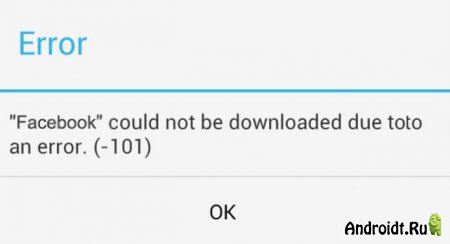
Мы можем с вами продолжить изучать методы устранения проблем, связанных с ошибками по коду, которые появляются в процессе установки и обновления программ.
Код 101 – ошибка в Google Play. Это, можно сказать, устаревшая ошибка, которая почему-то не поддается исправлению даже сотрудниками Google. Она настолько долго уже возникает в программах телефонов, что еще встречалась в версиях платформ Android 4.0 и более новых, которые были выпущены многие годы назад. Она может попасться при попытке установить и запустить программы Facebook, Skype, WhatsApp. И выглядит примерно следующим образом такая ошибка: «Не удается запустить приложение из-за ошибки код 101».
От этого надоевшего за долгое время недостатка можно избавиться очень просто, как и от аналогичных ошибок. Если ваш телефон выдал вам окошко с сообщением по коду 101, попробуйте выполнить следующие действия:
Способ 1:
1. Меню – Настройка – Приложения – Менеджер – Google Play Market.
2. Выберете поочередно оба пункта.
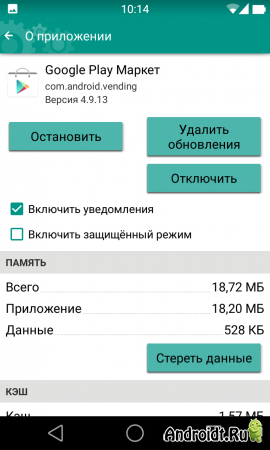
3. Перезагрузите телефон.
После чего запустите устройство и попробуйте воспользоваться приложением google Play Market. Вероятнее, ошибка исчезнет. Но, если она все-таки появилась снова, то тогда попытайтесь удалить учетную запись, а потом зарегистрируйтесь снова.
Способ 2:
1. Меню – Настройка – Учетная запись.
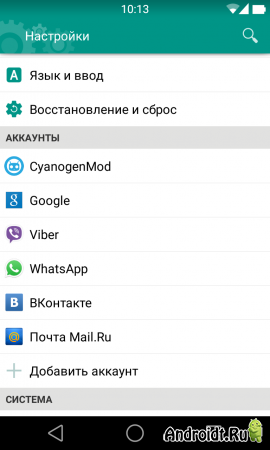
2. Удалите аккаунт в учетной записи Google.
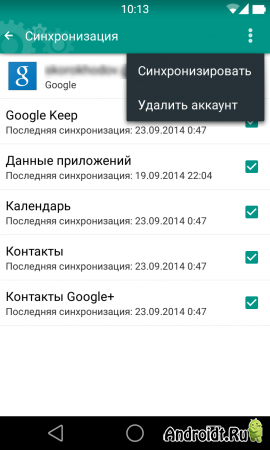
3. Вновь зарегистрируйтесь.
Снова попробуйте запустить приложение или обновить его. Скорее всего, у вас получится справиться с ошибкой по коду 101.
Как исправить код веб-ошибки Ошибка 101 Переключение протоколов
В этой статье представлен номер ошибки Ошибка 101, широко известный как Переключение протоколов, описанный как «При запросе веб-страницы ваш браузер может получить код состояния ошибки 101, за которым следует заголовок« Обновить », показывающий, что запрошенный сервер переходит на другую версию HTTP».
Информация об ошибке
Имя ошибки: Переключение протоколов
Номер ошибки: Ошибка 101
Применимо к: Windows 10, 8, 7, Vista, XP
Описание: «При запросе веб-страницы ваш браузер может получить код состояния ошибки 101, за которым следует заголовок« Обновить », показывающий, что запрошенный сервер переходит на другую версию HTTP».
Это средство исправления может устранить такие распространенные компьютерные ошибки, как BSODs, замораживание системы и сбои. Он может заменить отсутствующие файлы операционной системы и библиотеки DLL, удалить вредоносное ПО и устранить вызванные им повреждения, а также оптимизировать ваш компьютер для максимальной производительности.
О кодах состояния
Когда вы получаете коды веб-ошибок, у вас могут быть проблемы либо с клиентом, либо с сервером. Проблема может быть связана с браузером или настройками, которые блокируют ваше соединение, или это могут быть любые другие проблемы, связанные с сервером, к которому вы пытаетесь получить доступ.
Чтобы объяснить проблему подробнее, вот несколько полезных сведений о кодах веб-ошибок, их симптомах, причинах и методах устранения.
Определения (Бета)
Здесь мы приводим некоторые определения слов, содержащихся в вашей ошибке, в попытке помочь вам понять вашу проблему. Эта работа продолжается, поэтому иногда мы можем неправильно определить слово, так что не стесняйтесь пропустить этот раздел!
- Браузер . Веб-браузер или интернет-браузер — это программное приложение для поиска, представления и просмотра информационных ресурсов во всемирной паутине.
- Заголовок — этот тег устарел, поскольку ему не хватает различающей способности.
- Http — протокол передачи гипертекста HTTP — это сетевой протокол уровня приложения, который используется для передачи контента на во всемирной паутине.
- Протоколы — распространенное средство взаимодействия несвязанных объектов друг с другом.
- Сервер — A сервер — это запущенный экземпляр программного приложения, способного принимать запросы от клиента и давать соответствующие ответы.
- Коммутация . Коммутатор — это телекоммуникационное устройство, которое получает сообщение от любого устройства. подключен к нему, а затем передает сообщение только тому устройству, для которого оно предназначалось.
- Обновление — этот тег относится к процессу замены конкретной системы более новой версией то же самое ystem
- Версия — версия определяет уникальное состояние компьютерного программного обеспечения или файла.
- Интернет — используйте этот тег для общие вопросы, касающиеся всех аспектов всемирной паутины
Симптомы Ошибка 101 — Переключение протоколов
Коды веб-ошибок также известны как коды состояния http. Существует пять различных классов кодов состояния http, и они всегда начинаются со следующих цифр, в зависимости от того, с какой ошибкой столкнулся пользователь. Это также симптомы ошибки, с которой столкнулся пользователь. Для дальнейшего объяснения ниже приведены коды состояния.
1xx: Информационный
Это ответ о состоянии, который сообщает пользователю или запросчику информации, что отправленный им запрос был получен и обрабатывается. Однако, несмотря на то, что обработка запроса продолжается, могут возникнуть какие-то другие проблемы, которые затрудняют получение запрашиваемой информации. Это может означать, что ответ еще не получен, и сервер посылает это сообщение, чтобы предотвратить тайм-аут клиента или чтобы показать, что запрос был получен и не потерян. Вот список кодов ошибок и сообщение, которое появляется на веб-странице:
100 — Продолжить
101 — Переключение протоколов
(Только для примера)
Причины Переключение протоколов — Ошибка 101
1XX коды предоставляются для предоставления информации о продолжающемся действии. Этот вид кода был создан, чтобы дать пользователю представление о том, что произошло после отправки запроса.
Методы устранения
Для определенных кодов веб-ошибок существуют конкретные шаги по устранению неполадок. Однако существуют и обобщенные методы устранения, которые пользователи могут применять при возникновении подобных ошибок.
Если метод ремонта вам подошел, пожалуйста, нажмите кнопку upvote слева от ответа, это позволит другим пользователям узнать, какой метод ремонта на данный момент работает лучше всего.
Как исправить ошибку 101 в Steam?
При попытке получить доступ к магазину или странице профиля в Steam, клиент может вернуть код ошибки -101, которая сопровождается сообщением «Невозможно подключится к серверу». Узнаем, как его исправить.
Чем вызвана ошибка?
Есть ряд причин, которые предшествуют появлению ошибки -101 в Steam:
- Сервер Steam отключен на время обслуживания. Когда не удается подключиться из разных сетей, проверьте, не сталкиваются ли другие пользователи с этой же проблемой.
- Роутер загружен с ошибками или не может открыть порт, используемый Steam. В этом случае нужно перезагрузить или сбросить устройство.
- Повреждены данные кэша, которые могут препятствовать загрузке новых компонентов из магазина. Для решения проблемы требуется их очистка.
- Повреждены компоненты установки Steam. Требуется переустановка клиента.
- Подключение к серверу блокируется брандмауэром Windows. В этом случае нужно добавить клиента в список разрешений брандмауэра, либо временно отключить защиту в режиме реального времени.
- Ограничение установлено провайдером. Чтобы избежать блокировки сети и скрыть свой IP-адрес, используйте VPN или прокси-сервер.
Перед применением решений перезагрузите роутер. Для этого отключите кабель питания от сети, подождите одну минуту, прежде чем подключить устройство снова.
Проблема с сервером
Если не удается войти в магазин Steam из-за ошибки -101, вполне возможно, что возникли проблемы со стороны сервера. Есть несколько онлайн-сервисов, которые позволяют проверить состояние сервера Steam, в частности, DownDetector.
Если пользователи сообщают об этой проблеме, проверьте официальный твиттер-аккаунт поддержки Steam на наличие каких-либо объявлений об отключении или периоде технического обслуживания серверов.
Если выясните, что проблема со стороны сервера, остается только подождать, пока инженеры не решат эту проблему.
Очистка кэша браузера
Сбой с кодом ошибки -101 при попытке подключения к магазину может произойти из-за повреждения временных кэшированных данных. В этом случае нужно перейти в настройки браузера в Steam и полностью очистить кэш.
Откройте клиента и войдите в аккаунт, в котором столкнулись с ошибкой -101. Имейте в виду, что данные кэша привязаны с определенной учетной записи. Поэтому если используете несколько, очистка временных данных других аккаунтов не решит проблему.
В клиенте перейдите в меню Steam — Настройки. Затем в левом вертикальном меню перейдите на вкладку Браузер
В правой части окна щелкните на кнопку удалить кэш браузера и подтвердите процедуру на «ОК».
После завершения операции перезагрузите клиента и посмотрите, удалось ли получить доступ к магазину.
Переустановка Steam
Повреждение файлов текущей установки Steam также может привести к ошибке -101. Возможно, некоторые файлы были отправлены антивирусом на карантин, в случае их заражения, или в месте их записи образовался сбойный сектор. В этом случае попробуйте решить проблему переустановкой клиента. Эта операция завершится очисткой любых повреждений, которые могут препятствовать получению доступа к профилю или странице магазина. Для переустановки приложения, выполните следующие шаги.
Откройте раздел «Программы и компоненты» командой appwiz.cpl из окна Win + R.
В списке установленных программ найдите установку Steam. Щелкните правой кнопкой мыши по нему и выберите пункт «Удалить». Если отобразится запрос контроля учетных записей (UAC), подтвердите его, чтобы предоставить права администратора.
После завершения удаления перезагрузите компьютер.
Затем загрузите с официального сайта последнюю версию Steam и запустите его установку.
После завершения установки откройте Steam, войдите под своей учетной записью в магазин и посмотрите, блокируется ли к нему доступ кодом ошибки -101.
Добавление клиента в список разрешений брандмауэра
Если все еще продолжаете сталкиваться с ошибкой, скорее всего, подключение с серверу блокируется брандмауэром.
Если используете брандмауэр Windows и ранее установили высокий уровень защиты, скорее всего, сможете исправить ошибку -101 либо путем включения исполняемого файла Steam в список разрешений, либо отключением защиты в реальном времени.
Отключение защиты брандмауэра
Откройте Центр безопасности Защитника Windows командой ms-settings:windowsdefender из окна Win + R.
Перейдите в раздел Брандмауэр и защита сети.
В следующем меню выберите сеть, которую используете в текущее время, прокрутите список доступных опций вниз и переведите переключатель брандмауэра в положение «Выключен».
После отключения защиты запустите клиента и посмотрите, появился ли доступ к компоненту магазина.
Как добавить Steam в список разрешений
Перейдите в классический интерфейс брандмауэра командой control firewall.cpl из окна Win + R.
На левой панели навигации перейдите на вкладку «Разрешить приложения или компоненты через брандмауэр».
Кликните на кнопку «Изменить параметры». Прокрутите список элементов и найдите запись, связанную с Steam. Отметьте флажком поля для частной и публичной сети и сохраните изменения.
Запустите клиента и проверьте, прерывается ли доступ к профилю или магазину ошибкой -101.
Как исправить ошибку Google Chrome 101
Люди часто предпочитают ссылаться на «Error 101 (net: : ERR_CONNECTION_RESET)» как на «ошибку времени выполнения», также известную как программная ошибка. Разработчики программного обеспечения, такие как Google Inc., обычно принимают Google Chrome через несколько уровней отладки, чтобы сорвать эти ошибки перед выпуском для общественности. Как и во всем в жизни, иногда такие проблемы, как ошибка 101, упускаются из виду.
Некоторые пользователи могут столкнуться с сообщением «Error 101 (net: : ERR_CONNECTION_RESET). Google Chrome is unable to find and load the requested webpage.» при использовании Google Chrome. Во время возникновения ошибки 101 конечный пользователь может сообщить о проблеме в Google Inc.. Затем Google Inc. будет иметь знания, чтобы исследовать, как и где устранить проблему. Чтобы исправить любые документированные ошибки (например, ошибку 101) в системе, разработчик может использовать комплект обновления Google Chrome.
Что на самом деле вызывает ошибку времени выполнения 101?
В первый раз, когда вы можете столкнуться с ошибкой среды выполнения Google Chrome обычно с «Error 101 (net: : ERR_CONNECTION_RESET)» при запуске программы. Мы можем определить, что ошибки во время выполнения ошибки 101 происходят из:
Ошибка 101 Crash — это очень популярная ошибка выполнения ошибки 101, которая приводит к завершению работы всей программы. Это возникает, когда Google Chrome не реагирует на ввод должным образом или не знает, какой вывод требуется взамен.
Утечка памяти «Error 101 (net: : ERR_CONNECTION_RESET)» — Когда Google Chrome обнаруживает утечку памяти, операционная система постепенно работает медленно, поскольку она истощает системные ресурсы. Повреждение памяти и другие потенциальные ошибки в коде могут произойти, когда память обрабатывается неправильно.
Error 101 Logic Error — Ошибка программной логики возникает, когда, несмотря на точный ввод от пользователя, производится неверный вывод. Это может произойти, когда исходный код Google Inc. имеет уязвимость в отношении передачи данных.
Повреждение, отсутствие или удаление файлов Error 101 (net: : ERR_CONNECTION_RESET) может привести к ошибкам Google Chrome. В большинстве случаев скачивание и замена файла Google Inc. позволяет решить проблему. В качестве дополнительного шага по устранению неполадок мы настоятельно рекомендуем очистить все пути к неверным файлам и ссылки на расширения файлов Google Inc., которые могут способствовать возникновению такого рода ошибок, связанных с Error 101 (net: : ERR_CONNECTION_RESET).
Распространенные сообщения об ошибках в Error 101 (net: : ERR_CONNECTION_RESET)
Обнаруженные проблемы Error 101 (net: : ERR_CONNECTION_RESET) с Google Chrome включают:
- «Ошибка программного обеспечения Error 101 (net: : ERR_CONNECTION_RESET). «
- «Error 101 (net: : ERR_CONNECTION_RESET) не является приложением Win32.»
- «Error 101 (net: : ERR_CONNECTION_RESET) столкнулся с проблемой и закроется. «
- «Error 101 (net: : ERR_CONNECTION_RESET) не может быть найден. «
- «Error 101 (net: : ERR_CONNECTION_RESET) не найден.»
- «Ошибка запуска программы: Error 101 (net: : ERR_CONNECTION_RESET).»
- «Файл Error 101 (net: : ERR_CONNECTION_RESET) не запущен.»
- «Отказ Error 101 (net: : ERR_CONNECTION_RESET).»
- «Ошибка пути программного обеспечения: Error 101 (net: : ERR_CONNECTION_RESET). «
Ошибки Error 101 (net: : ERR_CONNECTION_RESET) EXE возникают во время установки Google Chrome, при запуске приложений, связанных с Error 101 (net: : ERR_CONNECTION_RESET) (Google Chrome), во время запуска или завершения работы или во время установки ОС Windows. Запись ошибок Error 101 (net: : ERR_CONNECTION_RESET) внутри Google Chrome имеет решающее значение для обнаружения неисправностей электронной Windows и ретрансляции обратно в Google Inc. для параметров ремонта.
Причины проблем Error 101 (net: : ERR_CONNECTION_RESET)
Заражение вредоносными программами, недопустимые записи реестра Google Chrome или отсутствующие или поврежденные файлы Error 101 (net: : ERR_CONNECTION_RESET) могут создать эти ошибки Error 101 (net: : ERR_CONNECTION_RESET).