Боец отряда специального назначения. Материнская плата Gigabyte G1.Sniper2 для процессоров Intel LGA1155
В продуктовых линейках ведущих производителей материнских плат часто присутствуют модели, ориентированные на заядлых геймеров и любителей сетевых баталий. В отличие от плат, рассчитанных на максимальный разгон, при создании таких продуктов разработчики руководствуются несколько другими принципами. Обычно, во главу угла ставится расширенная функциональность, эффектный внешний вид и богатый комплект поставки. Но это вовсе не означает, что геймерские модели не предназначены для экспериментов по оверклокингу. Заплатив немалую сумму за продукт высокого класса, покупатель может быть уверен, что игровая системная плата не подведет при любых, даже самых жестких, условиях эксплуатации.
Компания Gigabyte всегда славилась качественными и надежными продуктами, системные платы её производства неоднократно завоёвывали награды в нашей тестовой лаборатории. Тем интереснее познакомить вас, дорогие читатели, с материнской платой Gigabyte G1.Sniper2, предназначенной для установки в системные блоки самых фанатичных любителей компьютерных игр. Данная модель основана на наборе системной логики Intel Z68 Express и предназначена для работы с процессорами Intel Sandy Bridge в исполнении LGA1155. Заметим, что последние остаются наилучшим выбором для построения игрового персонального компьютера даже после недавнего анонса новейших шестиядерных Intel Sandy Bridge-E. Нет смысла отрицать, что процессоры Intel Core i5/i7 второго поколения обладают оптимальным соотношением быстродействия и экономичности, и только ограниченные возможности по разгону большинства моделей омрачают совершенно безоблачную картину. К счастью, существуют CPU серии «К», c разблокированными множителями, что позволяет полностью раскрыть потенциал 32-нм кристаллов Sandy Bridge. Другими словами, лучшей платформы для построения мощного игрового ПК, чем LGA1155, трудно отыскать. Но, вернемся к участнице сегодняшнего обзора — Gigabyte G1.Sniper2, подробные технические характеристики которой представлены в таблице.
| Модель | Gigabyte G1.Sniper2 |
| Чипсет | Intel Z68 Express |
| Процессорный разъем | Socket LGA1155 |
| Процессоры | Celeron, Pentium, Core i7, Core i5, Core i3 (LGA1155) |
| Память | 4 DIMM DDR3 SDRAM 1066/1333/1600/1866/2133, максимум 32 ГБ |
| Слоты PCI-E | 2x PCI Express 3.0 (x16+x0, x8+x8) 2 PCI Express 2.0 x1 |
| Слоты PCI | 2 (ITE IT8892E) |
| Встроенное видеоядро (в процессор) | Intel HD Graphics |
| Видеоразъемы | HDMI |
| Количество подключаемых вентиляторов | 5x 4pin |
| Порты PS/2 | 1 |
| Порты USB | 4x 3.0 (Etron EJ168) 14x 2.0 (8 разъема на задней панели) |
| ATA-133 | – |
| Serial ATA | 2 канала SATA 6 Гбит/с (Marvell 88SE9172) 2 канала SATA 6 Гбит/с (Intel Z68 Express) 3 канала SATA 3 Гбит/с (Intel Z68 Express) |
| eSATA | 1x eSATA 3 Гбит/с (Intel Z68 Express) |
| RAID | 0, 1, 5, 10 (Intel Z68 Express) 0, 1 (Marvell 88SE9172) |
| Встроенный звук | Creative CA20K2 (7.1, HDA) |
| S/PDIF | Оптический |
| Встроенная сеть | Bigfoot Killer E2100 (Gigabit Ethernet) |
| Беспроводная сеть | – |
| FireWire | – |
| LPT | – |
| COM | 1 (внутренний) |
| BIOS/UEFI | AWARD BIOS |
| Форм-фактор | ATX |
| Размеры, мм | 305 x 264 |
| Дополнительные возможности | DualBIOS, Quick Boost |
Из множества других подобных системных плат Gigabyte G1.Sniper2 выделяется особенностями организации звуковой и сетевой подсистем. Эти и другие особенности мы обязательно оценим во время изучения дизайна, а пока перейдем к рассмотрению комплекта поставки.
Комплект поставки
Как и большинство системных плат, ориентированных на фанатов сетевых баталий, дизайн упаковки Gigabyte G1.Sniper2 выполнен в военном стиле. Ее размеры более чем внушительные, так что ручка для переноски пригодится при транспортировке. Коробка напоминает ящик для хранения боеприпасов, причем следы коррозии и дыры от пуль на обратной стороне намекают, что плата успела поучаствовать в боевых действиях. В целом, дизайн упаковки G1.Sniper2 разительно отличается от «обычных», неигровых плат Gigabyte. Обратите внимание на веселую картинку, изображенную в правом нижнем углу, которая означает принадлежность платы к серии G1-Killer.
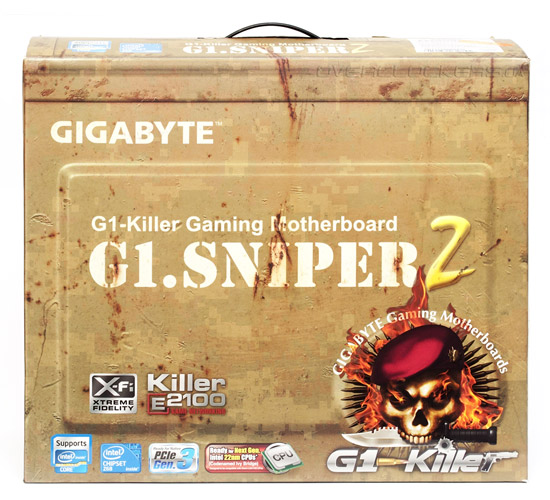
Из информации, нанесенной на лицевую сторону коробки, будущий владелец материнской платы Gigabyte G1.Sniper2 узнает о возможности получить полную совместимость с 22-нм процессорами Intel Ivy Bridge и гарантированную поддержку шины PCI Express 3.0.
Гораздо интереснее выглядит обратная сторона упаковки, которая содержит данные о ключевых особенностях системной платы, таких как Super Speed, Super Shield, Super Slight и Super Hearing. И это не считая тех функций, что дает использование самого продвинутого набора системной логики для процессоров LGA1155 — Intel Z68 Express.
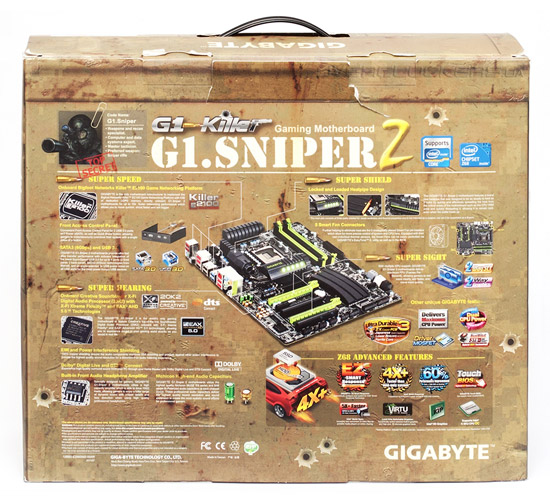
Итак, Super Speed означает поддержку высокоскоростных интерфейсов USB 3.0, SATA 6 Гбит/с и применение сетевого контроллера Bigfoot Networks Killer E2100. Super Shield говорит о применении усиленной системы охлаждения, которая включает мощные радиаторы на чипсете и силовых элементах VRM, а также поддержку подключения сразу пяти вентиляторов. Технология Super Sight означает возможность построения AMD CrossFireX и NVIDIA SLI, а Super Hearing заключается в использовании на материнской плате звукового адаптера класса Creative X-Fi Titanium. К этому следует добавить наличие фирменных технологий DualBIOS, Quick Boost, Touch BIOS, Ultra Durable 3 и многое другое — особенностей хватит не на одну системную плату! О многочисленных инновациях Gigabyte G1.Sniper2 мы поговорим в процессе обзора, а пока рассмотрим комплект поставки системной платы.
- заглушку на заднюю панель I/O Shield;
- четыре кабеля SATA 6 Гбит/с;
- панель для монтажа в отсек 5,25” с портами USB 3.0, разъемом eSATA и кнопкой Quick Boost;
- DVD-диск с драйверами и программным обеспечением;
- подробное руководство пользователя;
- брошюру по быстрой сборке;
- инструкцию по работе с Intel Smart Responce;
- комплект наклеек из серии G1-Killer;
- плакат G1-Killer.
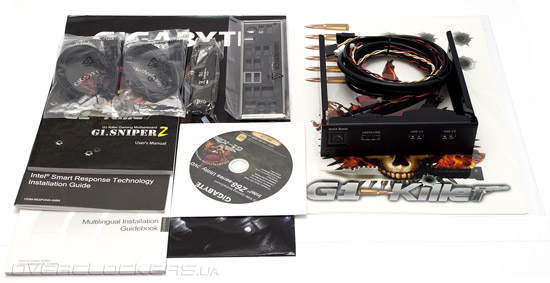
Заглушка на заднюю панель, кабели SATA и мостик SLI еще могут пригодиться при сборке, а вот наклейки и плакат, скорее всего, останутся лежать в коробке до самого момента последующей перепродажи. Интереснее всего смотрится заглушка для монтажа в отек 5,25”, благодаря которой на лицевую сторону системного блока можно вывести два порта USB 3.0, комбинированный разъем USB 2.0/eSATA и кнопку, активирующую функцию автоматического разгона Quick Boost.
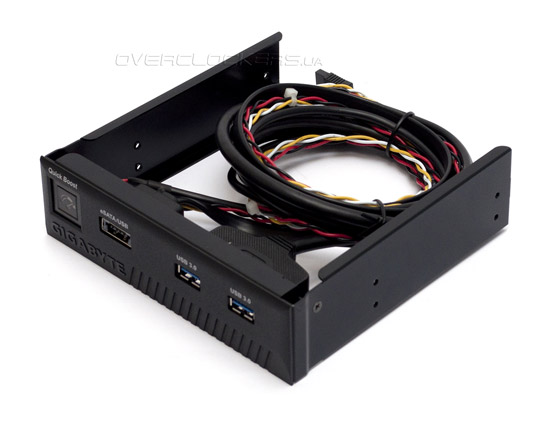
Вот уж действительно полезный аксессуар, который поможет максимально реализовать заложенные в Gigabyte G1.Sniper2 возможности расширения. В целом и общем, комплект поставки ничем особенным, за исключением панели с портами USB 3.0/eSATA, не отличается. Вряд ли наклейки и плакаты можно считать сильным конкурентным преимуществом. Будем надеяться, что материнская плата сможет нас поразить изяществом дизайнерских решений.
Дизайн и функциональность
Системная плата Gigabyte G1.Sniper2 выглядит весьма основательно благодаря массивной системе охлаждения, радиаторы которой слегка напоминают отдельные части оружия. Веселая ярко-зеленая расцветка портов и разъемов смотрится слегка неуместно, нарушая строгость и величие сочетания черного матового текстолита и черных же слотов расширения. Печатная плата имеет размеры 305х264 мм, что на 20 мм шире стандарта, но особых проблем с монтажом в корпуса, которые допускают установку длинных графических адаптеров, возникнуть не должно.
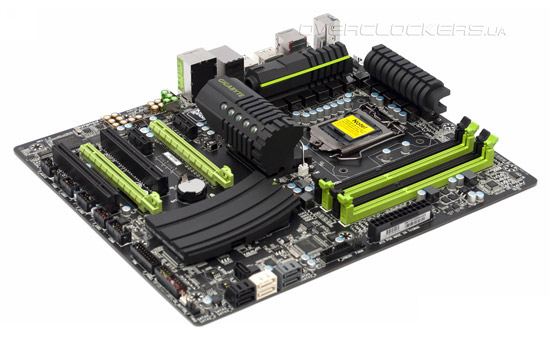
Как мы уже говорили, в основе Gigabyte G1.Sniper2 лежит чипсет Intel Z68 Express, который обеспечивает совместимость с процессорами Celeron, Pentium и Core i3/i5/i7 в исполнении LGA1155. Для установки оперативной памяти SDRAM DDR3 имеются четыре слота, поддерживающие память объемом 32 гигабайта, а максимальная частота работы модулей может достигать 2133 МГц. Возможности системной логики позволяют выводить изображение от встроенного графического адаптера Intel HD Graphics, а поддержка технологии LucidLogix Virtu дает возможность использовать функции аппаратной обработки видео Clear Video HD и ускорения кодирования медиаконента Quick Sync даже при использовании дискретного графического акселератора. Кроме того, интегрированной видеокарте можно поручить формирование изображения в режиме 2D, когда производительность отдельного видеоадаптера избыточна.
Для установки видеокарт предназначены два слота PCI Express 2.0 x16, причем, при использовании единственного акселератора следует использовать первый по счету слот, который способен работать с максимальной пропускной способностью. При работе AMD CrossFireX и NVIDIA SLI оба порта PCI Express 2.0 x16 переходят в режим x16@x8, что обусловлено архитектурными особенностями процессоров LGA1155. Благодаря применению на материнской плате ключей-коммутаторов PI3PCIE3415 производства Pericom Semiconductor Corporation, Gigabyte G1.Sniper2 полностью совместима со спецификациями шины PCI Express 3.0, поддержку которой обеспечат будущие 22-нм процессоры Intel Ivy Bridge.
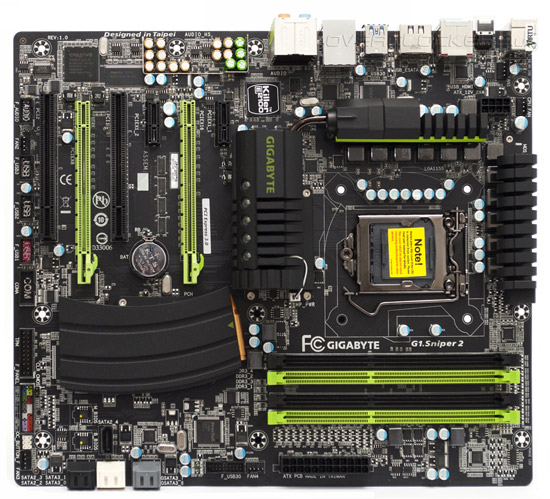
Возможности Gigabyte G1.Sniper2 по расширению и подключению периферии также находятся на самом высоком уровне. Чипсет Intel Z68 Express позволяет организовать четыре канала SATA 3 Гбит/с и два SATA 6 Гбит/с. Один из разъемов SATA 3 Гбит/с выведен на заднюю панель в виде порта eSATA. Для повышения надежности можно организовать RAID-массив, а поддержка Intel Smart Response позволяет использовать твердотельный жесткий диск для кэширования часто используемых данных, повышая тем самым уровень быстродействия. Кому возможностей чипсета покажется недостаточно, могут задействовать еще два разъема SATA 6 Гбит/с, подключенных к дополнительному контроллеру Marvell 88SE9172.
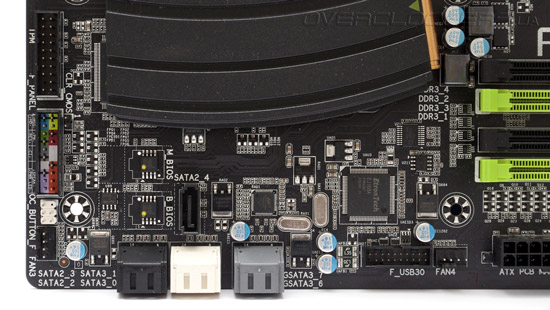
Как и большинство материнских плат Gigabyte, G1.Sniper2 оснащается системой резервирования микрокода DualBIOS, которая обеспечивает работоспособности системы даже в случае сбоя BIOS или неудачного обновления прошивки. Пару микросхем EEPROM можно заметить рядом с разъемами SATA 3 Гбит/с.
Подключение периферии обеспечивают 14 портов USB 2.0, восемь из которых выведены на заднюю панель, и четыре порта USB 3.0. Из-за отсутствия в чипсете Intel Z68 Express поддержки высокоскоростной последовательной шины третьей ревизии, на плате распаяны два дополнительных контроллера Etron EJ168. Пару разъемов можно подключить к игольчатым контактам на РСВ, а еще два порта расположены на задней панели. В качестве контроллера локальной сети в материнской плате Gigabyte G1.Sniper2 использован сетевой процессор Bigfoot Killer E2100, работающий на частоте 400 МГц и оснащенный собственной локальной памятью объемом 128 Мбайт. В качестве адаптера физического уровня применен чип Marvell 88E1118R, поддерживающий режимы работы IEEE 802.3 10/100/1000BASE-T. Смысл применения столь сложного решения демонстрирует следующий слайд.
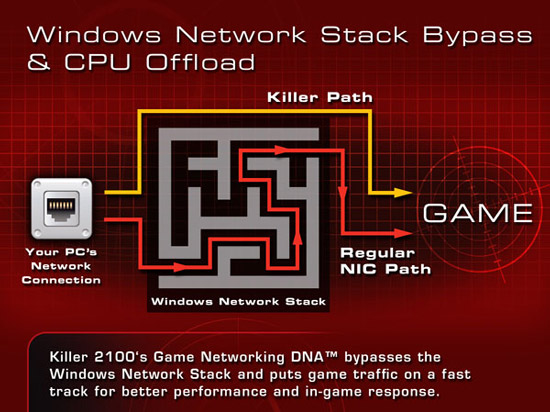
Изображение весьма схематично, но даже оно дает представление, что применение Bigfoot Killer E2100 позволит уменьшить задержки при работе по локальной сети, что дает определенные преимущества во время напряженных онлайн-баталий.
Но больше всего в системной плате Gigabyte G1.Sniper2 нас поразила звуковая подсистема, основанная на цифровом сигнальном процессоре Creative CA20K2. К слову, именно такой чип применяется в геймерской аудиокарте Creative X-Fi Titanium. Аппаратные возможности DSP CA20K2 на голову превосходят таковые для привычных HDA-кодеков, имеется полноценная поддержка технологий X-Fi CMSS-3D, EAX Advanced HD 5.0 и Dolby Home Theater.
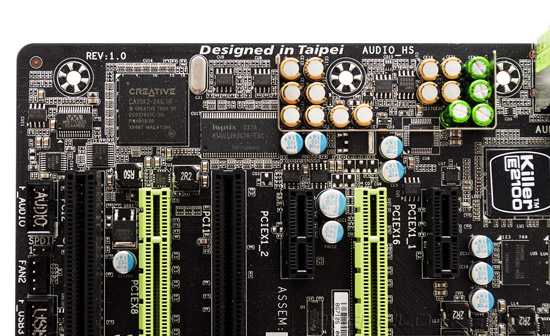
Для хранения аудиосемплов и другой промежуточной информации используется микросхема DDR SDRAM объемом 128 Мбайт. Применение ЦАП CS4382-KQZ обеспечивает соотношение сигнал/шум на уровне 114 dB, а использование высококачественных японских конденсаторов Nichicon MUSE ES в низкочастотных цепях аудиотракта должно обеспечить отличное качество звучания. Кроме прочего, звуковая плата по периметру обнесена низенькой металлической полоской, которая должна играть роль экрана и защищать звуковую карту от электромагнитного излучения и внешних помех. Конечно, качество звука может и не дотягивать до профессиональных решений, но, уж точно, будет лучше, чем у дешевых аудиокодеков, которые находят применение в массовых материнских платах.
- комбинированный порт PS/2;
- семь разъемов USB2.0;
- кнопку Quick Boost;
- видеовыход HDMI
- два порта USB3.0;
- комбинированный разъем eSATA/USB 2.0;
- оптический S/PDIF и пять аудиовыходов;
- порт RJ-45 для подключения локальной сети.
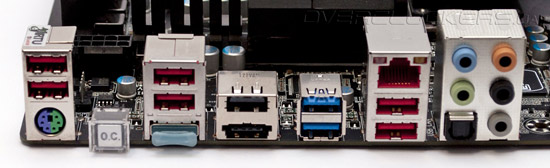
Плотная компоновка разъемов может вызвать сложности при подключении массивных накопителей, и это, пожалуй, единственное возможное неудобство, которое можно отыскать.
Материнская плата G1.Sniper2 располагает мощной силовой подсистемой, которая должна обеспечить неплохой разгонный потенциал. Преобразователь питания центрального процессора выполнен по схеме «8+2», где восемь фаз формируют напряжения для вычислительных ядер, а две оставшиеся обеспечивают электропитанием системный агент. Схема VRM управляется цифровым ШИМ-контроллером ISL6364 производства компании Intersil Americas Inc, который отличается повышенным КПД при небольших нагрузках и имеет развитые функции противодействия падению напряжения при высокой вычислительной нагрузке. В моменты простоя контроллер способен динамически изменять количество питающих фаз, текущий режим отображается при помощи линейки светодиодов.
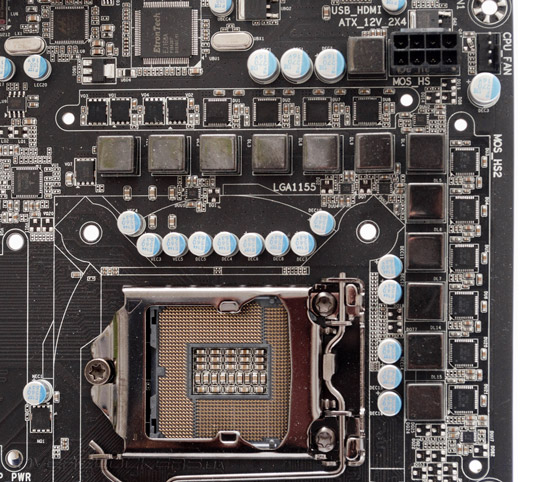
В качестве силовых элементов в преобразователе напряжения центрального процессора используются интегральные сборки Driver MOSFET, которые обеспечивают лучшие эксплуатационные показатели в условиях повышенных нагрузок. Как и все платы, принадлежащие серии Ultra Durable 3, Gigabyte G1.Sniper2 в своей конструкции использует качественные твердотельные конденсаторы ведущих японских производителей, катушки индуктивности закрытой конструкции и MOSFET c низким сопротивлением открытого канала. Кроме того, толщина медных проводников печатной платы увеличена вдвое, что самым положительным образом сказывается на общей стабильности системы и отводе избыточного тепла от сильно греющихся компонентов.
Что касается системы охлаждения, то материнская плата способна впечатлить даже самого искушенного пользователя. Единственная микросхема набора системной логики охлаждается плоским радиатором, выполненным в виде магазина автоматической винтовки. Оребрение отсутствует, но это вряд ли негативно отразится на тепловом режиме чипсета, который имеет типичное тепловыделение не более 7 ватт.
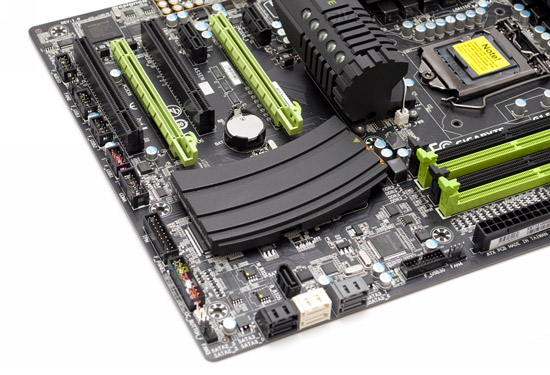
Гораздо интереснее выглядит система охлаждения в районе процессорного разъема. Половина силовых элементов VRM центрального процессора охлаждается отдельным радиатором, а оставшиеся Driver MOSFET накрыты теплосъемником, который соединен мощной тепловой трубкой с крупным радиатором. Последний находится в том месте, где мы привыкли видеть микросхему северного моста, функциональность которого в платформе LGA1155 перенесена в кристалл центрального процессора. Именно поэтому радиатор предназначен лишь для отвода тепла от половины силовых элементов VRM.
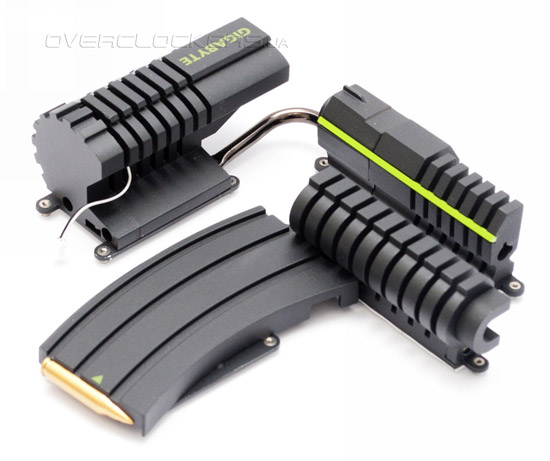
Все элементы системы охлаждения имеют надежное винтовое крепление, что исключает перекосы и, как следствие, перегрев компонентов системной платы. Интересно, что помимо термодатчиков центрального процессора и чипсета, системная плата оснащена четырьмя дополнительными сенсорами. Один из них контролируют температуру в районе процессорного разъема, другой следит за нагревом области модулей ОЗУ, третий расположен возле верхнего разъема PCI-E x16, а последний — в левом нижнем углу платы, рядом с портами SATA. Остается добавить, что Gigabyte G1.Sniper2 позволяет подключить сразу пять вентиляторов, причем все разъемы — четырехконтактные.
Таким образом, разработчики Gigabyte G1.Sniper2 уделили повышенное внимание надежности и долговечности конструкции, позаботились об организации эффективной системы охлаждения, а также снабдили материнскую плату мощным VRM, что обещает неплохой разгонный потенциал. Реализация интегрированной аудиокарты и подсистемы локальной сети и вовсе не имеют аналогов среди конкурентов! Конечно, для составления целостной картины необходимо еще изучить BIOS, комплектное ПО и разгонный потенциал.
BIOS Setup
В системных платах, предназначенных для процессоров Intel Sandy Bridge, в качестве прошивки мы все чаще привыкли видеть Unified EFI. Более того, отказ от традиционного BIOS в пользу нового интерфейса характерен и для большинства плат для процессоров AMD в исполнении Socket AM3+ и Socket FM1. Преимущества UEFI над традиционным BIOS озвучивались не раз. На этом фоне разработчики Gigabyte решили выделиться, оснастив свои новейшие платы прошивкой Hybrid BIOS на базе микрокода AWARD со встроенной поддержкой таблицы разделов GPT. Что касается графического интерфейса меню Touch BIOS, то она реализована в виде программной оболочки, которая работает в среде MS Windows.
Для входа в меню настройки материнской платы необходимо нажать клавишу Del во время прохождения процедуры POST, после чего перед глазами пользователей предстает привычная картина главного экрана BIOS.
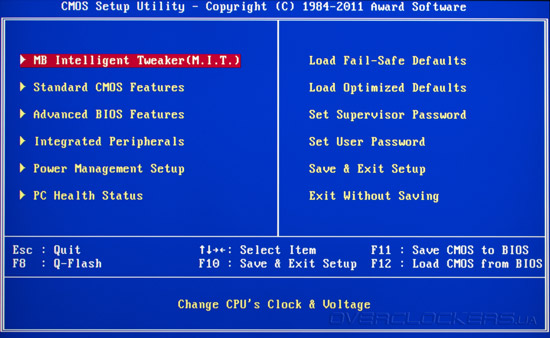
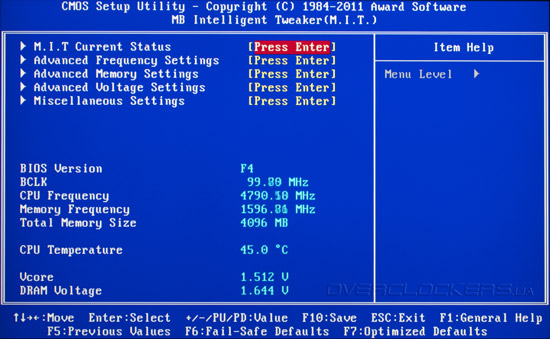
Все настройки, связанные с оптимизацией производительности системной платы, находятся в разделе MB Intelligent Tweaker (M.I.T.). Здесь можно встретить вложенные меню M.I.T. Current Status, Advanced Frequency Settings, Advanced Memory Settings, Advanced Voltage Settings, Miscellaneous Settings. Интересно, что в корневой директории меню MB Intelligent Tweaker отображается версия прошивки, тактовая частота центрального процессора, текущее значение BCLK, режим работы и объем установленных модулей ОЗУ, а также температура CPU и пара основных напряжений питания.
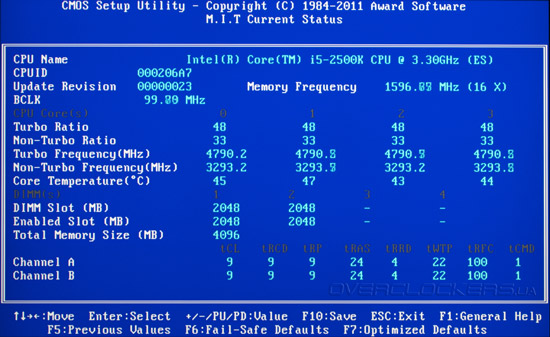
Подраздел M.I.T. Current Status выводит подробную информацию о параметрах быстродействия центрального процессора, позволяет контролировать режим работы технологии Intel Turbo Boost и температуру для каждого из процессорных ядер. Кроме прочего, выводится подробная информация о конфигурации подсистемы оперативной памяти.
В подразделе Advanced Frequency Settings доступна регулировка коэффициента умножения для вычислительных ядер, частоты BCLK и частоты работы модулей ОЗУ. Еще в этом меню можно активировать профили Extreme Memory Profile (X.M.P.).
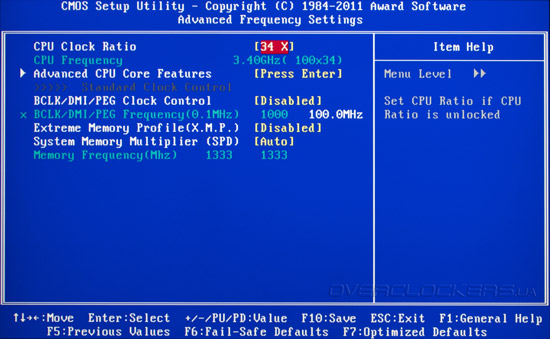
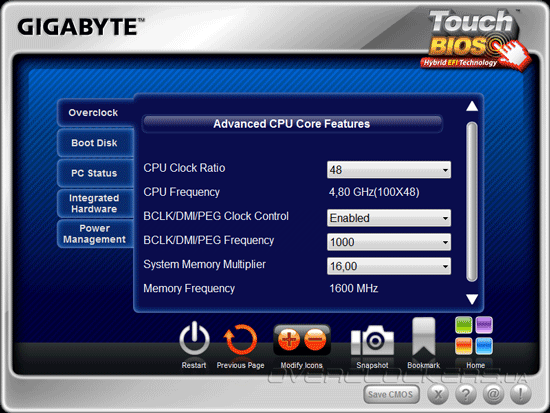
Для любителей разгона важно наполнение вложенного меню Advanced CPU Core Features, которое включает такие важные параметры, как управление Internal CPU PLL Overvoltage, активация которой необходима для успешного разгона процессоров Intel Sandy Bridge свыше 5 ГГц, тонкая настройка технологии Intel Turbo Boost, возможность отключения отдельных вычислительных ядер и управление процессорными технологиями энергосбережения. Отметим опцию CPU Over Current Protection, которая отвечает за функции защиты от перенапряжения.
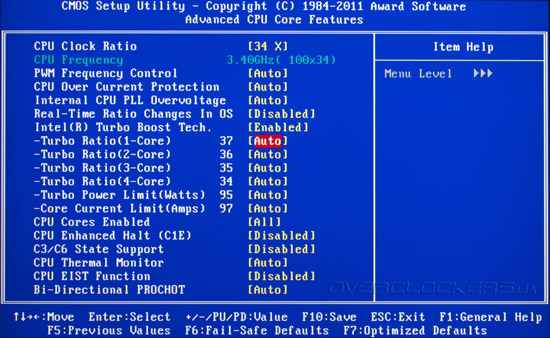
Внешне все выглядит очень пристойно, пока дело не доходит до практических тестов производительности. Предыдущий снимок экрана показывает, какие параметры прошивки устанавливаются платой по умолчанию. В таком режим технологии энергосбережения не функционирую вообще, что вполне логично, так как они отключены. Немало вопросов вызывает и работа Intel Turbo Boost, особенно, если довериться автоматическим настройкам. Для того чтобы заработало динамическое увеличение множителями процессорных ядер, необходимо вручную задать коэффициенты умножения для каждого из процессорных ядер. В противном случае, независимо от нагрузки, процессор будет функционировать на частоте, заданной множителем CPU Clock Ratio, в независимости от характера нагрузки. Еще интереснее выглядит процедура максимального разгона процессоров Core i5/i7 серии «К». Для успешного форсирования производительности необходимо установить требуемый коэффициент умножения для каждого из процессорных ядер, а также увеличить параметр Turbo Power Limit до 150—200 Ватт и Core Current Limit до 200 А. Следует помнить, что при проведении подобных экспериментов следует соблюдать определенную осторожность во избежание выхода комплектующих из строя!
Опции управления подсистемой оперативной памяти находятся в подменю Advanced Memory Settings, где кроме установки множителя, формирующего частоту модулей ОЗУ, можно активировать профили XMP, задать низкоуровневые настройки контроллера памяти.
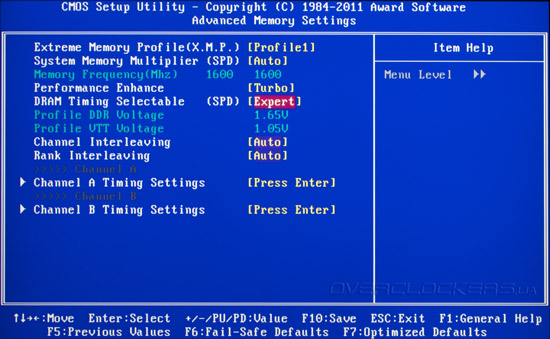
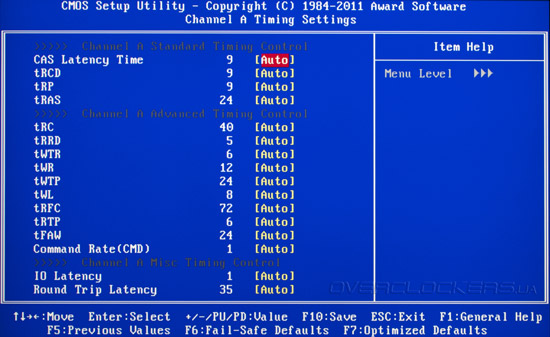
В зависимости от значения параметра DRAM Timing Selectable изменяется режим установки задержек модулей памяти. В режиме Expert доступно установка всех основных задержек, причем независимо для каждого из каналов ОЗУ.
Подраздел Advanced Voltage Settings позволяет задавать напряжения питания на центральном процессоре, модулях ОЗУ и основных компонентах системной платы.
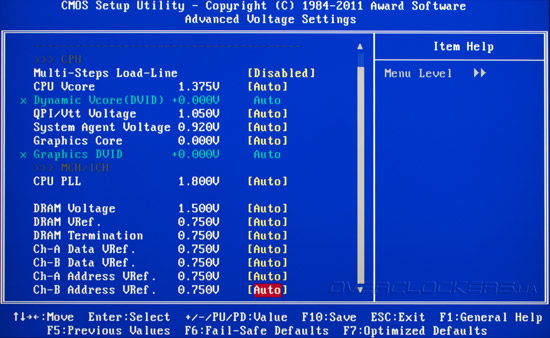
Перечень напряжений и диапазоны их регулировки представлены в таблице:
| Параметр | Диапазон напряжений, В | Шаг, В |
| CPU Vcore | 0,75—1,7 | 0,005 |
| Dynamic Vcore (DVID) | –0,2…+0,48 | 0,005 |
| QPI/Vtt Voltage | 0,86—1,53 | 0,005 |
| System Agent Voltage | 0,715—1,495 | 0,005 |
| Graphics Core | 0,85 — 1,705 | 0,01—0,005 |
| Graphics DVID | –0,2…+0,48 | 0,005 |
| CPU PLL | 1,195—2,435 | 0,005 |
| DRAM Voltage | 0,89—2,135 | 0,005 |
| DRAM Vref. | 0,76—0,88 | 0,005 |
| DRAM Termination | 0,49—1,455 | 0,005 |
| Ch-A Data Vref. | 0,31—1,455 | 0,005 |
| Ch-B Data Vref. | 0,31—1,455 | 0,005 |
| Ch-A Address Vref. | 0,305—1,455 | 0,005 |
| Ch-B Address Vref. | 0,305—1,455 | 0,005 |
Как видите, в руки обладателя системной платы Gigabyte G1.Sniper2 попадают очень серьезные инструменты для разгона. Список напряжений велик, а пределы изменения напряжений достаточны для того, чтобы вывести из строя дорогостоящие компоненты. К счастью, прошивка предупреждает об опасных значениях, подсвечивая показания красным цветом. Определенное удобство заключается в одновременно отображении текущих и устанавливаемых значений напряжений.
Что касается регулировки напряжения на вычислительных ядрах процессоров Intel Sandy Bridge, то прошивка материнской платы Gigabyte G1.Sniper2 предлагает два режима, один из которых позволяет установить значение в явном виде. При этом доступно ступенчатая регулировка компенсации падения напряжения Multi-Steps Load-Line, но теряется работоспособность процессорных технологий энергосбережения.
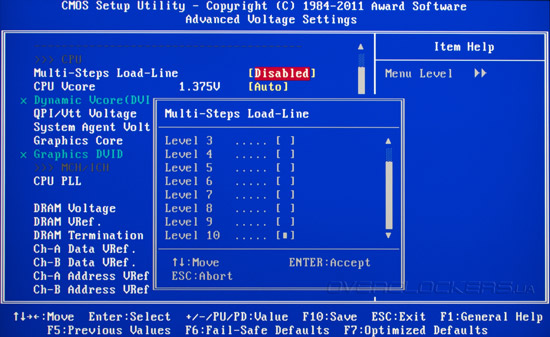
Второй режим регулировки напряжения — Dynamic Vcore (DVID) предлагает задать напряжение в виде дельты к значению по умолчанию, причем можно задать как положительный, так и отрицательный прирост. При этом теряется функционирование Multi-Steps Load-Line, зато возобновляется работы функций C1E, C3/C6 State support и EIST, благодаря которым напряжение и тактовая частота процессора уменьшаются в моменты невысокой нагрузки.
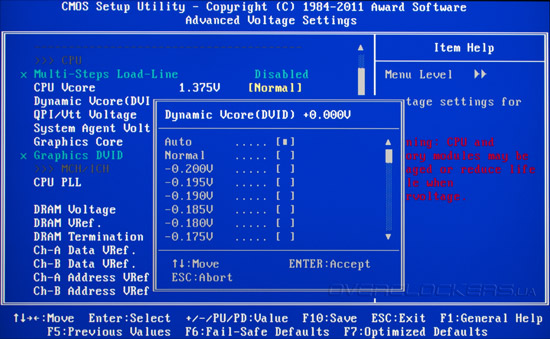
Таким образом, первый из режимов управления напряжением CPU Vcore подойдет для экспериментов по достижению максимальной тактовой частоты при использовании продвинутых систем охлаждения, в то время как Dynamic Vcore пригодится для повседневного разгона, когда акустический комфорт и невысокое тепловыделение ценятся выше максимальной производительности.
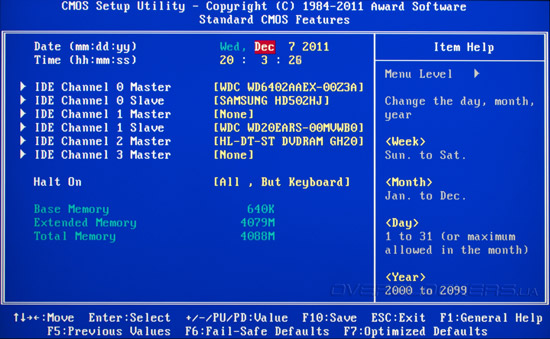
От изучения раздела BIOS MB Intelligent Tweaker (M.I.T.) мы переходим к меню Standart CMOS Features, которое включает в себя возможности установки даты и времени и параметры работы дисковых накопителей.
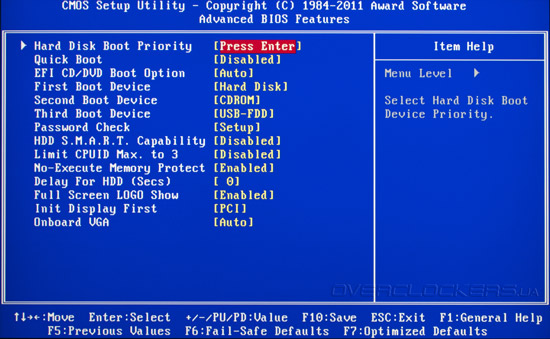
Еще один важный раздел прошивки — Advanced BIOS Features, где, кроме настройки процесса загрузки, находятся параметры видеоподсистемы. Именно здесь можно задать режим инициализации графических адаптеров, установить объем кадрового буфера и включить технологию LucidLogix Virtu.
Функции системного мониторинга сосредоточены в меню PC Health Status, в котором отображаются значения шести основных напряжений, выводятся показания пяти температурных сенсоров. Здесь же контролируются тахометрические данные от пяти вентиляторов.
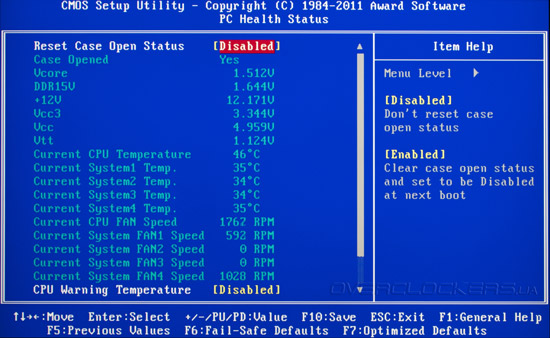
Кроме считывания показаний мониторинга раздел PC Health Status позволяет задать пороговое значение температуры центрального процессора, по достижении которого система будет включаться сигнализация.
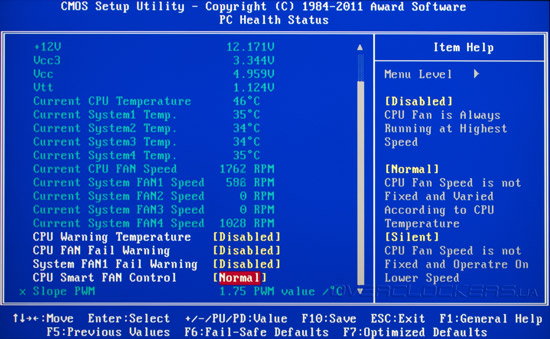
Реализация автоматического управления скоростями вращения вентиляторов реализована странно. Иначе обозначить причину, по которой при наличии пяти четырехконтактных разъемов с возможностью изменения оборотов посредством ШИМ, регулировка скорости обеспечена только для крыльчатки вентилятора процессорного кулера. В этой связи не совсем понятным выглядит наличие на плате четырех дополнительных термодатчиков, к показаниям которых было бы логичным привязать управление соответствующие скорости вращения. Остается надежда, что указанные возможности будут реализованы в комплектном программном обеспечении.
В заключении отметим, что прошивка системной платы Gigabyte G1.Sniper2 содержит встроенные инструменты для сохранения и загрузки пользовательских профилей настроек, а также утилиту для обновления и резервирования микрокода Q-Flash. Таким образом, BIOS участницы сегодняшнего тестирования оставил двойственные впечатления. С одной стороны, прошивка предоставляет очень серьезные инструменты для разгона, поддерживает дисковые накопители объемом более 2,2 Тбайт. С другой стороны, слабые возможности раздела системного мониторинга в части автоматического управления вентиляторами и необходимость ручной конфигурации технологий энергосбережения и Intel Turbo Boost вызывают явное огорчение. Конечно, последнее обстоятельство не сильно расстроит адептов разгона, но на фоне конкурентов выглядит не слишком убедительно.
Комплектное ПО
Среди массы полезного программного обеспечения, которые можно найти на DVD-диске, поставляемом вместе с материнской платой Gigabyte G1.Sniper2, наибольший интерес представляет Touch BIOS. Как мы уже говорили, инженеры Gigabyte отказались от использования UEFI в пользу традиционного BIOS. Но, не желая отставать от конкурентов, которые предлагают графический интерфейс прошивки и возможность управления мышью, программисты обеспечили полный контроль над всеми основными параметрами CMOS Setup прямо из среды MS Windows. И в этом плане, аналогичных продуктов на базе платформы LGA1155 у конкурентов попросту не существует! Все аппаратно-программные комплексы для разгона системы, что были рассмотрены нами ранее, работают на уровне драйверов операционной системы, в то время как Touch BIOS позволяет «на лету» менять параметры непосредственно в прошивке. Из недостатков можно отметить отсутствие версии для Linux и других операционных систем.
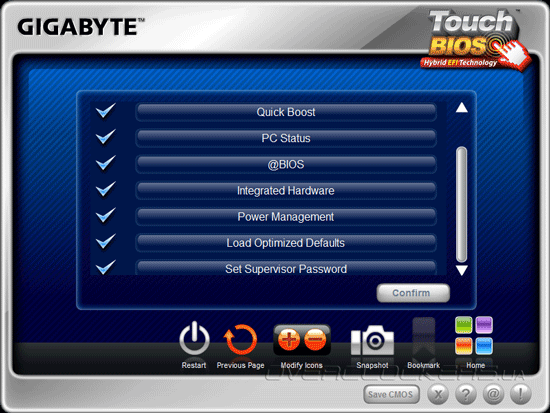
Программа Touch BIOS имеет весьма логичный и удобный интерфейс, скорее всего, так бы мог выглядеть UEFI для системных плат Gigabyte. Главное окно имеет следующий вид:
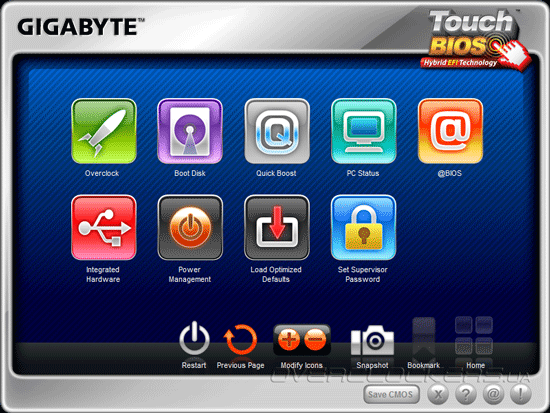
На рабочем столе Touch BIOS располагаются девять ярлыков, шесть из которых открывают доступ к параметрам конфигурации прошивки, еще две — вызывают отдельные подпрограммы, и, наконец, по ссылке Set Supervisor Password, можно при помощи пароля ограничить доступ к изменению настроек.
Кнопка Modify Icons позволяет выбрать те ярлыки, которые будут отображаться в главном окне программы.
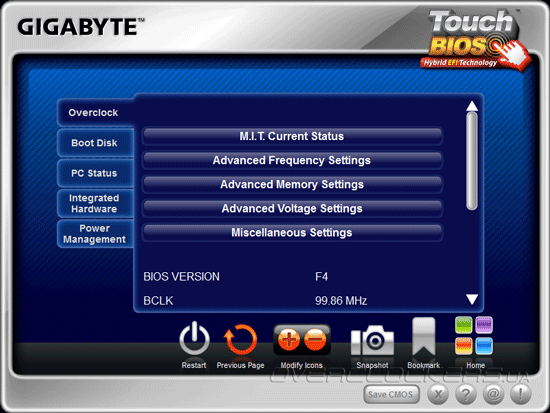
После входа в меню Overclock пользователь получает полное управление над всеми параметрами разгона, которые содержаться в разделе MB Intelligent Tweaker (M.I.T.) прошивки. Таким образом, пользователь может не только управлять частотами, множителями и напряжениями, но также менять тайминги модулей ОЗУ.
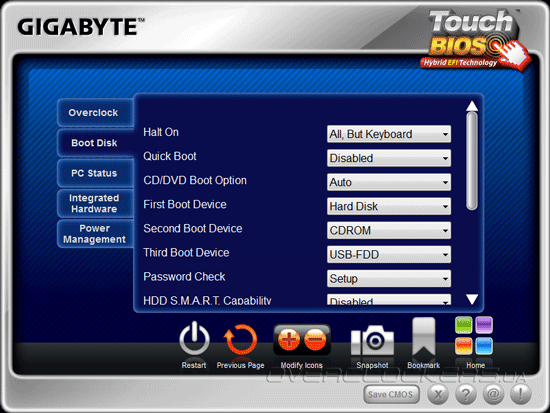
Меню Boot Disk объединяет настройки процесса загрузки, его функциональность практически не отличается от раздела Advanced BIOS Features.
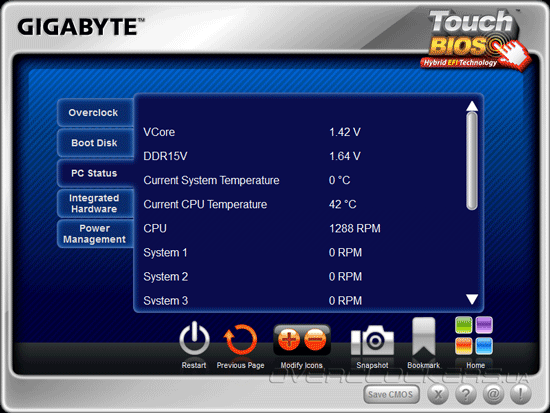
А вот возможности раздела аппаратного мониторинга PC Status снова разочаровали, так как количество отображаемых температур и напряжений уменьшилось до двух, а расширенных функций автоматического управления вентиляторам так и не появилось. Еще более странно выглядит тот факт, что для Gigabyte G1.Sniper2 не предлагается никаких дополнительных программных средств для реализации функций системного мониторинга.
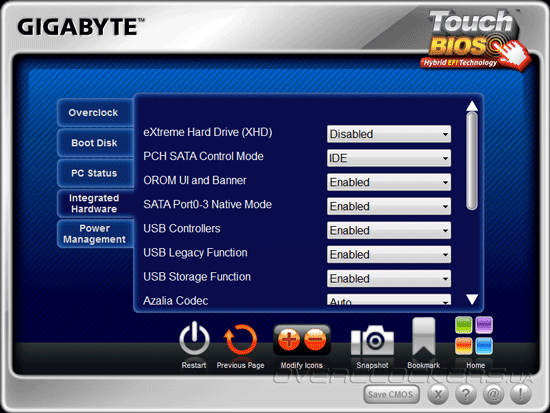
Меню Integrated Hardware соответствует разделу прошивки Integrated Peripherals, в котором можно управлять функциями расширения набора системной логики и дополнительных контроллеров.
Раздел Power Management отвечает за конфигурирование параметров электропитания, вряд ли изменение этих функций из-под ОС будет востребованным.
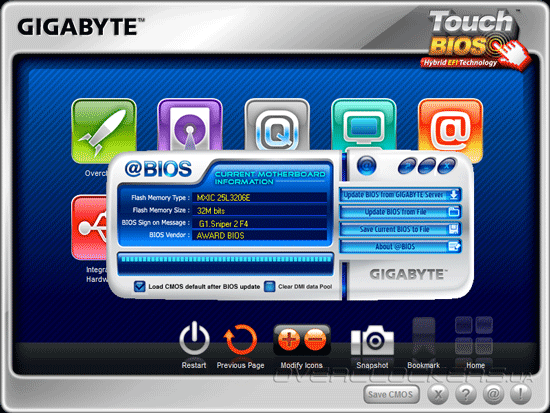
Наконец, ссылка @BIOS вызывает одноименную программу, которая позволяет сохранить резервную копию, или обновить прошивку из файла, или из сети Интернет.
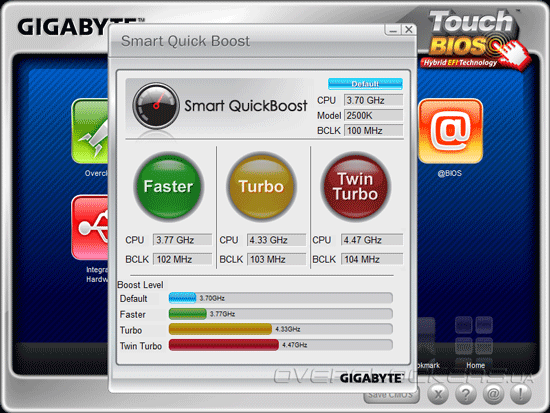
Наконец, ярлык Quick Boost запускает утилиту автоматического разгона, которая предлагает три уровня увеличения быстродействия: Faster, Turbo и Twin Turbo. Заметим, предел разгона для каждого из профиля определяется, в первую очередь, моделью установленного в системе центрального процессора.
Всем хорош Touch BIOS для системних плат Gigabyte, однако, мы нашли недостаток в виде невозможности сохранения и последующего восстановления профилей настроек CMOS Setup. Согласитесь, что такая опция могла приятно дополнить отличную функциональность программного продукта.
Таким образом, реализация графического интерфейса BIOS у системной платы Gigabyte G1.Sniper2, хоть и отличается от решений конкурентов, заслуживает самого пристального внимания и, в силу отсутствия проблем со стабильностью, настоятельно рекомендуется к использованию. К некоторым неудобствам можно отнести скудность раздела аппаратного мониторинга и отсутствие механизма работы с профилями настроек.
Разгонный потенциал
Как мы и ожидали, материнская плата Gigabyte G1.Sniper2 продемонстрировала достойный запас быстродействия и позволила выжать максимум из нашего тестового процессора Intel Core i5-2500K. Сам процесс разгона не такой интуитивно понятный, как у конкурентов, но сами результаты внушают оптимизм.
Для начала мы проверили предел стабильного функционирования системной платы при увеличении BCLK.
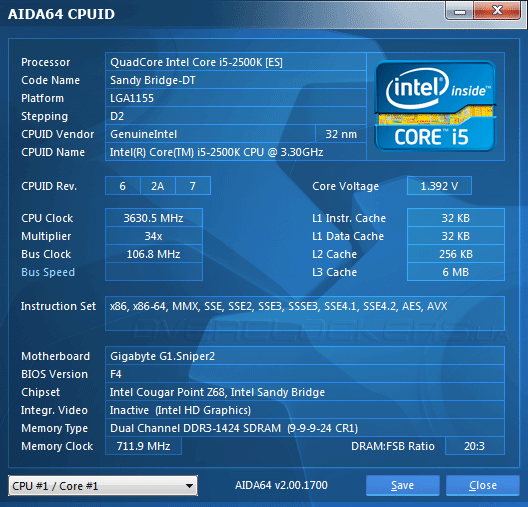
Плата сохраняла стабильность при увеличении опорной частоты до 106,8 МГц, но дальнейший рост оказался невозможным. В данном случае, участница тестирования продемонстрировала типичные для системных плат LGA1155 результаты.
Дальнейшие эксперименты были направлены на поиск максимальной стабильной частоты центрального процессора. Наш тестовый процессор Intel Core i5-2500K, как и все инженерные образцы, не реагирует на активацию Internal PLL Overvoltage, но, тем не менее, способен стабильно функционировать на частоте 4800 МГц при напряжении Vcore порядка 1,43 В. На сей раз, установив множитель CPU Clock Ratio в 48 и добавив +0,2 В к напряжению на вычислительных ядрах, мы не смогли добиться стабильности, так как запуск ресурсоемких приложений вызывал перезагрузку системы. Секрет оказался прост, после увеличения параметра Turbo Power Limit до 200 Вт, стабильность вернулась. Впрочем, желаемого эффекта мы не добились, так как в тяжелых приложениях частота процессорных ядер снижалась до 3300 МГц! Справиться с этой проблемой нам помогло задание в подменю Advanced CPU Core Features каждого из множителей Turbo Ratio в явном виде. После всех этих непростых манипуляций материнская плата Gigabyte G1.Sniper2, наконец, раскрыла свой немалый потенциал и обеспечила требуемый режим работы тестового Intel Core i5-2500K.
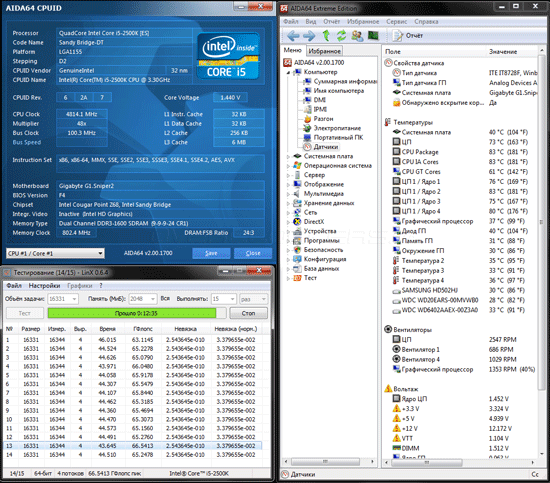
Следует отметить, что мы использовали динамическое увеличение напряжения Vcore, а значит, процессорные технологии энергосбережения исправно работали. При этом понижалась не только тактовая частота, но и напряжение на вычислительных ядрах.
Рассматривая системную плату, ориентированную на энтузиастов компьютерных игр, мы не смогли обойти стороной аппаратную функцию автоматического разгона Quick Boost. Соответствующая кнопка, активирующая механизмы увеличения производительности, находится на задней панели и продублирована на панели для монтажа в свободный слот 5,25”. В отличие от конкурентов, которым для включения автоматического разгона необходима перегрузка, системная плата Gigabyte G1.Sniper2 допускает активацию Quick Boost во время работы. Иными словами, пользователь получает уникальную возможность получения дополнительной вычислительной мощности именно тогда, когда она более всего востребована, например, во время запуска требовательных игровых приложений. В нашем случае включение Quick Boost привело к увеличению тактовой частоты центрального процессора до 4100 МГц, то есть почти на 25%.
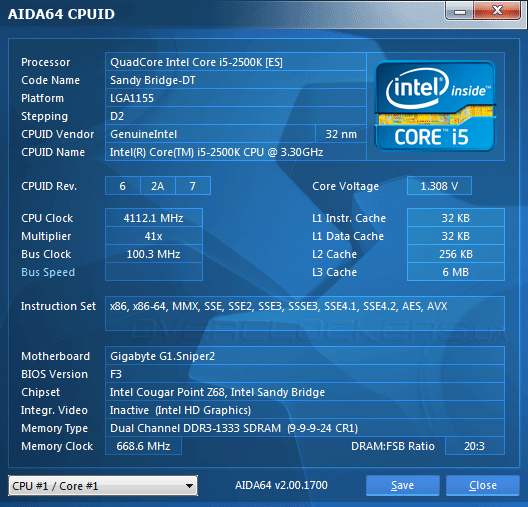
При этом режим работы подсистемы ОЗУ не изменился, зато функции, помогающие экономить электроэнергию, полностью сохраняют свою работоспособность. Иными словами, реализация автоматического разгона заслуживает весьма высокой оценки.
В качестве комплексной оценки возможностей системной платы Gigabyte G1.Sniper2 мы снова сталкиваемся с противоречиями. Несомненно, разгонный потенциал заслуживает всяческих похвал, но, при этом, сам процесс разгона не отличается интуитивностью и может запутать даже бывалых оверклокеров. Мы надеемся, что новые версии прошивок сделают процесс разгона более дружественным для пользователя.
Тестовый стенд
- процессор: Intel Core i5-2500K (3,3 ГГц);
- кулер: Zalman CNPS10X Flex;
- память: Silicon Power SP004GBLYU160S2B (2x2GB, PC3-12800, CL9-9-9-24);
- видеокарта: MSI N480GTX Lightning (GeForce GTX 480);
- жесткий диск: Samsung HD502HJ (500 ГБ, 7200 об/мин, 16 МБ);
- блок питания: Seasonic X-650 (650 Вт).
- Gigabyte G1.Sniper2 — BIOS F4 от 12.10.2011;
- ASUS P8Z68-V LX — UEFI 0602 от 15.11.2011.
- AIDA64 2.00.1700 (Cache & Memory benchmark);
- Futuremark PCMark 7;
- Futuremark 3DMark 11;
- FarCry 2;
- Colin McRae: DiRT 3;
- Tom Clancy’s H.A.W.X. 2 benchmark.
Низкоуровневые тесты пропускной способности ОЗУ позволяют спрогнозировать быстродействие участниц обзора в приложениях, требовательных к производительности подсистемы оперативной памяти.
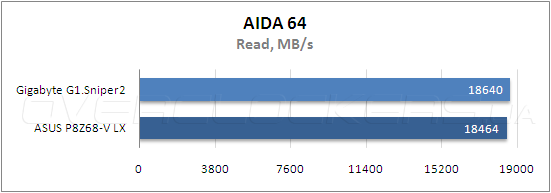
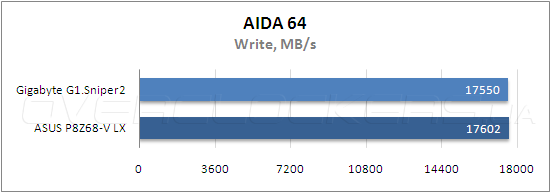
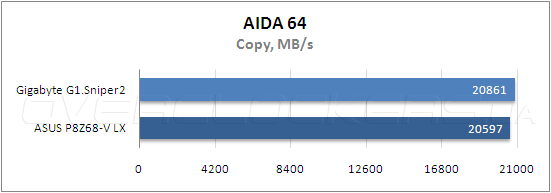
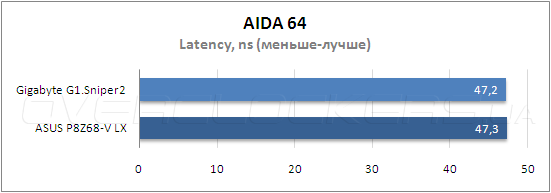
В тестах Cache & Memory benchmark информационно-диагностического пакета AIDA64 2.00.1700 обе платы показали абсолютно одинаковый уровень быстродействия. Но не стоит забывать, что участница от ASUS работала с настройками «по умолчанию», в то время как для Gigabyte параметры конфигурации Intel Turbo Boost пришлось устанавливать вручную.
Оценки в полусинтетическом тестовом пакете Futuremark PCMark 7 показывают средний уровень производительности при выполнении типичных повседневных задач, таких как обработка цифрового медиаконтента, игровые приложения, офисные задачи и серфинг в сети Интернет.
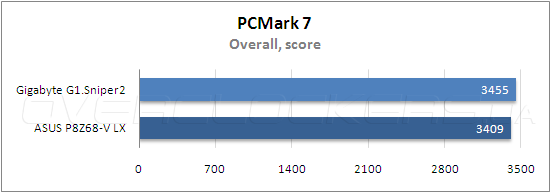
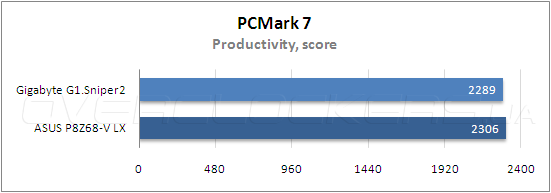
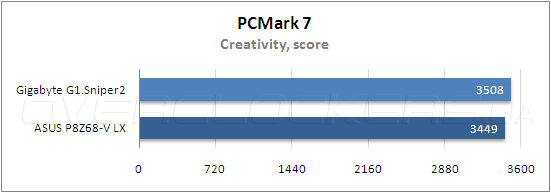
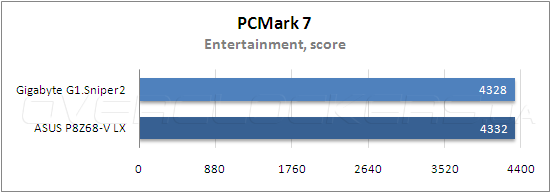
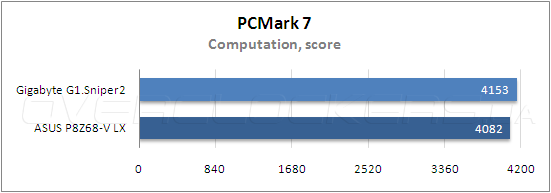
Практически во всех тестовых сценариях материнская плата Gigabyte G1.Sniper2 незначительно опережает соперницу, хотя разница и не столь велика, чтобы говорить о каком-то значимом преимуществе.
Тестовый пакет Futuremark 3DMark 11 позволяет оценить быстродействие системы в современных 3D-играх. Бенчмарк интенсивно задействует как графическую подсистему, так и вычислительные ресурсы для выполнения сложных физических расчетов.
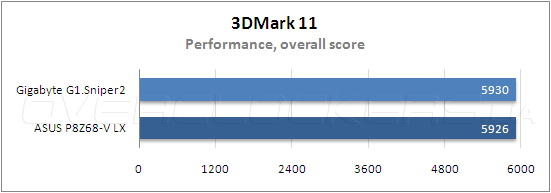
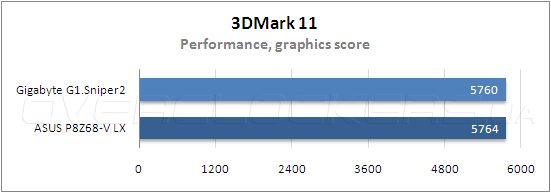
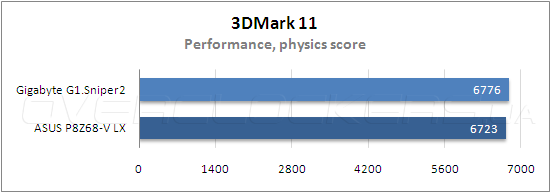
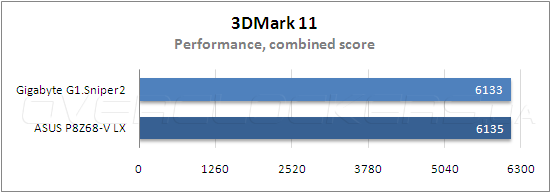
Вновь можно видеть полный паритет в уровне быстродействия, и вновь мы напомним, что для демонстрации столь хороших результатов материнская плата Gigabyte G1.Sniper2 потребовала тонкой настройки BIOS.
Тестирование в 3D-играх — дело нелегкое, так как предпочтения пользователей разняться также сильно, как и требования игровых движков к аппаратной платформы. Именно поэтому мы ограничились тремя игровыми приложениями: FarCry 2, Colin McRae: DiRT 3 и Tom Clancy’s H.A.W.X. 2. Для минимизации влияния видеоподсистемы на результаты тестирования, все измерения проводились в разрешении 1680х1050 при высоких настройках качества без использования полноэкранного сглаживания.
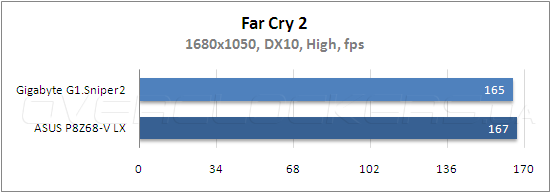
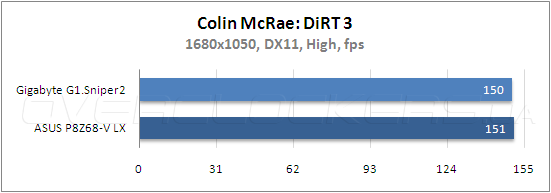
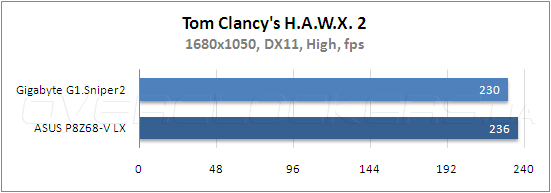
В шутере и раллийном симуляторе обе конкурсантки показали одинаковое быстродействие, в то время как Tom Clancy’s H.A.W.X. 2 отдал предпочтение материнской плате ASUS, которая немного опередила Gigabyte G1.Sniper2.
Выводы
Честно говоря, очень сложно оценивать столь противоречивые продукты, как материнская плата Gigabyte G1.Sniper2. C одной стороны, уникальные дизайнерские решения, отличный разгонный потенциал и интересную реализацию графического интерфейса прошивки Touch BIOS можно отнести к несомненным конкурентным преимуществам, но, с другой стороны, недоработанная прошивка существенно портит положительные впечатления. К сильным сторонам участницы сегодняшнего тестирования можно отнести уникальную аудиоподсистему, в основе которой лежит полноценный цифровой сигнальный процессор Creative CA20K2, поддерживающий самые последние технологии обработки звука, а применение высококачественного ЦАП и профессиональных компонентов в электрических цепях низкочастотной части гарантирует хорошее качество звучания. Не менее интересно выглядит и сетевой адаптер на базе Bigfoot Killer E2100, использование которого уменьшает задержки при играх по локальной сети, а, значит, дает дополнительное преимущество над соперниками. Определенный оптимизм внушает реализация автоматического разгона Quick Boost. А еще нас порадовала мощная и эффективная система охлаждения, которая отлично справляется со своими обязанностями. В то же время, возможности BIOS по автоматическому управлению скоростями вращения вентиляторов явно не соответствуют высокому уровню системной платы.
Таким образом, все нарекания, которые возникали у нас во время обзора Gigabyte G1.Sniper2, так или иначе, связаны с прошивкой системной платы, и мы надеемся, что очередное обновление микрокода исправит все те досадные недочеты. Это позволит сделать процесс разгона более дружественным для пользователя и должно устранить проблемы с функционированием Intel Trubo Boost. Определенным сдерживающим фактором при покупке Gigabyte G1.Sniper2 может стать и весьма высокая цена, которая на данный момент составляет порядка $500. Впрочем, последний факт не остановит состоятельных фанатов онлайн-баталий, которые по достоинству оценят все преимущества эксклюзивного продукта.
Обзор материнской платы GIGABYTE B450 AORUS PRO: когда младший чипсет тащит!
Материнские платы GIGABYTE — частые гости нашей тестовой лаборатории, поэтому возможности UEFI BIOS этих устройств мы изучили уже вдоль и поперек. Вот и функциональность прошивки GIGABYTE B450 AORUS PRO практически полностью повторяет, например, возможности ранее протестированной модели GIGABYTE GA-AB350-GAMING 3, хотя местами и превосходит их. На момент написания статьи на сайте производителя актуальной считалась версия прошивки F2.
BIOS материнской платы имеет как свои плюсы, так и минусы. В плане эргономики ничего нового в прошивке не появилось. Как всегда, у новых плат GIGABYTE присутствует очень удобная функция Smart Fan 5 — с ее помощью можно настроить работу любого подключенного к материнке вентилятора. При этом плата оснащена сразу пятью термодатчиками: System 1, PCI Express x16, Chipset, VRM MOS и VRM SOC. С учетом наличия пяти коннекторов для подключения вентиляторов получается, что GIGABYTE B450 AORUS PRO позволяет полностью настроить работу системы охлаждения ПК: это касается не только процессорного кулера, но и корпусных вентиляторов. Из новых функций отмечу наличие меню RGB Fusion, при помощи которого настраивается работа подсветки.
| Мин/макс значение, В | Шаг, В | |
| Dynamic Vcore(DVID) | -0,300/0,204 | 0,006 |
| Dynamic VCORE SOC(DVID) | 0/0,3 | 0,006 |
| DRAM Voltage | 1,1/1,5 | 0,01 |
Настройки разгона расположены в меню M.I.T. в виде подразделов по управлению частотой процессора, напряжением и оперативной памятью. Здесь можно настраивать работу подключенных к плате вентиляторов, а также отслеживать температуру основных компонентов. GIGABYTE B450 AORUS PRO дает возможность изменять напряжение только для трех параметров системы: CPU Vcore, Vcore SOC и DRAM Voltage. Напряжения, подаваемые на ядра процессора и его SOC-составляющую, изменяются только в режиме Offset в диапазоне от -0,300 до +0,204 В с шагом 0,006 В. Выбор какого-либо уровня Load-Line Calibration не предусмотрен. Как видите, для энтузиастов, желающих экспериментировать с настройками процессора и памяти, GIGABYTE B450 AORUS PRO окажется малопригодной, поскольку такого диапазона напряжений может быть недостаточно для сколько-нибудь серьезного разгона CPU даже с использованием воздушной системы охлаждения.
Не имеет прошивка GIGABYTE B450 AORUS PRO и заготовленных производителем режимов автоматического разгона CPU. В программе EasyTune можно активировать пресет OC, но он почему-то увеличивает частоту Ryzen 7 1700 всего лишь до 3,2 ГГц для всех восьми ядер. Какой-то странный разгон, если честно. Что ж, будем при помощи этой платы увеличивать быстродействие системы самостоятельно.
В меню System находится информация о прошивке материнской платы, а также о дате и времени, которые, если что, всегда можно изменить. В соответствующем разделе BIOS мы выбираем загрузочный накопитель. Страница UEFI BIOS Peripherals отвечает за конфигурацию аппаратных ресурсов платы, а Chipset — за настройку SATA-портов.
Больше скриншотов UEFI BIOS материнской платы GIGABYTE B450 AORUS PRO расположено в галерее. В целом к прошивке устройства нет никаких претензий.
⇡#Разгон и стабильность
Ниже в таблице указан перечень всех комплектующих, которые использовались во время тестирования GIGABYTE B450 AORUS PRO. В частности, применялись разные комплекты оперативной памяти и процессоры.
| Конфигурация тестового стенда | |
|---|---|
| Центральный процессор | AMD Ryzen 7 1700, 3,0 (3,7) ГГц |
| AMD Ryzen 5 2600X, 3,6 (4,2) ГГц | |
| Материнская плата | GIGABYTE B450 AORUS PRO (BIOS F2) |
| Оперативная память | Corsair Vengeance LPX CMK16GX4M2D3200C16, DDR4-3200, 2 × 8 Гбайт |
| Crucial BLT2C8G4D30BET4K, DDR4-3000, 2 × 8 Гбайт | |
| Накопитель | Samsung 850 PRO |
| Видеокарта | NVIDIA GeForce GTX 1080, 8 Гбайт GDDR5X |
| Блок питания | Corsair HX850i, 850 Вт |
| Процессорный кулер | Noctua NH-D15 |
| NZXT Kraken X62 | |
| Корпус | Открытый тестовый стенд |
| Монитор | Acer S277HK, 27″, Ultra HD |
| Операционная система | Windows 10 Pro x64 14393 |
| ПО для видеокарт | |
| NVIDIA | GeForce Game Ready Driver 398.82 |
| Дополнительное ПО | |
| Удаление драйверов | Display Driver Uninstaller 17.0.6.1 |
| Измерение FPS | Fraps 3.5.99 |
| FRAFS Bench Viewer | |
| Action! 2.3.0 | |
| Разгон и мониторинг | GPU-Z 1.19.0 |
| MSI Afterburner 4.3.0 | |
| Дополнительное оборудование | |
| Тепловизор | Fluke Ti400 |
| Шумомер | Mastech MS6708 |
| Ваттметр | watts up? PRO |
Для более наглядной демонстрации положительного эффекта от разгона центрального процессора и оперативной памяти на тестовом стенде запускались следующие бенчмарки и игры:
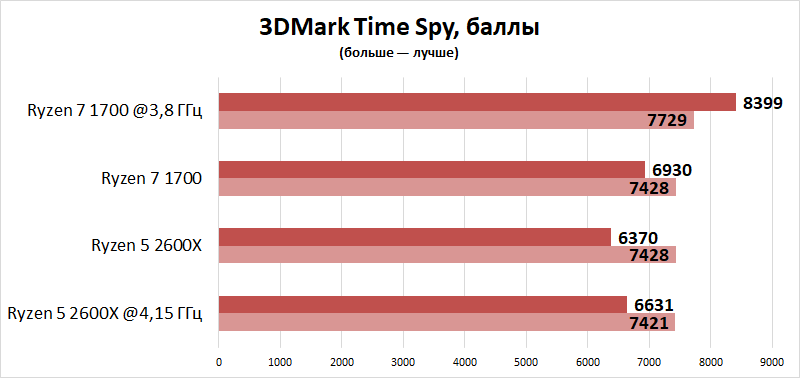
- 3DMark Professional Edition 2.2.3509. Тест Time Spy, DirectX 12.
- «Ведьмак-3: Дикая охота». Разрешение Full HD, максимальное качество, HBAO+, AA, NVIDIA HairWorks выкл.
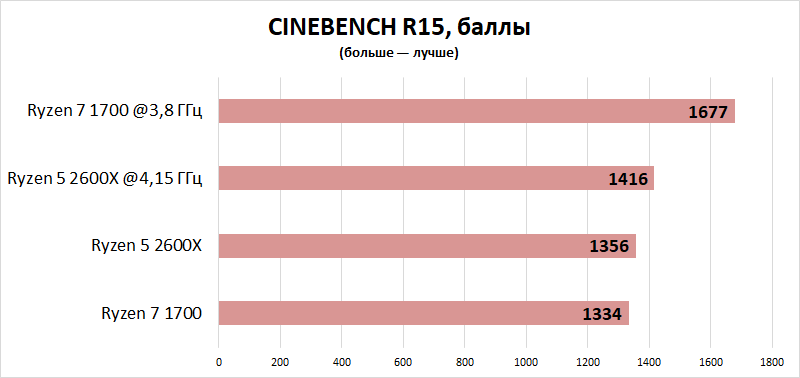
- CINEBENCH R15. Измерение быстродействия фотореалистичного трехмерного рендеринга в анимационном пакете CINEMA 4D, тест CPU.
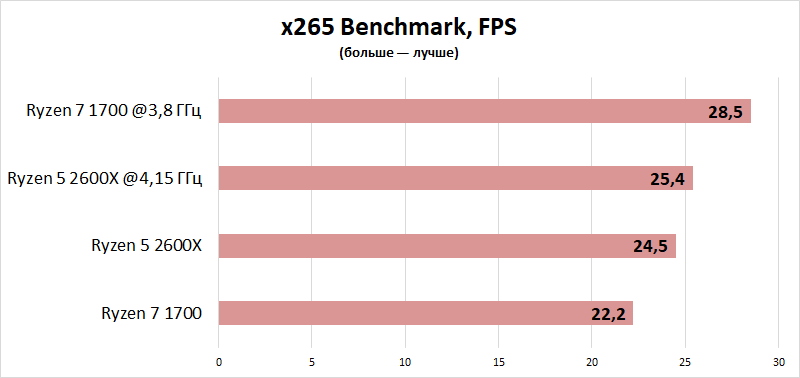
- x265 HD Benchmark. Тестирование скорости транскодирования видео в перспективный формат H.265/HEVC.
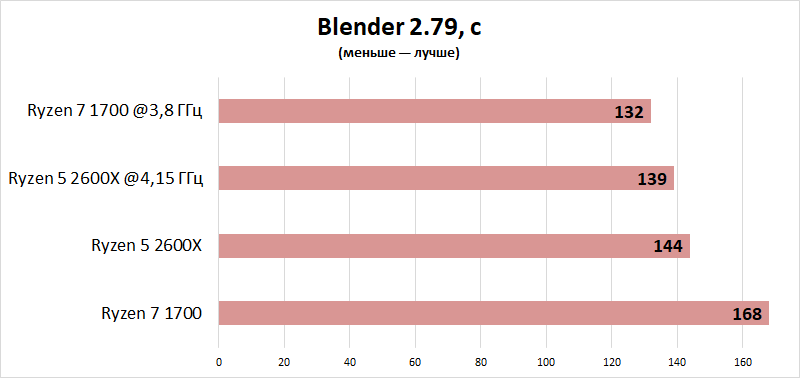
- Blender 2.79. Определение скорости финального рендеринга в одном из популярных свободных пакетов для создания трехмерной графики. Измеряется продолжительность построения финальной модели из Blender Cycles Benchmark rev4.
Разгон процессора Ryzen 5 2600X
Разгон процессора Ryzen 7 1700
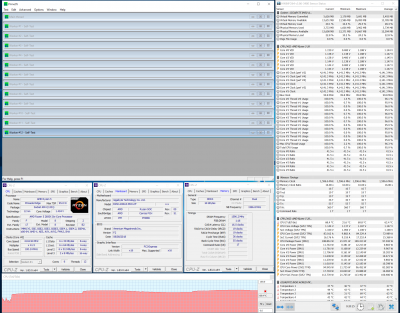
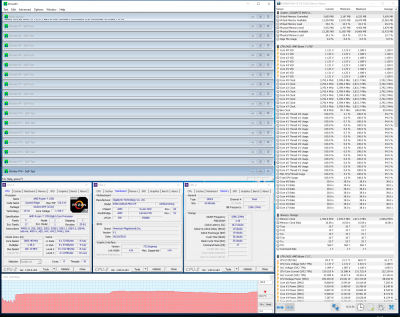
В обзоре процессора Ryzen 5 2600X мы убедились, что особого смысла разгонять этот чип нет. При должном охлаждении в той же программе Prime95 частота всех шести ядер держится на отметке 3,95 ГГц, и это действительно так. В то же время Ryzen 5 2600X ведет себя стабильно на частоте 4,15 ГГц — доказательство представлено на скриншоте выше. Любые дальнейшие попытки увеличить частоту шестиядерника AMD приводили к нестабильной работе в программе Prime95. Максимальный уровень энергопотребления всей системы увеличился с 176 до 188 Вт.
С Ryzen 7 1700, который способен стабильно работать на частоте 3,95 ГГц при загрузке всех восьми ядер, сложилась более интересная ситуация. Как я уже сказал, максимально напряжение Vcore можно увеличить относительно номинального значения всего на 0,204 В. Тестирование показало, что для моего экземпляра 8-ядерника такой прибавки вольтов оказывается недостаточно — стенд с тестовым Ryzen 7 1700 не смог стабильно работать в Prime95 ни при частоте 3,95 ГГц, ни при частоте 3,9 ГГц. Полностью стабильным оказался показатель 3,8 ГГц для всех восьми ядер ЦП. Максимальный уровень энергопотребления всей системы увеличился с 124 до 212 Вт.
На основе полученных результатов делаю два заключения. Во-первых, GIGABYTE B450 AORUS PRO не подходит для серьезного разгона чипов Ryzen — плата наделена куцым набором настроек и напряжений в меню M.I.T. Во-вторых, оптимально с GIGABYTE B450 AORUS PRO будут смотреться процессоры, разгон которым попросту не нужен. Речь в данном случае идет о моделях Ryzen 5 2600X и Ryzen 7 2700X. С элементной базой у героини обзора все в порядке — обеспечивать стабильность этих чипов продолжительное время плата сможет без проблем.
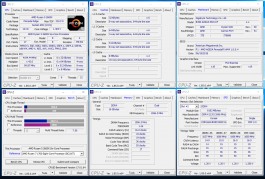
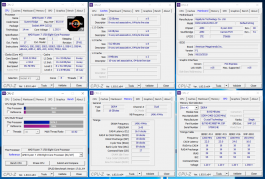
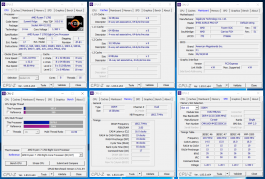
Приятно, что с GIGABYTE B450 AORUS PRO заработали оба комплекта высокочастотной оперативной памяти. Модули Corsair основаны на чипах Samsung — их дополнительно удалось разогнать до эффективной частоты 3333 МГц. Комплект Crucial базируется на микросхемах Micron — он дополнительному разгону не поддался.
⇡#Производительность
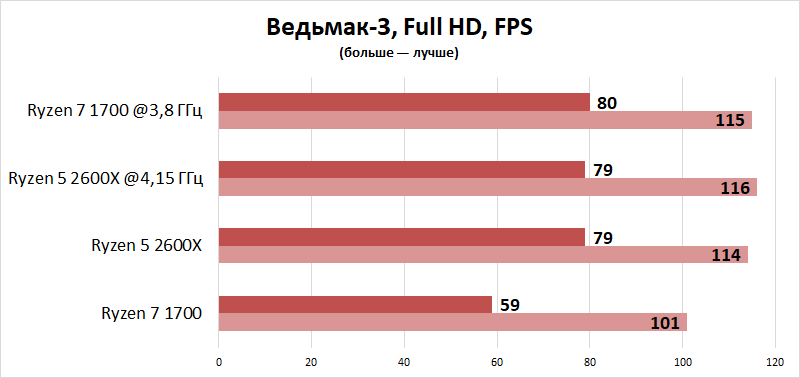
Что ж, все сказанное ранее необходимо подкрепить доказательствами. Смотрите: разница между неразогнанным и разогнанным Ryzen 5 2600X в ресурсоемких приложениях достигает 4 %. В играх никакой разницы нет вовсе. Если вы — максималист, то смело можете выжимать из этого чипа все остатки до конца. Для остальных же пользователей возиться с разгоном флагманского шестиядерника AMD не вижу смысла.
А вот младшим моделям Ryzen разгон однозначно необходим. В моем случае Ryzen 7 1700 стал быстрее в среднем на 28 %. Вот это я понимаю — прирост так прирост!
⇡#Выводы
Тот факт, что плата с таким оснащением получила откровенно урезанный в плане оверклокинга BIOS, выглядит несколько странно. Во время тестирования у меня в голове промелькнула мысль: инженеры GIGABYTE попросту перестраховываются. Как бы то ни было, модель B450 AORUS PRO нельзя порекомендовать тем пользователям, которые желают выжать максимум из процессоров Ryzen за счет разгона. Здесь нужны платы на базе чипсетов X370 или X470. Ну а вместе с этой платой, как мне кажется, гармонично будут смотреться чипы, разгон которым не очень-то и нужен. К таким моделям относятся 6-ядерный Ryzen 5 2600X и Ryzen 7 2700X.
В остальном претензий к GIGABYTE B450 AORUS PRO нет: это функциональное и современное устройство, на базе которого можно собрать как мощнейшую игровую систему, так и рабочую станцию.
Разгон оперативной памяти DDR4 на AMD Ryzen и Intel Core
На github.com кто-то заморочился и сделал полноценный гайд по разгону оперативной памяти DDR4 на Intel и AMD Ryzen. А в качестве базовой информации в дополнении к нашему видео он будет полезен каждому.
Делимся переводом, приятного прочтения.
Подготовка
- Проверьте, что ваши модули находятся в рекомендуемых слотах DIMM (обычно 2 и 4).
- Перед разгоном памяти убедитесь, что ваш процессор полностью исправен, так как нестабильный процессор может привести к ошибкам памяти. При повышении частоты с жесткими (предельно сокращёнными) таймингами, ваш процессор может начать работать нестабильно.
- Убедитесь, что используется актуальная версия UEFI.
Утилиты тестирования памяти
Нужно всегда проводить различные стресс-тесты, чтобы убедиться в стабильности разгона.
Не рекомендуется
Мы бы не советовали тест памяти с помощью AIDA64 и Memtest64, поскольку обе эти утилиты не очень хорошо умеют находить ошибки памяти.
Рекомендуется
TM5 с любым из конфигов ниже:
-
(рекомендую). Убедитесь, что конфиг загрузился: должно быть написано ‘Customize: Extreme1 @anta777’. на сборку TM5 с множеством конфигов.
- Если возникают проблемы с аварийным завершением всех потоков при запуске с экстремальным конфигом, может помочь изменение строки «Testing Window Size (Mb)=1408». Измените значение размера окна на значение, вычисленное путём деления общего количества оперативной памяти (за вычетом некоторого запаса для Windows) на количество доступных потоков процессора (например, 12800/16 = 800 Мб на поток).
OCCT, имеющая отдельный тест памяти с использованием инструкций SSE или AVX.
- Обратите внимание, что AVX и SSE могут различаться по скорости обнаружения ошибок. В системах на базе Intel, для тестирования напряжения IMC лучше подходит SSE, а AVX – для напряжения DRAM.
- Тест Large AVX2 CPU – это отличный тест стабильности для вашего процессора и оперативной памяти одновременно. Чем сильнее вы разгоняете свою оперативную память, тем сложнее будет добиться стабильности в этом тесте.
Альтернативные варианты
- Установите WSL и Ubuntu.
- В командной строке Ubuntu (bash shell) введите: sudo apt update
- Далее: sudo apt-get install stressapptest
- Чтобы приступить к тестированию: stressapptest -M 13000 -s 3600 -W --pause_delay 3600, где -M это объём тестируемой памяти (в Мб); -s это время тестирования (в секундах), --pause_delay — это время задержки (сек) между скачками напряжения. Чтобы пропустить тесты на скачки напряжения, это значение следует установить таким же, как и -s.
- В папке с y-cruncher.exe создайте новый файл с именем memtest.cfg и вставьте в него эти настройки, и сохраните.
- Создайте ярлык на y-cruncher.exe и добавьте в нем параметры запуска pause:1 config memtest.cfg. Путь запуска в ярлыке должен у вас выглядеть примерно так:
"c:\y-cruncher\y-cruncher.exe" pause:1 config memtest.cfg
Prime95 – метод ‘large FFTs’ также хорошо справляется с поиском ошибок памяти.
Мы использовали пользовательский диапазон FFT 800k — 800k, но любое значение FFT внутри диапазона large FFTs должно работать.
- Убедитесь, что не стоит флажок ‘Run FFTs in-place’.
- В файле prime.txt добавьте строку TortureAlternateInPlace=0 под TortureWeak, чтобы предотвратить in-place тестирование программой. In-place означает, что будет использоваться одна и та же небольшая область RAM, а это не то, что нам нужно.
Можно создать ярлык к prime95.exe, добавив -t к параметрам запуска, чтобы тестирование запускалось сразу при запуске, используя настройки из prime.txt.
Строка запуска объекта в ярлыке будет выглядеть примерно так:
Ещё можно изменить рабочий каталог файлов конфигурации Prime95, чтобы удобней было работать с разными конфигами – например, один для стресс-теста CPU, а другой для стресс-теста RAM.
- В папке с prime95.exe создайте ещё одну папку. Назовём её, к примеру, “RAM” (без кавычек).
- Скопируйте в неё файлы prime.txt и local.txt.
- Отредактируйте prime.txt, выставив необходимые значения настроек.
- Создайте второй ярлык к prime95.exe, добавив к параметрам запуска -t -W. У нас это так будет выглядеть: "c:\prime95\prime95.exe" -t -WRAM
- Теперь мы можем использовать этот ярлык для мгновенного запуска Prime95 с заданными настройками.
randomx-stress – полезен для тестирования стабильности FCLK.
Сравнение
Здесь сравнили между собой Karhu RAMTest, TM5 с экстрим-конфигом и GSAT.
TM5 – самый быстрый и самый «стрессовый», хотя у меня были случаи, когда я успешно проходил получасовые стресс-тесты TM5, но не проходил 10-минутные Karhu. И у другого пользователя было похожее. Но у всех по-разному может быть.
Работа и настройка таймингов
Утилиты для просмотра таймингов в Windows:
Intel:
- Z370(?)/Z390: Asrock Timing Configurator v4.0.4 (работает с большинством сторонних материнских плат).
- Z170/Z270(?)/Z490, а также материнки EVGA: Asrock Timing Configurator v4.0.3.
- Для Rocket Lake: Asrock Timing Configurator v4.0.10
Бенчмарки (тест производительности)
- AIDA64 – бесплатная 30-дневная пробная версия. Мы будем использовать тесты кэша и памяти (находятся в разделе Tools), чтобы посмотреть, как работает наша память. Щёлкнув правой кнопкой по кнопке запуска теста, можно выбрать запуск только тестов памяти, пропустив тесты кэша.
- Intel Memory Latency Checker – содержит множество полезных тестов для измерения производительности памяти. У него более обширный сбор данных, чем у AIDA64, и значения пропускной способности у тестов отличаются. Обратите внимание, что его необходимо запускать от имени администратора, чтобы отключить префетчинг. На системах AMD может потребоваться отключить его в BIOS.
- xmrig – очень чувствителен к памяти, поэтому его полезно использовать для проверки влияния определенных таймингов. Запустите от имени администратора с параметром —bench=1M в качестве аргумента командной строки, чтобы запустить бенчмарк. Используйте контрольное время (benchmark time) для сравнения.
- MaxxMEM2 – бесплатная альтернатива AIDA64, но тесты пропускной способности выглядят намного слабее, поэтому полностью сравнивать с AIDA64 не стоит.
- Super Pi Mod v1.5 XS – еще одна чувствительная к памяти бенчмарк-утилита, но я не использовал её так часто, как AIDA64. 1-8M значений [после запятой при вычислении числа π] будет вполне достаточно для быстрого теста. Вам лишь нужно посмотреть на последнее (общее) время, которое чем меньше, тем лучше.
- HWBOT x265 Benchmark – говорят, эта утилита также хорошо тестирует память, но я сам лично ей не пользовался.
- PYPrime 2.x – этот бенчмарк работает быстро и отлично сонастраивается с тактовой частотой ядра процессора, кэшем/FCLK, частотой памяти и таймингами.
Общая информация о RAM
Соотношение частот и таймингов
Частота оперативной памяти измеряется в мегагерцах (МГц) или миллионах циклов в секунду. Более высокая частота означает большее количество циклов в секунду, что означает более высокую производительность.
Многие ошибочно полагают, что частота оперативной памяти DDR4-3200 – 3200 МГц, однако на самом деле реальная частота памяти составляет всего 1600 МГц. Поскольку в памяти DDR (Double Data Rate) данные передаются как по нарастающему, так и по спадающему фронту тактового сигнала, реальная частота оперативной памяти равна половине количества транзакций в секунду. DDR4-3200 передает 3200 миллионов битов в секунду, а значит, 3200 МТ/с (МегаТранзакций в секунду) работает на частоте 1600 МГц.
Тайминги RAM измеряются в тактовых циклах или тиках. Более низкие тайминги означают меньшее количество циклов, необходимых для выполнения операции, что означает более высокую производительность. Исключением является tREFI – интервал обновления. Как следует из названия, tREFI (timeREFresh Interval) – это время между обновлениями. Пока оперативная память обновляется, она ничего не может делать, поэтому мы бы хотели обновлять ее как можно реже. Для этого время между обновлениями должно быть как можно больше. Это означает, что tREFI должен быть как можно выше.
Несмотря на то, что тайминги могут быть и низкими, производительность также зависит от частоты, на которой работает оперативная память. Например, DDR4-3000 CL15 и DDR4-3200 CL16 обладают одинаковой латентностью, несмотря на то, что у DDR4-3000 значение CL меньше. Это объясняется тем, что более высокая частота компенсирует увеличение CL.
Формула для вычисления фактического времени задержки (в наносекундах, нс) заданного тайминга выглядит так: 2000 * тайминг / ddr_speed.
- DDR4-3000 с CL15 это 2000 * 15 / 3000 = 10ns
- DDR4-3200 с CL16 это 2000 * 16 / 3200 = 10ns
Первостепенные, второстепенные и третьестепенные тайминги
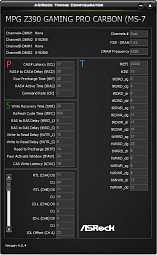
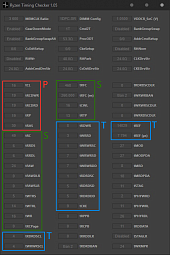
Тайминги оперативной памяти делятся на 3 категории: первостепенные (primary), второстепенные (secondary) и третьестепенные (tertiary). Они обозначаются буквами ‘P’, ‘S’ и ‘T’ соответственно.
- Первостепенные и второстепенные тайминги влияют на латентность и пропускную способность;
- Третьестепенные – только на пропускную способность. Исключением является tREFI/tREF, который влияет и на пропускную способность, и на латентность. Кстати, на AMD его модифицировать нельзя.
Ожидания и ограничения
В этом разделе рассматриваются 3 компонента, влияющие на процесс разгона: микросхемы (чипы памяти), материнская плата и встроенный контроллер памяти (IMC).
Материнская плата
Самые высокие частоты достигаются на материнских платах с 2-мя слотами DIMM.
На материнских платах с 4-мя слотами DIMM максимальная частота памяти зависит от количества установленных планок.
- На материнских платах, работающих с цепочечной (daisy-chain) микроархитектурой RAM, лучше использовать 2 планки памяти. Использование 4-х планок может существенно снизить максимальную частоту памяти.
- Платы же с Т-образной топологией, напротив, наилучшие показатели при разгоне обеспечат с 4-мя планками. А использование 2-х планок не столь существенно повлияет на максимальную частоту памяти, как использование 4-х на daisy-chain (?).
- Большинство поставщиков не указывают используемую топологию, но её можно «вычислить» на основе прилагаемого к материнской плате списка совместимых устройств (QVL – Qualified Vendor List). Например, Z390 Aorus Master, вероятно, использует Т-топологию, поскольку наибольшая частота демонстрируется с использованием 4-х модулей DIMM. Если же максимальная частота демонстрируется на 2-х модулях DIMM, то, вероятно, используется топология daisy-chain.
- По словам известного оверклокера buildzoid’а, разница между Т-образной и цепочечной топологиями проявляет себя только на планках выше DDR4-4000. То есть, по логике buildzoid’а, если у вас Ryzen 3000, то топология значения не имеет, поскольку DDR4-3800 – как правило, максимум для частоты памяти при соотношении MCLK:FCLK 1:1.
Замечено также, что дешёвые материнские платы могут не разогнаться, возможно по причине низкого качества печатной платы и недостаточного количества слоёв.
Чипы памяти
Разогнать свою оперативную память можно и не вдаваясь в подробности особенностей чипов. Однако, зная, на каких микросхемах построена ваша RAM, можно понять, чего от неё ожидать.
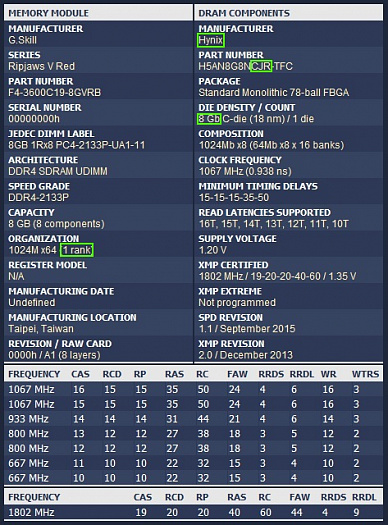
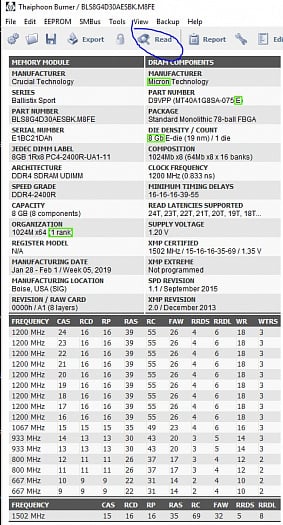
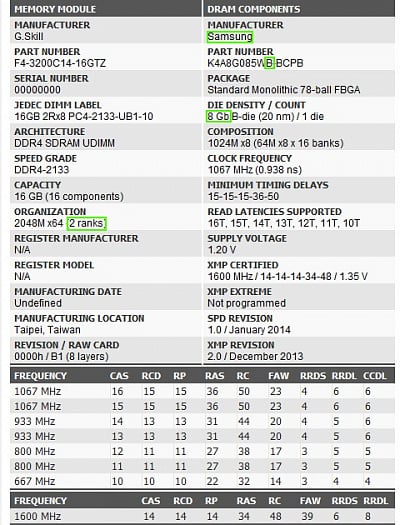
Отчёты Thaiphoon Burner
Hynix CJR 8 Гб (одноранговая)
Micron Revision E 8 Гб (одноранговая)
- Отбракованные низкосортные чипы Micron реализует под брендом SpecTek.
- Многие стали называть этот чип “Micron E-die” или даже просто “E-die”. Если в первом случае ещё куда ни шло, то во втором уже возникает путаница, поскольку подобная маркировка («буква-die») используется у микросхем Samsung, например – “4 Гб Samsung E-die”. Под “E-die” обычно подразумевается чип Samsung, поэтому стоит уточнять производителя, говоря о чипах Micron Rev. E как об “E-die”.
Samsung B-die 8 Гб (двуранговая).
Наклейки на модулях
Поскольку отчет Thaiphoon может содержать некорректную информацию о микросхемах либо не содержать её вовсе, можно сверить его данные с информацией, указанной на наклейках у некоторых модулей. В настоящее время такую информацию, позволяющую идентифицировать тип микросхем, указывают только на планках Corsair, G.Skill и Kingston.
Corsair: код номера версии (Version Number)
Трёхзначный код номера версии у Корсаров поможет нам определить тип используемых микросхем.
Первая цифра – производитель:
- 3 = Micron
- 4 = Samsung
- 5 = Hynix
- 8 = Nanya
Вторая цифра – объём памяти.
- 1 = 2 Гб
- 2 = 4 Гб
- 3 = 8 Гб
- 4 = 16 Гб
Третья цифра – вариант модификации (Revision).
Полный список смотрите здесь
G.Skill: код «042»
G.Skill использует код, начинающийся с 042. Он также содержит искомую информацию о чипах
Давайте расшифруем такой код: 04213X8810B
- Первое из выделенных жирным значений – это объём. 4 = 4 Гб, 8 = 8 Гб, а 16 Гб кодируется буквой S.
- Второе выделенное значение кодирует производителя. 1 = Samsung, 2 = Hynix, 3 = Micron, 4 = PSC (Powerchip Semiconductors Corp), 5 = Nanya и 9 = JHICC.
- Третье выделенное значение – вариант модификации (Revision).
- Итак, мы получили Samsung 8 Гб B-die.
Полный список смотрите здесь.
Kingston
Код Kingston имеет такой вид: DPMM16A1823
- Под выделенной жирным буквой закодирован производитель. H = Hynix, M = Micron и S = Samsung.
- Следующие две цифры информируют нас о количестве рангов. 08 = одноранговая, 16 = двуранговая.
- Затем идёт месяц изготовления. 1-9, A, B, C.
- И следующие 2 цифры – год изготовления.
- Итак, в нашем примере мы имеем двуранговую память на чипах Micron, произведённую в октябре 2018.
О рангах и объёме
Одноранговые модули обычно работают на более высоких частотах, чем двуранговые, но в зависимости от типа теста, двуранговые модули могут достигать довольно значительного превосходства в скорости по сравнению с одноранговыми благодаря приросту производительности за счет чередования рангов*. Это можно наблюдать как в синтетических тестах, так и в играх.
- На новейших платформах (таких как Comet Lake и Zen3) поддержка двуранговой памяти в BIOS и контроллерах памяти значительно улучшилась. На многих платах Z490 двуранговая Samsung 8 Гб B-die (2×16 Гб) будет работать столь же быстро, как и одноранговая B-die, то есть вы получаете весь прирост производительности от чередования рангов практически без недостатков.
- * Чередование рангов позволяет контроллеру памяти распараллеливать запросы к памяти, например, записывать данные на один ранг, пока другой обновляется. Этот эффект легко можно наблюдать при анализе пропускной способности на тесте копирования в AIDA64. С точки зрения контроллера памяти, не имеет значения, находится ли второй ранг на том же DIMM (два ранга на одном DIMM) или на другом DIMM (два DIMM на одном канале). Однако это имеет значение с точки зрения разгона, когда нужно учитывать особенности топологии и требования BIOS.
- Наличие второго ранга также означает, что доступно в два раза больше групп банков. Из этого следует, что короткие (S) тайминги, такие как RRD_S, могут использоваться чаще, так как вероятность того, что будет доступна свободная группа банков, выше. Длинный (L) тайминг – к примеру, RRD_L – требуется, если приходится обращаться к одной и той же группе банков дважды по очереди, но когда вместо трех альтернативных банковских групп в распоряжении имеется 7, гораздо больше шансов избежать очередей.
- Это также означает, что поскольку банков в два раза больше, то в любой момент времени может быть открыто в два раза больше строк памяти. Вероятность того, что нужная вам строка будет открыта – больше. Не придется так часто закрывать строку A, открывать строку B, а затем закрывать B, чтобы снова открыть A. Вы реже задерживаетесь на таких операциях, как RAS/RC/RCD (когда ждете повторного открытия закрытой строки) и RP (когда ждете закрытия строки, чтобы открыть другую).
- Конфигурации с 16-разрядными чипами (x16) имеют вдвое меньше банков и групп банков по сравнению с традиционными конфигурациями x8, что означает меньшую производительность.
Объем важен при определении того, насколько можно разогнать память. К примеру, AFR 4 Гб и AFR 8 Гб разгоняться будут по-разному, несмотря на то, что называются одинаково. То же можно сказать и о Micron Rev. B, которые существует в вариантах 8 и 16 Гб. Микросхемы 16 Гб разгоняются лучше и продаются как в 16-гигабайтных модулях, так и в 8-гигабайтных, при этом в обоих случаях модули DIMM имеют по 8 чипов. Просто у 8-гигабайтных версий планок отредактирован SPD, и примером такого подхода являются топовые комплекты Crucial Ballistix (BLM2K8G51C19U4B).
С увеличением общего числа задействованных в системе рангов, возрастает и нагрузка на контроллер памяти. Обычно это означает необходимость увеличения питания, особенно напряжения VCCSA на Intel и SOC на AMD.
Масштабирование напряжения
Масштабирование напряжения попросту означает, как чип реагирует на изменение напряжения.
Во многих микросхемах tCL масштабируется с напряжением, что означает, что увеличение напряжения может позволить вам снизить tCL. В то время как tRCD и tRP на большинстве микросхем, как правило, не масштабируются с напряжением, а это означает, что независимо от того, какое напряжение вы подаёте, эти тайминги не меняются. Насколько известно, tCL, tRCD, tRP и, возможно, tRFC могут (либо не могут) видеть масштабирование напряжения.
Аналогичным образом, если тайминг масштабируется с напряжением, это означает, что вы можете увеличить напряжение, чтобы соответствующий тайминг работал на более высокой частоте.
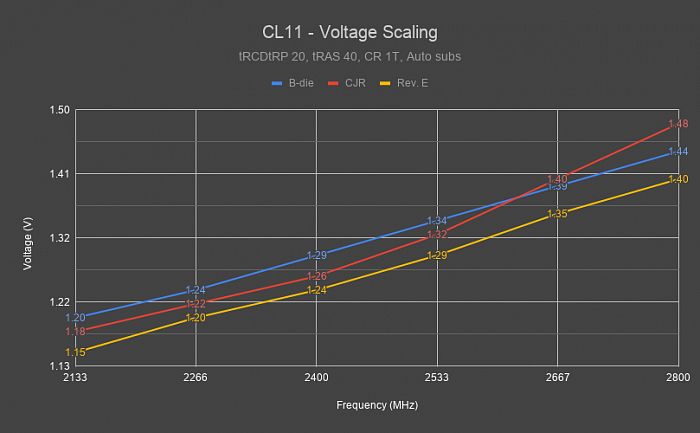
Масштабирование напряжения CL11:
- На графике видно, что tCL у CJR 8 Гб масштабируется с напряжением почти ровно до DDR4-2533.
- У Samsung B-die мы видим идеально-ровное масштабирование tCL с напряжением.
- Столь же ровное масштабирование tCL с напряжением наблюдается у Micron Rev. E.
- Мы использовали эти данные в калькуляторе. Изменяя ползунки f и v на нужные нам частоту и напряжение, калькулятор вычисляет частоты и напряжения, достижимые при заданном CL (предполагается, что CL линейно масштабируется до 1,50 В). Например, DDR4-3200 CL14 при напряжении 1,35 В может работать как
DDR4-3333 CL14 при 1,40 В,
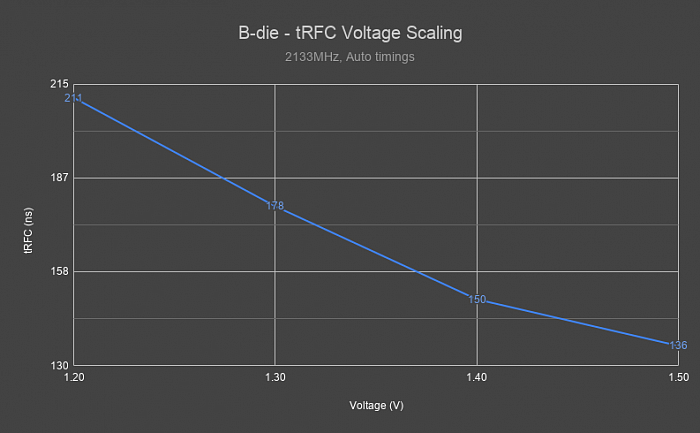
Масштабирование напряжения tRFC у B-die.
Видно, что tRFC довольно хорошо масштабируется на B-die.
Некоторые старые чипы Micron (до 8 Гб Rev. E) известны своим отрицательным масштабированием с напряжением. То есть при повышении напряжения (как правило, выше 1,35 В) они становятся нестабильными на тех же таймингах и частоте.
Ниже приведена таблица протестированных чипов, показывающая, какие тайминги в них масштабируются с напряжением, а какие нет:
| Чип | tCL | tRCD | tRP | tRFC |
|---|---|---|---|---|
| Hynix 8 Гб AFR | Да | Нет | Нет | ? |
| Hynix 8 Гб CJR | Да | Нет | Нет | Да |
| Hynix 8 Гб DJR | Да | Нет | Нет | Да |
| Micron 8 Гб Rev. B | Да | Нет | Нет | Нет |
| Micron 8 Гб Rev. E | Да | Нет | Нет | Нет |
| Micron 16 Гб Rev. B | Да | Нет | Нет | Нет |
| Nanya 8 Гб B-die | Да | Нет | Нет | Нет |
| Samsung 4 Гб E-die | Да | Нет | Нет | Нет |
| Samsung 8 Гб B-die | Да | Да | Да | Да |
| Samsung 8 Гб D-die | Да | Нет | Нет | Нет |
Тайминги, которые не масштабируются с напряжением, как правило необходимо увеличивать с частотой.
Ожидаемая максимальная частота
Ниже приведена таблица предполагаемых максимальных частот некоторых популярных чипов:
| Чип | Ожидаемая максимальная частота(МТ/с) |
|---|---|
| Hynix 8 Гб AFR | 3600 |
| Hynix 8 Гб CJR | 4133* |
| Hynix 8 Гб DJR | 5000+ |
| Nanya 8 Гб B-die | 4000+ |
| Micron 8 Гб Rev. B | 3600 |
| Micron 8 Гб Rev. E | 5000+ |
| Micron 16 Гб Rev. B | 5000+ |
| Samsung 4 Гб E-die | 4200+ |
| Samsung 8 Гб B-die | 5000+ |
| Samsung 8 Гб D-die | 4200+ |
- * – результаты тестирования CJR получился несколько противоречивыми. Тестировали 3 одинаковых планки RipJaws V 3600 CL19 8 Гб. Одна из них работала на частоте DDR4-3600, другая – на DDR4-3800, а последняя смогла работать на DDR4-4000. Тестирование проводилось на CL16 с 1,45 В.
- Не ждите, что одинаковые, но разнородные по качеству, чипы производителя одинаково хорошо разгонятся. Это особенно справедливо для B-die.
- Указанные значения следует понимать как усредненные возможности чипа, не забывая о других факторах, существенно влияющих на достижимость этих показателей, таких как материнская плата и процессор.
Биннинг
Суть биннинга заключается в разделении производителем полученной на выходе продукции «по сортам», качеству. Как правило, сортировка производится по демонстрируемым при тестировании характеристикам производительности.
Чипы, показывающие одну частоту, производитель отделяет в одну «коробку», другую частоту – в другую «коробку». Отсюда и название процедуры – “binning” (bin – ящик, коробка). Подробно об этом писали в статье: «Что такое биннинг? В погоне за лучшими чипами».
G.Skill – один из производителей, известных своим развитым биннингом и категоризацией. Нередко несколько различных товарных позиций G.Skill входят в один и тот же заводской бин (например, DDR4-3600 16-16-16-36 1,35 В B-Die входит в тот же бин, что и DDR4-3200 14-14-14-34 1,35 В B-Die).
B-die из коробки «DDR4-2400 15-15-15» намного хуже чем из коробки «DDR4-3200 14-14-14» или даже из «DDR4-3000 14-14-14». Так что не ждите, что третьесортный B-die даст образцовые показатели масштабирования напряжения.
Чтобы выяснить, какой из одинаковых чипов обладает лучшими характеристиками на одном и том же напряжении, нужно найти немасштабируемый с напряжением тайминг.
Просто разделите частоту на этот тайминг, и чем выше значение, тем выше качество чипа.
Например, Crucial Ballistix DDR4-3000 15-16-16 и DDR4-3200 16-18-18 оба на чипах Micron Rev. E. Если мы разделим частоту на масштабируемый с напряжением тайминг tCL, мы получим одинаковое значение (200). Значит ли это, что обе планки – одного сорта? Нет.
А вот tRCD не масштабируется с напряжением, значит его необходимо увеличивать по мере увеличения частоты.
3000/16 = 187,5 против 3200/18 = 177,78.
Как видите, DDR4-3000 15-16-16 более качественный чип, нежели DDR4-3200 16-18-18. Это означает, что чипы DDR4-3000 15-16-16 очевидно смогут работать и как DDR4-3200 16-18-18, а вот смогут ли DDR4-3200 16-18-18 работать как DDR4-3000 15-16-16 – не факт. В этом примере разница в частоте и таймингах невелика, так что разгон этих планок будет, скорее всего, очень похожим.
Максимальное рекомендованное повседневное напряжение
Спецификация JEDEC JESD79-4B указывает (стр. 174), что абсолютный максимум составляет 1,50 В
- Напряжения, превышающие приведенные в разделе «Абсолютные максимальные значения», могут привести к выходу устройства из строя. Это только номинальная нагрузка, и функциональная работа устройства при этих или любых других условиях выше тех, которые указаны в соответствующих разделах данной спецификации, не подразумевается. Воздействие абсолютных максимальных номинальных значений в течение длительного периода может повлиять на надежность.
В соответствии со спецификацией DDR4, это значение является официальным максимумом, на который должна быть рассчитана вся DDR4 память, однако многие микросхемы не способны справиться с такими высокими напряжениями длительное время. Samsung 8 Гб C-die может деградировать уже при напряжении всего 1,35 В, несмотря на соблюденные условия по тепловому режиму и качеству питания. С другой стороны, такие чипы как Hynix 8 Гб DJR или Samsung 8 Гб B-Die, выдерживают ежедневное напряжение, значительно превышающее 1,55 В. Выясните, какие напряжения безопасны именно для вашего чипа, либо же придерживайтесь напряжения в районе 1,35 В. И не забывайте про «кремниевую лотерею», то есть всё в определённой степени индивидуально. Будьте осторожны.
Одним из общих факторов, ограничивающих максимальное безопасное напряжение, с которым вы можете работать, является архитектура вашего процессора. Согласно JEDEC, VDDQ – напряжение вывода данных, – привязано к VDD, в просторечии называемому VDIMM или напряжением DRAM. Это напряжение взаимодействует с PHY (физическим уровнем) в CPU, и может привести к длительной деградации IMC, если установлено слишком высокое значение. Поэтому не рекомендуется повседневное использование напряжения VDIMM выше 1,60 В на Ryzen 3000 и 5000 или 1,65 В на процессорах Intel серии Comet Lake. Будьте осторожны, поскольку деградацию PHY у процессора измерить или заметить трудно, пока проблема не станет серьезной.
Для продуктов с заявленным напряжением 1,60 В вероятно безопасно использовать повседневное напряжение 1,60 В. Также, B-Die, 8 Гб Rev. E, DJR и 16 Гб Rev. B должны нормально работать с повседневным напряжении 1,60 В, при условии активного воздушного охлаждения. Повышение напряжения приводит к повышению тепловыделения, а высокая температура сама по себе снижает порог безопасного напряжения.
Ранговость
Ниже показано, как самые распространенные чипы ранжируются с точки зрения частоты и таймингов.
| Оценка | Чипы | Описание |
|---|---|---|
| S | Samsung 8 Гб B-Die | Лучший DDR4 чип для универсальной производительности |
| A | Hynix 8 Гб DJR, Micron 8 Гб Rev. E*, Micron 16 Гб Rev. B | Высокопроизводительные чипы. Известны тем, что не холостят на степпингах (‘clockwall’) и обычно хорошо масштабируются с напряжением. |
| B | Hynix 8 Гб CJR, Samsung 4 Гб E-Die, Nanya 8 Гб B-Die | Чипы высокого класса, способные работать на высоких частотах с хорошими таймингами. |
| C | Hynix 8 Гб JJR, Hynix 16 Гб MJR, Hynix 16 Гб CJR, Micron 16 Гб Rev. E, Samsung 8 Гб D-Die | Достойные чипы с хорошей производительностью и неплохим масштабированием по частоте. |
| D | Hynix 8 Гб AFR, Micron 8 Гб Rev. B, Samsung 8 Гб C-Die, Samsung 4 Гб D-Die | Микросхемы низкого класса, обычно встречающиеся среди дешевых предложений. Большинство из них сняты с производства и более не актуальны. |
| F | Hynix 8 Гб MFR, Micron 4 Гб Rev. A, Samsung 4 Гб S-Die, Nanya 8 Гб C-Die | Плохие чипы, неспособные уверенно дотянуть даже до требований базовой спецификации JEDEC. |
- Частично на основе оценок Buildzoid, но из-за давности его публикации, некоторые чипы не включены в наш список.
- Модификации ревизии 8 Гб Rev. E в основном различаются по минимально-достижимому tRCD и максимально-достижимой скорости без изменения VTT, с сохранением стабильности. Как правило, более новые редакции 8 Гб Rev. E (C9BKV, C9BLL и т.д.) обеспечивают более короткий tRCD и более высокую тактовую частоту без изменения VTT.
Температура и её влияние на стабильность
В целом, чем сильнее греется ваша оперативная память, тем менее стабильно она будет работать на высоких частотах и/или низких таймингах.
Тайминги tRFC очень сильно зависят от температуры, поскольку они связаны с утечкой конденсатора, вызванной температурой. При повышении температуры требуются более высокие значения tRFC. tRFC2 и tRFC4 – это тайминги, которые активируются, когда рабочая температура DRAM достигает 85°C. Ниже этих температур эти тайминги ничего не делают.
B-Die чувствительны к температуре, их идеальный диапазон
30-40°C. Некоторые экземпляры могут выдерживать и больше, это уж как повезёт. В свою очередь Rev. E, похоже, к температуре не столь чувствителен.
Вы можете столкнуться с ситуацией, когда при выполнении теста памяти все работает стабильно, а во время игры – крашит. Это происходит потому, что CPU и/или GPU во время игры выделяют больше тепла внутри корпуса, повышая при этом и температуру оперативной памяти. Поэтому для имитации стабильности в играх рекомендуется провести стресс-тест GPU во время выполнения теста памяти.
Встроенный контроллер памяти (IMC)
Intel: LGA1151
IMC Skylake от Intel достаточно устойчивый, поэтому при разгоне он не должен быть узким местом. Ну а чего ещё ждать от 14+++++ нм?
IMC Rocket Lake, если не считать ограничений, касающихся поддержки памяти Gear 1 и Gear 2, имеет самый сильный контроллер памяти среди всех потребительских процессоров Intel, причем с большим отрывом.
Для разгона RAM необходимо изменить два напряжения: System Agent (VCCSA) и IO (VCCIO). НЕ оставляйте их в режиме “Auto”, так как они могут подать опасные уровни напряжения на IMC, что может ухудшить его работу или даже спалить его. Большую часть времени можно держать VCCSA и VCCIO одинаковыми, но иногда перенапряжение может нанести ущерб стабильности, что видно из скриншота. Я не рекомендовал бы подниматься выше 1,25 В на обоих.
Ниже предлагаемые значения VCCSA и VCCIO для двух одноранговых модулей DIMM:
Мы не рекомендовали бы подниматься выше 1,25 В на обоих.
Ниже – предлагаемые значения VCCSA и VCCIO для двух одноранговых модулей DIMM:
| Частота (МГц) | VCCSA/VCCIO (В) |
| 3000-3600 | 1,10 – 1,15 |
| 3600-4000 | 1,15 – 1,20 |
| 4000-4200 | 1,20 – 1,25 |
| 4200-4400 | 1,25 – 1,30 |
* — Если модулей больше, и/или используются двуранговые модули, то может потребоваться более высокое напряжение VCCSA и VCCIO.
tRCD и tRP взаимосвязаны, то есть, если вы установите tRCD на 16, а tRP на 17, то оба будут работать с более высоким таймингом (17). Это ограничение объясняет, почему многие чипы работают не очень хорошо на Intel и почему для Intel лучше подходит B-die. В UEFI Asrock и EVGA оба тайминга объединены в tRCDtRP. В UEFI ASUS tRP скрыт. В UEFI MSI и Gigabyte tRCD и tRP видны, но попытка установить для них разные значения приведет просто к установке более высокого значения для обоих.
Ожидаемый диапазон латентности памяти: 40-50 нс.
- Ожидаемый диапазон латентности памяти для Samsung B-Die: 35-45 нс.
- В целом, латентность варьируется от поколения к поколению из-за разницы в размере кристалла (кольцевой шины). В результате, 9900K будет иметь немного меньшую задержку, чем 10700K при тех же настройках, поскольку у 10700K и 10900K кристаллы одинаковы.
- Латентность зависит от значений RTL и IOL. Вообще говоря, ориентированные на разгон, да и просто качественные материнки имеют максимально короткие маршруты передачи данных и, соответственно, достаточно низкие RTL и IOL. На некоторых материнских платах изменение RTL и IOL не оказывает никакого влияния.
AMD: AM4
- MCLK: Master clock, реальная тактовая частота памяти (половина эффективной скорости RAM). Например, для DDR4-3200 частота MCLK равна 1600 МГц.
- FCLK: Infinity Fabric clock, частота шины Infinity Fabric.
- UCLK: Unified memory controller (UMC) clock, частота контроллера памяти. Половина частоты MCLK, если MCLK и FCLK не равны (десинхронизированный режим, 2:1).
- На Zen и Zen+ MCLK = FCLK = UCLK. Однако в Zen2 и Zen3 значение частоты FCLK можно менять. Если MCLK равен 1600 МГц (DDR4-3200) и вы установите FCLK на 1600 МГц, UCLK также будет 1600 МГц, если вы не установите соотношение MCLK:UCLK 2:1 (режим часто называется UCLK DIV MODE, хотя известны и другие названия). Однако, если вы установите FCLK на 1800 МГц, то UCLK будет работать на частоте половины от MCLK – 800 МГц (десинхронизированный режим).
- В Ryzen 1000 и 2000 IMC несколько привередлив к разгону и может не дать столь же высоких частот, как Intel. IMC Ryzen 3000 и 5000 намного лучше и более-менее наравне с новыми процессорами Intel на базе Skylake, т.е. 9-го и 10-го поколения.
- SoC voltage – это напряжение для IMC, и, как и в случае с Intel, не рекомендуется оставлять его в “Auto” режиме. Типичный диапазон этого значения 1,0 – 1,1 В. Более высокие значения, как правило, допустимы, и они могут оказаться необходимы для стабилизации памяти большого объёма, а также могут помочь стабилизировать FCLK.
- С другой стороны, неоправданно высокое напряжение SoC может наоборот дестабилизировать память. Такое обычно происходит между 1,15 В и 1,25 В на большинстве процессоров Ryzen.
В Ryzen 3000 есть также CLDO_VDDG (часто сокращается до VDDG, чтобы не путать с CLDO_VDDP), которое является напряжением для Infinity Fabric. Напряжение SoC должно быть, по крайней мере, на 40 мВ выше CLDO_VDDG, поскольку CLDO_VDDG формируется из напряжения SoC. В AGESA версии 1.0.0.4 и новее VDDG разделяется на VDDG IOD и VDDG CCD – для связующего кристалла ввода-вывода (I/O Die) и кристалл-чиплетов Сore Сomplex Die, соответственно.
1,01 В. Аналогично, если вы установили VDDG на 1.10 В и начнете повышать напряжение SoC, ваш VDDG вольтаж будет также повышаться. Точных цифр у меня нет, но можно предположить, что минимальное падение напряжения (Vin-Vout) составляет около 40 мВ. Из чего следует, что ваш ФАКТИЧЕСКИЙ вольтаж SoC должен быть, по крайней мере, на 40 мВ выше желаемого VDDG, чтобы ваша настройка VDDG вступила в силу.
Регулировка напряжения SoC сама по себе, в отличие от других регулировок, мало что даёт вообще. По умолчанию установлено значение 1.10 В, и AMD не рекомендует менять это значение. Увеличение VDDG в некоторых случаях помогает при разгоне матрицы, но не всегда. FCLK 1800 МГц должен быть выполнимым при значении по умолчанию 0,95 В, и для расширения пределов может быть полезно увеличить его до = <1,05 В (1,100 — 1,125 В SoC, в зависимости от нагрузки).
Источник: The Stilt
Ниже приведены ожидаемые диапазоны частот памяти для двух одноранговых модулей DIMM при условии отсутствия проблем со стороны материнской платы и чипов:
| Ryzen | Ожидаемая частота (МГц) |
| 1000 | 3000-3600 |
| 2000 | 3400-3800* |
| 3000 | 3600-3800 (1:1 MCLK:FCLK) 3800+ (2:1 MCLK:FCLK) |
- Если модулей больше, и/или используются двуранговые модули, ожидаемая частота может быть ниже.
- * – 3600+ обычно достигается при 1 DIMM на канал (DPC), материнской плате с 2 слотами DIMM и если используются очень хорошие IMC. См. таблицу: https://docs.google.com/spreadsheets/d/1dsu9K1Nt_7apHBdiy0MWVPcYjf6nOlr9CtkkfN78tSo/edit#gid=1814864213
- * – DDR4-3400…DDR4-3533 – это максимум, если не всё, на что способны IMC Ryzen 2000.
- Количество протестированных образцов по максимально достижимой частоте памяти распределилось следующим образом: DDR4-3400 – 12.5% образцов; DDR4-3466 – 25.0% образцов; DDR4-3533 – 62.5% образцов
- Процессоры Ryzen 3000 с двумя CCD-чиплетами (3900X и 3950X) предпочитают 4 одноранговые планки вместо 2 двуранговых. Для моделей с двумя CCD конфигурация «2 одноранговых DIMM на канал», кажется, является наиболее подходящим вариантом. И 3600, и 3700X достигли 1800 МГц UCLK при конфигурации «1 двуранговый DIMM на канал», но в 3900X, скорее всего, из-за рассогласованности двух его CCD, едва удалось достичь 1733 МГц на этой конфигурации. В то время как с двумя однорангами на канал нет никаких проблем в достижении 1866 МГц FCLK/UCLK.
tRCD делится на tRCDRD (чтение) и tRCDWR (запись). Обычно есть возможность уменьшить tRCDWR по отношению к tRCDRD, но я не заметил каких-либо улучшений производительности от понижения tRCDWR. Так что лучше держать их одинаковыми.
Geardown Mode (GDM) автоматически включается на скорости выше DDR4-2666, что обеспечивает четность tCL, четность tCWL, четность tRTP, четность tWR и CR 1T. Если вы хотите выставить нечетный tCL, отключите GDM. При нестабильной работе попробуйте использовать CR 2T, но это может свести на нет прирост производительности за счет снижения tCL, и даже к менее стабильной работе, чем с включенным GDM. К примеру, если вы попытаетесь запустить DDR4-3000 CL15 с включенным GDM, CL будет округлено до 16. В понятиях производительности это выглядит так: GDM откл CR 1T > GDM вкл CR 1T > GDM откл CR 2T.
У процессоров Ryzen 3000 с одним CCD (процессоры серий ниже 3900X) пропускная способность записи вдвое меньше.
Ожидаемый диапазон латентности памяти:
| Ryzen | Латентность (нс) |
| 1000 | 65-75 |
| 2000 | 60-70 |
| 3000 | 65-75 (1:1 MCLK:FCLK) 75+ (2:1 MCLK:FCLK) |
Достаточно высокий FCLK у Ryzen 3000 и 5000 может компенсировать потери от десинхронизации MCLK и FCLK, при условии, что вы можете назначить MCLK для UCLK.
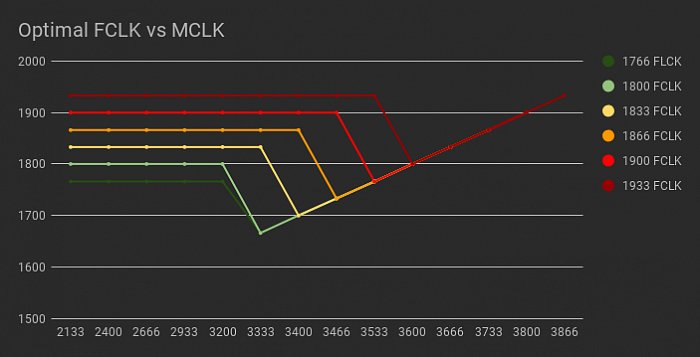
Разгон
Дисклеймер: потенциал разгона сильно зависит от «кремниевой лотереи» (чип чипу рознь), поэтому могут быть некоторые отклонения от моих предложений.
Предупреждение: При разгоне оперативной памяти возможно повреждение данных. Рекомендуется периодически проводить проверку целостности системных файлов с помощью sfc /scannow.
Процесс разгона достаточно прост и выполняется в 3 шага:
- Выставляются очень большие (ослабленные) тайминги.
- Увеличивается частота DRAM до появления признаков нестабильности.
- Выставляются оптимально-малые («жесткие», «подтянутые») тайминги.
Нахождение максимальной частот
1. На Intel следует начинать с 1.15В на VCCSA и VCCIO. На AMD с 1.10В SoC
Напряжение SoC может называться по-разному в зависимости от производителя:
- Asrock: CPU VDDCR_SOC Voltage. Если не можете найти такое, используйте SOC Overclock VID в подменю AMD CBS. Значения VID (Voltage ID);
- Asus: VDDCR SOC;
- Gigabyte: (Dynamic) Vcore SOC. Обратите внимание, что Dynamic Vcore SOC это добавочное напряжение. Базовое напряжение изменяется автоматически при увеличении частоты DRAM. Напряжение 0,10 В на DDR4-3000 может привести к фактическому напряжению 1,10 В, а 0,10 В на DDR4-3400 приводит уже к фактическому напряжению 1,20 В;
- MSI: CPU NB/SOC.
2. Установите напряжение DRAM 1,4 В. Если у вас чипы спотыкаются об 1,35 В, то ставьте 1,35 В.
- «Спотыкаются» – имеется в виду работают нестабильно при попытках увеличить вольтаж, иногда вплоть до отказа при аппаратном самотестировании (POST).
- Список чипов, спотыкающихся на 1,35 В включает (но не ограничивается) следующие: 8 Гб Samsung C-die, ранние чипы Micron/SpecTek (до 8 Гб Rev. E).
3. Выставите основные тайминги следующим образом: 16-20-20-40 (tCL-tRCD-tRP-tRAS), а tCWL на 16.
- Большинству чипов требуется ослабить tRCD и/или tRP, потому я и рекомендую 20.
- Подробнее об этих таймингах читайте тут (на англ.)
4. Постепенно увеличивайте частоту DRAM до тех пор, пока Windows не откажет. Помните об ожидаемых максимальных частотах, упомянутых выше.
- На Intel, быстрый способ узнать, нестабильны ли вы, это следить за значениями RTL и IOL. Каждая группа RTL и IOL соответствует каналу. В каждой группе есть 2 значения, которые соответствуют каждому DIMM. Поскольку обе планки стоят во вторых слотах каждого канала, нужно посмотреть на D1 в каждой группе RTL и IOL. Значения RTL у планок не должны разниться между собой более чем на 2, а значения IOL более чем на 1. В нашем случае, RTL разнятся ровно на 2 (53 и 55), а значения IOL не разнятся вовсе (7 у обоих планок). Все значения в пределах допустимых диапазонов, однако имейте в виду, что это ещё не значит, что всё действительно стабильно.
- На Ryzen 3000 или 5000 – убедитесь, что частота Infinity Fabric (FCLK) установлена равной половине вашей действующей частоты DRAM.
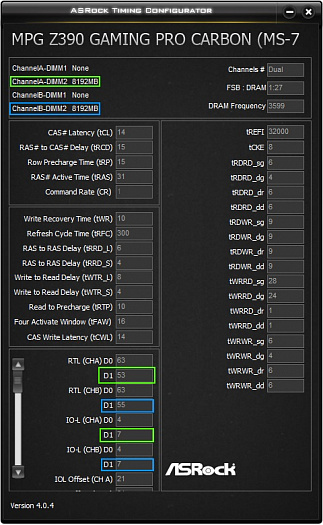
5. Запустите тест памяти на свой выбор.
Windows потребуется около 2 Гб памяти для проведения тестирования, поэтому обязательно учтите это при вводе тестируемого объема ОЗУ, если предусмотрен ручной ввод. У нас 16 Гб RAM, из которых обычно тестируется 14000 Мб.
Минимальные рекомендуемые значения Coverage/Runtime:
- MemTestHelper (HCI MemTest): 200% на поток.
- Karhu RAMTest: 5000%. Убедитесь, что на вкладке “Advanced” кэш процессора включен (CPU cache: Enabled). Это ускорит тестирование на
6. При зависании/краше/BSOD, верните частоту DRAM на ступень ниже и повторите тестирование.
7. Сохраните ваш профиль разгона в UEFI.
8. Теперь вы можете либо попытаться перейти на ещё более высокую частоту, либо начать подтягивать тайминги. Не забывайте об ожидаемых максимальных частотах, о которых мы говорили ранее. Если вы достигли пределов возможностей чипа и/или IMC, то самое время заняться оптимизацией таймингов.
Пробуем повысить частоты
Этот раздел актуален только если вы ещё не достигли пределов возможностей своей материнской платы, чипов и IMC. И он не для тех, у кого проблемы со стабилизацией частот в ожидаемом диапазоне.
Обратите внимание, что некоторые платы имеют автоматические правила, которые могут препятствовать вашему вмешательству. Например, наличие правила tCWL = tCL — 1 может привести к нечетному значению tCWL. Раздел «Дополнительные советы» может помочь вам получить представление конкретно о вашей платформе и функциональности вашей материнской платы.
- Повысьте вольтажи VCCSA и VCCIO до 1,25 В.
- Установите командный тайминг (“Command Rate”, CR) на 2T, если ещё не установлен.
- Поменяйте значение tCCDL на 8. В UEFI Asus’ов нет возможности менять этот тайминг.
- Рассинхронизация MCLK и FCLK может привести к значительному ухудшению таймингов, поэтому вам лучше не оптимизировать их, чтобы сохранить MCLK:FCLK 1:1. Подробнее об этом см. выше, раздел AMD – AM4.
- Либо же установите FCLK на стабильное значение (если не уверены, установите на 1600 МГц).
2. Увеличьте основные тайминги до 18-22-22-42, а tCWL до 18.
3. Повысьте вольтаж DRAM до 1,45 В, если чип позволяет.
4. Выполните шаги 4-7 из раздела «Определение исходного уровня».
5. Выполните оптимизацию («подтягивание») таймингов.
Оптимизация таймингов
Обязательно после каждого изменения запускайте тест памяти и бенчмарк-тест, чтобы убедиться в повышении производительности. Мы бы рекомендовали выполнять бенчмарк-тесты 3-5 раз и усреднять результаты, так как тесты памяти могут немного отличаться.
Теоретическая максимальная пропускная способность (Мб/с) = Transfers per clock * Actual Clock * Channel Count * Bus Width * Bit to Byte ratio (Транзакций за такт*фактическая частота*количество каналов*ширина шины*соотношение битов к байтам).
- Transfers per clock – Передача данных за такт означает количество передач данных (транзакций), которое может произойти за один полный тактовый цикл памяти. В оперативной памяти DDR это происходит дважды за цикл – по нарастающему и спадающему фронтам тактовых импульсов.
- Actual Clock – фактическая частота памяти, измеряемая в МГц. Обычно эта частота отображается как реальная частота памяти такими программами, как CPU-Z.
- Channel Count – количество каналов памяти вашего процессора.
- Bus Width – ширина каждого канала памяти (шины), измеряемая в битах. Начиная с DDR1, это всегда 64 бита.
- Bit to Byte ratio – соотношение битов к байтам это постоянная величина, равная 1/8 (0,125).
Значения пропускной способности чтения и записи должны составлять 90-98% от теоретической максимальной пропускной способности.
- На процессорах Ryzen 3000/5000 с одним CCD пропускная способность записи должна составлять 90-98% от половины теоретической максимальной пропускной способности. Можно достичь половины теоретической максимальной пропускной способности записи.
- Процент теоретически максимальной пропускной способности обратно пропорционален большинству таймингов памяти. Другими словами, по мере сокращения таймингов оперативной памяти, этот процент будет увеличиваться.
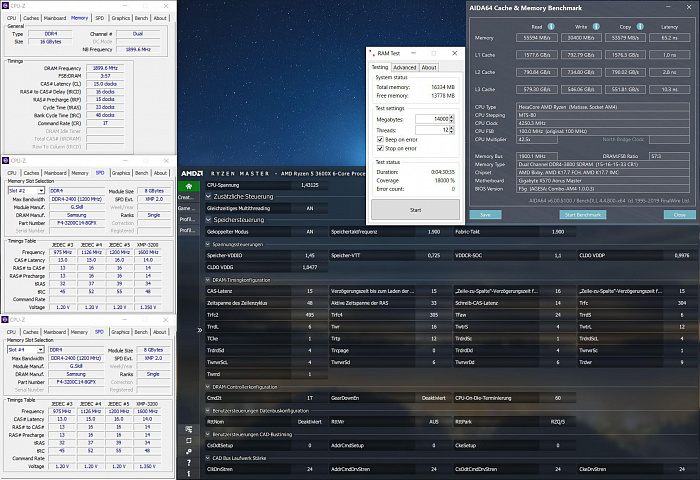
1. Мы бы рекомендовали для начала подтянуть некоторые второстепенные тайминги в соответствии с таблицей ниже, поскольку они могут ускорить тестирование памяти.
Надёжно (Safe)
Оптимально (Tight)
Предельно (Extreme)
- Минимальное значение, при котором снижение tFAW возымеет эффект на производительность RAM, должно равняться 4-х кратному значению tRRDS либо tRRDL – в зависимости от того, какой из них меньше.
- Необязательно, чтобы все тайминги выставлялись в одном пресете. Вы, например, можете выставить tRRDS tRRDL tFAW в пресете “Tight”, а tWR – в пресете “Extreme”.
- На некоторых Intel-овских материнских платах tWR в UEFI ничего не делает, вместо него реальный контроль осуществляет tWRPRE (иногда tWRPDEN). Уменьшение tWRPRE на 1 приведет к уменьшению tWR на 1, следуя правилу tWR = tWRPRE — tCWL — 4.
2. Далее идёт tRFC. По умолчанию для чипов 8 Гб установлено значение 350 нс (обратите внимание на единицу измерения).
- Примечание: Перетягивание tRFC может привести к зависанию/блокировке системы.
- tRFC – это количество циклов, за которые происходит сброс или перезарядка конденсаторов DRAM. Поскольку разрядка конденсаторов пропорциональна температуре, то для памяти, работающей при высоких температурах, могут потребоваться значительно более высокие значения tRFC.
- Перевод в нс: 2000*timing/ddr_speed.
- Перевод из нс (то, что прописывается в UEFI): ns*ddr_speed/2000. Пример: 180 нс на DDR4-3600 = 180*3600/2000 = 324, соответственно в UEFI вам нужно ввести значение 324
- Ниже приведена таблица типичных значений tRFC в нс для наиболее распространенных чипов:
[SOLVED] How do I setup stable CPU Voltage?
Hey,
I having a problem with setting up a stable voltage on my Ryzen 5 3600 CPU. Few months ago I got a B450 Gigabyte AORUS Pro motherboard and I’m not sure which option in it’s BIOS is resposible for doing this. This question might be stupid, but I wanna be 100% sure that I’m doing it correctly, I dont want to fry my CPU.
In BIOS for voltage I have these options:
Dynamic Vcore(DVID) which is set to -0,204V by itself
Dynamic VCORE SOC (DVID) which is set on auto
DRAM Voltage (which I’m assuming is for the RAM)
Currently I’m running a 4000 MHz at 1,125V in Ryzen Master, but it’s getting really annoying to manually set it up every time I turn on the pc. If there is a need, I can provide more bios information.
I really would appreciate any answer, thanks.
drea.drechsler
Glorious
I’m not sure for Gigabyte motherboards since they use this thing called ‘dynamic vcore’. I think it’s kind of like an offset and doesn’t really allow a fixed setting. If so you’d have to calibrate yourself. Set a value then read what it is in HWInfo64, the most reliable utility for Ryzen.
There are going to be two voltage readings to focus on; one is the CPU Core Volts (SVI2 TFN). This the actual core voltage in the CPU, reported out with telemetry. It most accurately tells you what the cores are seeing and changes constantly (with processing load) due to load line losses even with a fixed VCore output.
The other is the VCore voltage in what your motherboard’s monitoring chip section is. This the voltage at some point in the loadline and may or may not vary with load; it depends on how the motherboard works (dynamic vcore, remember) and where in the loadline the sense point is.
Once you get an idea what it’s doing then you can try finding the right setting to get you close to 1.125V.