Как изменить значки Windows 11 — системные, для папок и дисков и другие
В Windows 11 для различных элементов: значков «Этот компьютер» и «Корзина», папок, файлов, дисков и других элементов используются привычные и стандартные значки, слегка обновленные по сравнению с предыдущими версиями системы. При желании, эти значки (или иконки) можно поменять.
В этой пошаговой инструкции подробно о том, как изменить значки для различных элементов в Windows 11, а также кратко о том, где взять файлы для значков/иконок.
Изменение значков системных элементов рабочего стола: Этот компьютер, Корзина, Папка пользователя, Сеть
На рабочем столе Windows 11 могут размещаться системные значки, не являющиеся папками или ярлыками: самые часто используемые — Этот компьютер (Мой компьютер) и Корзина. Изменить иконки для них можно в параметрах значков рабочего стола.
Шаги будут следующими:
- Откройте параметры значков рабочего стола, для этого можно нажать правой кнопкой мыши по кнопке «Пуск», выбрать пункт «Выполнить» и ввести desk.cpl ,5 (пробел перед запятой обязателен) или перейти в Параметры — Персонализация — Темы — Параметры значков рабочего стола. Подробнее на тему: Как включить значок компьютера на рабочем столе Windows 11.
- Выберите нужный элемент, иконку которого вы хотите изменить и нажмите «Сменить значок».
- Выберите нужный значок из файлов ICO, библиотек DLL или файлов EXE. Подробнее о том, где раздобыть значки — в конце инструкции.
- Примените сделанные настройки.
Аналогичным образом вы можете поменять другие системные значки, например, установить свои иконки полной и пустой корзины.
Как изменить значки папки или ярлыка
Изменение значков папок и ярлыков Windows 11 выполняется почти одинаково, необходимые шаги:
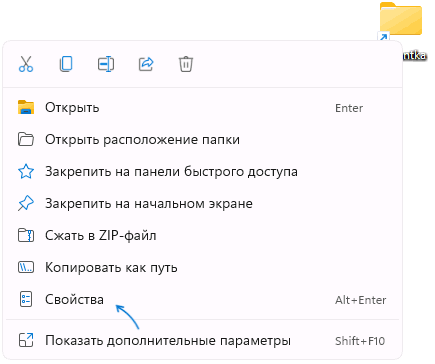
- Нажмите правой кнопкой мыши по папке или ярлыку и выберите пункт «Свойства» в контекстном меню.
- Если это папка, то перейдите на вкладку «Настройка» и нажмите кнопку «Сменить значок». Если это ярлык, то перейдите на вкладку «Ярлык» и нажмите кнопку «Сменить значок».
- Выберите нужный значок из файлов иконок (ICO) или содержащих значки библиотек DLL и файлов EXE, примените настройки.
В результате значок выбранного элемента будет изменён. Если этого не произошло, нажмите клавишу F5 на рабочем столе (если значок располагается на нём) или в нужной папке, чтобы обновить отображаемые значки. В контексте темы может пригодиться: Как убрать стрелки с ярлыков Windows 11.
Изменение значков дисков Windows 11
В отличие от выше рассмотренных элементов, изменение значков дисков выполняется не столь очевидными методами. Для выполнения этой задачи придётся использовать редактор реестра:
- Нажмите правой кнопкой мыши по кнопке «Пуск» и выберите пункт «Выполнить», введите regedit и нажмите Enter для открытия редактора реестра.
- Перейдите к разделу реестра
- Нажмите правой кнопкой мыши по разделу DriveIcons, выберите «Создать» — «Раздел» и создайте раздел с именем, соответствующим букве диска, например, C.
- Внутри созданного подраздела создайте ещё один с именем DefaultIcon.
- Выберите созданный подраздел и в правой панели редактора реестра дважды нажмите по значению «По умолчанию».
- В поле «Значение» укажите путь к файлу иконки (ICO) в кавычках, либо к индексу иконки в файле DLL без кавычек (пример: C:\Windows\system32\imageres.dll,-55).
- Примените сделанные настройки. Может потребоваться перезапуск проводника.
В результате, когда вы повторно откроете проводник, вы увидите изменённый значок диска. Есть и другие способы сделать это, более подробно в инструкции Как изменить значок (иконку) диска или флешки в Windows.
Изменение значков для типов файлов
При необходимости вы можете изменить значки для типов файлов. Ранее это была сравнительно простая задача, которая выполнялась почти так же, как смена значков для дисков в реестре: путем замены значения по умолчанию DefaultIcon для типа файла. Сегодня, когда для стандартных типов файлов многие иконки берутся из приложений Microsoft Store, выполнение задачи в реестре возможно, но трудоёмко.
Я рекомендую использовать бесплатную утилиту NirSoft FileTypesMan — в ней достаточно будет дважды нажать по нужному типу файла и задать нужный значок в пункте «Default Icon», как на изображении ниже.
Останется лишь применить настройки, чтобы значок всех файлов с указанным расширением изменился на выбранный.
Где взять значки для Windows
Значки для Windows 11 можно найти как в системе, так и скачать из Интернета или даже сделать самостоятельно.
- В папке C:\Windows\System32 есть несколько библиотек DLL с хорошими наборами системных значков: imageres.dll, shell32.dll, ddores.dll. Для определения индекса иконок в DLL можно использовать утилиту NirSoft IconsExtract.
- Файлы значков с расширением .ico можно найти в Интернете.
- Файлы PNG с прозрачным фоном можно найти в Интернете, а при необходимости — нарисовать самостоятельно, после чего использовать любой онлайн-конвертер PNG в ICO
- Есть программы для создания и редактирования иконок, причем в одном файле ICO могут быть значки с разными разрешениями. Можно обойтись и без программ, а с помощью онлайн-сервисов, например, xiconeditor.com
Если у вас остаются вопросы, касающиеся изменения значков различных элементов в Windows 11 — задавайте их в комментариях, не исключено, что решение найдётся.
Где в Windows 7 хранятся значки (иконки)?

Если Вы хотите использовать одну из иконок (значков) Windows 7, то большую их часть Вы можете найти в следующих файлах:
C:\Windows\System32\shell32.dll
C:\Windows\System32\imageres.dll
C:\Windows\System32\ddores.dll
Для извлечения необходимой Вам иконки:
1) Откройте один из предложенных файлов, с помощью программы Restorator.
2) В панели Дерево ресурсов откройте папку Иконка
3) Выберите любую из понравившихся Вам иконок.
4) В панели Дерево ресурсов щелкните правой кнопкой мыши на данном ресурсе и выберите Извлечь. → Извлечь как «имя_ресурса.ico»
5) Выберите папку для извлечения и нажмите Сохранить
Вы также можете извлечь все иконки сразу, для этого:
6) В панели Дерево ресурсов щелкните правой кнопкой мыши на папке Иконка и выберите Извлечь. → Извлечь все как тип «Иконка»
7) Выберите папку для извлечения и нажмите OK
Как удалить значок Центра поддержки с…
Все пользователи видели этот надоедливый флажок в нижней правой части своего монитора. Он постоянно отвлекает назойливыми оповещениями о всяких…
Службы Windows 7. Отключаем…
Внимание: данное действо подразумевает что Вы имеете хотя бы некоторое представление о том что делаете! Полное описание служб, а также название и…
Установка пользовательского разрешения…
У некоторых мониторов разрешение экрана может не соответствовать ни одному из предлагаемых Windows. Если у Вас установлена видеокарта Nvidia Вы…

Переменные windows
Переменные Windows при грамотном использовании могут значительно с экономить время и нервы пользователю компьютера. Для получения полного списка…
Как удалить обновление Windows
При обновлении Windows бывают ситуации когда обновка не убирает проблемы, а наоборот добавляет(Здесь подробнее). В таких случаях помогает удаление не…

Как удалить текст под ярлыком или файлом
Фишка для эстетов windows. Или для тех кто просто хочет пошутить. Удаляем название файла или ярлыка. 1 Правой кнопкой — Переименовать 2 Затем…

Cкачать d3dx* файлы для Windows 7
Довольно часто Windows 7 во время запуска программ, особенно игр, выдает окно с ошибкой «Запусе программы невозможен так как на компьтере отсутствует…
Как в Windows 7 включить отображение…
Для того чтобы увидеть скрытые папки и файлы Вам необходимо сделать следующее: 1. Откройте диалоговое окно «Свойства папки», нажав кнопку…
Регистрация dll в Windows 7
Частенько, при установке дикобразов на Windows 7, система радует нас следующим окошком, программа после этого ессно не запускается. Сообщения об…
Автоматическое VPN подключение к…
1. Создайте ваше VPN подключение, но не подключайтесь к интернету или если подключились, то не отключайтесь от интернета до окончания описанных ниже…
Как настроить любой значок в Windows 10
В то время как значки Windows по умолчанию выполняют свою работу, они не особенно интересны. Если вы хотите сделать личный поворот на вашем компьютере, изменение значков Windows 10 — отличный способ сделать это.
Мы покажем вам, как менять значки в Windows 10, включая значки программ и папок. Немного поработав, вы получите совершенно новый интерфейс!
Где найти пользовательские иконки для Windows 10
Перед тем, как вы начнете менять значки Windows 10, вам нужно заменить их на некоторые значки. В ОС встроено несколько дополнительных иконок, но они не так хороши.
Flaticon — отличный ресурс для всех ваших потребностей в значках Windows. Сайт содержит более миллиона высококачественных иконок, расположенных в тысячах удобных пакетов. Вы можете взять все в пакете или загрузить отдельные иконки.
Сайт предлагает загрузки в нескольких форматах. Мы рекомендуем скачать их в формате PNG для удобного преобразования в формат ICO. Храните все исходные файлы в папке, которая называется PNG Icons или аналогичной.
Если вы не можете найти то, что ищете, попробуйте Findicons , IconArchive или GraphicBurger . Мы также рассмотрели несколько отличных пакетов в прошлом.
Преобразование изображений PNG в значки ICO
Windows использует файлы ICO для своих значков. Таким образом, вам нужно будет конвертировать изображения из PNG (или других форматов), прежде чем использовать их в качестве значков.
ConvertICO предлагает простой способ сделать это. Вы можете загрузить до 50 изображений PNG одновременно, чтобы преобразовать их в формат ICO. Если вы предпочитаете, вы также можете ввести URL-адрес изображения, которое вы хотите конвертировать, вырезав средний шаг загрузки PNG.

Храните все свои файлы ICO в их собственной папке. Убедитесь, что вы поместили это в постоянное место, так как перемещение файлов значков после их установки вызовет проблемы.
Изменить значки программ в Windows 10
Windows 10 позволяет легко изменить значок программы для ярлыка, но не для основного исполняемого файла. Таким образом, вы должны сделать ярлык на рабочем столе для значка приложения, который вы хотите изменить, если у вас его еще нет.
Для этого найдите приложение в меню «Пуск», щелкните его имя правой кнопкой мыши и выберите « Открыть местоположение файла» . В полученной папке щелкните правой кнопкой мыши имя программы и выберите « Отправить на»> «Рабочий стол» (создать ярлык) .
Теперь вы можете изменить новый ярлык на рабочем столе. Щелкните правой кнопкой мыши и выберите « Свойства», чтобы открыть новое окно. Здесь перейдите на вкладку « Ярлык » и нажмите кнопку « Изменить значок» внизу.
Вы увидите список альтернативных значков, включенных в приложение, если таковые имеются. Чтобы установить свой собственный значок, нажмите « Обзор» и перейдите к месту, где вы сохранили свои файлы ICO.
Дважды щелкните один, чтобы выбрать его, затем нажмите OK в обоих открытых диалоговых окнах. Это все, что вам нужно сделать, чтобы изменить значок программы в Windows 10.
Закрепление пользовательских значков на панели задач
Хотите настроить значки на панели задач тоже? Самый простой способ сделать это — выполнить описанные выше шаги для создания пользовательских значков на рабочем столе. После этого просто щелкните правой кнопкой мыши ярлык и выберите « Прикрепить к панели задач» .
Если вы хотите, вы можете настроить значок, уже закрепленный на панели задач. Удерживая клавишу Shift , щелкните правой кнопкой мыши значок приложения и выберите « Свойства» . Отсюда вы можете выполнить те же действия, что и выше, чтобы установить новый значок.
Изменения, которые вы вносите таким образом, вступают в силу через несколько минут.
Изменить отдельные значки папок в Windows 10
Изменение значка папки аналогично описанному выше процессу. Щелкните правой кнопкой мыши папку, которую вы хотите изменить, и выберите « Свойства» .
В появившемся окне перейдите на вкладку Customize . Нажмите кнопку « Изменить значок» внизу, чтобы выбрать новый значок на вашем компьютере. В Windows много значков по умолчанию для этого, но большинство из них старые и уродливые.
Если вы когда-нибудь передумали, просто откройте это окно и выберите « Восстановить настройки по умолчанию», чтобы вернуть исходный значок.
Изменить все значки папок одновременно
Примечание. Мы протестировали этот метод, который кажется популярным в Интернете, но он не работал в Windows 10 версии 1903. Ваш пробег может варьироваться в зависимости от вашей версии Windows 10.
Хотите изменить все значки папок на вашем компьютере одновременно? Вам придется копаться в реестре. чтобы сделать это. Помните, что это может повредить вашу систему, поэтому будьте осторожны, если вы решите это сделать.
Сначала введите regedit в меню «Пуск», чтобы открыть утилиту. Вы должны будете предоставить разрешения администратора для продолжения. Перейдите в следующее местоположение:
Теперь щелкните правой кнопкой мыши папку Explorer в левой боковой панели и выберите « Создать»> «Ключ» . Назовите новый ключ Shell Icons , затем выберите его на боковой панели. В пустом пространстве справа щелкните правой кнопкой мыши и выберите « Создать»> «Расширяемое значение строки» . Установите его имя как 3 . Повторите это и создайте еще одну строку с именем 4 .
Наконец, дважды нажмите на 3 строки, которые вы только что сделали. В поле « Значение» введите местоположение значка папки в кавычках. Простой способ сделать это, удерживая Shift , щелкнув правой кнопкой мыши по файлу ICO и выбрав опцию « Копировать как путь» .
Это должно выглядеть примерно так:
Повторите это для 4 строки, затем нажмите OK и выйдите из редактора реестра. Вам нужно будет перезапустить Проводник, чтобы изменения вступили в силу.
Для этого нажмите Ctrl + Shift + Esc, чтобы открыть диспетчер задач. Нажмите Подробнее, чтобы развернуть его, если это необходимо. На вкладке « Процессы » найдите проводник Windows . Щелкните правой кнопкой мыши и выберите « Перезагрузить» .
Это должно применить ваш новый значок ко всем папкам. Чтобы удалить это в будущем, просто удалите созданный вами ключ реестра Shell Icons .
Как изменить значки файлов по типу
По умолчанию для каждого типа файлов Windows показывает значок программы по умолчанию. Если вы хотите изменить это, вы можете использовать бесплатную утилиту FileTypesMan, чтобы изменить значок для любого типа файла.
После загрузки и запуска нажмите Ctrl + F, чтобы найти тип файла, который вы хотите изменить. Дважды щелкните его в списке, чтобы открыть новое окно с множеством других параметров. Рядом с полем Значок по умолчанию вы увидите кнопку … .
Нажмите на это, и вы откроете знакомое диалоговое окно Windows, которое позволяет вам изменить значок.
Используя это, вы можете настроить отдельные значки для различения типов файлов, даже если они открываются в одной программе. Возможно, вы захотите упростить выбор файлов JPG и HTML, например, или обнаружить старые файлы DOC Word, например, без использования более нового формата DOCX.
Как изменить значки дисков в Windows
Хотите изменить значки, которые вы видите на этом ПК, для различных дисков вашего компьютера? Бесплатная утилита Drive Icon Changer делает это легко.
Это похоже на FileTypesMan, упомянутый выше, но гораздо более простой. Просто выберите диск и нужный значок, и он будет применять их после перезагрузки. Это все, что нужно.
Как создать пустые значки панели задач
Обычно все значки панели задач появляются рядом друг с другом. Если вы хотите добавить некоторое пространство, возможно, для разделения значков по типу, вы можете добиться этого с помощью обходного пути.
Создание фиктивных командных файлов
Для начала создайте новую папку, где бы вы не могли ее сохранить. Назовите это Spaces или что-то подобное. Внутри этой папки снова щелкните правой кнопкой мыши и выберите « Создать»> «Текстовый документ» . Дважды щелкните файл, чтобы открыть его.
Внутри текстового файла введите следующее. Это создаст командный файл, который будет фиктивным; оно сразу же откроет и закроет окно командной строки, если вы щелкните по нему.
После этого перейдите в Файл> Сохранить как . В диалоговом окне сохранения присвойте файлу имя, оканчивающееся на .BAT . Если вы хотите создать несколько пробелов, скопируйте, вставьте и переименуйте файл, чтобы у вас было несколько имен Space1.bat , Space2.bat и т. Д.

Установите пустой значок
В Windows встроены пустые значки. Но в нашем тестировании они отображаются в виде черных квадратов на панели задач вместо прозрачных рамок, что не годится. Это означает, что вам нужно быстро создать свой собственный «пустой» значок.
Откройте редактор изображений (мы использовали Paint.NET ) и создайте идеально ровный холст — 256 × 256 будет работать. Нажмите Ctrl + A, чтобы выделить все изображение, затем нажмите Del, чтобы стереть его. Это создаст прозрачный квадрат при сохранении в формате PNG.
Однако, если вы оставите это так, вы столкнетесь с той же проблемой черного блока. Таким образом, вам нужно взять инструмент Карандаш , увеличить масштаб и использовать его, чтобы нарисовать один пиксель в углу изображения.
Сохраните файл в формате PNG, затем используйте онлайн-конвертер, как указано выше, чтобы преобразовать его в файл ICO.
Создание и закрепление ярлыков
Теперь щелкните правой кнопкой мыши каждый файл Space и выберите « Создать ярлык» , так как для изменения значка вам понадобится ярлык, а не основной файл BAT. Щелкните правой кнопкой мыши каждый файл ярлыка, выберите « Свойства» и с помощью кнопки « Изменить значок» выберите новый пустой значок.
Как только это будет сделано, вам нужно будет добавить еще один элемент, чтобы добавить эти ярлыки на панель задач. На вкладке « Ярлык » каждого BAT-файла введите проводник перед всем в поле « Цель» . Убедитесь, что есть пробел перед открывающими кавычками.

Теперь вы можете щелкнуть правой кнопкой мыши по всем вашим файлам Space и выбрать Закрепить на панели задач . Они будут отображаться в виде пустых значков, что позволит вам перетаскивать их куда угодно и группировать другие значки.
Как изменить размер значка в Windows 10
Просто хотите настроить размер иконки Windows 10? Это легко исправить. На рабочем столе можно щелкнуть правой кнопкой мыши любое пустое место и выбрать « Вид», чтобы выбрать « Маленькие значки» , « Средние значки» или « Большие значки» .
Если вам не нравится один из этих пресетов, удерживайте клавишу Ctrl и прокрутите колесо мыши. Это дает вам более детальный контроль над размером иконки.
В окне проводника вы найдете дополнительные параметры размера в том же меню « Вид» . Также работает метод прокрутки колесика мыши при удерживании Ctrl .
Значки рабочего стола Windows 10 отсутствуют?
Если вы не видите никаких значков на рабочем столе, есть вероятность, что вы спрятали их все. Чтобы вернуть их назад, нужно всего несколько кликов.
Щелкните правой кнопкой мыши в любом месте на рабочем столе, затем выберите « Просмотр»> «Показать значки на рабочем столе», если он еще не отмечен. Если эта опция включена, вы должны без проблем видеть значки на рабочем столе.
Если это не помогло устранить проблему, возможно, компьютер находится в режиме планшета, что не позволяет отображать значки на рабочем столе. Чтобы отключить режим планшета, выберите «Настройки»> «Система»> «Режим планшета» .
Наконец, если вам не хватает системных значков Windows 10 по умолчанию, вам нужно восстановить их в другом меню. Перейдите в Настройки> Персонализация> Темы и в правой части окна выберите Настройки значка на рабочем столе .
Откроется новое окно, в котором вы можете переключать значки для этого ПК , вашей пользовательской папки, сети , панели управления и корзины . Хотя здесь, вы также можете изменить значки для этих ярлыков.
Настроить каждый значок
Теперь вы знаете, как изменить почти каждый значок в вашей системе Windows. Если вы хотите полностью пересмотреть все или просто изменить несколько ярлыков, у вас есть инструменты для увлекательной настройки вашего компьютера.
Настройка иконок в Windows 10
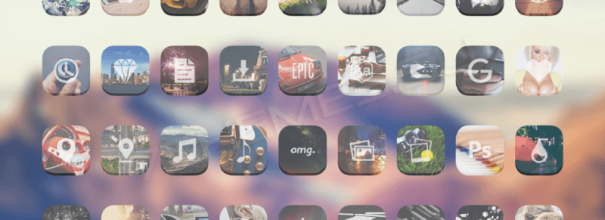
Настройка компьютера проводится не только ради повышения его производительности, но и для улучшения внешнего вида системы в соответствии с требованиями пользователя. Так, например, можно изменить внешний вид папок, ориентируясь на свой вкус и предпочтения.
Зачем нужно менять иконки папок в Windows 10
Изменение внешнего вида папок в операционной системе — полезная функция, которую часто недооценивают. Ведь она позволяет:
- увеличить скорость работы — визуальное восприятие куда быстрее реагирует на индивидуальные рисунки, а не на текст. Поэтому выбрать нужную папку куда проще, когда она выглядит по-особенному;
- обеспечить приятный внешний вид папок — можно выбрать те иконки, которые нравятся. Это даёт огромный простор для творчества в создании уютной рабочей среды;
- создать визуальные подсказки для других пользователей — рисунки могут быть не только индивидуальны, но и полезны. Обычно рисунок подбирают под стать содержимому папки. Так, к примеру, на папку с техническими документациями можно повесить гаечный ключ. Это позволит людям, впервые севшим за ваш компьютер, быстро найти то, что им необходимо.
Обычно иконки папок хранятся по пути Windows/Icons. Но чтобы найти все иконки папок на компьютере, достаточно ввести в систему поиска запрос .ico.
В случае с программами иконки папок и файлов обычно шифруют внутри dll-файлов и их излечение крайне затруднено.
Изменения иконок папок в Windows 10
Поменять иконку на другую совсем нетрудно. Рассмотрим этот процесс у системных папок:
-
Нажмите сочетание клавиш Win + I для открытия настроек Windows 10. Выберите раздел «Персонализация».
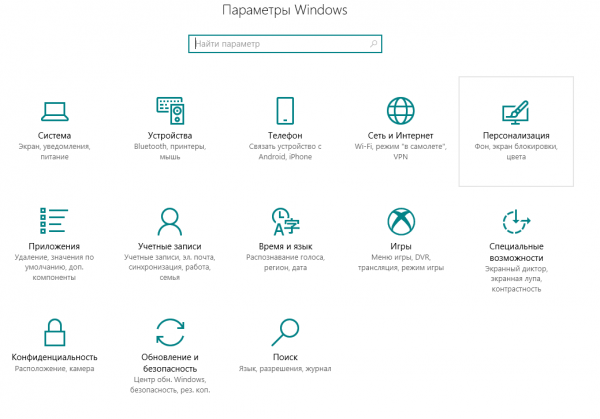
Откройте раздел «Персонализация» в параметрах Windows
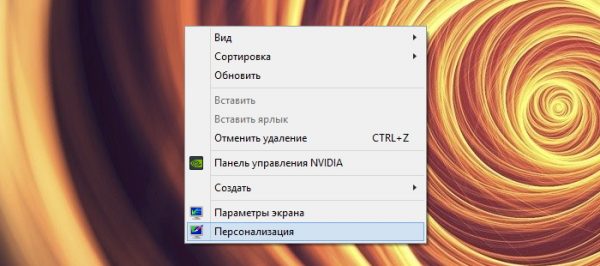
Кликните правой кнопкой мыши по рабочему столу и выберите пункт «Персонализация»
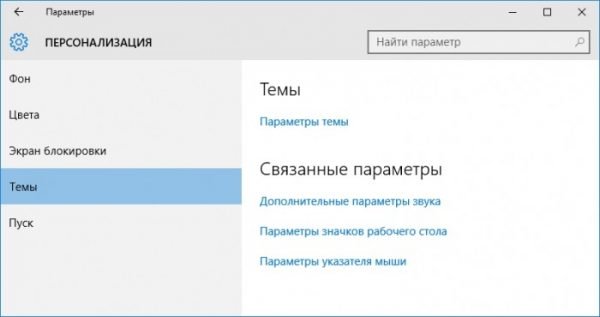
Выберите «Параметры значков рабочего стола» в разделе «Персонализация»
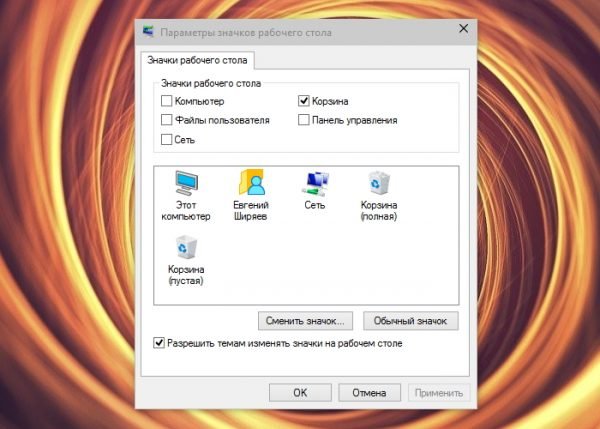
Клавиша «Сменить значок» позволит выбрать любой значок для папок в окне параметров
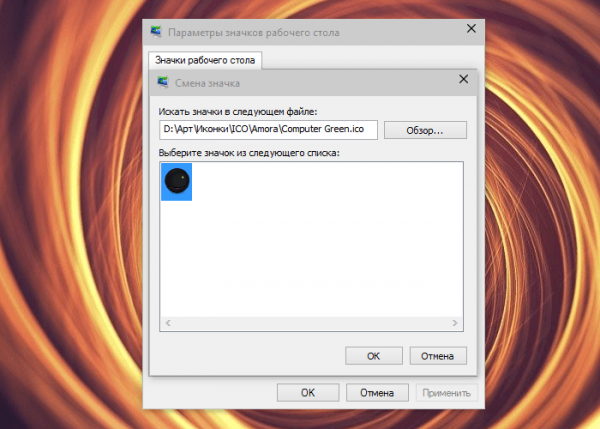
Укажите значок, который вы хотите установить вместо стандартного
Если же речь идёт про обычные, а не системные папки, сделать это тоже совсем нетрудно. Для этого выполните ряд следующих шагов:
-
Вызовите контекстное меню папки, значок которой хотите поменять, и откройте раздел «Свойства».
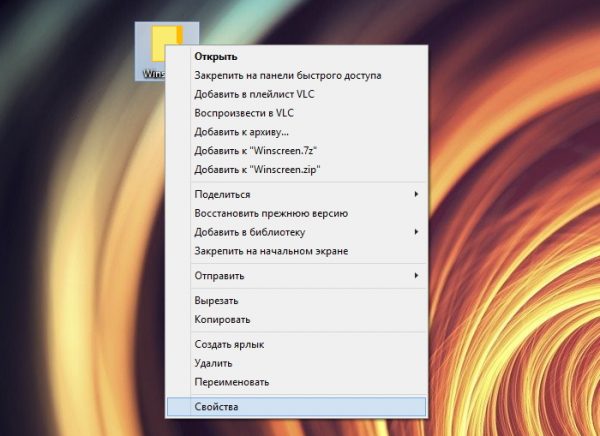
Перейдите в контекстное меню папки на рабочем столе и откройте «Свойства»
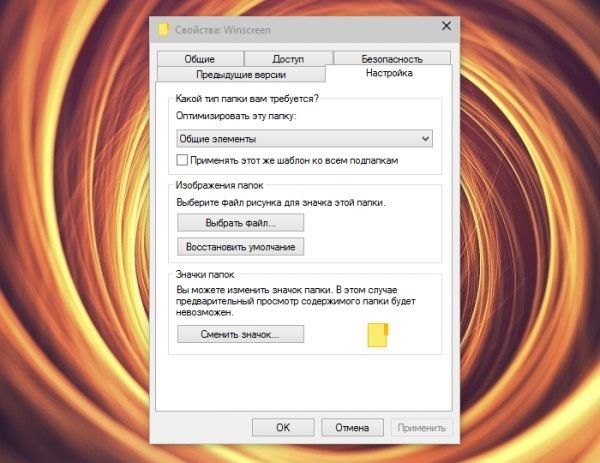
В свойствах папки нажмите на кнопку «Сменить значок»
Кроме замены одного значка на другой, можно также изменить размер иконки, чтобы было удобно находить нужную программу или файл и кликать по ней мышкой. Для этого необходимо сделать следующее:
-
кликните правой кнопкой мыши по иконке и выберите размер в подразделе «Вид»;
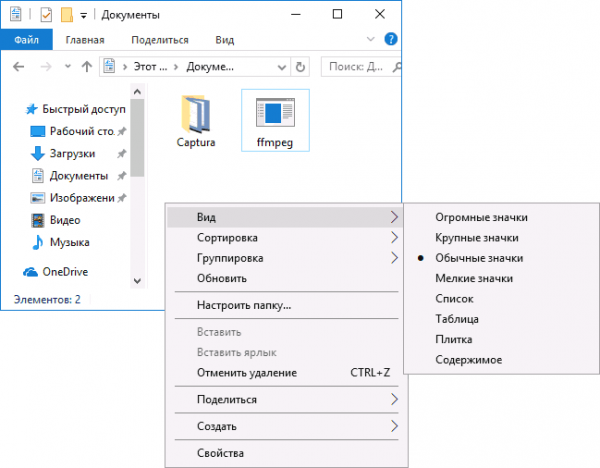
В разделе «Вид» выберите размер значков, который вас устроит
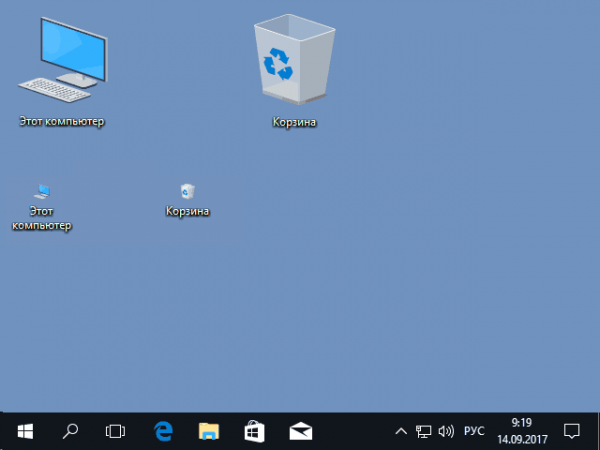
Крутите колёсико мыши, удерживая клавишу Ctrl, для изменения размера значков
Можно также поменять размер всех элементов Windows сразу. Для этого выполните следующие действия:
-
Перейдите в параметры Windows способом, который был указан выше, а затем зайдите в раздел «Система».
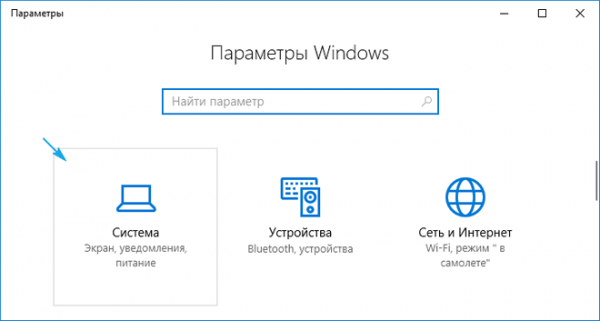
Перейдите в раздел системных параметров
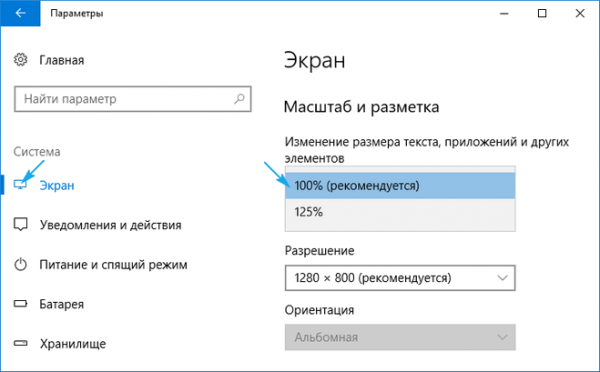
Во вкладке «Экран» можно менять размер всех элементов сразу
Таким образом изменится размер не только папок на рабочем столе, но и иных элементов. Но выполнить настройки масштаба в браузере можно и отдельно, что позволит установить удобное для работы с компьютером значение.
Видео: как изменить иконки рабочего стола средствами Windows 10
Как убрать стрелочки с ярлыков
Если вы активно используете ярлыки папок и программ, то стрелочки на них могут раздражать. Они мешают любоваться аккуратными значками и портят эстетику рабочего стола. К счастью, убрать их совсем несложно, но это потребует внесения изменений в реестр.
Не стоит редактировать реестр системы, если вы не уверены, что сможете чётко следовать инструкции и ничего не перепутаете. Неверные изменения реестра могут привести к поломке компьютера.
Выполните следующие действия:
-
Откройте окно «Выполнить» с помощью сочетания клавиш Win + R и введите команду regedit в окно ввода. Подтвердите команду и откройте редактор реестра.
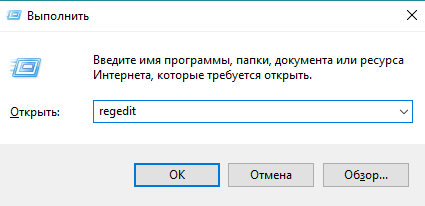
Введите команду regedit в окно «Выполнить»
Видео: как убрать стрелки с ярлыков в Windows 10
Как убрать значок щита с ярлыков
Значок щита также может испортить вид иконок. Он появляется на тех приложениях, которые требуют права администратора для полноценной работы. Этот значок можно отключить:
-
Откройте окно «Выполнить» с помощью сочетания клавиш Win + R. Введите команду msconfig для открытия настроек.
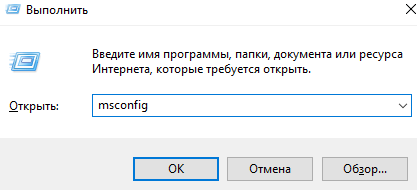
Введите команду msconfig в окне «Выполнить»
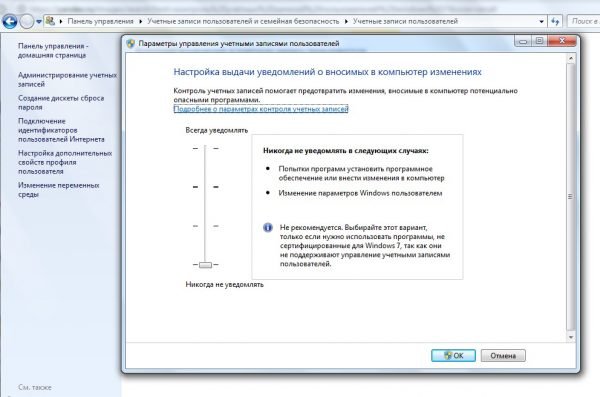
Установите ползунок в самый низ, чтобы щиток пропал со значков
Стоит учитывать, что таким образом будет отключён дополнительный запрос при запуске программ. Это не навредит компьютеру, если вы используете программы из надёжных источников, но всё же несколько снизит безопасность системы. К сожалению, убрать значок щита с иконок по-другому нельзя.
Видео: как убрать значок щита с ярлыков в Windows 10
Отображение значков скрытых файлов и папок
В операционной системе Windows уже давно есть возможность скрывать файлы и папки. При этом их значок и название не будут отображаться в том месте, где они находятся. Однако есть простой способ, позволяющий включить отображение скрытых значков в «Проводнике»:
- Откройте любую папку, например, «Этот компьютер» для доступа к «Проводнику» в вашей системе.
- Переключитесь на вкладку «Вид».
- В верхней панели выберите раздел «Параметры» и откройте его.
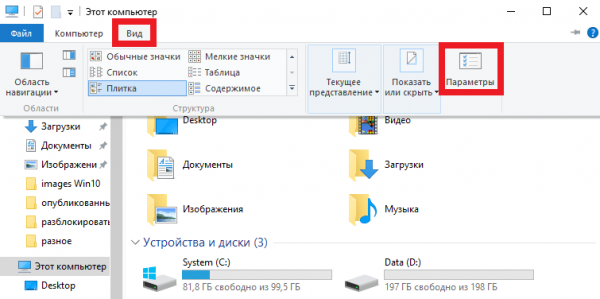
Во вкладке «Вид» выберите пункт «Параметры» для настройки скрытых файлов
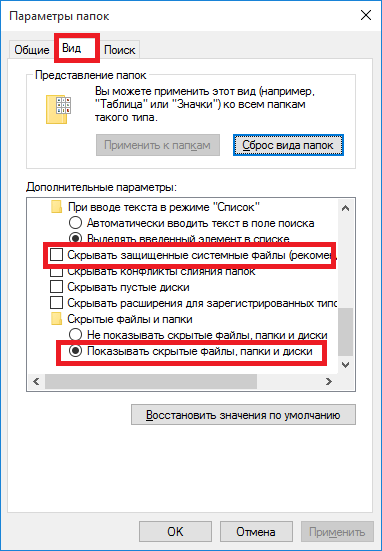
Снимите галочку с пункта «Скрывать защищённые системные файлы» и установите напротив «Показывать скрытые файлы…»
Многие системные файлы и папки являются по умолчанию скрытыми. Это защита от неосторожных пользователей, которые не очень хорошо разбираются в компьютере.
Видео: как открыть скрытые файлы и папки в Windows 10
Закрепление значка на начальном экране
Под закреплением на начальном экране в Windows 10 понимают добавление значка в меню «Пуск». Такие иконки вполне могут стать альтернативой рабочему столу, так как представлены в виде удобных плиток. Чтобы добавить значки в это меню, выполните следующие действия:
- Кликните правой кнопкой мыши по ярлыку или исполняемому файлу.
- Выберите в контекстном меню пункт «Закрепить на начальном экране».
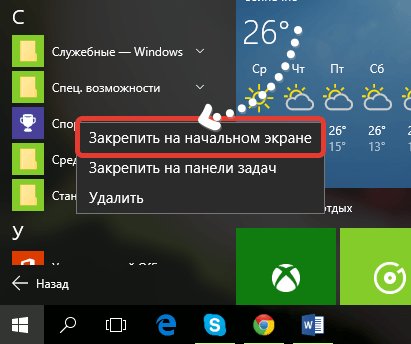
Кликните правой кнопкой мыши по значку и выберите пункт «Закрепить на начальном экране»
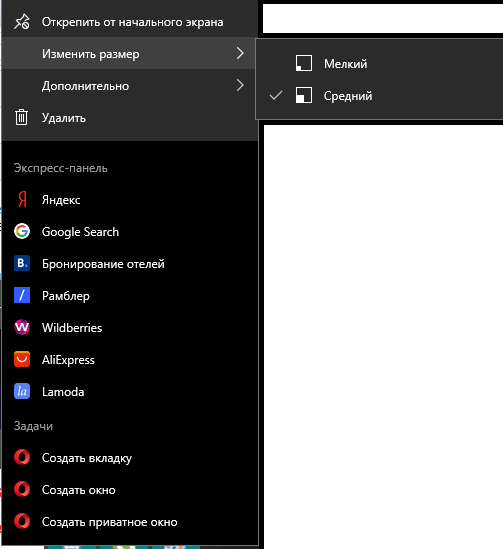
Вы можете отдельно настроить размер каждого значка на начальном экране
Возможности по сортировке значков
Для более удобного поиска нужного файла или папки можно отсортировать значки по множеству параметров:
-
по имени — значки будут расположены в алфавитном порядке по возрастанию или убыванию (в зависимости от установленных настроек);
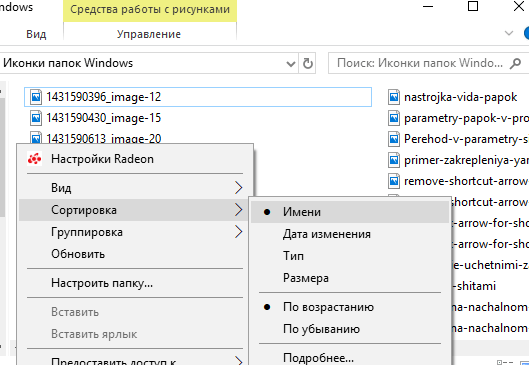
Сортировка по имени помогает расположить файлы в алфавитном порядке
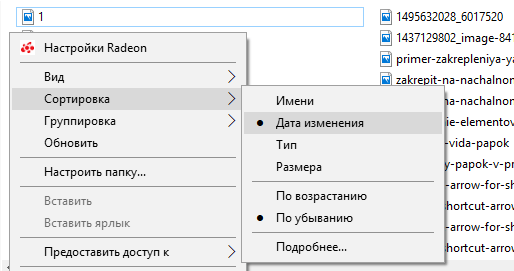
Сортировка по дате изменения упорядочит файлы по времени последних изменений в них
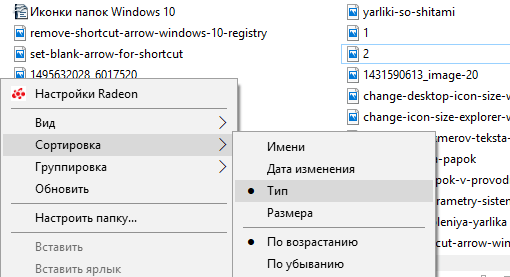
Сортировка по типу отделит разные форматы файлов друг от друга
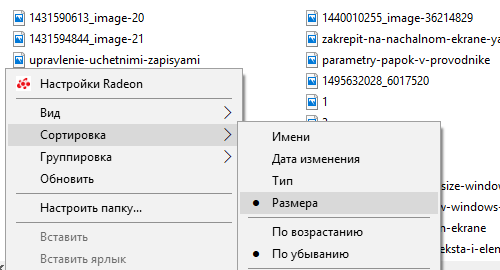
Сортировка по размеру выявит самые тяжёлые и самые лёгкие по весу файлы
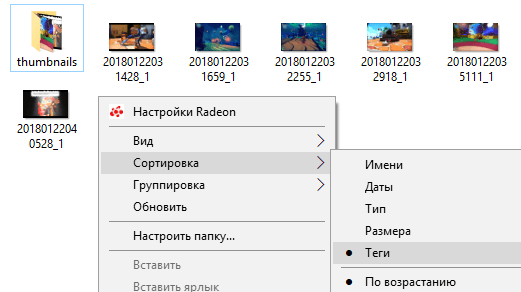
Сортировка по тегам применяется, чтобы упорядочить файлы, связанные тегом
Программы для замены иконок в Windows 10
Существует множество программ, позволяющих изменить иконки папок и файлов. Многие из них выполняют это в атоматическом режиме. Одни программы заменяют значки сразу всех документов в то время, как другие помогают, к примеру, изменить формат изображения для создания самих иконок. Рассмотрим некоторые из них:
-
Icon Changer. Эта небольшая утилита проста в использовании и запускается без установки в систему. Достаточно загрузить её для того, чтобы менять все иконки по нажатию одной кнопки. По умолчанию, вместо значков Windows 10 она ставит значки Windows 7, но при необходимости можно загрузить и собственные пакеты иконок;
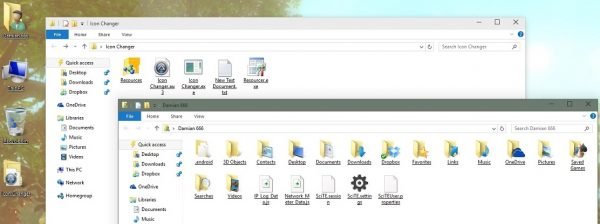
Icon Changer является небольшой утилитой, не требующей установки
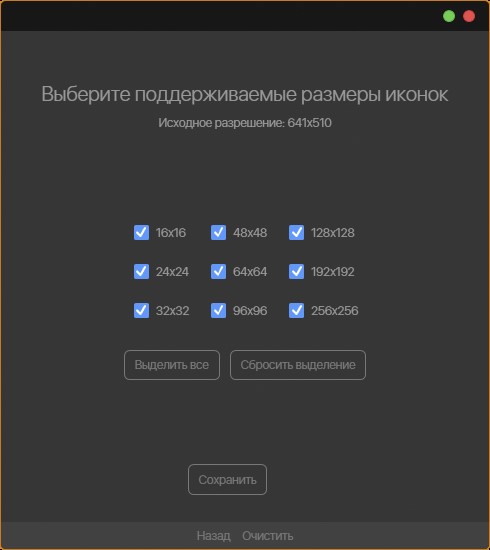
ICO Factory позволяет менять формат картинок на формат иконок
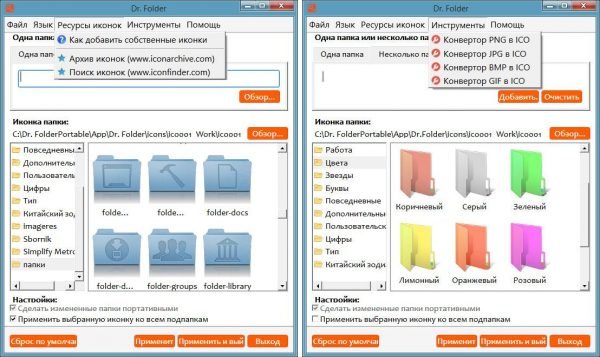
Dr. Folder позволяет менять внешний вид сразу большого количества папок
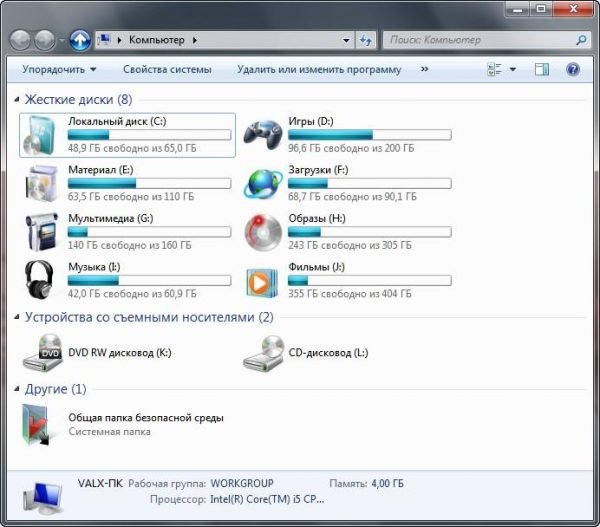
IconTo позволяет изменять внешний вид значков жёстких дисков и внешних носителей
Видео: как изменить иконки в Windows 10 с помощью Se7en Theme Source Patcher
Пакеты значков на разных сайтах
Чтобы быстро придать индивидуальности компьютеру, можно скачать пакеты значков с различных сайтов. Вот некоторые из них:
-
— стильный сайт, на котором можно найти множество иконок для Windows 10. Отличается большим выбором необычных по форме и стилистике значков. К примеру, можно установить иконки в стиле компьютера Железного человека из кинокомиксов Marvel;
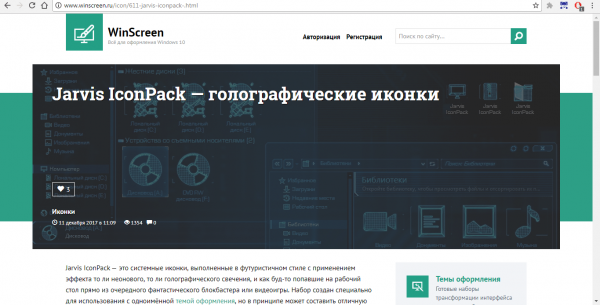
На сайте WinScreen можно найти большое количество пакетов необычных значков
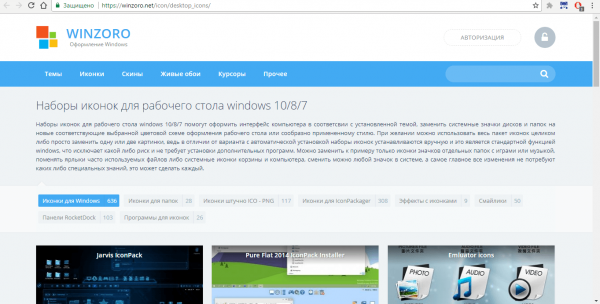
На сайте WINZORO иконки разделены по категориям, которые облегчают поиск нужных пакетов значков
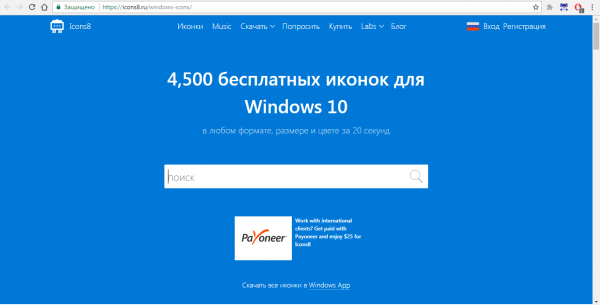
Сайт Icons8 отличается оргомным количеством бесплатных иконок для Windows 10 и наличием поиска по тегам
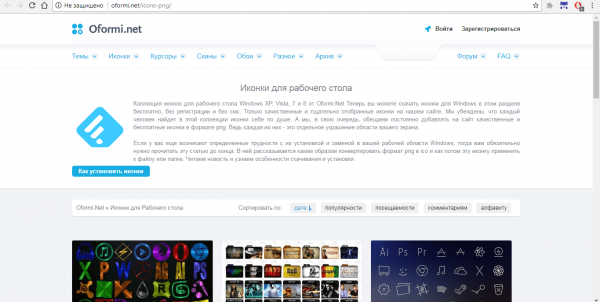
Сайт Oformi специализируется на кастомизации рабочего стола, поэтому обратить внимание пользователь может не только на иконки, но и на курсоры мыши и необычные темы для Windows 10
Проблемы при замене иконок
Есть не так много проблем, с которыми вы можете столкнуться при замене иконок. Тем не менее есть ряд общих советов, которые могут помочь, если ваши файлы, к примеру, перестали перемещаться после смены иконок:
- выполните проверку системы качественным антивирусом. Проблема может заключаться в вирусах, которые вы успели поймать, пока искали нужные вам иконки. В этом случае проверьте компьютер качественной антивирусной утилитой, например, Dr.Web CureIt!;
- перезапустите систему. Простая перезагрузка компьютера может решить проблему, и иконки вновь придут в движение;
- выключите утилиты, которые заменяют иконки. Если у вас активна утилита для замены иконок, попробуйте отключить её и проверить, исправлена ли проблема;
- установите свежие обновления системы. Старые версии Windows 10 могут содержать ошибки и уязвимости. В этом случае поможет обновление до новой версии операционной системы.
В большинстве случаев проблема с невозможностью переместить значки не связана с заменой иконок напрямую.
Умение заменять иконки папок или файлов крайне полезно. Сделать это можно как вручную с помощью средств системы, так и скачав специальные программы, которые работают в автоматизированном режиме.
 Подписаться на наш канал в Яндекс.Дзен