Как подключить флешку к Xbox 360
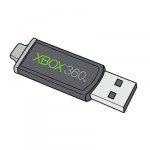
Некоторые могли не знать, что обычную компьютерную флешку можно использовать для хранения файлов Xbox 360. Сегодня подробно разберем, как использовать USB-флешку на консоли.
Флешка для Xbox 360
Для начала нужно разобраться, что получает пользователь, который использует флешку со своим Xbox 360.
Если приставка не прошита, на ней могут храниться профили, сохранения, дополнительный контент из игр и Xbox Live и прочие файлы, например, видео, картинки и т.д. То есть все то, что может храниться и на жестком диске.
Бывает так, что память HDD заполнена почти «до края», и забивать ее какой-либо не очень важной информацией не хочется. Или, например, пользователь часто копирует информацию на приставку. Чтобы каждый раз не извлекать жесткий диск, можно скинуть все на флешку.
Если объем памяти достаточно большой (64-256 GB), можно использовать флешку как жесткий диск Xbox 360. Но, несмотря на всю простоту, игры будут буквально «ползать» из-за того, что подобный тип носителей значительно уступает HDD в пропускной способности. Можно использовать эту возможность, как временную, а затем все-таки купить жесткий диск.
Какая флешка нужна для Xbox 360

Возможно, это прозвучит банально, но чем больше объем флешки, тем больше данных вы на нее сможете скопировать, особенно, если приставка с Freeboot и вы хотите запускать игры с внешнего носителя.
В наших мастерских производится прошивка Xbox 360 . Вы можете смело довериться многолетнему опыту наших специалистов. Звоните и записывайтесь!
Например, если флешка имеет объем памяти 8GB, то при подключении к приставке, свободно будет 7,5GB, так как 500MB сразу будут заняты системными файлами. К тому же, на нее не получится скопировать даже одну игру, ведь они порой весят более 8,5GB и идут сразу на нескольких дисках.
Насчет конкретной марки ничего точно сказать нельзя, однако пользователи отдают предпочтение Kingston и Transcend. Эти флешки обычно служат долго и с ними не возникает никаких трудностей.
Если флешка имеет скорость работы меньше рекомендуемой, могут возникнуть разные проблемы в использовании и существенно снизится скорость загрузки системы и игр.
Максимальный объем внешнего накопителя не должен превышать 2TB.
Как сделать флешку для Xbox 360
Перед тем, как записать флешку для Xbox 360, нужно убедиться, что на ней нет важных файлов, так как перед работой на консоли ее желательно отформатировать.
Флешка должна иметь файловую систему FAT32 – это обязательно! Если отформатировать ее в NTFS, приставка ничего не распознает.
Итак, разберем, как отформатировать флешку для Xbox 360.
Есть несколько способов перевести накопитель в FAT32.
1. Стандартное средство Windows
Вставляем флешку в ПК и заходим в «Компьютер». Находим значок нашего накопителя и жмем правой кнопкой мыши. В выпадающем меню нажимаем «Свойства».
Обратите внимание на формат флешки. Если стоит значение FAT32, менять уже ничего не нужно. Если NTFS, выполняем следующие действия:
- Нажимаем правой кнопкой мыши на значок флешки;
- Выбираем «Форматирование»;
- Устанавливаем файловую систему FAT32;
- Жмем «Начать».
После того, как процесс завершится, флешка будет абсолютно пустой.
2. Консоль Windows
Чтобы зайти в консоль, нужно нажать комбинацию клавиш Win+R. В появившемся окне пишем cmd и жмем «Выполнить».
Откроется черное окно, в котором пишем:
Жмем Enter, ждем выполнения процесса форматирования и нажимаем Y.
- format G: — форматирование накопителя под буквой G. Посмотреть букву можно в окне «Компьютер».
- /FS:FAT32 – указываем файловую систему флешки.
- /q – быстрое форматирование. Если на флешке были вирусы или она медленно работала, параметр не указываем (глубокая чистка займет больше времени).
- /V:Xbox_Flash – указываем название носителя («метка тома»).
3. Программа FAT32Format
Полезно знать, что флешки объемом более 32GB некорректно форматируются в Windows. Поэтому лучше воспользоваться проверенной утилитой.
После того, как мы скачали и установили программу, нужно ее открыть. Вначале может появиться ошибка, которую мы просто игнорируем, нажав «Продолжить».
Далее просто выбираем накопитель, в какую файловую систему нужно его отформатировать, в нашем случае FAT32, указываем метку тома и жмем «Начать».
Теперь носитель полностью очищен и имеет нужный формат. Таким образом можно быстро настроить флешку для Xbox 360.
Любым из указанных методов можно форматировать флешку, чтобы на ней не оставалось данных, а после, записывать на нее новые данные.
Как подключить флешку к Xbox 360
Флешку для Xbox 360 нужно вставлять в любой USB-порт. Чаще всего, 2 разъема расположены спереди, еще 2 находятся на обратной стороне. На некоторых моделях сзади есть сразу 3 разъема USB.
После того, как мы подключили USB к Xbox 360, нужно проверить настройки совместимости, если вы собираетесь хранить файлы сохранений и т.д., на непрошитой консоли.

Для этого заходим в «Система» — «Настройки консоли» — «Память» — «Запоминающее устройство USB». Далее выбираем пункт «Настроить сейчас». Если характеристики соответствуют всем стандартам, необходимым для работы с Xbox 360, после настройки можно смело начинать пользоваться флешкой.
На приставках с Freeboot можно использовать флешку для хранения игр, которые можно запускать прямо с нее. То же самое умеет прошивка Xkey. Работать с файлами можно в файловом менеджере, устанавливаемым вместе с кастомной графической оболочкой, работающей на прошитых приставках.
В наших мастерских производится прошивка Xbox 360 . Вы можете смело довериться многолетнему опыту наших специалистов. Звоните и записывайтесь!
Обзор xbox 360: подводим итог жизни консоли седьмого поколения от microsoft
Как известно, на прилавках уже имеется преемник игровой приставки xbox 360 в лице новой консоли от microsoft: xbox one. Кстати, на one тоже есть отдельный обзор . Но отложим пока next-gen в сторонку и рассмотрим xbox 360 подробнее в, так сказать, современном ракурсе.
xbox 360 — не первая приставка компании microsoft. Ее предшественником была игровая консоль xbox, которая в свое время пыталась конкурировать с лидером рынка — playstation 2. Но, так как оригинальная «коробка» увидел свет позже конкурента и проигрывал в количестве игр, первая попытка компании из Америки покорить сердца геймеров не увенчалась особыми достижениями.

Внешний вид xbox 360, ее разъемы и характеристики
Сделав выводы относительно ошибок, допущенных в прошлом, microsoft выпускает новый xbox на год раньше своего основного конкурента: playstation 3. Сравнение xbox 360 и ps3, так же есть на нашем сайте — здесь.
Пока давайте рассмотрим внешний вид консоли. За все свое время существования игровая приставка получила не одну ревизию. Но общий вид и разъемы были сохранены. На самом деле, игровые приставки за весь цикл своего существования никогда не меняют технические характеристики. В лучшем случае, может измениться объем встроенного жесткого диска. В случае с xbox 360 так и произошло, еще в более поздних ревизиях модуль wi-fi стал встроенным, а не отдельным устройством.

Не у каждой, но у той или иной версии консоли можно обнаружить следующие порты и средства связи с внешними аксессуарами и миром:
- USB 2.0 порты
- порт для SD-карт памяти
- ИК порт (используется для связи с пультом ДУ DVD)
- HDMI — out
- Lan 100 (Mbit)
- фирменный разъем для подключения к ТВ
- порт для подключения жесткого диска HDD
Довольно не плохой набор если учесть, что приставка вышла в далеком 2005 году.
Технические характеристики
Если не вдаваться в глубокие подробности, то «железо» xbox 360 имеет следующие характеристики:
- 3-х ядерный процессор IBM с частотой 3,2 ГГц
- графическое ядро Xenos (500 MГц) с 10-ю мегабайтами eDRAM
- 512 Mb ОЗУ, которая доступна и графическому чипу
- DVD-ROM
Габариты xbox 360: высота — 83 мм, длина — 309 мм, ширина — 258 мм, вес — от 2,3 до 3,5 кг
На первый взгляд, характеристики кажутся весьма скромными. Но, следует учесть что консоли создаются именно для игр, и практически все аппаратные средства заняты обработкой малого числа приложений в отличии от ПК, где их может быть несколько десятков.
Xbox 360 поддерживает все распространенные разрешения экранов (480i, 480p, 720p, 1080i, 1080p), в том числе и Full-HD. Что касается аудио обработки — может выдавать аудио вплоть до 5.1 Dolby Digital Suround.
В зависимости от комплектации приставка может иметь в комплекте жесткий диск с объемом от 4 до 320 Гигабайт. Заменить винчестер на обычный 2,5 inch, как в случае с playstation 3 не возможно — необходимо покупать специальный винчестер. Некоторые версии консоли (slim и более поздняя версия xbox 360 E) оснащены беспроводным интерфейсом Wi-Fi. Более старые приходится подключать к интернет-сети кабелем.
Стоит отметить, что архитектура консоли близка к компьютеру и игры для PC отлично портируются на xbox 360. Что является весомым плюсом.
Геймпад, Kinect для приставки от Microsoft

Геймпад для xbox 360 — это одно из самых удобных устройств в игровой индустрии. Он так хорошо ложится в руки, что усталости после долгой игры не чувствуется вообще. Питается он от двух батареек типа AA и имеет беспроводной интерфейс. Есть и проводной контролер с длиной провода 3 метра, но он не получил особую популярность. Так же геймпад имеет разъем для подключения гарнитуры и оснащен функцией обратной связи.

Еще одно устройство, которое сделало переворот на рынке цифровых развлечений — Kinect. С помощью этого устройства игроки могут взаимодействовать с приставкой с помощью своего тела. Kinect способен распознавать движения в пространстве с помощью встроенных камер. Это создает совершенно новые виды игр и способно подарить незабываемые впечатления.
Интерфейс

xbox 360, с более поздними прошивками, имеет плиточный интерфейс, который в дальнейшем стал использоваться во всем новом ПО от microsoft. Тем не менее, разобраться что и где в меню находится не составляет труда. Со скриншота выше видно, что xbox 360 можно использовать не только как игровую приставку, но и как мультимедийный центр. В целом обладатели данной консоли редко оказываются недовольными неудобством меню.
Что касается игр, то за десять лет их скопилось столько, что от выбора рябит в глазах- список всех игры для xbox 360. Словом, абсолютно любой геймер найдет то, что ему нужно. Не стоит забывать и о замечательных эксклюзивах, таких как серия Halo или Forza. Только из-за них стоит познакомиться с консолью поближе.
Вывод: даже на данный момент чbox 360 является довольно не плохой консолью: имеет все необходимые разъемы для связи с внешними устройствами и имеет лучший в своем поколении геймпад. Мощность приставки, конечно, уже не та, но игры для нее еще год-два будут выпускаться (на дворе конец 2014). Да и вышедших до этого игр — играть не переиграть. К тому же цена на базовую версию xbox 360 совсем не кусается.
Смотрите так же:
Огромное спасибо за внимание к статье. К сожалению, блок для коментариев пока не готов. Поэтому если остались вопросы, то оставляй их под схожим по тематике видео на моем YouTube канале. Буду рад ответить на все твои вопросы.
XBOX 360 xk3y. Часть 2 — Установка
В своей первой статье я рассказал об устройстве под названием xk3y. Пришла пора поделиться с сообществом инструкцией по его установке в нашу консоль.
Итак, коробка с девайсом у Вас в руках, но Вы не знаете что со всем этим делать? Добро пожаловать
- Вскрытие (разборка) XBOX 360
- Получение DVD-ключа привода
- Подключение и установка xk3y внутри консоли
- Сборка XBOX 360
Вскрытие (разборка) XBOX 360
Разбирать приставку приходится для того, чтобы установить внутрь материнскую плату xk3y, а также извлечь DVD-привод для получения с него ключа. Для вскрытия приставки не нужны никакие специальные приспособления, однако, в продаже существуют комплекты для вскрытия приставки, которые могут сэкономить Вам время и нервы.
Для тех кто не знает, как снимать ключ или не хочет долго возиться с этим, а может у кого-то нету компьютера, чтобы подключить к нему привод, но имеется ноутбук, есть устройства под названием Maximus 360 Lizard и X360USB Pro, которые позволяют снять ключ, подключив привод к USB-порту и нажатием одной кнопки снять ключ.
Если Вы не ищите легких путей, читайте дальше.
Чтобы открыть корпус приставки Xbox 360 нам понадобятся следующие предметы:
- Отвёртка с насадкой T10 для откручивания винтов;
- Длинная тонкая палочка (или любой другой аналог) для открытия защёлок;
- Минусовая маленькая отвёртка;
- Вскрытие XBOX 360 Fat — Видео #1, Видео #2
- Вскрытие XBOX 360 Slim — Видео #1, Видео #2
После того, как Вы разобрали приставку, можно приступать к получению дампа DVD-привода и установке xk3y.
Настройка и подготовка xk3y к работе
Обзор MicroSD карты xk3y
Поставляемая SD карта имеет объем 128 Мб. Этот объем делится на 3 раздела:
1. BootINIT сектор.
2. Ext3 сектор (этот раздел содержит rootfs и uImage, файлы прошивки xk3y). Этот раздел невозможно увидеть в Windows. Если вы хотите обновить эти файлы, нет необходимости устанавливать Linux, чтобы увидеть этот раздел. Вы можете обновить xk3y через USB или жесткий диск, xk3y сам увидит и скопирует файлы прошивки за Вас. Об этом Вы узнаете ниже.
3. 0.98Мб FAT32. Здесь Вам нужно разместить файл ключа привода firmware.bin (для XBOX Fat) или dummy.bin (для XBOX Slim), а также файл настройки xk3y. Как получить эти файлы Вы также узнаете ниже.
Восстановление MicroSD карты
В случае, если у Вас не работает MicroSD карта, она неверно разбита на разделы или при попытке запуска консоли появляется ошибка E64, можно попробовать восстановить MicroSD карту. Для этого Вам понадобятся:
1. USB Image Tool
2. Образ XK3Y MicroSD карты
3. MicroSD-карта (в случае, если оригинальная карта сломана или утрачена, можно
воспользоваться любой другой объемом не менее 128 Мбайт)
Для получения рабочей XKEY MicroSD-карты сделайте следующее:
1. Распакуйте USB Image Tool и образ XK3Y MicroSD карты в отдельную папку.
2. Вставьте MicroSD карту в USB Card Reader. Убедитесь, что Windows присвоила карте букву диска.
3. Запустите USB Image Tool (на Windows Vista и Windows 7 программу следует запускать в режиме Администратора).
4. Установите режим “Device Mode”.
5. Выберите Вашу MicroSD карту.
6. Нажмите на кнопку “Restore”.
7. В открывшемся диалоге выберите файл образа XK3Y MicroSD карты.
8. Дождитесь окончания операции. Извлеките готовую XK3Y MicroSD карту.
На полученной XK3Y MicroSD карте уже установлена прошивка xk3y версии 1.02.
Получение ключа c DVD-привода
Итак, приставка разобрана, модель привода известна, настала пора снять дамп привода.
Внимание владельцам DVD-привода Liteon DG16D4S с прошивкой 9504! Для Вашего привода в середине 2011 года вышло обновление от Microsoft, меняющее версию 9504 на 0272. Очень важно, чтобы дамп с DVD-привода был получен после этого обновления. Если у Вас приставка с данным приводом, и она давно не обновлялась, то новые XGD3 игры не будут работать.
Я снимал дамп по этому интерактиву по прошивке привода. Рекомендую тоже использовать его, там всё очень понятно и в картинках (: Действовать по нему надо до момента, когда у нас есть сохраненные ключ и дамп привода. А именно, когда у нас имеются файлы Dummy.bin, Key.bin, Inquiry.bin, Identify.bin и Serial.bin. Сохраните эти файлы в нескольких местах. Это «паспорт» вашего привода и в случае его выхода из строя, только с помощью этих файлов можно поставить новый привод в консоль и заставить его работать.
Для установки xkey в Slim консоль нам достаточно одного файла — Dummy.bin. Его надо положить на Micro SD карту xkey.
Настройка xk3y на Fat-консолях немного сложнее. Вместо частичного дампа с привода здесь необходим полный OFW (Official Firmware, официальная прошивка) дамп. Если у Вас есть только часть дампа или на DVD-приводе приставки установлена CFW (Custom Firmware, сторонняя прошивка), то необходимо преобразовать дамп в формат, который принимает xk3y. Файл для XBOX 360 Fat должен называться firmware.bin.
Получение firmware.bin для XBOX 360 Fat
Для получения корректного дампа необходимо воспользоваться программой Jungle Flasher последней версии. Также Вам понадобится сборник официальных прошивок для DVD-приводов.
Будем считать, что дамп привода (Dummy.bin) у Вас есть.
- Откройте JungleFlasher.exe. Вы можете получить сообщение об ошибке при открытии на 64-битной операционной системе. Не обращайте на ошибку внимание.
Во вкладке FirmwareTool32 щелкните на кнопке Open Source Firmware
- Выберите файл прошивки. Его размер должен быть 256Кб. Для демонстрационных целей мы будем использовать файл для LiteOn привода.
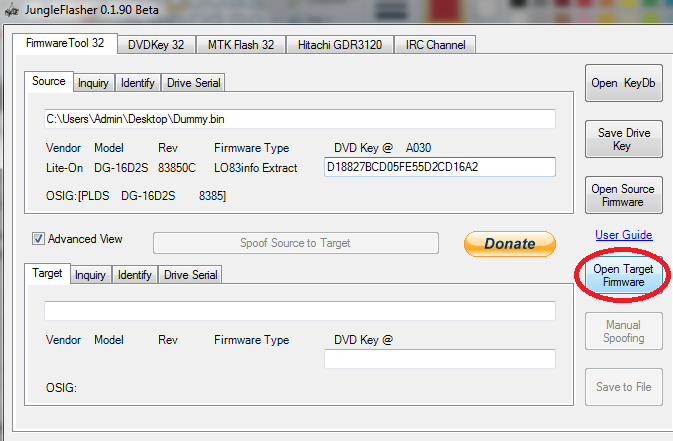
- После открытия прошивки Ваша информация будет отображаться в верхней панели. Следующим шагом будет открытие полного оригинального дампа для его изменения. Это файл, который необходимо дополнить Вашим дампом. Файлы находятся в архиве официальных прошивок приводов, ссылка на который была выше:
– BenQ;
– Hitachi (Phat);
– LiteOn (Phat);
– Samsung.
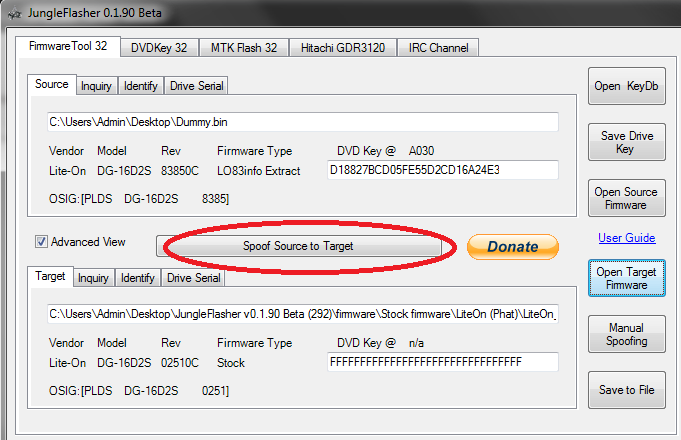
Это 4 фирмы, которые делали DVD-приводы для XBOX 360 Fat. Выбирайте ту прошивку, которая подходит для вашего DVD-привода (см. на наклейку на крышке привода). - Все что теперь нужно сделать – это нажать кнопку Spoof to Target. Это позволит скопировать всю информацию с дампа Вашего DVD-привода в полный дамп прошивки. Как только вы нажмете на кнопку, вы увидите изменения DVD-ключа с FFFFFFFFFFFFFFFF в ваш DVD-ключ.
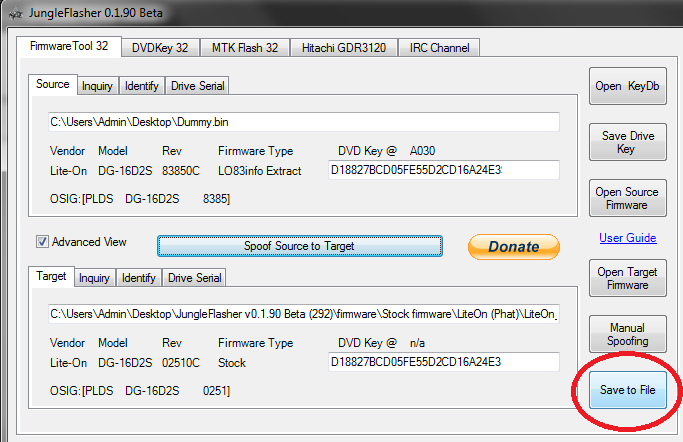
- Нажмите кнопку Save to File. Сохраните файл под именем firmware.bin. Имя должно быть в нижнем регистре. Сохраните его на ваш компьютер, а затем скопируйте файл на карту MicroSD xk3y.
Теперь копируем полученный дамп привода Dummy.bin (для консоли Slim) или firmware.bin (для консоли Fat) на Micro SD карту xkey и вставляем ее в разъем на плате.
Установка xk3y в консоль
1. Поместите MicroSD карту в xk3y, затем подключите кабеля питания и данных от материнской платы приставки к xk3y: 
2. Подключите прилагаемые кабеля SATA и питания к DVD-приводу приставки: 
3. Установите привод так, чтобы кабели были проложены под xk3y 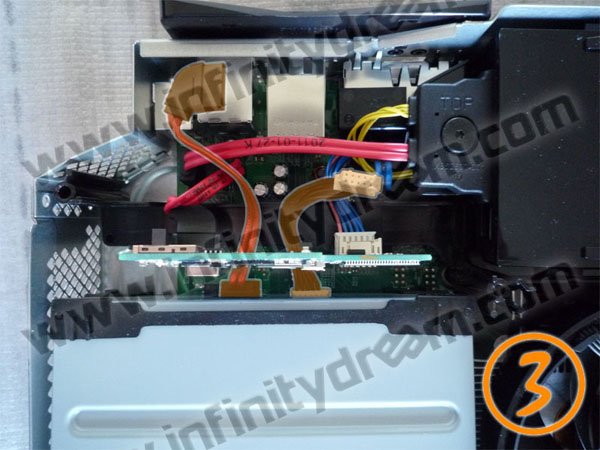
4. Подключите кабели от привода к xk3y 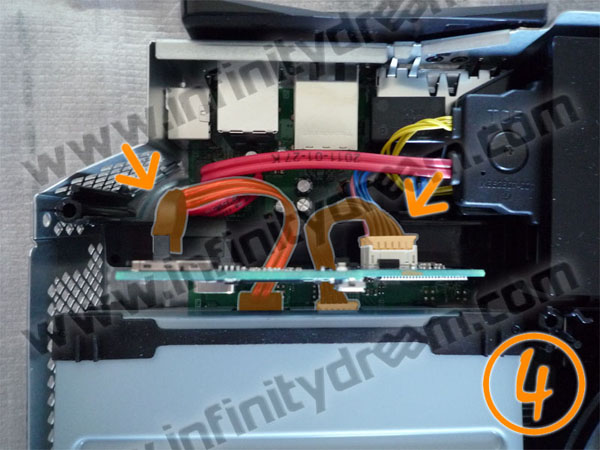
5. Подключите ленту (гибкий плоский кабель) к xk3y синей стороной вверх 
6. Заизолировать материнскую плату xk3y с помощью картонки
Если картонка не пришла в комплекте с xk3y или вы потеряли, можете использовать этот файл. Можно распечатать его на плотной бумаге или картонке. Или можно использовать прочий изоляционный материал в качестве обертки. После того как устройство надежно изолировано убедитесь, что оно не прикасается к другим токоведущим частям приставки. 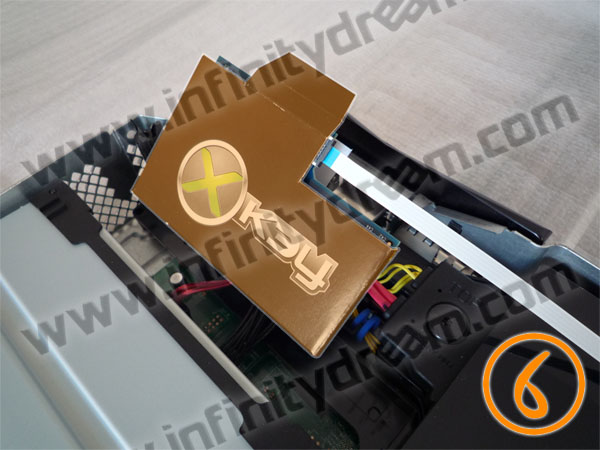
7. Пропустите ленту через слот USB (синей стороной вверх), а затем разместите xk3y в углу
металлической клетки 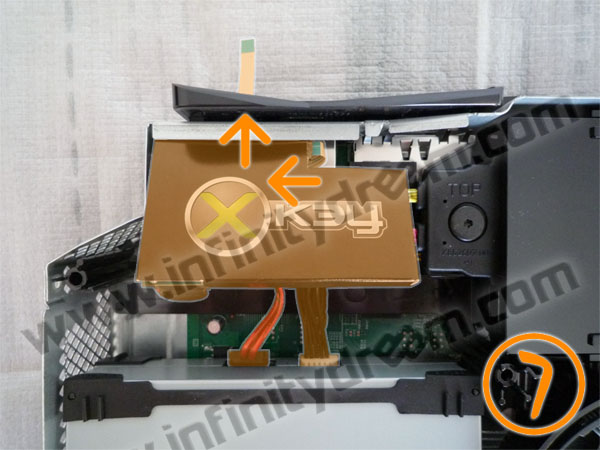
8. Верните DVD-привод в исходное положение 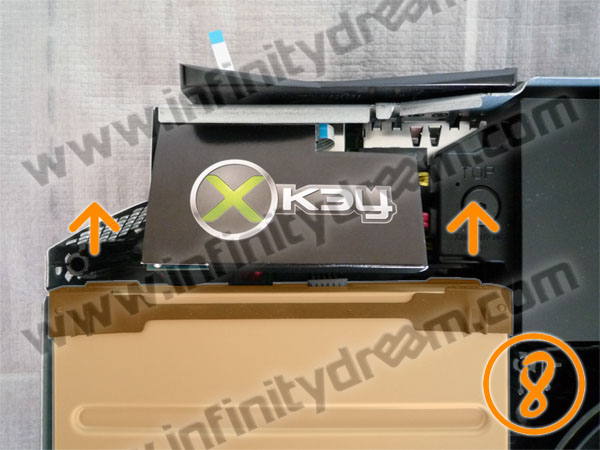
9. Убедитесь, что xk3y правильно расположен и лента не будет зажата во время сборки верхней крышки.
10. Подключите внешнюю часть ленты к xk3y USB Dongle, затем подключите пульт управления xk3y к USB — Micro USB кабелю. 
11. Монтаж xk3y завершен. Теперь включите консоль (в случае XBOX 360 Slim не забудьте прицепить WiFi-адаптер, который вы отсоединяли при разборке консоли) и проверьте, чтобы и консоль, и xk3y нормально функционировали. Если все в порядке – выключите и соберите консоль.
На этом установка xk3y в консоль закончена. В следующей и, наверное, последней статье я расскажу о вариантах подключения USB-носителя к xk3y, о пульте управления, который в новых ревизиях устройства уже не поставляется, а приобретается за отдельную плату.
Распишу как обновлять прошивку xk3y, как запускать игры с пульта управления и с дашборда консоли. Расскажу о файле конфигурации xkey.cfg и зачем он нужен.
Фотографии для этой статьи взяты из официального руководства xk3y. Своих у меня нет, а в сети ничего лучшего я не нашел.
Надеюсь я изложил всё более-менее понятно. Если что-то осталось непонятным, вопросы приветствуются.
Xbox 360 fat VS Xbox 360 slim

Здравствуйте, дорогие посетители. Сегодня мне задали вопрос: «Чем отличаются друг от друга, беленький старый и черненький новый Xbox 360».
Что означало версия FAT от SLIM. Вопрос мне показался довольно интересным и я решил рассказать об отличии и вам.
Технические характеристики:
Продажи Xbox 360 начались еще в 2005 году. За это время менялся корпус, системная плата, объем жесткого диска и т.д. Но по сути это был тот же процессор и объем оперативной памяти. То есть, старая приставка будет так же, отлично запускать игры как и новая.
- Процессор IBM Xenon (архитектура PowerPC), содержит 3 симметричных ядра (по два аппаратных потока на каждое), работающих на общей тактовой частоте 3,2 ГГц. 1 мегабайт общего кэша L2.
- Графический чип Xenos от ATI, 10 Мбайт встроенной памяти eDRAM, 500 млн полигонов в секунду.
- 512 Мбайт ОЗУ (используется и в центральном, и в графическом процессоре).
- Заявленная суммарная производительность системы — 1 ТFLOPS (производительность CPU — 115 Гфлопс)
- Поддержка разрешений: 480i, 480p, 720p, 1080i, 1080p, соотношение сторон 4:3 и 16:9.
- Съёмный жёсткий диск на 20/60/120/250/320 Гбайт (опционально)
- Привод DVD-ROM.
Ревизии материнских плат и комплектация:
За все время существования приставки, корпорация Microsoft выпустила только 5 ревизий материнских плат. Их отличия в следующим:
- Xenon — комплектовались самые ранении приставки. Главной их проблемой был перегрев. Из-за чего срок службы обычно не превышал и пол года.
— нет HDMI порта — CPU и GPU изготовлены на 90nm технологии — блок питания 203W — сила тока 16,5A
- Zephyr — вторая ревизия. Но проблема не решена. Приставка перегревается.
— появился HDMI порт — CPU и GPU изготовлены на 90nm технологии — блок питания 203W — сила тока 16,5А
- Falcon — отличается Zephyr тем что, PU и CPU сделаны по технологии 65Нм, что уменьшает нагрев и увеличивает срок службы.
— CPU изготовлены на технологии 65nm — GPU изотволен на технологии 90nm — блок питания 175W — сила тока 14.2A
- Opus — использовалась для замены первой неудачной версии Xenon.
— отсутствует HDMI порт, как в ревизии Xenon — CPU изготовлены на технологии 65nm — GPU изотволен на технологии 90nm — блок питания 175W — сила тока 14.2A
Jasper — последняя из ревизий установленных на Fat версии консоли, практически решена проблема с перегревом!
— CPU и GPU изготовлены на 65nm технологии — блок питания 150W — сила тока 12.1A
- Valhalla (Vejle или Trinity) — обновленная ревизия материнской платы, пришедшая на смену Jasper. Устанавливалась в Xbox 360 S (slim)
— CPU и GPU совмещены и изготовлены на 45nm технологии — блок питания 135W — сила тока 10.83A — отсутствие портов memory unit — встроенный WiFi — встроенный оптический аудио-интерфейс — увеличино число USB-портов с 3 до 5 — порт для подключения сенсора Kinekt
- Corona- Выпускается с июля-августа 2011 года.
— Идентична Trinity, только потребляет 9.86A, отсутствует HANA-чип.
Комплектация:
1. Xbox 360 Arcade (снята с производства) серо-белая консоль со встроенной флеш-памятью и матовым лотком привода, беспроводной геймпад, композитный AV-кабель, переходник SCART (до 2008 года в комплекте съёмный Memory Unit 256 мб), блок питания.
2. Xbox 360 Pro (снята с производства) серо-белая консоль с хромированным лотком привода, беспроводной геймпад, гарнитура, композитный AV-кабель, переходник SCART, жесткий диск 60 Гб (до 2008 года в комплекте жёсктий диск на 20 Гб), блок питания.
3. Xbox 360 Elite (снята с производства) чёрно-серая консоль с хромированным лотком привода, беспроводной геймпад, гарнитура, композитный AV-кабель, переходник SCART, жесткий диск 120 или 250 Гб (до 2008 года в комплекте вместо композитного HDMI кабель и переходник для аудио с оптическим аудио-выходом), блок питания.
4. Xbox 360 S (Slim) 4Gb черная матовая консоль со встроенной флешм-паятью 4Гб, WiFi модулем и оптическим аудио-выходом, беспроводной геймпад, композитный AV-кабель, переходник SCART, блок питания меньшего размера.
5. Xbox 360 S (Slim) 260 Gb/320 Gb черная матовая или глянцевая консоль со встроенным WiFi модулем и оптическим аудиовыходом, гарнитура, беспроводной геймпад, композитный AV-кабель, переходник SCART, жёсктий диск 250 или 320 Гб, блок питания меньшего размера.
6. Xbox 360 E (Slim) Xbox 360 E была представлена на Electronic Entertainment Expo 2013. XBOX 360 E получила обновленный дизайн и новое расположение портов
О прошивке:
Компания Microsoft выпуская каждый раз новые версии приставок, лишает нас возможности прошивки. Чем новее приставка, тем сложнее ее прошить. Самая «легко прошиваемая» версия приставки — это конечно же Fat, за столько лет хакеры, сделали ее взлом простым и безболезненным. Чего не скажешь о Slim, где приходится сверлить чип, резать дорожки на плате, либо вообще менять всю плату привода. Но благо, что есть такая штука как freeboot, которому поддается, на сегодняшний день, совершенно любая приставка, с любой ревизией платы.