Как сделать чтобы хром был поверх всех окон?
Чтобы открыть вкладку в новом окне, перетащите ее за пределы браузера. Если вы переместите вкладку в другое окно браузера, она откроется в нем. В противном случае вкладка откроется в новом окне. Чтобы закрепить вкладку, нажмите на нее правой кнопкой мыши и выберите Закрепить вкладку.
Как сделать изображение поверх всех окон?
Запустите скрипт (просто двойным кликом) и теперь, когда вы в активном окне нажмете Ctrl+Shift+Пробел, оно будет отображаться поверх других окон до следующего нажатия этой же комбинации клавиш.
Как закрепить все вкладки в хроме?
Как закрепить вкладку:
- Прижать на несколько секунд любую вкладку к левому краю.
- Перетащить вкладку на уже закрепленную.
- Правой кнопкой мыши кликнуть по заголовку вкладки и выбрать «Закрепить».
Как закрепить окно поверх всех окон?
Откройте контекстное меню, выбрав и сохранив (или щелкнув правой кнопкой мыши) заголовок окна, или щелкнув значок окна в правом верхнем углу, а затем выберите закрепить.
Как сделать браузер поверх остальных окон?
Так же, с помощью горячих клавиш Ctrl + F12 можно просто закрепить активное окно поверх других. Откроется окно, где в строке «Description» можно указать любое желаемое имя, а в поле «Class» следует вписать имя класса приложения, которое нужно автоматически закрепить при его появлении.
Как показывать приложение поверх других окон?
Процедура простая и проводится в меню системных настроек:
- Открываем раздел «Управление приложениями».
- Находим вкладку «Поверх других приложений».
- Активируем ползунки возле доступных приложений.
Как настроить окна в хроме?
Как изменить настройки всплывающих окон и переадресации:
- На компьютере откройте Chrome.
- В правом верхнем углу окна нажмите на значок с тремя точками Настройки.
- Выберите Конфиденциальность и безопасность
- Нажмите Всплывающие окна и переадресация.
- Выберите настройку, которая будет действовать по умолчанию.
Как сделать вкладку стартовой?
Выбор главной страницы:
- Откройте Chrome на компьютере.
- В правом верхнем углу нажмите на значок с тремя точками Настройки.
- В разделе «Внешний вид» включите параметр Показывать кнопку «Главная страница».
- Выберите в качестве главной страницу быстрого доступа или любой нужный вам сайт.
Как смотреть видео поверх всех окон в Chrome?
- Установите расширение из интернет-магазина Chrome.
- Откройте видео, которое вы хотите посмотреть, а затем нажмите на значок расширения в правом верхнем углу.
- Переместите окно видео в любое место страницы. Видео всегда будет отображаться поверх других окон.
Как закрепить Оперу поверх всех окон?
Как включить видео поверх окон в Opera GX
Запускаю воспроизведение, навожу курсор на верхнюю часть плеера. Там появится небольшая иконка, запускающая функцию показа видео поверх окон. Нажимаю на нее, в итоге на экране появится миниатюрное окно, загораживающее любые приложения.
Как включить несколько окон?
Включение режима разделенного экрана
Чтобы открыть панель управления режима нескольких окон, откройте приложение, затем проведите в центр с левого или правого края экрана и не отпускайте палец. Перетащите значок приложения с панели управления режима нескольких окон.
Как в Хроме увидеть все вкладки?
Как переключаться между вкладками:
- Откройте приложение Chrome. на устройстве Android.
- Справа от адресной строки нажмите на значок переключения между вкладками. Будут показаны все открытые вкладки.
- Пролистайте до нужной вкладки и нажмите на нее.
Куда делись все вкладки в Хроме?
В Chrome закрытые вкладки можно восстановить по одной при помощи комбинации клавиш Ctrl + Shift + T. Список вкладок, которые вы закрывали недавно, есть в меню настроек. Выбираете пункт «История» → «Недавно закрытые». Браузер предложит открыть сразу несколько вкладок, которые были закрыты.
Что делать если закрылись все вкладки в Хроме?
- Клик по любой открытой вкладке и выбор в меню «Открыть закрытую вкладку» вернёт последнюю закрытую страницу.
- Меню «История» и в нём раздел «Недавно закрытые» даёт возможность открыть сразу несколько закрытых ранее вкладок.
Как сделать так чтобы вкладки не закрывались?
Как сделать, чтобы вкладки не закрывались?:
- Ну для начала зайдите в Настройки. Находятся они в правом верхнем углу;
- Далее найдите раздел «Запуск Chrome»;
- Перед вами предстанет чудная строчка «Ранее открытые вкладки», которую нам и нужно отметить.
Как включить режим Картинка в картинке в Google Chrome?
Чтобы получить доступ к меню Chrome, Вам нужно будет щелкнуть правой кнопкой мыши второй раз. После выбора опции «Картинка в картинке» появится видео, которое может работать вне вкладки браузера.
Как сохранить окно с вкладками?
Чтобы сохранить все открытые вкладки в одну закладку — нажмите на любую вкладку правой клавишей мыши и выберите «Добавить все вкладки в закладки». Можете создать папку для таких наборов закладок, а можно просто ввести имя для данного набора и нажать «Сохранить».
Как вернуть все вкладки в гугл хром?
Достаточно лишь нажать на комбинацию Ctrl + Shift + Esc. С их помощью восстановление закрытых вкладок можно проводить неограниченное количество раз, пока в истории хранится запись о предыдущей сессии.
Как сделать чтобы в хроме не открывались новые вкладки?
На данный момент отключить новую «новую вкладку» все еще можно через эксперимент. Переходим по адресу chrome://flags/#enable-instant-extended-api (ссылка не кликабельна — копируйте). И переключаем значение в «Отключено». Перезапускаем браузер и готово!
Как закрепить окно поверх всех окон Windows 11?
Чтобы оптимизировать место на экране и производительность, наведите курсор на кнопку «Развернуть» окна или выберите окно и нажмите клавиши WIN+Z, а затем выберите раскладку привязки. Используйте функцию «Прикрепление» для упорядочивания всех открытых окон с помощью мыши, клавиатуры или функции Snap Assist.
Как наложить изображение на экран?
- Откройте изображение в Paint.NET. В верхнем меню выберите Файл, затем Открыть.
- Добавьте другую картинку к вашей Чтобы добавить графику к изображению, выберите Слои, затем нажмите Импорт из файлов.
- Отрегулируйте положение и размер изображения
- Отредактируйте наложенное изображение
- Сохраните файл
Как закрепить приложение на ПК?
Нажмите кнопку Начните, прокрутите список до приложения, которое вы хотите закрепить, а затем нажмите и удерживайте (или щелкните правой кнопкой мыши) приложение. Выберите Дополнительные > Закрепить на панели задач.
Почему слетают закрепленные вкладки в Хроме?
Почему исчезли закрепленные вкладки
Если при запуске браузера у вас пропали закрепленные вкладки, то это может быть связано со следующим: Браузер был некорректно выключен: произошел какой-либо сбой, компьютер неожиданно выключился и т. д. Было запущено новое окно браузера, в котором не было закрепленных вкладок.
Как показать вкладки?
В общем-то, самый быстрый способ отобразить панель закладок в Хроме на всех вкладках — это воспользоваться комбинацией клавиш «Ctrl+Shift+B».
Как не потерять вкладки в Хроме?
1) откройте настройки Chrome, нажав иконку в правом верхнем углу браузера; 2) в графе «При запуске открывать» установите галочку на пункте «Раньше открытые вкладки». Откройте настройки браузера и в пункте «При запуске» поставьте галочку напротив строки «Продолжить с того же места».
Как сделать так чтобы страница открывалась в новой вкладке?
Вы можете настроить Chrome так, чтобы при запуске нового окна открывалась страница быстрого доступа:
- Откройте браузер Chrome. на компьютере.
- В правом верхнем углу нажмите на значок с тремя точками Настройки.
- В левой части страницы откройте раздел Запуск Chrome.
- Нажмите Новая вкладка.
Как восстановить все окна в гугл хром?
- Клик по любой открытой вкладке и выбор в меню «Открыть закрытую вкладку» вернёт последнюю закрытую страницу.
- Меню «История» и в нём раздел «Недавно закрытые» даёт возможность открыть сразу несколько закрытых ранее вкладок.
Как настроить окна в гугл хром?
При открытии новой вкладки в браузере Chrome под строкой поиска показаны сайты, которые вы часто посещаете:
- Откройте браузер Chrome.
- Нажмите на значок новой вкладки.
- В правой части страницы нажмите «Настроить».
- Перейдите в раздел Ярлыки и выберите вариант:
- Внесите изменения и нажмите Готово.
Как разрешить приложению работать поверх всех окон?
Android-телефоны оснащены полезными функциями, улучшающими работу телефона и делающими ее комфортной.Как включить наложение приложений на Realme:
Хром поверх всех окон как сделать
 csenus задал(а) этот вопрос 12 июня 2016
 ShadowMaster | 10 мая 2018, 17:31
идиоты )) win+D это команда винды которая просто сворачивает все окна и оголяет стол..
bi | 2 мая 2018, 09:43
Win + D» яндекс браузер помогло! После нажатия закрыть открыть браузер.
Александр | 21 апреля 2018, 20:36
С хромом та же беда была, надоело. Попал сюда, попробовал что-то, не помогло. В итоге просто закрыл и открыл браузер и эта проблема пропала
Марат | 15 февраля 2018, 13:59
Было то же сделал как Psifiohne «Заюзал «Win + D» — пропало. Спасибо!»
только еще закрыл хром и заново открыл. Все поправилось.
Не знаю на сколько это связано с тем , что я сделал)))
Андрей | 2 февраля 2018, 15:59
Это же, как оказалось и у браузера Edge! Решил начать пользоваться — и первый же глюк на девственно чистой ОС. Не понятно с какого момента окно браузера начинает висеть поверх всех окон, да так, что даже контекстное меню Панели задач открывается лишь ПОД ним. Но у этих браузеров нет настройки «поверх всех окон» В ПРИНЦИПЕ. Как же она оказываются в таком положении?!
Все эти формальные советы про «постороннее ПО», «запустите ОС с настройками по умолчанию», «переустановите приложение» (особенно с Edge это прозвучит забавно) — всё это чушь собачья. У меня сейчас вообще ничего нет, кроме самой ОС — только что переустановил и решил попользоваться Edge впервые. Не тратьте время людей, размещая такие «советы». Проблема в самой ОС (раз это происходит с разными браузерами) — и если вы не знаете решения, пройдите скромно мимо.
Влад | 17 января 2018, 15:42
Перелопатил интернет, но ничего не помогло. Прочитав совет Alek55sandr5, скачал программу «Revo Uninstaller», сохранил все вкладки, закрыл браузер, и собрался запустить «Revo Uninstaller», но тут пришло письмо в Виндовс Почта, где мне надо было нажать ссылочку для подтверждения регистрации. Браузер открылся со всеми ранее вкладками, и вуаля, он теперь не Поверх всех окон.
В настройках Chrome, в разделе «Запуск Chrome» установите галочку в позиции «Ранее открытые вкладки». Затем в верхнем, правом углу браузера нажмите крестик, который выключает браузер. Затем на Рабочем столе, нажмите ярлык браузера, все окна восстановятся и он не будет Поверх всех окон.
iln | 3 августа 2017, 15:55
>Заюзал «Win + D» — пропало. Спасибо! (Яндекс-браузер, Win 7 x64) работает. свернул всё, потом окна переоткрыл
Серега | 10 июня 2017, 14:14
удаляете файл предустановой браузера — и вуаля)
например, в опере это %username%\appdata\roaming\opera software\opera stable\preferences
в хроме — %username%\appdata\local\google\chrome\user data\default\preferences
Psifiohne | 16 февраля 2017, 12:17
Заюзал «Win + D» — пропало. Спасибо! (Яндекс-браузер, Win 7 x64)
R-AS-A | 10 февраля 2017, 17:47
У меня такое только на некоторых сайтах или после них например таких как авито! Когд номер нажимаешь показать и начинаеться этот баг!
Как Google Chrome открыть поверх остальных окон
Google Chrome – не зря самый популярный браузер в мире. Он очень гибок в плане настройки, а если каких-то возможностей ему не хватает – он легко добирает их при помощи расширений. Разработчики позаботились и о максимальном удобстве пользователя. Ведь в первую очередь с браузером должно быть комфортно работать. Одной из таких удобных фич является возможность фиксации браузера перед другими окнами и программами. В этом материале мы и рассмотрим, как сделать так, чтобы поставить Гугл Хром поверх всех окон.
Для чего закреплять браузер поверх всех окон
Причин и ситуаций для того, чтобы закрепить браузер поверх остальных окон, может быть очень много. Причем с ними могут сталкиваться почти все пользователи:
- при работе с цифрами и расчетах на калькуляторе;
- для просмотра фильма, не отвлекаясь от основной деятельности в браузере;
- во время сравнения чего-либо: документов, фотографий, текстов и т.д.;
- для управления мультимедиа во время игры;
- в случае использования книг или текстов в качестве источника информации;
- чтобы повторить на компьютере действия видеоблогеров и т.д.
Особенно такая функция необходима студентам или тем, чья работа непосредственно связана с компьютером: графическим дизайнерам или копирайтерам.
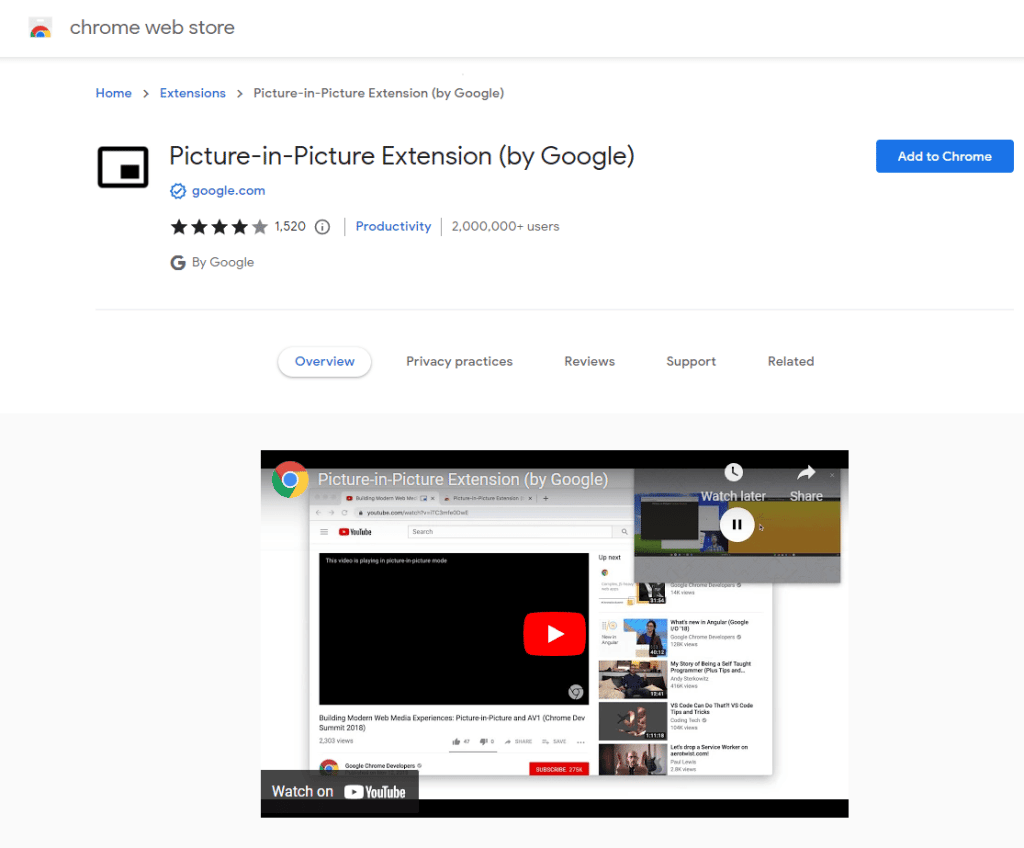
Расширение Picture-in-Picture Extension (by Google) в магазине Chrome
Как это сделать
Есть лишь один надежный способ, как сделать Хром поверх всех окон – это при помощи сторонних программ.
Стандартные инструменты браузера и расширения из магазина Хром умеют разве что воспроизводить видео поверх всего – иногда такая опция называется «картинка в картинке».
Использование встроенных функций браузера
Чтобы сделать ютубовское видео поверх всех окон:
- нажмите i
- или кликните по значку Miniplayer
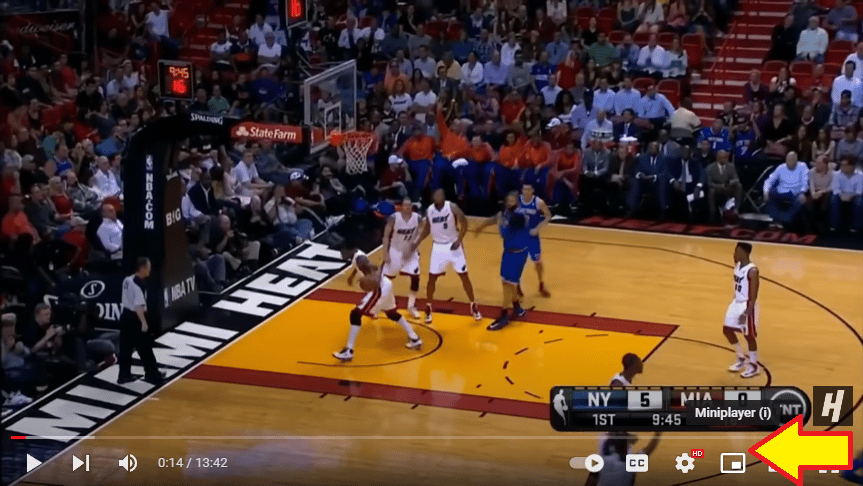
Нажмите на этот значок, чтобы активировать режим «картинка в картинке»
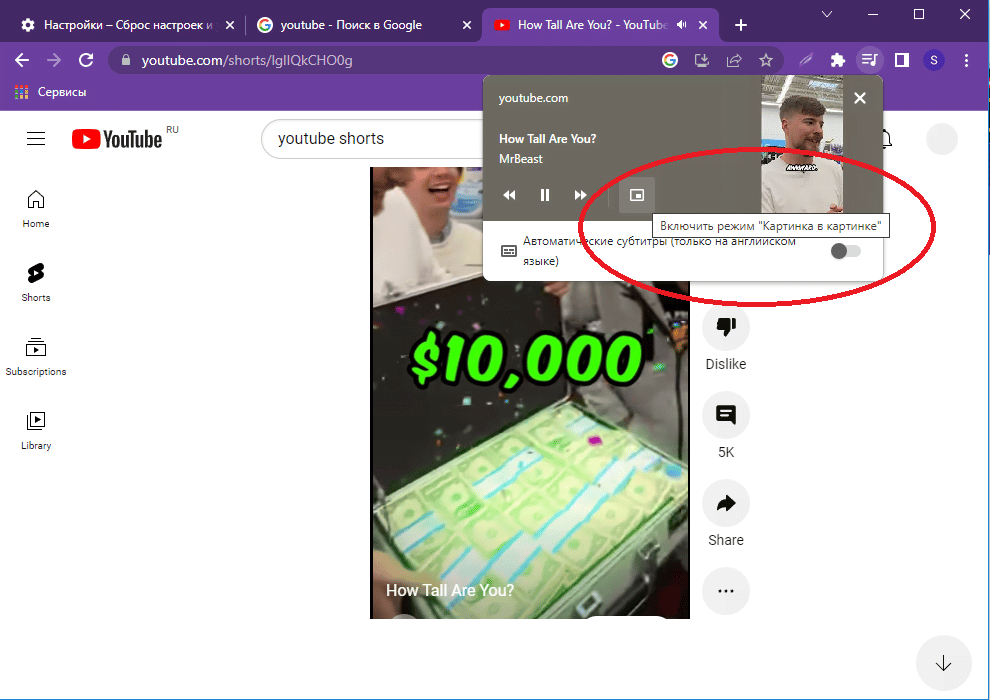
Если значка Miniplayer нет, то нажмите на значок ноты в правом верхнем углу браузера. Значок появляется во время воспроизведения видео:
- нажмите на ноту,
- нажмите кнопку «Включить режим «Картинка в картинке»,
- всё готово.
Использование расширений
Расширения из магазина Chrome для просмотра «картинки в картинке»:
- Picture-in-Picture Extension
- PiPPY — Native picture in picture
- Picture in Picture for every website
Использование специальных программ
Полноценно закрепить Хром поверх всего можно только при помощи специальных программ.
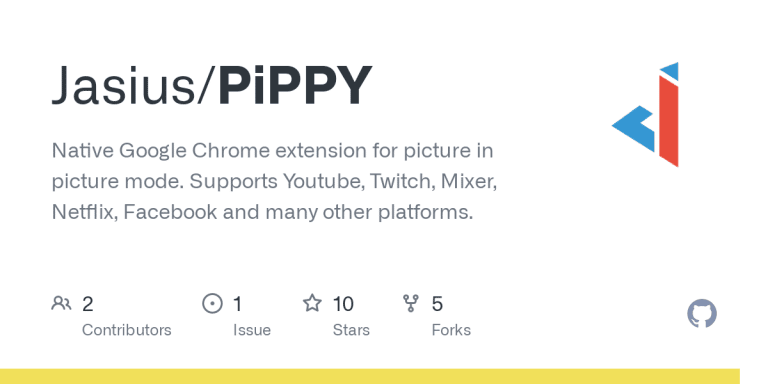
Расширение PiPPY для Chrome
Вот несколько популярных:
- TurboTop — запускается из системного трея ПК.
- DeskPins — небольшая, простая и удобная программа, которая прикрепляет булавкой любое окно.
- Always On Top Maker — cуперкомпактная утилита, у которой нет даже интерфейса. Работает при помощи клавиш: Ctrl+Alt+T (закрепить окно) и Ctrl+Alt+Q (закрыть программу).
Все перечисленные утилиты полностью бесплатны.
Ingeniero QA, responsable del departamento de pruebas automatizadas de software. Conocimientos de Java, C/C++, JSP, HTML, XML, JavaScript, SQL y Oracle PL/SQL. Periodista y columnista en el campo de las TI. Creador y administrador del sitio web.
Как Google Chrome открыть поверх остальных окон
Google Chrome – не зря самый популярный браузер в мире. Он очень гибок в плане настройки, а если каких-то возможностей ему не хватает – он легко добирает их при помощи расширений. Разработчики позаботились и о максимальном удобстве пользователя. Ведь в первую очередь с браузером должно быть комфортно работать. Одной из таких удобных фич является возможность фиксации браузера перед другими окнами и программами. В этом материале мы и рассмотрим, как сделать так, чтобы поставить Гугл Хром поверх всех окон.
Для чего закреплять браузер поверх всех окон
Причин и ситуаций для того, чтобы закрепить браузер поверх остальных окон, может быть очень много. Причем с ними могут сталкиваться почти все пользователи:
- при работе с цифрами и расчетах на калькуляторе;
- для просмотра фильма, не отвлекаясь от основной деятельности в браузере;
- во время сравнения чего-либо: документов, фотографий, текстов и т.д.;
- для управления мультимедиа во время игры;
- в случае использования книг или текстов в качестве источника информации;
- чтобы повторить на компьютере действия видеоблогеров и т.д.
Особенно такая функция необходима студентам или тем, чья работа непосредственно связана с компьютером: графическим дизайнерам или копирайтерам.
Расширение Picture-in-Picture Extension (by Google) в магазине Chrome
Как это сделать
Есть лишь один надежный способ, как сделать Хром поверх всех окон – это при помощи сторонних программ.
Стандартные инструменты браузера и расширения из магазина Хром умеют разве что воспроизводить видео поверх всего – иногда такая опция называется «картинка в картинке».
Использование встроенных функций браузера
Чтобы сделать ютубовское видео поверх всех окон:
- нажмите i
- или кликните по значку Miniplayer
Нажмите на этот значок, чтобы активировать режим «картинка в картинке»
Если значка Miniplayer нет, то нажмите на значок ноты в правом верхнем углу браузера. Значок появляется во время воспроизведения видео:
- нажмите на ноту,
- нажмите кнопку «Включить режим «Картинка в картинке»,
- всё готово.
Использование расширений
Расширения из магазина Chrome для просмотра «картинки в картинке»:
- Picture-in-Picture Extension
- PiPPY — Native picture in picture
- Picture in Picture for every website
Использование специальных программ
Полноценно закрепить Хром поверх всего можно только при помощи специальных программ.
Расширение PiPPY для Chrome
Вот несколько популярных:
- TurboTop — запускается из системного трея ПК.
- DeskPins — небольшая, простая и удобная программа, которая прикрепляет булавкой любое окно.
- Always On Top Maker — cуперкомпактная утилита, у которой нет даже интерфейса. Работает при помощи клавиш: Ctrl+Alt+T (закрепить окно) и Ctrl+Alt+Q (закрыть программу).
Все перечисленные утилиты полностью бесплатны.
Ingeniero QA, responsable del departamento de pruebas automatizadas de software. Conocimientos de Java, C/C++, JSP, HTML, XML, JavaScript, SQL y Oracle PL/SQL. Periodista y columnista en el campo de las TI. Creador y administrador del sitio web.