Как добавить доверенные сайты в браузере
Современные браузеры превосходны и многофункциональны. Среди множества функций они имеют встроенную защиту, которая предотвращает доступ пользователей к небезопасным или потенциально опасным веб-сайтам. Проверки основаны, среди прочего, на настройках сервера, на котором размещен веб-сайт.
Надежные сайты в браузерах
Браузеры обычно не получают ложных срабатываний, когда они отмечают веб-сайт как опасный или как возможную угрозу безопасности. Обычно что-то не так, например, просроченный сертификат безопасности поднимает красный флаг. Тем не менее, если вы доверяете веб-сайту и хотите получить к нему доступ, не блокируя вас браузером, вы можете добавить этот веб-сайт в качестве надежного.
Добавить доверенные сайты в Chrome
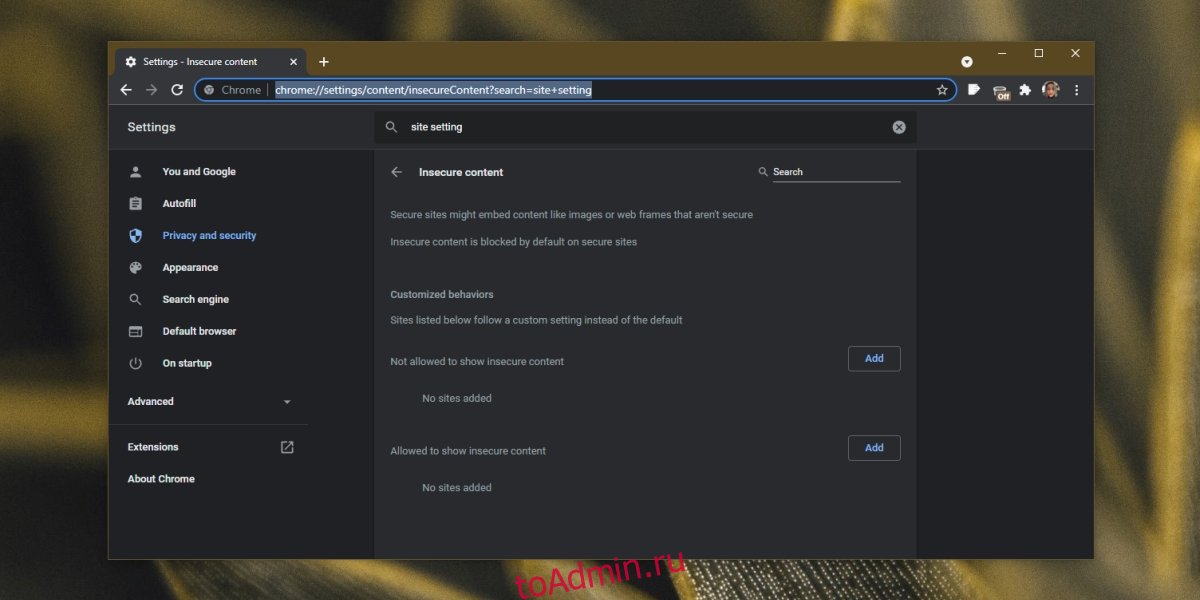
Чтобы добавить надежный веб-сайт в Chrome, вам необходимо внести его в белый список в Chrome и, в качестве дополнительного шага, добавить его в белый список в Windows 10. Чтобы добавить надежный веб-сайт в Chrome, выполните следующие действия.
Откройте Chrome.
Посетите веб-сайт, который блокирует Chrome.
Скопируйте URL-адрес веб-сайта.
Нажмите кнопку «Дополнительные параметры» в правом верхнем углу и выберите «Настройки».
В столбце слева выберите Конфиденциальность и безопасность.
Выберите Настройки сайта.
Прокрутите страницу вниз и выберите Небезопасное содержимое.
Нажмите кнопку «Добавить» в разделе «Разрешено», чтобы отображать небезопасное содержимое.
Введите домен для сайта.
Щелкните Добавить.
Добавить надежный сайт в Edge и Internet Explorer
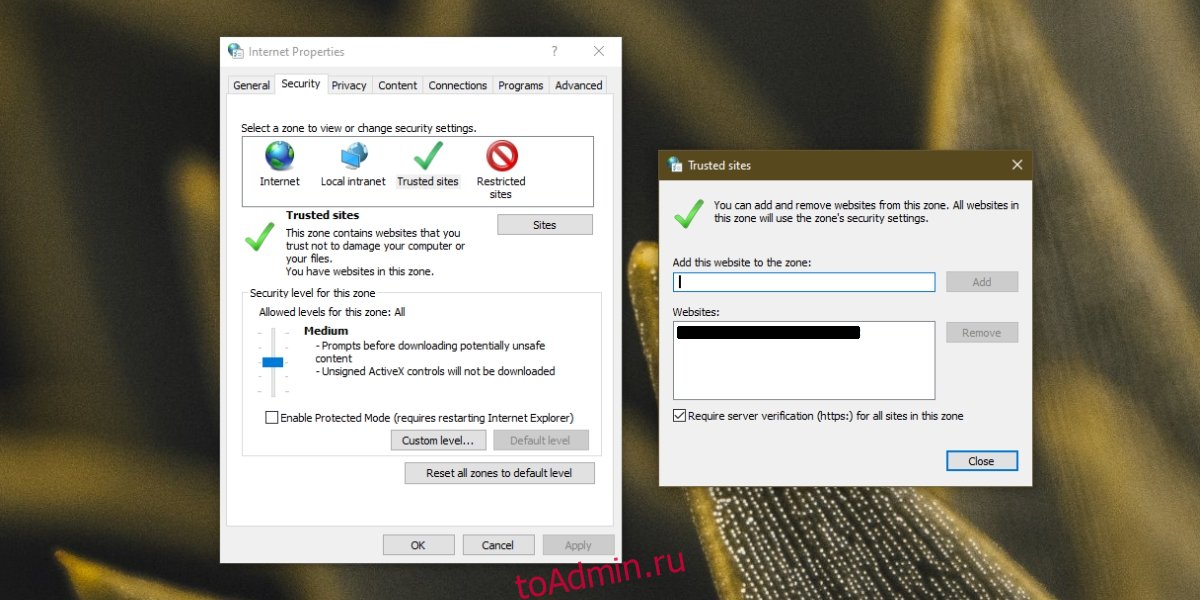
Чтобы добавить надежный сайт в Edge, Internet Explorer и внести его в белый список в Windows 10, выполните следующие действия.
Откройте Панель управления.
Зайдите в Сеть и Интернет.
Щелкните Свойства обозревателя.
Перейдите на вкладку Безопасность.
Щелкните Надежные сайты.
Нажмите кнопку «Сайты».
Введите URL-адрес веб-сайта.
Щелкните Добавить.
Добавить надежный веб-сайт в Firefox
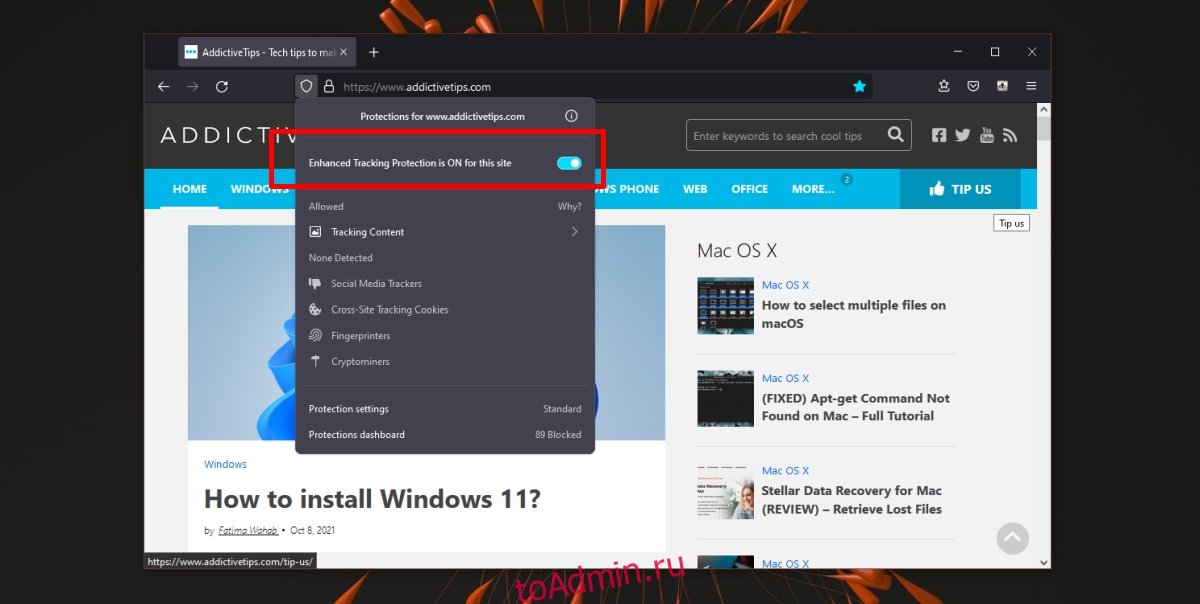
Чтобы добавить надежный веб-сайт в Firefox, выполните следующие действия.
Откройте Firefox.
Посетите веб-сайт, который хотите добавить в список надежных.
Щелкните значок щита в адресной строке.
Выключите переключатель «Улучшенная защита от отслеживания».
Слово предостережения
Хотя доступ к веб-сайту, который блокирует Chrome, можно получить, следует проявлять осторожность. Возможно, содержимое веб-сайта изменилось, что сделало его опасным. Убедитесь, что веб-сайт безопасен, прежде чем вы решите обойти защиту Chrome. Получите доступ к веб-сайту в изолированной среде, например, на виртуальной машине, если вы можете проверить, безопасно ли это.
Заключение
Небезопасные веб-сайты могут заразить вашу систему. Если они сами не злоумышленники, они могут быть взломаны, если их безопасность не обновлена. Небезопасный веб-сайт также может привести к утечке данных, например, информации для входа в систему. Соблюдайте осторожность, разрешая браузеру загружать ненадежный веб-сайт.
Как разрешить доступ к веб-сайту через брандмауэр Windows 7?
Выберите Пуск → Панель управления → Система и безопасность → Разрешить запуск программы через брандмауэр Windows. Установите флажки для программ, которые вы хотите разрешить через брандмауэр. Диалоговое окно «Разрешенные программы». Используйте флажки, чтобы указать тип сети, в которой должна работать программа.
Как добавить веб-сайт в список исключений брандмауэра в Windows 7?
Нажмите Пуск и выберите Панель управления. Щелкните Брандмауэр Windows. Щелкните вкладку Исключения. Нажмите «Добавить программу»..
.
Как изменить настройки брандмауэра в Windows 7?
- Настройте параметры системы и безопасности. …
- Выберите функции программы. …
- Выберите настройки брандмауэра для разных типов сетевого расположения.
Как разрешить доступ к веб-сайту через брандмауэр?
Как разрешить доступ к веб-сайту через брандмауэр Windows?
- Откройте меню «Пуск».
- Нажмите «Настройки».
- В поле поиска «Найти параметр» введите «Брандмауэр».
- Щелкните «Брандмауэр Windows».
- Слева нажмите «Разрешить приложение или функцию через брандмауэр Windows».
- Теперь появятся окна «Разрешенное приложение».
Как разрешить определенные веб-сайты в Windows 7?
Выберите «Вкл.», Чтобы применить текущие настройки, чтобы включить родительский контроль для этого пользователя. Затем нажмите на Веб-фильтрация , чтобы открыть настройки веб-фильтра для этого пользователя. В открывшемся окне вы можете добавить разрешенные веб-сайты в список. Чтобы добавить веб-сайт в список разрешенных, введите его доменное имя и нажмите кнопку «Разрешить».
Как разрешить программу через брандмауэр Windows 7?
- Щелкните Сферу Windows и выберите Панель управления.
- Щелкните Система и безопасность или Брандмауэр Windows.
- Щелкните Разрешить программе через брандмауэр Windows, чтобы открыть экран Разрешить программам взаимодействовать через брандмауэр Windows.
- Установите флажок рядом с нужной программой.
Как сделать так, чтобы брандмауэр не блокировал веб-сайт?
Давайте посмотрим на эти советы по доступу к заблокированным веб-сайтам.
- Обходите брандмауэры, переключаясь с Wi-Fi на мобильные данные. …
- Открывайте заблокированные сайты, напрямую посещая IP-адрес. …
- Доступ к заблокированным сайтам путем просмотра кэшированной версии. …
- Разблокируйте веб-сайт, перезапустив модем. …
- Как открывать заблокированные сайты с помощью прокси или VPN.
Как разрешить доступ к веб-сайту через брандмауэр Windows?
Внесение в белый список с помощью брандмауэра Windows
Чтобы управлять белым списком в брандмауэре Windows, нажмите Пуск, введите брандмауэр и нажмите Брандмауэр Защитника Windows. Щелкните Разрешить программу или функцию через брандмауэр Windows (или, если вы используете Windows 10, щелкните Разрешить приложение или функцию через брандмауэр Windows).
Как разрешить открытие веб-сайта?
Вы можете разрешить или заблокировать разрешения для определенного сайта.
.
Изменить настройки для определенного сайта
- На вашем компьютере откройте Chrome.
- Зайдите на сайт.
- Слева от веб-адреса щелкните значок, который вы видите: «Заблокировать», «Информация» или «Опасно».
- Щелкните Параметры сайта.
- Измените настройку разрешений. Ваши изменения будут автоматически сохранены.
Как узнать, блокирует ли мой брандмауэр веб-сайт?
Как найти и увидеть, не заблокировал ли брандмауэр Windows программу на ПК
- Запустите Windows Security на вашем ПК.
- Перейдите в раздел Брандмауэр и защита сети.
- Перейдите на левую панель.
- Щелкните Разрешить приложение или функцию через брандмауэр.
- Вы увидите список разрешенных и заблокированных программ брандмауэром Windows.
Как разрешить доступ к веб-сайту через McAfee Firewall?
Re: Как разблокировать сайт в McAfee LiveSafe
- Откройте McAfee.
- Щелкните Защита Интернета и электронной почты или щелкните значок шестеренки в правом верхнем углу.
- Выберите Брандмауэр, прокрутите вниз и нажмите Net Guard.
- Выберите IP-адрес, указанный для сайта, к которому вы хотите получить доступ. …
- Нажмите «Правка», а затем измените «Блокировать» на «Разрешить».
Как заблокировать нежелательные веб-сайты в Windows 7?
# 1 Добавить на сайты с ограниченным доступом в Chrome
- Нажмите на настройки Google Chrome. …
- На вкладке «Система» нажмите «Открыть настройки прокси».
- Щелкните вкладку «Безопасность» и выберите сайты с ограниченным доступом.
- Щелкните сайты, которые вы хотите ограничить.
- В диалоговом окне вы можете ввести URL-адреса сайтов, которые вы хотите ограничить.
Как разблокировать веб-сайт в Windows 7?
Перейдите в Свойства обозревателя на панели управления и на вкладке «Безопасность» нажмите «Веб-сайты с ограниченным доступом в зоне безопасности Интернета», а затем нажмите кнопку «Сайты» (см. изображение ниже). Убедитесь, что там указан URL-адрес веб-сайта, к которому вы хотите получить доступ. Если да, выберите URL-адрес и нажмите «Удалить».
Как ограничить все веб-сайты, кроме одного, в Windows 7?
Включите Функция родительского контроля для предотвращения использования других веб-браузеров на компьютере. Нажмите «Пуск», введите «родительский» и нажмите «Ввод». Выберите пользователя, нажмите «Разрешить и заблокировать определенные программы», а затем следуйте инструкциям на экране, чтобы заблокировать другие браузеры.
Как в браузере Яндекс добавить сайт в доверенные
Яндекс браузер – это удобный браузер для повседневного серфинга и скачивания пользовательских файлов в виде картинок, видео, аудио или документов в электронных форматах. Разработчики же дают возможность доверять определенным сайтам на уровне поисковой системы.
Поэтому сегодня мы поговорим о том, как добавить сайт в надежные узлы в Яндекс браузере, что это такое и зачем нужно.
Надежные узлы в Yandex Browser
Добавление сайтов в доверенные – это возможность задать особые правила обработки данных для отдельных ресурсов.
Следуйте дальнейшей инструкции:
- На главной страничке Яндекс.Браузера жмем на кнопку в виде трех горизонтальных полос в правом верхнем углу.
- В выпадающем списке выбираем «Настройки».
- Слева в панели инструментов переходим на вкладку «Сайты».
- Пролистываем страничку до надписи «Расширенные…».
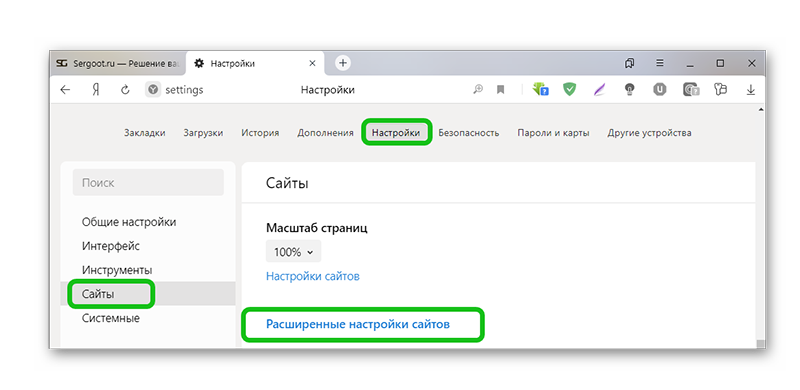
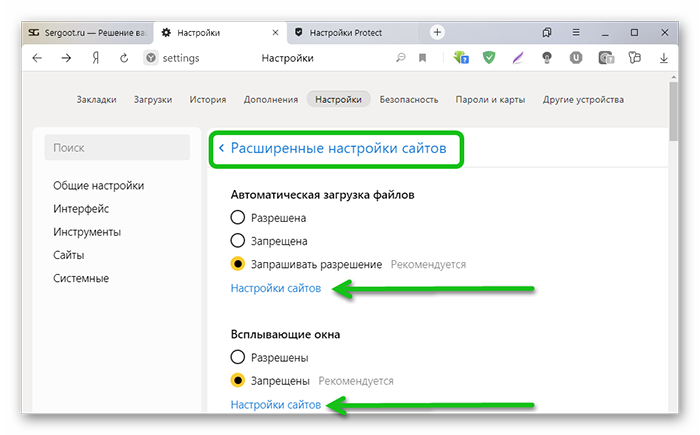
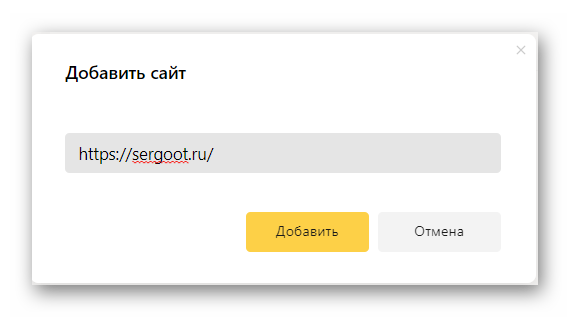
Аналогичным образом можно добавить сайт в список запрещенных, чтобы функционал веб ресурсов не ограничивал работу пользователей.
Заключение
Добавление сайтов в доверенные yandex browser – это хорошая возможность не блокировать часть пользовательских данных. Разработчики предусмотрели такую возможность в системных настройках поисковика.
Как добавить домен в список разрешенных в майл ру?
Как добавить домен в список разрешенных на андроид?
- Войдите в Консоль администратора Google. .
- На главной странице консоли администратора выберите Домены.
- Нажмите Белый список доменов.
- Нажмите Добавить.
Как создать почту со своим доменом на mail ru?
- Нажмите «Создать проект».
- Введите название проекта.
- Подтвердите, что вы не робот.
- Установите галочки согласия.
- Нажмите «Создать проект».
Как создать свой почтовый ящик со своим доменом?
- Перейдите в раздел Почта.
- Нажмите кнопку Создать новую почту в правом верхнем углу.
- В блоке Выберите домен выберите домен из списка, зарегистрированных по договору или введите имя домена вручную, выбрав пункт Новый домен, далее укажите имя почтового ящика и пароль.
Как добавить домен в список разрешенных Фейсбук?
Нажмите Настройки. Выберите Создать разрешенный список или Создать список блокировки в раскрывающемся меню в разделе Разрешения для трафика. Нажмите на кнопку, чтобы подтвердить выбор. Введите нужный домен и нажмите Далее.
Что такое белый список доменов?
Белые списки, списки блокировки и списки одобренных отправителей . Белый список адресов электронной почты содержит IP-адреса, с которых разрешено отправлять письма в ваш домен. Если вы заметили, что сообщения от некоторых пользователей ошибочно помечаются как спам, добавьте их IP-адреса в белый список.
Как добавить домен в Plesk?
Чтобы разместить новый сайт с доменом второго уровня: Откройте страницу Сайты и домены, нажмите Добавить домен и следуйте инструкциям на экране. Примечание: В зависимости от издания Plesk может различаться информация, которую вы можете указать на экране Добавить домен.
Как добавить в белый список?
На вкладке Спам, фишинг и вредоносное ПО найдите параметр Белый список адресов электронной почты или введите запрос белый список адресов электронной почты в поле поиска. Укажите IP-адреса почтовых серверов отправителей, которые вы хотите включить в белый список.
Что такое разрешенные домены?
«Разрешенные домены» — это домены, на которых будет показан виджет.
Что такое доменная почта?
Почта для домена — это адрес электронной почты, привязанный к вашему сайту. Например, contact@ufa.today. При этом сама почта работает на одном из популярных сервисов и не требует каких-либо дополнительных знаний.
Как создать временную почту на mail ru?
Для того, чтобы воспользоваться «Анонимайзером» необходимо иметь ящик в системе Mail.ru. Создать временный ящик можно в настройках почты, название будет предложено автоматически. Письма будут поступать в одноимённую папку. Адрес можно удалить, как только потребность в нём исчезнет, и восстановить после.
Как добавить почтовый ящик на Mail?
→ «Все настройки» → «Почта из других ящиков». Нажмите на логотип сервиса, на котором расположен почтовый ящик, или нажмите «Другая почта». Нажмите «Добавить ящик».