Клиент Outlook показывает сообщение «Отключено» в Windows 10

Клиент Outlook предлагает гибкость для работы в автономном режиме, если интернет не работает. Однако несколько пользователей сообщали об отключении клиента учетной записи Outlook после входа в систему.
Эта проблема может возникать как со старыми, так и с более новыми версиями клиентов Outlook, о чем сообщают пользователи на форумах сообщества Microsoft .
Несмотря на то, что я могу получать доступ к текущим электронным письмам с помощью Microsoft 365, у меня есть версия для настольного компьютера, специфичная для моего компьютера. Недавно, когда я вхожу в систему на моем компьютере, в правом нижнем углу экрана появляется сообщение «отключено».
Если вас также беспокоят аналогичные проблемы, вот несколько советов по устранению неполадок, которые помогут вам устранить ошибку Ошибка клиента Outlook в Windows.
Как мне вернуть мой Outlook в онлайн?
1. Закройте Skype для бизнеса

- Если у вас запущен Skype для бизнеса или Microsoft Lync, закройте приложение.
- Нажмите значок стрелки на панели задач, чтобы отобразить скрытые приложения. Щелкните правой кнопкой мыши Skype для бизнеса и выберите Выйти.
- Перезапустить Outlook. Нажмите вкладку « Отправить / обзор ».
- Нажмите на работу в автономном режиме.
- Теперь проверьте статус. Если статус показывает «Работа в автономном режиме», закройте Skype.
- Если в статусе отображается что-то еще, снова нажмите кнопку «Работа в автономном режиме», пока статус не изменится на «Работа в автономном режиме».
- Перезапустить Outlook.
- Ищите окно входа отдельно от окна Outlook. Если не видно, сверните другие запущенные приложения и нажмите F9 для его запуска.
- Введите имя пользователя и пароль в окне.
- В клиенте Outlook нажмите кнопку « Работа в автономном режиме» , чтобы изменить статус на «Работа в сети».
- Теперь проблема с отключенным клиентом Outlook должна быть решена.
- Обязательно перезагрузите компьютер один раз, прежде чем снова получить доступ к Skype для бизнеса.
2. Ремонт Microsoft Office 365

- Если проблема не устранена, запустите средство устранения неполадок Microsoft Office.
- Нажмите Windows Key + R, чтобы открыть Run.
- Введите control и нажмите OK, чтобы открыть панель управления.
- Перейдите в Программы> Программы и компоненты.
- Выберите версию Microsoft Office и нажмите « Изменить».
- В окне ремонта появятся два варианта.
Быстрый ремонт — эта опция работает без интернета. Выберите его и следуйте инструкциям на экране.
Оперативное восстановление — если быстрое восстановление не помогло устранить ошибку подключения клиента Outlook, попробуйте этот параметр. Выберите опцию и следуйте инструкциям на экране. - После завершения ремонта закройте средство устранения неполадок и перезапустите Outlook. Проверьте на любые улучшения.
3. Удалите и повторно добавьте учетную запись Microsoft
- Попробуйте удалить и повторно добавить учетную запись Microsoft на клиенте Outlook.
- Запустите клиент Outlook .
- Нажмите Файл и выберите вкладку Информация .

- Нажмите на Настройки учетной записи и выберите Настройки учетной записи.

- Выберите свою учетную запись и нажмите «Удалить». Нажмите Да, чтобы подтвердить действие.
- Перезапустить Outlook.
- Нажмите Файл и нажмите Добавить аккаунт.

- Введите данные для входа и проверьте наличие улучшений.
5. Создайте новый профиль Outlook
- Запустите клиент Outlook.
- Нажмите « Файл» и выберите « Настройки учетной записи».
- Выберите Управление профилями.

- Нажмите Показать профиль и выберите Добавить.

- Введите имя для профиля и нажмите ОК.

- Добавьте свою учетную запись электронной почты в новый профиль. Теперь вы можете использовать учетную запись Outlook без отключенной ошибки.
Следуя инструкциям в этой статье, вы можете исправить ошибку клиента Outlook в Windows. Дайте нам знать, какие шаги сработали для вас в комментариях.
Как изменить в outlook статус сети
Как переключиться с офлайн на онлайн в Outlook?
В Outlook довольно легко переключаться между автономным и онлайн-режимом. Из этого туториала Вы узнаете, как переключаться между ними.
Если в строке состояния Outlook отображается статус «Работа в автономном режиме», это означает, что функция «Работа в автономном режиме» включена.

- Авто CC / BCC по правилам при отправке электронной почты; Автопересылка Множественные письма по правилам; Автоответчик без сервера обмена и дополнительных автоматических функций .
- Предупреждение BCC — показывать сообщение при попытке ответить всем, если ваш почтовый адрес находится в списке BCC; Напоминать об отсутствии вложений , и многое другое напоминает функции .
- Ответить (всем) со всеми вложениями в почтовой переписке; Отвечайте сразу на несколько писем; Автоматическое добавление приветствия при ответе; Автоматически добавлять дату и время в тему .
- Инструменты для вложения : Автоотключение, Сжать все, Переименовать все, Автосохранение всех . Быстрый отчет , Подсчет выбранных писем, Удаление повторяющихся писем и контактов .
- Более 100 дополнительных функций будут решить большинство ваших проблем в Outlook 2021–2010 или Office 365. Полнофункциональная 60-дневная бесплатная пробная версия.
Для перехода из офлайн в онлайн нужно сделать следующее.
1. В Outlook 2010 и 2013 щелкните Отправить / получить , затем нажмите Работать в оффлайне кнопка. Смотрите скриншот:

В Outlook 2007 нажмите Файл > Работать в оффлайне.
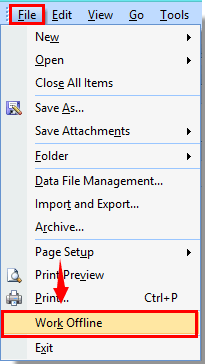
Затем вы можете увидеть, что статус изменился в строке состояния Outlook.
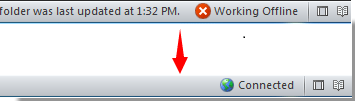
Внимание: для включения функции автономной работы просто выделите ее, выполнив указанные выше действия.
Как изменить в outlook статус сети


MCITP. Знание — не уменьшает нашей глупости.
- Изменено Oleg.Kovalenko Moderator 11 июня 2013 г. 13:03
Наблюдаю довольно странную картину:
Внутренний и внешний адрес EWS пустые. При этом в "сведения о EWS" — Состояние EWS — ОК
"Сведения о MAPI" — MAPI не доступен; идет повторнаяпопытка подключения.
При этом аутлук настроен и работает, в журнал бесед все корректно попадает. Как понимать такое?
Test-ServiceHealth | ft >>c:\temp\Name_cas_server.TXT
Test-MapiConnectivity | ft >>c:\temp\Name_cas_server.TXT
Test-OutlookConnectivity -Protocol http | ft >>c:\temp\Name_cas_server.TXT
Test-OutlookConnectivity -Protocol tcp | ft >>c:\temp\Name_cas_server.TXT
Test-OutlookWebServices | ft >>c:\temp\Name_cas_server.TXT
Test-WebServicesConnectivity | ft >>c:\temp\Name_cas_server.TXT
Test-EcpConnectivity | ft >>c:\temp\Name_cas_server.TXT
Test-ActiveSyncConnectivity | ft >>c:\temp\Name_cas_server.TXT
Test-PowerShellConnectivity | ft >>c:\temp\Name_cas_server.TXT
MCITP. Знание — не уменьшает нашей глупости.
Привожу результаты выполнения команд. Как я понимаю, проблем с подключением никаких нет.
RunspaceId Role RequiredServices ServicesNotRunni ServicesRunning Identity IsValid MailboxServer Database Result Error ClientAccessServer ServiceEndpoint Scenario Result Latency ClientAccessServer ServiceEndpoint Scenario Result Latency RunspaceId Id Type Message CasServer LocalSite Scenario Result Latency(MS) Error CasServer LocalSite Scenario Result Latency(MS) Error CasServer LocalSite Scenario Result Latency(MS) Error CasServer LocalSite Scenario Result Latency(MS) Error
Running ng
———- —- —————- —————- ————— ——— ——-
558ca39e-8eec-. Роль сервера . True <>
————- ——— —— ——
MLS03 Archive Удачно.
MLS03 DKP-1 Удачно.
MLS03 DKP-2 Удачно.
MLS03 DKP-3 Удачно.
MLS03 DKP-4 Удачно.
MLS03 DKP-DIR01 Удачно.
MLS03 Dmitr-1 Удачно.
MLS03 Dmitr-DIR Удачно.
MLS03 Public Folder D. Удачно.
(MS)
—————— ————— ——— —— ——-
mls03 mls03 Автообнаружение: запрос веб-службы. Удач. . 5.79
mls03 MLS03 RpcProxy::VerifyRpcProxy. Удач. 703.24
mls03 MLS03 RFRI::GetReferral. Удач. 218.78
mls03 MLS03 NSPI::GetProfileDetails. Удач. 203.16
mls03 MLS03 Mailbox::Connect. Удач. 109.39
mls03 MLS03 Mailbox::Logon. Удач. 250.04
(MS)
—————— ————— ——— —— ——-
mls03 mls03 Автообнаружение: запрос веб-службы. Удач. 31.26
mls03 MLS03 RFRI::GetReferral. Удач. 15.63
mls03 MLS03 NSPI::GetProfileDetails. Удач. 78.14
mls03 MLS03 Mailbox::Connect. Удач. 0.00
mls03 MLS03 Mailbox::Logon. Удач. 15.63
———- — —- ——-
558ca39e-8eec-44c3-b6a3-15. 1019 Information Обнаружена допустимая точк.
558ca39e-8eec-44c3-b6a3-15. 1006 Information Служба автообнаружения под.
558ca39e-8eec-44c3-b6a3-15. 1016 Information [EXCH] Для данного пользов.
558ca39e-8eec-44c3-b6a3-15. 1015 Information [EXCH] Для данного пользов.
558ca39e-8eec-44c3-b6a3-15. 1014 Information [EXCH] Для данного пользов.
558ca39e-8eec-44c3-b6a3-15. 1016 Information [EXPR] Для данного пользов.
558ca39e-8eec-44c3-b6a3-15. 1015 Information [EXPR] Для данного пользов.
558ca39e-8eec-44c3-b6a3-15. 1014 Information [EXPR] Для данного пользов.
558ca39e-8eec-44c3-b6a3-15. 1022 Success Проверка службы автообнару.
558ca39e-8eec-44c3-b6a3-15. 1024 Success [EXCH] Связь со службой AS.
558ca39e-8eec-44c3-b6a3-15. 1026 Success [EXCH] Связь со службой UM.
558ca39e-8eec-44c3-b6a3-15. 1024 Success [EXPR] Связь со службой AS.
558ca39e-8eec-44c3-b6a3-15. 1026 Success [EXPR] Связь со службой UM.
558ca39e-8eec-44c3-b6a3-15. 1124 Success [Server] Связь со службой .
558ca39e-8eec-44c3-b6a3-15. 1126 Success [Server] Связь со службой .
——— ——— ——— —— ———— ——
mls03 Dymov-Main. GetFolder Удач. 546.96
mls03 Dymov-Main. SyncFolderItems Удач. 515.71
mls03 Dymov-Main. CreateItem Удач. 1156.44
mls03 Dymov-Main. SyncFolderItems Удач. 109.39
mls03 Dymov-Main. DeleteItem Удач. 375.06
mls03 Dymov-Main. SyncFolderItems Удач. 1156.44
——— ——— ——— —— ———— ——
MLS03 Dymov-Main. Вход в систему Удач. 34491.06
MLS03 Dymov-Main. WebServiceCall Удач. 5407.12
——— ——— ——— —— ———— ——
mls03 Dymov-Main. Параметры Удач. 46.88
mls03 Dymov-Main. FolderSync Удач. 1140.81
mls03 Dymov-Main. Первая синхр. Удач. 78.14
mls03 Dymov-Main. GetItemEstimate Удач. 46.88
mls03 Dymov-Main. Синхронизова. Удач. 46.88
mls03 Dymov-Main. Проверка связи Удач. 4954.40
mls03 Dymov-Main. Синхронизиро. Удач. 140.65
——— ——— ——— —— ———— ——
MLS03 Dymov-Main. Вход пользов. Удач. 343.80