Тестирование GFN на приставке Wink от Ростелеком
В последние годы практически каждый провайдер домашнего интернета предлагает своим абонентам различные ТВ-приставки. И если раньше эти устройства использовались исключительно для просмотра телеканалов и фильмов, то, с ростом популярности облачного гейминга, некоторые компании стали делать акцент и на игровых возможностях.
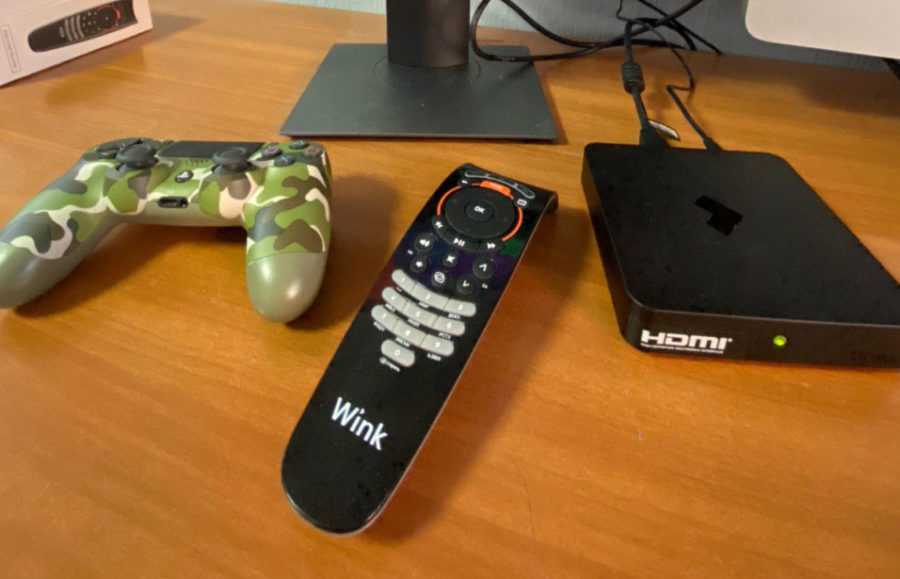
Приставка Wink с пультом ДУ
Совсем недавно Cloudgamers.ru писал о том, что Ростелеком стал предлагать абонентам сервиса Wink+ доступ к GFN.ru. Мы обратились в компанию и попросили приставку Wink для тестирования. Наша просьба была удовлетворена, так что мы готовы поделиться с вами впечатлениями.
Disclaimer
Если вы хоть немного разбираетесь в облачном гейминге, то отлично понимаете, что особых сложностей в интеграции GFN с провайдерами быть не должно. Большинство подобных ТВ-приставок работает на базе Android. Приложение GeForce Now ставится из Google Play в пару кликов.
Но есть нюансы �� Вот о них и поговорим.
ТВ-приставка Wink
В фирменной коробке, помимо приставки, были обнаружены: блок питания, пульт ДУ, кабели HDMI и Ethernet. Плюс инструкция, из которой мы узнали, что приставка хотя и использует китайские комплектующие, но собрана в России. На коробке указано название Superwave IP6003. В качестве производителя выступает ООО “Супервэйв Групп”.
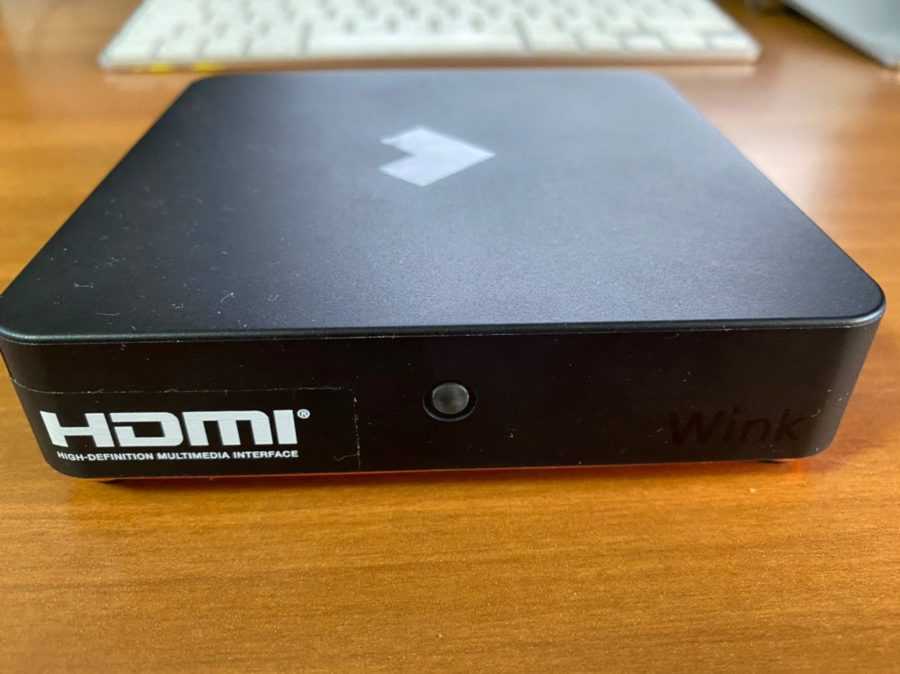 Вид спереди
 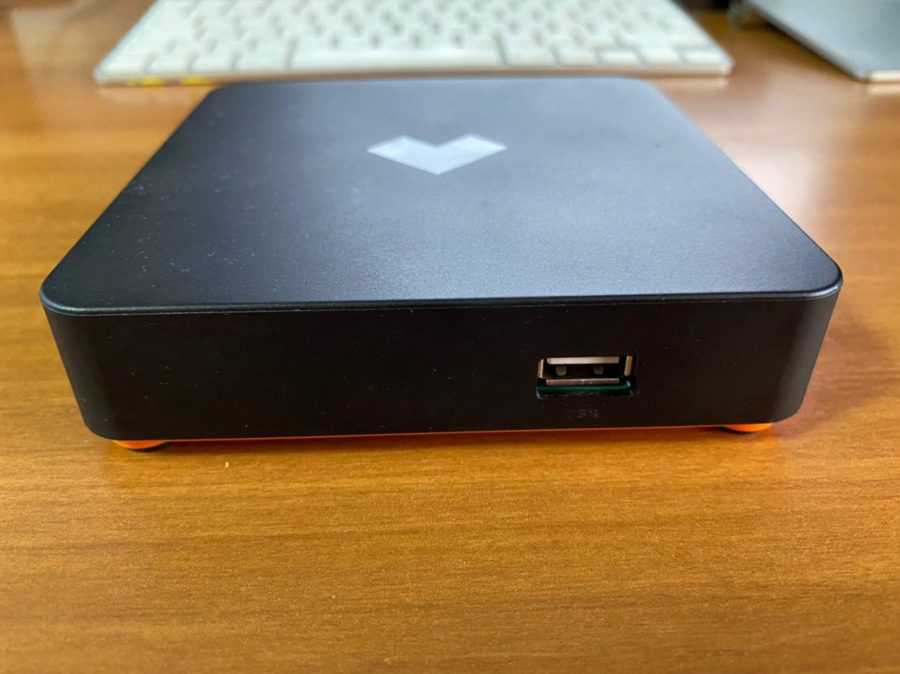 Вид сбоку
 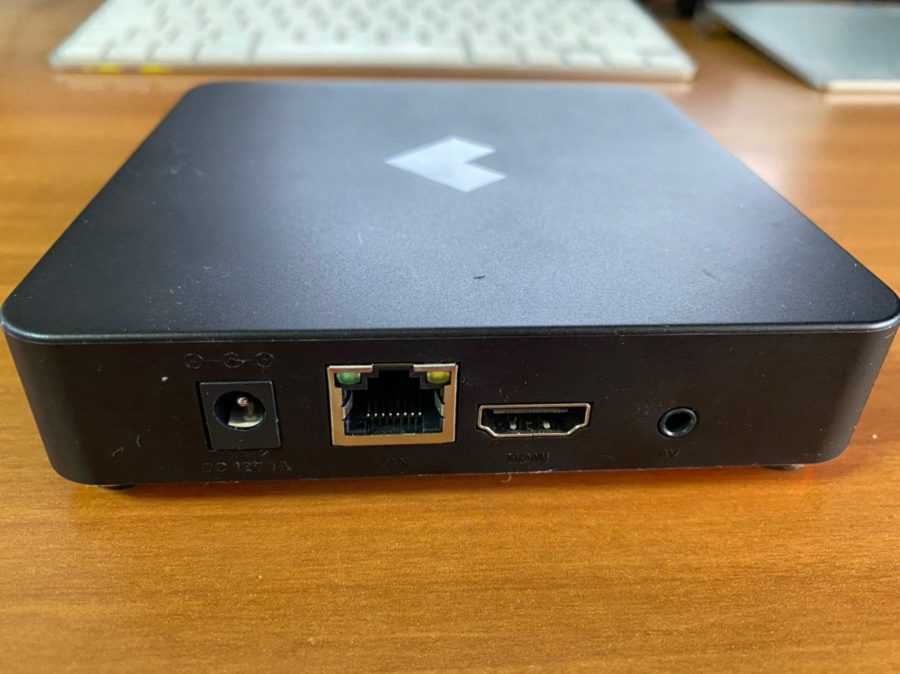 Задняя панель
На корпусе приставки имеются разъемы для подключения внешнего блока питания, Ethernet, аудиоразъем, 1 порт HDMI и 1 порт USB. Внутри — чип HiSilicon Hi3798MV200, 2 Гб оперативной памяти и 8 Гб Flash памяти для хранения данных.
Встроенный WiFi-адаптер может работать как на частоте 2.4 Ггц, так и на 5 Ггц. Второй вариант предпочтительнее для задач стриминга игр. Впрочем, если есть возможность подключить приставку по Ethernet — лучше так и сделать.
Программное обеспечение
При запуске приставки можно увидеть привычный “плиточный” интерфейс Android. Основное приложение называется Wink, как и сама приставка. Это каталог ТВ-каналов и фильмов. Много бесплатного контента, но есть также и платный.
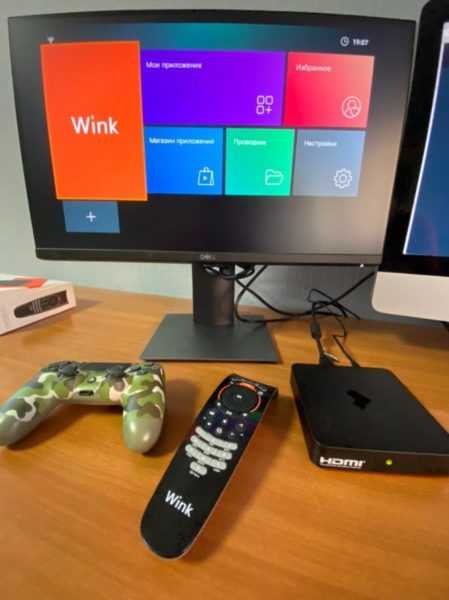
Приставка Wink, подключенная к монитору и геймпаду Dualshock
Для того, чтобы пользоваться Wink, вовсе не обязательно покупать одноименную приставку. Его можно установить на любой смартфон или устройство под управлением Android или iOS. Кроме того, приставка не обязательно должна быть подключена к Ростелекому — она работает с любым провайдером.
Впрочем, нас интересовали не фильмы и телеканалы, а игры. Вместо Google Play на приставке установлен собственный “Магазин приложений”. Кроме файлового менеджера в нем пока доступно всего 4 программы. Это Умный дом от Ростелекома, каталог аудиокниг от ЛитРес, приложение Karaoke.ru и клиент GFN.ru.
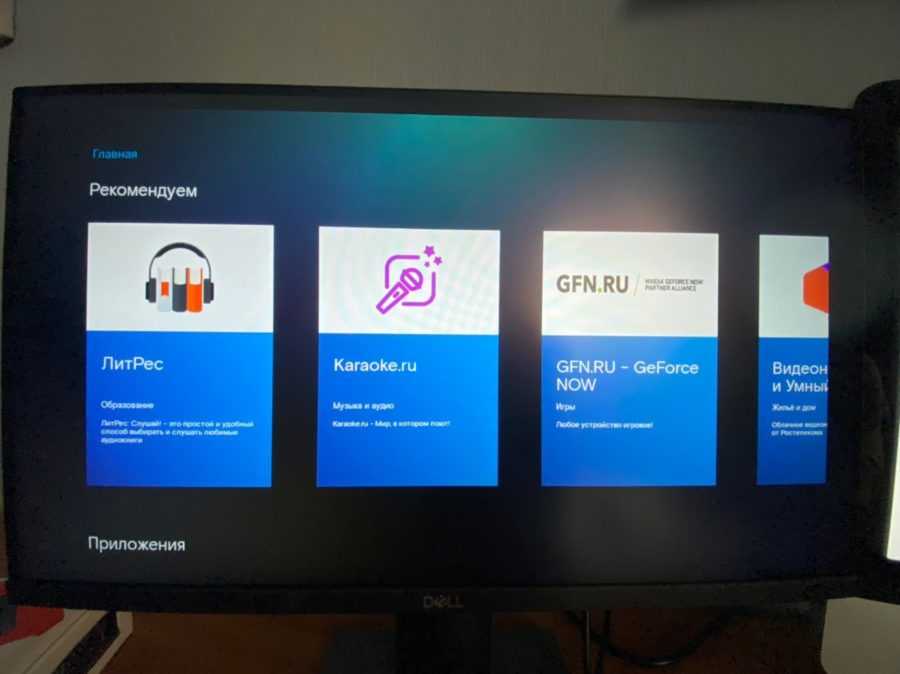
Каталог приложений Wink
Приложений, по сравнению с Google Play, мягко сказать, немного. С другой стороны — в таком случае точно никто из пользователей не пройдет мимо облачного гейминга. Хотя бы из любопытства, но установит.
Установка GFN.ru
После загрузки приложения GeForce Now оно появляется в списке установленных (папка “Мои приложения”). При первом запуске понадобится смартфон. Вместо ввода регистрационных данных приложение предлагает пройти по ссылке из QR-кода. Регистрация происходит на сайте GFN. В приложении на приставке достаточно ввести код подтверждения.
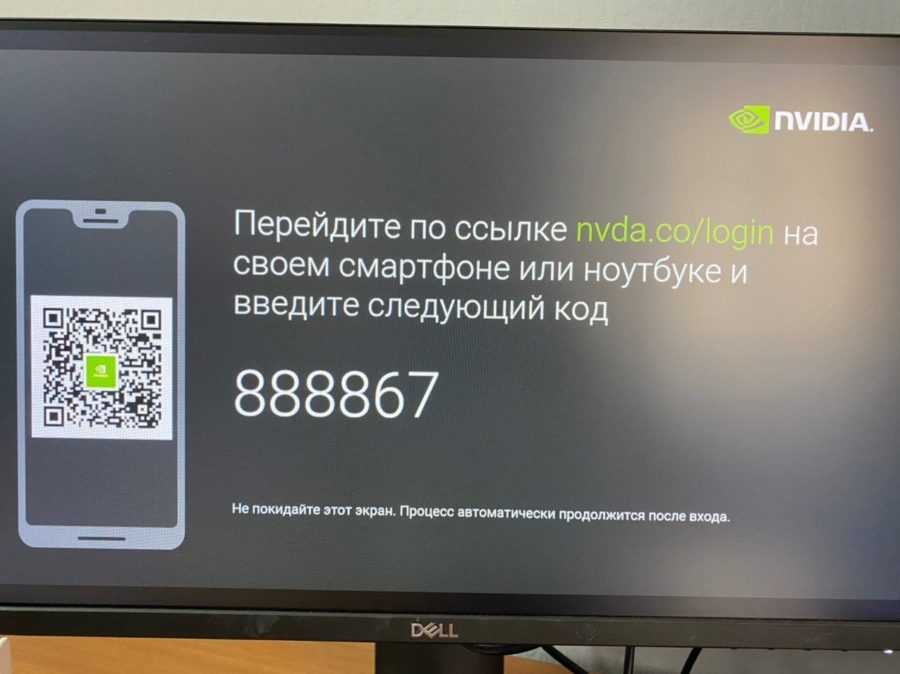
Авторизация в GFN на Wink
Остается выбрать — на чем играть. Любая Android-приставка неплохо работает с компьютерными мышью и клавиатурой. Так что главное, чтобы эти устройства были у вас в наличии. У приставки от Ростелекома всего один порт USB, так что подключить одновременно проводную клавиатуру и проводную мышь не выйдет. Видимо, необходимо использовать USB-хаб. Либо попробовать подключить одно из устройств по Bluetooth.
Bluetooth в приставке имеется, так что мы пошли по второму пути и подключили геймпад DualShock от консоли PlayStation 4. Выполняется это элементарно — в настройках приставки в меню Bluetooth достаточно выбрать пункт “Подключение устройств”, затем зажать пару кнопок на геймпаде. После этого можно использовать геймпад как для навигации по приложениям, так и для игр.
Вдобавок, к Bluetooth можно подключить и беспроводную гарнитуру. Получится вполне себе геймерский сетап.
Тестирование GFN
По тестированию российской версии GeForce Now у нас есть отдельный большой материал. На этот раз, правда, обошлось без долгих общений с техподдержкой. По ощущениям — версия для Android работает гораздо быстрее и стабильнее, нежели приложение для ПК/Mac.
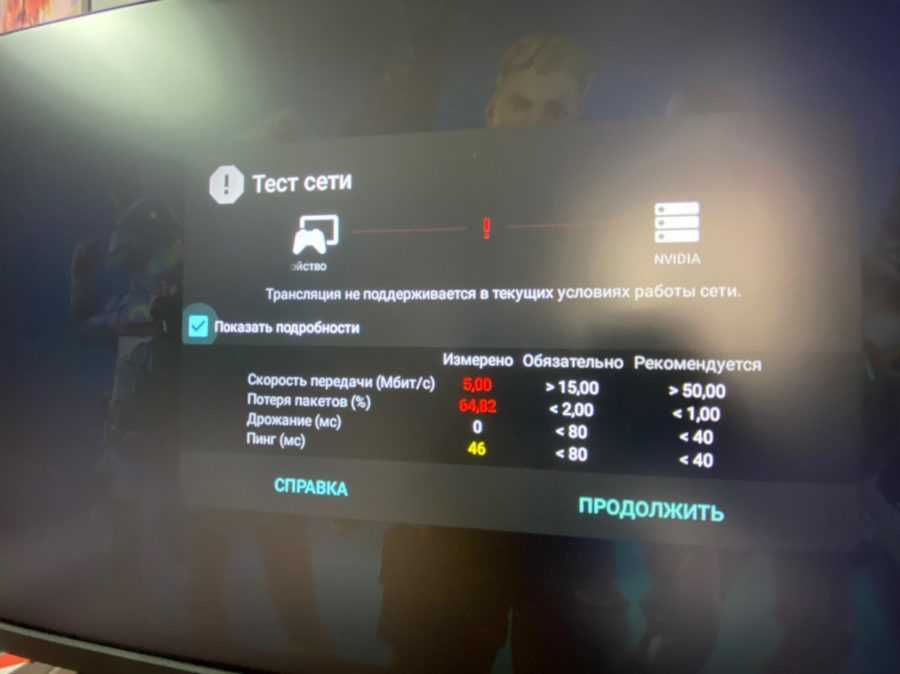
Тест скорости GFN на приставке Wink (из Сибири)
Нарекания у нас появились лишь к работе геймпада. Нет, со связью все отлично. Просто, по умолчанию, приложение GFN заточено под раскладку геймпада от Xbox. Пальцы, привыкшие к раскладке под DualShock, начинают путаться. Привыкнуть к этому можно, но возможность перенастроить раскладку “под себя” была бы не лишней. Пока что настраивать раскладку приходится в каждой игре отдельно.
Выводы
Главная претензия к GFN пока что сводится к слабой библиотеке игр. Напомним, что ситуация ухудшается с каждым месяцем и поводов для оптимизма пока нет. С другой стороны — у Ростелекома вряд ли был широкий выбор для интеграции облачного гейминга. Другие отечественные сервисы (Playkey, Loudplay, Drova) пока не развивают направление приложений для Android.
Что же касается приставки Wink, то, в целом, она оставила приятные впечатления. По цене (4490 р.) она вполне конкурирует с популярными ТВ-приставками с Алиэкспресса. Предустановленный софт закрывает потребности большей части пользователей. Периферия подключается легко. Плюс телевидение и бесплатное кино (возможно, это временная акция).
Установка Приложения Wink Ultimate На Смарт Телевизор или Приставку Андроид ТВ
Уже более года я веду канал на Яндекс Дзене, и часто читатели задают вопрос, для чего сегодня нужен телевизор — ведь по нему совсем нечего смотреть. Оказывается, очень многие не понимают, что в современном мире на нем можно не только смотреть ТВ каналы по антенне или через интернет, но и воспроизводить огромное количество другого онлайн контента. Например, фильмы, сериалы, детские передачи, смотреть фотографии, слушать музыку или аудиокниги и так далее. При этом не важно, какой модели у вас Смарт ТВ — LG, Samsung, Haier, Philips, Sony, Xiaomi или какой-либо еще. В этой статье расскажу про такой сервис, как Wink от Ростелеком. Посмотрим, как установить последнюю версию приложения Wink на телевизор или приставку под управлением Android TV, и пользоваться.
Как скачать приложение Wink на телевизор Android?
До сих пор я вижу, что пользователи ищут в интернете способы скачать ломаный APK файл с разблокированным Wink Ultimate, чтобы перенести его на флешку и уже с нее установить приложение на телевизор или приставку. Однако я хочу предупредить о том, что крайне желательно этого не делать. И дело здесь вовсе не в нарушении авторских прав — хотя и в этом тоже.
Прежде всего необходимо побеспокоиться о безопасности своего устройства, ведь в пиратской версии программы могут быть вшиты вирусы. И лишь малую часть проблем можно получить, если он поломает систему Android или будет за вами следить. Гораздо хуже, если будут украдены персональные данные — номера карт, которые используются для оплаты онлайн сервисов, или логины и пароли для доступа в аккаунты.
Поэтому сегодня я покажу, как установить последнюю официальную версию Wink для Андроид ТВ. Для этого необходимо зайти в магазин приложений Google Play Store

и в поисковой строке ввести «Wink». Хотя, поскольку сервис крайне популярен, скорее всего иконка программы сразу появится в подборке.


Открываем его и нажимаем на кнопку «Установить»

После скачивания и инсталляции в систему можно сразу открыть Wink на телевизоре или приставке.
Как на приставку ростелеком установить приложение
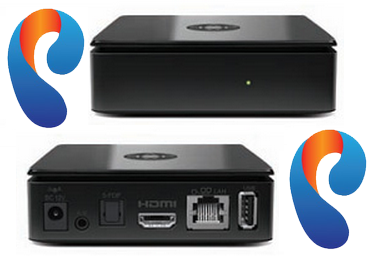
Не разбирая приставку как определить ревизию и наличие WiFi ?
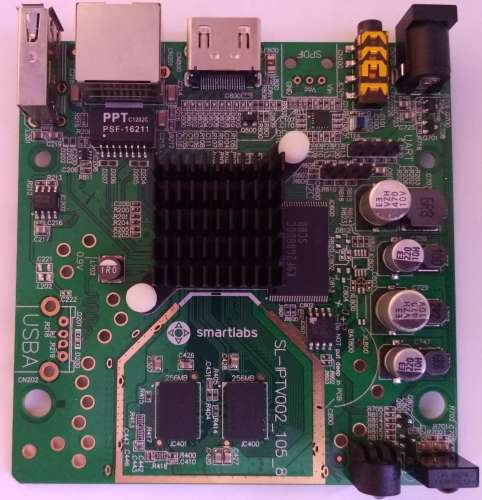
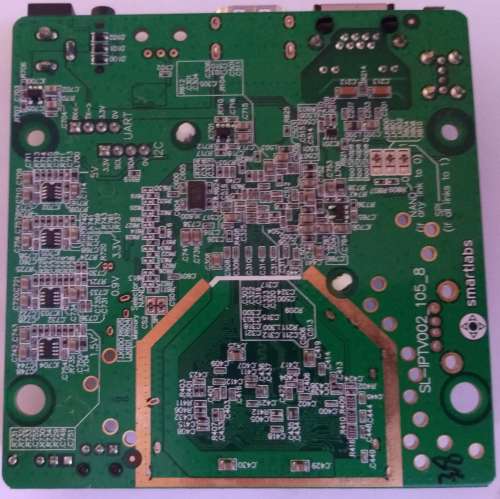
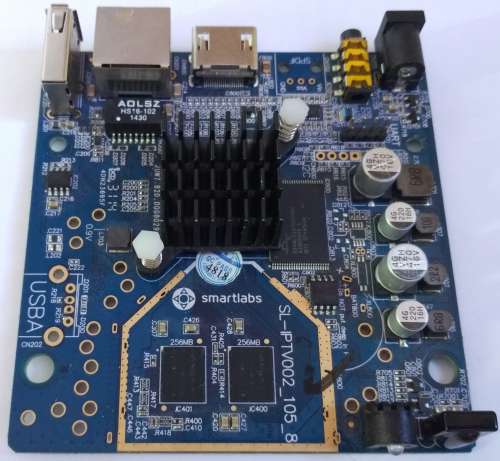
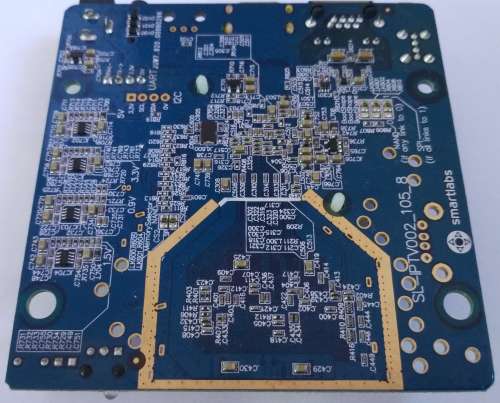
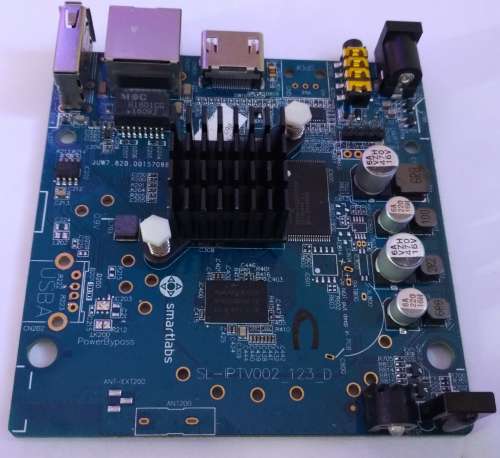
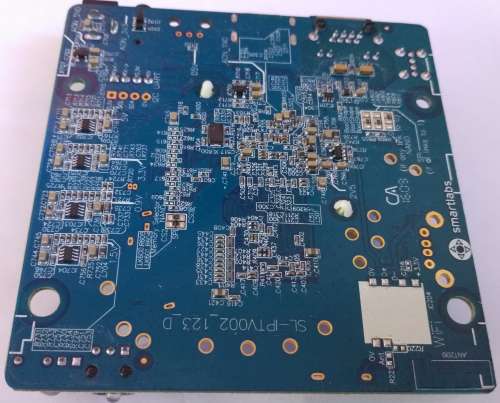
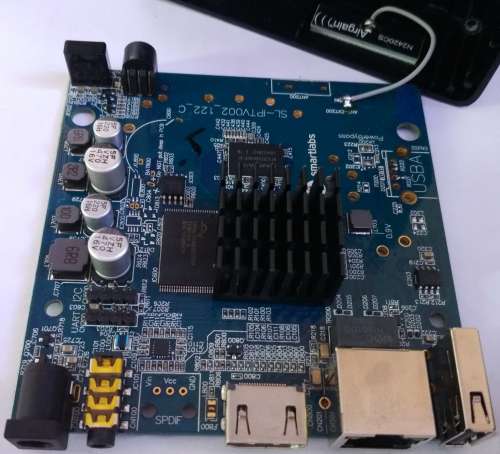
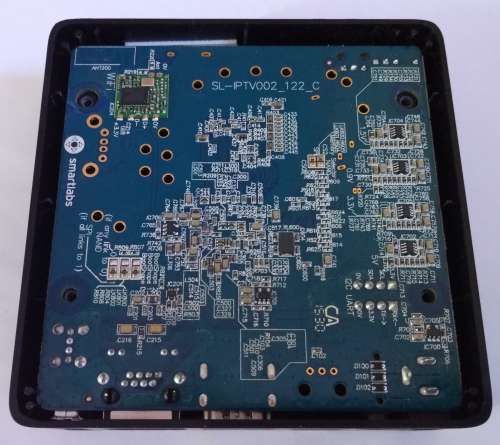
Как распознать тип приставки по серийному номеру:
31D0 1 — с WIFI с SPI
31D0 0 — без WIFI но с SPI
3 2 D00 — без WIFI но с SPI
3 3 D00 — без WIFI и без SPI
Прошивка для версий ТВ 1.0 и 2.0
(Для новичков: флешка должна быть небольше 4gb и отформатирована программой SDFORMATTER) в fat32
(Для новичков: флешка должна быть небольше 4gb и отформатирована программой SDFORMATTER) в fat32
Подключаем консольный кабель usb-uart-ttl и настраиваем Putty, скорость com порта 115200
1. Скидываем на флешку файлы:
Для SPI
Скачать архив
bootstrap.bin
sysinit.txt
rootfs
start.sh
kernel.bin
Без SPI
Скачать архив
bootstrap_2.bin
sysinit2.txt
rootfs
start.sh
2. Включаем приставку
3. Сразу после перезагрузки (можно даже заранее) начинаем нажимать Ctrl+I, пока не появится надпись
******************************************
System initialization forced via Ctrl-I
******************************************
4. После Ctrl-I внимательно следим за логом загрузки, и как только появится такое меню
==================================================
1. Boot from NFS share
2. Boot from FLASH memory
3. Force upgrade with any firmware
4. Erase «env» partition and reboot
0. Stop booting
R. Reboot
Press [012] to change rootfs source:
5. Быстро жмём: 0
6. Ждём прилашение входа: sml723x-E427XXXXXXXX login:
7. Вводим логин root: root
7.1. Проверяем раздел rootfs:
7.2. Если раздела «rootfs» нет, то надо скопировать файл на флешке с именем «sysinit2.txt» и переименовать в «sysinit.txt»
и повторить все действия с п 2.
При этом в пункте 2 из файла sysinit.txt автоматически запустится другое свое ядро bootstarp2.bin
8. Монтируем флэшку:
9. Прошиваем ядро:
для версий со spi.
10. Прошиваем ROOTFS:
дожидаемся надписи STB UPGRADE DONE ! и перезагружаем приставку
11. перезагружаем:
Ищем абонентов с работающими приставками для изучения и апгрейда прошивки. Обращайтесь к BannedMi
(Для новичков: флешка должна быть небольше 4gb и отформатирована программой SDFORMATTER) в fat32
(Для новичков: флешка должна быть небольше 4gb и отформатирована программой SDFORMATTER) в fat32
Подключаем консольный кабель uart usb-ttl и настраиваем Putty, скорость com порта 115200
1. Скидываем на флешку файлы:
Для SPI
Скачать архив
bootstrap.bin
sysinit.txt
* rootfs
start.sh
kernel.bin
Без SPI
Скачать архив
bootstrap_2.bin
sysinit2.txt
* rootfs
start.sh
2. Включаем приставку
3. Сразу после перезагрузки (можно даже заранее) начинаем нажимать Ctrl+I, пока не появится надпись
******************************************
System initialization forced via Ctrl-I
******************************************
4. После Ctrl-I внимательно следим за логом загрузки, и как только появится такое меню
==================================================
1. Boot from NFS share
2. Boot from FLASH memory
3. Force upgrade with any firmware
4. Erase «env» partition and reboot
0. Stop booting
R. Reboot
Press [012] to change rootfs source:
5. Быстро жмём: 0
6. Ждём прилашение входа: sml723x-E427XXXXXXXX login:
7. Вводим логин root: root
7.1. Проверяем раздел rootfs:
7.2. Если раздела «rootfs» нет, то надо скопировать файл на флешке с именем «sysinit2.txt» и переименовать в «sysinit.txt»
и повторить все действия с п 2.
При этом в пункте 2 из файла sysinit.txt автоматически запустится другое свое ядро bootstarp2.bin
8. Монтируем флэшку:
9. Прошиваем ядро:
для версий со spi.
10. Прошиваем ROOTFS:
дожидаемся надписи STB UPGRADE DONE ! и перезагружаем приставку
11. перезагружаем:
* — ROOTFS скачивается отдельно от загрузочных файлов.
M3U 2 SMLBOX.TK
BannedMi
Изначальные происки доступа к приставке b_oleg
Перемычки которые переключают память — s-oleg-a
Раскрыл все каналы — pavik66
Качалка прошивок по UDP внутри сети РТ — pavik66
Сервер\портал для плейлистов — camru
Kernel\bootstrap 3.3 с зануленым паролем — spuln
Внедрение сервиса xupnp — — spuln
Генератор плейлистов для РТ — ApocAllIPSyS
Адаптация прошивки NV-300 — Jonhmut
Разлочил VOD — RickAtreides
Внедрил verimatrix в прошивку MOYO TV — lsd_777
Сообщение отредактировал mihadom — 25.03.20, 21:56

Сообщение отредактировал mirotoff — 11.01.14, 14:13
Доброго всем времени суток.
Хотелось бы понять как работает DLNA с данной приставкой от ростелекома SLM-482 HD (прошивка родная). Перепробовал множество серверов но приставка так и не видит его.
Подключена через роутер ASUS RT-N10p.
Пробовал ставить порты на IPTV в настройках роутера, теоретически раздавал на 3-4й порт то есть приставка и пк в одной под сети, но так же безуспешно.
Может кто сталкивался с решением данной задачи? И вообще работает ли она? Как можно проверить?
Заранее спасибо за ответы!
Сообщение отредактировал [email protected]$ — 01.10.14, 00:46
Тоже принесли вчера такую 🙁
Без сети даже не запускается!
Впечатление, что на ней только загрузчик, а прошивку она с сети тянет в первый раз и обновления при последующих включениях.
Разобрал — внутри есть контакты для подключения по I2C и UART, т.е. приконнектится к ней можно, если знать параметры.
Собрана на чипе Broadcom BCM7230 / 750MHz — двухядерном с 16 bit DDR3 интерфейсом и 100 Мбит сетью,
ещё в 2012 году уже были и BCM7231 с 32 bit DDR3 интерфейсом, и BCM7356 / 1300 Mhz с Гигабитной сетью и DVB-C/T тюнерами.
Т.е. следует искать открытые прошивки от девайсов на BCM7230 и прошивать через COM-порт.
Ещё нашёл из техзадания РТК на эту STB:
Платформа кросс-компилятора — i386 or x86_64, Linux (ex.: Ubuntu)
Кросс-компилятор — stbgcc-4.5.3-1.3
Начальный загрузчик — CFE
Операционная система STB — Linux-2.6, 3.x
Ядро Linux — STBstblinux-2.6.37-2.817
Поддерживаемые файловые системы — ext2/ext3, vfat (fat32), jffs2, ntfs, iso9660 (с расширениями), UDF, NFS, UBIFS, squashfs
Набор UNIX утилит — busybox-1.16.030
Утилита для работы с ИК — lirc-0.9.031
Подключился к UART на плате. Вывод к консоль прицепил.
если остановить загрузку, то можно войти:
login: root
pass: len42?enjoy
что с ней можно дальше делать?
прошивок не нашел.
Как я понимаю вот здесь лежит компилятор http://www.broadcom.com/support/stb/
а нельзя собрать xbmc для этой приставки? железо похоже на raspberi pi, для которой есть xbmc
Сообщение отредактировал b_oleg — 18.11.14, 11:05
Дамп снят, есть немножко инфы.
Realtek 8188EUS чип точно работает.
Конкретно пробовал на TP-LINK TL-WN725N, внесите в шапку как рабочий свисток.
Китайская фигня с DX.com на 8188LS не работает.
WPA2-PSK AES авторизация успешна, на DIR-300NRU B7 1.3.
Приходилось несколько раз перезагружать, на второй раз приставка запомнила точку доступа и пароль к ней.
TKIP не пробовал, отсутствует поддержка в этом роутере.
Производительность DIR-300 B7 оставляет желать лучшего, картинка на HD каналах сыпется.
Будем пробовать на связке openwrt udpxy, имеется подопытный TP-Link 3220.
Огромная просьба не писать в личку с просьбой как и что настраивать. Пишите в тему.
Сообщение отредактировал Mcnelly — 26.12.14, 23:05
Вот есть прошивка от этой приставки Ростелекомовская, может кому пригодиться.
Заливается просто, скидываем в корень флэшки, вставляем и включаем, имя файла должно быть firmware.bin
Вот есть прошивка от этой приставки Ростелекомовская, может кому пригодиться.
Заливается просто, скидываем в корень флэшки, вставляем и включаем, имя файла должно быть firmware.bin
Спасибо, а как к приставке законнектиться? Напрямую соединять с компом кабелем? Если да, то каким?
Сообщение отредактировал threethreefour — 14.01.15, 23:11
Заливается с флэшки. Простому пользователю она ничего не даст, т.к. это ростелекомовская прошивка.
Дамп снят, есть немножко инфы.
Realtek 8188EUS чип точно работает.
Конкретно пробовал на TP-LINK TL-WN725N, внесите в шапку как рабочий свисток.
Китайская фигня с DX.com на 8188LS не работает.
удалось выяснит какие еще wifi модули подходят?
Сообщение отредактировал x98tmb — 19.01.15, 12:16
— это по-другому делается. Перед маршрутизатором ставится коммутатор-свитч. В него кабель от провайдера. Дальше с этого свитча-коммутатора два кабеля заводятся в маршрутизатор, один в WAN порт, другой в LAN порт. MAK адреса у маршрутизатора внешние и внутренние разные, поэтому такая схема будет работать. Дальше всё стандартным способом, под приставку порт выделять не надо. В оставшиеся порты включается компьютер и приставка. Можно пользоваться Инетом и смотреть IPTV. Возможно смена маршрутизатора решит вопрос.
Сообщение отредактировал 7110 — 06.03.15, 14:47
характеристики
HD-декодер (SML-482 HD Base)
Домашнее телевидение в формате высокой четкости
Новый HD-декодер — это устройство последнего поколения, предназначенное для просмотра домашнего цифрового телевидения (Internet Protocol Television, IPTV). HD-декодер совместим с современными телевизорами и проекторами, поддерживающими телевидение высокой четкости (High Definition Television, HDTV). При этом видеорежим 1080p обеспечит Вам наилучшее качество изображения.
HD-декодер имеет широкий спектр портов и выходов — USB, optical SPDIF, HDMI с HDCP и т.д.
HD-декодер выполнен в виде лаконичного «куба» из качественного полупрозрачного пластика.
HD-декодер отличает быстрый и интуитивно понятный трехмерный графический интерфейс: задержка при перемещении по разделам анимированного ТВ-меню минимальна, при этом логика переходов предельно проста.
Чипсет BCM7230750MHz dual-core (2000DMIPS)
ОЗУ DDR3 512 MB
Flash NAND 256 MB
IrDA приемник +
Размеры (Ш*Г*В), мм 100*100*32
Вес основного устройства, г. 140
Входы и выходы:
USB 2.0 Host задний +
USB 2.0 Host боковой опционально
Ethernet 10/100Mbit Base T +
CVBS (mini-jack) +
HDMI 1.4a c HDCP +
Аналоговый стерео аудиовыход (mini-jack) +
Оптический S/PDIF опционально
Защита контента:
Securemedia +
Verimatrix +
Форматы кодирования:
Поддерживаемые форматы кодирования На аппаратном (техническом) уровне поддерживаются следующие кодеки: аудиокодеки — MPEG1/2, MP3, AAC, AC3, WMA, видеокодеки — MPEG-2, MPEG-4 Part 2, H.263, H.264/MPEG-4 AVC, VC-1.
Конкретный набор поддерживаемых кодеков для конкретной абонентской приставки согласовывается с оператором при заказе оборудования.
Ошибки при использовании приставок для просмотра Цифрового телевидения МТС
Код ошибки E06-4:
Смарт-карта вставлена не той стороной
Смарт-карта вставлена не до конца
Используется сторонняя смарт-карта (не для Цифрового телевидения МТС)
У смарт-карты загрязнены контакты
Смарт-карта неисправна
Проверить корректность установки смарт-карты для Цифрового телевидения МТС
Аккуратно очистить контактную площадку смарт-карты без применения моющих средств и металлических инструментов/предметов
Если указанные действия не привели к устранению ошибки, необходимо обратиться в контактный центр для получения поддержки по телефону: 8 800 250 08 90
Код ошибки Е16-4:
Закончились денежные средства на лицевом счету
Выбран канал, на который нет подписки
Пополнить лицевой счет на необходимую сумму
Переключиться на канал, который входит в приобретенный пакет
Если указанные действия не привели к устранению ошибки, необходимо обратиться в контактный центр для получения поддержки по телефону: 8 800 250 08 90
Код ошибки Е33-4:
Устаревшая версия программного обеспечения на приставке
Обновить версию программного обеспечения на приставке, выбрав соответствующий пункт в меню:
для приставки Coship N5266C: Главное меню (на пульте кнопка «MENU») -> Настройка системы -> Обновить ПО;
для приставки EKT DCD3011: Главное меню (на пульте кнопка «MENU») -> Настройка системы -> Обновление ПО.
Если ошибка после обновления ПО не устраняется, необходимо обратиться в контактный центр для получения поддержки по телефону: 8 800 250 08 90
Код ошибки E120-4, E30-4:
Приставка была перезагружена и еще не успела получить служебную информацию для дешифрования каналов
Оставить приставку во включенном состоянии на 30 минут*
Если по истечении продолжительного времени (более 30 минут) ошибка осталась актуальна, то необходимо обратиться в контактный центр для получения поддержки по телефону: 8 800 250 08 90
*Приставка для просмотра Цифрового телевидения МТС должна быть обязательно подключена к источнику сигнала (антенному кабелю).
Код ошибки E19-4:
Приставка длительное время была отключена (не использовались для просмотра Цифрового телевидения МТС)
Оставить приставку со смарт-картой во включенном состоянии на 30 минут*
Если по истечении продолжительного времени (более 30 минут) ошибка осталась актуальна, то необходимо обратиться в контактный центр для получения поддержки по телефону: 8 800 250 08 90
*Приставка для просмотра Цифрового телевидения МТС должна быть обязательно подключена к источнику сигнала (антенному кабелю).
Ошибки при использовании ТВ-модуля (CAM)
Код ошибки E06-4:
Смарт-карта вставлена не той стороной
Смарт-карта вставлена не до конца
Используется сторонняя смарт-карта (не для Цифрового телевидения МТС)
У смарт-карты загрязнены контакты
Смарт-карта неисправна
Проверить корректность установки смарт-карты для Цифрового телевидения МТС
Аккуратно очистить контактную площадку смарт-карты без применения моющих средств и металлических инструментов/предметов
Если указанные действия не привели к устранению ошибки, необходимо обратиться в контактный центр для получения поддержки по телефону: 8 800 250 08 90
Код ошибки Е16-4:
Закончились денежные средства на лицевом счету
Выбран канал, на который нет подписки
Пополнить лицевой счет на необходимую сумму
Переключиться на канал, который входит в приобретенный пакет
Если указанные действия не привели к устранению ошибки, необходимо обратиться в контактный центр для получения поддержки по телефону: 8 800 250 08 90
Код ошибки E120-4, E30-4:
На телевизоре с ТВ-модулем некорректно установлены дата и время
Проверить дату/время, выставленную на телевизоре, и при необходимости выставить актуальную дату/время, руководствуясь инструкцией для вашего телевизора
Если изменение даты и времени не привело к результатам, то выполнить следующую последовательность действий:
переключить телевизор на 16-й канал;
извлечь ТВ-модуль из телевизора;
установить ТВ-модуль обратно в телевизор.
Если указанные действия не привели к устранению ошибки, необходимо обратиться в контактный центр для получения поддержки по телефону: 8 800 250 08 90
Код ошибки E19-4:
Телевизор с установленным ТВ-модулем длительное время был отключен (не использовался для просмотра Цифрового телевидения МТС)
Оставить телевизор с ТВ-модулем и смарт-картой во включенном состоянии на 30 минут*
Если по истечении продолжительного времени (более 30 минут) ошибка осталась актуальна, то необходимо обратиться в контактный центр для получения поддержки по телефону: 8 800 250 08 90
*Телевизор с ТВ-модулем должен быть обязательно подключен к источнику сигнала (антенному кабелю).
Код ошибки отсутствует:
Надпись на экране ТВ: CI+ ERROR: Host Certificate Invalid-Expiried, Please Tune to DTV service – 16
На телевизоре с ТВ-модулем некорректно установлены дата и время
Проверить дату/время, выставленную на телевизоре, и при необходимости выставить актуальную дату/время, руководствуясь инструкцией для вашего телевизора.
Если изменение даты и времени не привели к результатам, выполнить следующую последовательность действий:
переключить телевизор на 16-й канал;
извлечь ТВ-модуль из телевизора;
установить ТВ-модуль обратно в телевизор.
Если указанные действия не привели к устранению ошибки, необходимо обратиться в контактный центр для получения поддержки по телефону 8 800 250 08 90.
Нечитаемые символы при получении сообщения:
В меню телевизора установлен любой язык, кроме русского
Установить русский язык в меню вашего телевизора (для установки русского языка необходимо использовать инструкцию по эксплуатации вашего телевизора)
Kлиентские приложения для интерактивного телевидения в современных абонентских приставках (STB), медиацентрах, ПК и проч.
Характеристики единой платформы для различных клиентских приложений (CAF):
Разработка и модификация приложений для абонентских приставок происходит в режиме WYSIWYG на экране ПК;
Разработчик «видит» приложение точно так, как оно будет выглядеть на ТВ-экране;
Оператор услуги имеет доступ к среде разработки приложений;
Оператор имеет возможность развивать приложения своими силами или привлекать сторонние организации;
Поставщикам дополнительных услуг для оператора также доступна среда разработки приложений. Они могут самостоятельно разрабатывать дополнительные приложения для оператора (например, фотосервисы, информационные сервисы (погода, курсы и проч.), коммуникационные сервисы), которые оператор затем может сделать доступными своим абонентам
Основные характеристики клиентских приложений SmartTUBE UI
Стандартные пользовательские интерфейсы, разработанные известными дизайнерскими агентствами;
Высокая скорость разработки и внедрения сервисов и приложений;
Независимость от поставщиков абонентских устройств;
Полностью идентичный пользовательский интерфейс для всех типов абонентских устройств;
Быстрый вывод на рынок новых услуг;
Наличие инструментов для разработки приложений независимыми поставщиками с последующей их интеграцией в существующий интерфейс;
Возможность «немедленной» массовой замены всего приложения в абонентской приставке.
Поддержка широкого спектра абонентских приставок, а также налаженный процесс интеграции с новыми приставками.
MAG 200, MAG 250, Yuxing yx-6919a, STB от Motorola, SML-282 Base и SML-292 Base от СмартЛабс.
http://rostelekom.net/…e-ui-zhdat-li-peremen/
Сообщение отредактировал Nikolka00 — 07.03.15, 17:45
во вложении
начало. загрузчик vmlinux
и концовка, подпись\сертификат и .. \\squash.CramFS — открывается в 7zip\\
squashfs.zip ( 3.8 МБ )
саму прошивку не стал заливать, кромсаем firmware.bin по такому принципу
dd if=firmware.bin of=squash.bin bs= 3965272 skip=1
1696 0x6A0 gzip compressed data, was «vmlinux», from Unix,last modified: Fri Jun 27 08:25:49 2014, max compression
3965272 0x3C8158 Squashfs filesystem, little endian, version 4.0, compression: gzip, size: 57376118 bytes, 846 inodes, blocksize: 131072 bytes, created: Fri Jun 27 18:02:02 2014
61342848 0x3A80480 CramFS filesystem, little endian size 40960 version #2 sorted_dirs CRC 0x75e464bd, edition 0, 15 blocks, 10 files
дополню, что от Ralink rt2870 (USB) так же должен работать, так как в прошивке для этого все есть
etc\Wireless\RT2870STA\RT2870STA.dat
Нашел закупочную документацию к этой приставке, возможно эта информация как-то поможет растопить ее железное сердце? Я в этом, увы, совсем нуб ((
Как прошить ТВ-приставку Ростелеком на все каналы
Компания Ростелеком занимается предоставлением услуг мобильной связи и доступа в интернет. Одной из самых популярных опций, которую клиенты подключают дополнительно, является интерактивное телевидение. С его помощью абоненты компании могут смотреть каналы в цифровом и HD-качестве, ежемесячно пополняя свой лицевой счет.
Какие приставки предоставляет Ростелеком
Интерактивное телевидение не может работать без дополнительного оборудования. Впрочем, как и интернет. Для доступа в сеть клиентам предлагается купить или взять в аренду роутер (модем). Он подключается к источнику питания и оптоволоконному кабелю, который и обеспечивает соединение с интернетом.
Для просмотра цифровых каналов на телевизоре компания Ростелеком устанавливает специальную приставку. Она также подключается к источнику питания, а также к роутеру. Чтобы обеспечить соединение, в большинстве случаев используется коммутационный шнур (патч-корд).
Разработкой приставок для компании Ростелеком занимается фирма СмартЛабс. Она не первый год выпускает качественное оборудование, с помощью которого клиенты провайдера получают возможность смотреть любимые каналы и пользоваться преимуществами интерактивного ТВ.
Клиент имеет право выбора приставки для подключения к телевизору. Но чаще всего то, какое оборудование необходимо установить, решают сотрудники Ростелекома. На протяжении нескольких лет они подключают самые разные приставки от СмартЛабс.
Редко встречающиеся приставки:
- SML-282 HD Base.
- SML-482 HD.
- SML-292 HD Premium.
Самые популярные приставки:
- SML-5010CT.
- SML-5010.
- SML-5041.
- SML-5050.
Модели оборудования отличаются набором функций и стоимостью. Обычно главным критерием для предоставления той или иной приставки являются возможности самого телевизора. Например, для устаревшего устройства нет необходимости подключать продвинутое оборудования.
Самая популярная приставка на сегодняшний день – SML-5010. Она относительно недорогая, но в то же время гарантирует стабильный сигнал и передачу изображения в формате высокой четкости. Эта и другие приставки работают на базе собственной операционной системы Ростелеком. У прошивки есть характерный интерфейс, в котором прослеживаются фирменные черты провайдера.
Как правило, прошивка на приставках обновляется автоматически, как только поступает очередная версия программного обеспечения. Но все чаще люди ищут способы самостоятельно перепрошить приставку. Это может быть связано с массой причин, каждую из которых необходимо рассмотреть в отдельности.
ЗА и ПРОТИВ перепрошивки приставки Ростелеком
Перепрошивка оборудования – процесс, который может выполнить каждый. Но в то же время операция является трудоемкой и требующей определенных знаний. Поэтому перед тем, как обновляться, нужно разобраться, для чего вообще выполняется процедура перепрошивки.
Перепрошивка приставки может открыть доступ к новым каналам, а также повысить стабильность в работе оборудование. При этом нельзя исключать обратных последствий обновления.
Самостоятельная перепрошивка – спорный процесс. С одной стороны, выполнение процедуры влечет за собой несколько плюсов. С другой стороны, перепрошивка может привести к печальным последствиям. В связи с этим рекомендуется ознакомиться со всеми достоинствами и недостатками перепрошивки, прежде чем заниматься данной процедурой.
- Возможность увеличить количество доступных каналов.
- Могут появиться дополнительные возможности.
- Установка хорошей прошивки позволит ускорить работу интерфейса.
- Вероятно, пропадут некоторые предустановленные сервисы вроде погоды или курса валют.
- Нельзя исключать ухудшение стабильности работы.
- После перепрошивки приставка может перестать работать.
Переустановку программного обеспечения клиент выполняет на свой страх и риск. Если по ходу процесса возникнут проблемы, сотрудники Ростелеком, конечно же, помогут их решить, но попытка нелегальным образом открыть дополнительные каналы может привести к санкциям со стороны провайдера.
Подготовка к прошивке
Вне зависимости от того, собирается клиент переходить с одной официальной прошивки на другую, или хочет установить новое ПО для доступа к заблокированным каналам, важно хорошо подготовиться к этой процедуре.
Чтобы подготовиться к перепрошивке, нужно:
- Убедиться в стабильности интернет-соединения.
- Иметь под рукой компьютер или ноутбук.
- Загрузить файл прошивки.
- Скачать дополнительные утилиты MCAST и DHCP-cepвep.
- Сбросить настройки приставки до заводских.
Каждый из пяти пунктов будет крайне важен. Невыполнение хотя бы одного из них сильно повлияет на процесс переустановки ПО. В таком случае приставка будет работать нестабильно, или вовсе не получится перепрошиться.
Сброс установленных параметров
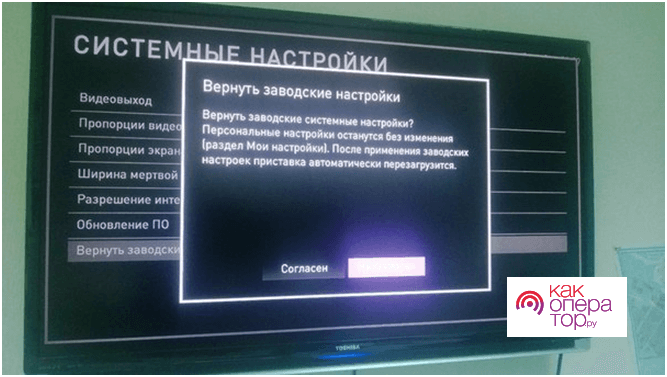
Возможно, это самый важный шаг в подготовительном процессе перед прошивкой оборудования. Без сброса до заводских настроек нельзя гарантировать стабильность в работе приставки. Ничего сложного в этой процедуре нет.
Перед сбросом до заводских настроек необходимо запомнить логин и пароль для входа в учетную запись. Без этой информации авторизоваться не получится.
Первый способ сброса до заводских параметров – нажатие кнопки. Всего одно касание, после которого прошивка сбросится до нуля. Соответствующая кнопка находится на задней панели всех приставок, которые предоставляет Ростелеком. Это может быть и не продукция СмартЛабс.
В ситуации, когда после нажатия кнопки ничего не происходит, следует перейти к иному варианту сброса до заводских настроек:
- Включить приставку.
- Открыть меню.
- Перейти в раздел «Настройки».
- Нажать кнопку «Сброс до заводских настроек».
После осуществления операции новое включение устройства будет проходить первичную настройку. Но для ручной перепрошивки включать устройство не нужно. В противном случае придется заново осуществлять сброс, и только потом накатывать обновление программного обеспечения.
Официальная прошивка с USB-флешки
Этот вариант является самым популярным среди тех, кто собирается перепрошить приставку. Для его выполнения потребуется:
- Стабильный интернет.
- Компьютер или ноутбук.
- USB-накопитель.
- Работоспособность интерфейсов на компьютере и приставке.
Если все условия соблюдены, можно смело переходить к самой прошивке оборудования. Стоит заметить, что на это уйдет 20-30 минут. Продвинутые пользователи могут осуществить процедуру и быстрее, но лучше иметь определенное количество свободного времени.
Чтобы прошить приставку по USB, нужно:
- Загрузить официальное ПО из раздела support.ab.ru/settings/actual_firmware/.
- Создать на флешке папку с именем модели приставки.
- Закинуть в папку скачанные файлы прошивки.
- Вставить USB-накопитель в приставку.
- Включить оборудования.
- Зайти в настройки.
- Перейти в раздел «Обновление ПО» и выбрать «Обновление через USB».
- Нажать кнопку «ОК».
При условии правильного выполнения всех шагов начнется перепрошивка устройства. Полное обновление обычно не занимает более 10 минут. В этом случае все зависит от модели приставки и ее мощности.
Если в процессе установки обновлений произошла ошибка, следует перезаписать данные прошивки или воспользоваться другим способом переустановки ПО.
Этот способ обновления не является единственным. Также есть возможность перепрошиться с использованием инженерного меню оборудования. Сложностей в процедуре не больше.
Для перепрошивки через инженерное меню следует:
- Выполнить первые 5 пунктов из предыдущего алгоритма.
- Зажать на пульте управления кнопку «Меню».
- В открывшемся окне выбрать «Upgrade Tools».
- Нажать на «USB Bootstrap».
Второй метод не выглядит более сложным, но все-таки требует определенной сноровки. Если нет уверенности в собственных силах, лучше обратиться в Ростелеком, чтобы на дом был направлен мастер, который сможет перепрошить приставку.
Официальная прошивка по Мультикасту
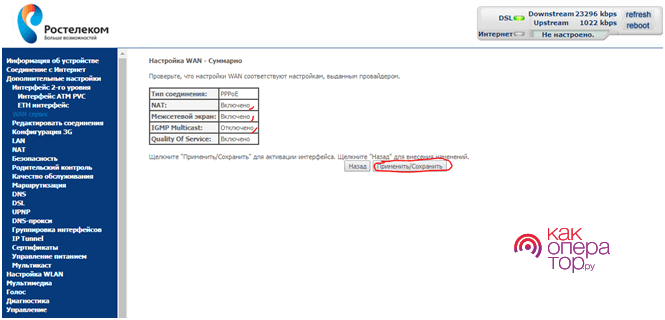
Далеко не всегда удается найти под рукой флешку. Плюс ко всему оба метода перепрошивки с использованием USB-накопителя могут обернуться неудачей. В таком случае не стоит отчаиваться, так как есть альтернативный вариант обновить программное обеспечение.
Альтернативный метод перепрошивки – мультикаст. Он используется в ситуациях с приставками, которые соединены с роутером через патч-корд. Если соединение поступает через Wi-Fi, достаточно будет подключить упомянутый кабель при условии наличия разъема у оборудования.
Мультикаст – это способ передачи данных через интернет. Соответственно, никакая флешка тут не понадобится. При этом назвать его более простым точно нельзя. Прошивка через мультикаст займет немало времени и, скорее всего, сможет потрепать нервы пользователя. Так что без уверенности в собственных силах рассматривать данный вариант не стоит.
Чтобы перепрошиться по мультикасту, необходимо:
- Поместить файлы утилит и прошивки в одну папку на компьютере или ноутбуке.
- Подключить приставку к ПК через коммутационный шнур (патч-корд).
- Включить оборудование.
- Зажать на пульте управления кнопку «Меню».
- В открывшемся окне выбрать «Upgrade Tools».
- Открыть на компьютере свойства сетевых подключений через «Панель управления».
- Выбрать раздел «Пpoтoкoл интepнeтa вepcии 4 (TCP/IPv4)».
- Прописать данные для IP-адреса – 192.168.1.1, для маски подсети – 255.255.255.0.
- Открыть командную строку комбинацией клавиш Win+X.
- Прописать «dualserver».
- Выбрать ранее измененный тип соединения и нажать на кнопку «Select».
- Прописать IP-адрес первого потока – 224.50.0.70:9000, второго – 224.50.0.51:9001.
- Кликнуть на «Старт» и подождать, пока процессы завершатся.
- Вновь зайти в инженерное меню приставки, удерживая кнопку «Меню».
- Кликнуть на «Upgrade Tools» и выбрать «MC Upgrade».
- Дождаться окончания процесса.
В среднем на прошивку по мультикасту уходит 30 минут. Пользователи испытывают затруднение в работе с командной строкой и файлами обновления. Но если правильно подготовиться к процедуре, проблемы обойдут стороной.
Альтернативная прошивка приставки Ростелеком для бесплатного просмотра всех каналов
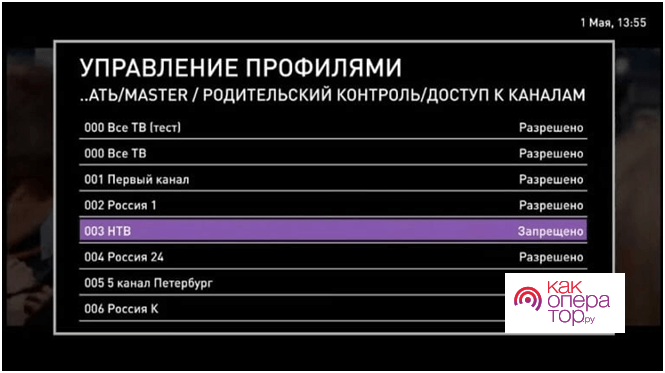
Официальная прошивка программного обеспечения приставки Ростелеком требуется только в тех случаях, когда клиента не устраивает быстродействие системы. После обновления у абонентов оборудование начинает работать быстрее, но при этом остаются открытыми каналы, которые были доступны ранее по подписке. Для многих перепрошивка – процесс, позволяющий открыть заблокированные каналы. Так клиентам удается избежать необходимости вносить неподъемную абонентскую плату.
В случае, когда человек хочет переустановить ПО с целью открытия новых каналов, он совершает нелегальные действия. Об этом нужно помнить, если вдруг потребуется помощь сотрудника Ростелеком.
Процесс неофициального обновления также требует определенной подготовки. Так что следует убедиться, что оборудование соответствует следующим параметрам:
- Есть флешка, объем которой не превышает 8 гигабайт.
- USB-накопитель имеет формат FAT.
- На флешке есть папка с названием приставки.
- В папку помещены файлы Bootstrap и imageupdate, а также утилиты из подготовительного этапа.
Кроме того, нельзя забывать о сбросе до заводских настроек. Без этой операции обновление вряд ли установится корректно. Если все условия выполнены, можно переходить к перепрошивке оборудования.
Как взломать приставку Ростелеком через меню
Процесс переустановки программного обеспечения с официального на неофициальное похож на те процедуры, которые были описаны ранее. Но все-таки есть несколько исключений.
Для взлома приставки через меню необходимо:
- Подключить флешку, на которой лежит прошивка, к оборудованию:
- Включить приставку.
- Войти в настройки.
- Выбрать пункт «Обновление ПО».
- Кликнуть на «Обновление по USB».
- Нажать на «Старт».
- Дождаться окончания установки.
Процесс обновления завершается перезагрузкой приставки. После первого включения пользователь увидит, что абсолютно все каналы разблокированы. При возникновении проблем лучше не обращаться в Ростелеком, так как сотрудники компании могут заметить взлом оборудования. А это приведет к санкциям.
Альтернативная прошивка через параметры БИОС
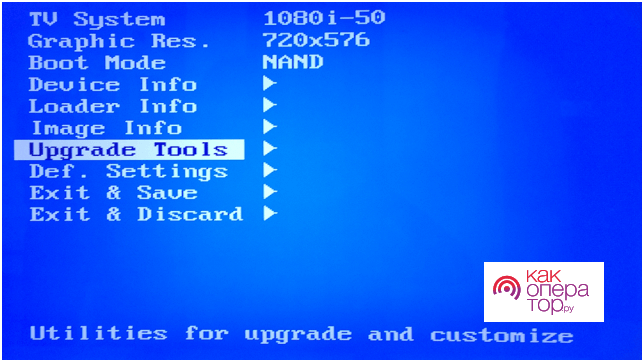
BIOS или инженерное меню – еще один способ установить альтернативную прошивку. Для перепрошивки используются те же средства, что и в случае с установкой обновлений при помощи стандартного интерфейса.
Прошивка через BIOS выполняется в несколько шагов:
- Вставить USB-накопитель с необходимыми файлами в приставку.
- Включить оборудование.
- Зажать на пульте кнопку «MENU».
- В открывшемся меню нажать на «Ugrade Tools».
- Выбрать пункт «USB Bootstrap».
- Нажать на «ОК» и дождаться окончания установки.
В заключение стоит еще раз заметить, что все описанные действия для альтернативной перепрошивки выполняются на свой страх и риск. В этом случае компания Ростелеком не может гарантировать поддержку, так как, снимая блокировку с каналов, клиент занимается нелегальной деятельностью.