Настройка Fedora 31 после установки
В Fedora используется менеджер пакетов DNF и формат пакетов RPM. Система предоставляет новейшие версии пакетов и ядра Linux. Поддержка дистрибутива осуществляется около 13 месяцев, а модуль ядра SELinux привносит высокий уровень безопаности.
Основным дистрибутивом Fedora является система с рабочим окружением Gnome, но также доступны альтернативные сборки Fedora Spins, которые предлагают окружения KDE, Cinnamon, XFCE, LXQT, LXDE и Mate.
Перед началом описания настроек, отмечу следующие особенности дистрибутива. Если вы привыкли использовать, короткие пароли администратора или слабые пароли, и во время первичной настройки дистрибутив отказывается принимать такие пароли, то два раза подтвердите ввод пароля. В таком случае дистрибутив примет пароль.
Обновление системы и улучшение поддержки локализации
В первую очередь, после установки, нужно обновить систему, поэтому в терминале выполним следующую команду:
После обновления стоит перезагрузить систему.
Русифицируем систему. Русский язык установлен не полностью, поэтому воспользуемся командой для доустановки языка:
Если есть необходимость, то можно поменять имя хоста и пароль пользователя:
Переключение с Wayland на Xorg
Fedora с рабочим окружением Gnome по умолчанию использует Wayland (протокол управления графическим сервером). На мой взгляд Wayland еще недостаточно стабилен, поэтому рекомендую использовать Xorg. Для смены протокола: в окне выбора пользователя входа в систему нажмите на шестерёнку выберите протокол Gnome на Xorg.

Подключение репозиториев RPM Fusion free и nonfree
Из-за юридических ограничений компания Red Hat (Fedora) не могут содержать в своих репозиториях некоторые, ограниченные патентами, пакеты. Как правило это мультимидийные пакеты, проприетарные драйвера. По этой причине был создан отдельный репозиторий с данными пакетами. RPM Fusion является одним из самых популярных репозиториев в Fedora. Добавление репозитория одной командой:
Установка мультимедийных кодеков
Из-за отсутствия проприетарных кодеков, браузер Firefox в Fedora не воспроизводит потоковое вещания и видео кодека html5.

Решим проблему установкой кодеков:

Решение проблемы браузера Opera в дистрибутиве Fedora с воспроизведением потокового вещания и видео html5
Браузер Opera в Fedora имеет туже самую проблему, что и в Ubuntu подобных дистрибутивах. Решение проблемы с воспроизведением видео:
Установка дополнительной поддержки архиваторов
Установка rar в Fedora 31:
После этого в Менеджере архивов (проверено в Gnome и KDE) появится поддержка создания rar архивов.

Установка шрифтов Microsoft
Улучшение отображения шрифтов при использовании LCD мониторов
Установка Dnfdragora в Fedora 31
Dnfdragora это интерфейс менеджера пакетов DNF, основанный на rpmdragora из Perl-кода Mageia. Dnfdragora можно назвать альтернативой Synaptic из Debian, Ubuntu подобных систем.

Установка Steam
Steam установим из репозитория RPMFusion, чуть раньше мы уже подключили данный репозиторий. Пакет kernel-modules-extra необходим для обеспечения поддержки игровых контроллеров.
Устанавливаем wine
Установка winetricks и создание префикса — аналогично нашей статьи: Установка последней версии WineHQ.
Удаляем лишние программы
Fedora Spin с рабочим окружением KDE поставляется с большим количеством различных программ. По моему мнению, далеко не все они нужны. Предлагаю удалить лишние программы:
Удаление лишних пакетов снизит потребление оперативной памяти системы. В моем случае потребление памяти после установки системы было около 800 МБ. После удаления пакетов снизилось до 600 МБ.
Так же сообществом создан скрипт, и описана настройках по установке минимальной комплектации KDE из установочного образа Fedora Everything. Ссылка: Fedora-KDE-Minimal-Install-Guide.
Настройка окружения
Для использования самой последней версии KDE можно установить репозиторий mkyral/plasma-unstable. Несмотря на то, что сообщается о возможной нестабильности работы KDE из данного репозитория, в сообществе Fedora множество сообщений о корректности и стабильности.
Вместо удаленного ktorrent установим qbittorrent:
Для регулировки работы процессора установим виджет CPUFreq Manager Widget:

После этого виджет появится в общем списке виджетов.
Обладатели ноутбуков, при использовании рабочего окружения KDE, возможно захотят отказаться от ввода пароля WI-FI после каждого запуска системы. Для отключения данной проверки нужно запустить приложение KWalletManager, с правой стороны выбрать опцию Сменить пароль, затем указать пустой пароль и согласится на изменений.
Настройка окружения Gnome дистрибутива Fedora во многом схожа с настройкой Gnome из Ubuntu. Поэтому стоит воспользоваться информацией из статьи: Ubuntu 18.04 LTS Bionic Beaver после установки
Проблема с отображением кириллицы в редакторе Gedit все так же решается командой:
Gnome Tweak Tool устанавливается командой:
Пакет chrome-gnome-shell предустановлен, поэтому достаточно будет установить расширение для каждого браузера: Opera, Chrome, Firefox и перейти на на сайт https://extensions.gnome.org/ для установки дополнений. Рекомендую обратить внимание на такие дополнения как Dash to Dock, Tray Icons.
Установка Viber
В версии Viber для Linux встречаются проблемы с зависимостями при установке. Поэтому было решено сразу же ставить из пакетов Flatpack и Snap. Версия из Snap у меня не запустилась, а вот из Flatpack запустилась и работала корректно. По этой причине опишу установку Viber именно версии из Flatpack.
Установка и включение Flatpack в Fedora:
Установка пакета Viber:
После перезагрузки системы программа будет отображена и доступна в Меню приложений
Установка Skype
Установка Virtualbox в Fedora 31
Установка Virtualbox будет производиться из репозитория RPM Fusion
Добавляем пользователя в группу vboxusers и vboxsf
Установка Vmware Workstation 15.5.1 в Fedora
Для установки VMware Workstation Pro необходимо открыть терминал в папке с установочным файлов расширения .bundle и выполнить следующие команды:
Во время запуска Vmware появится окно с предложением компиляции ядра, оно завершится с ошибкой и выполнено не будет. Для решения этой проблемы нужно установить патчи.
Устанавливаем патчи:
В следующем запуске Vmware Workstation снова откроется окно с предложением компиляции ядра, соглашаемся. Теперь оно пройдет корректно.
После установки виртуальной системы можно столкнуться с ошибкой скачивания Vmware Tools. Решение следующее:
В настройках Vmware в опции CD/DVD указываем образ (для установки Windows это будет образ windows.iso, а для Linux — linux.iso) из директории /usr/lib/vmware/isoimages/
После этого в файловом менеджере примонтируется образ Vmware Tools и можно будет установить дополнение.
Установка Vmware Workstation и установка патчей подойдет для любого GNU/Linux дистрибутива. Для Ubuntu и подобных дистрибутивов может потребоваться установка пакета linux-headers:
Установка WPS Office
Для WPS OFFICE в Fedora требуется пакет mesa-libGLU. Перед установкой офисного пакета рекомендую сначала проверить наличие пакета mesa-libGLU:
Если пакет отобразится, то переходим к установке. Если пакет не установлен, то установим его следующей командой:
Для того чтобы воспользоваться скриптом установки WPS OFFICE достаточно сначала выполнить первую команду, а остальные, начиная с #!/bin/bash скопировать одной командой и вставить в терминал.

Удаляем предустановленный LibreOffice
Полезная информация о множестве различных аспектов настроек дистрибутива Fedora. Например, о поддержке оборудования, установке и обновлению драйверов и многое другое. Информация по ссылке: Неофициальный FAQ по Fedora
Выводы
Операционная система Fedora Workstation 31 продолжает радовать как стабильной работой, так и качественными изменениями. Если вам не нравится рабочее окружение Gnome, то рекомендую обратить внимание на Fedora Spin с другими рабочими окружениями. Fedora – это тот Linux-дистрибутив, который обязательно стоит попробовать. Потратив немного времени на его настройку, я уверен, вы останетесь довольны его дальнейшей стабильной работой.
Fedora 31 Setup Routine
Use any online tool to easily tweak your PS1 prompt, like: bashrcgenerator.com. Once again, I kept it simple:
2. Gnome Terminal padding
You’ll notice unusual margins on the previous Gnome-Terminal screenshot. To add margins to your terminal, dd the following code to
/.config/gtk-3.0/gtk.css or create the file if not already there by default:
3. Prevent Gnome Shell from grouping windows on Alt-Tab
Rather than to rely on an outdated Gnome shell extension, learn to use Gnome dconf-editor:
- Open dconf-editor
- Go to org/gnome/desktop/wm/keybindings
- Move the value '<Alt>Tab' from: switch-applications to: switch-windows , then move '<Shift><Alt>Tab' from: switch-applications-backward to: switch-windows-backward
- For Alt-tab to work across desktops, go to org/gnome/shell/window-switcher and uncheck current-workspace-only
- You can also set the app-icon-mode to app-icon-only
4. Theming & fonts
Personal tastes here:
- GTK & Shell themes : I’m quite fan of the Adwaita theme, but always find myself going back to Adapta after a few days. It may be a souvenir of my Manjaro years.
- Fonts: Roboto fonts is the best choice for a modern desktop
- Icons theme: once again I love the new Adwaita icon set, but until today nothing beats the Newaita icon theme: https://github.com/cbrnix/Newaita
- To adjust your settings:
Update / 2020.05
Update since Fedora 32 Workstation came out: Gnome 3.36 brings a huge improvement to the Shell and GTK themes, enough to beat any other theme in term of consistency and integration. So Adwaita is now my only theme for GTK, Shell and Cursors.
I’m sticking with Marwaita as Icon set though, as it is more complete than Adwaita and brings more coherence to the desktop experience.
После установки
В этой главе описываются инструменты первоначальной настройки, которые открываются после завершения установки, перезагрузки и первого входа в систему.
Два отдельных инструмента настройки являются частью Fedora. Если вы установили среду рабочего стола GNOME (среда Fedora по умолчанию установленная, например, как часть Fedora Workstation Edition), откроется утилита GNOME Initial Setup; для других графических сред той же цели служит инструмент Initial Setup.
Оба этих инструмента позволят вам установить пользовательские настройки, которые не были заданы во время установки. Некоторые настройки доступны как в графическом установщике (или в виде команд Kickstart), так и в утилитах начальной настройки; в этом случае они будут отображаться только после первой перезагрузки, если вы пропустили их во время установки. Это означает, что, например, если вы настроили учётную запись пользователя до завершения установки, вам не будет предложено сделать это снова после её завершения.
Initial Setup
The Initial Setup screen is shown after the installation finishes and the installed system boots for the first time, before the first login, assuming the following conditions have been met:
Your software selection contained a graphical environment (for example, you installed the system using a Fedora Workstation live image).
The graphical environment you have installed is not GNOME Desktop Environment (it provides its own initial setup utility which is described in GNOME Initial Setup).
The initial-setup package has been installed.
You have not configured every screen available in the graphical installer.
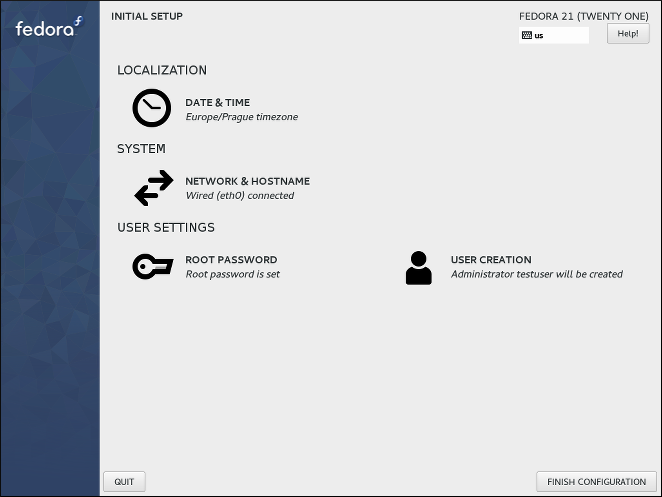
Initial Setup allows you to configure several system settings. All of these can also be configured during the installation, but they are not required to finish it. Only the settings which have not been configured during the installation will be shown; for example, if you did not create a non- root user account during the installation, Initial Setup will start after the first reboot, and you will be able to configure one. If you configured all available options during the instalaltion, Initial Setup will not be displayed at all.
To configure any aspect of the system available in the utility, click any of the links available in the main window (for example, Create User ). Each link leads to a separate screen with separate options; these screens are the same ones which were available during the graphical installation. If you need help, press Help in the top left corner to open a new window containing directions for that screen.
After you finish configuring any screen, press the Done button in the top left corner to return to the main Initial Setup menu. After you finish configuring all settings, click Finish Configuration in the bottom right corner to save all configured settings. The configuration utility will close and you will be able to log in to the system.
It is possible to configure Initial Setup to display all available options, even if they have been already configured during the installation. To do so, you must use a Kickstart file at the start of the installation, and this file must contain the following command:
The —reconfig option specifies that all options should be displayed. See Automating the Installation with Kickstart for information about Kickstart installations.
Normally, it is not possible to return to Initial Setup after you close it and log in to the system. You can make it display again (after the next reboot, before a login prompt is displayed), by executing the following command as root :
Then, reboot your system.
GNOME Initial Setup
The GNOME Initial Setup utility will be displayed after you log in for the first time with any user account, as long as your first login is in the GNOME desktop environment.
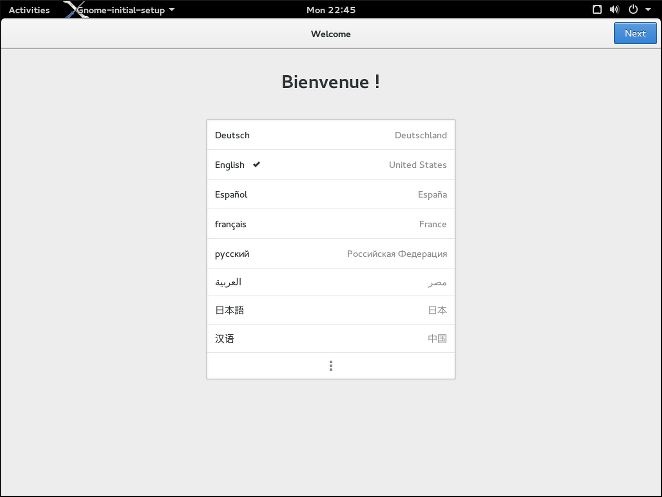
This utility allows you to configure several user-specific settings, such as system language or the default keyboard layout. Use the Next and Previous buttons at the top of the window to navigate between screens. Some screens ( Configure online accounts in particular) are optional and can be skipped using the Skip button in the top right corner.
After you finish configuring all screens, click Start using Fedora to exit the utility. After that, the Getting Started page from GNOME help will be displayed, and you can either browse the help content, or close it and start using your desktop.
Common Post-installation Tasks
After you finish the installation and go through one of the initial setup utilities described above, your system is ready for use. However, other administrative tasks not covered by the installer or the initial setup utilities may still be necessary, depending on how you plan to use your system. The list below describes some of the more common tasks usually performed immediately after a new installation.
The root password, which is configured during the installation, is required for accessing the system as the root user. Without this password you will not be able to configure your system or install additional software. If you lost or forgot your root password, you can reset it by following the steps described in Resetting the Root Password.
Configure the network
In most cases, network access is configured during the installation process, either in the Anaconda installation program (see Network & Hostname) or in a Kickstart file (see network (optional) — Configure Network Interfaces). For information on configuring the network after the installation, see the Fedora Networking Guide, available at https://docs.fedoraproject.org/.
Perform an initial system update
If you installed Fedora from a full installation ISO image (such as the Workstation live image or full Server DVD), it is recommended to perform an initial system update, because your installation media likely contained older versions of software packages. During the initial update, all installed packages are updated to their latest available versions. Updates to packages provide security fixes, bug fixes and enhancements.
The DNF package manager is used for updating installed packages. For more information about updating your system with DNF, see the Fedora System Administrator’s Guide, available at https://docs.fedoraproject.org/.
Usually, drivers for system devices are already supported in the kernel provided by Red Hat Enterprise Linux. However, occasionally, support for devices that have been released recently could be missing. In these cases, a driver update enabling your device may be available.
Devices necessary to complete the installation can have driver updates provided before the installation begins. If a device is missing a driver, but it is not essential during the installation, it is recommended to wait until after the installation completes, and install additional drivers afterwards. For instructions on installing and enabling additional drivers on the installed system using RPM and DNF, see the Fedora System Administrator’s Guide, available at https://docs.fedoraproject.org/.
New software is installed from package repositories. Package repositories are organized sets of software and metadata that can be accessed by the DNF package manager. By default, several update repositories provided by Fedora are configured automatically and you can install updates and additional software from those. However, if you want to set up additional repositories, for example ones containing your own software, some extra steps are needed.
For information about configuring additional software repositories, see the Fedora System Administrator’s Guide, available at https://docs.fedoraproject.org/.
You can control which packages will be installed by selecting an environment in the Software Selection dialog in the graphical installation (see Software Selection). This dialog does not provide a way to choose individual packages, only predefined sets. However, you can use the DNF package manager to install additional packages after the installation. See the Fedora System Administrator’s Guide, available at https://docs.fedoraproject.org/, for more information.
Switch to a graphical login
Depending on the options you chose during the installation process, it is possible that your system does not have a graphical interface, instead offering only a text-based prompt. If this is the case and you wish to enable a graphical desktop after the installation, you must install the X Window System and your preferred desktop environment (either GNOME or KDE).
As with all other software, these packages can be installed using the DNF package manager. For information about using DNF to install new packages, see the Fedora System Administrator’s Guide, available at https://docs.fedoraproject.org/. For information on how to enable graphical login by default, see Booting into a Graphical Environment.
All Fedora Documentation content available under CC BY-SA 4.0 or, when specifically noted, under another accepted free and open content license.
Как настроить fedora 31 после установки
В Fedora используется менеджер пакетов DNF и формат пакетов RPM. Система предоставляет новейшие версии пакетов и ядра Linux. Поддержка дистрибутива осуществляется около 13 месяцев, а модуль ядра SELinux привносит высокий уровень безопаности.
Основным дистрибутивом Fedora является система с рабочим окружением Gnome, но также доступны альтернативные сборки Fedora Spins, которые предлагают окружения KDE, Cinnamon, XFCE, LXQT, LXDE и Mate.
Перед началом описания настроек, отмечу следующие особенности дистрибутива. Если вы привыкли использовать, короткие пароли администратора или слабые пароли, и во время первичной настройки дистрибутив отказывается принимать такие пароли, то два раза подтвердите ввод пароля. В таком случае дистрибутив примет пароль.
Обновление системы и улучшение поддержки локализации
В первую очередь, после установки, нужно обновить систему, поэтому в терминале выполним следующую команду:
После обновления стоит перезагрузить систему.
Русифицируем систему. Русский язык установлен не полностью, поэтому воспользуемся командой для доустановки языка:
Если есть необходимость, то можно поменять имя хоста и пароль пользователя:
Переключение с Wayland на Xorg
Fedora с рабочим окружением Gnome по умолчанию использует Wayland (протокол управления графическим сервером). На мой взгляд Wayland еще недостаточно стабилен, поэтому рекомендую использовать Xorg. Для смены протокола: в окне выбора пользователя входа в систему нажмите на шестерёнку выберите протокол Gnome на Xorg.
Подключение репозиториев RPM Fusion free и nonfree
Из-за юридических ограничений компания Red Hat (Fedora) не могут содержать в своих репозиториях некоторые, ограниченные патентами, пакеты. Как правило это мультимидийные пакеты, проприетарные драйвера. По этой причине был создан отдельный репозиторий с данными пакетами. RPM Fusion является одним из самых популярных репозиториев в Fedora. Добавление репозитория одной командой:
Установка мультимедийных кодеков
Из-за отсутствия проприетарных кодеков, браузер Firefox в Fedora не воспроизводит потоковое вещания и видео кодека html5.
Решим проблему установкой кодеков:
Решение проблемы браузера Opera в дистрибутиве Fedora с воспроизведением потокового вещания и видео html5
Браузер Opera в Fedora имеет туже самую проблему, что и в Ubuntu подобных дистрибутивах. Решение проблемы с воспроизведением видео:
Установка дополнительной поддержки архиваторов
Установка rar в Fedora 31:
После этого в Менеджере архивов (проверено в Gnome и KDE) появится поддержка создания rar архивов.
Установка шрифтов Microsoft
Улучшение отображения шрифтов при использовании LCD мониторов
Установка Dnfdragora в Fedora 31
Dnfdragora это интерфейс менеджера пакетов DNF, основанный на rpmdragora из Perl-кода Mageia. Dnfdragora можно назвать альтернативой Synaptic из Debian, Ubuntu подобных систем.
Установка Steam
Steam установим из репозитория RPMFusion, чуть раньше мы уже подключили данный репозиторий. Пакет kernel-modules-extra необходим для обеспечения поддержки игровых контроллеров.
Устанавливаем wine
Установка winetricks и создание префикса — аналогично нашей статьи: Установка последней версии WineHQ.
Удаляем лишние программы
Fedora Spin с рабочим окружением KDE поставляется с большим количеством различных программ. По моему мнению, далеко не все они нужны. Предлагаю удалить лишние программы:
Удаление лишних пакетов снизит потребление оперативной памяти системы. В моем случае потребление памяти после установки системы было около 800 МБ. После удаления пакетов снизилось до 600 МБ.
Так же сообществом создан скрипт, и описана настройках по установке минимальной комплектации KDE из установочного образа Fedora Everything. Ссылка: Fedora-KDE-Minimal-Install-Guide.
Настройка окружения
Для использования самой последней версии KDE можно установить репозиторий mkyral/plasma-unstable. Несмотря на то, что сообщается о возможной нестабильности работы KDE из данного репозитория, в сообществе Fedora множество сообщений о корректности и стабильности.
Вместо удаленного ktorrent установим qbittorrent:
Для регулировки работы процессора установим виджет CPUFreq Manager Widget:
После этого виджет появится в общем списке виджетов.
Обладатели ноутбуков, при использовании рабочего окружения KDE, возможно захотят отказаться от ввода пароля WI-FI после каждого запуска системы. Для отключения данной проверки нужно запустить приложение KWalletManager, с правой стороны выбрать опцию Сменить пароль, затем указать пустой пароль и согласится на изменений.
Настройка окружения Gnome дистрибутива Fedora во многом схожа с настройкой Gnome из Ubuntu. Поэтому стоит воспользоваться информацией из статьи: Ubuntu 18.04 LTS Bionic Beaver после установки
Проблема с отображением кириллицы в редакторе Gedit все так же решается командой:
Gnome Tweak Tool устанавливается командой:
Пакет chrome-gnome-shell предустановлен, поэтому достаточно будет установить расширение для каждого браузера: Opera, Chrome, Firefox и перейти на на сайт https://extensions.gnome.org/ для установки дополнений. Рекомендую обратить внимание на такие дополнения как Dash to Dock, Tray Icons.
Установка Viber
В версии Viber для Linux встречаются проблемы с зависимостями при установке. Поэтому было решено сразу же ставить из пакетов Flatpack и Snap. Версия из Snap у меня не запустилась, а вот из Flatpack запустилась и работала корректно. По этой причине опишу установку Viber именно версии из Flatpack.
Установка и включение Flatpack в Fedora:
Установка пакета Viber:
После перезагрузки системы программа будет отображена и доступна в Меню приложений
Установка Skype
Установка Virtualbox в Fedora 31
Установка Virtualbox будет производиться из репозитория RPM Fusion
Добавляем пользователя в группу vboxusers и vboxsf
Установка Vmware Workstation 15.5.1 в Fedora
Для установки VMware Workstation Pro необходимо открыть терминал в папке с установочным файлов расширения .bundle и выполнить следующие команды:
Во время запуска Vmware появится окно с предложением компиляции ядра, оно завершится с ошибкой и выполнено не будет. Для решения этой проблемы нужно установить патчи.
Устанавливаем патчи:
В следующем запуске Vmware Workstation снова откроется окно с предложением компиляции ядра, соглашаемся. Теперь оно пройдет корректно.
После установки виртуальной системы можно столкнуться с ошибкой скачивания Vmware Tools. Решение следующее:
В настройках Vmware в опции CD/DVD указываем образ (для установки Windows это будет образ windows.iso, а для Linux — linux.iso) из директории /usr/lib/vmware/isoimages/
После этого в файловом менеджере примонтируется образ Vmware Tools и можно будет установить дополнение.
Установка Vmware Workstation и установка патчей подойдет для любого GNU/Linux дистрибутива. Для Ubuntu и подобных дистрибутивов может потребоваться установка пакета linux-headers:
Установка WPS Office
Для WPS OFFICE в Fedora требуется пакет mesa-libGLU. Перед установкой офисного пакета рекомендую сначала проверить наличие пакета mesa-libGLU:
Если пакет отобразится, то переходим к установке. Если пакет не установлен, то установим его следующей командой:
Для того чтобы воспользоваться скриптом установки WPS OFFICE достаточно сначала выполнить первую команду, а остальные, начиная с #!/bin/bash скопировать одной командой и вставить в терминал.
Удаляем предустановленный LibreOffice
Полезная информация о множестве различных аспектов настроек дистрибутива Fedora. Например, о поддержке оборудования, установке и обновлению драйверов и многое другое. Информация по ссылке: Неофициальный FAQ по Fedora
Выводы
Операционная система Fedora Workstation 31 продолжает радовать как стабильной работой, так и качественными изменениями. Если вам не нравится рабочее окружение Gnome, то рекомендую обратить внимание на Fedora Spin с другими рабочими окружениями. Fedora – это тот Linux-дистрибутив, который обязательно стоит попробовать. Потратив немного времени на его настройку, я уверен, вы останетесь довольны его дальнейшей стабильной работой.
Оптимизация и тонкая настройка
Как уменьшить потребление оперативной памяти средой рабочего стола GNOME 3?
Отключим службу автоматической регистрации ошибок и удалим GUI апплет, уведомляющий об их возникновении:
Удалим Магазин приложений (графический менеджер пакетов):
Отключим службу управления виртуализацией (если на установленной системе не предполагается использовать виртуальные машины):
Отключим службы Evolution, необходимые для синхронизации онлайн аккаунтов:
Отключим службы, необходимые для создания индекса файловой системы, необходимого для быстрого поиска (если не предполагается использовать поиск в главном меню):
Как уменьшить потребление оперативной памяти средой рабочего стола KDE?
Отключим службу индексации файлов. Для этого зайдём в Параметры системы – Поиск, снимем флажок из чекбокса Включить службы поиска файлов и нажмём Применить. Теперь удалим Akonadi:
Удалим устаревшие библиотеки Qt4 и службу автоматической регистрации ошибок ABRT:
Удалим Магазин приложений (графический менеджер пакетов):
Удалим runtime библиотеки для экономии ОЗУ (при этом по зависимостям будут удалены некоторые приложения, например KMail и KOrganizer):
Удалим KDE Connect (если не планируется управлять смартфоном с компьютера и наоборот):
Опционально удалим библиотеки GTK2 (в то же время от них до сих пор зависят многие популярные приложения, например Audacious, GIMP, Thunderbird):
Как максимально очистить KDE от неиспользуемых программ?
Произведём стандартную очистку по описанному выше сценарию.
Удалим оставшиеся редко используемые пакеты:
Как решить проблему с отсутствием библиотеки libcurl-gnutls.so.4?
Как задействовать планировщик ввода/вывода BFQ для HDD?
BFQ – это планировщик ввода-вывода (I/O), предназначенный для повышения отзывчивости пользовательского окружения при значительных нагрузках на дисковую подсистему.
Проверим, какой из планировщиков используется в данный момент . Если это не BFQ, произведём редактирование файла шаблонов GRUB:
В конец строки GRUB_CMDLINE_LINUX= добавим scsi_mod.use_blk_mq=1 , после чего сгенерируем новую конфигурацию GRUB .
Создадим новое правило udev для принудительной активации BFQ для любых жёстких дисков:
Применим изменения в политиках udev :
Выполним перезагрузку системы:
Чем можно запустить SWF файл без установки Flash плагина в браузер?
SWF файл – это исполняемый файл формата Adobe Flash. Для того, чтобы проиграть его без установки соответствующего плагина в браузер, можно загрузить специальную версию Flash Projector (ранее назывался Standalone).
Создадим новый каталог и распакуем архив в него:
В открывшемся окне нажмём Файл – Открыть (или комбинацию Ctrl + O) и найдём SWF файл на диске.
По окончании использования удалим каталог с программой:
Внимание! Запускать SWF файлы следует с особой осторожностью, т.к. плеер выполняется без какой-либо изоляции и имеет полный доступ к домашнему каталогу пользователя.
Можно ли удалить Python 2 из системы?
Да. Поскольку поддержка Python версии 2 была прекращена 01.01.2020, его уже не рекомендуется использовать. Вместо него следует применять Python 3. Большая часть активных проектов и библиотек уже давно были портированы на эту версию.
Возможность полностью избавиться от Python 2 появилась у пользователей Fedora 30 и выше. От данной версии интерпретатора более не зависят важные компоненты и его можно смело удалить:
Это действие автоматически удалит и все его зависимости.
Как запретить возможность исполнения любых файлов из домашнего каталога?
Для максимальной безопасности можно запретить запуск любых исполняемых файлов, а также загрузку динамических библиотек из домашнего каталога.
Добавим в опции монтирования домашнего каталога флаги noexec,nodev,nosuid после defaults .
Пример итоговой строки после внесения изменений:
Здесь XXXXXXXXXX – UUID раздела , а ext4 – используемая файловая система .
Следует помнить, что это действие не повлияет на запуск различных скриптов интерпретаторами, т.е. запуск ./foo-bar с установленным битом исполнения будет запрещён, но в то же время bash foo-bar выполнится в штатном режиме.
Как установить шрифты Microsoft в Fedora?
При загрузке режима восстановления появляется ошибка root account is locked. Как исправить?
Ошибка Cannot open access to console, the root account is locked появляется при запуске системы в режиме восстановления в том случае если при установке Fedora был создан пользователь-администратор и не был задан пароль для учётной записи суперпользователя.
Таким образом, при недоступности раздела /home, войти в систему в emergency режиме не представляется возможным, т.к. отсутствуют пользователи с доступными профилями (суперпользователь заблокирован, а обычные пользовательские учётные записи отключены из-за отсутствия доступа к их домашним каталогам).
Решим данную проблему посредством загрузки с Fedora LiveUSB , выполнением chroot в установленную систему и установкой пароля для root :
Завершим работу chroot окружения:
При следующей загрузке работа режима восстановления будет полностью восстановлена.
Как изменить размер пула сжатия памяти?
По умолчанию модуль сжатия памяти zram создаёт пул, равный половине объёма имеющейся оперативной памяти.
Увеличивать размер пула выше стандартного значения категорически не рекомендуется, т.к. это может приводить к зависаниям системы.
Если всё-таки хочется внести поправки, откроем файл /etc/systemd/zram-generator.conf в текстовом редакторе:
Внесём изменения в переменные zram-fraction и max-zram-size , явно указав необходимые значения:
Допустимые значения zram-fraction:
0.5 – выделение под пул 50% (выбор по умолчанию) от оперативной памяти;
0.25 – 25%;
0.1 – 10%;
1.0 – 100% соответственно (не рекомендуется).
В max-zram-size указывается максимально допустимый объём для пула в мегабайтах.
Изменения вступят в силу при следующей загрузке системы.
Как правильно преобразовать RFRemix в Fedora?
Заменим пакеты с брендированием:
Полностью отключим и удалим репозитории Russian Fedora :
Произведём синхронизацию компонентов дистрибутива:
Как правильно обновиться с RFRemix до Fedora?
В связи с прекращением поддержки RFRemix, выполним следующие действия:
преобразуем RFRemix в Fedora .
установим обновления системы штатным способом .
Как оптимизировать Windows для корректной работы в dual-boot?
Если необходимо использовать Fedora вместе с Microsoft Windows в режиме двойной загрузки , то необходимо применить ряд оптимизаций, специфичных для данной ОС:
переведём часы в UTC во всех установленных ОС: Fedora , Windows ;
отключим использование гибридного режима завершения работы .
После выполнения указанных действий, обе ОС смогут сосуществовать на одном устройстве.
Приложение требует webkitgtk. Что делать?
Библиотека webkitgtk более не поддерживается апстримом, имеет сотни незакрытых критических уязвимостей (в т.ч. допускающих удалённое исполнение кода), и по этой причине она была удалена из репозиториев Fedora начиная с версии 25.
Если приложение требует webkitgtk, то лучше всего воздержаться от его использования, однако если это по какой-либо причине невозможно, то проще всего будет применить загрузку библиотеки через переопределение LD_LIBRARY_PATH .
Настоятельно не рекомендуется устанавливать данную библиотеку глобально в систему!
Можно ли установить несколько версий PHP одновременно?
Да, это возможно при использовании репозитория Remi’s RPM.
В то же время одновременная установка и использование одной и той же мажорной версии PHP невозможна, т.е. нельзя одновременно установить и использовать версии 7.3.1 и 7.3.2, однако 7.2.9 и 7.3.2 уже можно.
Remi’s RPM – это сторонний репозиторий, созданный и поддерживаемый Remi Collect – активным участником сообщества и мейнтейнером всего PHP стека в Fedora.
Основная цель данного репозитория – предоставление различных версий стека PHP с возможностью одновременного использования, а также некоторых других программ для пользователей Fedora и Enterprise Linux (RHEL, CentOS, Oracle, Scientific Linux и т.д.).
Важно: Remi’s RPM – это сторонний репозиторий, поэтому в случае, если вы используете бета-версии Fedora или Fedora Rawhide, репозиторий может работать некорректно.
Для подключения выполним сдедующую команду:
Важно: Перед использованием репозитория Remi, необходимо подключить RPM Fusion .
Для того, чтобы получать обновления PHP, активируем данный репозиторий:
При необходимости можно включить экспериментальные репозитории с бета-версиями PHP (на примере версии 7.4):
Установим PHP-интерпретатор версии 7.3:
Для корректного использования PHP с веб-сервером Apache в режиме FastCGI, необходимо вручную указать путь к исполняемому файлу PHP в файле конфигурации веб-сервера.
В случае использования nginx, установим менеджер процессов PHP-FPM для PHP версии 7.3:
Стоит обратить внимание на то, что все пакеты в репозитории Remi’s RPM, относящиеся к PHP, имеют в своем названии префикс вида php<php_version> , где <php_version> – первые две цифры версии PHP, которую необходимо использовать.
Запустим PHP-FPM и включим его автоматический старт при включения системы:
Указанный выше префикс необходимо использовать и при взаимодействии с юнитами systemd .
Для выполнения PHP сценария в терминале, вызовем интерпретатор и передадим путь к файлу в качестве параметра:
Здесь /usr/bin/php73 является символической ссылкой для быстрого вызова исполняемого файла интерпретатора PHP указанной версии, например /opt/remi/php73/root/usr/bin/php .
Файлы конфигурации php.ini и php-fpm.conf располагаются в каталоге /etc/opt/remi/php73 . Префикс используется в качестве имени каталога.
С некоторыми Qt приложениями в Wayland наблюдаются проблемы. Как исправить?
Некоторые приложения, использующие фреймворк Qt, могут некорректно работать в Wayland, поэтому активируем для них принудительное использование системы X11:
При необходимости постоянного старта в таком режиме создадим переопределение для ярлыка, прописав env QT_QPA_PLATFORM=xcb перед строкой запуска внутри директивы Exec= .
Здесь /usr/bin/foo-bar – путь запуска проблемного приложения.
В Spectacle при вызове через Print Screen отсутствует оформление окна. Как исправить?
Это известная проблема пакета Lmod, приводящая к тому, что при вызове через D-Bus не полностью передаются переменные окружения .
Произведём перезагрузку системы:
Как решить проблему с чёрным экраном после обновления ядра на видеокартах AMD?
Иногда чёрный экран на видеокартах AMD может появляться по причинам отсутствия нужной прошивки в initramfs образе.
Для решения данной проблемы пересоберём образ initrd с принудительным добавлением прошивок, используемых драйвером amdgpu:
Произведём перезагрузку системы:
Как исправить ошибку, связанную с VGA-0, на видеокартах NVIDIA?
Если в системном журнале появляется сообщение вида WARNING: GPU:0: Unable to read EDID for display device VGA-0, отключим соответствующий видеовыход.
Установка и использование Fedora Silverblue
Fedora Silverblue — это вариант рабочей станции Fedora. Она поставляется в образах которые создаются путем использования rpm-ostree проекта. Это неизменяемая настольная операционная система. Она стремится быть стабильной и надежной. Кроме того предоставляет совершенно новый опыт использования Linux. Система считается тестовой в Fedora, постоянно дорабатывается и при кажущейся простоте подойдет не всем. Эта «шпаргалка» для пользователей уже знакомых с Linux.
Образ Fedora Silverblue и программу для записи на флешку Fedora Media Writer берем на официальном сайте Fedora. Записать на флешку Fedora Silverblue 30 можно программой Fedora Media Writer, или другой известной вам программой.
Установка и использование Fedora Silverblue
1.Установка Fedora Silverblue
Сразу хочу предупредить, что Silverblue 30 не «дружит» с двойной загрузкой. Может сработать, а может и не получиться. Это нужно иметь ввиду. Подробности на сайте: Документация Fedora.(нужно создавать дополнительный раздел boot/efi) Я надеюсь в 31-й версии поправят, ну а пока, что есть то и имеем.
В Silvrblue нет Live-режима, она использует установщик Anaconda и установка полностью идентична обычной установке Fedora. Запись в Silverblue возможна только в раздел /var. При разметке диска с отдельным разделом /home установщик сам сделает символическую ссылку в /var/home. Подробно на установке я останавливаться не буду.
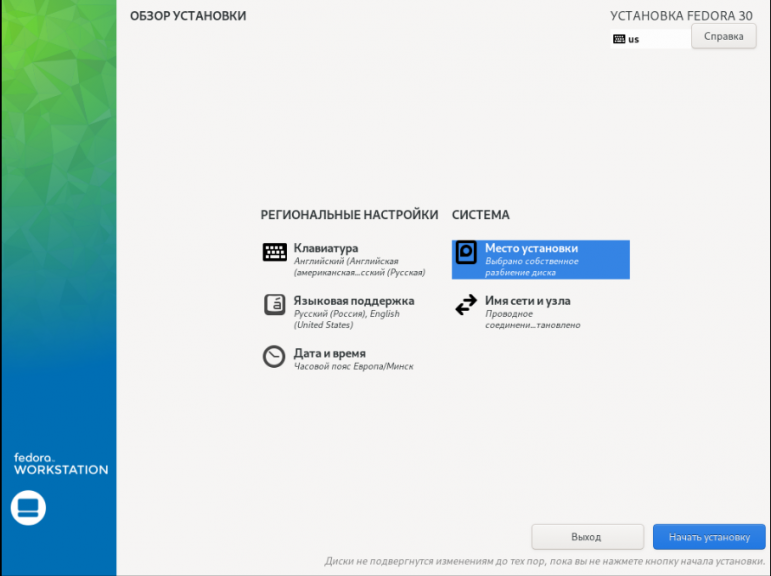
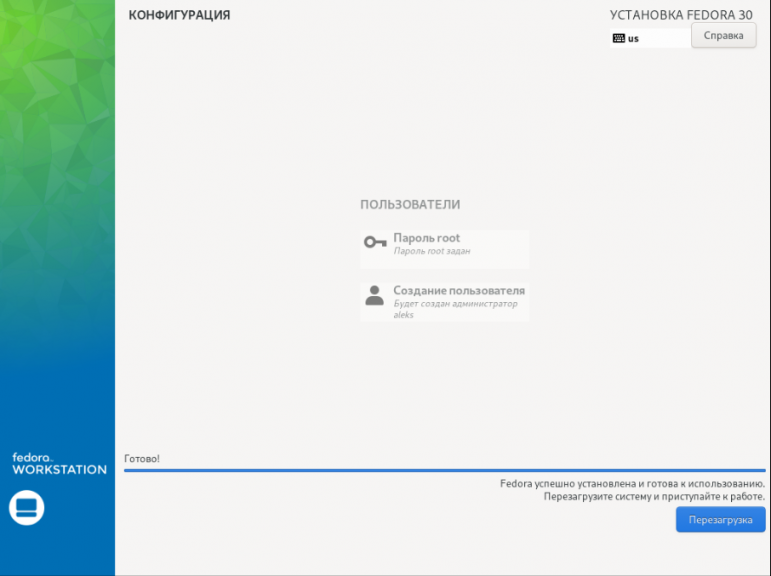
Заполняем все поля, ждем пока установится, перезагружаем. Стоит отметить установка и развертывание происходит по другому и занимает больше времени, чем обычная установка Linux.
2. Настройка Fedora Silverblue
Silverblue имеет свой набор команд. Все команды rpm-ostree можно посмотреть в терминале:
rpm-ostree —help
ostree admin —help
man
А также в гугле:
- https://www.mankier.com/1/rpm-ostree
- https://www.mankier.com/1/ostree-admin
Обновляем систему(нужно подождать пока скачается):
Первое обновление будет долгим, ежемесячных респинов и нет-установщика в Silverblue нет, посмотреть ход загрузки можно в системном мониторе. Можно обновиться и через Gnome-software, но я по старинке больше доверяю терминалу.
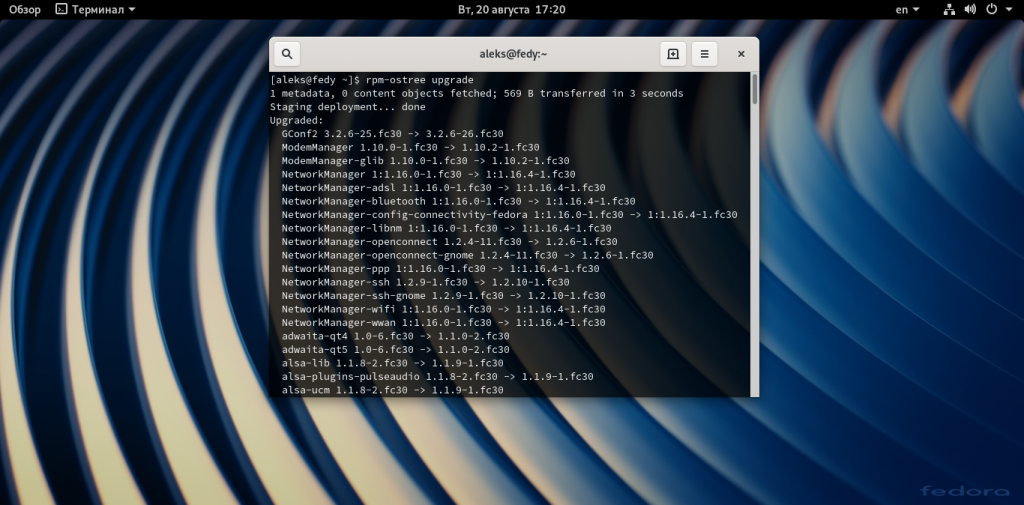
После обновления перезагрузим:
Далее запускаем Gnome-software и устанавливаем репозитории Fedora, перезагружаемся, опционально можно подключить репозиторий Google-chrome.
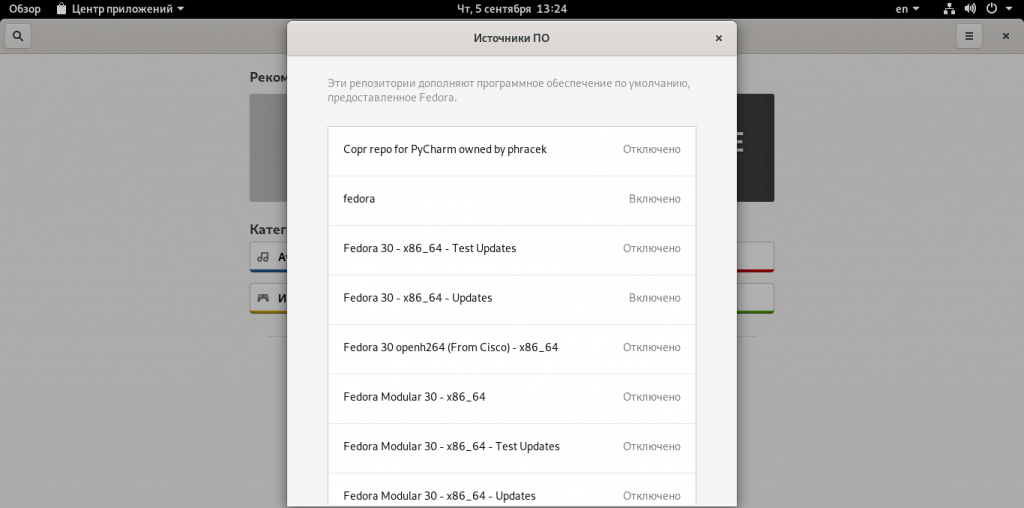
После обновления пробежимся по настройкам, терминалу, наутилусу, браузеру и настроим все под себя. Здесь я тоже подробно останавливаться не буду.
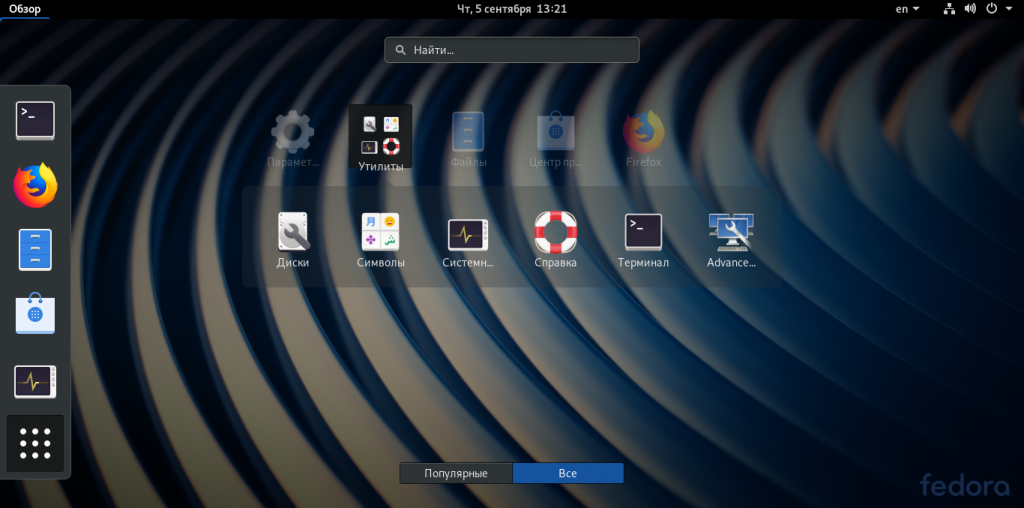
По умолчанию Silverblue выглядит примерно так:
Эта команда показывает выполненные развертывания, установленные пакеты (LayeredPackages, LocalPackages), закрепленные снимки.
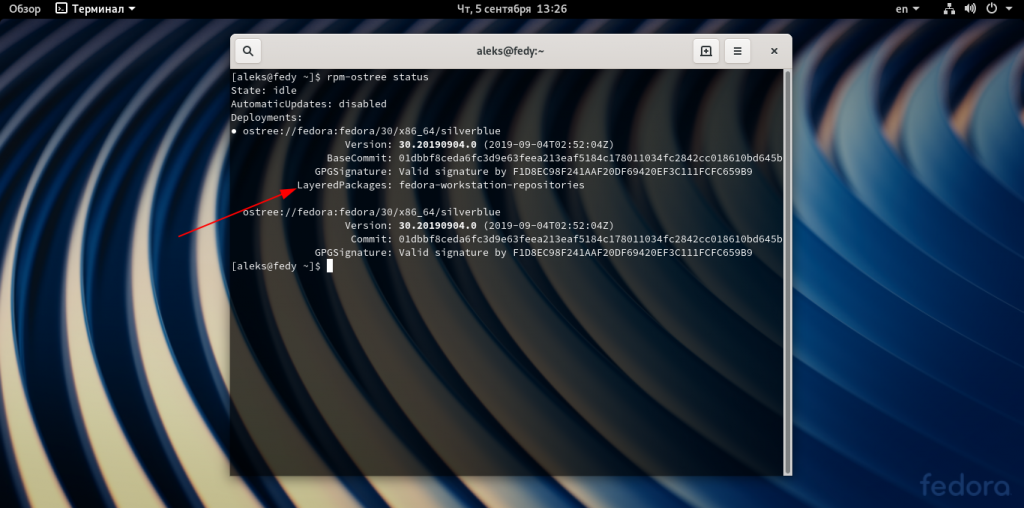
Как видим в текущем снимке у нас добавлены репозитории Fedora и теперь можно устанавливать ее пакеты. На этом первоначальная настройка закончена.
3. Откаты, реверс, пины
Одной из удивительных возможностей Fedora Silverblue является возможность легкого отката системы. Смотрим систему:
Сделаем снимок, а если точнее закрепим развертывание системы:
sudo ostree admin pin 0
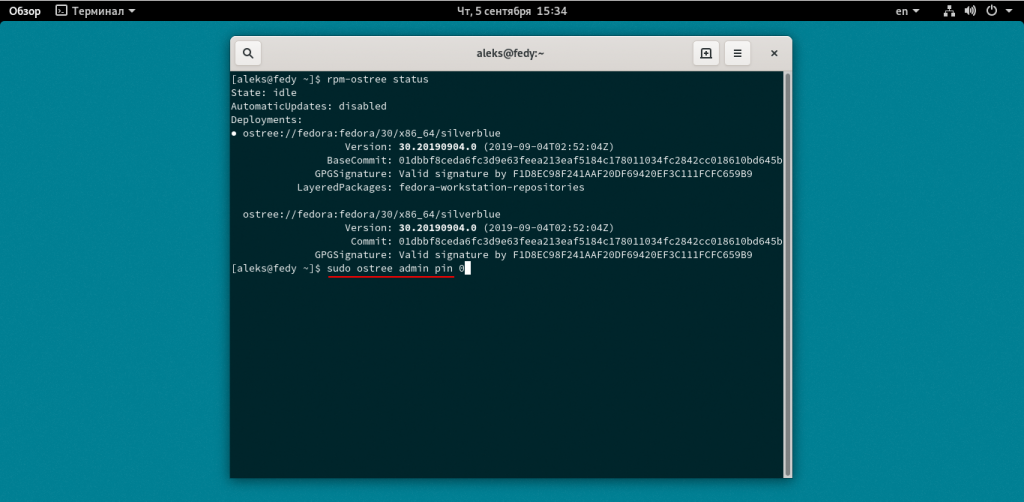
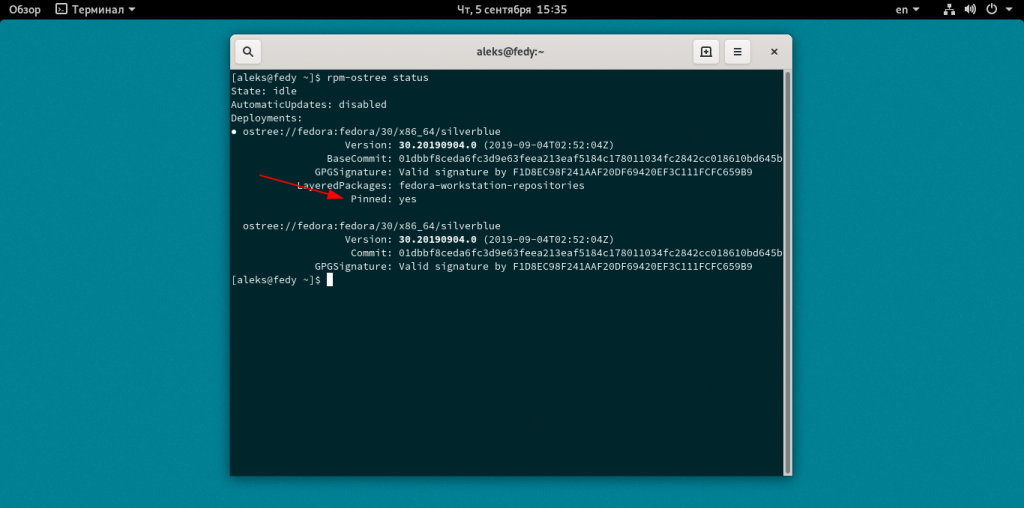
Добавим к примеру программу screenfetch
rpm-ostree install screenfetch
systemctl reboot
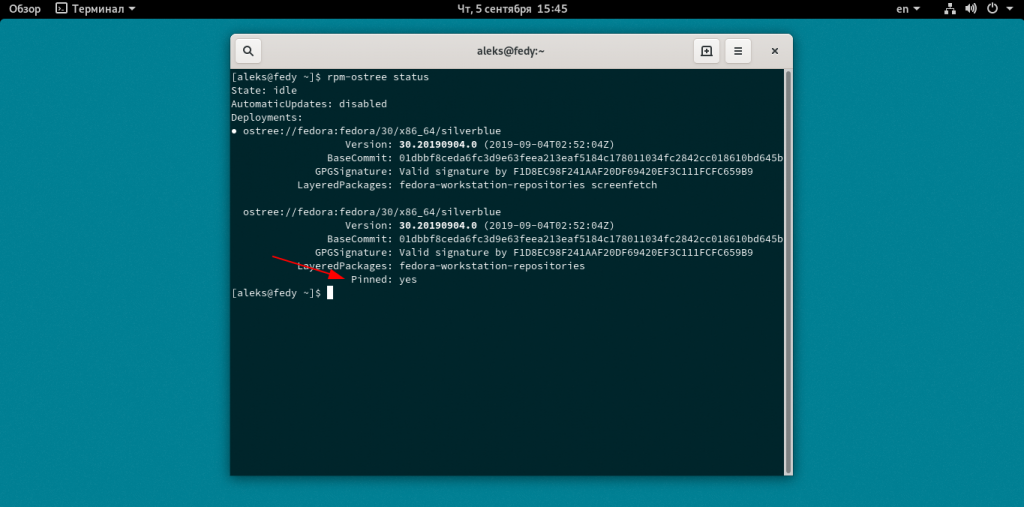
Я создал новое развертывание и закрепленный pin переместился вниз. Открепить снимок:
sudo ostree admin pin —unpin N
Здесь N порядковый номер развертывания от 0 до 2 в текущей загрузке (я признаться не сразу до этого допер). В нашем случае команда будет выглядеть так:
sudo ostree admin pin —unpin 1
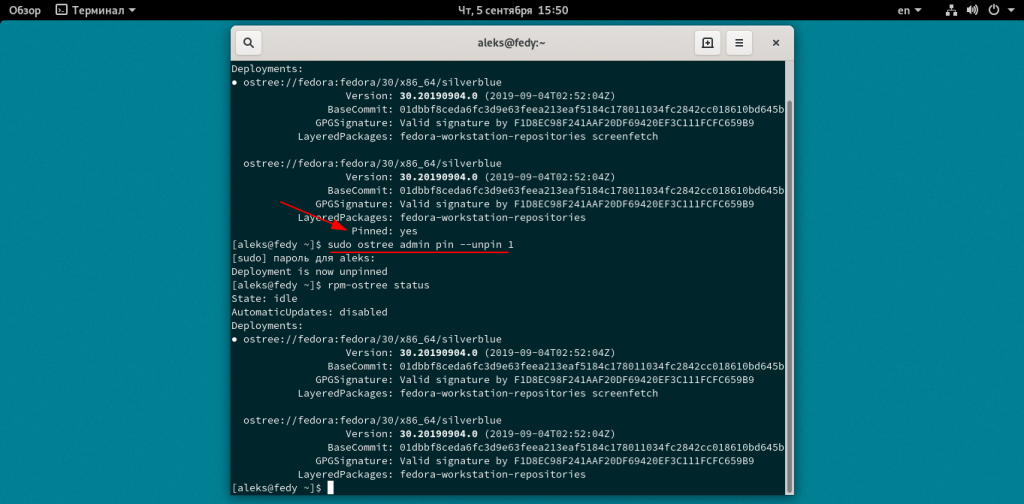
Как видим снимок открепился. Далее рассмотрим команду Reset. Она удаляет все установленные пакеты, возвращает систему в вид по умолчанию (при этом все личные файлы и настройки сброшенных приложений останутся):
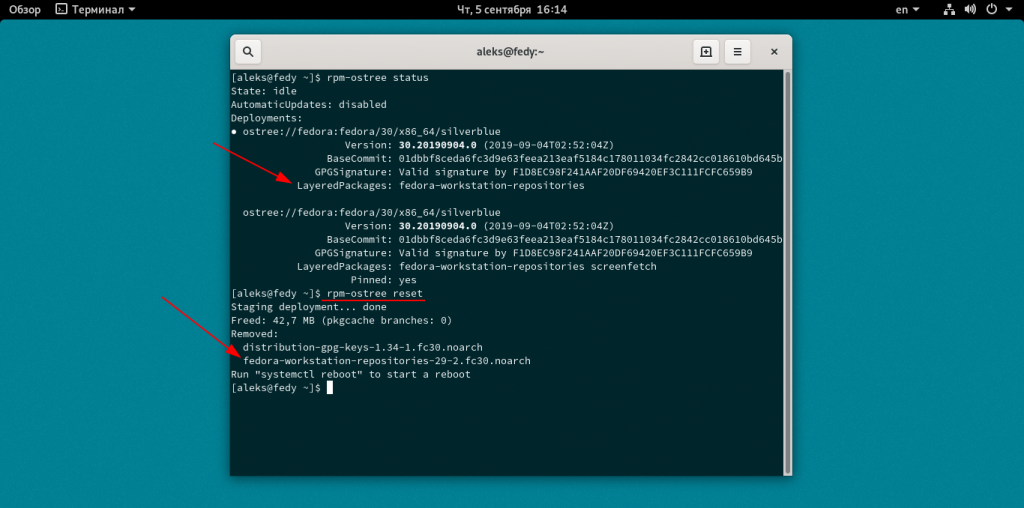
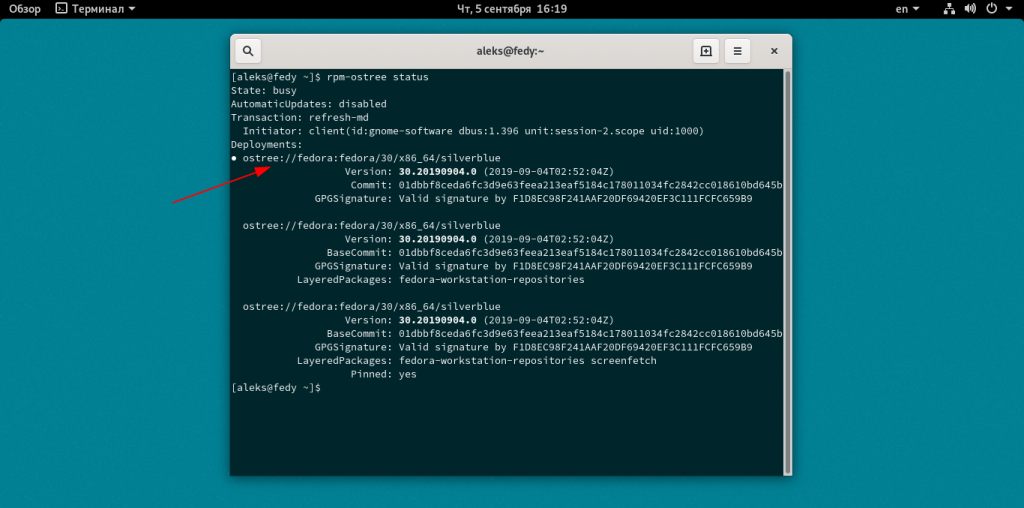
Как видим сейчас уже три развертывания. Первое дефолтное(точка слева указывает какой снимок сейчас используется), второе предыдущее до сброса и третье наш закрепленный pin.
С закрепленным снимком(снимками) система поддерживает три последних развертывания. Без закрепленных снимков два развертывания(при обновлении, добавлении пакетов то есть создании нового развертывания открепленный снимок удалится).
Далее рассмотрим команду Rollback, при помощи нее можно откатится на предыдущий снимок:
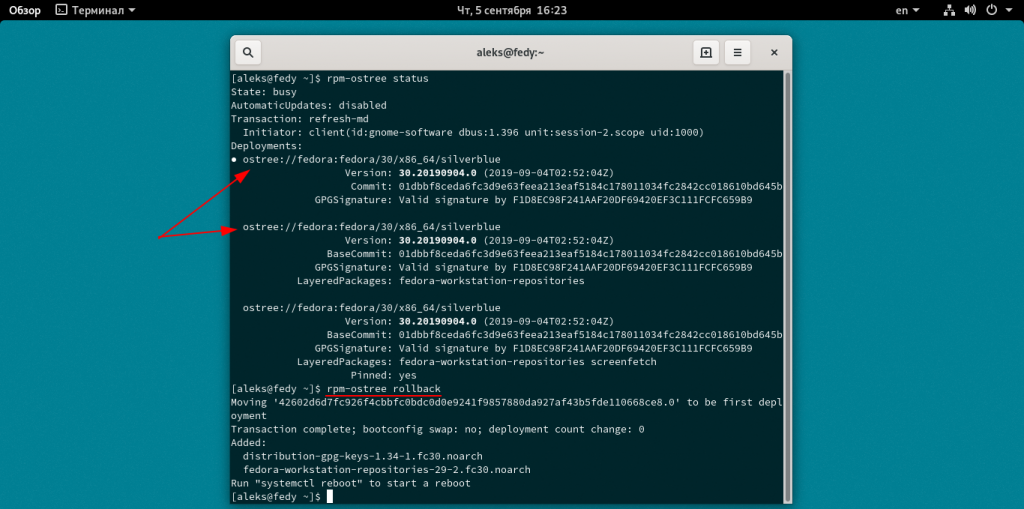
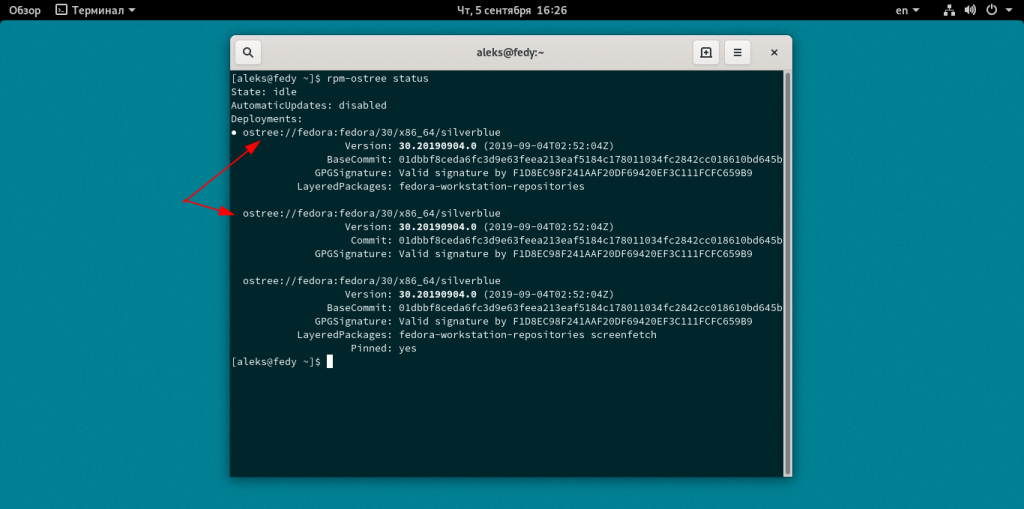
Как видим первый и второй снимки поменялись местами, третий закрепленный pin остался на месте. Ещё нужно отметить OSTree не устанавливает полностью все снимки на диск, а загружает дельту.
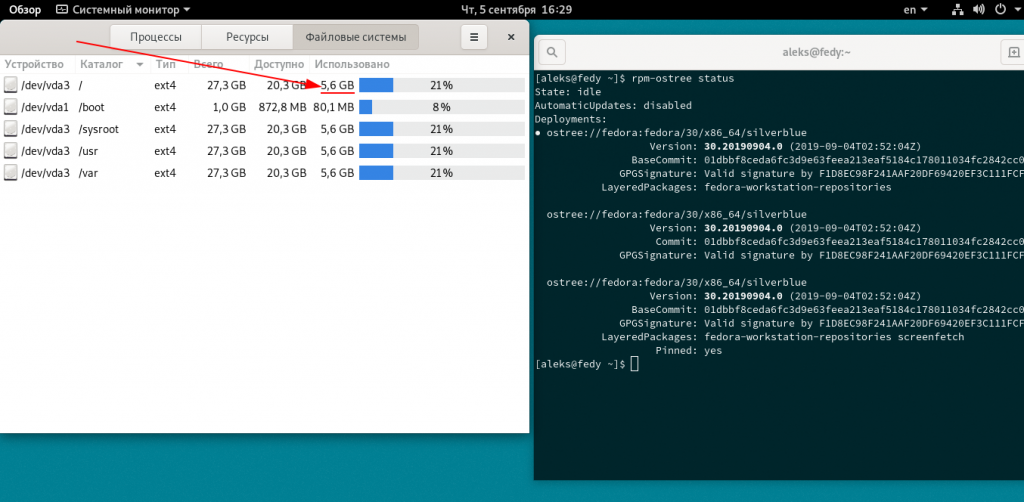
Как видим с тремя снимками размер системы у нас чуть меньше 6 GB.
Если снимок не загружается или просто нужно загрузиться в определенный pin, его можно выбрать в меню загрузки. По умолчанию меню загрузки скрыто, Посмотреть его можно удерживая после включения, перезагрузки клавишу ESC в EFI системах и соответственно клавишу Shift в системах с BIOS.
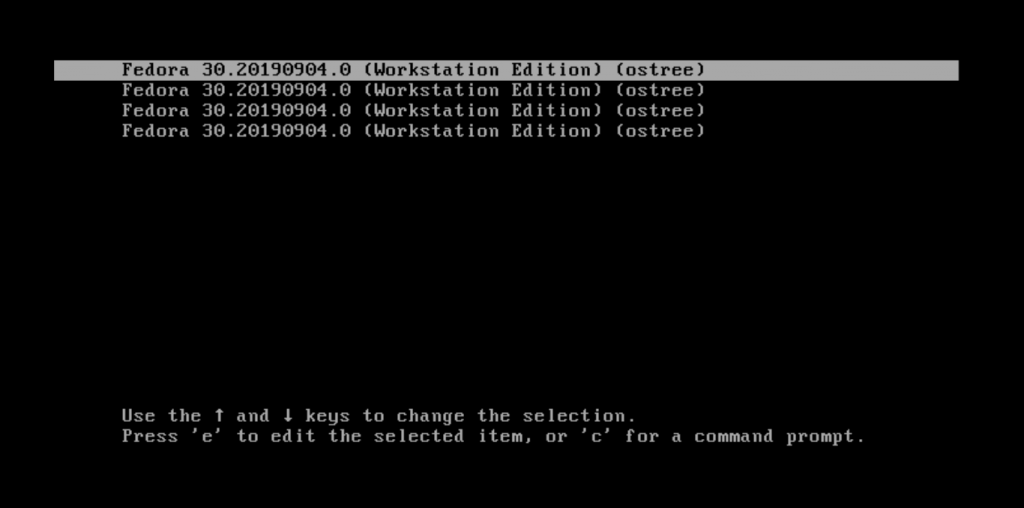
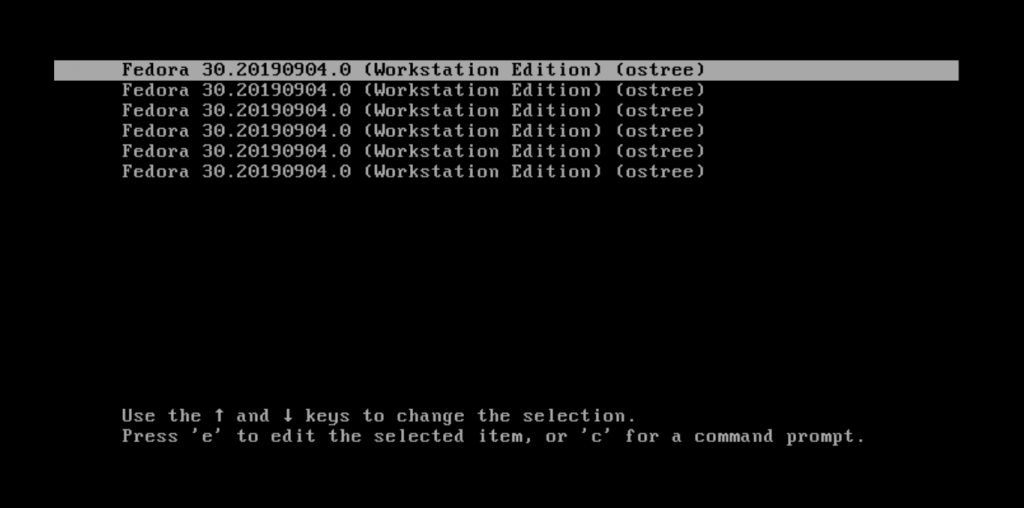
Меню загрузки у меня (у других тоже) дублируется в четыре и шесть строк соответственно если два или три снимка в системе. Я использую верхнюю вторую или третью строку. Надеюсь в следующей версии Silverblue это исправят. Очистка кеша:
С разными ключами:
sudo ostree admin cleanup
4. Flatpak
Silverblue разработана для использования Flatpak, и сейчас мы их можем подключить все их, или на свой выбор. Флатпаки в отличии от обычных RPM пакетов не требуют перезагрузки при установке или обновлении. Устанавливаем репозиторий Flathub:
flatpak remote-add —if-not-exists flathub https://flathub.org/repo/flathub.flatpakrepo
Дополнительно: бета-версия Flathub:
flatpak remote-add flathub-beta https://flathub.org/beta-repo/flathub-beta.flatpakrepo
Firefox пока отсутствует в flathub, но есть репозиторий с Firefox Nightly и Dev Edittion (поддерживается Red Hat).
flatpak remote-add —from org.mozilla.FirefoxRepo https://firefox-flatpak.mojefedora.cz/org.mozilla.FirefoxRepo.flatpakrepo
Ночные приложения GNOME, здесь много приложений в стадии разработки, если захочется попробовать что-то не на Flathub или в качестве альтернативы.
flatpak remote-add —if-not-exists gnome-nightly https://sdk.gnome.org/gnome-nightly.flatpakrepo
flatpak remote-add —if-not-exists gnome-apps-nightly —from https://sdk.gnome.org/gnome-apps-nightly.flatpakrepo
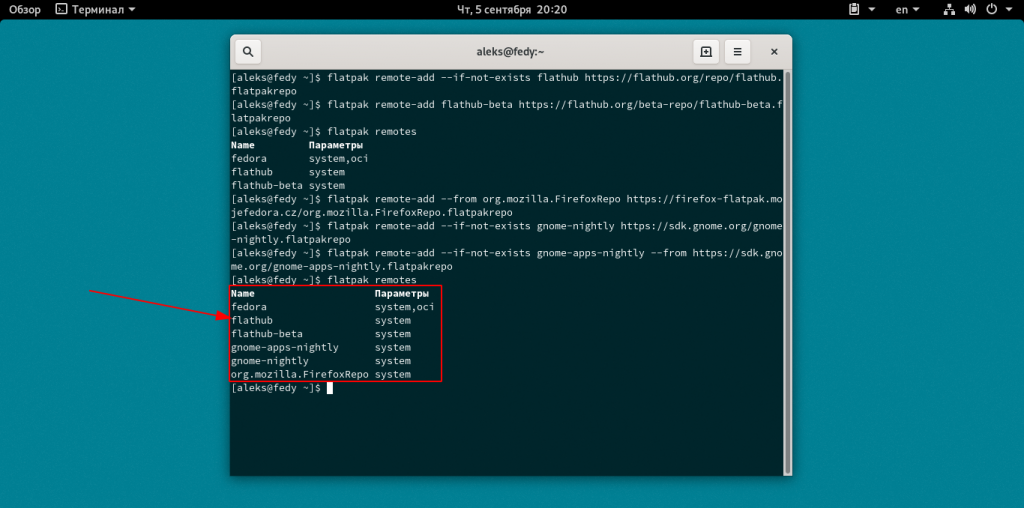
Обновим Gnome-software, перезапустим систему.
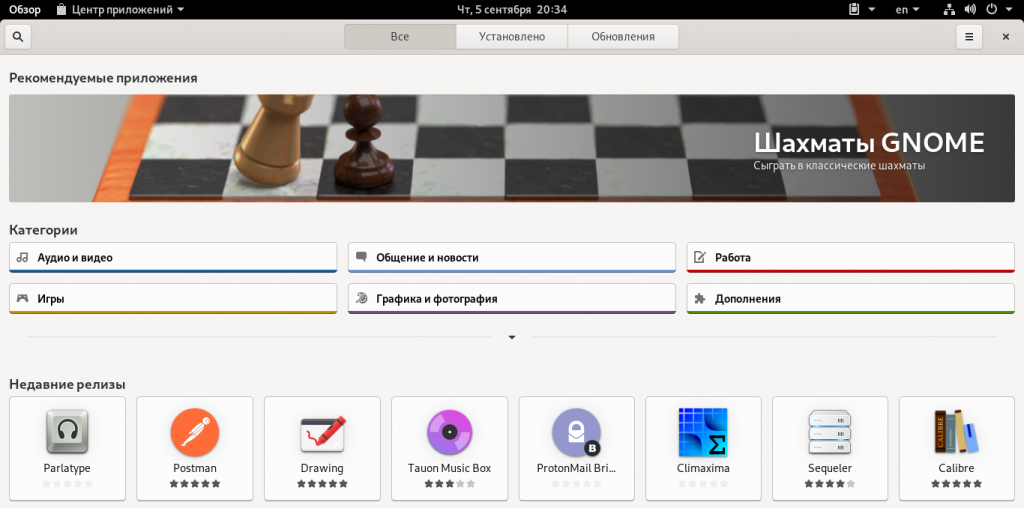
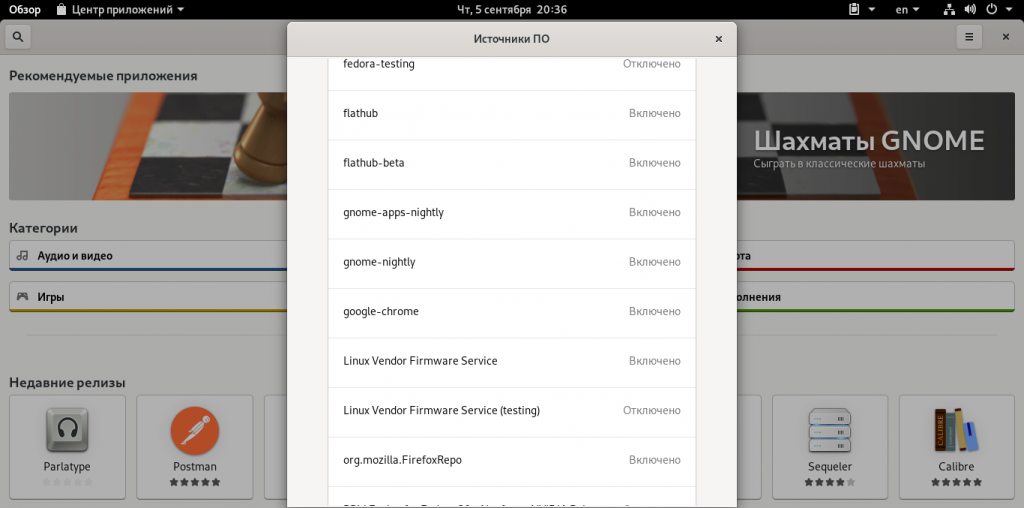
Также можно удалить неиспользуемые репозитории Flathub:
flatpak remote-delete «name repo»
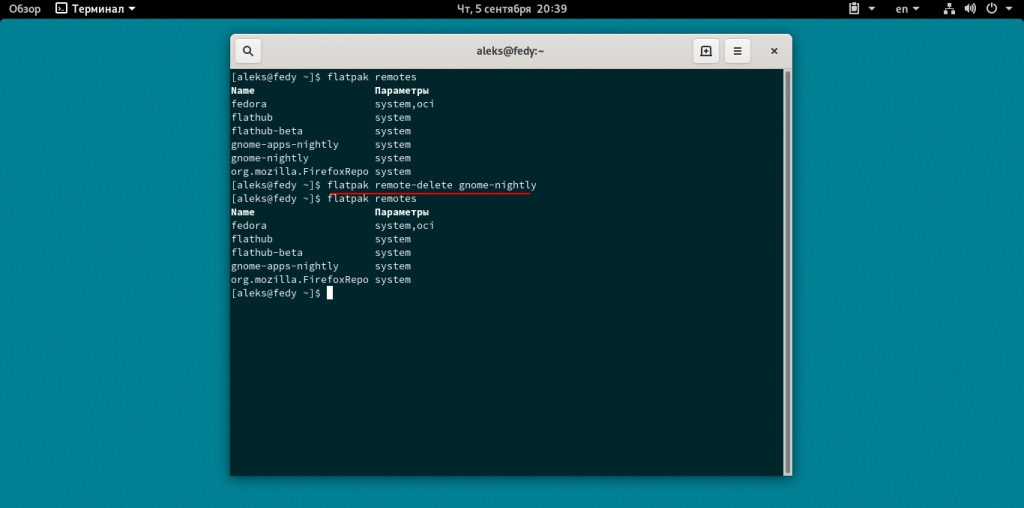
Первые установленные флатпаки тянут с собой все нужные библиотеки, зависимости и занимают много места. Последующие флатпаки, все это «хозяйство» используют совместно, занимают меньше места, быстрее качаются и устанавливаются.
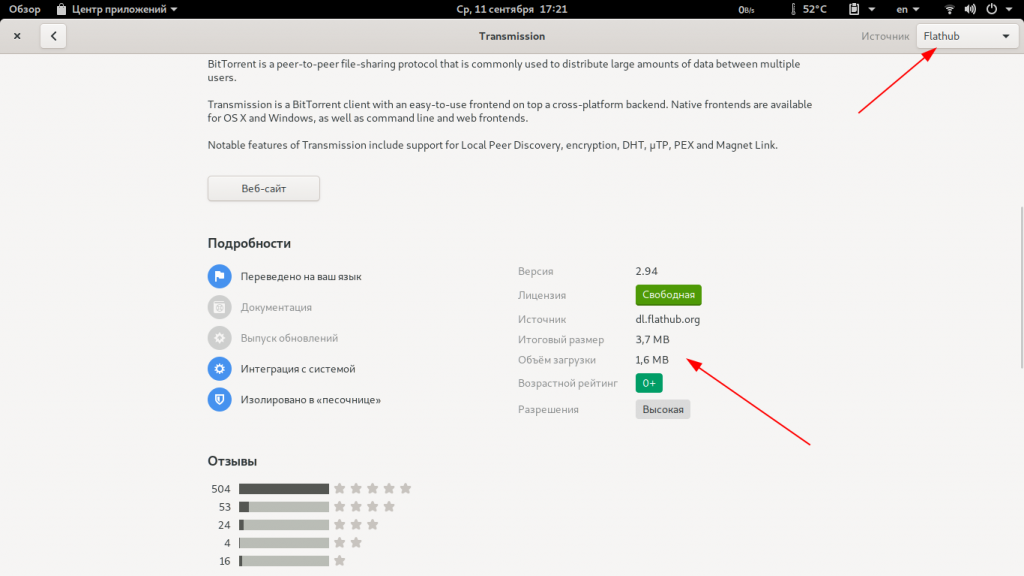
На форумах пользователи пишут о использовании Snap и Appimage пакетов. Я сам не пробовал, но их тоже можно иметь ввиду.
5.Установка локальных пакетов
Silverblue поддерживает три типа пакетов.
- LayeredPackages — пакеты из подключенных репозиториев, обновляются вместе с системой.
- LocalPackages — сторонние RPM пакеты, не обновляются.
- Flatpak.
В командах rpm-ostree нет собственного поиска пакетов, поэтому приходится использовать обходные решения:
Toolbox — установка обычной Fedora в контейнере, поиcк DNF (будет рассмотрено ниже).
Dnfdragora:
rpm-ostree install dnfdragora
Поиск RPM:
Список установленных пакетов:
rpm -qa | sort -fu > rpm-list-installed.txt
Поиск RPM пакетов:
rpm -qa | grep httpd
Поиск через интернет: https://pkgs.org. https://apps.fedoraproject.org/packages/s/. А также сайты: Rpmfusion. Copr. Пакеты я стараюсь устанавливать списком (списками), чтобы уменьшить количество перезагрузок.
Установка RPM Fusion:
sudo rpm-ostree install https://download1.rpmfusion.org/free/fedora/rpmfusion-free-release-$(rpm -E %fedora).noarch.rpm https://download1.rpmfusion.org/nonfree/fedora/rpmfusion-nonfree-release-$(rpm -E %fedora).noarch.rpm
sudo rpm-ostree install firewall-config
rpm-ostree install chromium chromium-libs-media-freeworld
rpm-ostree install ffmpeg
Google-chrome (нужно включить репозиторий в Gnome-software):
rpm-ostree install google-chrome-stable
rpm-ostree install gstreamer1-libav gstreamer1-plugins-bad-freeworld gstreamer1-plugins-ugly gstreamer1-plugins-ugly-free chromium-libs-media-freeworld ffmpeg
Виртуализация (можно установить Virtualbox или Gnome-boxes, я же использую, Virt-manager):
rpm-ostree install virt-install libvirt-daemon-config-network libvirt-daemon-kvm qemu-kvm virt-manager virt-viewer virt-top
sudo systemctl start libvirtd
sudo systemctl enable libvirtd
lsmod | grep kvm
Добавление пользователя в группу libvirtd:
sudo grep -E ‘^libvirt:’ /usr/lib/group >> /etc/group
sudo usermod -aG libvirt $USER
По задумке разработчиков Silverblue нужно использовать с Flatpak. Можно установить все нужные приложения локально.
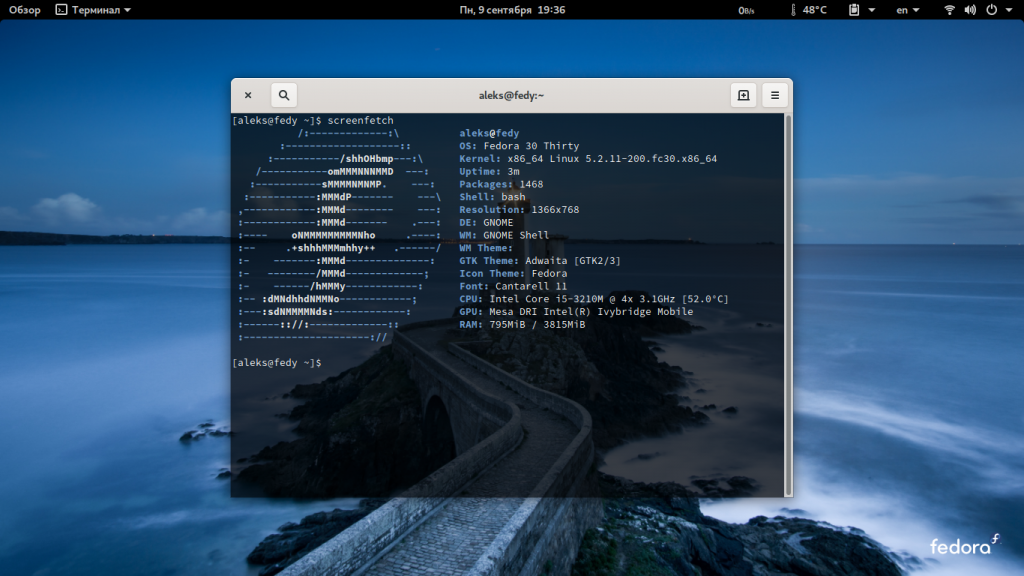
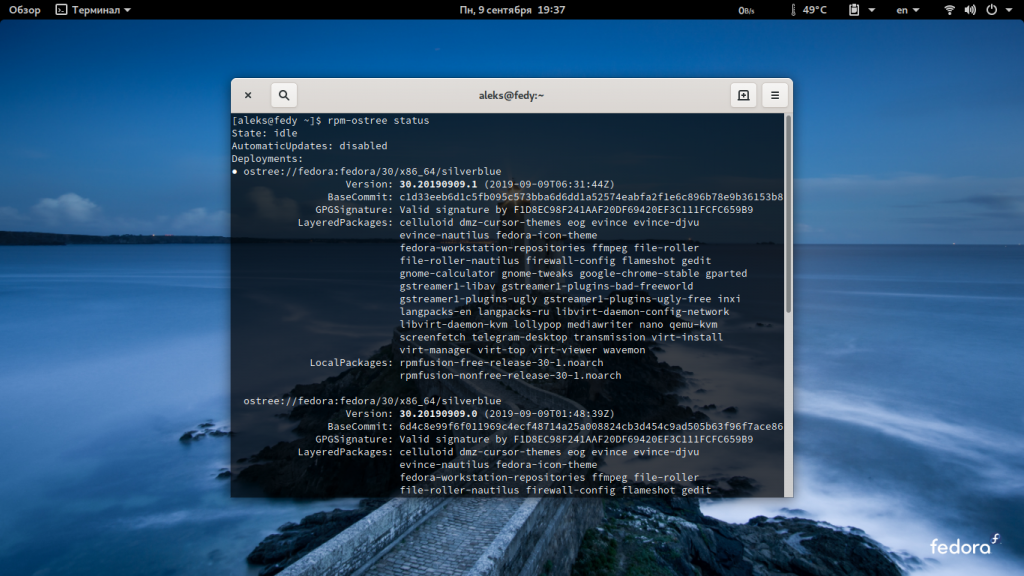
А также можно комбинировать и поставить все доступные из Flatpak.
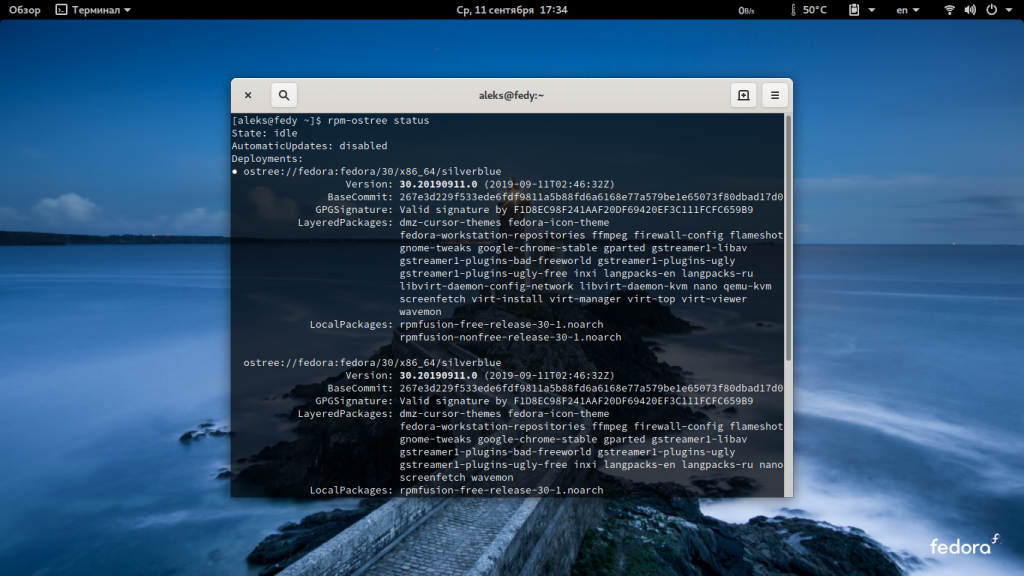
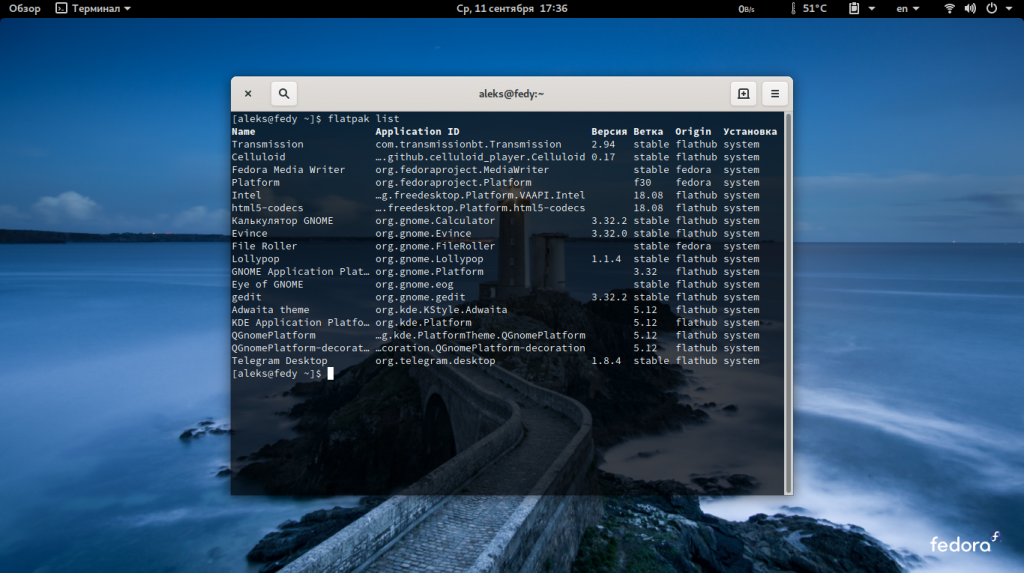
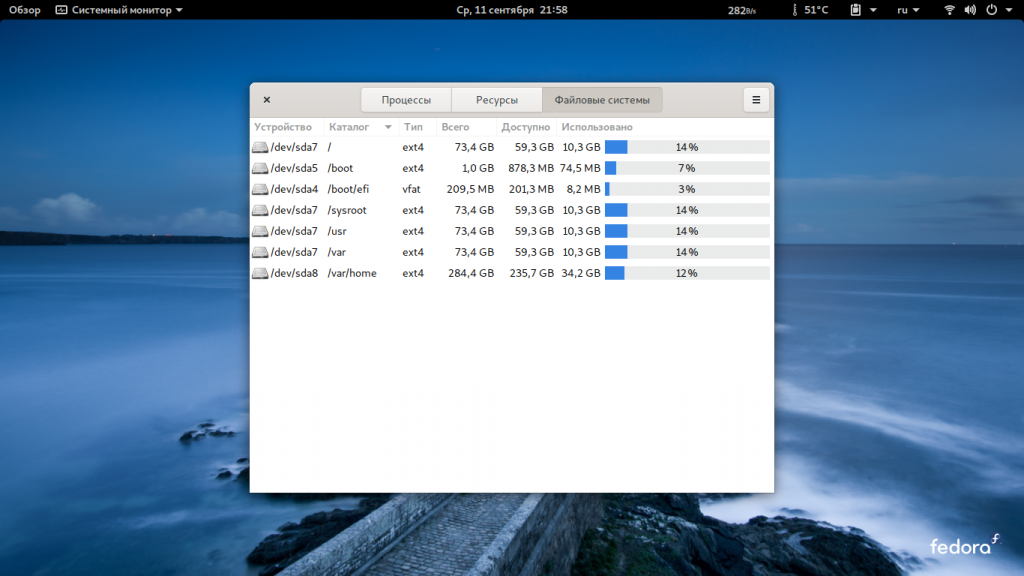
Чем больше в системе локальных пакетов и сторонних репозиториев, тем медленней она обновляется. Снимок строится во время обновления вместе с локальными пакетами я думаю. А может вообще не обновиться (сам недавно делал Reset, обновлялся и по новой корректировал список и ставил заново локальные пакеты). Это тоже нужно иметь ввиду. Быстрая проверка обновлений:
rpm-ostree upgrade —check
6. Переключение Silverblue
Команда Rebase позволяет переключиться на любую версию Fedora независимо от того какая версия у нас установлена. Обновление версии дистрибутива Linux всегда было неоднозначным и спорным вопросом. Я, например, предпочитаю переустановку, кто-то обновление. Fedora Silverblue позволяет безболезненно переключиться на другую версию, что я сейчас и сделаю.
Проверяем доступные репозитории ostree:
ostree remote list
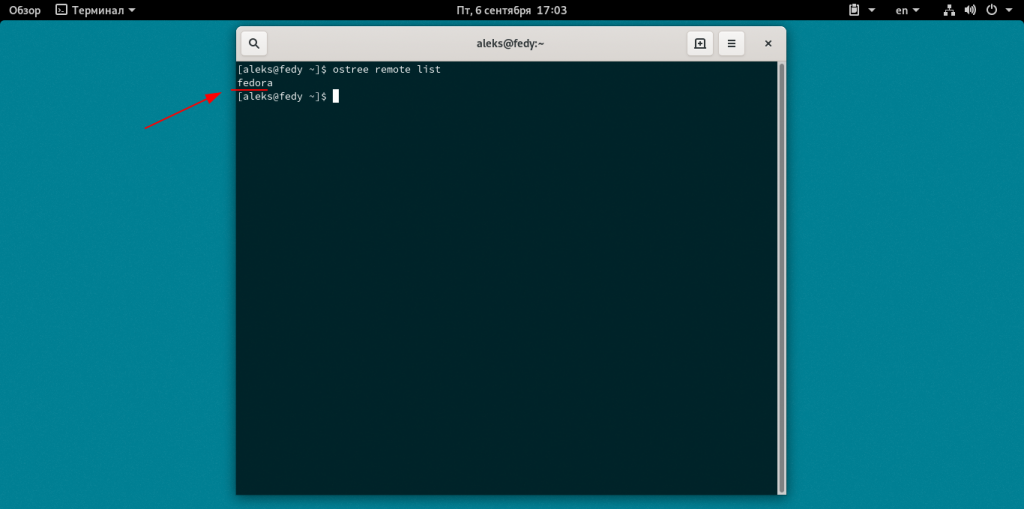
Проверяем доступные репозитории для rebase:
ostree remote refs fedora
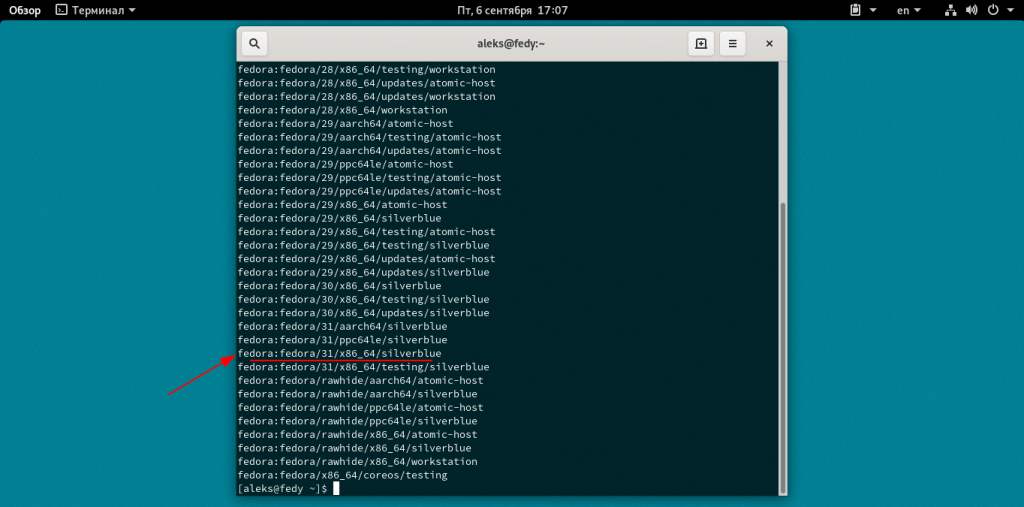
Как видим для загрузки доступны версии с 27-й по 32-ю (rawhide). Выбираем 31-ю версию нужной разрядности — 86_64, и обновляемся:
rpm-ostree rebase fedora:fedora/31/x86_64/silverblue
Придется скачать около 1GB обновлений.
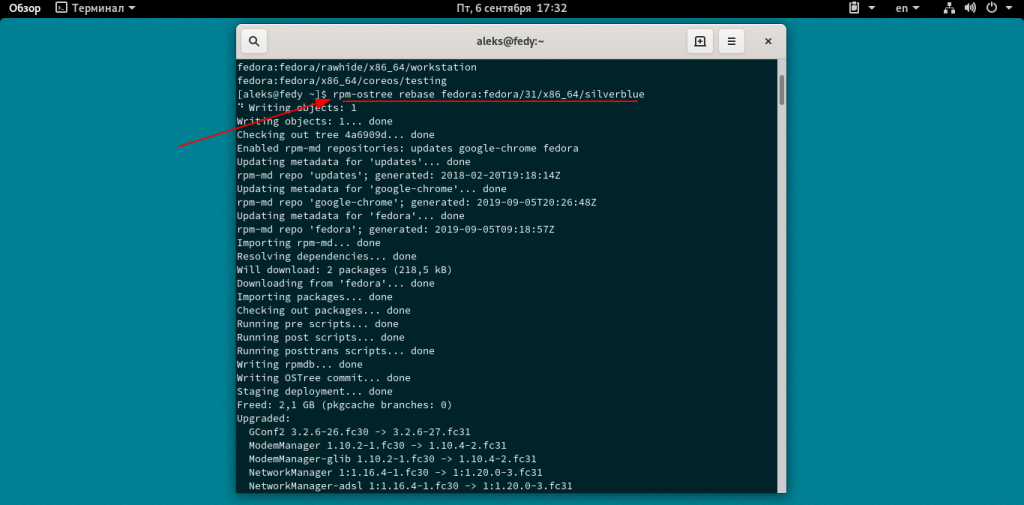
Ждем загрузку, установку и по окончании перезагружаем:
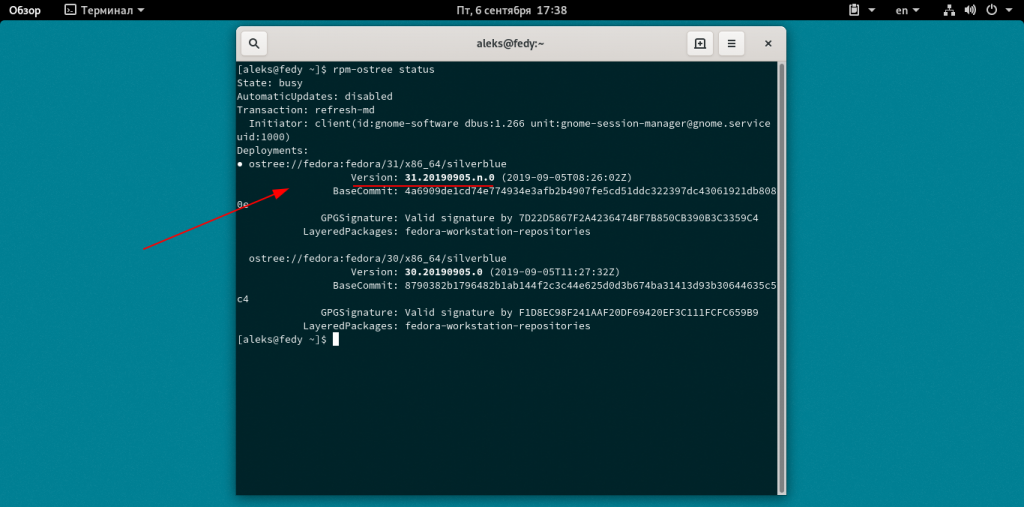
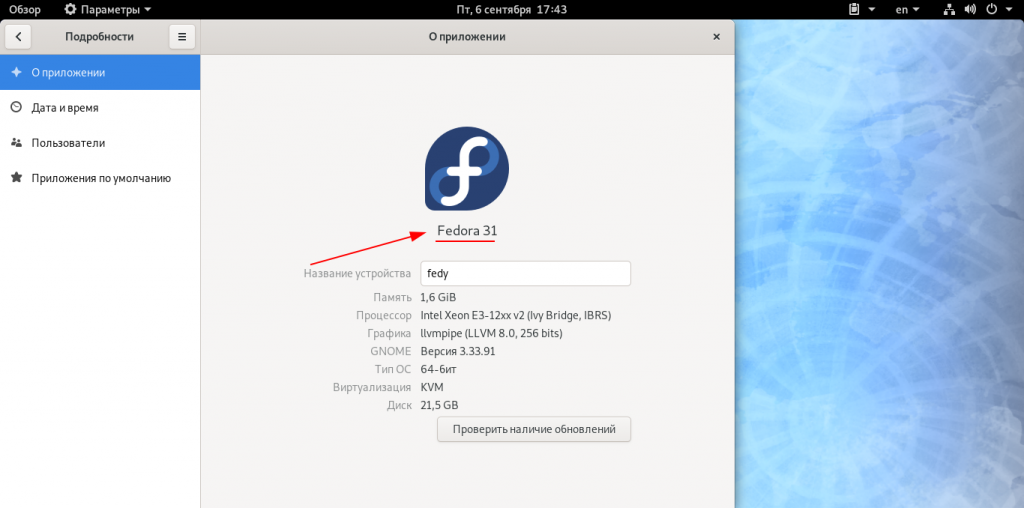
Как видим система обновилась на 31-ю, а второй снимок у нас 30-я Fedora. Это почти как dualboot. Далее я пробую 31-ю обновить на rawhide:
rpm-ostree rebase fedora:fedora/rawhide/x86_64/silverblue
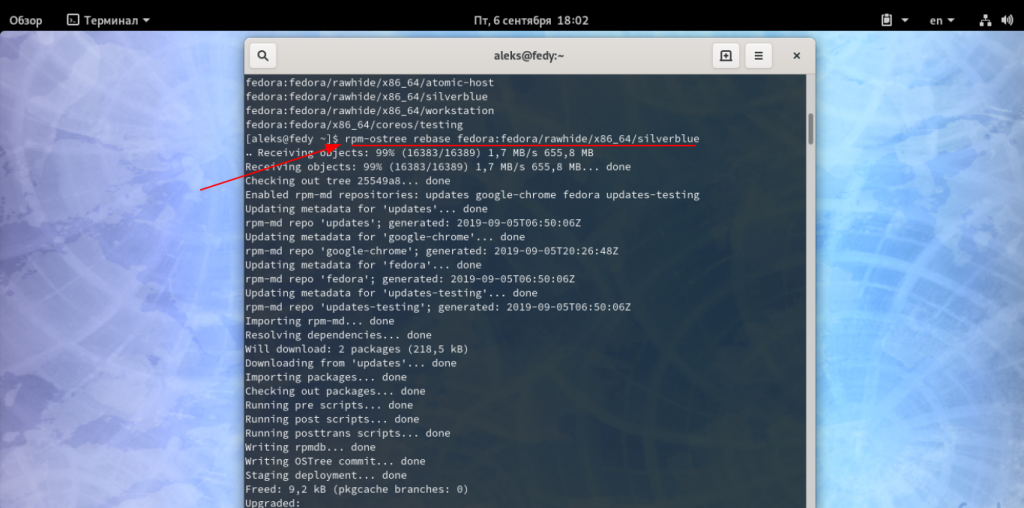
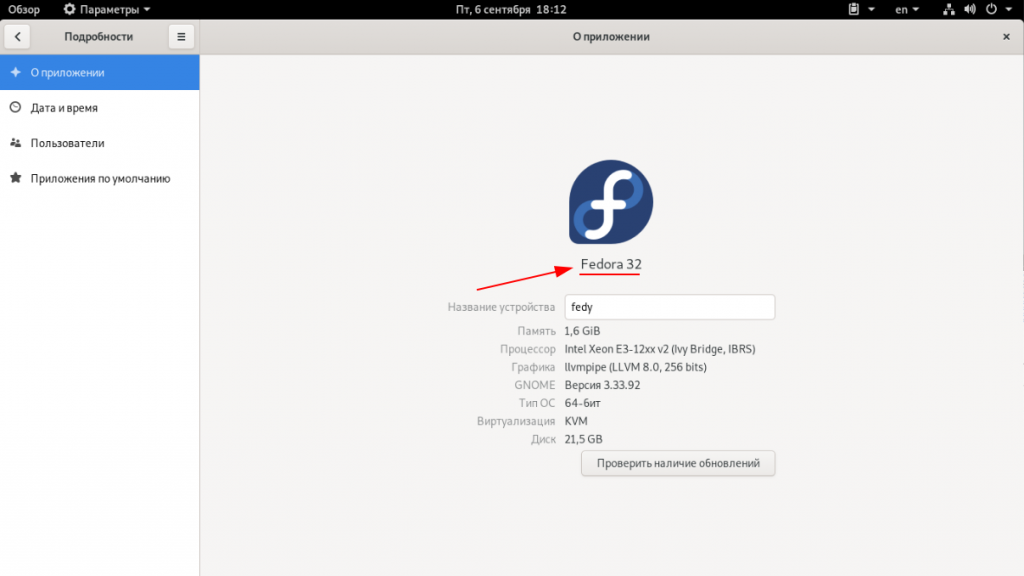
Как видим установилась и 32-я версия. Обновление работает без проблем, скорость загрузки растет постепенно. Если будут ошибки можно ввести команду отмены:
И начать заново. Рабочий снимок не пострадает. По окончании можно почистить кеш.
7. Окружение рабочего стола
В Silverblue можно установить, добавить к Gnome другие окружения рабочего стола (в дальнейшем DE) с помощью локальных пакетов. Я не люблю «кашу с DE», и предпочитаю одно DE на систему или DE+WM (оконный менеджер).
Сообщество Fedora разрабатывает ветку Kinoite для использования Fedora Silverblue с другими DE. Снова берем наш дефолтный Silverblue. Можно закрепить снимок:
sudo ostree admin pin 0
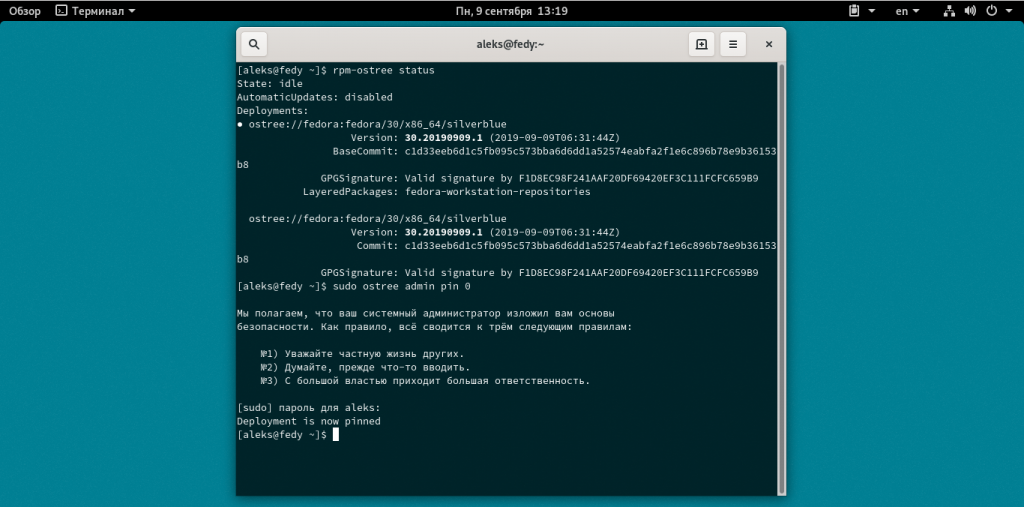
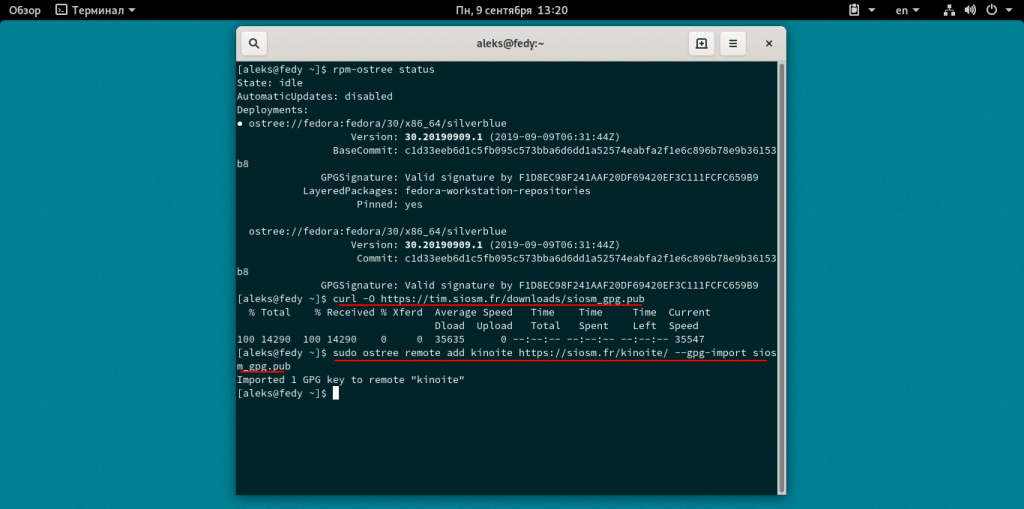
Загружаем ключ GPG:
curl -O https://tim.siosm.fr/downloads/siosm_gpg.pub
Добавляем удаленную ветку OSTree:
sudo ostree remote add kinoite https://siosm.fr/kinoite/ —gpg-import siosm_gpg.pub
ostree remote list
Смотрим доступные образы:
ostree remote refs kinoite
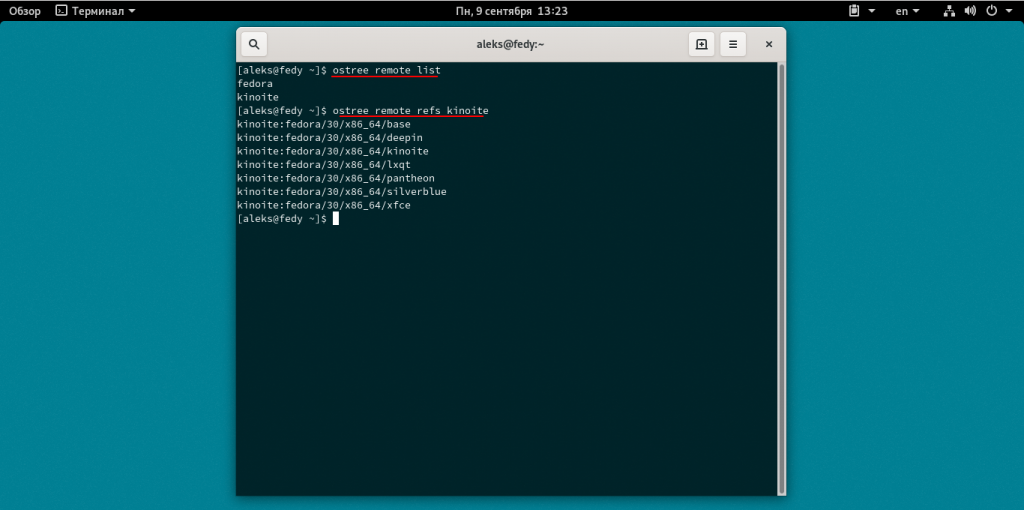
Как видим в у нас есть образы:
- Base;
- Deepin;
- Kinoite;
- LXQT;
- Pantheon;
- Silverrblue;
- XFCE.
Для начала попробуем установить KDE:
rpm-ostree rebase kinoite:fedora/30/x86_64/kinoite
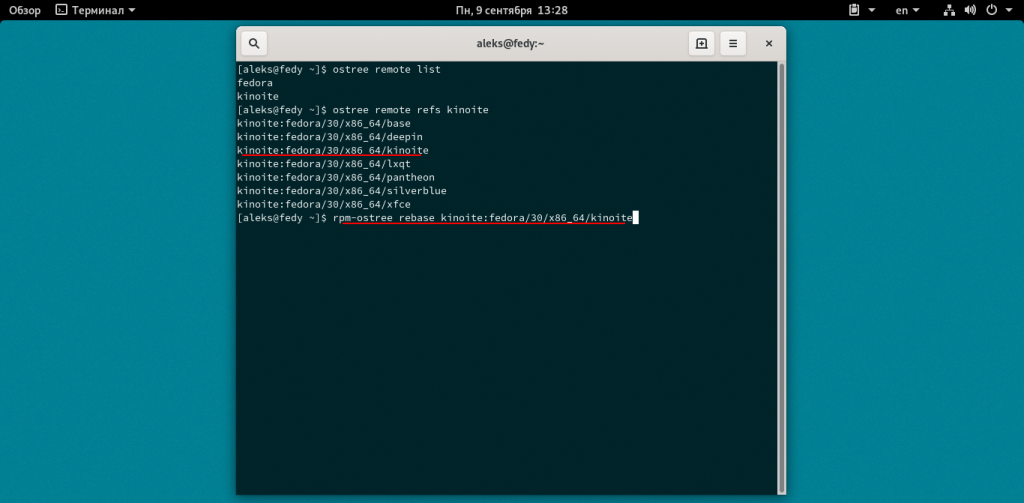
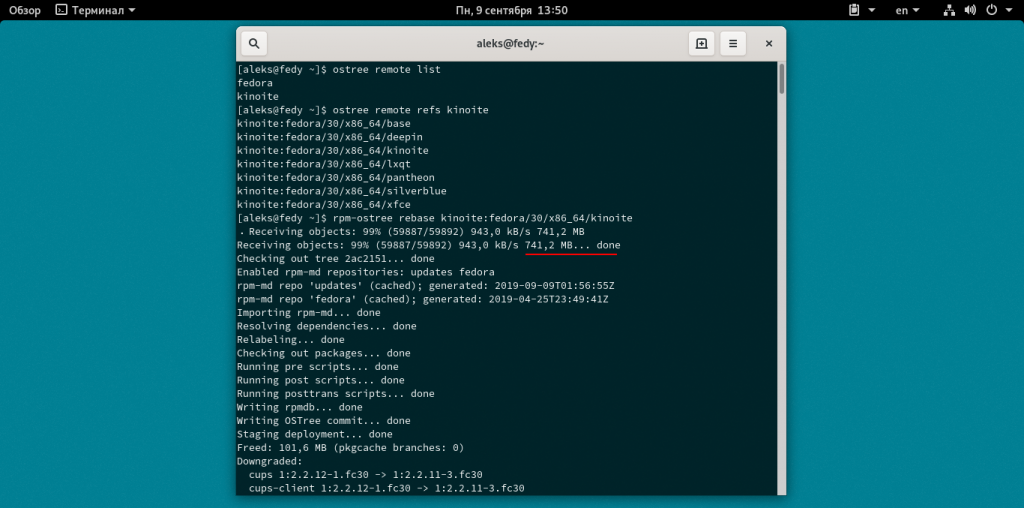
Скачаем порядка 750MB, после установки перезагрузим:
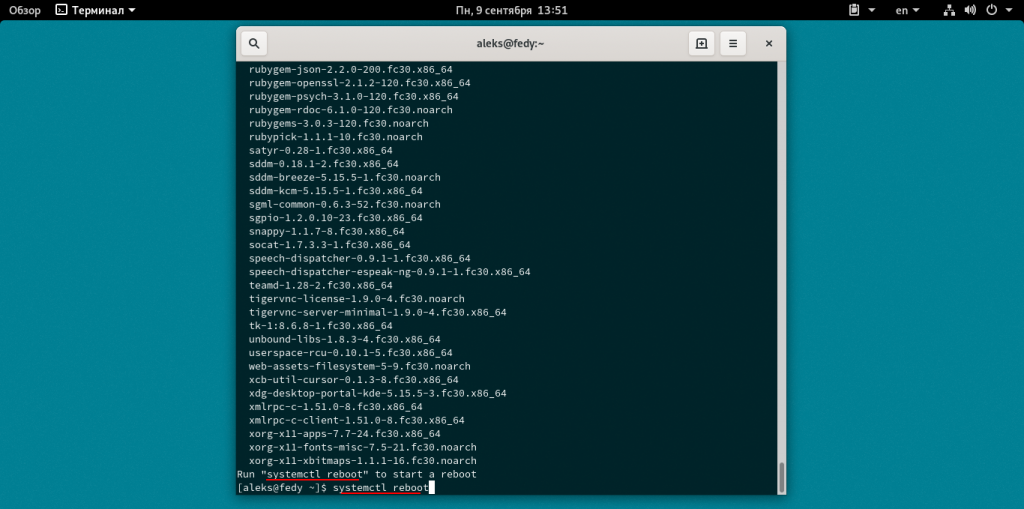
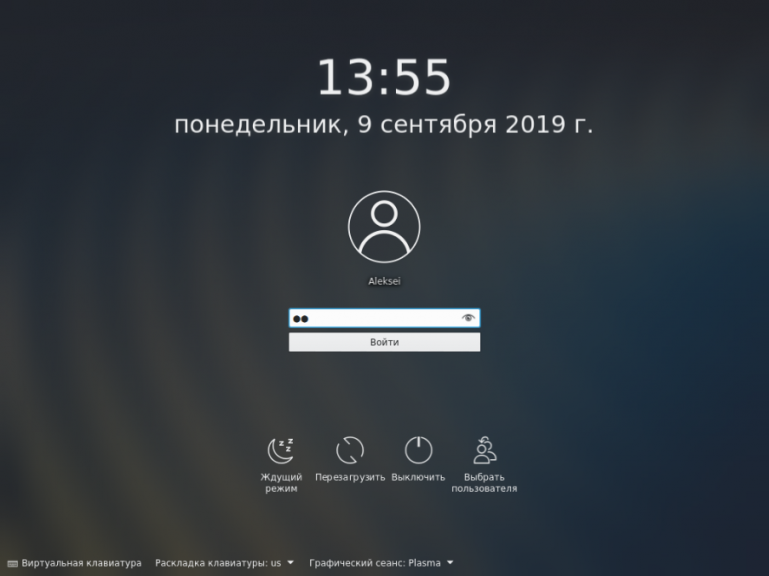
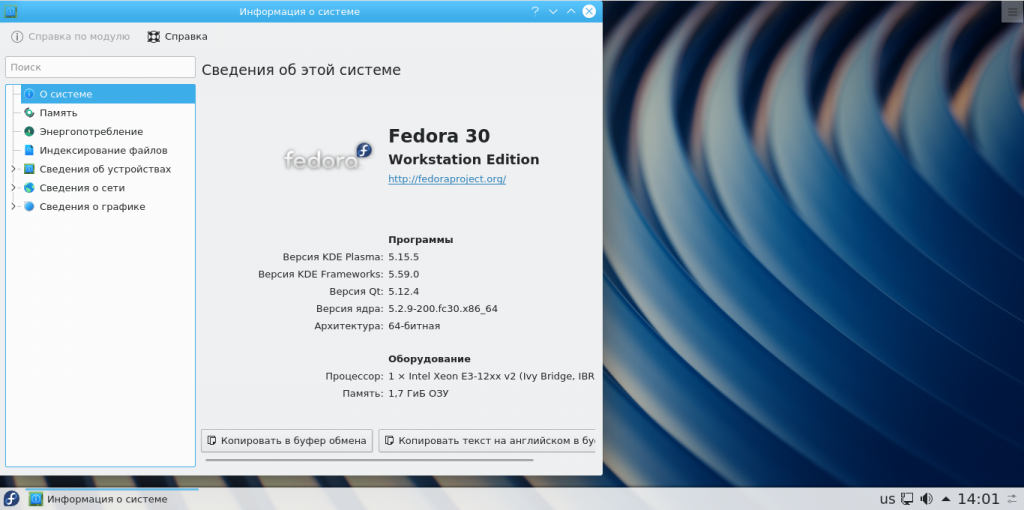
Итак мы установили KDE с минимальным набором приложений.
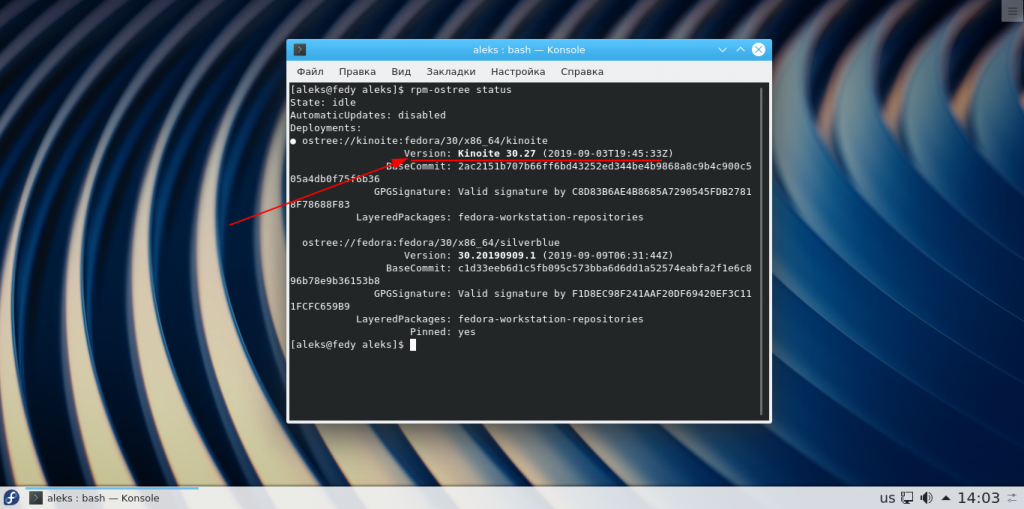
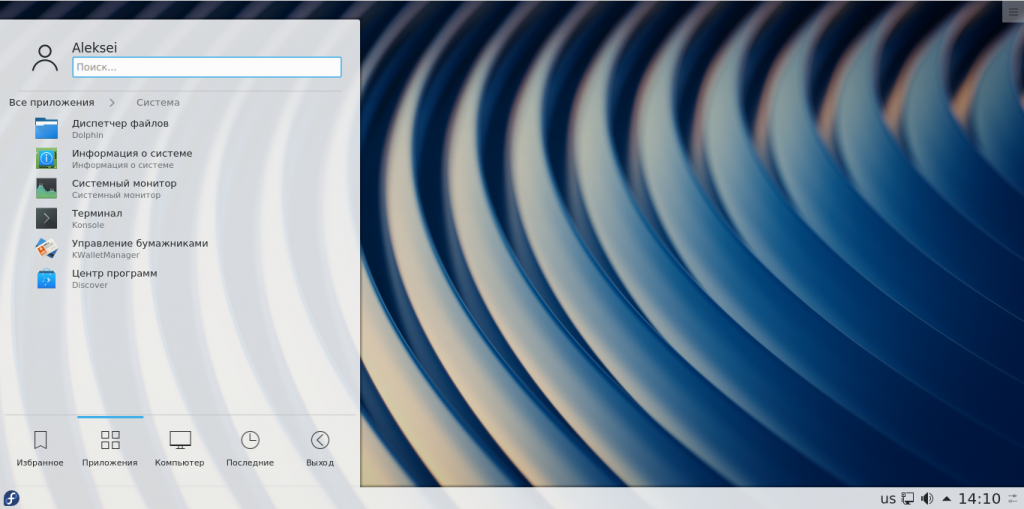
Далее посмотрим образ base:
rpm-ostree rebase kinoite:fedora/30/x86_64/base
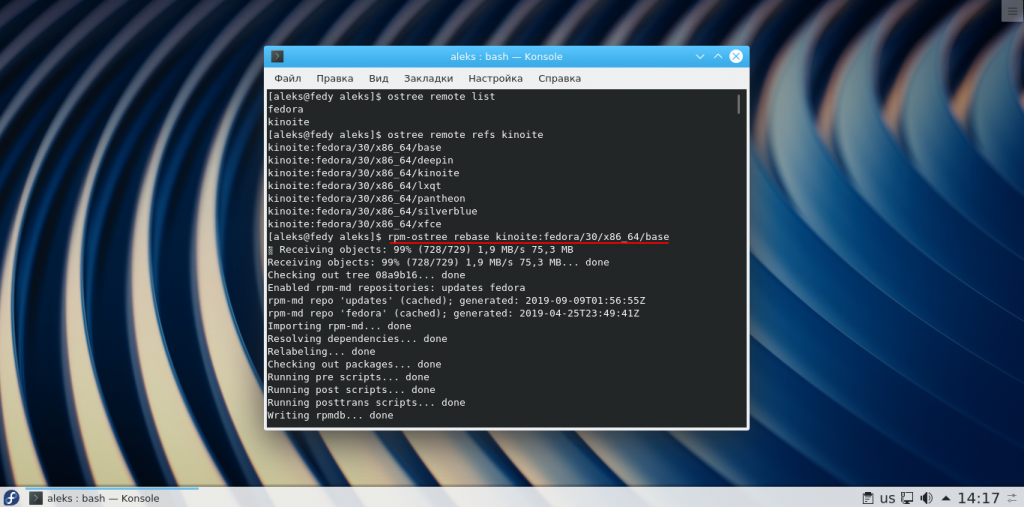
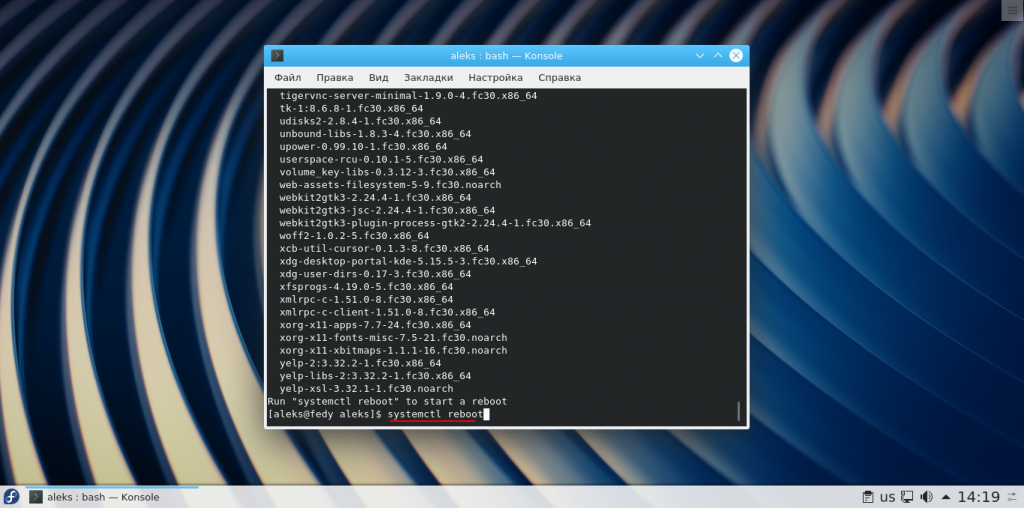
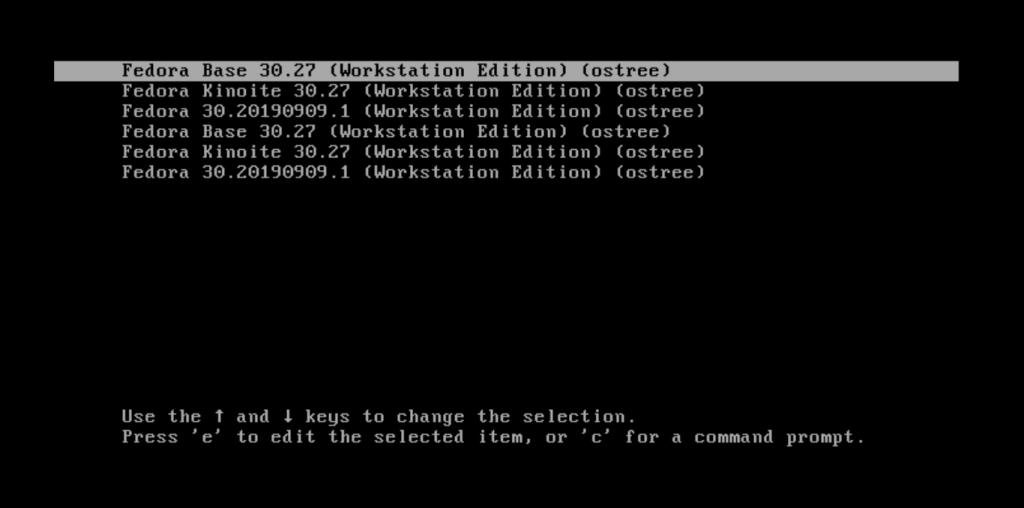
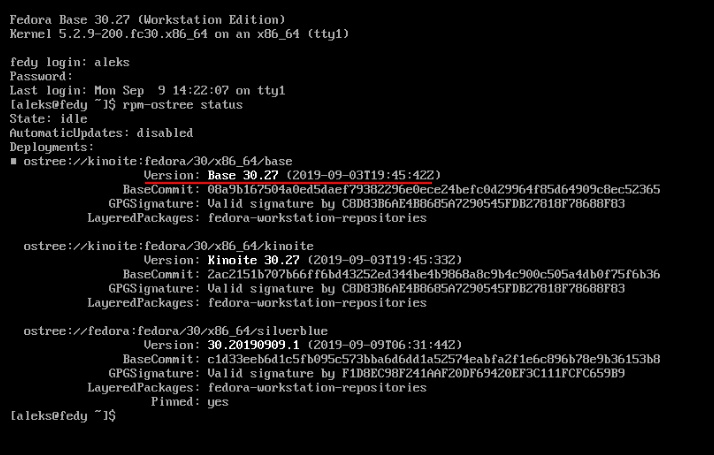
Здесь мы видим минимальную Fedora Server. Далее я переключаюсь на сохраненный pin 0 с дефолтной Fedora Silverblue и устанавливаю XFCE:
rpm-ostree rebase kinoite:fedora/30/x86_64/xfce
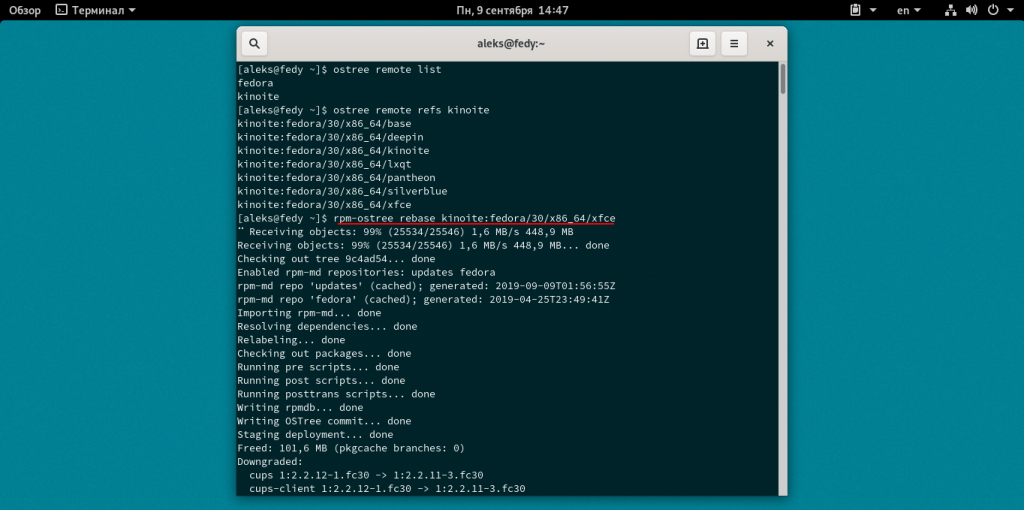
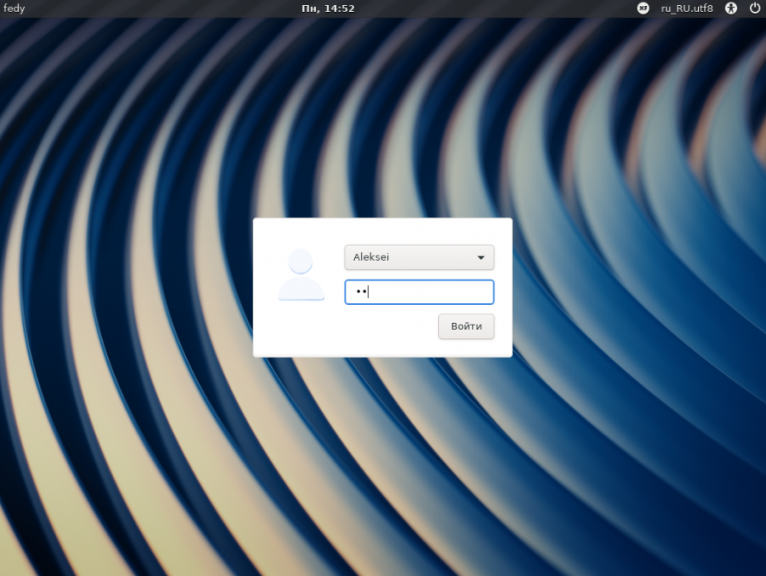
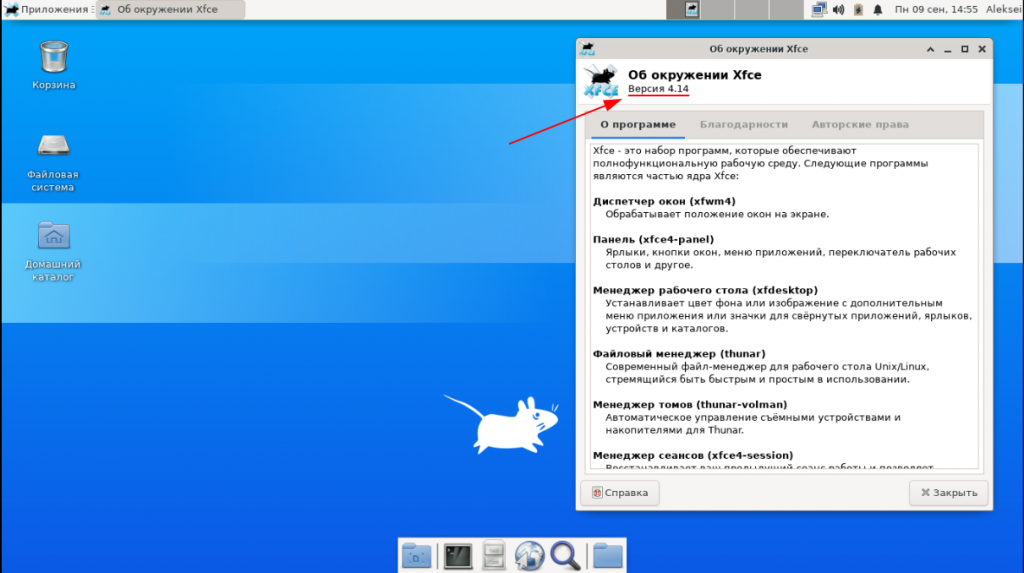
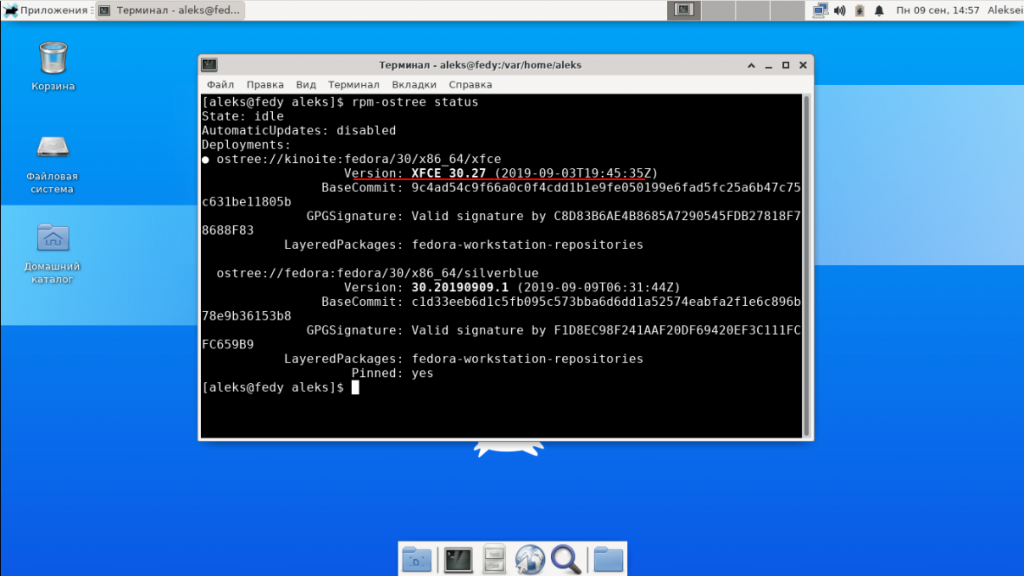
Здесь мы видим Fedora XFCE. Далее я устанавливаю Deepin:
rpm-ostree rebase kinoite:fedora/30/x86_64/deepin
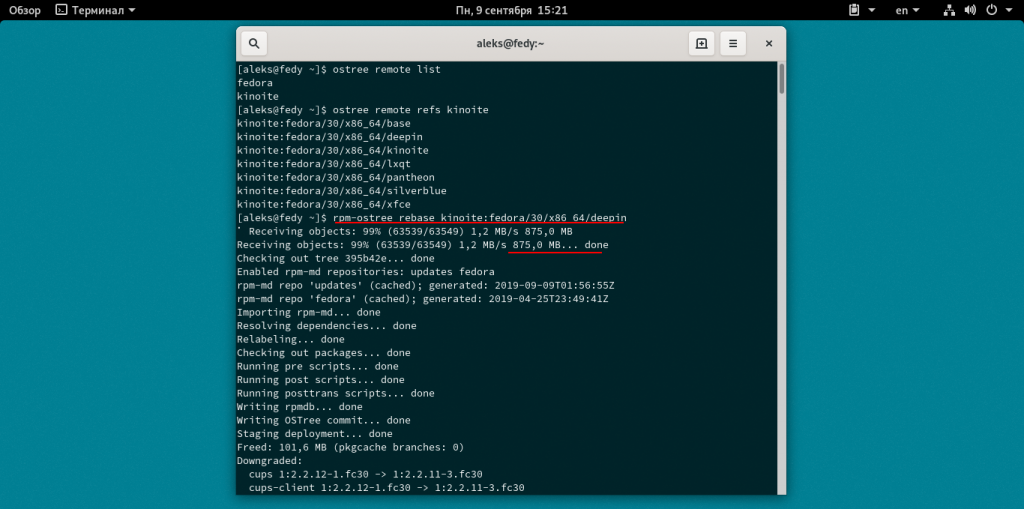
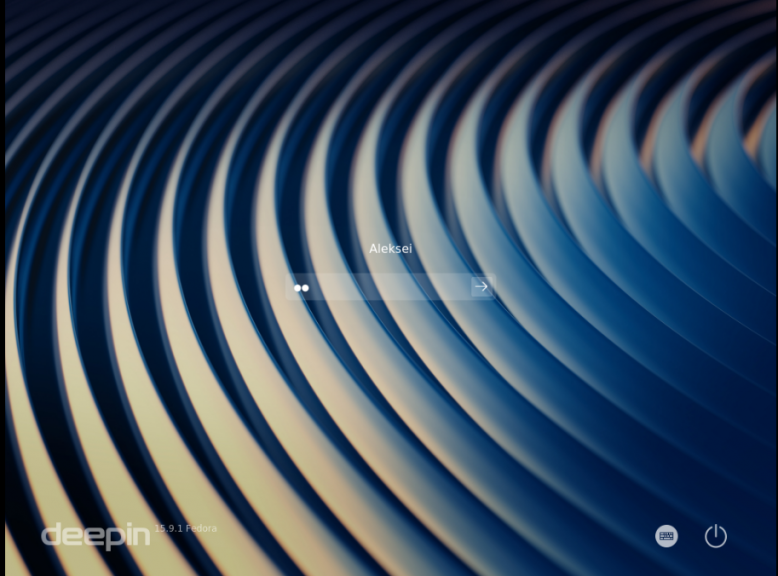
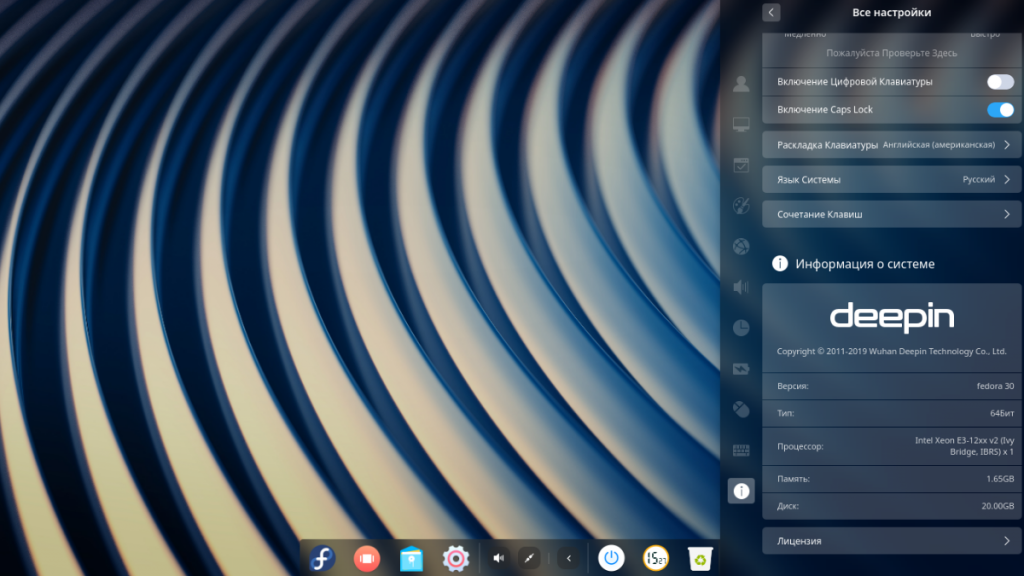
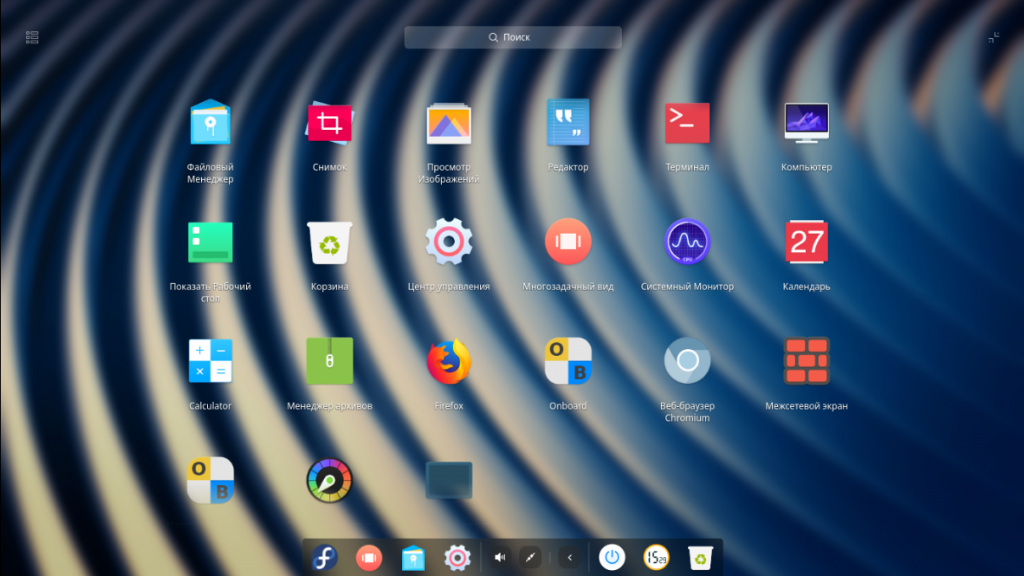
Здесь мы видим Fedora Deepin. Далее я устанавливаю LXQT:
rpm-ostree rebase kinoite:fedora/30/x86_64/lxqt
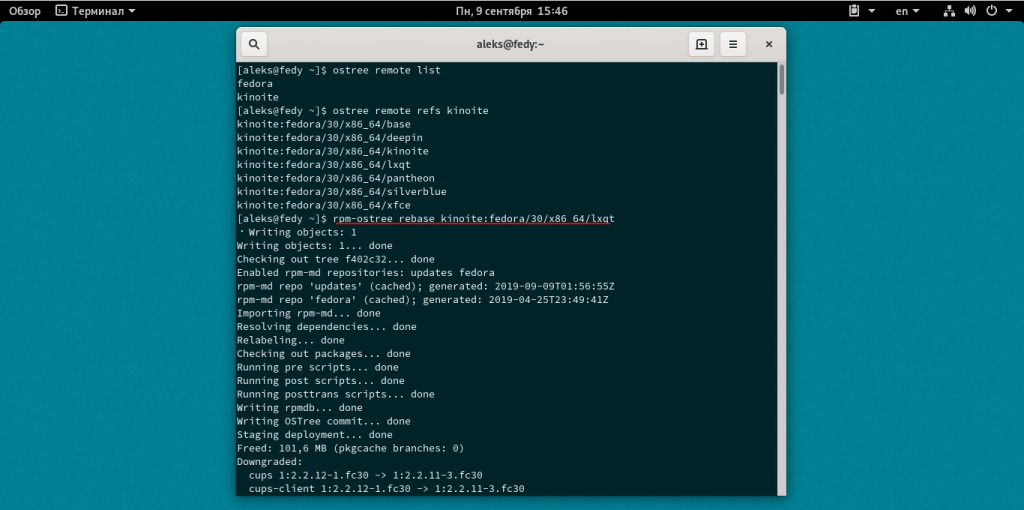
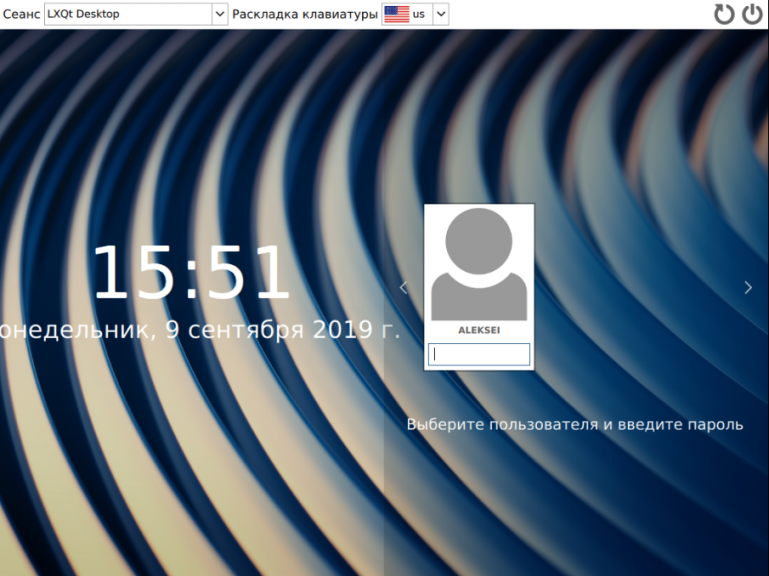
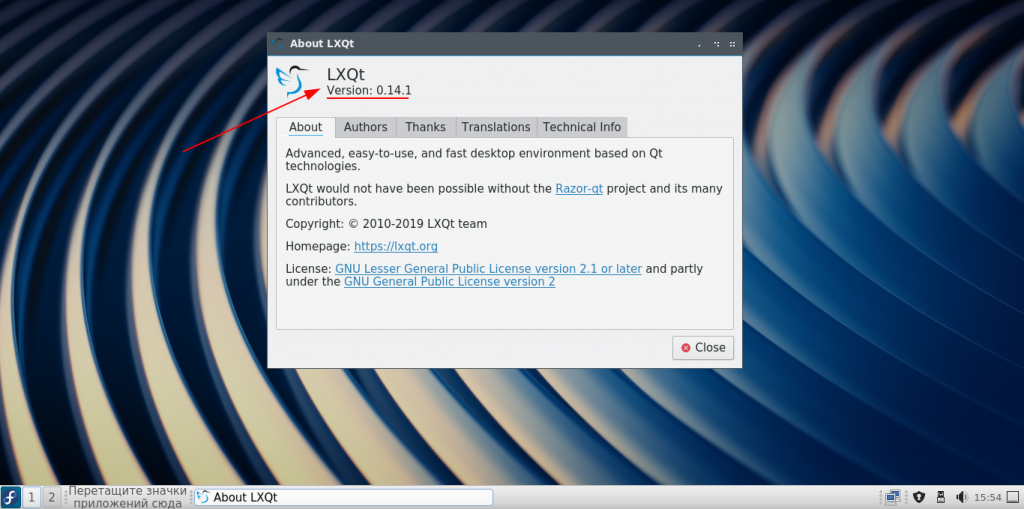
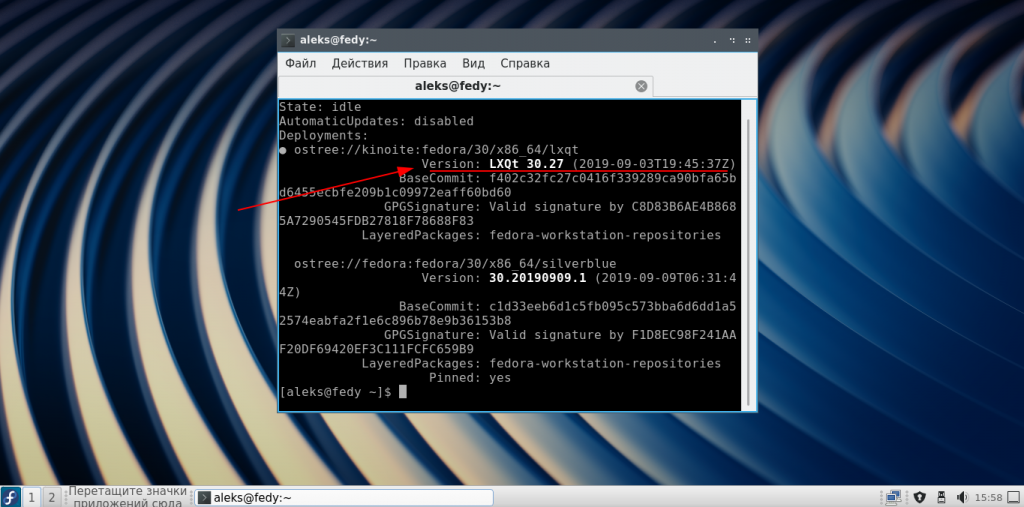
Здесь мы видим Fedora LXQT. Далее я два раза пробовал установить kinoite:fedora/30/x86_64/pantheon (с окружением Pantheon). К сожалению Pantheon отдельно я не смог запустить, возможно его нужно устанавливать вместе с Gnome. Последним я установил kinoite:fedora/30/x86_64/silverblue:
rpm-ostree rebase kinoite:fedora/30/x86_64/silverblue
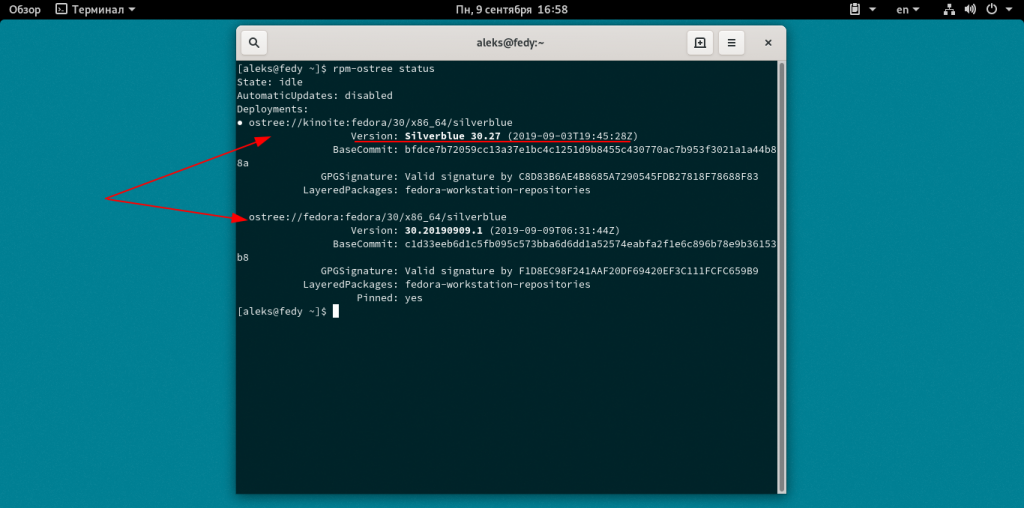
Это тот же Gnome, но из репозитория Kinoite. Как видим некоторые другие DE вполне себе ставятся на Silverblue из репозитория Kinoite. Чтобы оценить их работу, нужно ставить на реальное «железо» и пользоваться. Также нужно учитывать, что это не официальные (возможно пока) спины Fedora, а проект одного разработчика. Подробнее здесь. Я же пока использую обычную Fedora Silverblue c Gnome.
8. Toolbox
Панель инструментов — Toolbox предварительно установлена в Fedora Silvrblue 30. Это проект, позволяющий легко использовать контейнеры для обычных пользователей. Это достигается с помощью контейнеров podman. Панель инструментов позволяет вам легко и быстро создать контейнер с обычной установкой Fedora, с которой вы можете играть или разрабатывать, отдельно от вашей системы. Я не разработчик, и пока не нашел применения для себя Toolbox. Но упомянуть о нем все же стоит. Toolbox поддерживает:
- Ваше существующее имя пользователя и разрешения;
- Доступ к вашему домашнему каталогу;
- Общие инструменты командной строки, включая менеджер пакетов DNF.
Другими словами, контейнеры панели инструментов выглядят, чувствуют и ведут себя как стандартная среда командной строки Linux. Для запуска требуются две простые команды:
Эта команда загрузит образ Fedora(500MB) и создаст из него контейнер панели инструментов. После этого запустите:
Оказавшись внутри панели инструментов, вы можете получить доступ к общим инструментам командной строки и установить новые с помощью DNF. Выход из Toolbox:
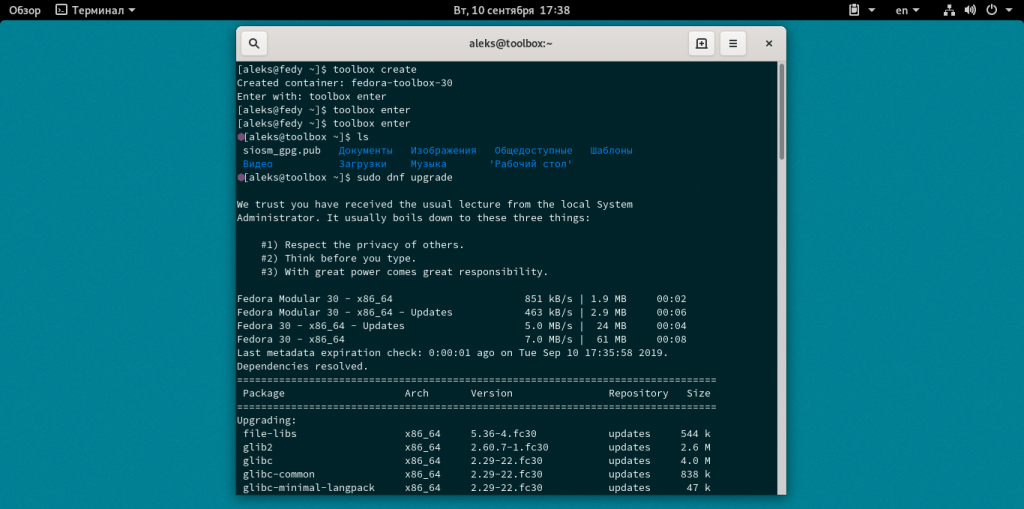
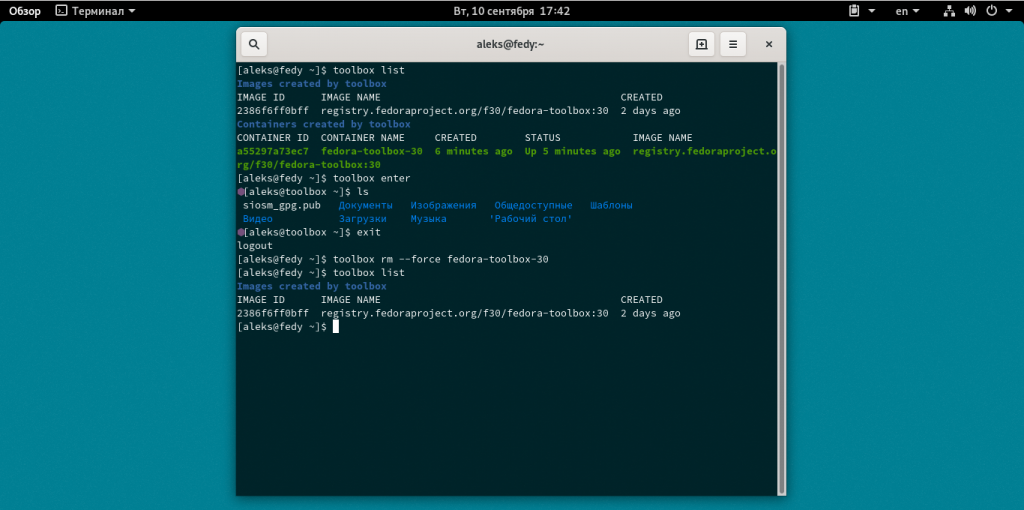
Полный список команд можно посмотреть в терминале:
Заключение
Итак на этом настройка Fedora Silverblue закончена. Свой опыт использования, вопросы, пишите в комментариях. В следующей части я напишу о продвинутых настройках Silverblue.
Более подробно о настройках можно узнать на официальном сайте. А также хорошие обзоры в ютубе снял блогер DorianDotSlash:
alt=»Creative Commons License» width=»» />
Статья распространяется под лицензией Creative Commons ShareAlike 4.0 при копировании материала ссылка на источник обязательна.
Как настроить fedora 31 после установки
Поздравляем, вы только что установили новую версию дистрибутива Fedora Workstation 33 с окружением рабочего стола GNOME! Но какие операции следует выполнить в сразу же после установки для оптимальной настройки дистрибутива?
Я разделил список всех этих операций на три категории:
Это всего лишь список операций, благодаря выполнению которых, можно получить практически не требующую обслуживания операционную систему, беспроблемно работающую в течение как минимум года! К тому же, это крэш-курс по работе с дистрибутивом Fedora Workstation.
Примечание: на данной странице вы найдете лишь описания относительно безопасных операций, так как, по моему мнению, стабильность и надежность вашей операционной системы не должна снижаться ни при каких обстоятельствах. Данный веб-сайт содержит достаточно полезной информации о дистрибутиве Fedora Workstation, поэтому подход к его настройке будет скорее консервативным.
В тех случаях, когда операции будут связаны с каким-либо риском, их описания будут сопровождаться предупреждениями, позволяющими принимать сбалансированные решения.
Примечание: данная страница посвящена настройке исключительно дистрибутива Fedora Workstation с окружением рабочего стола GNOME; информация о настройке спин-дистрибутивов (вариантов дистрибутива Fedora Workstation с отличными окружениями рабочих столов) на данный момент не опубликована.
Совет: вы можете скачать список операций и распечатать его на бумаге. После этого вы сможете вычеркивать выполненные операции.
Не уверены в том, какая версия дистрибутива Fedora Workstation используется? В этом случае следует нажать на кнопку «Обзор» на верхней панели, ввести запрос «терминал» в поле поиска в верхней части экрана и выбрать первое предложенное приложение «Терминал». С помощью терминала нужно выполнить следующую команду (скопируйте и вставьте ее для того, чтобы не ошибиться):
После окончания ввода команды нажмите клавишу Enter для ее исполнения. В результате с помощью окна терминала будет выведена информация о версии дистрибутива Fedora Workstation в следующем формате:
Fedora release 33 (Thirty Three)
Часть 1. Одиннадцать необходимых операций
1.1. Установка всех доступных обновлений
В первую очередь обновления, потом — все остальное.
Для начала следует нажать на кнопку «Обзор» на верхней панели, ввести запрос «терминал» в поле поиска в верхней части экрана и выбрать первое предложенное приложение «Терминал». С помощью терминала нужно выполнить следующую команду:
sudo dnf update
После окончания ввода команды следует нажать клавишу Enter. При запросе пароля вы должны будете ввести свой пароль. Символы вашего пароля не будут отображаться никоим образом, даже с помощью точек, и это нормально. После ввода пароля следует снова нажать клавишу Enter.
Вам будет предложено подтвердить намерение установки обновлений. Для этого достаточно нажать клавишу Y.
После установки обновлений перезагрузите ваш компьютер. В будущем вам едва ли понадобится устанавливать обновления с помощью терминала — система будет выводить заметные уведомления при их наличии.
1.2. Русификация приложений
Сразу же после установки дистриубтива некоторые приложения, такие, как LibreOffice не будут в полной степени русифицированы. Для исправления этой проблемы достаточно нажать на кнопку «Обзор» на верхней панели, ввести запрос «терминал» в поле поиска в верхней части экрана, выбрать первое предложенное приложение «Терминал» и выполнить с помощью него следующую команду:
sudo dnf install langpacks-ru
После окончания ввода команды следует нажать клавишу Enter. При запросе пароля вы должны будете ввести свой пароль. Символы вашего пароля не будут отображаться никоим образом, даже с помощью точек, и это нормально. После ввода пароля следует снова нажать клавишу Enter.
Вам будет предложено подтвердить намерение установки пакета локализации. Для этого достаточно нажать клавишу Y.
1.3. Подключение сторонних репозиториев пакетов программного обеспечения
К сожалению, в соответствии с законодательством США, в составе дистрибутива Fedora не могут поставляться программные компоненты, защищенные патентами (в основном это различные мультимедийные кодеки). Для того, чтобы установить их достаточно подключить один из сторонних репозиториев пакетов программного обеспечения.
Наиболее популярными сторонними репозиториями пакетов программного обеспечения для дистрибутива Fedora на сегодняшний день являются RPM Fusion и Negativo17. Первый репозиторий содержит большинство пакетов программного обеспечения, необходимых для беспроблемной работы с компьютером, второй — доработанные версии этих же пакетов и те пакеты, которые по каким-либо причинам не включены в RPM Fusion. Исходя из вышесказанного, репозиторий RPM Fusion следует подключать в любом случае, а репозиторий Negativo17 — при необходимости.
Для подключения каждого из репозиториев следует нажать на кнопку «Обзор» на верхней панели, ввести запрос «терминал» в поле поиска в верхней части экрана и выбрать первое предложенное приложение «Терминал».
1.3.1. Команды для подключения репозиториев проекта RPM Fusion
A. Программные компоненты с открытым исходным кодом (мультимедийные кодеки и приложения):
sudo dnf install https://mirrors.rpmfusion.org/free/fedora/rpmfusion-free-release-$(rpm -E fedora).noarch.rpm
B. Программные компоненты с закрытым исходным кодом (драйверы, кодеки, архиваторы RAR, ACE, LZH, Steam и.т.д.):
sudo dnf install https://mirrors.rpmfusion.org/nonfree/fedora/rpmfusion-nonfree-release-$(rpm -E fedora).noarch.rpm
1.3.2. Команды для подключения репозиториев проекта Negativo17
A. Мультимедийные кодеки:
sudo dnf config-manager —add-repo=https://negativo17.org/repos/fedora-multimedia.repo
B. Драйверы Nvidia:
sudo dnf config-manager —add-repo=https://negativo17.org/repos/fedora-nvidia.repo
sudo dnf config-manager —add-repo=https://negativo17.org/repos/fedora-steam.repo
После окончания ввода каждой из команд следует нажимать клавишу Enter. При запросе пароля вы должны будете ввести свой пароль. Символы вашего пароля не будут отображаться никоим образом, даже с помощью точек, и это нормально. После ввода пароля следует снова нажать клавишу Enter.
Во всех случаях придется подтверждать намерение подключения репозиториев с помощью клавиши Y. Ее же следует использовать при запросах проверки электронных подписей в процессе установки пакетов из данных репозиториев.
1.4. Установка отсутствующих драйверов
Установка драйверов обычно не требуется, так как они уже интегрированы в ядро Linux. Исключением являются пропиетарные драйверы для графических карт Nvidia, а также некоторых других устройств.
A. Драйверы для вашего принтера и сканера вы можете установить следующим образом.
B. Для достижения оптимальной производительности вашей видеокарты от Nvidia, а также модуля беспроводной сети от Broadcom, вам придется установить драйверы с закрытым исходным кодом (или пропиетарные драйверы). Для этого следует нажать на кнопку «Обзор» на верхней панели, ввести запрос «терминал» в поле поиска в верхней части экрана и выбрать первое предложенное приложение «Терминал».
В первую очередь стоит определить модель вашей видеокарты, так как компания Nvidia предоставляет различные драйверы для отдельных поколений видеокарт. Для этого нужно выполнить с помощью терминала следующую команду:
lspci | grep VGA
После окончания ввода команды следует нажать клавишу Enter для ее исполнения. В результате вы должны получить аналогичный вывод:
00:01.0 VGA compatible controller: NVIDIA Corporation G86M [GeForce 8400 GS] (rev a1)
Теперь, в зависимости от модели видеокарты (список моделей, относящихся к различным поколениям), следует выполнить одну из приведенных ниже команд и перезагрузить компьютер.
Предупреждение: несколько раз проверьте корректность выбора драйвера, ведь в случае установки неподходящего драйвера система не сможет работать в графическом режиме.
GeForce 6/7 (NV40)
sudo dnf install akmod-nvidia-304xx «kernel-devel-uname-r == $(uname -r)»
sudo dnf update
GeForce 8/9/200 (NV 50)
sudo dnf install akmod-nvidia-340xx «kernel-devel-uname-r == $(uname -r)»
sudo dnf update
Более новая видеокарта GeForce
sudo dnf install akmod-nvidia «kernel-devel-uname-r == $(uname -r)»
sudo dnf update
После окончания ввода каждой команды следует нажать клавишу Enter. При запросе пароля вы должны будете ввести свой пароль. Символы вашего пароля не будут отображаться никоим образом, даже с помощью точек, и это нормально. После ввода пароля следует снова нажать клавишу Enter. Изменения вступят в силу после перезагрузки компьютера.
Для подтверждения установки пакетов следует использовать клавишу Y.
У вас новейшая графическая карта от Nvidia? Она может не поддерживаться пропиетарным драйвером из репозитория RPM Fusion. В этом случае вам придется использовать драйвер с открытым исходным кодом Nouveau, поставляемый в составе дистрибутива по умолчанию.
1.5. Оптимизация дистрибутива для работы с твердотельным накопителем (SSD)
Вы используете твердотельный накопитель (SSD) вместо обычного жесткого диска? Оптимизируйте дистрибутив Fedora Workstation для работы с ним.
1.6. Установка полезных инструментов для обслуживания системы
A. Для управления файлами с привилегиями пользователя root (администратора) лучше использовать отдельный файловый менеджер, не интегрированный с окружением рабочего стола вашей операционной системы. В противном случае вы рискуете нарушить права доступа к элементам вашей домашней директории. Таким простым, не интегрированным в окружение рабочего стола файловым менеджером является консольный файловый менеджер GNOME Commander.
Не стоит также забывать об удобной утилите для управления параметрами звуковых карт под названием pavucontrol.
Помимо этого не помешает установить приложение для тонкой настройки окружения рабочего стола GNOME 3 под названием GNOME Tweaks.
Вы можете установить все описанные программные продукты с помощью терминала. Для открытия его окна следует нажать на кнопку «Обзор» на верхней панели, ввести запрос «терминал» в поле поиска в верхней части экрана и выбрать первое предложенное приложение «Терминал». После открытия окна терминала следует ввести с помощью него следующую магическую команду (используйте функции копирования/вставки):
sudo dnf install gnome-commander pavucontrol gnome-tweaks
После окончания ввода команды следует нажать клавишу Enter. При запросе пароля вы должны будете ввести свой пароль. Символы вашего пароля не будут отображаться никоим образом, даже с помощью точек, и это нормально. После ввода пароля следует снова нажать клавишу Enter.
Для подтверждения намерения установки пакетов следует использовать клавишу Y.
B. Также для управления расширениями GNOME Shell следует настроить интеграцию с Firefox путем установки специализированного расширения. В первую очередь следует открыть Firefox, перейти по данной ссылке, нажать на кнопку «+ Add to Firefox» и нажать на кнопку «Добавить» во всплывающей подсказке. Теперь вы сможете переходить на страницу GNOME Shell Extensions и управлять расширениями вашего окружения рабочего стола. Да, это можеть быть не особо удобно, но другого полнофункционального варианта на данный момент не существует.
1.7. Сокращение интенсивности использования раздела подкачки
Использование раздела подкачки особенно заметно при работе с компьютерами с относительно малым объемом оперативной памяти (2 ГБ или меньше): при работе с Fedora Workstation выполнение различных операций со временем осуществляется медленнее, при этом сама операционная система осуществляет постоянный доступ к жесткому диску. К счастью, подобный эффект можно минимизировать.
На жестком диске существует отдельный раздел или файл для хранения данных, помещенных в оперативную память, который называется разделом подкачки. В том случае, если Fedora Workstation чрезмерно использует раздел или файл подкачки, работа компьютера значительно замедляется.
Интенсивность использования ядром дистрибутива Fedora Workstation раздела или файла подкачки может быть изменена с помощью специального параметра конфигурации системы. Чем меньше числовое значение этого параметра конфигурации, тем дольше длительность периода ожидания, после которого ядро дистрибутива Fedora Workstation начинает использовать его. Значение должно находиться в диапазоне от 0 до 100, причем по умолчанию используется значение 60. Это значение является значительно завышенным для настольного компьютера, но отлично подходит для серверов.
Подробное описание рассматриваемого механизма доступно на странице по ссылке.
А теперь рассмотрим механизм изменения значения рассматриваемого параметра конфигурации:
A. Во-первых, следует проверить текущее значение параметра конфигурации swappiness. Для этого необходимо нажать на кнопку «Обзор» на верхней панели, ввести запрос «терминал» в поле поиска в верхней части экрана и выбрать первое предложенное приложение «Терминал». После этого следует ввести в терминале следующую команду (используйте функции копирования/вставки для того, чтобы избежать ошибок при вводе):
После ввода команды следует нажать клавишу Enter. В результате будет выведено числовое значение, которое наверняка будет равно 60.
B. Для установки более приемлемого значения параметра конфигурации swappiness введите в терминал следующую команду (используйте функции копирования/вставки для того, чтобы избежать ошибок при вводе):
sudo sh -c «echo ‘vm.swappiness=10’ >> /etc/sysctl.d/95-swapiness-sysctl.conf»
После окончания ввода команды следует нажать клавишу Enter. При запросе пароля вы должны будете ввести свой пароль. Символы вашего пароля не будут отображаться никоим образом, даже с помощью точек, и это нормально. После ввода пароля следует снова нажать клавишу Enter.
C. После выполнения описанных выше манипуляций вам придется примененить изменения конфигурации системы, выполнив с помощью терминала следующую команду (используйте функции копирования/вставки):
sudo sysctl -p /etc/sysctl.d/95-swapiness-sysctl.conf
D. После этого следует снова проверить значение параметра конфигурации swappiness. Для этого придется ввести в окно терминала (с помощью функций копирования/вставки) ранее рассмотренную команду:
После ввода команды все так же необходимо нажать клавишу Enter. В результате должно быть выведено значение 10.
Примечание: если вы используете твердотельный накопитель в качестве систмного диска, ваша машина может работать лучше даже при более значительном уменьшении значения параметра конфигурации swappiness. Это объясняется тем, что большое количество операций записи, осуществляемое, в том числе, при работе с разделом подкачки, сокращает рабочий ресурс твердотельного накопителя. Я рекомендую использовать значение 1 параметра конфигурации swappiness при работе с твердотельным накопителем. Также обратите внимание на следующие советы относительно оптимизации системы для работы с твердотельными накопителями.
1.8. Исправление некоторых известных ошибок
Если вы столкнулись с какой-либо проблемой при работе с новой ОС, следует в первую очередь ознакомиться с описанием исправлений известных ошибок. Не пропускайте этот раздел! С 90-процентной вероятностью вы сможете продуктивно использовать как минимум одно из описанных в нем решений.
1.9. Постарайтесь избежать 10 фатальных ошибок!
Существует 10 фатальных ошибок, которых вы наверняка захотите избежать, если вас заботит работоспособность вашей системы.
1.10. Улучшение поддержки мультимедийных форматов и шрифтов
Поддержка мультимедийных форматов и шрифтов дистрибутивом Fedora Workstation может быть значительно улучшена.
A. Для установки мультимедийных кодеков достаточно выполнить действия, описанные в данном разделе.
B. В современных версиях дистрибутива Fedora со шрифтами нет особых проблем. При этом в некоторых случаях приходится использовать шрифты от компании Microsoft. К сожалению, специализированного пакета программного обеспечения для Fedora Workstation нет ни в официальных, ни в сторонних репозиториях. Единственный вариант установки данных шрифтов заключается в самостоятельной сборке пакета программного обеспечения, чем мы и займемся. Для начала нужно нажать на кнопку «Обзор» на верхней панели, ввести запрос «терминал» в поле поиска в верхней части экрана, выбрать первое предложенное приложение «Терминал» и с помощью него выполнить следующую команду для установки всех необходимых для сборки пакета программных компонентов (используйте функции копирования/вставки, чтобы не ошибиться при вводе):
sudo dnf install rpm-build cabextract ttmkfdir
После окончания ввода команды следует нажать клавишу Enter. При запросе пароля вы должны будете ввести свой пароль. Символы вашего пароля не будут отображаться никоим образом, даже с помощью точек, и это нормально. После ввода пароля следует снова нажать клавишу Enter.
Для согласия с установкой пакетов следует использовать клавишу Y.
Теперь нужно загрузить файл спецификации пакета программного обеспечения. Для его загрузки в директорию временных файлов нужно использовать следующую команду:
cd /tmp && wget http://linux-faq.ru/files/msttcorefonts-2.5-1.spec
После окончания ввода команды также следует нажать клавишу Enter для ее исполнения.
Все готово для сборки пакета программного обеспечения, которая должна осуществляться с помощью следующей команды:
rpmbuild -bb msttcorefonts-2.5-1.spec
Осталось лишь установить полученный пакет программного обеспечения в систему. Для этого нужно воспользоваться следующей комбинированной командой (используйте функции копирования/вставки, чтобы не ошибиться при вводе):
/rpmbuild/RPMS/noarch/ && sudo dnf -y install msttcorefonts-2.5-1.noarch.rpm
После окончания ввода команды следует нажать клавишу Enter. При запросе пароля вы должны будете ввести свой пароль. Символы вашего пароля не будут отображаться никоим образом, даже с помощью точек, и это нормально. После ввода пароля следует снова нажать клавишу Enter.
Шрифты станут доступны после перезагрузки системы. Также в вашей домашней директории появится директория rpmbuild, которая использовалась для сборки пакета программного обеспечения и может быть безопасно удалена.
C. Кроме того, (в очень редких случаях) вам может понадобится виртуальная машина Java от компании Oracle (Sun), процесс установки которой описан в данном разделе.
1.11. Ограничение максимального объема файла системного журнала
В Fedora Workstation по умолчанию не вводится каких-либо ограничений на объем файла системного журнала. После длительного использования системы этот файл может занимать достаточно много дискового пространства в корневом разделе, что особо актуально в случае использования твердотельного накопителя. Для домашней системы достаточно хранить все системные сообщения с момента последней загрузки, следовательно, файла объемом в 128 Мб будет вполне достаточно. Для того, чтобы ограничить объем файла системного журнала следует нажать на кнопку «Обзор» на верхней панели, ввести запрос «терминал» в поле поиска в верхней части экрана и выбрать первое предложенное приложение «Терминал». После этого следует ввести в терминале следующую команду (используйте функции копирования/вставки для того, чтобы избежать ошибок при вводе):
После окончания ввода команды следует нажать клавишу Enter. Вам будет предложено ввести ваш пароль два раза — следует сделать это. В результате откроется текстовый редактор с содержимым файла конфигурации службы журналирования системных событий journald. В этом файле нужно найти строку:
и заменить ее на строку:
После этого следует сохранить изменения в файле и закрыть текстовый редактор. Для того, чтобы сократить объем уже существующего файла системного журнала не помешает выполнить еще одну команду:
sudo journalctl —vacuum-size=128M
После окончания ввода команды следует нажать клавишу Enter. При запросе пароля вы должны будете ввести свой пароль. Символы вашего пароля не будут отображаться никоим образом, даже с помощью точек, и это нормально. После ввода пароля следует снова нажать клавишу Enter.
Теперь объем файла систмного журнала не будет превышать 128 Мб. Если вы хотите установить другой объем файла, вы можете заменить соотвествующие значения.
Часть 2. Девять рекомендуемых (необязательных) операций
2.1. Удаление Orca
Дистрибутив Fedora Workstation по умолчанию содержит приложение для чтения экранного текста под названием Orca. Это приложение может оказаться очень полезным в том случае, если у вас плохое зрение. Но оно будет бесполезным в противном случае. К тому же, вас может привести в замешательство низкий голос, которым ваш компьютер начнет говорить с вами после ошибочного нажатия комбинации клавиш…
Рассматриваемое приложение может быть удалено с помощью следующей команды:
sudo dnf remove orca
После окончания ввода команды следует нажать клавишу Enter. При запросе пароля вы должны будете ввести свой пароль. Символы вашего пароля не будут отображаться никоим образом, даже с помощью точек, и это нормально. После ввода пароля следует снова нажать клавишу Enter.
Для согласия с удалением пакета с приложением следует использовать клавишу Y.
2.2. Установка дополнительных приложений
По умолчанию в составе дистрибутива Fedora Workstation поставляется минимально возможный набор приложений, но это легко исправить. Установка приложений может осуществляться как с помощью утилиты Центр приложений, так и с помощью терминала. В данном случае я буду использовать терминал, для открытия которого достаточно нажать на кнопку «Обзор» на верхней панели, ввести запрос «терминал» в поле поиска в верхней части экрана, выбрать первое предложенное приложение «Терминал». Теперь можно приступать к установке приложений (устанавливайте лишь те приложения, которые вам нужны):
A. Редактор растровой графики GIMP:
sudo dnf install gimp
B. Редактор векторной графики Inkscape:
sudo dnf install inkscape
C. Простой редактор растровой графики MTPaint:
sudo dnf install mtpaint
D. Цифровая звуковая рабочая станция (DAW) Ardour:
sudo dnf install ardour5
E. Простой аудиоредактор Audacity (требуется подключение RPM Fusion):
sudo dnf install audacity-freeworld
F. Пакет для 3D-моделирования, анимации, рендеринга, компоновки и редактирования видео Blender:
sudo dnf install blender
G. Приложение для записи оптических дисков Brasero:
sudo dnf install brasero
H. Приложение для чтения новостных лент (RSS) Liferea:
sudo dnf install liferea
I. Мультипротокольный клиент обмена мгновенными сообщениями Pidgin:
sudo dnf install pidgin
J. Торрент-клиент Transmission:
sudo dnf install transmission-gtk
K. Приложение для чтения электронных книг (FB2, EPUB) FBReader:
sudo dnf install fbreader-gtk
L. Приложение для работы с разделами жестких дисков GParted:
sudo dnf install gparted
M. Календарь GNOME Calendar:
sudo dnf install gnome-calendar
N. Менеджер загрузок Uget:
sudo dnf install uget
O. Приложение для чтения электронной почты Thunderbird:
sudo dnf install thunderbird
После окончания ввода каждой из команд следует нажать клавишу Enter. При запросе пароля вы должны будете ввести свой пароль. Символы вашего пароля не будут отображаться никоим образом, даже с помощью точек, и это нормально. После ввода пароля следует снова нажать клавишу Enter.
Для согласия с установкой пакета с каждым из приложений следует использовать клавишу Y.
2.3. Установка плагинов для приложений
Некоторые приложения могут работать с большим количеством форматов благодаря установке отдельных плагинов. Плагины устанавливаются по аналогии с приложениями с помощью терминала, открываемого путем нажатия на кнопку «Обзор» на верхней панели, ввода запроса «терминал» в поле поиска в верхней части экрана, и выбора первого предложенного приложения «Терминал».
A. Плагин для чтения документов формата DjVu с помощью приложения Просмотр документов:
sudo dnf install evince-djvu
B. Плагин для открытия архивов формата RAR с помощью приложения Менеджер архивов:
sudo dnf install unar
C. Плагин для открытия архивов формата ZIP с помощью приложения Менеджер архивов:
sudo dnf install unzip
После окончания ввода каждой из команд следует нажать клавишу Enter. При запросе пароля вы должны будете ввести свой пароль. Символы вашего пароля не будут отображаться никоим образом, даже с помощью точек, и это нормально. После ввода пароля следует снова нажать клавишу Enter.
Для согласия с установкой пакета с каждым из плагинов для приложений следует также использовать клавишу Y.
2.4. Оптимизация работы веб-браузера Firefox
Вы можете повысить производительность веб-браузера Firefox из состава Fedora Workstation, изменив несколько значений параметров его конфигурации. Настройки, описанные в данном разделе, помогут оптимизировать производительность этого отличного веб-браузера.
2.5. Оптимизация работы офисного пакета LibreOffice
LibreOffice является офисным пакетом, поставляемым в составе дистрибутива Fedora Workstation. Для оптимизации работы этого офисного пакета вы можете прибегнуть к изменению параметров его конфигурации, описанных в данном разделе.
2.6. Установка дополнительного веб-браузера
Всегда полезно иметь возможность использовать дополнительный установленный веб-браузер. Firefox является отличным веб-браузером, но в некоторых случаях (особенно при установке большого количества дополнений) он работает не так хорошо, как хотелось бы.
Отличной альтернативой веб-браузеру Firefox является веб-браузер Google Chrome. К сожалению, данные репозитория, в котором находится соответствующий пакет программного обеспечения, не добавлены в список источников программного обеспечения дистрибутива Fedora Workstation, но вы можете самостоятельно загрузить установщик со страницы загрузок Google Chrome. Данная веб-страница должна автоматически установить тот факт, что вы используете дистрибутив Fedora Workstation: вам будет предложен установщик для дистрибутивов Fedora/openSUSE, который отлично подойдет для Fedora Workstation.
Вы можете активировать файл установщика с расширением .rpm точно так же, как и файл установщика с расширением .exe в ОС Windows с помощью двойного клика. После активации установка будет осуществляться в автоматическом режиме. Более того, данный установщик добавит данные репозитория в список источников программного обеспечения вашего дистрибутива для того, чтобы менеджер обновлений предлагал вам установку обновлений для Google Chrome по мере их выпуска.
Вы можете ознакомиться с описанием дополнительных настроек веб-браузера Google Chrome в данном разделе.
2.7. Повышение скорости работы дистрибутива Fedora Workstation
Высока вероятность того, что вы ощутимо повысите скорость работы дистрибутива Fedora Workstation, воспользовавшись безопасными советами, описанными в данном разделе.
2.8. Перенос электронной почты из Outlook (Express) для ОС Windows в Fedora Workstation
Процесс переноса сообщений электронной почты и настроек клиента Outlook (Express) для ОС Windows в Thunderbird для Fedora Workstation не связан с какими-либо сложностями. Просто действуйте в соответствии с данным руководством.
2.9. Отказ от Wayland в пользу Xorg в случае проблем с графическим режимом
В Fedora Workstation 25 была осуществлена замена проверенной временем оконной системы Xorg на реализацию протокола Wayland. К сожалению, с новой реализацией пока совместимо не все существующее программное обеспечение, кроме того, с ней практически не работают пропиетарные драйверы для видеокарт производства NVidia. Вы можете перейти с Wayland на Xorg в любой момент, но не стоит торопиться — если вы используете драйверы с открытым исходным кодом, то вполне возможно, что ваша видеокарта будет лучше работать с Wayland.
Для того, чтобы перейти с Wayland на Xorg достаточно перезагрузить систему, выбрать свое имя пользователя на экране входа в систему, нажать на иконку шестеренки, расположенную рядом с полем ввода пароля и выбрать последний вариант «GNOME на Xorg». Далее, как обычно, следует ввести свой пароль и нажать кнопку «Войти», либо клавишу Enter. В результате в рамках вашей сессии будет использоваться оконная система Xorg.
Примечание: данная настройка осуществляются на уровне учетной записи пользователя, поэтому вам придется повторить ее для учетных записей всех пользователей.
Часть 3. Восемь дополнительных операций (которые могут оказаться полезными в некоторых случаях)
3.1. Восстановление кнопок в заголовках окон
Несложно заметить, что по умолчанию заголовки окон всех приложений в Fedora Workstation содержат лишь кнопку закрытия, при этом имеется возможность использования правой кнопки мыши по отношению к заголовкам окон для их сворачивания или раскрытия.
Дополнительные кнопки в заголовках окон никак не повлияют на работоспособность приложений, поэтому есть смысл восстановить их. Для этой цели следует использовать приложение GNOME Tweaks (установленное в разделе 1.6).
Для запуска упомянутого приложения следует нажать кнопку «Обзор» на верхней панели, ввести запрос «tweaks» в поле поиска в верхней части экрана и выбрать первое предложенное приложение «Доп. настройки GNOME». В открывшемся окне приложения следует осуществить переход в раздел «Заголовки окон» и в подразделе «Кнопки заголовка окна» активировать переключатели «Развернуть» и «Свернуть».
3.2. Смена фона рабочего стола
Окружение рабочего стола GNOME дистрибутива Fedora Workstation выглядит достойно сразу же после установки, но, вполне вероятно, что вам захочется изменить его в соответствии со своими предпочтениями…
Вы можете сменить фон рабочего стола практически таким же образом, как в ОС Windows.
Если вы желаете сменить фон рабочего стола, вам в первую очередь придется выбрать какое-либо изображение. Вы должны найти это изображение с помощью файлового менеджера GNOME (один из способов запуска файлового менеджера Nautilus заключается в нажатии на иконку архива «Файлы» на боковой панели в режиме обзора), использовать правую кнопку мыши для открытия контекстного меню выбранного файла и выбрать пункт контекстного меню «Установить как фон». В результате изображение будет использоваться в качестве фона рабочего стола.
3.3. Добавление информации о погоде на панель
Вывод информации о погоде на панели, несомненно, является полезной функцией рабочего окружения. Вы можете активировать подобную функцию и в окружении рабочего стола GNOME дистрибутива Fedora Workstation, установив расширение OpenWeather для GNOME Shell. Для этого следует открыть веб-браузер Firefox, перейти на страницу GNOME Shell Extensions, ввести в поле поиска в верхней части страницы (Search for extensions. ) название расширения «OpenWeather», выбрать найденное расширение из списка и установить его с помощью черного переключателя справа от названия (вам придется подтвердить намерение установки с помощью кнопки «Install» открывшегося диалога). Интеграция GNOME Shell и Firefox настраивалась в рамках раздела 1.6. В результате на верхней панели появится информация о погоде.
Теперь нужно указать местоположение и настроить формат вывода информации. Для этого следует нажать на блок информации о погоде на верхней панели, после чего в открывшемся меню нажать на иконку настроек в правом нижнем углу. После выполнения описанных манипуляций должно открыться окно настроек расширения. В этом окне на вкладке «Города» нужно воспользоваться сначала кнопкой «+» для указания интересующего города (в соответствующем поле открывшегося диалога следует ввести название города и нажать клавишу Enter для поиска, после чего выбрать один из предложенных вариантов и нажать кнопку «Сохранить»), затем — воспользоваться кнопкой «-» для удаления установленного по умолчанию города.
Далее рекомендую перейти на вкладку «Единицы измерения» и установить следующие значения: Единицы измерения температуры — « o С», Единицы измерения скорости ветра — «км/ч», Единицы измерения давления — «мм рт.ст.».
Наконец, если вас не устраивает то, что информация о погоде выводится рядом со временем, следует перейти на следующую вкладку «Отображение» и изменить значение параметра Положение на панели с «По центру» на «Справа».
3.4. Изменение формата вывода времени
Вы можете добавить информацию о и дате и секундах в область часов в центре верхней панели. Для этого понадобится приложение GNOME Tweaks (установленное в разделе 1.6).
Для запуска приложения следует нажать кнопку «Обзор» на верхней панели, ввести запрос «tweaks» в поле поиска в верхней части экрана и выбрать первое предложенное приложение «Доп. параметры GNOME». В открывшемся окне приложения следует осуществить переход в раздел «Верхняя панель» и в подразделе «Часы» активировать переключатели «Дата» и «Секунды».
3.5. Установка простых игр
Простые игры всегда помогут скоротать время. Для их установки следует нажать на кнопку «Обзор» на верхней панели, ввести запрос «терминал» в поле поиска в верхней части экрана и выбрать первое предложенное приложение «Терминал». С помощью терминала нужно ввести следующую команду (используйте функции копирования/вставки для того, чтобы избежать ошибок при вводе, это одна команда):
sudo dnf install gnome-chess gnome-robots gnome-sudoku gnome-klotski gnome-nibbles gnome-mahjongg gnome-tetravex gnome-mines gnome-taquin
После окончания ввода команды следует нажать клавишу Enter. При запросе пароля вы должны будете ввести свой пароль. Символы вашего пароля не будут отображаться никоим образом, даже с помощью точек, и это нормально. После ввода пароля следует снова нажать клавишу Enter.
Для согласия с установкой пакетов с играми следует нажать клавишу Y.
После окончания процесса установки вы сможете найти игры в меню приложений.
3.6. Улучшение внешнего вида меню системного загрузчика GRUB
Меню системного загрузчика GRUB, с помощью которого вы выбираете операционную систему, которую следует загружать на компьютере с настроенной двойной загрузкой, является практичным, но не выглядит привлекательно.
К счастью, его внешний вид может быть достаточно просто улучшен.
3.7. Активация показа значков на рабочем столе
В GNOME 3 по умолчанию рабочий стол не содержит каких-либо значков, тем не менее, соответствующая функция реализована в рамках отдельного расширения GNOME Shell под названием Desktop Icons. Для его установки следует открыть веб-браузер Firefox, перейти на страницу GNOME Shell Extensions, ввести в поле поиска в верхней части страницы (Search for extensions. ) название расширения «Desktop Icons», выбрать найденное расширение из списка и установить его с помощью черного переключателя справа от названия (вам придется подтвердить намерение установки с помощью кнопки «Install» открывшегося диалога). Интеграция GNOME Shell и Firefox настраивалась в рамках раздела 1.6. В результате на рабочем столе должны появится как минимум два значка — домашний каталог пользователя и корзина.
Сразу же после установки расширения иконки имеют максимальный размер, что не совсем практично. Для изменения размера иконок следует нажать на синюю кнопку с гаечным ключом на странице GNOME Shell Extensions в Firefox. В открывшемся диалоге параметров расширения следует воспользоваться раскрывающимся списком «Size of the desktop icons» для установки стандартного («Standard») или малого («Small») размера иконок.
Теперь вы можете размещать файлы и ссылки на рабочем столе.
3.8. Автоматическая активация переключателя клавиатуры NumLock
Примечание: данная инструкция предназначена лишь для настольных компьютеров и ноутбуков с отдельной областью клавиатуры с цифровыми кнопками, ведь автоматическая активация переключателя NumLock не имеет смысла на ноутбуках без такой области.
В некоторых случаях полезно автоматически активировать переключатель клавиатуры NumLock сразу же после запуска Fedora Workstation. Вы можете организовать процесс его автоматической активации следующим образом: следует нажать на кнопку «Обзор» на верхней панели, ввести запрос «терминал» в поле поиска в верхней части экрана и выбрать первое предложенное приложение «Терминал», скопировать и вставить в открывшееся окно терминала следующую команду:
gsettings set org.gnome.desktop.peripherals.keyboard remember-numlock-state true
После окончания ввода команды следует нажать клавишу Enter для ее исполнения. При следующем входе в систему состояние клавиши NumLock будет автоматически восстановлено.
Примечание: данная настройка осуществляется на уровне учетной записи пользователя, поэтому вам придется повторить ее для учетных записей всех пользователей.
4. Хотите ознакомиться с дополнительными советами?
Хотите узнать о других настройках и приемах работы с дистрибутивом Fedora Workstation? На данном веб-сайте размещено большое количество подобных материалов.
5. Куда обращаться за помощью?
Вы можете получить быстрые и вежливые ответы на свои вопросы на официальном Q&A ресурсе дистрибутива Fedora.