Настройка подписи в Thunderbird
Thunderbird — утилита, которая отправляет и принимает почту пользователя. Проще говоря, это продвинутый почтовый клиент, причем его разработчиком является создатель браузера Firefox. И одна из его полезных функций – возможность настройки текста, который будет записываться в конце каждого из писем. Давайте рассмотрим процедуру, как настроить подпись в Mozilla Thunderbird.
Инструкция
Самый простой способ настройки почты потребует от юзера следующих действий:
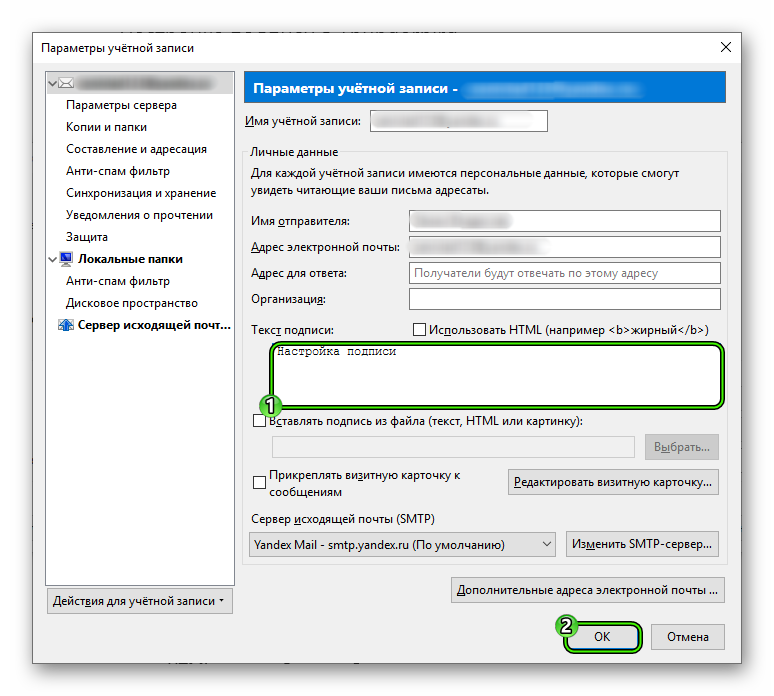
- Открыть Thunderbird.
- Перейти в настройки нужной учетной записи, кликнув по ней ПКМ.
- Выпадет меню, в нем нажать пункт «Параметры».
- Здесь вы найдете текстовое поле. Введите туда сообщение, которое будет отображаться в конце вашего письма.
- Кликните на «ОК», чтобы применить настройки.
Дополнение
Обратите внимание, что в этом окне имеется еще несколько параметров:
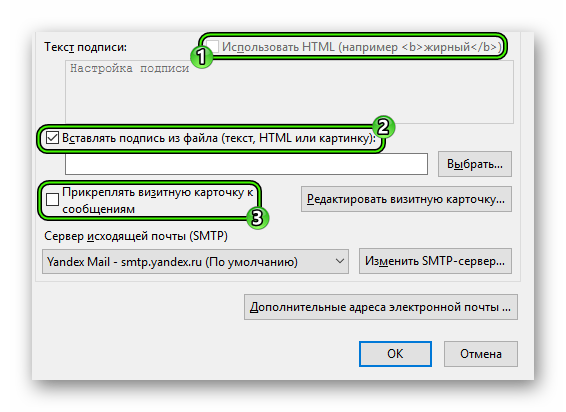
- Использовать HTML – активация HTML-разметки для оформления текста. Это удобно, например, для выделения жирным, курсивом и так далее.
- Вставлять… – прикрепление какого-либо файла к подписи, например, картинки или текстового документа. Это тоже в некоторых случаях очень полезная функция.
- Прикреплять визитную карточку к сообщениям – программа предлагает заполнить визитную карточку с вашими данными (имя, никнейм, информация для связи и так далее). Все эти сведения будут отправляться вместе с исходящим письмом.
Thunderbird подпись в письме, полная инструкция

MozillaThunderbird позволяет ставить автоматическую подпись в письме. Что важно в корпоративной и деловой переписке. Чтобы поставить в thunderbird подпись в письме, не нужно знать HTML. Это довольно простая программа. Однако есть несколько хитростей, о которых нужно рассказать в этой статье, иначе работать с приложением станет сложнее.
Как сделать подпись в mozilla thunderbird
Для начала авторизуйтесь в MozillaThunderbird. На имени учётной записи (слева вверху) щёлкните правой кнопкой мыши. Появится контекстное меню, где в самом низу нужно выбрать пункт «Параметры».

Далее появится окошко «Параметры учетной записи». В ней надо найти пункт «Текст подписи». Если нужно создать HTML подпись, то обратите внимание на отметку «Использовать HTML». Чуть ниже располагается крупное поле, куда вводится текст подписи.

Введите текст в это поле и нажмите внизу справа кнопку «OK». После чего можно создать письмо и посмотреть на итоговый результат.
Чтобы отформатировать подпись в сообщениях средствами HTML, нужно напротив фразы «Текст подписи» поставить галочку в ячейке «Использовать HTML». После этого можно вставлять распространённые теги в их обычном виде (<b>жирная фраза</b>).
Как сделать подпись с картинкой в thunderbird
Чтобы вставить картинку в подпись, нужно создать HTML файл, куда поместить изображение и текст.
Если вы не владеете HTML-кодировкой, то сделайте следующее:
- Сначала в Thunderbird начинаем создавать сообщение.
- Затем обычным способом вставляем подпись (можно сразу указать теги).
- Потом нужно в верхнем меню нажать на пункт «Вставить».
- В выпавшем списке найти и кликнуть по ссылке «Изображение».

- Появится окно «Свойства изображения».

- Здесь можно вставить изображение. Для чего кликнуть по кнопке «Выбрать файл».
- Далее вставляем необходимую картинку.

Важно! Дабы избежать ошибок следите за тем, чтобы путь к файлу (названия папок) и имя документа были написаны латинскими буквами, без пробелов.

- В результате, письмо приобретает следующий внешний вид:

- Затем необходимо сохранить созданное сообщение, как HTML файл. Для чего в верхнем меню выбрать кнопку «Файл». В выпавшем списке – пункт «Сохранить как». Откроется ещё одно меню, где надо кликнуть по ссылке «Файл».

- После чего откроется окно, где будет показана папка, в которую сохраняется новый документ. Здесь важно указать расширение файла – «.html». Латинскими буквами.

- После чего сообщения закрываем, не сохраняя его.
- Далее повторно заходим в параметры учетной записи. Теперь отмечаем галочкой «Вставлять подпись из файла» и кликаем по рядом расположенной кнопке «Выбрать».

- Выбираем (одним кликом) сделанный HTML файл и нажимаем «Открыть», а затем «ОК».


- Теперь наша картинка готова. Проверим результат.

Как изменить подпись в mozilla thunderbird
Для изменения подписи при пересылке нужно пройти ту же процедуру. Поскольку в Thunderbird отсутствует возможность создавать несколько подписей, то новая фраза просто затрёт старый текст. Кроме того, можно вставить теги. Для этого надо при создании подписи поставить галочку напротив пункта «Использовать HTML».
Как сделать в thunderbird несколько подписей
В настройках подписи в thunderbird по умолчанию нельзя сделать несколько вариантов. Для этого необходимо устанавливать специальные расширения. Рассмотрим пару известных программ.
SignatureSwitch
Приложение вынесет переключение между вариантами подписей на главную панель. Имеется гибкая настройка по конкретным получателям. Плагин найдите через thunderbird.
Для этого нужно сделать следующее:
- Найти вверху справа иконку с 3 вертикальными полосками.
- В перечне выбрать пункт «Дополнения».
- В появившемся списке найти и установить приложение «SignatureSwitch».
Для изменения подписи от разных электронных адресов, нужно при написании письма сменить внизу текст «От». Сюда попадают все сохранённые контакты, а подпись берётся из сохранённого списка образцов.
QuickText
Приложение позволяет создавать шаблоны подписей и легко их вставлять в письмо. Можно привязать вид к определённому адресу или группе контактов. Кроме того, приложение позволяет использовать переменные, которые сделают сообщение персонализированным (содержание будет меняться автоматически в зависимости от адресата). Можно указывать темы, разнообразные вложения.
Как сделать подпись с картинкой в Thunderbird
Если ваша электронная почта предназначена не только для сбора спама и новостных рассылок, а действительно нужна вам для деловой переписки, хорошим тоном будет в конце всех ваших писем добавлять свою подпись, либо подпись вашей компании. Ещё лучше, если она будет автоматически подставляться к вашим письмам.
На сегодняшний день популярным почтовым клиентом является Thunderbird. Ниже я расскажу, как настроить подпись в Thunderbird. А также, как вставить картинку в подпись Thunderbird.
Подпись в Mozilla Thunderbird
Для добавления простой подписи в Thunderbird нажмите правой клавишей мыши на имени учетной записи, в боковой панели и выберите пункт “Параметры”

Откроется окно “Параметры учетной записи”. Ищем строчку “Текст подписи” и в поле под ней пишем свой текст.

После этого нажимаем “OK” и проверяем результат, создавая новое письмо.

Если вам нужно отформатировать вашу подпись, это можно сделать в режиме HTML поставив галочку в параметрах учетной записи напротив пункта “Использовать HTML” и соответственно отформатировав текст подписи, добавив нужные теги.
Подпись с картинкой в Thunderbird.
Чтобы добавить картинку к подписи Thunderbird проще всего будет создать отдельный HTML файл с отформатированным текстом и использовать его в качестве подписи. Сделать это очень просто.
Если вы не сильны в HTML и не можете набрать нужный код самостоятельно в блокноте, делаем так:
Создаем в Thunderbird новое сообщение в теле письма вставляем тест нашей подписи.
Если нужно, с помощью редактора форматируете тест.
Теперь вставляем в нашу подпись изображение: нажимаем на панели инструментов кнопку “Вставить” и в выпадающем списке выбираем “Изображение”

Откроется окно “Свойства изображения”

Нажимаем “Выбрать файл” и вставляем наше изображение.

Важно! Чтобы изображение нормально отображалось нужно чтобы путь к нему и само имя файла было написано латинскими буквами.

В итоге у меня получилось вот так:

Теперь сохраняем это сообщение как HTML файл: Файл->Сохранить как->Файл.

Расширение файла HTML. Имя и путь к файлу латинскими буквами.

Закрываем без сохранения наше сообщение и снова переходим в параметры учетной записи. Отмечаем пункт “Вставлять подпись из файла” и нажимаем “Выбрать”

Выбираем созданный только что HTML файл и нажимаем “OK”


Проверяем результат. Все работает!!

Вот и все. Теперь вы знаете как сделать подпись в сообщениях Thunderbird и как вставить в нее картинку. Кстати, если вам нужно чтобы Thuderbird автоматически запускался во время включения компьютера и сворачивался в трей, читайте эту статью.