Используем удаленный рабочей стол Google Chrome для доступа к компьютерам и поддержки
 20.05.2021
 itpro
itpro
 Windows 10, Разное
 комментариев 8
Недавно был приятно удивлен возможностями, которые дает Chrome Remote Desktop (Удаленный рабочий стол Chrome) для удаленной поддержки пользователей/друзей/родственников и удаленному доступу к рабочим компьютерам через интернет. Я без проблем настроил доступ к своему домашнему компьютеру с работы (из корпоративной сети), без смс и регистрации �� . Все что нужно — установить на обоих устройствах браузер Google Chrome, учетная запись Google и сам сервис chromoting. Для удаленного подключения поддерживаются большинство популярных платформ: Windows, Linux, macOS, Android, iOS.
В этой статье мы рассмотрим особенности установки, настройки и использования Chrome Remote Desktop для удаленного доступа и поддержки в Windows.
Установка Chrome Remote Desktop в Windows
Перед использованием Chrome Remote Desktop убедитесь, что на компьютере установлен браузер Google Chrome.
- Запустите Chrome и перейдите на страницу https://remotedesktop.google.com/support
- Выполните вход с помощью своего гугл аккаунта (если еще не выполнено)
- Утилита предлагаем два типа удаленных подключений: удаленный доступ к компьютеру (Remote Access) и удаленная поддержка (Remote Support)
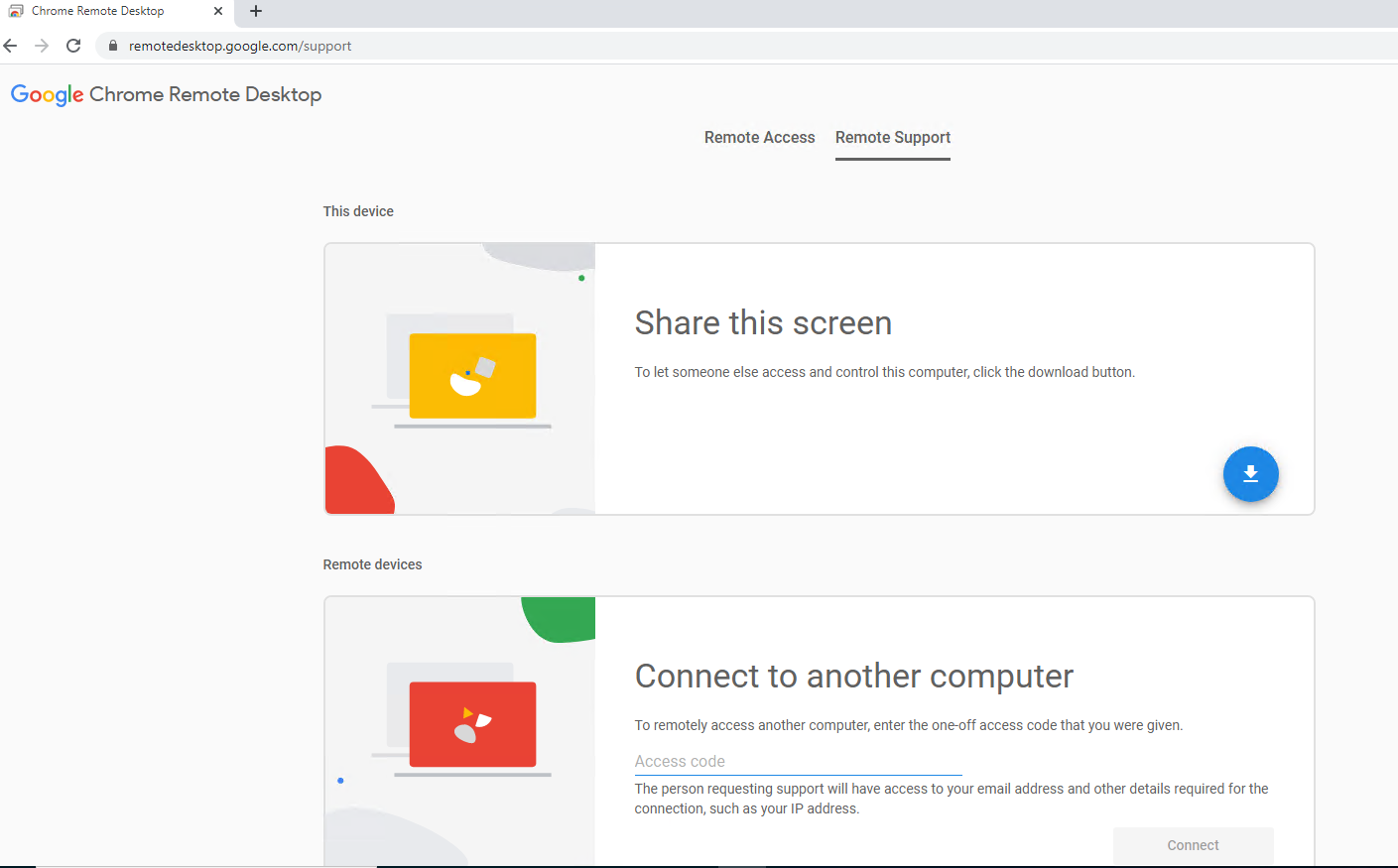
- Удаленная поддержка — позволяет получить или предоставить удаленную поддержку другому человеку (по аналогии с TeamViewer и другим подобным утилитам). Можно увидеть рабочий стол, управлять мышкой клавиатурой. Подключение контролируется принимающей стронной;
- Удаленный доступ — полноценное удаленное управление вашими компьютерами через Интернет. Вы получаете полноценный доступ к удаленном компьютеру – вы не только получаете монопольный доступ к рабочему столу, но и можете переключаться между профилями в одной сессии (чего не умеет классический RDP).
Удаленная поддержка с помощью Chrome Remote Desktop
Наиболее простой способ удаленного доступа – удаленная поддержка. Если вы хотите предоставить временный доступ к своему компьютеру для удаленной поддержки:
- Используйте опцию Remote Support -> Share this screen;
- Нажмите на кнопку загрузки и вам будет предложено установить расширение браузера Chrome Remote Desktop. Нажмите Add to chrome;
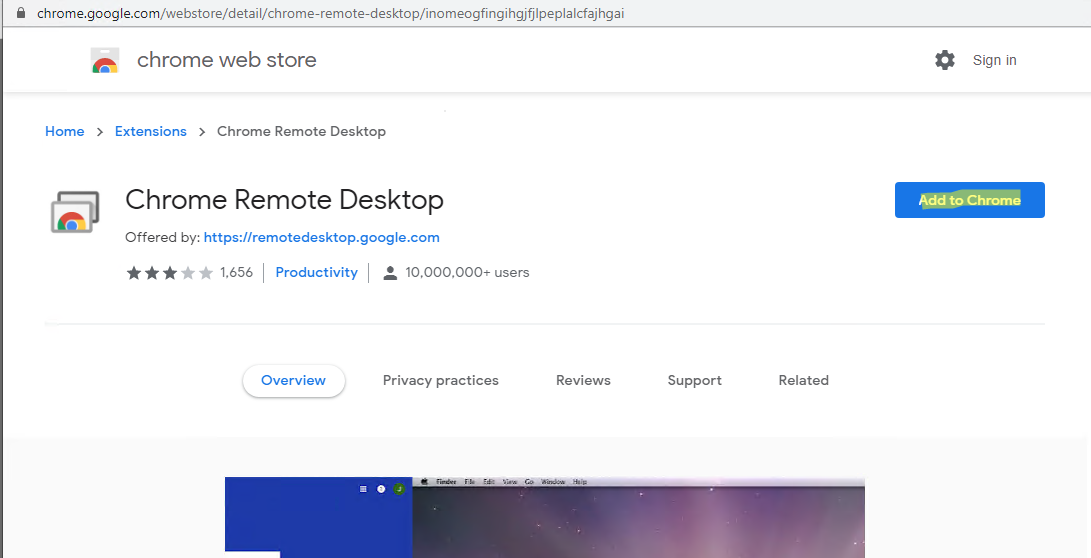
- Подтвердите установку расширения, нажав Add extension;
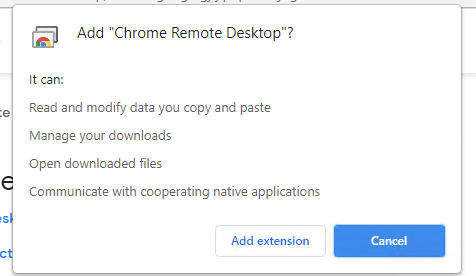
- После этого нажмите кнопку Accept and Install;
- Windows загрузит установочный файл службы chromoting ( chromeremotedesktophost.msi ) и выполнит установку;
- Теперь, чтобы разрешить временный доступ к рабочесу столу вашего компьютера вам нужно сгенерировать код доступа. Нажмите на кнопку Generate Code;
- Программа сгенририует код доступа, который вам нужно сообщить человеку, который хочет подключится к вашем компьютеру. Срок действия кода ограничен. Если в течении 5 минут не воспользоваться этим кодом для удаленного доступа, нужно генерировать его заново;
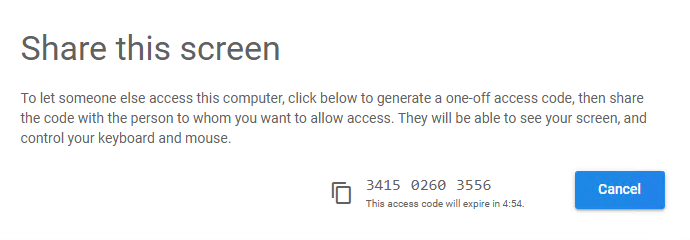
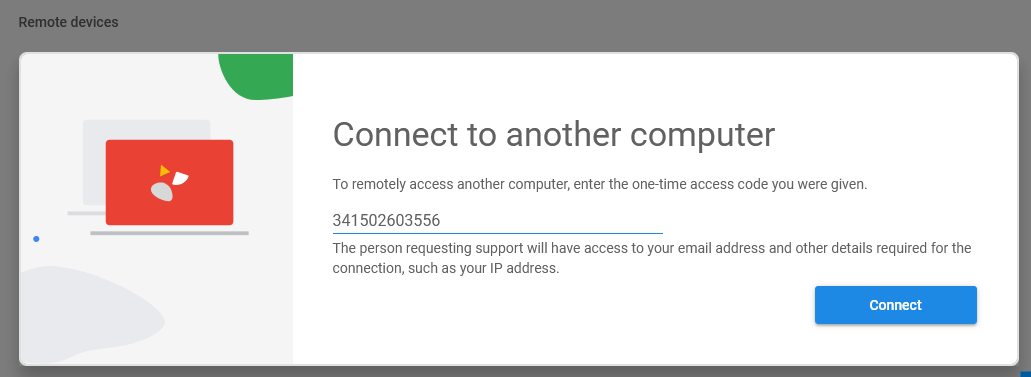
- Теперь человек, которые хочет подключится к вашему компьютеру должен в браузере Chrome перейди на https://remotedesktop.google.com/support и ввести этот код в поле Connect to another computer (удаленному пользователю обязательно устанавливать расширение Chrome Remote Desktop или пакет chromeremotedesktophost.msi);
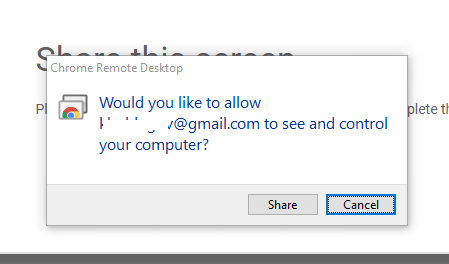
- На вашем компьютере появится окно с указанием учетной записи Google, которая подключается к вам. Подтвердите подключение, нажав Share.
- Теперь удаленный пользователь в своем браузере увидит ваш рабочий стол и сможет полноценно взаимодействовать с вами. В правом меню доступны некоторые опции для улучшения работы в удаленной сессии. В том числе можно включить удаленный буфер обмена (Enable clipboard synchronization), но для этого понадобится установить расширение Chrome Remote Desktop.
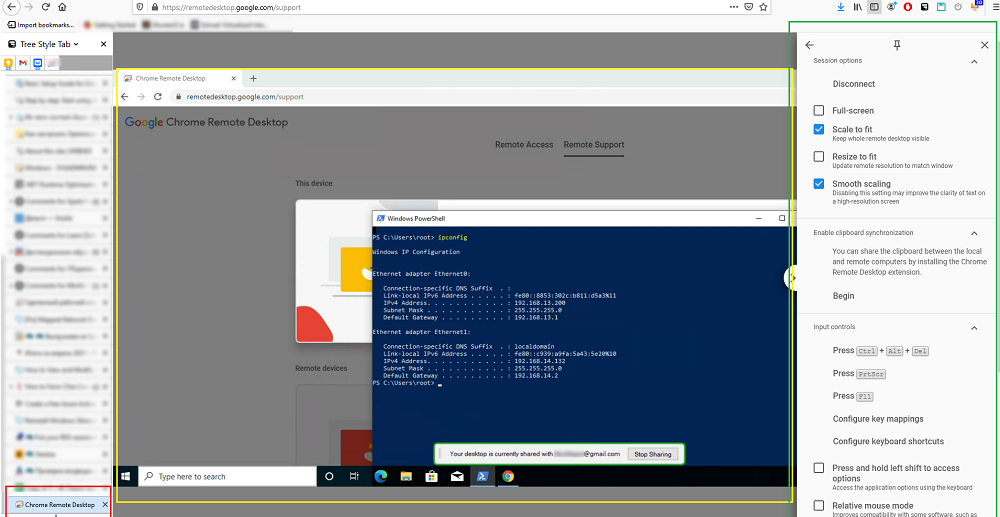
- В любой момент вы можете прервать подключение, нажав кнопку Stop Sharing.
Если пользователь, оказывающий вам поддержку выполнит какое-то действие, требующее повышение привилегий, то запрос UAC (User Account Control) появится только в вашей сессии. Именно вы должны подтвердить повышение полномочий, а не удаленный помощник.
Удаленный доступ к компьютеру через Chrome Remote Desktop
Рассмотренный выше способ удаленной поддержки через Chrome Remote Desktop подразумевает наличия на принимающей стороне человека, который генерирует код доступа и подтверждает удаленное подключение. Но Chrome Remote Desktop также умеет работать в режиме удаленного доступа к компьютеру (unattended access — когда за компьютером никто не работает).
Рассмотрим, как настроить подключение к удаленному компьютеру Windows с помощью Chrome Remote Desktop через интернет.
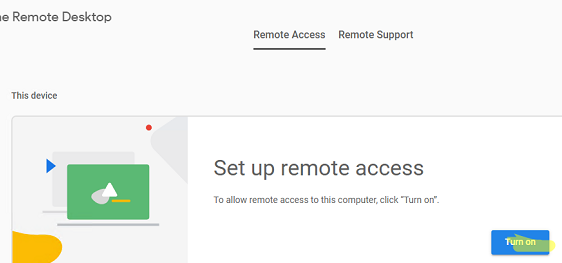
- Перейдите на страницу Chrome Remote Desktop -> Remote Access и нажмите кнопку Turn on;
- Укажите имя компьютера. По умолчанию используется hostname, но вы можете изменить его, чтобы было проще идентифицировать;
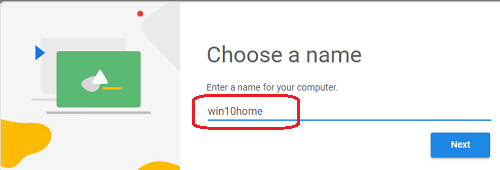
- Придумайте PIN код для подключения (не менее 6 цифр) и нажмите кнопку Start;
Чтобы развернуть рабочий стол на весь экран, включит опцию Full-screen в правой панели клиента.
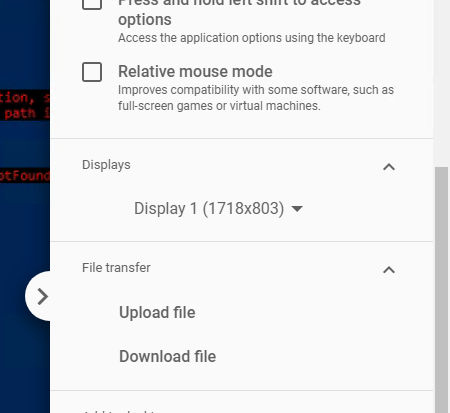
Также с помощью правой панели File transfer можно загрузить/ скачать файл с удаленного компьютера
UAC в режиме удаленного подключения работает корректно, сессия не прерывается при появлении окна запроса.
Некоторые особенности настройки и использования Chrome Remote Desktop
Заглянем немного под капот Chrome Remote Desktop.
Все удаленные сеансы Chrome Remote Desktop защищено протоколом SSL и алгоритмом шифрования AES 256.
Для работы удаленного подключения в Windows создается отдельная служба Chrome Remote Desktop Service ( chromoting ). Можно получить информацию о службе через PowerShell так:
Get-WmiObject win32_service | ? <$_.Name -like '*chromoting*'>| select Name, DisplayName, PathName| Format-List

Как вы видите, служба запускает исполняемый файл remoting_host.exe , работает в режиме daemon, и использует конфигурационный файл ( —host-config C:\ProgramData\Google\Chrome Remote Desktop\host.json»

Отдельные административных шаблонов GPO для управления параметрами Chrome Remote Desktop нет (в отличии от политик для браузера Google Chrome). Но есть несколько параметров реестра, которые можно использовать для управления
По умолчанию Chrome Remote Desktop не блокирует локальную сессию, если вы подключились к компьютеру удаленно. Если вы не хотите, чтобы локальный пользователь видел все, что вы делаете на компьютере, нужно включить режим занавески (curtain mode). Для этого настройте следующие параметры реестра (для Windows 10):
- HKLM\Software\Policies\Google\Chrome\RemoteAccessHostRequireCurtain = 1
- HKLM\SYSTEM\CurrentControlSet\Control\Terminal Server\fDenyTSConnections = 0
- HKLM\SYSTEM\CurrentControlSet\Control\Terminal Server\WinStations\RDP-Tcp\UserAuthentication = 0
- HKLM \SYSTEM\CurrentControlSet\Control\Terminal Server\WinStations\RDP-Tcp\SecurityLayer = 1
Либо воспользуйтесь командой:
reg add HKLM\Software\Policies\Google\Chrome /v RemoteAccessHostRequireCurtain /d 1 /t REG_DWORD /f && reg add «HKLM\SYSTEM\CurrentControlSet\Control\Terminal Server» /v fDenyTSConnections /d 0 /t REG_DWORD /f && reg add «HKLM\SYSTEM\CurrentControlSet\Control\Terminal Server\WinStations\RDP-Tcp» /v SecurityLayer /d 1 /t REG_DWORD /f && reg add «HKLM\SYSTEM\CurrentControlSet\Control\Terminal Server\WinStations\RDP-Tcp» /v UserAuthentication /d 0 /t REG_DWORD /f && net stop chromoting && net start chromoting
Чтобы разрешить подключение к компьютеру только из локальной сети (и пользователям, подключенным в сеть через VPN), установите параметр реестра HKLM\Software\Policies\Google\Chrome\RemoteAccessHostFirewallTraversal = 0.
Для подключения к компьютеру через Chrome Remote Desktop на нем не нужно запускать Google Chrome или настраивать автовход под определенным пользователем. При подключении вы всегда попадаете в консольную сессию. Если там отображается экран входа и список учетных записей Windows, можете выбрать любую и войти под ней.
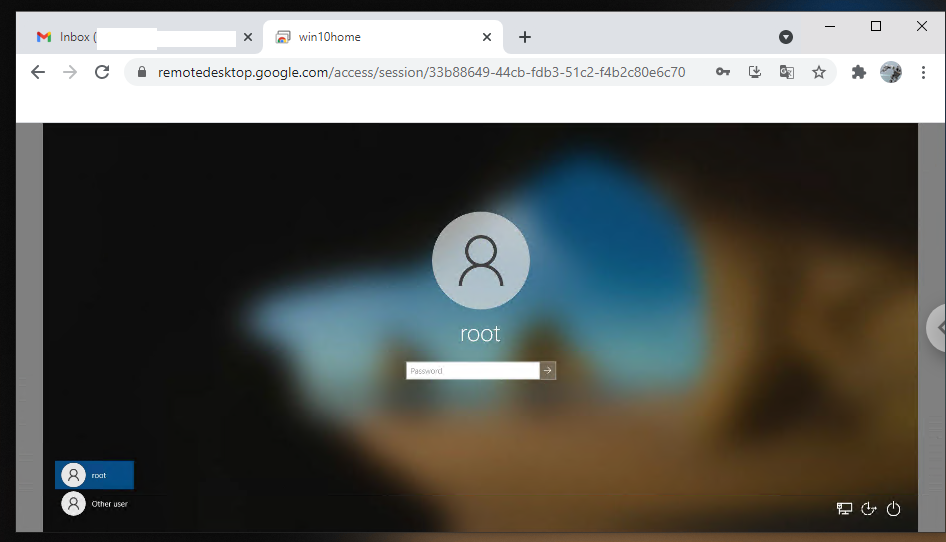
Также вы можете переключатся между пользователями.
Для работы Chrome Remote Desktop должны быть открыты следующие порты:
- исходящий UDP-трафик;
- входящие UDP-ответы;
- TCP 443 (HTTPS);
- трафик через TCP/UDP-порт 3478 (STUN).
Для блокировки удаленного доступа через Chrome Remote Desktop к компьютерам, можно создать на вашем внутреннем DNS сервере фейковые записи для следующих хостов:
Как настроить удаленный доступ гугл
Chrome Remote Desktop
Версия: 79.0.3945.26
Последнее обновление программы в шапке: 22.01.2020


Краткое описание:
Удаленный рабочий стол Chrome» позволяет настроить компьютер для безопасного удаленного доступа.
Описание:
Удаленный рабочий стол Chrome» позволяет настроить компьютер для безопасного удаленного доступа. С его помощью также можно предоставить удаленный доступ к своему компьютеру другому пользователю (например, если возникла какая-либо проблема, а человек, способный помочь, не может приехать).
Требуется Android: 4.0 или более поздняя
Русский интерфейс: Да
Удаленный рабочий стол Chrome — как скачать и использовать
На этом сайте вы можете найти несколько популярных средств для удаленного управления компьютером с Windows или Mac OS (см. Лучшие программы для удаленного доступа и управления компьютером), одно из них, выделяющееся среди прочих — Удаленный рабочий стол Chrome (Chrome Remote Desktop), также позволяющее выполнять подключение к удаленным компьютерам с другого компьютера (на разных ОС), ноутбука, с телефона (Android, iPhone) или планшета.
В этой инструкции — подробно о том, как скачать удаленный рабочий стол Chrome для ПК и мобильных устройств и использовать это средство для управления компьютером — своим или другого пользователя. А также о том, как удалить приложение при необходимости.
- Использование Удаленного рабочего стола Chrome
- Видео инструкция
- Как удалить удаленный рабочий стол Chrome
Как скачать и установить «Chrome Remote Desktop»
1. Перейдите по ссылке: https://chrome.google.com/webstore/detail/chrome-remote-desktop/gbchcmhmhahfdphkhkmpfmihenigjmpp
или же самостоятельно найдите расширение в интернет-магазине «Chrome Apps».
2. Нажмите на кнопку «Установить».

3. Подтвердите свое желание, путем нажатия на кнопку «Установить приложение», и дождитесь окончания процесса.

Многие сайты предлагают скачать расширение, выдавая его за оригинальное, не ведитесь на это! Производите скачивание только с официального магазина.


Удалённое управление компьютером с телефона при помощи программы «TeamViewer»

Гугл аккаунт удаленное управление телефоном Андроид
Итак, мы наглядно узнали, при помощи каких инструментов можно управлять телефоном с компьютера, теперь же попытаемся сделать обратное – управлять компьютером с телефона.
Программа «TeamViewer» в своей категории известна на столько же, на сколько ICQ («аська») – в своей. С её помощью мы и получим доступ к компьютеру с телефона под управлением «Android». Устанавливать её нужно и на компьютере, и в телефоне, а затем входить в неё с обоих устройств.
Использовать программу достаточно просто, это можно понять при первой же работе с ней. Особых инструкций указывать нет необходимости. Программа, в принципе, бесплатна и обладает следующими возможностями:
- Полное удалённое управление персональным компьютером с телефона, как если бы пользователь сидел за ПК, только без клавиатуры и мышки.
- Управление с телефона как компьютером, так и сервером
- Поддержка клавиатуры
- Работа со множеством мониторов за один сеанс
- Просмотр онлайн видео и прослушивание аудио (в зависимости от быстроты Интернета), а также многое другое.
Скачать «TeamViewer» для «Android» можно здесь, для компьютера – здесь.
Как настроить в Хроме «Удаленный рабочий стол» (Windows 7 и Windows 10)
1. Введите в поисковой строке обозревателя «chrome://apps
» (без кавычек) и нажмите «Enter».

2. Нажмите на значок с надписью «Удаленный рабочий стол».

3. Вас перекинет на страницу с авторизацией в «Гугле» — введите свой логин и пароль, если у вас нет аккаунта – зарегистрируйтесь.

4. Нажмите на «Разрешить».
5. Нажмите на кнопку «Начало работы», расположенную в окошке «Мои компьютеры».

6. Кликните на «Разрешить удаленные подключения».

7. Чтобы началась установка Хоста, вам необходимо нажать на голубую кнопку «Принять условия и установить».

8. Во всплывшем окошке нажмите «Ок».

9. Вновь нажмите «Ок».

10. Параллельно у вас должен открыться браузер IE, в котором начнется загрузка хоста, по окончании загрузки нажмите на кнопку «Выполнить».
11. Начнется установка Хоста – дождитесь ее окончания.

12. Введите PIN-код, состоящий не менее чем из 6-ти символов (придумайте себе код, который будет защищать вас от несанкционированного подключения – можете использовать для надежности способы описанные в этой статье — ) и нажмите «Ок».

Теперь ваш ПК доступен для удаленного подключения к рабочему столу.


Удаленное управление Google «Найти мое устройство»
Разработчики Adnroid создали специальную функцию, которая помогает найти телефон Андроид по аккаунту Гугл. Для этого способа поиска сначала необходимо привязать свой девайс к учетке. Для осуществления самого поиска нужно лишь иметь доступ к интернету и компьютеру, чтобы авторизоваться. Внутри аккаунта есть специальный раздел, который показывает данные о вашем мобильном.
Если же под рукой ноутбука или ПК нет, то можно скачать на другое Андроид устройство (планшет или телефон) программу Find my device, которая обладает таким же функционалом. Воспользоваться сервисом «Найти мое устройство» получится, если заранее активировать настройки на мобильном, сделать это после утери или кражи не получится. Функция активируется из меню управления Андроид.
Включение функции Управление устройствами
Для получения необходимых возможностей для управления и активации способа отследить девайс, необходимо выполнить ряд предварительных настроек. Главная задача – связать аккаунт Гугл и ваш телефон. В диспетчере устройств нужно включить удаленное управления по следующей инструкции:
- Войдите в учетку Google. Для этого можно воспользоваться программой или выполнить логин через настройки телефона в меню «Мои аккаунты».
- Откройте раздел под названием «Безопасность».
- Внутри нажмите на раздел «Удаленное управление Andriod».
- Активируйте функцию «Удаленная блокировка настроек» и «Удаленный поиск устройств».

- Как получить досрочно пенсию за январь
- Почему чеки из магазинов нельзя оставлять на кассе
- Что взять с собой в больницу, если заболел коронавирусом
Возможности встроенного сервиса
При помощи учетки Гугл можно не только отследить местоположение устройства на Андроид, но и выполнить ряд других действий. Важное условие, чтобы найти телефон при краже – включенный Wi-Fi и функция геолокации. Через встроенный сервис вам доступна:
- Блокировка телефона через аккаунт Гугл. Для этого пользователь вводит специальный пароль и злоумышленник воспользоваться аппаратом уже не сможет.
- Возможность отследить украденный или потерянный смартфон, если у него активированы GPS и Wi-Fi для передачи данных. Это возможно даже, если заменили или выбросили сим-карту.
- Активация громкого и беспрерывного звукового сигнала в течение 5 минут даже при выключенном звуке.
- Функция сброса до заводских настроек для предотвращения похищения личных данных и информации.
- Возможность создать сообщение, которое будет выводиться на экран смартфона.
Как получить удаленный доступ к рабочему столу в браузере Google Crome
Подключиться к рабочему столу очень просто, если знать PIN-код.
1. Запустите расширение и в списке мои компьютеры выберите устройство, к которому необходимо подключиться.

2. Возможно появление вот такого окошка, не пугайтесь и просто нажмите «Подключиться».

3. Введите PIN-код и кликните на кнопку «Подключение».

Удалённое управление телефонами на «Android»
Управление телефоном на расстоянии даёт возможность определять его местонахождение, удалять всю информацию личного характера (если телефон оказался в руках злоумышленника), блокировать его и тому подобное. Можно также просто управлять телефоном с компьютера прямо с рабочего стола (как показано на рисунке ниже).

Гугл аккаунт удаленное управление телефоном Андроид
Мы разберём самые эффективные методы удалённого управления смартфонами и представим ещё наиболее приемлемые в этом случае приложения. Эффективность таких приложений определяется:
- Простой работой с приложением (чтобы любой пользователь мог в нём легко разобраться).
- Доступностью приложения (чтобы приложение было бесплатным и широко доступным для скачивания с Интернета).
- Надёжностью приложения (приложение должно работать стабильно, хорошо выполнять все свои функции, не требовать каких-либо дополнительных ресурсов).
Как предоставить в Хроме удаленный доступ к своему рабочему столу
Предоставляйте доступ только проверенным лицам, в противном случае, все ваши данные могут быть похищены и использованы в противоправных действиях!
1. Запустите аддон. В окошке «Удаленная поддержка» нажмите на кнопку «Начало работы», а после – на «Поделиться».

2. Будет сгенерирован ваш персональный код доступа, который необходимо сообщить пользователю, пытающемуся установить соединение с вашим компьютером/ноутбуком.

Когда вторая сторона введет код, вам всего лишь останется подтвердить подключение.
Удалённое управление телефонами на «Android» при помощи Google аккаунта
Наиболее простым и, наверное, популярным способом удалённого управления телефонами на «Android» для обычных пользователей является использование Google аккаунта.
При помощи Google аккаунта можно управлять своим телефоном как с компьютера, так и с гаджета. Никаких проблем и сложностей при этом не возникает. К тому же, при работе на компьютере пользователь может не скачивать и не устанавливать никаких приложений, что значительно упрощает дело. По этому пути мы и пойдём.

Гугл аккаунт удаленное управление телефоном Андроид
Итак, чтобы управлять с компьютера телефоном через Google аккаунт, проделайте следующие простые шаги:
- Зайдите в систему Google по этой ссылке и авторизуйтесь в своём Google аккаунте (в который вы обычно заходите через телефон).
- Если ваше устройство под управлением «Android» уже подключено к данному Google аккаунту, тогда после входа в него на компьютере вы увидите на мониторе окно, как представлено на скриншоте ниже. Здесь будет указана модель вашего телефона, отмечено его географическое расположение (на интерактивной карте), а также станут доступны функции блокировки, очистки и прозвона в виде кнопок.

Гугл аккаунт удаленное управление телефоном Андроид
Как удалить приложение «Удаленный рабочий стол» в Хроме
Если вам не понравилось приложение, или попросту оно вам больше не нужно, вы всегда можете его удалить в несколько кликов.
1. Введите в адресной строке веб-обозревателя «chrome://extensions/
» (без кавычек) и нажмите «Enter».

2. Найдите в списке расширений «Удаленный рабочий стол» и нажмите на значок в виде мусорного ведра, расположенный рядом с ним.

3. Подтвердите свое желание нажатием на кнопку «Удалить».

Помните, предоставляя удаленный доступ к своему рабочему столу, вы не только позволяете постороннему пользователю увидеть все, что у вас установлено, но и открываете доступ ко всем вашим паролям, программам и системным настройкам.
Прочие приложения
На самом деле существует множество сервисом и программ для удаленного доступа. Но в силу различных обстоятельств, они отошли на второй план:
Как получить удалённый доступ к рабочему столу в Гугл Хром
 Web
Web
Дистанционное подключение к другому компьютеру может понадобиться, например, при переходе на удаленный режим работы или обучения во время эпидемии. Встречающийся не менее часто вариант – оказание помощи рядовым пользователям в настройке и администрировании ПК или сети со стороны опытных специалистов.
Эти задачи решают различные утилиты, такие как TeamViewer, Remote Admin и аналогичные. Значительная часть такого софта – платная, большинство freeware релизов имеют функциональные или временные ограничения. Предлагаемый компанией Google удалённый рабочий стол Chrome – программа, обеспечивающая полнофункциональный дистанционный доступ к ПК на полностью бесплатной основе.
Удаленный рабочий стол (Chrome Remote Desktop) представляет собой расширение для браузера, после скачивания и установки которого пользователь может получить удаленный доступ к своим или чужим (при определенных условиях) ПК.
Решение кроссплатформенное, одинаково эффективно работает на устройствах под управлением Windows, MacOS и клонов Linux.
Chrome Remote Desktop на Linux пока тестируется в бета-режиме.
Поддерживается 2 режима работы:
- Рабочего стола, позволяющий подключение к личному устройству с полным долговременным доступом к файлам и папкам, приложениям, функциям администрирования. Графический интерфейс управляемого ПК отображается в реальном времени на дисплее управляющего с использованием для сжатия и передачи данных кодека VP8. При работе под Виндовс поддерживается буфер обмена и аудио-стриминг.
- Техническая поддержка. Краткосрочный режим, предназначенный для оказания помощи владельцу удаленного ПК в диагностике и устранении проблем. Требует взаимодействия пользователей с обеих сторон подключения.
Удаленно управлять компьютером или оказывать техническую помощь и консультации можно непосредственно из браузера на любых устройствах, в том числе Chromebook, мобильных телефонах и планшетах.
Как скачать на ПК и установить Google Chrome remote desktop
Чтобы запустить на ПК, к которому будет осуществляться доступ, удаленный рабочий стол Chrome на нем нужно выполнить предварительную подготовку. Включает она 2 несложных, но обязательных шага:
- Запуск браузера Chrome. Если он не установлен в системе, его нужно скачать на ПК и установить с официальной страницы.
- В запущенном браузере выполнить вход в свою учетную запись Google. Если аккаунта нет, его нужно создать. Без авторизации получится разрешить работу только в режиме технической поддержки.
Лучше и безопаснее скачать и использовать последние версии Chrome, Однако, если технические параметры ПК не позволяют этого, можно ограничиться и более ранними – поддержка рабочего стола реализована даже в тех версиях, которые работают еще с Win XP.
После установки браузера и авторизации с учетной записью Google пользователь переходит к загрузке, установке и настройке Remote Desktop. Для этого:

- В браузере открывает официальную страницу удаленного рабочего стола.
- Выбирает пункт «Удаленный доступ» и после появления на экране сообщения о начале настройки переходит к скачиванию расширения (кнопка загрузки выводится в правой нижней части окна).
- В интернет-магазине Chrome (Google Webstore) нажимает на кнопку «Установить». В результате расширение будет загружено и установлено на ПК, активировано в браузере.
- После старта расширения по предложенной ссылке скачивает и устанавливает на ПК управляющий модуль, который и обеспечивает работу Remote Desktop.
Другой настройки ПО не требует.
Как предоставить удалённый доступ
Удаленный доступ в режиме рабочего стола предоставляется на долговременной (постоянной) основе и требует настройки только однократно при запуске Remote Desktop.
Для этого пользователю (если настройка не выполнена при первом запуске) нужно:
- Запустить браузер
- Авторизоваться в аккаунте Google. , выбрать пункт «Удаленный доступ».
- Ввести имя компьютера. Этот параметр актуален только для устройств, использующих один аккаунт Google, и может не совпадать с сетевым именем. По этому имени будет осуществляться доступ.

- Задать ПИН-код (6 и более цифр). Он служит паролем для подключения к удаленному рабочему столу.

Дальнейшая настройка службы не требуется, доступ будет предоставляться даже без запуска Chrome.
Для предоставления удаленного доступа в режиме помощника необходимо:

- Установить на ПК комплект программ Remote Desktop.
- Открыть Chrome и перейти на страницу Remote Desktop, где выбрать пункт «Удаленная поддержка».
- В окне «Получение поддержки» сгенерировать код доступа, передать его с использованием любых каналов связи помощнику.
- При появлении сообщения о попытке подключения разрешить его.
При работе в режиме удаленной поддержки разрешение на подключение помощника требует периодического подтверждения вручную. Именно поэтому требуется присутствие пользователей на обеих сторонах соединения.
Как получить управление над другим компьютером
Для работы с удаленным компьютером в режиме рабочего стола, пользователь:
- Запускает браузер
- Авторизуется с учетной записью Гугл.
- Переходит к пункту «Удаленный доступ» на странице или выполняет те же действия щелчком на значке расширения в панели браузера.
- Выбирает в выданном списке имен компьютеров нужное.
- Вводит в ответ на запрос ПИН-код.
- После создания соединения работает с удаленным рабочим столом как с собственным PC.
Прямой запрос ПИН-кода при соединении можно отключить Код будет сохранен и при следующих подключениях передан принимающему компьютеру автоматически.
Действия в режиме удаленного помощника практически аналогичны, но:
- в Google Chrome Remote Desktop выбирается пункт «Удаленная поддержка»;
- имя компьютера не выбирается;
- в ответ на запрос о вводе кода вводится одноразовая комбинация, полученная от владельца принимающего ПК.
Удалённый доступ с телефона
Подключиться к удаленному компьютеру можно и с мобильных устройств под управлением iOS и Android. Сделать это можно как из приложения, так и из мобильной версии браузера Хром.
Для работы с приложением:
- Скачивают и устанавливают программу на мобильное устройство из GooglePlay или AppStore.
- Запускают приложение. Если гаджет и ПК, к которому производится подключение, используют одну учетную запись Google, автоматически будет найдено имя компьютера.
- Выбирают имя хоста в списке.
- Вводят ПИН-код.
- После подключения в верхней полосе (на Андроид) изменяют режим управления (сенсорный экран или управление курсором), размер картинки («Подогнать под размер» в меню»), вызывают или убирают клавиатуру и т.д. Аналогичные функции доступны в меню приложения на iOS.
При подключении к компьютерам на MacOS пользователи должны в настройках системы выдать разрешение для Chrome Remote Desktop.
С использованием приложения получить можно только доступ в режиме рабочего стола, работая на ПК и мобильном устройстве одинаковыми учетными записями Google. Когда необходим режим поддержки (с работой в разных аккаунтах), на мобильном устройстве придется подключаться через мобильную версию Chrome.
Процедура эта полностью аналогична подключению с ПК. Единственный дополнительный шаг – перед установкой соединения, чтобы обеспечить корректное отображение страницу браузера нужно перевести в режим «Версия для ПК»
Как отключить ПК от удалённого доступа
При работе в режиме удаленного рабочего стола, разорвать сеанс просто. Для этого в меню приложения или на странице Chrome выбирают пункт «Отключиться». Это корректно разрывает соединение, затем программу или страницу браузера можно закрывать.
В режиме удаленной поддержки разорвать соединение может и владелец «общего» ПК. Ему достаточно нажать на кнопку «Закрыть доступ» в окне уведомления о подключении.
Полный запрет на подключение возможен только после удаления программных модулей.
Как улучшить удалённое управление
Участники процесса имеют мало возможностей влиять на качество удаленного управления через рабочий стол Chrome. Действенными мерами станут:
- использование одинаковых разрешений экрана;
- работа через сетевое соединение с максимальной скоростью;
- установка одинаковых версий браузера на обеих сторонах;
- по возможности – регулярное обновление Chrome, расширений и модуля хоста до последней версии.
Последнее достаточно важно, поскольку разработчики в автоматическом режиме собирают сведения о работе Remote Desktop и регулярно вносят поправки в код.
Устранение неполадок
Основная проблема в работе удаленного рабочего стола Chrome – отсутствие подключения или нестабильное соединение. Чтобы ее решить нужно проверить:
- подключение к сети, его качество и скорость;
- соответствие кодов (ПИН и кода доступа в режиме поддержки) действительным для ПК, к которому осуществляется коннект;
- настройку антивирусных программ, файерволов, брандмауэров;
- настройку политик удаленного доступа в сети (особенно актуально для ПК на рабочем месте);
- настройки NAT.
Если с неполадками не удается справиться самостоятельно, можно обратиться к специалистам техподдержки Google.
Удаление программы
Чтобы полностью запретить удаленный доступ через Google Remote Desktop, нужно удалить:
- На принимающем ПК через панель управления (раздел «Программы») софт для хоста. Он внесен в список под именем «Удаленный рабочий стол Chrome».
- На всех ПК использующих учетную запись Google расширение из браузера.
- Приложение с мобильных устройств.
В целом, хотя удаленный рабочий стол Chrome и обладает несколько ограниченной функциональностью, оказывается удобным инструментом для дистанционного доступа к ПК и оказания поддержки. Вопросов, как пользоваться программой, не возникает даже у неопытных владельцев ПК.