Как зайти в настройки и открыть порты на роутере Ростелеком
Многие пользователи домашнего интернета от Ростелеком сталкиваются с одними и теми же проблемами: внезапно пропадает интернет, недоступен какой-либо порт, устарела прошивка и т.д. Причём, если опыта в настройке модемов и роутеров нет, сразу разобраться во всём бывает довольно непросто… Поэтому от месяца к месяцу в Яндексе и Google не снижается статистика запросов наподобие «сбились настройки роутера Ростелеком». И, хоть ответов на данный вопрос достаточно много, полную информацию приходится собирать по частям с разных сайтов, вбивая в поисковую строку дополнительные фразы типа «как зайти в настройки роутера Ростелеком». В данной статье мы рассмотрим полный цикл настройки и дадим ответы на два главных вопроса: как открыть порты на роутере Ростелеком и как перепрошить либо обновить прошивку на имеющемся роутере.
Предварительная настройка для переброски портов
Понятие порта является неким идентификатором, определяющим процесс или приложение, использующегося для работы на компьютере в локальной сети. Таким образом, порт – это не физическое понятие. По умолчанию, все порты на компьютере, имеющего доступ для выхода в интернет “Ростелекома”, закрыты. Некоторые программы – Skype, uTorrent, использующие технологию UPnP, – сами открывают те из них, что необходимы для работы.

Для большинства используемых сетевых программ порт должен быть открыт абонентом “Ростелекома” вручную.
Чтобы открыть порты на роутерах, нужно предварительно зайти в используемый ими интерфейс. Для этого в строку адреса браузера, открытого на компьютере, вводим цифровую комбинацию 192.168.0.1 или 192.168.1.1. Она зависит от модели роутера, взятого у “Ростелекома” в аренду.

На открывшейся после нажатия клавиши Enter странице первоначальной авторизации, вводим в оба поля слово admin и выполняем команду “Вход”. Должна открыться стартовая страница интерфейса используемого роутера от “Ростелекома”.
Если этого не произошло, необходимо проверить настройки сетевой карты компьютера. Ее разъем должен быть подключен патч-кордом к одному из LAN-портов маршрутизатора. При этом к порту WAN (“Интернет”) присоединен кабель провайдера “Ростелеком.

Для доступа к настройкам одновременно нажимаем клавиши WIN+R на клавиатуре. В открывшуюся форму “Выполнить” вводим комбинацию ncpa.cpl и нажимаем кнопку OK.

На открывшейся странице находим нужное соединение “Ростелеком” и кликаем по нему правой клавишей мыши. В списке меню выбираем пункт “Свойства”. После выбора протокола 4 версии TCP/IP проверяем в его свойствах отметки автоматического получения адресов IP и DNS-серверов. В случае их отсутствия отмечаем требуемые пункты “галочками” и нажимаем трафарет OK.


Does it work.
Всё. Осталось проверить что всё работает. Но… есть такие вещи, как Антивирус, Браундмауэр, и куча куча всего ещё! Они вполне могут блокировать обращение по необходимым портам. Я думаю, Вам не составит труда их настроить (:
Например, мне, на Fedora 16, пришлось повозиться с iptables
su # посмотреть все существующие правила: iptables -nvL # если, и скорее всего, нужные порты не настроены — исправим это # открываем входящие соединения на нужные порты iptables -A INPUT -p tcp -m tcp —dport 3000 -j ACCEPT iptables -A INPUT -p tcp -m tcp —dport 3001 -j ACCEPT iptables -A INPUT -p udp -m udp —dport 3000 -j ACCEPT # открываем исходящие соединения с этих портов iptables -A OUTPUT -p tcp -m tcp —dport 3000 -j ACCEPT iptables -A OUTPUT -p tcp -m tcp —dport 3001 -j ACCEPT iptables -A OUTPUT -p udp -m udp —dport 3000 -j ACCEPT # ну и проверьте что нет никаких правил, закрывающих *всё* # у меня такое было одно: # -A INPUT -j REJECT —reject-with icmp-host-prohibited # что бы его удалить, нужно выполнить iptables -D INPUT -j REJECT —reject-with icmp-host-prohibited # обязательно проверьте, что все ваши изменения отобразились в выводе # iptables-save
Осталось сохранить правила iptables в fedora 16 (в моём случае)
# В большинстве дистрибутивов хватит service iptables save # Там же где во всю царствует Systemd, типа Fedora 16, # используем старую версию команды: /usr/libexec/iptables.init save # на крайний случай, Вы всегда можете поправить конфиги ручками vim /etc/sysconfig/iptables
Вот теперь — всё.
Здесь можно найти инструкции для настройки тех же самых вещей для многих роутеров (если у вас не биилайн — это вообще не важно). Смотрите пункт Настраиваем доступ к локальным ресурсам.
Открытие портов
Что такое технология GPON от “Ростелекома”
Работу надо начинать после проверки того, что аппаратура использует последнюю версию прошивки ПО. Роутеры, предоставляемые “Ростелекомом” в аренду, имеют разные интерфейсы. Чтобы выполнить на маршрутизаторе проброс портов, используется несколько способов. Для того чтобы пробросить порты на роутерах “Ростелекома” (открыть их или перенаправить), надо знать адрес ПК в локальной сети. Для этого кликаем правой кнопкой мыши по значку нужного соединения и в контекстном меню выбираем пункт “Состояние”. В сведениях о подключении узнаем адрес IPv4, назначенный маршрутизатором компьютеру. Здесь же можно видеть и его MAC-address, который может пригодиться в дальнейшем.

Порт может использоваться протоколами TCP и UDP. Первый из них гарантирует передачу данных с проверкой собственными средствами. Второй осуществляет передачу без гарантии, но скорость обмена намного выше за счет меньшей нагрузки на процессор. Его применение оправдывает себя в онлайн-играх с большим количеством участников. Кроме этой проверки операционная система (ОС) компьютера имеет свои средства защиты от проникновения вирусов. У “Ростелеком”-роутера в его программном обеспечении присутствует межсетевой экран, защищающий абонентов локальной сети от проникновения вредоносных продуктов из интернета.

Таким образом, необходимо создать правило допуска сообщений нужной программы. Код ее передается в виде IP-адреса устройства в локальной сети с добавлением номера порта (добавляется в передаваемом пакете после знака двоеточия “:”). Для того чтобы произошло перенаправление, ПК должен находиться в одной сети с маршрутизатором от “Ростелекома”, который ему этот адрес назначает.
В настройках роутера от “Ростелекома” в пункте WAN раздела “Сеть”проверяем установку галочек в клетках с обозначением NAT, IGMP, “Сетевой экран”.

Включаем функцию UPnP, отвечающую за автоматическое открытие портов.

Сохраняем настройки. Многие роутеры от “Ростелекома” в своем меню расширенных настроек имеют пункт DMZ (демилитаризованная зона). При его использовании включается открытие всех портов для локального IP-адреса устройства, указанного в строке. Но надо учесть, что одновременное включение DMZ и UPnP может приводить к конфликтным ситуациям.

При отсутствии в меню роутера от “Ростелекома” функции DMZ можно воспользоваться пунктом “Виртуальные серверы” (Virtual Servers), расположенного в разделе “Переадресация” (Forwarding).

На странице нажимаем кнопку “Добавить новый” (Add new). В открывшейся форме указываем внутренний и внешний порты, которые используются программой для работы (или диапазоны портов). Следующее поле предназначено для IP-адреса компьютера в локальной сети. Как его узнать, было описано выше. В строке “Протокол” (Protocol) записываем TCP/UDP, “Статус” (Status) оставляем “Включено” (Enable) и сохраняем введенные данные.

Поиск IP-адреса оборудования
Каждый отдельный роутер имеет самостоятельный IP-адрес. Для этого используется документация к модели. Чаще всего это представлено в виде наклейки на оборотной стороне устройства. Если ввести данные неверно, доступ к сети будет отсутствовать.
При необходимости совершить сброс параметров роутера, используется специальная кнопка на корпусе «Reset». После нажатия ее следует удерживать на протяжении 5 секунд. Практически любая глобальная проблема, таким образом, будет устранена.

Привязка устройств по MAC-address
Подключение и настройки роутера ZyXEL Keenetic модели Lite II
Такая привязка позволяет присвоить постоянный IP-адрес в локальной сети абоненту согласно MAC-адресу (физическому адресу) его сетевой карты. Это необходимо для того, чтобы DHCP маршрутизатора при каждом его включении не присваивал устройству в сети новый случайный IP. Таким образом, пользователю не приходится повторять все процедуры, связанные с прописыванием нового локального адреса. Он сохраняется за каждым устройством в сети постоянным.
В разделе интерфейса DHCP выбираем пункт “Резервирование адресов” и нажимаем в нем кнопку “Добавить”.

На новой странице копируем в поля значения резервируемого адреса требуемого устройства и его MAC-адреса, определенные при предварительных работах, из вкладки “Состояние” ПК. Проверяем клетку “Статус”, в которой должна стоять отметка “Включено”.

Сохраняем скопированные данные и перезагружаем маршрутизатор.
ADSL-модемы
Назначение: подключение к интернету, к телефонии и IP-телевидению.
В ADSL-модемах (ассиметричная линия) используется подключение по обычной медной паре (имеющиеся телефонный линии ленд-лайн). Особенностью таких модемов является сильная зависимость от качества проложенных телефонных линий конкретно в вашем населённом пункте или подъезде. Тем не менее, этого хватает для пользования услугой IP-телевидения.
ZTE ZXHN H108N

- Цена модема 1500 рублей;
- Рассрочка на год стоит 125 рублей в месяц.
TPLink TD854W

- Цена модема 1500 рублей;
- Рассрочка на год стоит 125 рублей в месяц.
[email protected] 1704 RT

- Цена модема 1500 рублей;
- Рассрочка на год стоит 125 рублей в месяц.
Контроль скорости пользователей
Подключение и настройка роутера от “Ростелекома”
Эта функция необходима для равномерного распределения трафика канала интернета “Ростелекома” между одновременно работающими пользователями. Для выполнения поставленной задачи во вкладке “Контроль пропускной способности” в пункте “Параметры контроля” отмечаем галочкой строку включения контроля полосы пропускания.

Для линии “Ростелекома” FTTx отмечаем клетку “Другая”, оставляем значения полос по умолчанию и нажимаем клавишу “Сохранить”.
На следующей странице списка правил жмем на клавишу “Добавить”. В открывшейся форме прописываем локальный IP-адрес и максимальные значения входной и выходной скорости для выбранного устройства. Эти скорости, выраженные в кбит/с, определяют ширину полосы пропускания.

Выполняем команду “Сохранить”.
FTTB-Маршрутизаторы
Назначение: подключение к интернету, к телефонии и IP-телевидению.
Этот метод подключения без установки в вашей квартире оборудования. Технология FTTB позволяет установить в подъезде один щиток, и затем по витой паре сигнал идёт по всем подключённым квартирам. Подобные маршрутизаторы чаще используются Ростелекомом в небольших населённых пунктах (городах). Wi-Fi поддерживается обоих диапазонов.
ZTE H298A

- Цена двухдиапазонного роутера 2900 рублей;
- Рассрочка на год стоит 260 рублей в месяц;
- Рассрочка на 2 года – 140 рублей в месяц.
ZTE ZXHNH118N

- Цена роутера 1200 рублей;
- Рассрочка на год стоит 100 рублей в месяц;
- Рассрочка на 2 года – 50 рублей в месяц.
Sagemcom [email protected]

- Цена роутера 1200 рублей;
- Рассрочка на год стоит 100 рублей в месяц;
- Рассрочка на 2 года – 50 рублей в месяц.
Сервисы для проверки открытых портов
Существующие сервисы позволяют определить наличие открытых потенциально опасных портов. Они не активируют их, а только сканируют текущее состояние. Надо учесть, что за безопасность компьютера в сети отвечает комплекс средств. Любой маршрутизатор имеет встроенный межсетевой экран. Его задача – быть барьером на пути проникновения угроз из сети на “передней линии фронта”. Ту же задачу на следующем этапе выполняет и включенный в ОС брандмауэр или фаервол.

И, наконец, установленный на компьютер сторонний антивирус завершает решение поставленной задачи.
Некоторые сервисы позволяют сканировать компьютер онлайн (2ip.ru),

а для работы других требуется установка дополнительного софта (PFPortChecker).
Всегда следует помнить, что действие по пробросу порта, выполненное в настройках маршрутизатора, не всегда приводит к его открытию на компьютере. Отключение дополнительных средств защиты поможет оценить правильность проводимых действий.
Как проверить, что все прошло успешно?
Выше мы рассмотрели, как открыть порты в роутере или модеме Ростелеком. Но это только начало, ведь необходимо проверить правильность решенной задачи. Для этого пригодится сайт 2IP.ru. Сделайте такие шаги:
- перейдите по указанной ссылке сайта;
- выберите раздел проверки порта;

- внесите в предлагаемую строку число, которое указывалось в параметрах маршрутизатора;
- жмите на кнопку «Проверить»;

- получите информацию о реальном состоянии сервера.
На базе имеющихся данных можно сделать вывод об успехе работы.
Ваши действия
Звоним оператору по номеру 8-800-100-25-25 и ждем ответа. Далее вам нужно будет сообщить, из какого вы города. К слову, звонок полностью бесплатный. После этого вас перенаправят на оператора, который занимается подключением и отключением тех или иных опций. Сообщите, от чего конкретно хочется отписаться. В некоторых случаях у вас могут спросить причину отказа. Говорить ее не обязательно. Данные сведения нужны компании в целях улучшения своих подписок.
Как отключить подписки на «Ростелекоме» на телефоне или любом другом устройстве? Уточняете, какая «платформа» нуждается в избавлении от услуг, после сообщаете свой адрес и имя/фамилию. Уточните пакет, который вы будете отключать, и подождите немного. Оператор оформит заявку на ваше имя и сообщит о дальнейших действиях. Если это просто какая-то сторонняя подписка или услуга (вроде дополнительных каналов или трафика), то вам скажут лишь о сроках, по истечении которых ваш запрос удовлетворят. В противном случае придется договариваться с менеджером о визите и изъятии тех или иных гаджетов (например, модема от «Ростелекома»).
Для IOS
Конфигурация оборудования Apple зависит от предустановленной версии ОС. В большинстве случаев нужно открыть меню опций сотовой сети, которое в иногда совмещено с параметрами MMS.
- После активации передачи сотовых данных (настройки -> сотовая связь), нужно заполнить поле apn, которое, как было указано выше, имеет значение internet.rtk.ru.
- Имя пользователя и пароль оставляем пустыми.
- Если предполагается использовать только GPRS-интернет от ростелекома, 3G необходимо деактивировать при помощи соответствующего тумблера.
- Для активации 4g ростелеком переходим в настройки сотовой связи и активируем переключатель LTE.
Какие дополнительные услуги предоставляются абонентам
Естественно, учитывая количество основных услуг, предоставляемых Ростелекомом своим абонентам на территории большинства городов и регионов России, число дополнительных опций и подписок является по-настоящему внушительным. Но чтобы вы понимали, о чем идет речь, мы приведем в пример только некоторые из них:
Интернет-абоненты имеют возможность получить доступ к услугам вроде:
- Ночного ускорения – повышение скорости интернет-соединения в ночное время, начиная с 24-00 до 08-00;
- Предоставления статического IP-адреса – отличная опция, подходящая в первую очередь владельцам сайтов и пользователям файлообменников;
- Антивирусное программное обеспечение – установка лицензионного защитника для ваших компьютерных гаджетов от вредоносных программ и вирусов.
Пользователи домашнего цифрового и интерактивного телевидения также могут подключать дополнительные опции. В основном они являются помощниками, позволяющими пополнять счет прямо с телевизора, подключать дополнительные пакеты каналов определенной тематики и т.д.;
Телефонные же абоненты, в свою очередь, имеют возможность пользоваться следующими дополнениями:
Теперь, когда вы узнали, какие услуги Ростелеком могут быть подключены абонентами, можно легко понять, что от некоторых из них возможно с легкостью отказаться. В первую очередь, к примеру, это касается информационных опций. Остальные предложения, в принципе, вполне можно назвать комфортными и оправдывающими себя. Хотя, если речь идет об оптимизации расходов, то можно задуматься и об отключении других опций.
Через сайт
Есть и более успешное решение. Это — официальный сайт оператора. Как отключить подписки на «Ростелекоме»? В «Личном кабинете» на веб-странице провайдера. Именно здесь вы можете легко и просто управлять всеми подключенными у вас сервисами и услугами.
Зайдите на «Ростелеком», потом пройдите там авторизацию. Загляните в раздел «Платные подписки» и просто «Отключить» или «Подключить». Нажмите на нужную надпись и подтвердите действия. Вы получите код подтверждения операции. Его нужно ввести в соответствующее поле на экране монитора. По завершении работы состояние той или иной услуги изменится. Вот и все, никаких проблем.
Какие дополнительные услуги предоставляются абонентам
Естественно, учитывая количество основных услуг, предоставляемых Ростелекомом своим абонентам на территории большинства городов и регионов России, число дополнительных опций и подписок является по-настоящему внушительным. Но чтобы вы понимали, о чем идет речь, мы приведем в пример только некоторые из них:
Интернет-абоненты имеют возможность получить доступ к услугам вроде:
- Ночного ускорения – повышение скорости интернет-соединения в ночное время, начиная с 24-00 до 08-00;
- Предоставления статического IP-адреса – отличная опция, подходящая в первую очередь владельцам сайтов и пользователям файлообменников;
- Антивирусное программное обеспечение – установка лицензионного защитника для ваших компьютерных гаджетов от вредоносных программ и вирусов.
Пользователи домашнего цифрового и интерактивного телевидения также могут подключать дополнительные опции. В основном они являются помощниками, позволяющими пополнять счет прямо с телевизора, подключать дополнительные пакеты каналов определенной тематики и т.д.;
Телефонные же абоненты, в свою очередь, имеют возможность пользоваться следующими дополнениями:
Теперь, когда вы узнали, какие услуги Ростелеком могут быть подключены абонентами, можно легко понять, что от некоторых из них возможно с легкостью отказаться. В первую очередь, к примеру, это касается информационных опций. Остальные предложения, в принципе, вполне можно назвать комфортными и оправдывающими себя. Хотя, если речь идет об оптимизации расходов, то можно задуматься и об отключении других опций.
После договора
А дальше что? Как отключить подписки на «Ростелекоме» (Пермский край или любой другой регион)? Если вы лично расторгали договор, то о дальнейших действиях вам должны были сообщить. Как правило, ничего особенного от вас не потребуется. Вы будете просто ждать оповещения об отключении того или иного сервиса, или вас ожидает встреча с менеджером. Он заберет все предоставленное оборудование от компании и оповестит вас о результате вашего запроса.
Очень часто еще до расторжения договора абоненты приносят прямо в офис «Ростелекома» предложенное оборудование. Обычно это или ТВ-приставка, или модем. Такой вариант тоже имеет место быть. Тогда не придется лишний раз задумываться о том, как отключить подписки на «Ростелекоме». Достаточно одного визита в офис со всем оборудованием, паспортом и договором на оказание тех или ных услуг. После такого приема просто ждите сообщения об успешном прекращении работы подписок.
Запреты
Как отключить подписки на «Ростелекоме» в ХМАО (и не только)? Есть еще один довольно интересный вариант. Но на него редко кто соглашается. Дело все в том, что платные услуги и подписки можно поставить под запрет. То есть основные какие-то функции от компании вы сможете подключить, а сторонние (необязательные) — нет.
Для этого придется позвонить по определенному справочному номеру. К слову, для всех регионов он один и тот же. Набираем на телефоне 11802 и ждем ответа. Далее сообщаем оператору связи о том, что хотели бы поставить запрет на подписки и сторонние сервисы. На вас оформят заявку, а в ответ вы получите результат обработки операции. В принципе, довольно интересный прием. Только пользуются им немногие. Ведь для того, чтобы снова подключить себе какой-то пакет, придется опять звонить в справочную службу «Ростелекома» и снимать все запреты. Это не очень удобно.
Когда нет «Кабинета»
Что же делать, если вы являетесь абонентом «Ростелекома», но «Личного кабинета» у вас нет? Разумеется, пройти регистрацию на официальном сайте оператора. Она состоит из 4 простых шагов. Как только они будут пройдены, у вас автоматически начнут в профиле отображаться сведения о подключенных и доступных пакетах услуг по указанному адресу.
Все данные должны быть достоверными. Особое внимание стоит уделить вашему адресу. Ведь от этого зависит весь профиль в целом. Малейшая ошибка — и вы будете работать с чужой квартирой. Завершите регистрацию, после чего следуйте указаниям, представленным выше. И тогда не придется ломать голову над тем, как отключить подписки на «Ростелекоме». Официальный сайт и «Личный кабинет» — прекрасные помощники в решении данной задачи.
Все мы сегодня являемся абонентами: абонентами услуг сотовой связи, интернет-абонентами, пользователями домашнего кабельного телевидения и телефонии. И, естественно, за это мы платим свои деньги. Обходиться без таких услуг и возможностей сегодня стало довольно сложно, ведь именно в них, отчасти, и заключается комфортная жизнь современного человека. Но, к слову, оптимизировать свои затраты на услуги связи, интернета и телевидения, можно, и сделать это не так сложно. Главное – понимать, что нам действительно необходимо, а от чего можно отказаться.
И сегодня мы планировали поговорить о дополнительных опциях от оператора Ростелеком, о том, как узнать подключенные платные услуги, от которых можно отказаться.
Как отказаться от платных услуг Ростелеком?
Чтобы убрать платную услугу, можно отказаться от нее, зайдя в личный кабинет. Но необходимо учесть, что не все дополнительные услуги в нем показываются пользователю. Там можно найти только ключевые из них. Именно по этой причине, лучше набрать в техподдержку: 8-800-1000-800 . Так вы сможете легко и просто отключить все платные услуги.
Чтобы отключить платные услуги Ростелеком или обратно подключить их, необходимо правильно указать причину обращения. Также в некоторых случаях нужно назвать кодовое слово оператору или свои паспортные данные. Это необходимо для управления услугами.
Также в процессе общения с оператором можно наложить запрет на подключение платных услуг. Так вам не придется искать ответ на важнейший вопрос: «как отключить платные услуги Ростелеком?».
Роутеры Ростелеком: как открыть порты для работы программ
Провайдер интернета «Ростелеком» предоставляет в аренду пользователям роутеры для организации домашних локальных сетей. Абоненты устанавливают на свои устройства программы, требующие постоянного обмена сообщениями в сети «Интернет».
Для этого на компьютерах отдельных пользователей должны быть открыты определенные порты для получения запросов и отправки ответов на них. Ответ на вопрос, как открыть порты на роутерах от «Ростелекома», интересует любителей онлайн-игр с большим количеством участников и пользователей, скачивающих контент в виде торрентов.

Открытие портов на роутере Ростелеком

Компания Ростелеком имеет ряд собственных брендированных моделей маршрутизаторов. После подключения интернета пользователю может потребоваться пробросить порты на таком роутере. Поставленная задача выполняется самостоятельно буквально в несколько действий и это не займет много времени. Давайте перейдем к пошаговому разбору этого процесса.


Открываем порты на роутере Ростелеком
У провайдера присутствует несколько моделей и модификаций оборудования, на данный момент одной из актуальных является Sagemcom [email protected] 1744 v4, поэтому мы и возьмем за пример это устройство. Обладателям других роутеров просто нужно отыскать в конфигурации такие же настройки и задать соответствующие параметры.
Шаг 1: Определение необходимого порта
Чаще всего порты пробрасываются для того чтобы какое-нибудь ПО или онлайн-игра смогли передавать данные через интернет. Каждый софт использует свой порт, поэтому и требуется его узнать. Если при попытке запуска ПО перед вами не появилось уведомление о том, какой порт закрыт, узнать его нужно через TCPView:
- Перейдите на страницу программы на сайте Microsoft.
- Кликните на надпись в разделе «Download» справа, чтобы начать загрузку.

Дождитесь завершения скачивания и откройте архив.

Отыщите файл «Tcpview.exe» и запустите его.

Перед вами появится список установленного на вашем компьютере софта со всей необходимой информацией. Найдите свое приложение и узнайте число из столбца «Remote port».

Осталось только изменить конфигурацию роутера, после чего задачу можно считать успешно выполненной.
Шаг 2: Изменение настроек роутера
Редактирование параметров маршрутизатора осуществляется через веб-интерфейс. Переход в него и дальнейшие действия выглядят следующим образом:
-
Откройте любой удобный браузер и через строку перейдите по адресу 192.168.1.1 .

Для входа вам потребуется ввести имя пользователя и пароль. По умолчанию они имеют значение admin . Если вы ранее меняли их через настройки, введите установленные вами данные.

Справа вверху вы найдете кнопку, с помощью которой можно изменить язык интерфейса на оптимальный.

Далее нас интересует вкладка «Дополнительно».

Переместитесь в раздел «NAT» нажатием по нему левой кнопкой мыши.

Выберите категорию «Виртуальный сервер».

В настройках типа сервера задайте любое пользовательское имя, чтобы ориентироваться в конфигурациях на случай, если вам нужно открыть много портов.

Опуститесь к строкам «Порт WAN» и «Открытый порт WAN». Здесь введите то число из «Remote port» в TCPView.

Осталось только напечатать IP-адрес сети.

Узнать его можно так:
-
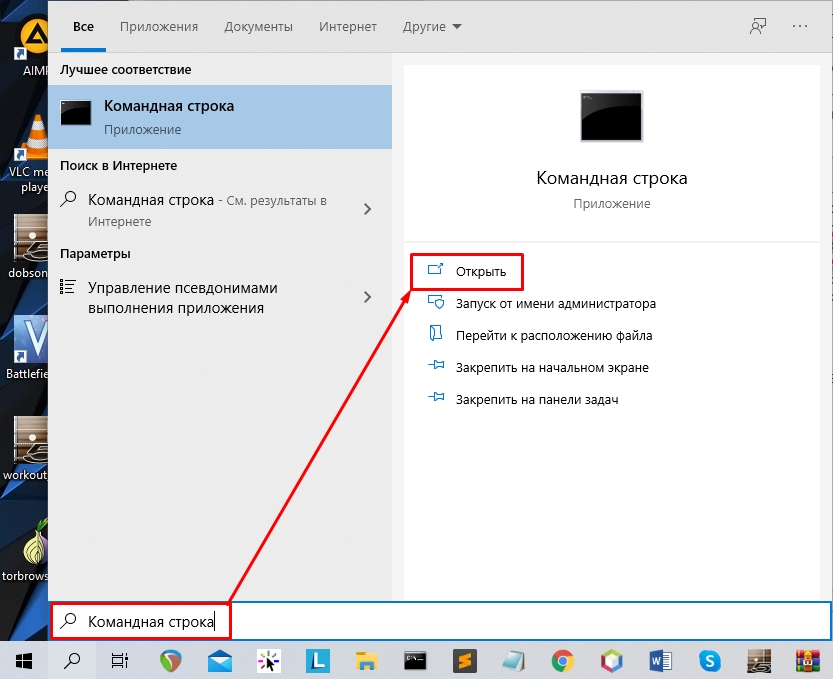
Запустите инструмент «Выполнить», зажав комбинацию клавиш Ctrl + R. Введите там cmdи кликните «ОК».

В «Командной строке» запустите ipconfig .

Найдите строку «IPv4-адрес», скопируйте ее значение и вставьте в «IP-адрес LAN» в веб-интерфейсе маршрутизатора.

Сохраните изменения нажатием на кнопку «Применить».

Шаг 3: Проверка порта
Убедиться в том, что порт был успешно открыт, можно через специальные программы или сервисы. Мы рассмотрим эту процедуру на примере 2IP:
-
В веб-обозревателе перейдите к сайту 2IP.ru, где выберите тест «Проверка порта».

Напечатайте в строку то число, которое вы вводили и в параметрах роутера, после чего кликните на «Проверить».

Вы будете уведомлены о состоянии этого виртуального сервера.

Обладатели Sagemcom [email protected] 1744 v4 иногда сталкиваются с тем, что виртуальный сервер не работает с определенной программой. Если вы столкнулись с этим, рекомендуем отключить антивирус и брандмауэр, после чего проверить, изменилась ли ситуация.
Сегодня вы были ознакомлены с процедурой проброса портов на роутере Ростелеком. Надеемся, предоставленная информация оказалась полезной и вам удалось с легкостью справиться с этим вопросом.


Как изменить настройки роутера
Сегодня все современные роутеры, которые производятся компаний Ростелеком для клиентов, имеют примерно одинаковый интерфейс. Однако между моделями все-таки могут быть незначительные различия. Если в вашем случае интерфейс несколько отличается, то все равно придерживайтесь алгоритма, он будет одинаковый во всех случаях. Выполните следующие действия:
-
Откройте любой браузер и зайдите в настройки роутера. Для этого в адресной строке введите IP “192.168.0.1“. Важно отметить, что этот адрес может отличаться (192.168.1.1, 192.168.1.254 и др.). Поэтому лучше всего посмотреть нужную комбинацию на наклейке в задней части устройства.


-
Сверните браузер и нажмите сочетание клавиш Win + R.


На этом все. Осталось лишь проверить, правильно ли все сделано. Для этого стоит воспользоваться специальными сервисами или программами. К счастью, в интернете существует огромное количество таких инструментов на любой вкус. Как платных, так и бесплатных.
Как открыть (пробросить) порты на роутере Ростелеком: инструкция
Для использования torrent-клиента, подключения интересующей программы, вывода изображения с IP камеры и решения иных задач нужно знать, как открыть порты на роутере Ростелеком. Провайдер предлагает несколько моделей маршрутизаторов, отличающихся характеристиками и нюансами настройки. Наиболее популярный вариант — Sagemcom [email protected] 1744 v4. Именно этот роутер Ростелекома возьмем в качестве основы. Задача пользователей — найти необходимые порты, войти в настройки и сделать изменения. Но обо всем подробнее.
Как проверить, какой порт нужно открыть?
Иногда при попытке запуска программы появляется сообщение, мол порт закрыт. Такое бывает, ведь каждая программа использует свой вход. Если он закрыт, номер нужно узнать заблаговременно. Для этого Вам нужно будет скачать ПО TCPView;
- войдите на страницу Microsoft;
- жмите на надпись «Download» для начала скачивания;
- после завершения загрузки запустите архив;
- откройте документ и найдите exe-файл под названием Tepview;
- кликните на него два раза для запуска;
- в приведенном перечне найдите необходимое приложение;
- посмотрите на число, указанное в столбце «Remote Port».
После этого можно приступать к открытию портов на роутере Ростелеком. Для этого внести правки в настройки роутера.
Сброс настроек роутера Ростелеком
Если вас интересует, как сбросить настройки роутера Ростелеком, то мы дадим на него очень простой ответ: нажатием на глубоко посаженную кнопку «Reset» на задней части корпуса (выглядит как маленькое отверстие). Удерживая данную кнопку в нажатом положении около 5 секунд, вы произведёте полный сброс настроек роутера Ростелеком и решите практически любую глобальную проблему. Об одной из них мы уже говорили — несоответствие логина и пароля. После совершения процедуры сброса они снова станут заводскими (admin, admin).
Узнайте, что нужно для подключения ]Интерактивное ТВ[/anchor].
Можно ли подключить 1 приставку к 2м телевизорам, расскажет статья.
Инструкция по настройке IPTV через роутер: .
Как открыть порты: изменение настроек
Работа по пробросу проводится через веб-интерфейс. Чтобы открыть порт на роутере Ростелеком, сделайте такие шаги:
- войдите в любой браузер и введите в строке 192.168.1.1. для входа в маршрутизатор;
- введите данные для входа (логин и пароль) — по умолчанию это admin;
- справа в верхней части отыщите кнопку, позволяющую поменять язык;
- войдите в раздел «Дополнительно»;
- перейдите по ссылке NAT;
- выберите сервер виртуального типа;
- придумайте и с правой стороны укажите имя, которое поможет ориентироваться в параметрах;
- в графах порта WAN и открытого входа WAN роутера Ростелеком укажите число, которое вы ранее нашли;
Если вы не знаете свой IP, нажмите Win+R, пропишите команду cmd и подтвердите ввод.
В открывшемся окне пропишите Ipconfig. Теперь отыщите строчку IPv4-адрес и используйте это число в строчке IP в настройке роутера.
Теперь сохраните внесенные изменения путем нажатия клавиши «Применить».
Контроль скорости пользователей
Подключение и настройка роутера от «Ростелекома»
Эта функция необходима для равномерного распределения трафика канала интернета «Ростелекома» между одновременно работающими пользователями. Для выполнения поставленной задачи во вкладке «Контроль пропускной способности» в пункте «Параметры контроля» отмечаем галочкой строку включения контроля полосы пропускания.

Для линии «Ростелекома» FTTx о, оставляем значения полос по умолчанию и нажимаем клавишу «Сохранить».
На следующей странице списка правил жмем на клавишу «Добавить». В открывшейся форме прописываем локальный IP-адрес и максимальные значения входной и выходной скорости для выбранного устройства. Эти скорости, выраженные в кбит/с, определяют ширину полосы пропускания.

Выполняем команду «Сохранить».
Как проверить, что все прошло успешно?
Выше мы рассмотрели, как открыть порты в роутере или модеме Ростелеком. Но это только начало, ведь необходимо проверить правильность решенной задачи. Для этого пригодится сайт 2IP.ru. Сделайте такие шаги:
- перейдите по указанной ссылке сайта;
- выберите раздел проверки порта;
- внесите в предлагаемую строку число, которое указывалось в параметрах маршрутизатора;
- жмите на кнопку «Проверить»;
- получите информацию о реальном состоянии сервера.
На базе имеющихся данных можно сделать вывод об успехе работы.
Проблемы и их решение
При попытке открыть порты может возникнуть ряд трудностей. Выделим основные:
- При обращении к устройству система выбрасывает на админ-панель маршрутизатора. Измените http- или медиа порт.
- Если вы сделали проброс портов на роутере Gpon Ростелеком, но ситуация не изменилась, проблема может крыться в антивирусной программе или брандмауэре. Попробуйте их отключить и снова подключиться. Также проверьте включение опции NAT, для соединения, через которое происходит подключение к глобальной сети.
Если не удается открыть порты, можно использовать следующие решения:
- убедитесь, что IP-адреса шлюзов такие же, как и IP маршрутизатора;
- включите опцию открытого сервера DMZ, позволяющего отправлять запросы из Сети на один IP внутри «локалки» пользователя.
Выполнение указанных действий позволяет справиться с возможными проблемами при проброске портов. Если возникают неразрешимые трудности, лучше обратиться к специалистам компании провайдера.
Сервисы для проверки открытых портов
Существующие сервисы позволяют определить наличие открытых потенциально опасных портов. Они не активируют их, а только сканируют текущее состояние. Надо учесть, что за безопасность компьютера в сети отвечает комплекс средств. Любой маршрутизатор имеет встроенный межсетевой экран. Его задача — быть барьером на пути проникновения угроз из сети на «передней линии фронта».

Ту же задачу на следующем этапе выполняет и включенный в ОС брандмауэр или фаервол.

И, наконец, установленный на компьютер сторонний антивирус завершает решение поставленной задачи.
Некоторые сервисы позволяют сканировать компьютер онлайн (2ip.ru),

а для работы других требуется установка дополнительного софта (PFPortChecker).
Всегда следует помнить, что действие по пробросу порта, выполненное в настройках маршрутизатора, не всегда приводит к его открытию на компьютере. Отключение дополнительных средств защиты поможет оценить правильность проводимых действий.
Как открыть порты на роутере Ростелеком: секреты админа
Всем привет! Сегодня я расскажу вам, как открыть (или правильнее пробрасывать) порты на роутере Ростелеком. Я описал инструкцию пошагово, чтобы вы не запутались. Но если что-то пойдет не так или возникнут трудности, возникнут вопросы — пишите в комментариях, помогу.
ШАГ 1: Как найти нужный порт
Что мы хотим сделать? Правильно, сделать проброс портов на роутере Ростелеком. Очень часто переадресация делается на конкретное устройство, под конкретную программу или приложение. Нам нужно узнать какой порт на компьютере использует программа, для этого воспользуемся TCPView.
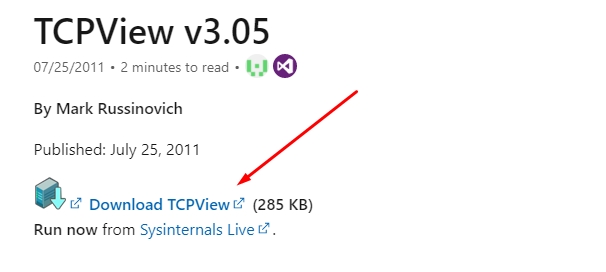
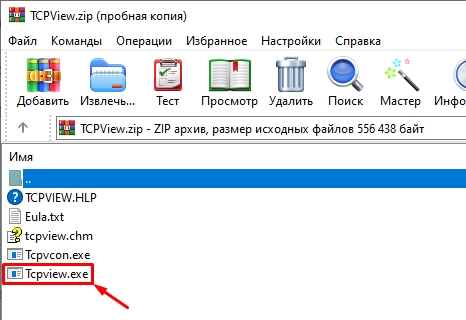
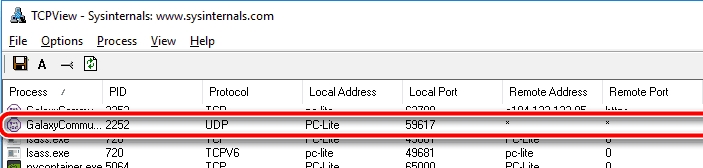
Нам также нужно узнать IP-адрес этого компьютера, чтобы перенаправить его. За это:
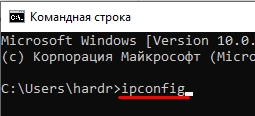
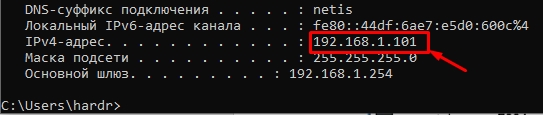
ШАГ 2: Заходим в настройки роутера
Откройте браузер и введите в адресную строку один из следующих адресов:
- 192.168.1.1
- 192.168.0.1
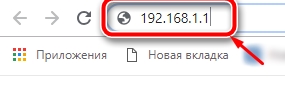
Далее потребуется ввести логин и пароль от админки. IP- или DNS-адрес роутера, а также имя пользователя и пароль можно увидеть на наклейке под устройством.
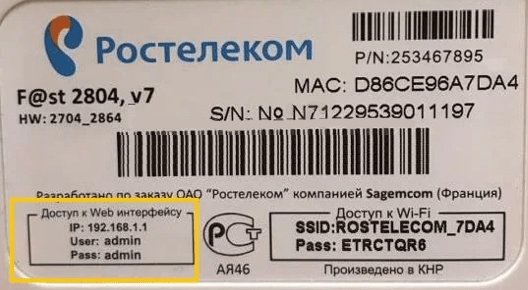
Часто используемые значения:
- администратор-администратор
- админ-*пустая строка*
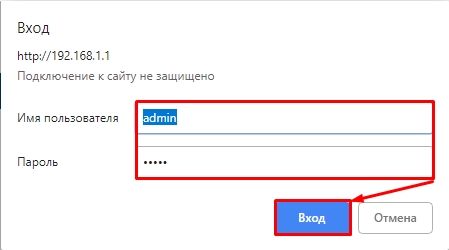
Если не получается зайти на роутер, или есть какие-то проблемы, то смотрим эту инструкцию.
ШАГ 3: Настройка
Теперь очень важный момент. Дело в том, что Ростелеком никогда не выпускал своих роутеров. Чаще всего берут роутеры других производителей. Само понятие «роутер Ростелеком» в основном относится к моделям Хуавей с прошивкой Ростелеком. Как только вы окажетесь в веб-интерфейсе, посмотрите на логотип прошивки. Если вы видите надпись «Ростелеком», то читаем эту статью дальше. Если вы видите логотипы и названия других производителей роутеров, отмечаем отдельные инструкции по пробросу портов по ссылкам ниже:
- Д-линк
- ASUS
- ТП ссылка
- Магазин
- Уровень повышен
- Нетис
- ZyXEL Keenetic
Для роутера Ростелеком выполните следующие действия. Так как у роутеров много прошивок ориентируйтесь на тип и цвет интерфейса
Прошивка 1
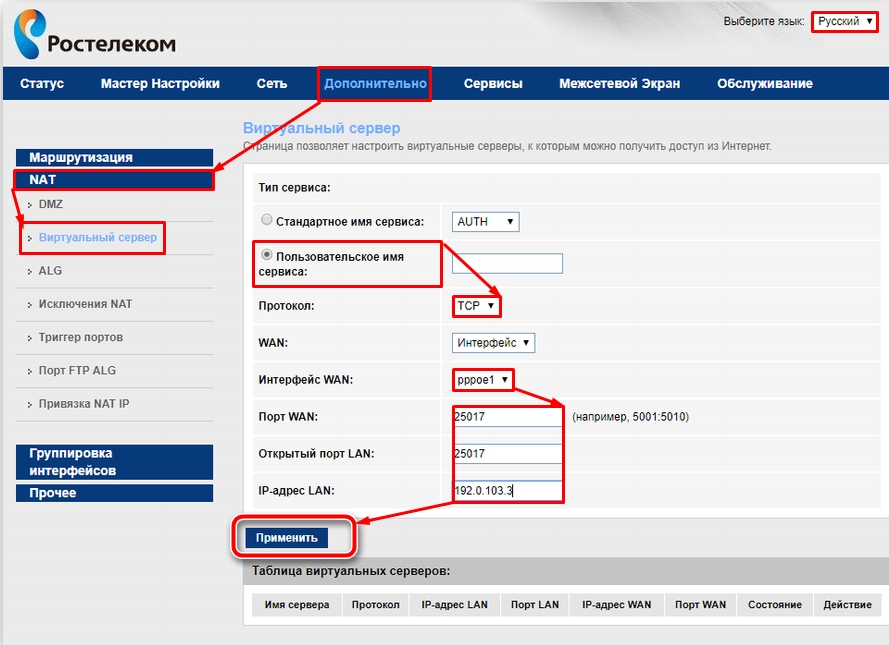
Прошивка 2
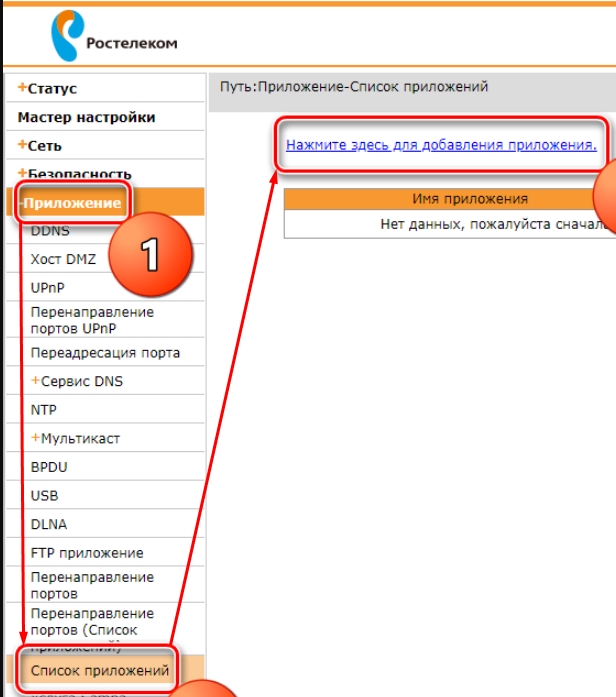
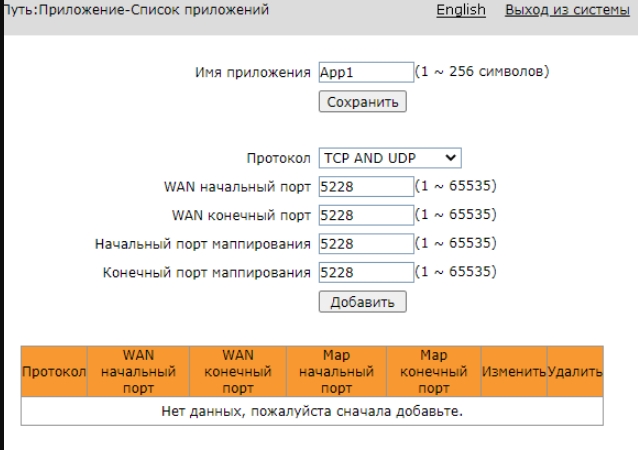
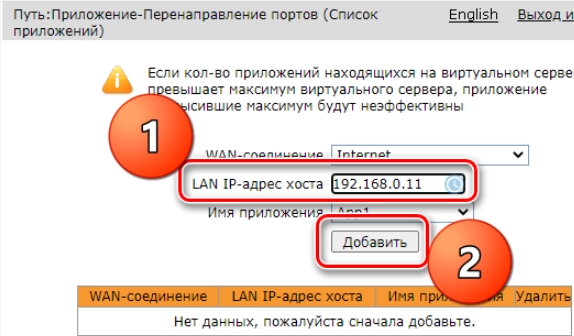
Прошивка 3
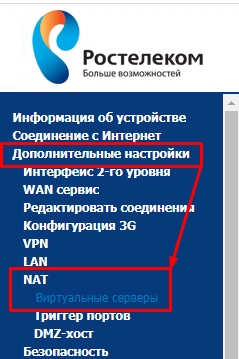
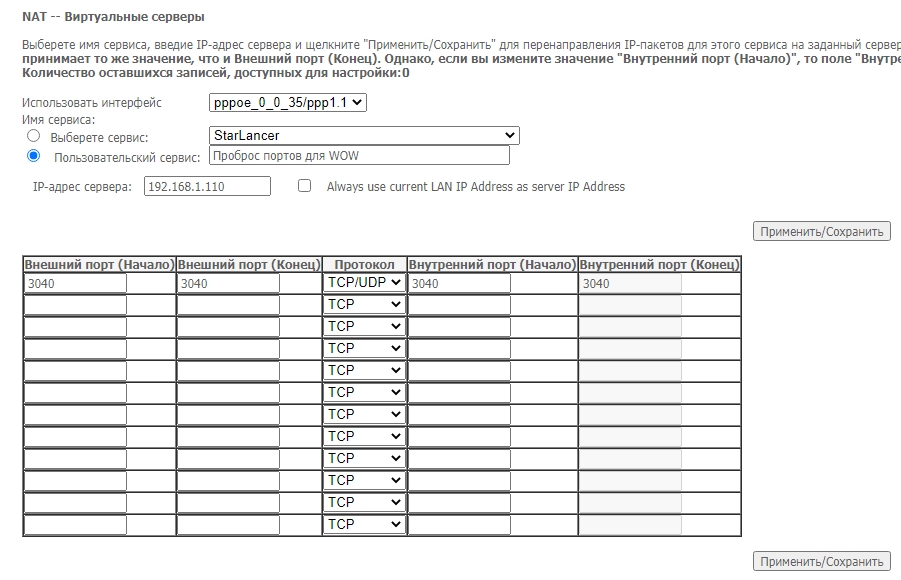
К сожалению, у меня нет скринов на эту прошивку, но более подробно инструкцию на словах описать могу. Поэтому, если вы не нашли свой вариант, эта инструкция, скорее всего, вам поможет.
ШАГ 4: Проверка порта
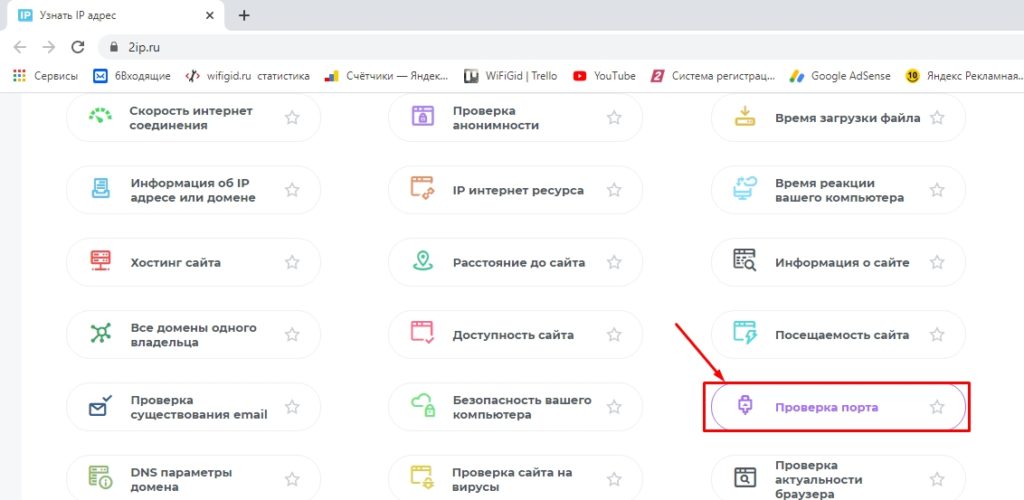
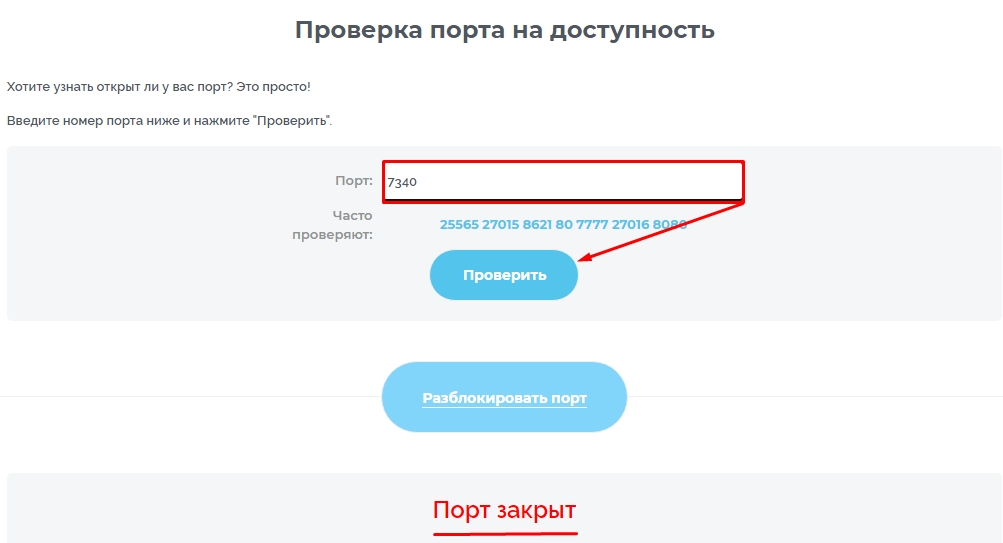
Если порт по-прежнему закрыт, его, скорее всего, все же нужно открыть в Windows. См инструкции:
- Окна 10
- Windows 7
Если после этих действий порт закрылся, убедитесь, что на маршрутизаторе включена функция DMZ; Об этом подробнее здесь.
Как открыть (пробросить) порты на роутере Ростелеком: инструкция
Для использования torrent-клиента, подключения интересующей программы, вывода изображения с IP камеры и решения иных задач нужно знать, как открыть порты на роутере Ростелеком. Провайдер предлагает несколько моделей маршрутизаторов, отличающихся характеристиками и нюансами настройки. Наиболее популярный вариант — Sagemcom [email protected] 1744 v4. Именно этот роутер Ростелекома возьмем в качестве основы. Задача пользователей — найти необходимые порты, войти в настройки и сделать изменения. Но обо всем подробнее.
Как проверить, какой порт нужно открыть?
Иногда при попытке запуска программы появляется сообщение, мол порт закрыт. Такое бывает, ведь каждая программа использует свой вход. Если он закрыт, номер нужно узнать заблаговременно. Для этого Вам нужно будет скачать ПО TCPView;
- войдите на страницу Microsoft;

- жмите на надпись «Download» для начала скачивания;

- после завершения загрузки запустите архив;
- откройте документ и найдите exe-файл под названием Tepview;
- кликните на него два раза для запуска;
- в приведенном перечне найдите необходимое приложение;
- посмотрите на число, указанное в столбце «Remote Port».

После этого можно приступать к открытию портов на роутере Ростелеком. Для этого внести правки в настройки роутера.


Настройка интернет
Настройки роутера производятся с помощью web браузера. В сетевых настройках компьютер должен быть настроен на автоматическое получение IP адреса (режим DHCP клиента). Запускаем Web-браузер и в поле для URL-адреса набираем “https://192.168.0.1” после чего нажимаем клавишу “Enter”. Если всё подключено и введено правильно, то должна открыться страница ввода имени пользователя (Username) и пароля (Password). По умолчанию (заводские установки) имя пользователя admin, пароль – admin.
После авторизации откроется форма смены пароля.

Набираем новый пароль и подтверждение пароля: admin1 и нажимаем кнопку “ОК”. После этого в окне авторизации набираем логин admin и новый пароль admin1

Откроется мастер настройки, где необходимо выбрать Настроить устройство вручную.

Откроется информационное окно статуса роутера
Параметры соединения ADSL модема на линии можно увидеть в меню Статус, раздел Система, подраздел ADSL
Для настройки интернет соединения открываем в меню Сеть раздел WAN и в таблице, расположенной внизу страницы удаляем все созданные интерфейсы по-умолчанию. Возвращаемся к началу меню настроек (вверх страницы). Для настройки Интернет соединения указываем VPI=0, VCI=35,(Для каждого региона, свои значения, можно узнать в тех. поддержке) инкапсуляция LLC (если порт на DSLAM настроен на PPPoE) и VC-Mux (если порт настроен на PPPoA)
Отключаем опцию Включить IGMP, Протокол IP выбираем IPv4. В полях Имя пользователя и Пароль Клиент заполняет учетные данные, выданные Клиенту при заключении договора. Остальные пункты не изменяем, оставляем все по умолчанию. Нажимаем внизу кнопку Добавить. В таблице ниже появится созданный нами интерфейс.
Как открыть порты: изменение настроек
Работа по пробросу проводится через веб-интерфейс. Чтобы открыть порт на роутере Ростелеком, сделайте такие шаги:
- войдите в любой браузер и введите в строке 192.168.1.1. для входа в маршрутизатор;
- введите данные для входа (логин и пароль) — по умолчанию это admin;
- справа в верхней части отыщите кнопку, позволяющую поменять язык;
- войдите в раздел «Дополнительно»;
- перейдите по ссылке NAT;
- выберите сервер виртуального типа;
- придумайте и с правой стороны укажите имя, которое поможет ориентироваться в параметрах;
- в графах порта WAN и открытого входа WAN роутера Ростелеком укажите число, которое вы ранее нашли;

- наберите адрес IP сети.

Если вы не знаете свой IP, нажмите Win+R, пропишите команду cmd и подтвердите ввод.

В открывшемся окне пропишите Ipconfig. Теперь отыщите строчку IPv4-адрес и используйте это число в строчке IP в настройке роутера.

Теперь сохраните внесенные изменения путем нажатия клавиши «Применить».


Проброс портов на роутере через брандмауэр
Проброс портов на роутере может блокироваться встроенным брандмауэром, поэтому чтобы удачно настроить проброс портов понадобится добавить исключение в правила брандмауэра.
- Как правильно открыть порты на роутере
Как пробросить порты на роутере через брандмауэр:
- Откройте настройки роутера
- Перейдите на вкладку «Брандмауэр»
- Добавьте исключение для вашего порта, для этого введите
-
IP адрес
- № порта
- Выберите протокол
- Нажмите «Применить»
Готово! Теперь вы знаете как сделать проброс портов на роутере, чтобы он не блокировался брандмауэром.
Проброс портов
— это технология, которая позволяет обращаться из интернета к компьютерам и другим устройствам в локальной сети роутера. Доступ реализуется за счёт перенаправления трафика определенных портов с внешнего адреса маршрутизатора на адрес выбранного устройства в локальной сети роутера. Это перенаправление необходимо если вы, хотите организовать доступ, например, к IP камерам из Интернет. Также такое перенаправление иногда требуется для многопользовательских игр.
Настроить проброс портов на роутере TP-LINK
можно с помощью функции «
Виртуальные серверы
«. Как это сделать читайте в статье.В отличии от функции порт триггеринг (если не знаете что это, то Port Triggering на роутере TP-LINK) проброс портов на IP требует наличие постоянного IP адреса у устройства в локальной сети роутера. Это не усложняет настройку, но увеличивает количество этапов:
- Войти в настройки роутера
- Выбираем IP из пула роутера (это просто)
- Указываем выбранный IP и порты в настройках Виртуального сервера
- Устанавливаем статический IP на устройство в сети роутера
Войти в настройки роутера
Для того чтобы настроить проброс портов портов на роутере TP-LINK, сначала надо открыть страницу настроек роутера. Если вы не знаете как это сделать, то воспользуйтесь материалом 192.168.0.1 или 192.168.1.1 вход в TP-LINK. IP адрес роутера TP-LINK
Выбираем IP на который будет перенаправляться трафик с внешнего порта роутера
Это делается для того, чтобы роутер не мог назначить наш IP другому устройству в локальной сети.И это очень просто. Для этого на странице настроек роутера следует нажать на вкладку «DHCP» в меню слева. Откроется страница «Настройка DHCP
«. Поля «
Начальный IP-адрес
» и «
Конечный IP-адрес
» указывают диапазон IP адресов зарезервированных под динамическую выдачу клиентским устройствам. IP из данного диапазона нам не подходят. У меня конечный адрес 192.168.0.199 как показано на картинке ниже.
| Выбираем IP на который будет перенаправляться трафик с внешнего порта роутера |
В моём случае свободный диапазон начинается с 192.168.0.200 по 192.168.0.254 включительно. Из него и следует выбрать IP. Например, 192.168.0.200 или 192.168.0.201, или 192.168.0.202, или … и т.д. до 192.168.0.254.
Указываем выбранный IP и нужные порты в настройках Виртуального сервера
Что нам нужно сделать?
- Зайти в настройки виртуальных серверов TP-LINK
- Указать необходимые порты или выбрать порт сервиса автоматически
- Указать выбранный нами IP
- Выбрать протокол(не обязательно)
- Сохранить изменения
Зайти в настройки виртуальных серверов TP-LINK
На странице настроек роутера нажимаем слева «Переадресация
«. В выпавшем списке «
Виртуальные серверы
«. В обновившемся окне выберите «
Добавить
«. Можно идти дальше.
| Добавить Виртуальные серверы TP-LINK |
Можно идти дальше.
Указать необходимые порты или выбрать порт сервиса автоматически
Среди параметров настройки проброса портов в виртуальных серверах вы найдёте поля для заполнения.
| Параметров настройки проброса портов TP-LINK |
Порт сервиса
— это порт, который будет использовать ваше устройство в локальной сети роутера для необходимого сервиса.
Внешний порт
— это порт, который будет использоваться для перенаправления трафика на порт сервиса.
Если вы не знаете какие порты выбрать
, в этом вам поможет выпадающий список «
Стандартный порт сервиса
«. Выбрите сервис из списка, и порты проставятся автоматически.
Указать выбранный нами IP
Выбранный IP адрес нужно указать в соответствующем поле (IP-адрес) как показано на картинке.
| Пример заполнения параметров настройки виртуального сервера TP-LINK |
Выбрать протокол(не обязательно)
Выбирать протокол не обязательно, роутер автоматически решит какой протокол ему использовать
. Однако, если вы хотите подстраховаться и указать правильный сразу. Вам следует помнить, что UDP это протокол без проверки целостности данных, и используется там где скорость важнее качества и целостности доставленных данных. Это потоковые видео, аудио, а также онлайн игры.
Сохранить изменения
Чтобы настройки были приняты роутером, нажмите кнопку «Сохранить
» на странице настроек роутера.
Устанавливаем статический IP на устройство в сети роутера
Выше мы отмечали, что требуется назначить выбранный нами статический адрес устройству в локальной сети роутера на котором будет висеть необходимый сервис.Этим устройством может быть что угодно, и держать соединение с роутером как по Wi-Fi так и по кабелю. Как правило это IP камеры и видеорегистраторы всех мастей. Также часто функция проброса портов (на TP-LINK это функция «виртуальные серверы») используется для удалённого доступа к ПК и серверам в локальной сети роутра из интернета.Описывать процесс непосредственного назначения статического IP на устройстве в локальной сети не буду. Для каждого конкретного устройства своя инструкция по настройка IP. Тут вам понадобиться google.com для поиска инструкции. Все остальные действия мы уже сделали. Предложения и критику жду в комментариях.Используемые источники:
- https://vpautine.ru/nastrojki-routerov/rostelekom/otkryvaem-port
- https://delpc.ru/nastrojka-portov-routera-dlya-probrosa-ftp-i-p2p/
- https://techsuphelper.blogspot.com/2016/12/probros-port-virtual-servers-tp-link.html
Как проверить, что все прошло успешно?
Выше мы рассмотрели, как открыть порты в роутере или модеме Ростелеком. Но это только начало, ведь необходимо проверить правильность решенной задачи. Для этого пригодится сайт 2IP.ru. Сделайте такие шаги:
- перейдите по указанной ссылке сайта;
- выберите раздел проверки порта;

- внесите в предлагаемую строку число, которое указывалось в параметрах маршрутизатора;
- жмите на кнопку «Проверить»;

- получите информацию о реальном состоянии сервера.
На базе имеющихся данных можно сделать вывод об успехе работы.
Проблемы и их решение
При попытке открыть порты может возникнуть ряд трудностей. Выделим основные:
- При обращении к устройству система выбрасывает на админ-панель маршрутизатора. Измените http- или медиа порт.
- Если вы сделали проброс портов на роутере Gpon Ростелеком, но ситуация не изменилась, проблема может крыться в антивирусной программе или брандмауэре. Попробуйте их отключить и снова подключиться. Также проверьте включение опции NAT, для соединения, через которое происходит подключение к глобальной сети.
Если не удается открыть порты, можно использовать следующие решения:
- убедитесь, что IP-адреса шлюзов такие же, как и IP маршрутизатора;
- включите опцию открытого сервера DMZ, позволяющего отправлять запросы из Сети на один IP внутри «локалки» пользователя.
Выполнение указанных действий позволяет справиться с возможными проблемами при проброске портов. Если возникают неразрешимые трудности, лучше обратиться к специалистам компании провайдера.
Контроль скорости пользователей
Эта функция необходима для равномерного распределения трафика канала интернета «Ростелекома» между одновременно работающими пользователями. Для выполнения поставленной задачи во вкладке «Контроль пропускной способности» в пункте «Параметры контроля» отмечаем галочкой строку включения контроля полосы пропускания.

Для линии «Ростелекома» FTTx о, оставляем значения полос по умолчанию и нажимаем клавишу «Сохранить».
На следующей странице списка правил жмем на клавишу «Добавить». В открывшейся форме прописываем локальный IP-адрес и максимальные значения входной и выходной скорости для выбранного устройства. Эти скорости, выраженные в кбит/с, определяют ширину полосы пропускания.

Выполняем команду «Сохранить».
Для чего нужен проброс портов?
Вопрос, как пробросить порты на роутере Ростелеком, становится все более актуальным из-за увеличения числа устройств. Если раньше ПК был роскошью, сегодня такие аппараты (в том числе ноутбуки) установлены в каждом доме. Многие люди имеют по несколько ноутов, смартфонов и других аппаратов. Чтобы это оборудование безошибочно работало с Сетью, необходим правильно настроенный роутер.

После подключения к маршрутизатору Ростелеком пользователь может открыть страницы, скачать какие-либо файлы или выполнить иные действия. Но некоторые программы могут работать со сбоями или вообще отказываются подчиняться. Причиной может быть закрытие некоторых портов маршрутизатора. В таком случае их нужно открыть, чтобы дать доступ для всего ПО на ноутбуках, ПК или телефонах.
Проброска входов на маршрутизаторе Ростелеком может потребоваться в таких случаях:
- Возникли трудности с подключением какой-либо программы к Сети.
- Необходимо на одном ПК посмотреть картинку с видео, которое получает другой компьютер или ноутбук. Это работает при условии, что устройства подключены к одному маршрутизатору. Возможны ситуации, когда нужно увидеть видео с камеры, находящейся вообще в другом месте.
- Требуется подключить программу torrent-трекер. Для раздачи файлов придется открыть необходимый вход.
- Интересует просмотр изображения, напрямую поступающего с IP-камеры, работающей через маршрутизатор.
- Необходимо создать на компьютере сервер для игр в режиме онлайн, к примеру, Counter-Strike.
Вне зависимости от ситуации пользователю придется найти и открыть нужные порты на роутере Ростелеком. Зная, как это сделать, работа займет не больше 5-10 минут.
Открытие портов
Что такое технология GPON от «Ростелекома»
Работу надо начинать после проверки того, что аппаратура использует последнюю версию прошивки ПО. Роутеры, предоставляемые «Ростелекомом» в аренду, имеют разные интерфейсы. Чтобы выполнить на маршрутизаторе проброс портов, используется несколько способов. Для того чтобы пробросить порты на роутерах «Ростелекома» (открыть их или перенаправить), надо знать адрес ПК в локальной сети. Для этого кликаем правой кнопкой мыши по значку нужного соединения и в контекстном меню выбираем пункт «Состояние». В сведениях о подключении узнаем адрес IPv4, назначенный маршрутизатором компьютеру. Здесь же можно видеть и его MAC-address, который может пригодиться в дальнейшем.

Порт может использоваться протоколами TCP и UDP. Первый из них гарантирует передачу данных с проверкой собственными средствами. Второй осуществляет передачу без гарантии, но скорость обмена намного выше за счет меньшей нагрузки на процессор. Его применение оправдывает себя в онлайн-играх с большим количеством участников. Кроме этой проверки операционная система (ОС) компьютера имеет свои средства защиты от проникновения вирусов. У «Ростелеком»-роутера в его программном обеспечении присутствует межсетевой экран, защищающий абонентов локальной сети от проникновения вредоносных продуктов из интернета.

Таким образом, необходимо создать правило допуска сообщений нужной программы. Код ее передается в виде IP-адреса устройства в локальной сети с добавлением номера порта (добавляется в передаваемом пакете после знака двоеточия «:»). Для того чтобы произошло перенаправление, ПК должен находиться в одной сети с маршрутизатором от «Ростелекома», который ему этот адрес назначает.
В настройках роутера от «Ростелекома» в пункте WAN раздела «Сеть»проверяем установку галочек в клетках с обозначением NAT, IGMP, «Сетевой экран».

Включаем функцию UPnP, отвечающую за автоматическое открытие портов.

Сохраняем настройки. Многие роутеры от «Ростелекома» в своем меню расширенных настроек имеют пункт DMZ (демилитаризованная зона). При его использовании включается открытие всех портов для локального IP-адреса устройства, указанного в строке. Но надо учесть, что одновременное включение DMZ и UPnP может приводить к конфликтным ситуациям.

При отсутствии в меню роутера от «Ростелекома» функции DMZ можно воспользоваться пунктом «Виртуальные серверы» (Virtual Servers), расположенного в разделе «Переадресация» (Forwarding).

На странице нажимаем кнопку «Добавить новый» (Add new). В открывшейся форме указываем внутренний и внешний порты, которые используются программой для работы (или диапазоны портов). Следующее поле предназначено для IP-адреса компьютера в локальной сети. Как его узнать, было описано выше. В строке «Протокол» (Protocol) записываем TCP/UDP, «Статус» (Status) оставляем «Включено» (Enable) и сохраняем введенные данные.