Удаленный запуск службы RemoteRegistry (удаленный реестр)
Удаленный реестр — Служба позволяет предоставлять доступ к реестру удаленного компьютера. Если служба отключена, доступ возможен только локально. Многие рекомендуют отключать службу RemoteRegistry, в целях повышения защищенности системы, но в пределах корпоративной среды данная служба является просто необходимой, так как используется для удаленной установки различного программного обеспечения, которое это позволяет. Конечно возможно включить службу по средствам групповых политик, но не у всех есть Active Directory и иногда ее необходимо просто включить на одиночной машине.
ля запуска нам потребуется утилита psexec из набора Pstools.
Утилита psexec — позволяет выполнять команды на удаленном компьютере, как будто мы работает в локальной командной строке.
1) Заходим на сайт http://technet.microsoft.com/
2) Скачиваем последнюю версию PsTools
3) Распаковываем их в какую нибудь папку (запоминаем, к примеру c:\temp\pstools)
4) Запускаем утилиту командной строки от имени доменного администратора (или администратора удаленного компьютера)
5) Переходим в папку куда мы распаковали PsTools (cd c:\temp\pstools)
6) Выполняем команду: psexec \\computername net start remoteregistry
Где computername заменяем на имя или сетевой адрес компьютера. Если все пройдет без ошибок, psexec сам установить свой сервис и выполнить необходимые команды.
Как подключиться к удаленному реестру
Используйте редактор реестра для удаленного доступа к реестру через сеть
Удаленное подключение к реестру Windows на другом компьютере – это не то, чем вы будете заниматься регулярно, если вообще когда-либо, но редактор реестра делает это позволяет вам, предполагая, что ряд вещей в порядке.
Удаленное редактирование реестра является гораздо более распространенной задачей для технической поддержки и ИТ-групп, чем обычный пользователь компьютера, но бывают случаи, когда удаленное редактирование ключа или значения в реестре другого компьютера действительно может пригодиться.
Может быть, это что-то простое, например, подделка BSOD в День Первоочередного Дня без посещения другого компьютера, или, может быть, задача с немного большей ценностью, как проверка версии BIOS на ПК двумя этажами ниже.
Независимо от причины, доступ к реестру удаленно, через вашу локальную сеть дома или на работе, действительно прост.
Требуемое время . Использование редактора реестра для подключения к реестру удаленного компьютера может занять всего минуту или две, при условии, что удаленный компьютер работает, подключен к вашей сети и запускает необходимую службу (подробнее об этом ниже).
Описанные ниже шаги помогут вам подключиться к удаленному реестру во всех часто используемых версиях Windows, включая Windows 10, Windows 8, Windows 7, Windows Vista и Windows XP.
Как подключиться к удаленному реестру
Откройте редактор реестра, выполнив regedit из любого интерфейса командной строки в Windows, например из командной строки или диалогового окна «Выполнить».
Перейдите в Файл > Подключить сетевой реестр .
Введите в большое пустое пространство имя компьютера, для которого вы хотите получить удаленный доступ к реестру.
Запрашиваемое здесь «имя» – это имя хоста другого компьютера, а не имя вашего компьютера или имя пользователя на удаленном компьютере. См. Как найти имя хоста в Windows, если вы не уверены, что вводить здесь.
В большинстве простых сетей не требуется вносить изменения в поля Типы объектов и Локации , которые по умолчанию должны иметь значение Компьютер , а также любую рабочую группу компьютера, на котором вы работаете. Повторное использование является членом. Не стесняйтесь настраивать эти параметры, если у вас более сложная сеть и компьютер, на котором вы хотите вносить изменения в удаленный реестр, является членом другой рабочей группы или домена.
Выберите Проверить имена .
Через несколько секунд или более, в зависимости от скорости и размера вашей сети и компьютера, вы увидите полный путь к удаленному компьютеру, обозначенный как LOCATION \ NAME .
Если вы получили предупреждение, в котором говорится «Не удается найти объект (компьютер) со следующим именем:« NAME ».« , убедитесь, что удаленный компьютер правильно подключен к сети и что вы правильно ввел его имя хоста.
Возможно, вам потребуется ввести учетные данные для пользователя на удаленном компьютере, чтобы вы могли проверить, что у вас есть доступ для подключения к реестру.
Выберите ОК .
То, что, вероятно, займет всего секунду или меньше, редактор реестра подключится к реестру удаленного компьютера. Вы увидите Компьютер (ваш компьютер), а также другой компьютер, для которого вы просматриваете реестр, в разделе [имя хоста].
Если вы получили сообщение об ошибке «Невозможно подключиться к [имя].» , вам может потребоваться включить службу удаленного реестра. См. Раздел «Как включить службу удаленного реестра в Windows» ниже для получения справки.
Теперь, когда вы подключены, вы можете просматривать все, что вам нравится, и вносить любые изменения в реестр, которые вам нужно сделать. См. Как добавить, изменить и удалить ключи реестра и значения для получения общей помощи.
Не забудьте создать резервную копию ключей, в которые вы вносите изменения! См. Как сделать резервную копию реестра Windows для простого руководства по этому вопросу.
Работая в любом удаленном реестре, к которому вы подключены, вы можете заметить две вещи: значительно меньше кустов реестра, чем на вашем компьютере, и несколько сообщений «Доступ запрещен» при навигации по сайту. , Подробнее об обеих проблемах ниже:
Хотя на вашем компьютере, по крайней мере, пять отдельных кустов реестра, вы сразу заметите, что в реестре, к которому вы подключены удаленно, отображаются только HKEY_LOCAL_MACHINE и HKEY_USERS.
Три оставшихся ключа, HKEY_CLASSESS_ROOT, HKEY_CURRENT_USER и HKEY_CURRENT_CONFIG, хотя и не выглядят так, как вы привыкли, все они включены в различные подразделы в двух кустах, которые вы делаете видите.
Сообщения «Доступ запрещен» , которые вы, вероятно, получаете на HKEY_LOCAL_MACHINE, и различные ключи в кусте HKEY_USERS, вероятно, вызваны тем, что у вас нет прав администратора на удаленном компьютере.Предоставьте администратору своей учетной записи доступ на удаленном компьютере и повторите попытку.
Как включить службу удаленного реестра в Windows
Служба Windows RemoteRegistry должна быть включена на удаленном компьютере, на котором вы хотите просматривать или редактировать реестр.
Большинство установок Windows по умолчанию отключают эту службу, поэтому не удивляйтесь, если вы столкнетесь с этой проблемой при попытке получить доступ к реестру удаленно.
Вот как это сделать:
Откройте панель управления на компьютере, к которому вы хотите подключиться.
Перейдите в Администрирование , а затем в Службы .
Службы также можно открыть в диалоговом окне «Выполнить» с помощью команды services.msc .
Найдите Удаленный реестр в списке имен служб в Службах, а затем дважды щелкните или дважды нажмите его.
В раскрывающемся списке Тип запуска выберите Вручную .
Выберите Автоматический вместо Ручной , если вы хотите, чтобы служба RemoteRegistry работала постоянно, полезно, если вы знаете, что хотите подключиться к этому Реестр компьютера снова в будущем.
Выберите Применить .
Выберите Пуск , а затем ОК после завершения запуска службы.
Закройте окно Службы и все окна панели управления, которые у вас все еще могут быть открыты.
Теперь, когда служба RemoteRegistry запущена на удаленном компьютере, на котором вы хотите изменить реестр, вернитесь на свой компьютер и попробуйте подключиться снова.
Как подключиться к удаленному реестру

Дистанционно подключение к другому компьютеру в реестре Windows , не то , что вы будете делать регулярно, если когда — либо, но редактор реестра делает позволит вам сделать это, предполагая ряд вещей в порядке.
Удаленное редактирование реестра является гораздо более распространенной задачей для технической поддержки и ИТ-групп, чем обычный пользователь компьютера, но бывают случаи, когда удаленное редактирование ключа или значения в реестре другого компьютера действительно может пригодиться.
Может быть, это что-то простое, например, подделка BSOD в День Первоочередного Дня без посещения другого компьютера, или, может быть, задача с немного большей ценностью, как проверка версии BIOS на ПК двумя этажами ниже.
Независимо от причины, доступ к реестру удаленно, через вашу локальную сеть дома или на работе, действительно прост.
Требуемое время: использование редактора реестра для подключения к реестру удаленного компьютера может занять всего одну или две минуты, при условии, что удаленный компьютер работает, подключен к вашей сети и запускает необходимую службу (подробнее об этом ниже).
Описанные ниже шаги помогут вам подключиться к удаленному реестру во всех часто используемых версиях Windows , включая Windows 10 , Windows 8 , Windows 7 , Windows Vista и Windows XP .
Как подключиться к удаленному реестру
Откройте редактор реестра , выполнив regedit из любого интерфейса командной строки в Windows, например из командной строки или диалогового окна «Выполнить».
Перейдите в Файл > Подключить сетевой реестр .
Введите в большое пустое пространство имя компьютера, для которого вы хотите получить удаленный доступ к реестру.
Запрашиваемое здесь «имя» — это имя хоста другого компьютера, а не имя вашего компьютера или имя пользователя на удаленном компьютере.
В большинстве простых сетей не требуется вносить изменения в поля « Типы объектов» и « Местоположения» , для которых по умолчанию должно быть указано « Компьютер» и любая рабочая группа, членом которой вы являетесь. Не стесняйтесь настраивать эти параметры, если у вас более сложная сеть, и компьютер, на котором вы хотите внести изменения в удаленный реестр, является членом другой рабочей группы или домена.
Выберите Проверить имена .

Через несколько секунд или более, в зависимости от скорости и размера вашей сети и компьютера, вы увидите полный путь к удаленному компьютеру, обозначенный как LOCATION \ NAME .
Если вы получите предупреждение «Объект (компьютер) со следующим именем не найден:« ИМЯ ».» проверьте, правильно ли удаленный компьютер подключен к сети и правильно ли вы ввели его имя хоста.
Возможно, вам потребуется ввести учетные данные для пользователя на удаленном компьютере, чтобы вы могли убедиться, что у вас есть доступ для подключения к реестру.
Выберите ОК .
В то, что, вероятно, займет всего секунду или меньше, редактор реестра подключится к реестру удаленного компьютера. Вы увидите Компьютер (ваш компьютер), а также другой компьютер, для которого вы просматриваете реестр, под [hostname].
Если вы получаете «Невозможно подключиться к [имя]». ошибка, вам может потребоваться включить службу удаленного реестра. См. Раздел «Как включить службу удаленного реестра в Windows» ниже для получения справки.
Теперь, когда вы подключены, вы можете просматривать все, что вам нравится, и вносить любые изменения в реестр, которые вам нужно сделать. См. Как добавлять, изменять и удалять ключи и значения реестра для получения общей помощи.
Автоматический контроль с помощью удаленного доступа к реестру Windows
Поддержка исправной, корректной работы компьютеров и ПО обычных пользователей — рутина сотрудников техподдержки и/или администраторов. Если компания небольшая, а все находятся в одной-двух комнатах, обычно нетрудно подойти самому и решить проблему или проверить то, что нужно.
Но что делать, если компания большая, а пользователь находится на другой площадке/в другом городе/стране?
Один из классических инструментов для такой работы — удаленное подключение (с помощью RDP, ПО вроде TeamViewer/Skype с демонстрацией рабочего стола и так далее). Однако он не лишен принципиальных недостатков:
- в любом случае конечный пользователь будет отвлекаться от своей работы (в некоторых случаях — даже не видя своего рабочего стола)
- эти инструменты не всегда будут работать, если на удаленном компьютере есть ошибки
- установка стороннего ПО (в том числе проприетарного, в случае TeamViewer) далеко не всегда приветствуется политикой компании
- способ практически не автоматизируется
Наконец — такой подход используется, когда инцидент уже произошел (сложно представить себе, чтобы администратор время от времени «профилактически» подключался к каждому пользователю). Именно поэтому важен механизм контроля (мониторинга) удаленных компьютеров.
Одним из возможных решений — использование удаленного доступа к реестру Windows. Он хранит данные в виде иерархической базы данных, что позволяет их быстро получать и компактно хранить. Используют реестр для хранения собственных настроек и параметров как ОС и встроенные службы, так и большинство сторонних программ. Поэтому содержание реестра во многом влияет на работу системы.
Исходя из этого, реестр вполне может использоваться как «индикатор» для контроля (можно обнаружить ошибку, если она связана с некорректными параметрами в реестре или смоделировать у себя проблемную ситуацию).
Еще одна возможность, которую дает такое решение — возможность административного контроля пользователей (например, удаленное чтение позволяет увидеть факты установок нежелательных программ и внесение изменений в настройки) — не стоит забывать о влиянии «человеческого фактора» на работу системы. На практике это пригодилось в рамках проекта SkypeTime, где было нужно отследить исправление настроек в Skype for Business.

Но реестр содержит тысячи записей, проконтролировать всех их крайне сложно. Поэтому прежде всего следует ограничить предмет контроля — определить, какие именно параметры нам интересны, и узнать, в каких именно ветках реестра находятся соответствующие значения. Как правило, последнее не составляет труда найти в документации / Интернете, или определить самостоятельно исходя из названий ключей.
Определившись с предметом контроля, можно переходить к непосредственной настройке удаленного доступа. Для этого необходимо активировать службу Remote Procedure Call на удаленных компьютерах и нужным образом настроить firewall, что удобно сделать с помощью групповых политик. С учетом требований безопасности, для доступа необходимы права доменного администратора или локального администратора на каждом из устройств.
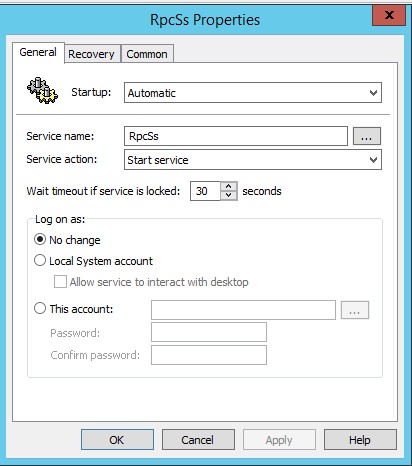
Для активации самой службы, в разделе Computer Configuration > Preferences > Control Panel Settings > Services задаем для службы RpcSs параметры, как на скрин-шоте
Осталось добавить соответствующие исключения Firewall. В этой же политике в разделе Computer Configuration > Policies > Windows Settings > Security Settings > Windows Firewall with Advanced Security > Inbound Rules создаем New Rule:
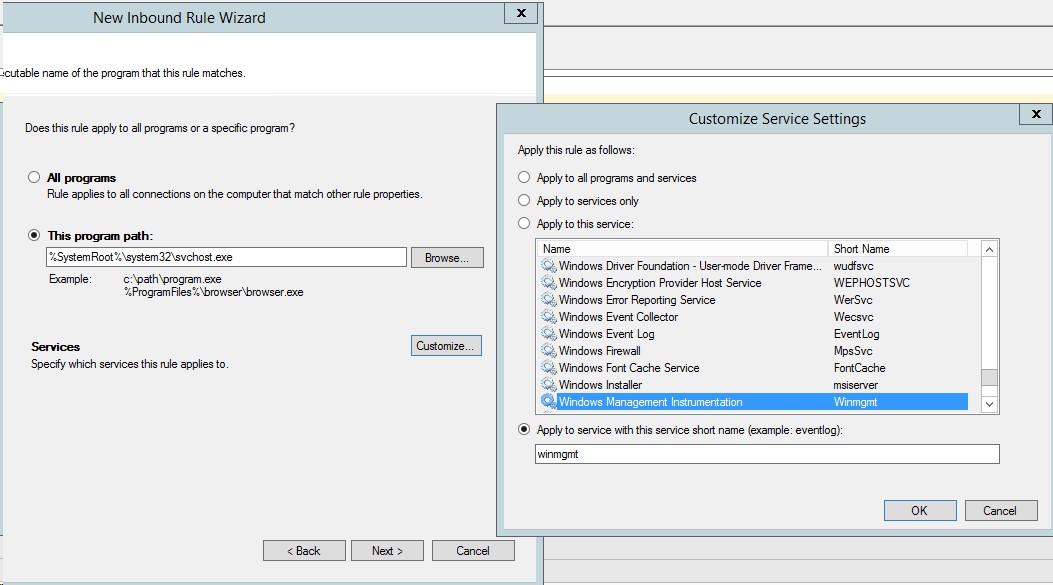
Rule Type – Custom

В качестве пути программы указываем – %SystemRoot%\system32\svchost.exe
Из дополнительных настроек в разделе Службы (Services) задаем Применять к службе со следующим кратким именем – Winmgmt
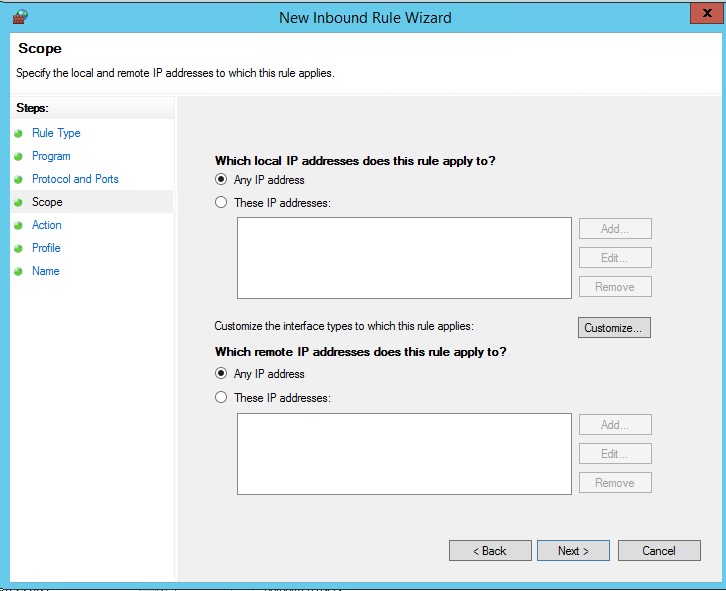
На следующих страницах задаем TCP без указания конкретных портов и для всех адресов

и разрешаем подключение (Allow the Connection) для доменного профиля


Однако контролировать вручную реестр десятков и сотен компьютеров «вручную» (пусть даже по нескольким записям) — дело неблагодарное и бессмысленное. К счастью, этот процесс достаточно просто автоматизировать с помощью скриптов. Например, следующий скрипт на PowerShell позволяет узнать, кто из пользователей изменял параметры AwayThreshold и IdleThreshold (время перехода в состояние «Нет на месте» и «Неактивен») для Skype for Business.
Для большего удобства, скрипт может быть запущен с параметрами:
-c путь к файлу со списком hostname компьютеров для проверки, если не задано — получает компьютеры из AD с активностью за 30 дней.
-r путь к файлу, в который будут записаны hostname компьютеров у которых была ошибка RPC.
-u путь к файлу со списком юзеров (login), если не задано — проверяет всех.
-o путь к файлу, в котором будет результат выполнения скрипта, по умолчанию output.csv.
-a минимальное значение для параметра AwayThreshold, записи со значением, меньше указанного, не попадут результат выполнения скрипта.
-i минимальное значение для параметра IdleThreshold, записи со значением, меньше указанного, не попадут результат выполнения скрипта.
Далее запуск скрипта можно автоматизировать, добавив в Планировщик заданий Windows (Task Scheduler) или через функционал Sheduled Job в PowerShell.