Отмена завершения работы Windows 10
Если вы передумали завершать работу Windows 10, и если есть время, то отменить выключение можно, используя диалоговое окно «Выполнить». Для этого нажмите на клавиши «Win + R», затем в строке «Открыть» введите команду shutdown /a и нажмите на кнопку «ОК».
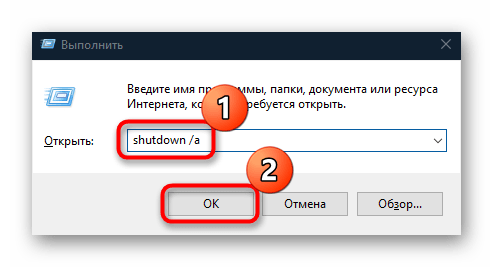
После этого начавшийся процесс выключения будет остановлен, но, скорее всего, некоторые службы прекратят свою работу. Принудительная приостановка отключения позволит сохранить данные, если вы не успели или забыли это делать.
Способ 2: «Командная строка»
Еще один не слишком быстрый, но действенный способ принудительно остановить выключение – это выполнение команды в консоли «Командная строка». По сути, он является альтернативой первому методу и удобен лишь если на момент завершения работы эта консоль уже была открыта:
- Запустите ее от имени администратора, используя строку системного поиска.
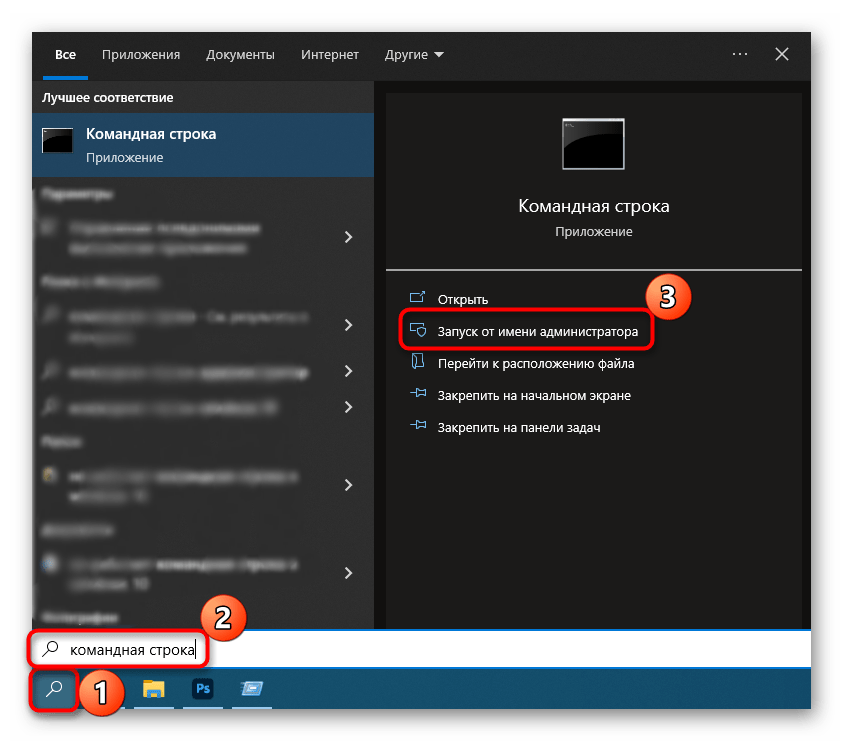
- В появившемся окне вставьте shutdown /a и нажмите на клавишу «Enter».
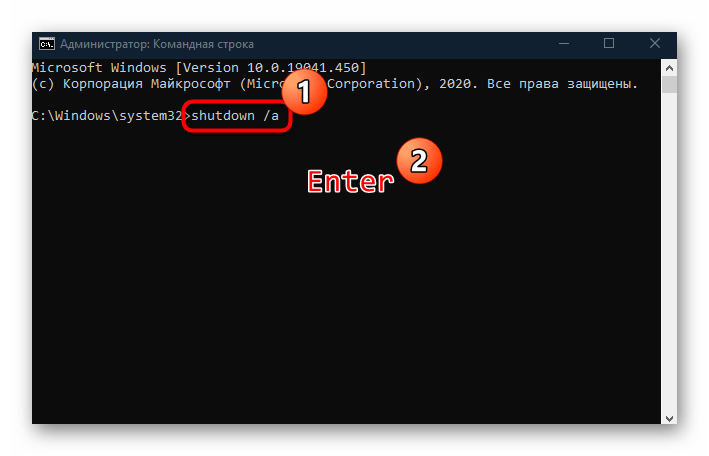
Как и в предыдущем способе, после выполнения команды произойдет принудительная отмена завершения работы Windows 10.
Способ 3: Создание ярлыка отмены выключения
В качестве альтернативного метода можно использовать заранее созданный ярлык. Если позаботиться об этом заблаговременно, то остановить процесс выключения компьютера есть возможность буквально в два клика: достаточно просто запустить ярлык.
-
Щелкните правой кнопкой мыши по свободному пространству в любом месте, логичнее всего на рабочем столе. В контекстном меню наведите курсор на пункт «Создать», затем выберите «Ярлык».
После этого ярлык отмены завершения работы появится в выбранном месте. Для удобства вы можете его немного отредактировать.
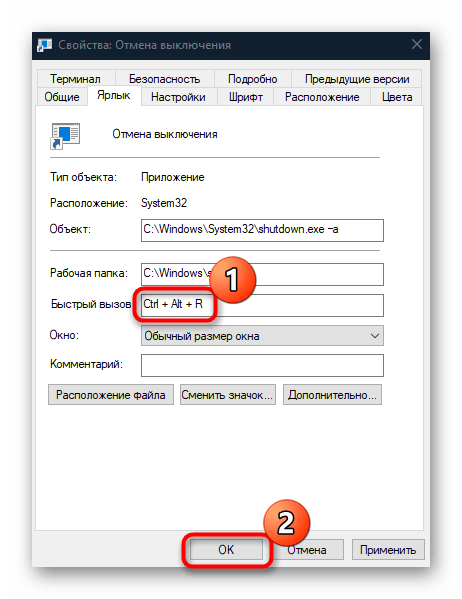
Гораздо быстрее вызывать запуск ярлыка сочетанием клавиш, нежели кликом мышкой. Для этого кликните по ярлыку правой кнопкой мыши и перейдите в «Свойства».

Находясь на вкладке «Ярлык», поставьте курсор в строку «Быстрый вызов», затем нажмите на ту клавишу, которая будет использоваться в сочетании с «Ctrl + Alt», и сохраните настройку.

Чтобы у ярлыка была тематическая иконка, на той же вкладке «Ярлык» нажмите на кнопку «Сменить значок». 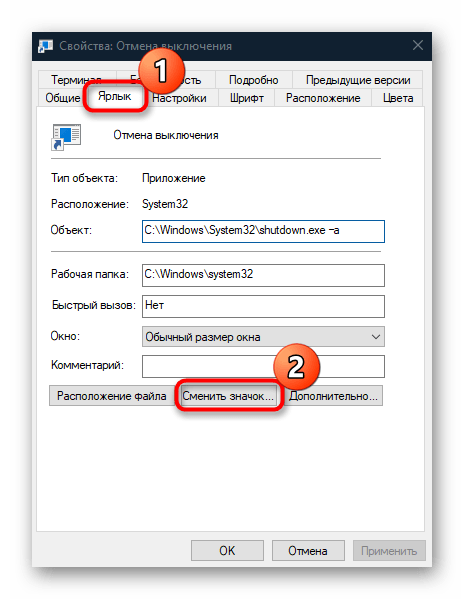
В новом окне останется подобрать подходящую иконку и подтвердить действие. 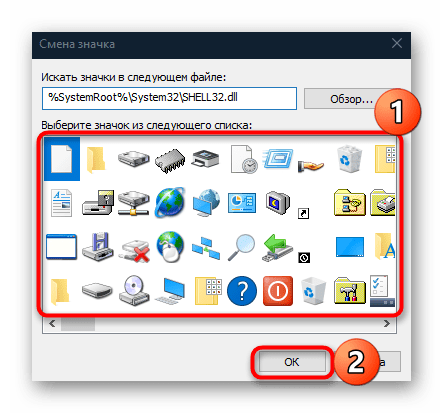
Если вы хотите деактивировать ранее настроенный таймер отключения в Windows 10, ознакомьтесь с другой нашей статьей.
Подробнее: Отключение таймера выключения Windows 10
Как отменить завершение работы Windows?
Как отменить завершение работы Windows 10 Shutdown?
Вы не можете отменить перезапуск или завершение работы с помощью интерфейса Windows Shutdown Event Tracker. Это можно выполнить только из командной строки. Чтобы отменить или отменить выключение или перезапуск системы, откройте командную строку, введите shutdown/a в течение периода ожидания и нажмите Enter.
Как остановить Завершение работы Windows?
- Откройте командную строку.
- Введите shutdown /a в течение периода ожидания.
Как отменить выключение компа?
Нажмите на клавиши Win + R (открывают меню «Выполнить»), введите команду в поле и кликните Enter или ОК. Если захотите отменить выключение, снова нажмите Win + R, введите shutdown -a и кликните ОК.
Как остановить перезагрузку на ноутбуке?
- Нажмите Пуск.
- Щелкните правой кнопкой мыши по пункту Проводник.
- Выберите Свойства.
- Нажмите Дополнительные параметры системы.
- Нажмите Параметры в разделе Загрузка и восстановление.
- Отключите опцию Автоматическая перезагрузка.
- Нажмите OK.
Можно ли остановить перезагрузку компьютера?
Отменить перезагрузку или завершение работы с помощью пользовательского интерфейса регистрации событий завершения работы Windows невозможно. Это можно сделать только с помощью командной строки.
Как на кнопках можно выключить компьютер?
Нажмите [Alt] + [F4] на рабочем столе. Откроется диалоговое окно «Завершение работы Windows». Выберите необходимую опцию и кликните «ОК» или [Enter], чтобы Windows завершила свою работу.
Как выключить компьютер с помощью командной строки?
Для команды shutdown вы можете открыть командную строку как в обычном режиме, так и под администратором. Для ее запуска достаточно ввести «сmd» в строку поиска Windows и нажать [Enter]. shutdown Компьютер будет немедленно выключен. shutdown -s -t 60 Компьютер будет выключен через 60 секунд.
Как в виндовс 10 поставить таймер выключения компьютера?
- нажать комбинацию Win + R;
- прописать команду «shutdown -s -t N» (где N — время до отключения в секундах);
- подтвердить свои намерения нажатием «ОК».
Как отключить автоматическое выключение компьютера на Windows 7?
Как отключить автовыключение компьютера Windows 7
Для запуска командной строки нужно нажать «Win + R» и ввести в программе код «shutdown –a», после чего нажать «Enter». Система покажет уведомление, что автоматическое отключение было отменено.
Как выключить автовыключение экрана?
- Жмем «Настройки».
- Выбираем меню «Для разработчиков».
- Возле «Не выключать экран» ставим галочку.
Как отключить на телефоне автовыключение?
- Войдите в «Настройки» в совем Android устройстве.
- Затем перейдите в раздел «Все».
- Далее откройте подраздел «Расписание вкл/откл устройства».
- Запланируйте включение и отключение своего Android устройства.
Как выключить таймер на ноутбуке?
Если вы передумали и хотите отменить таймер, тем же способом введите команду shutdown -a — это сбросит его и выключение не произойдет. Кому-то постоянный ввод команды для установки таймера выключения может показаться не вполне удобным, а потому я могу предложить два способа усовершенствовать его.
Как выключить ноутбук если он не отвечает?
Прежде, чем выключить компьютер, попробуйте решить проблему с помощью Диспетчера задач Windows (кнопки Ctrl + Shift + Esc) или окна Принудительного завершения задач (кнопки ⌘ + Option + Esc). Если зависший ноутбук еще способен отвечать, он даст доступ к элементам управления.
Как долго происходит перезагрузка ноутбука?
В среднем, современный компьютер/ноутбук (если у вас установлен SSD накопитель) и Windows не обвешана как «гирлянда» различными гаджетами — включается примерно за
15÷60 сек. (время очень усреднено, зависит от кол-ва установленных программ, производительности компонентов и пр.).
Что делать если ноутбук не реагирует ни на что?
Если ваш ноутбук завис и не на что не реагирует, то вы всегда можете решить проблему с помощью принудительной перезагрузки. На большинстве ноутбуков нет кнопки «Reset» как на настольных ПК, поэтому перезагрузка выполняется при помощи кнопки включения.
Как отменить выключение компьютера по таймеру windows
Иногда вы можете увидеть сообщение: Система выключается. Пожалуйста, сохраните всю свою работу . Или вы можете увидеть сообщение: Перезагрузите компьютер через 10 минут, чтобы завершить установку важных обновлений Windows . Или, может быть, вы случайно нажали кнопку «Завершение работы» или «Перезагрузка», прежде чем сохранить свою работу, и вы хотели бы остановить или отменить выключение системы и остановить эту операцию. Вы можете создать этот удобный ярлык на рабочем столе Windows, который может помочь вам в таких ситуациях.
Отмена выключения или перезагрузки системы
Вы не можете отменить перезапуск или завершение работы с помощью интерфейса Windows Shutdown Event Tracker. Это можно выполнить только из командной строки. Чтобы отменить или отменить выключение или перезапуск системы, откройте командную строку, введите shutdown/a в течение периода ожидания и нажмите Enter. Вместо этого было бы проще создать для него ярлык на рабочем столе или на клавиатуре. Аргумент /a отменяет отключение системы и может использоваться только в течение периода ожидания.
Сторонние приложения для выключения Android
Настроить режим активности смартфона помогут и специальные приложения. Помимо стандартной опции, там есть параметр, отвечающий за отслеживание вашей работы. К примеру, вы смотрели видео, а затем уснули. Встроенные алгоритмы это понимают, в результате чего приложение закрывается, а экран смартфона гаснет.
Phone Schedule
Developer: Anton C.
Приложение работает полностью на английском языке, но разобраться с его интерфейсом сможет любой человек. Phone Schedule – это программа, которая совмещает в себе сразу несколько полезных инструментов. Вы сможете настроить автоматическое отключение смартфона, интернета, звука, Bluetooth и других параметров. Есть возможность указать конкретные дни и добавить несколько задач.

При первом запуске соглашаемся с политикой конфиденциальности, затем предоставляем запрашиваемые разрешения. Выбираем «Add new task» и отмечаем интересующую задачу. Это может быть как просто отключение экрана, так и выключение смартфона по расписанию. Нажав по пункту «Days», мы можем указать конкретные дни недели, когда данная настройка активна. В конце о и сохраняем все значения.
Cozy Timer
Cozy Timer — Таймер сна для комфортной ночи
Интересное приложение с приятным интерфейсом и множеством разнообразных настроек. Часто засыпаете во время просмотра видео или прослушивания музыки? Или забываете отключать интернет после завершения работы с телефоном? Тогда программа Cozy Timer станет для вас отличным помощником. Она позволяет сделать так, чтобы экран устройства автоматически потухал по истечении указанного времени.

Проще говоря, вы устанавливаете таймер и приступаете к просмотру контента. И, когда время подойдет к концу, система автоматически остановит видео и деактивирует все беспроводные режимы. Также есть возможность настроить постепенное уменьшение громкости, что будет полезно при прослушивании расслабляющей музыки перед сном. В общем, каждый пункт можно гибко изменить под свои нужды.
Sleep Timer
Sleep Timer (Turn music off)
Developer: CARECON GmbH
Еще одна программа для любителей послушать музыку перед сном. Разработчики сообщают, что приложение автоматически отключит любые плееры по истечении указанного пользователем времени. По желанию можно активировать продление посредством встряски устройства. А вот для доступа к остальным функциям необходимо иметь root-права.

Дело в том, что полное выключение телефона – это системная операция, которую не могут контролировать сторонние утилиты. А вот при помощи прав суперпользователя получится настроить и этот параметр. Однако изменять состояние устройства ради автоматического выключения требуется не всегда. Лучше внимательно изучить все пункты настроек – с огромной вероятностью вы найдете там вкладку для активации режима.
Создать ярлык «Прервать отключение системы»
Щелкните правой кнопкой мыши пустую область на рабочем столе. Выберите «Создать»> «Ярлык». В первом поле мастера создания ярлыков введите: shutdown.exe -a. Теперь нажмите кнопку “Далее” и назовите ярлык: Отменить отключение. Нажмите кнопку “Готово”. Наконец, выберите соответствующий значок для него!
Чтобы назначить ярлык «Прервать отключение системы» в качестве сочетания клавиш , щелкните его правой кнопкой мыши> Свойства> вкладка «Ярлык». В поле «Сочетание клавиш» вы увидите «Нет». Щелкните в этом поле и нажмите клавишу A на клавиатуре. Буквы Ctrl + Alt + Del появятся автоматически и теперь будут сочетанием клавиш для отмены завершения работы или отмены перезапуска. Нажмите Применить> ОК.
Это может быть использовано только в течение периода ожидания. Так что помните, что у вас может быть всего несколько секунд, чтобы остановить процесс выключения или перезапуска, и поэтому вам лучше иметь очень быстрые пальцы, чтобы использовать этот ярлык!
В качестве альтернативы вы можете сначала создать отдельный ярлык для завершения работы следующим образом:
Щелкните правой кнопкой мыши пустую область на рабочем столе. Выберите «Создать»> «Ярлык». В первом поле мастера создания ярлыков введите: Завершение работы -s -t 30. Нажмите кнопку Далее. Назовите ярлык: Завершение работы и нажмите Готово. Затем выберите соответствующий значок для него!
Когда вы используете этот ярлык для выключения, вы сначала получите диалоговое окно с сообщением: Windows выключится менее чем за минуту. В нашем случае она выключится через 30 секунд.
Это даст вам 30 секунд, чтобы прервать выключение системы. После прекращения работы или перезапуска вы получите значок в системном трее.
Нажмите на значок, чтобы он исчез!
Аналогично, вы можете создать ярлык «Перезапустить» с задержкой в 15 секунд, используя вместо этого: Shutdown -r -t 30.
Говоря о выключателях выключения, вы можете захотеть увидеть параметры выключения в Windows и Новые переключатели CMD для shutdown.exe в Windows.
Пост портирован из WinVistaClub, обновлен и размещен здесь.
Наверное, многие пользователи уже заметили, что в Windows отсутствует явная и удобная функция автовыключения. Ведь она действительно нужна в компьютере и ноутбуке. Хотя в ОС есть ждущий режим, который вступает в силу после некоторого времени, но устройство продолжает работать. До тех пор, пока пользователь сам его не выключит. Оказывается, в Windows 7 есть автовыключение ПК. Сегодня мы поговорим о команде shutdown -s -t 3600: , а также узнаем, как включить и отменить её.

Как автоматически отключить компьютер через PowerShell
- Нажмите Win + X и в открывшемся меню выберите PowerShell.
- В новом окне PowerShell введите команду shutdown -s -t 60. Вместо 60 можно указать любое другое время, исчисляемое в секундах. К примеру, команда на отключение компьютера через полчаса с момента установки будет выглядеть как shutdown -s -t 1800.


Другие команды для таймера отключения компьютера
Вы определенно заметили, что после основной команды shutdown идет еще дополнительный аргумент, который указывает системе характер выполняемого действия. С помощью этих аргументов можно назначить дополнительные команды и не только выключать компьютер по таймеру, но и перезагружать или уводить в режим сна.
Выглядит это следующим образом: shutdown -s -t 60. Вместо буквы –s вам надо подставить одну из следующих:
- r – перезагрузка. Команда будет выглядеть shutdown-r-t60. Расшифровывается как перезагрузка через 60 секунд.
- h – гибернация. Shutdown-h-t60. Если вы введете эту команду, компьютер уйдет в гибернацию через 60 секунд. Время можете устанавливать любое, как и в предыдущей команде. В обеих случаях -t отвечает за время в секундах, после чего идет любое указанное вами количество времени.
Команда shutdown -s -t 3600: для автовыключения Windows
Сегодня пользователи могут заставить выключиться свой компьютер по истечению определенного времени разными способами. Самым естественным является — встроенная функция в Windows. Для пользователей этой ОС будут дальнейшие инструкции по активации таймера.
Всё что вам нужно:
- Открыть строку «Выполнить». Она есть в каждой Windows и запускается при помощи двух клавиш, нажатых одновременно: WIN+R .
- Когда появится внизу слева небольшое окошко, в него нужно записать следующее: « shutdown -s -t 3600 »;
- Цифры в конце — это время в секундах. Его нужно задавать именно так, все введенные числа будут засчитываться как секунды. Учтите это;
- Команда с параметрами указывает на действие. В нашем случае параметр «-s» говорит компьютеру о выключении.
Если вы столкнулись с какими-то сложностями в своей операционной системе, вы можете вызвать справку по этому параметру. Для этого в окне «Выполнить» введите команду « cmd » и в командной строке напишите « shutdown » без параметров. Вы увидите справку и описание каждого параметра, а также дополнительную информацию.

Если вам нужно отменить запланированное отключение Windows, введите следующую команду в строке «Выполнить» — « shutdown /a ». Для вашей версии ОС некоторые параметры могут иметь другие значения. Поэтому рекомендуется ознакомиться с инструкцией применения команды «Shutdown» и её параметров в командной строке. Возможно система будет сообщать, что у вас недостаточно прав для выполнения этих действий. Чтобы продолжить работать, нужно запустить командную строку от имени администратора.
Когда вы поставите на таймер свой компьютер, перед завершением работы за 1 минуту он оповестит вас, что собирается выключаться. Этого времени достаточно, чтобы сохранить и закрыть все свои проекты. Команду «Shutdown» можно применять на всех версиях Windows. Она будет работать даже если вместо дефисов при её записи использовать слэш (/).
Как запланировать автоматическое отключение компьютера через Командную строку
- Нажмите на кнопку Пуск и введите в поиск cmd. В поисковой выдаче вам отобразится Командная строка. Запустите ее. Как вариант, нажмите Win + R и введите cmd. Нажмите Enter.
- В открывшемся окне Командной строки вам надо ввести следующее: shutdown -s -t 60. Как и в предыдущем способе, число 60 означает 60 секунд. В Командной строке можно указать любое удобное для вас время.

Создание файла для автовыключения ПК
Если вам приемлем такой вариант с командой «shutdown», то включить или выключить её можно будет с помощью созданного файла. Это BAT-файл , в котором команда будет храниться и запускаться как обычная программа. Создается она в стандартном блокноте Windows.
Делается это так:
- На пустой области рабочего стола Windows нажмите ПКМ и выберите пункт « Создать »;
- Среди списка в контекстном меню есть пункт « Текстовый файл », нажмите его;


Имя вашего файла должно выглядеть именно так, а не «Автовыключение компьютера.txt». Теперь вы можете не вводить команду в окне «Выполнить» каждый раз, а запускать созданный файл. Таймер будет установлен на указанное вами время.
Запланированное выключение двойным кликом
2. Кликните по пункту «Создать», в выпавшем списке выберите «Ярлык».

3. В текстовую строку введите «C:WindowsSystem32shutdown.exe -s -t T» и жмите «Далее».

4. Укажите название объекта, которое позволит понять, за что ярлык отвечает.
- Как поставить таймер выключения компьютера windows 10
5. В последнем окне жмите «Готово».

Для быстрого опознания и приятного внешнего вида объекту следует назначить красивую информативную иконку.
6. Откройте свойства созданного файла через контекстное меню.

7. Во второй нижней вкладке кликните «Сменить значок…».

8. Кликните «OK» в окне с предупреждением.

- Как поставить таймер выключения компьютера в Windows 7 и 10
9. Выберите подходящую пиктограмму из стандартной библиотеки Windows (файл shell32.dll) или укажите путь к своему файлу со значком в формате ico, исполняемому файлу либо динамической библиотеке dll, откуда он будет извлечен и присвоен ярлыку.
10. Сохраните изменения, кликнув «OK» в обоих окнах.

После выбора и установки значка, ярлык отключения компьютера или ноутбука на рабочем столе поменяет свой внешний вид.
Изменить время таймера можно двумя способами:
- создать еще один ярлык с нужным значением, если таймер часто заводится на такое время;
- отредактировать переменную в свойствах файла.
11. Через контекстное меню ярлыка вызовите окно его «Свойств».
12. Во второй вкладке в строке «Объект» отредактируйте время до срабатывания и сохраните изменения.

Будьте внимательны: путь к файлу может быть взятым в кавычки, не потеряйте их или уберите обе кавычки, с одной команда не сработает.
1. Откройте диалог создания ярлыка (шаг 1 и 2 чуть выше).
2. В строчке «Укажите расположение объекта» пропишите «shutdown.exe -a».

4. Введите название объекта и щелкните «Готово».
5. Иконку поставьте, как и ранее (шаги 6-10).
Ярлык прервет завершение работы только в режиме отсчета, даже если до срабатывания таймера осталась 1 секунда. Если процесс запущен, она бессильна.
Закрепите его на Панели задач или в Пуске при необходимости.
Команда shutdown через планировщик задач Windows для отмены выключения
Многие пользователи знают, что в Windows есть планировщик задач (или заданий). Он позволяет запускаться разным программам в системе по расписанию. Но не каждый знает, как его настроить, чтобы компьютер выключился по заданному времени.
Сейчас мы с вами разберемся в этом вопросе:
-
Откройте планировщик. Его можно отыскать в строке поиска меню «Пуск» или в панели управления, выбрав «Система и безопасность», «Администрирование»;

Найдите планировщик заданий в панели администрирования Windows
- Выбираем пункт «Создать простую задачу»;
- В следующем окне введите название задачи, например, «Таймер отключения Windows» или любое другое;
- Затем нажимаем на кнопку «Далее» несколько раз до предпоследнего пункта;
- Здесь нам нужно ввести команду, которая будет запускаться, то есть « shutdown » и ниже в строке «Параметры» указать « -s -t »;
- Проверьте введенные данные на последнем этапе и создайте задачу.
В планировщике вы также можете установить время, когда программа будет запускаться, с какой периодичностью и т. д.


Свежие комментарии
- Nordweb к записи Как создать резервную копию прошивки телефона?
- Виктор к записи Как удалить рут права? – Полное удаление root прав SuperSU
- Стас к записи Как создать резервную копию прошивки телефона?
- VLADIMIR Zaretskyi к записи Прошивка сматфонов Xiaomi в Ubuntu
- Сагит к записи Прошивка сматфонов Xiaomi в Ubuntu
Наверняка у многих людей возникали ситуации, когда нужно было уйти/лечь спать/погулять с собачкой при этом оставив работать компьютер в течении заданного времени. Многие наверняка решают подобные проблемы используя сторонние программы, забыв (или не зная) о том, что в Windows уже есть такой набор функций – shutdown.
Сторонние программы для отключения Windows
На просторах интернета есть специальные утилиты, которые помогут вам выключать компьютер по расписанию или по истечению какого-то времени:
Несмотря на эти удобные и простые программы, предпочтительнее все-таки использовать встроенную возможность Windows — shutdown -s -t 3600 для выключения и отмены таймера.
У любого пользователя ПК хотя бы раз возникала потребность в автоматическом выключении / включении питания в определенное время.решить данную проблему можно как с помощью встроенных инструментов Виндовс, так и через сторонние приложения.

Для чего может пригодиться таймер отключения
Кроме приведённой в начале статьи ситуации с просмотром фильма, таймер отключения компьютера может пригодиться для следующих целей:
- ограничение времени, которое за компьютером проводит ребёнок: можно установить таймер выключения и пароль на включение компьютера;
- выключение компьютера после завершения установки программы, обработки видео, скачивания тяжёлых файлов и всего, что занимает много времени;
- для удобства обслуживания нескольких компьютеров одновременно. Вы можете запустить несколько действий, например, антивирусную проверку и дефрагментацию, и ко времени их окончания назначить выключение. Так можно заниматься сразу несколькими компьютерами, не ожидая завершения процессов на каждом.
Мы рассмотрели все способы установки таймера выключения на вашем компьютере и способы его использования для собственного удобства. Теперь вы без труда сможете установить таймер на любое удобное для вас время или распланировать выключения на недели вперёд.
Автоматический таймер Windows
Таймер выключения компьютера реализован во всех версиях ОС Windows, начиная с 7. Специально для этой цели в системе устанавливается программа shutdown, которая выключает компьютер по таймеру.
Чтобы ее воспользоваться, нужно:
- вызвать строку «Выполнить» (Пуск — Поиск — Выполнить или нажать комбинацию клавиш Win+R);
- ввести команду shutdown -s -t 600, где 600 — это время до автоматического выключения;
- нажать ОК.

На экране сразу отобразится сообщение, что сеанс будет завершен и компьютер выключится по таймеру.
В назначенное время все программы автоматически закроются, а ПК будет выключен. Если нужно принудительно закрыть приложения, то следует в командную строку добавить параметр -f.
Если такой вариант настройки таймера выключения компьютера не устраивает, можно создать ярлык специально под эту функцию. Для этого жмем ПКМ в любом месте рабочего стола, выбираем «Создать» — «Ярлык». В строке обзора нужно прописать команду:
- C:\Windows\System32\shutdown.exe и добавить параметры отключения, как в предыдущем примере.

По желанию можно задать имя ярлыка и изменить его внешний вид.
Включение через командную строку
Возможность автоматического выключения компьютера была предусмотрена заранее еще в самых ранних ОС Windows. Этот способ подразумевает работу с главным интерфейсом системы – командной строкой. Он универсален для любой версии Виндоус и является самым простым в использовании.
Для этого выполняем следующие шаги:
- Переходим в меню «Пуск/Программы/Стандартные» и выбираем программу «Командная строка» либо вводим название в строку поиска.

- В консоли вводим команду «shutdown». На экране появится справка с указанием параметров и соответствующих им аргументов.

Для обычного выключения компьютера воспользуемся двумя аргументами:
- «/s» ‒ завершение работы ПК;
- «/t» ‒ время таймера обратного отсчета до выполнения задачи (указывается в секундах).
- Например, вам нужно, чтобы компьютер завершил свою работу через полчаса. Не выходя из консоли, прописываем команду «shutdown -s -t 1800» и жмем «Enter».

Внимание! Команда должна быть без кавычек.
Сразу после активации автоотключения компьютера на панели управления Windows появляется индикация оставшегося времени.

- Чтобы отменить это действие, введите через командную строку «shutdown —a».
Есть и более упрощенный способ активации данного режима, не прибегая к вводу символов в консоли. Для этого в поисковой строке меню «Пуск» прописываем «shutdown -s -t (время в секундах)» и подтверждаем действие клавишей «Enter».

Отключение автоотключения компьютера на Windows производится аналогичным способом.
Программы с таймером для выключения ПК
Использование программ не всегда целесообразно. Если нужно, чтобы компьютер выключился по таймеру достаточно использовать shutdown. Настройки собьются после отключения приложения. более того, многие стандартные программы, например, архиваторы, можно настроить таким образом, что после выполнения работы ПК выключится. Все же рассмотрим, как настраивается таймер выключения компьютера сторонними приложениями.
Winamp
Это как раз тот случай когда выключения ПК настраивается стандартным приложением. Winamp — это музыкальный проигрыватель. Лучше всего настраивать таймер выключения компьютера в комбинации с Power OFF, о котором речь пойдет дальше. Так любитель музыки может активировать опцию “Выключить после воспроизведения” и указать нужное количество треков.
PowerOff
PowerOff — это программа, имеющая вид архива с исполняемым файлом. После запуска, открывается окно “Стандартный таймер”, в котором можно установить обратный отсчет и момент отключения.

Дополнительно можно задавать запуск программы или переход в спящий режим. Если закрыть, а не свернуть приложение, таймер перестанет работать. Для избежание этой ошибки нужно в настройках активировать галочку «Сворачивать программу в системную панель при закрытии».
Switch Off
Switch Off — это еще одна компактная программа. Единственное приложение, у которой интерфейс переведен на русский язык. После запуска значек программы появляется в области уведомлений. Достаточно кликнуть по нему, чтобы установить таймер выключения компьютера со следующими функциями:
- Обратный отсчет при бездействии пользователя.
- Перезагрузка, выход, разрыв всех соединений.
- Создать сообщение о скором выключении ПК.

TimePC
Этот софт можно использовать для включения и выключения питания, для запуска отдельных программ.

Управление электрикой осуществляется через раздел «Выкл/Вкл ПК». В настройках нужно задать время выполнения действия и открыть приложению допуск к системе Windows. Программа не полностью выключает ПК, а вводит его в режим гибернации, то есть вся оперативная память записывается на жесткий диск.
Wise Auto Shutdown
Wise Auto Shutdown — это еще одно русифицированное компактное приложения для отключения питания, перезагрузки или выхода из системы. Для создания таймера достаточно в настройках выбрать задание и указать время его запуска. Дополнительно можно создать сообщение с предупреждением о выключении ПК.

Таймер выключения
Одноименное приложение запускается вместе с Windows. В сравнении с другими однотипными предложениями софт нуждается в установке и дополнительно пытается «всунуть» еще какие-то программы на ПК. Хотя сообщение об установке «начинки» появляется на экране. Скачать ПО можно и с официального сайта. Но в этом случае часто возникает сообщение от Защитником Windows.
Как выключить автовыключение
Абоненты известного провайдера часто жалуются, что некорректно работает таймер на приставке Билайн, из-за чего периодически происходит автовыключение. Во избежание таких проблем необходимо знать, как выключить эту опцию полностью. Здесь возможно несколько вариантов, на которых остановимся подробнее.
Если речь идет об автовыключении на ТВ приставке, сделайте следующие шаги:
- Войдите в «Настройки». Жмите на кнопку с изображением шестерни.
- Перейдите во вкладку «Система».
- Проверьте пункт «Автовыключение».
- Убедитесь, что возле него стоит «Выключено». Если это не так, опцию необходимо выключить. Для этого спуститесь на нужный пункт и путем перемещения влево и вправо установите нужное значение.

Существуют и другие варианты, как выключить таймер отключения на приставке Билайн. Здесь многое зависит от модели оборудования. поэтому рассмотрим разные варианты.
- Перейдите в «Настройки» а потом «Общие».
- Кликните на пункт «Скрывать дополнительные …».
- Жмите «Нет» и вернитесь в прошлое меню.
- Войдите в «Дополнительно» и «Прочее».
- Перейдите в «Управление питанием».
- Установите нужное время для таймера сна. Иными словами, выставьте, через сколько будет происходит автовыключение на ТВ приставке Билайн. Здесь можно задать от 30 минут до 5 часов. При этом полностью деактивировать опцию не получится.

- Кликните «Меню» на пульте и зайдите в «Настройки».
- Жмите на кнопку «Открыть» и «Изображение».
- Выберите пункт «Таймер сна».
- Установите нужный параметр — от 1,5 до 4 часов.
- Кликните на Back или TV для возврата к просмотру.
Если выключить автовыключение рассмотренными способами не удалось, изучите мануал к своей ТВ приставке Билайн. Так должны быть подробные сведения по пользованию оборудованием.
Сторонние проблемы
Бывают ситуации, когда автоматическое отключение происходит не из-за неправильной настройки приставки, а по причине технической неисправности или ошибок в подключении. К примеру, проблема может быть связана с неисправностью блока питания. К примеру, БП мог выйти из строя. Возможна и другая ситуация, когда сила тока БП меньше, чем минимально заявленное производителем значение.