Инструкция по применению Ingenico ict250 и описание терминала | АТОЛ
Описание и инструкция по эксплуатации ingenico iwl250
Ingenico iWL 250 – это компактные размеры и вся необходимая функциональность для современного торгового эквайринга. Сегодня в выигрыше оказываются только те магазины и сервисные предприятия, которые обеспечивают своих покупателей и клиентов максимальным удобством в процессе обслуживания.
Ingenico iWL 250 поможет обслужить даже самых продвинутых клиентов. К вашим услугам полный набор технологий для совершения платежа – ридер смарт карты, ридер магнитной полосы, встроенный бесконтактный ридер. Благодаря своей мобильности терминал Ingenico iWL220 идеально подходит для предприятий, где клиенты расплачиваются не на кассе (например, такси, курьерские службы, уличная торговля и т. п.).
Что делать если завис эквайринг?
Существует два способа перезагрузки эквайринга:
- Софтовый вариант. Зайдите в меню устройства и выберите вариант перезагрузки;
- Аппаратный способ. Отключите кабель питания от устройства или розетки. Если экран не погас — вытащите батарею из корпуса на пару секунд.
У меня не получилось. что делать?
Без паники. Попробуйте повторить активацию еще раз. Если все равно ничего не выходит — звоните в банк, там обязательно помогут. Телефон горячей линии банка УБРиР — 8-800-1000-200.
Основные свойства
- цветной дисплей;
- отсутствие проводов (Ingenico iwl250 подключается без кабеля);
- емкая батарея (250-300 транзакций после зарядки);
- возможность зарядить устройство в машине;
- Wi-Fi;
- мобильная сеть GPRS.
1 клавиши для работы
Все модели POS-терминалов Инженико обладают одинаковыми функциональными кнопками. Меняться может только их расположение или цвет. Обозначения клавиш всегда выглядят следующим образом:
1 общая информация о пос-устройстве
Терминал обладает встроенным GPRS-модемом и временной сим-картой. Может работать без подключения к кассе, то есть, ручным вводом данных. У устройства отличная совместимость с большинства кассовых систем. Применять агрегат можно без дополнительного внешнего PIN-пада. Пос-терминал указанной марки состоит из следующих важных частей:
1 установка бумаги
Термобумага для заправки пос-терминала должна храниться в сухом помещении с оптимальным температурным режимом и низким уровнем влажности. Также важно избегать попадания на рулон солнечных лучей, растворителей, жидкости, грязи и так далее.Для пос-терминалов следует выбирать теплочувствительную бумагу, которую одобряет изготовитель.
Неподходящий рулон может повредить работе устройства.Для работы устройства может применяться только 1 рулон чековой бумаги. Когда он будет подходить к концу, на бумажной ленте начнет отражаться красная полоса, которая предупреждает, что рулон нужно заменить.
Выбранная бумага должна соответствовать следующим параметрам:

Теперь разберем, как заменить бумагу в терминале Ingenico благодаря простым действиям:
- Поднимите фиксатор пос-терминала и потяните крышку назад.
- Установите чековую ленту с небольшим запасом.
- Закройте крышку фиксатора до щелчка.
На этом установка рулона завершена.
Внимание! Вставляя новый рулон, важно оторвать его часть, чтобы произошел полный оборот.
14 апреля возникнут неполадки в работе терминалов со старыми сертификатами безопасности: успейте обновить
Заканчивается действие сертификата безопасности IngeTrust на терминалах Ingenico производства 2021—2021 годов. Если вовремя его не обновить, эти терминалы перестанут поддерживать связь с PIN-клавиатурами, удаленно загружать ключи и т.д.
В некоторых таких терминалах сертификат действует до 14 апреля 2021 года включительно. В других — до 29 декабря 2021 года включительно. Дату для конкретного терминала можно узнать по серийному номеру в списке. Однако мы рекомендуем провести обновление до 14 апреля независимо от указанной в списке даты.
2 установка сим-карты
Для начала работы с пос-устройством, нужно установить сим-карту. Процесс проводится следующим образом:
- Переверните терминал лицевой стороной вниз.
- Надавите на нижнюю крышку устройства и потяните ее на себя.
- Установите сим-карту в слот №3 как показано на картинке.
- Закройте крышку.
Если потребуется поменять сим-карту, проделайте те же действия, только вначале устранив уже имеющуюся карту.
3 отчеты по платежам
Чтобы посмотреть отчеты по операциям, совершенным на терминале Инженико 250, нужно провести следующие действия:

- Нажать на клавишу «F5» 4 раза подряд и вывести меню на экран.
- Определите формат и тип отчета, а также период.
- Терминал сформирует отчет и отправит на Ваше ПК.
4 активация пос-терминала
Если на экране горит надпись «#DEFAULT0» (вставьте карту), то нужно активировать терминал.
Следует нажать на клавишу «2», которая начнет автоматическую загрузку параметров и перезагрузку. Далее последует загрузка рабочих ключей из процессингового центра. После завершения загрузки, агрегат распечатает чек с ключами и высветит сообщение «Терминал активирован».
Если загрузка не произошла, проверьте подключение к интернету. Возможные причины сбоя: неправильное соединение кабеля к терминалу, проблемы с сим-картой или отсутствие интернета. Если проблема не устраняется после нескольких попыток, следует позвонить на горячую линию: 8 800 100 66 62.
4 чистка пос-терминала
Очистка устройства проводится крайне ответственно и с учетом следующих правил:
Отметим, что исправные пос-терминалы отлично считывают штрих-коды даже с термоэтикеток.
5 оплата картой
Оплата бесконтактным способом осуществляется приближением карты к экрану пос-терминала.
Для проведения оплаты по карте, нужно нажать на клавишу «F», и на экране высветится меню:
Выбор нужной операции осуществляется путем применения функциональных клавиш «F2» и «F3» и нажатием на клавишу «Ок».
Далее ввести сумму оплаты.
Далее появляется надпись:
Покупатель преподносит карту к считывателю. Владельцам определенных видов карт придется ввести пин-код карты, а затем нажать на зеленую клавишу.
Также пин-код может потребоваться при сумме платежа от 1000 рублей. Если на карте имеются денежные средства, операция считается успешной, и терминал выдает 2 чека, 1 из которых передается клиенту, а другой остается у кассира. Если нужно, заверьте чек с кодом «00» подписью покупателя, заранее сверив его достоверность по паспорту покупателя.
При успешном проведении операции, на экране терминала появится надпись:
Если по каким-либо причинам оплата не прошла, терминал Ict 250 выведет следующую надпись:
Придется провести оплату еще раз. Если операция пройдет успешно, денежные средства с карты покупателя спишутся единожды. Чек будет распечатан с предыдущим запросом, а на экране появится надпись:
Если Вы долго не пользовались терминалом, на экране появится следующее сообщение «Ожидания подключения по Bluetooth». А все потому что соединение переходит в «спящий режим». Для возобновления работы соединения, придется оплатить продажу картой или же провести сверку итогов.
6 повтор чека
При необходимости повторной распечатки чека, следует проделать ряд действий:

- Открыть меню устройства:
- Выбрать параметр «Повтор чека»;
- Нажать на кнопку, которая соответствует Вашему запросу: «Последний» (распечатка последнего чека), «Выбрать из списка» (печать чека текущего дня, до сверки итогов), «Выбрать из старых» (печать чека других дней).
6 устранение неполадок
При работе пос-устройства могут возникнуть некоторые ошибки, о которых сейчас расскажем.
7 как отменить операцию?
Если потребовалось отменить операцию, то с помощью функциональной клавиши «F5» выберите в меню нужную операцию:
В появившемся окне, наберите номер чека или операции, которую нужно отменить.
Если нужно поменять стоимость товара, указанного в чеке, то после ввода номера задайте нужные цифры. Для этого нужно выбрать опцию благодаря кнопки «влево». Обязательно проверьте совпадение данных на чеке и на экране, чтобы не ошибиться. Эти цифры должны совпадать.
Если терминал выдаст сообщение «Транзакция не найдена», просто нажмите на любую клавишу и выйдете в основное меню.

Важно! Любую операцию можно отменить, но только до окончания смены кассира. Если после оплаты проходит более 24 часов, нужно будет воспользоваться возвратом.
8 закрытие смены
Если Вы не знаете, как закрыть смену на терминале Ingenico, следуйте инструкции:
- Нажмите на клавишу «F» и перейдите в меню.

- В выпавшем окне выберите опцию»сверка итогов», далее «ок».
- Подождите распечатку чека и завершите операцию.
- Терминал посчитает сумму безналичных оплат за последнюю смену.
- Перевод денежных средств на расчетный счет осуществляется в течение 24 часов.
Важно! Если Вы не нажмете на «Закрытие смены» — денежные средства не будут переведены на расчетный счет.
Ingenico ict250 подключение к пк
Интеграция терминала с ПО и подключение устройства к компьютеру – сложный процесс, требующий определённых знаний. Для подключения Ingenico Ict250 и настройки сети, следует приобрести дополнительный кабель и установить необходимое программное обеспечение на кассе.
В целом процесс состоит из нескольких ключевых действий:
- Установка драйверов терминала.
- Подключение терминала к компьютеру.
- Настройка терминала.
- Интеграция терминала с кассовым программным обеспечением.
- Проведение тестовых операций.
Ingenico iwl250 инструкция пользователя
Функциональный автономный терминал Ingenico iwl250 обладает интуитивно понятным интерфейсом и требует грамотной настройки для исключения даже незначительной ошибки в работе кассы.
Tehpos — не тяните кота за хвост!
По традиции, начнем с самого главного. Как и в случае с Ingenico iCT250 в POS-терминале Ingenico iWL250 по умолчанию (за очень редким исключением) имеется встроенный модуль бесконтактных платежей — CTLS/CLESS/Contactless — называйте, как хотите.
Второе отличие — дисплей
Как вы уже наверное поняли, в Ingenico iWL250 установлен цветной TFT-LCD QVGA дисплей, размером 2,81” c разрешением 320 x 240 пикс.
Ingenico iWL220 оснащен монохромным графическим FSTN дисплеем, размером 2,53” c разрешением 128 x 64 пикс. с белой подсветкой.
Инженико ict 250 проводной инструкция по эксплуатации онлайн [17/29]
Работа с POS- терминалами Ing enico
в торгово — сервисных предприятиях
Руководство польз ователя
3.2. Бе спроводная сет ь ( Wi- Fi )
3.2.1. Как включи ть
1. Включите терминал и нажмите цифру 1.
2. Откройте Меню настроек (F) → Выбор типа связи → Об щ ие . Вам отк роются досту пные
точки доступа в интернет.
3. Выберите и включите соединения Net Wi-Fi DHCP, TMS Wi-Fi DHCP, PUP Wi-Fi
DHCP кнопками «Вверх », «Вниз » и « Ок » .
4. Сохраните подключение. Для этого нажмите кнопку «Отмена» (красная клавиша) и
3.2.2. Как настроить беспроводное соединени е
1. Включ ите т ерминал и наж мите «1».
2. На йдите Telium Manager → Нажмите « Ок » . Терминал запросит п ароль.
3. У кажите пароль «2048» и н ажмите кнопку «Ок».
4. Откройте Telium Manager → Initialisation → Hardware → Wi — Fi → Scan network. Терминал
найдет все доступные подключения.
5. Выбе рит е ваше беспроводн ое подключение кнопками « Вверх — Вниз» → Нажмите кнопку
6. У становите настройки сети :
7. Наж мите кнопку « Отмена» несколько раз, чтобы сохранить настройки и выйти
на главный экран. После этого перезагрузите терминал.
Инструкция бесконтактной оплаты ingenico ict250
Бесконтактная оплата позволяет списать деньги со счёта благодаря только поднесению карты к терминалу. Для проведения операции предложите покупателю приложить пластиковый носитель к считывателю, который находится в области экрана, и совершите транзакцию.
Инструкция кассира ingenico ict250. проведение операций с картами
Благодаря расширенным возможностям, современный терминал Ingenico ict250 способен считывать информацию со всех видов пластиковых карт. Это позволяет максимально расширить круг потенциальных покупателей и сделать работу кассы удобной и эффективной.
Инструкция по настройке ingenico ict250
Эксплуатация терминала – важный процесс, требующий максимальной концентрации и базовых знаний строения устройства.

Для начала работы с терминалом необходимо выполнить несколько основных действий:
- Расположить устройство в удобном и безопасном месте, где нет контакта с водой, а также отсутствуют резкие перепады температуры воздуха.
- Заправить принтер терминала бумагой для чеков.
- Присоединить сетевой кабель и включить устройство.
ВАЖНО! Подключение ingenico ict250 должно производиться только посредством оригинального блока питания.
Как включить терминал ingenico move 2500?
Чтобы включить терминал, зажмите зеленую кнопку на несколько секунд. Чтобы выключить терминал, два раза нажмите красную кнопку, затем подтвердите зеленой кнопкой.
Как включить терминал инженико?
Перезагрузка терминала осуществляется одновременным нажатием желтой клавиши и клавиши “.”. Ingenico IWL220 – беспроводной автономный терминал со встроенным GSM/GPRS модулем и аккумулятором. Включение терминала осуществляется нажатием зеленой клавиши, выключение – одновременным нажатием желтой клавиши и клавиши “.”.
Как выключить терминал ingenico iwl250?
Если терминал не будет использоваться до следующего дня, его следует отключить. Для отключения удерживайте красную клавишу. Перед тем, как выключить ingenico iwl250, необходимо дождаться завершения всех процессов.
Как выключить терминал ingenico move 3500?
Для выключения терминала необходимо одновременно нажать и удерживать Желтую клавишу и клавишу (точка).
Как выключить терминал verifone vx675?
В первом случае нужно нажать на красную кнопку. Для подтверждения операции нажмите на зеленую кнопку. Терминал выключится. Также, можно зажать красную кнопку на 5-10 секунд до появления сообщения SHUTTING DOWN (выключение).
Как выключить терминал сбербанк?
Как выключить терминал Сбербанка?
- Зажать красную кнопку. Если после этого аппарат не отключился сам, то переходим к пункту 2.
- Подтвердить отключение (нажать на зеленую кнопку).
Как перезагрузить пос терминал verifone?
Как перезагрузить терминал Verifone VX520?
- Софтовая. На клавиатуре терминала оператор должен одновременно зажать зеленую клавишу и кнопку с цифрой «7». На экране появится требование ввести пароль, оператор должен набрать следующую комбинацию «1 alpha alpha 66831». …
- «Грубая» перезагрузка. В этом случае шнур питания просто вынимается из розетки.
Как перезагрузить терминал iwl220?
Перезагрузка терминала Ingenico IWL220 осуществляется двумя лёгкими способами. Первый способ — софтовый, второй — перезагрузка по питанию. Первый способ заключается в: Нужно нажать одновременно жёлтую клавишу на терминале и клавишу «•» («точка»), после чего терминал издаст сигнал и сам перезагрузится.
Как перезагрузить терминал sp30?
Как перезагрузить терминал инженико?
Как перезагрузить терминал Ingenico?
- Софтовая перезагрузка. Нужно одновременно нажать две клавиши — жёлтую и точку. Система подаст сигнал и начнёт процедуру перезагрузки.
- Отключения от питания. Необходимо на непродолжительное время лишить терминал доступа к питанию. Вытащите вилку из розетки или выньте батарею, подождите около минуты и вставьте обратно.
Как перезагрузить терминал?
Софтовый способ перезагрузки.
Необходимо одновременно нажать желтую клавишу и клавишу «•» (точка). После этого терминал подаст сигнал и перезагрузится.
Как проверить?
Проверить, имеется ли в вашем терминале Ingenico iWL250 встроенный модуль бесконтактных платежей довольно просто:
Переворачиваем терминал и смотрим на наклейку, где прописан серийный номер — ищем там надпись CLESS;
2. Если там ничего подобного нет, то открываем крышку отсека для аккумулятора и смотрим там на наклейке такой значок — 
3. Если и там ничего нет, то самое время зайти в Telium Manager (для этого жмем клавишу F) — Consultation — Configuration — Hardware — On Display — Hardware Infos — Miscellaneous — спускаемся вниз и ищем пункт CLESS — YES. Если выбрать On Printer, терминал распечатает конфигурацию «железа». Нас интересует пункт CLESS или Contactless, значение должно быть YES. Если значение NO, то встроенного модуля для приема платежей бесконтактным способом в вашем терминале нет. Сочувствую. Вполне возможно, что для доступа в Telium Manager потребуется ввести пароль, который знает только тот, кто прошивал терминал.
4. И последнее — смотрим на верхний левый угол экрана — если светодиод моргает зеленым, то велик шанс, что поддержка бесконтактных платежей имеется.
Если моргает серым, то модуль бесконтактных платежей вероятнее всего имеется, а вот прошивку вам залили обычную, т.е. без поддержки функции бесконтактных платежей. Самое время обратиться к тем, кто прошивал терминал — сервисная организация или инженеры в банке.
POS-терминалы Ingenico iWL220 так же бывают со встроенным модулем бесконтактных платежей. Проверить это можно через тот же Telium Manager. Так же есть простой способ проверки — при включении над дисплеем должны моргнуть 4 белых светодиода. Если их нет — скорее всего и модуль бесконтактных платежей отсутствует — Telium Manager даст однозначный ответ.
Карта с магнитной лентой
Этот вариант проведения транзакции подходит только для тех карт, в которых нет чипа. Для совершения операции следует аккуратно провести картой внутри магнитного ридера сверху вниз. Очень важно не торопиться, терминал должен успеть считать всю необходимую информацию. При успешном считывании информации с карты, терминал выдаст данные карты на экране.
ВАЖНО! Проводить пластиковый носитель следует направив магнитную ленту вправо.
Механизм оплаты по картам
Описываемые модели терминалов поддерживают любые виды безналичной оплаты, работая с картами всех типов: магнитными, чиповыми, бесконтактными. Каждая разновидность карт предполагает свой механизм проведения платежной операции.
Чиповая карта вставляется в специальный нижний ридер чипом вверх, далее владелец по запросу аппарата вводит пин-код.
Магнитную карту плавно и уверенно проводят сквозь боковой ридер, магнитная полоса на карте должна быть направлена в сторону прибора. Чтобы прочтение прошло гладко, не стоит делать слишком стремительных, прерывистых, либо очень медленных движений.
Бесконтактную карту подносят к специальной области над дисплеем, держа ее там на протяжении нескольких секунд, пока совершается транзакция.
Оплата посредством всевозможных NFC-гаджетов аналогична оплате по бесконтактной карте.
Общие сведения по установке
Устанавливать прибор следует на ровную и устойчивую поверхность. Стоит позаботиться об обеспечении свободного доступа к розетке, куда будет подключаться устройство. Нужно исключить задевание самого аппарата либо его соединительных проводов клиентами и персоналом.
Важно! Нельзя производить установку терминала:
Особенности подключения терминалов
Ingenico Desk 3500
Ingenico Move 3500
Если Вас заинтересовала модель терминала, то аппарат можно приобрести в нашем онлайн-магазине, перейдя по ссылке: купить Desk 3500 или Move 3500
Установка Wi-Fi – подключения для Ingenico Move 2500/3500
Ingenico Link 2500
Данная модель терминала осуществляет коннект с кассовыми аппаратами, имеющими Bluetooth-поддержку. Для успешной настройки подключения необходимо иметь саму кассу с доступом в сеть и терминал.
Важно! Здесь приведен пример подключения аппарата к МодульКассе, при использовании другой кассы, необходимо посмотреть руководство к ней.
- Для начала следует перезагрузить устройство одновременным нажатием клавиш «•» «<», далее по запросу терминала перейдите в режим работы с кассой, нажав «F».
- В окне «Кассы» необходимо выбрать следующую последовательность команд: Интерфейс – Канал USB – Bluetooth – BT сопряжение.
- Включение Bluetooth на кассовом аппарате.
- Поиск своего устройства для коннекта, чаще всего, это название модели терминала (Link 2500), необходимо подключиться к нему.
- Терминальное устройство сгенерирует пин-код, который нужно ввести на кассе и нажать «Ок».
- Открытие приложения «МодульКасса», вход от имени администратора.
- Открыть: Меню – Настройки – Эквайринг, выбор пункта «Ingenico», нажатие сохранения.
Если Вас заинтересовала модель терминала, аппарат можно приобрести в нашем онлайн-магазине, перейдя по ссылке: купить Link 2500
Особенности терминальной активации
Если дисплей терминала отображает сообщение «Вставьте карту #DEFAULT0», значит нужно произвести активацию устройства. Когда на экране написано «MODULBANK», устройство уже активировано.
Память
POS-терминал Ingenico iWL250 по умолчанию обладает 32 МБ оперативной памяти и 128 МБ флэш-памяти — еще бы, ведь цветной дисплей более «прожорлив» в плане ресурсов. В Ingenico iWL220 по умолчанию идет 16 МБ (опционально можно увеличить до 32 МБ) «оперативки» и 32 МБ флэш-памяти (опционально можно увеличить до 128 МБ). Впрочем, для рядового пользователя это по прежнему не имеет особого значения.
Поэтапная схема отмены сделки
Важно! Отменить оплату можно только в пределах текущей рабочей смены, если еще не была произведена сверка итогов.
Прием карт с чипом
Для того, чтобы произвести оплату картой с чипом, необходимо аккуратно вставить карту в ридер (в нижней части терминала). После чего можно вводить необходимую информацию.
ВАЖНО! Вводить карту необходимо чипом вверх.
Условия для корректной работы устройства ingenico iwl250. инструкция на русском
Терминал должен находиться в защищённом от влаги месте (наибольшая влажность – до 85%), вдали от источников холода и тепла (оптимальная температура воздуха от 5 до 45 градусов тепла). Важным условием также является защищённость устройства от пыли и электромагнитных излучений.
Устройство терминала
Для того, чтобы понять, как пользоваться ingenico iwl250, необходимо подробно рассмотреть устройство терминала. На внешней панели расположены основные элементы терминала:
- клавиши;
- большой дисплей;
- печатающий механизм;
- бесконтактный ридер;
- ридер смарт карт;
- считыватель магнитных карт;
- micro USB разъём.
Клавиатура терминала – ключевой инструмент для настройки. Она состоит из основных элементов:
- клавиша со стрелками для переключения элементов меню;
- клавиша F для входа в меню;
- красная клавиша, «Отмена»;
- зелёная клавиша для введения терминала в рабочий режим, а так же для подтверждения введённых данных;
- жёлтая клавиша, отменяющая ввод, а также используемая для продвижения бумаги в принтере.
Характеристики терминала
- наличие базового программного обеспечения;
- высокая защита всех операций благодаря платформе Telium2;
- яркий цветной дисплей
- подсветка клавиатуры;
- инструкция ingenico ict250;
- интуитивно понятный интерфейс;
- небольшие габариты;
- подходит для интеграции с онлайн-кассами.
Эквайринг для гостиниц и отелей – комфортные условия оплаты для клиентов
Гостиничный бизнес – сфера деятельности, которая всегда подстраивается под современные технологии и предлагает клиентам лучший сервис. Сегодня совершенствование качества обслуживания – это приоритетное направление деятельности владельцев отелей, которые нацелены на привлечение посетителей и, как следствие, увеличение прибыли.
Эквайринг для сферы услуг – на шаг впереди конкурентов
Современное общество привыкло к комфорту. Это касается не только домашнего быта, но и всех сфер жизни человека, в частности – сотрудничества с различными организациями. В то время, когда конкуренция во всех областях бизнеса превосходит мыслимые границы, отставать от тенденций – непростительно.
Эксплуатация терминала
При проведении сервисных работ (чистка, замена бумаги и прочее), необходимо отключить терминал от сети. Устройство должно быть установлено на ровной поверхности, без доступа к нему третьих лиц.
Алгоритм сверки итогов
Данная операция проводится ежедневно, под конец рабочего дня (смены). Она осуществляет подсчет общей прибыли и передачу отчетов в банк.
Важно! Чаще всего, платежи обрабатываются около 24 часов. Весь объем безналичных платежей будет перенаправлен на Ваш РС уже на другой день.
Итак, мы постарались рассмотреть самые значимые моменты работы с терминалами вышеуказанных моделей во избежание недопониманий и проблем при их эксплуатации. Надеемся, что информация была не только познавательной, но и полезной.
Обращаем Ваше внимание, что купить понравившуюся модель терминала по привлекательной цене можно на нашем сайте «Мирбезнала», кликнув на ссылки: купить Desk 3500купить Move 3500купить Link 2500
Как перезагрузить эквайринг?
Зажать сначала желтую кнопку, а потом нажать на «точку». Устройство подаст звуковой сигнал и уйдет в перезагрузку. Данный способ не всегда актуален, так как иногда, если аппарат полностью завис, он вообще не будет реагировать ни на какие нажатия.
Как перезагрузить эквайринг Verifone?
На клавиатуре терминала оператор должен одновременно зажать зеленую клавишу и кнопку с цифрой «7».
Как перезагрузить стационарный терминал?
Софтовый способ перезагрузки.
Необходимо одновременно нажать желтую клавишу и клавишу «•» (точка). После этого терминал подаст сигнал и перезагрузится.
Что делать если терминал не работает?
Что делать, если терминал не работает? Единственным фактом, подтверждающим оплату проезда, является наличие билета. Поэтому, если терминал не работает, пассажир обязан заплатить за поездку наличными водителю или кондуктору и получить билет.
Как перезагрузить?
Удерживайте одновременно кнопки УВЕЛИЧЕНИЕ ГРОМКОСТИ и ПИТАНИЕ до перезагрузки телефона.
Как запустить эквайринг?
Как подключить торговый эквайринг в магазине:
- Выбрать банк и тариф, оставить заявку на подключение.
- Открыть счет в банке и подписать договор на торговый эквайринг.
- Договориться о встрече с представителем.
- Интегрировать терминал с онлайн-кассой.
- Принимать оплату от покупателей.
Как перезагрузить VeriFone 675?
Также, можно зажать красную кнопку на 5-10 секунд до появления сообщения SHUTTING DOWN (выключение). Начнется обратный отсчет и терминал выключится. Следует подождать 1 минуту и включить терминал. Во втором случае нужно отключить шнур питания.
Как перезагрузить терминал vx820?
Для открытия системного меню нажмите Enter и не отпуская зажмите цифру 7. После введите следующий пароль: 166831. Для закрытия системного меню выберите пункт Restart.
Как снять блокировку с терминала?
Для разблокировки POS-терминала нужно выполнить следующие действия: • Нажать на функциональную клавишу, расположенную под отображением на дисплее. Ввести на POS-терминале номер кассира и нажать на клавишу. Ввести на терминале пароль кассира и нажать на клавишу.
Что делать если у терминала нет связи с банком?
Причины возникновения ошибки Причина простая — между терминалом и банком нет связи, нет интернета, — называйте как хотите, суть от этого не меняется. Терминал пытается передать пакет данных в банк-эквайер, но из-за отсутствия или плохого интернет-соединения пакеты не доходят до получателя или отправителя.
Что делать если не работает терминал Ingenico?
Перезагрузите терминал, нажмите нажмите одновременно желтую клавишу и клавишу «●» (точка). При включении терминала, когда появится надпись «Для настройки Работы с кассой Нажмите 'F'», необходимо нажать клавишу «F». Клавишей «▼» выберите «Нет» и нажмите зеленую кнопку. Готово терминал реагирует на нажатия клавиш.
Можно ли делать сверку итогов несколько раз?
Эта операция является в некотором роде аналогом закрытия кассовой смены. Внимание! Кассовую смену можно закрыть только один раз в день (сутки). А сверку итогов по терминалу можно проводить неограниченное количество раз.
Что делать если терминал не проводит оплату?
Для того чтобы исправить ситуацию, необходимо действовать по следующей схеме:
- надо сохранить чек, выдаваемый платежным терминалом после трансакции, по крайней мере до момента зачисления денег туда, куда они отправлялись;
- если в разумный срок деньги не пришли, нужно позвонить по телефону, указанному на чеке.
Что делать если не работает терминал в магазине?
Что делать, если в магазине не работает терминал, хотя по закону он должен быть предоставлен покупателям? В этом случае можно направить жалобу в Роспотребнадзор.Жалоба в Роспотребнадзор:
- наименование управления Роспотребнадзора;
- Ф.
- указать тему обращения, прописать, какие права как потребителя были нарушены;
Как запустить терминал?
Нажмите сочетание Ctrl + Alt + T на клавиатуре, и «Терминал» сразу же запустится.
Как перезагрузить терминал Сбербанка ict220?
Нажмите одновременно желтую клавишу на терминали и клавишу «точка», после данных манипуляций терминал издаст сигнал и сам перезагрузится.
Как перезагрузить ккм?
Нужно одновременно нажать две клавиши — жёлтую и точку. Система подаст сигнал и начнёт процедуру перезагрузки.
Как включить эквайринг Сбербанк?
Как подключить эквайринг:
- Оставьте заявку через сайт
- Наш специалист перезвонит вам и ответит на ваши вопросы
- Подпишите договор и договоритесь о подключении в удобное для вас время
Как включить эквайринг VeriFone?
Для включения VeriFone Vx520 нужно удерживать зеленую кнопку в течение пяти секунд. В режиме ожидания на экран будет выведена надпись: «Введите карту». Отключается терминал путем нажатия красной кнопки. Подберем POS-терминал, подходящий вашему бизнесу.
Как перезагрузить терминал ict250?
Нажмите одновременно желтую клавишу на терминали и клавишу «точка», после данных манипуляций терминал издаст сигнал и сам перезагрузится.
Как перезагрузить терминал Vendista?
Нажав на значок Отправить команду на терминал (самолетик) справа от нужного терминала, можно отправить на него команду (изменение настроек, перезагрузка, обновление прошивки и т. д.) Команда может иметь от 0 до 3- х параметров.
Как перезагрузить терминал если нет связи с банком?
Если связь есть — переподключите кабели в терминале и роутере и перезагрузите терминал. Для этого просто отключите его от питания. Если экран не погас — нажмите на красную кнопку и удерживайте до выключения. Когда терминал перезагрузится, выполните проверку связи повторно.
Как через терминал перезагрузить компьютер?
Чтобы перезагрузить компьютер немедленно или в определенное время с помощью приложения «Терминал», используйте команду shutdown или systemsetup.
Как сделать сверку итогов на терминале за вчерашний день?
На терминале нажмите # и перейдите в меню «СЛУЖЕБНЫЕ ОПЕРАЦИИ». Передвигаться можно по кнопкам F1 и F4. В открывшемся меню нажмите «СВЕРКА ИТОГОВ» — напечатается чек сверки. Проверьте, чтобы на чеке была надпись «ИТОГИ СОВПАЛИ».
Как перезагрузить терминал Сбербанка ipp320?
Для того чтобы перезагрузить терминал следует одновременно нажать кнопку «.» (точка) и кнопку «Исправление» (желтая кнопка) и держать их до начала перезагрузки.
Как перезагрузить терминал Ingenico Desk 3200?
Для перезагрузки терминала зажмите одновременно клавиши «ТОЧКА» и «BACKSPACE»; 3.
Что делать если завис автомат Сбербанка?
Если банкомат зависает, самопроизвольно перезагружается или на экране появляются подозрительные изображения — не пользуйтесь им. Отмените текущую операцию, нажав кнопку «Отмена», и дождитесь возврата карты. Если банкомат не возвращает карту, позвоните на номер 900 или по телефону, указанному на банкомате.
Завис терминал безналичного расчета что делать
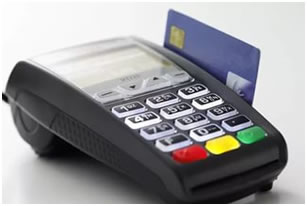 Бывают такие ситуации, когда не просто важно, но необходимо знать, как перезагрузить терминал, например, во время зависания устройства, либо при потере связи, а также при некорректной работе и прочих проблемах. Есть определенный шанс того, что работоспособность у терминала будет восстановлена после его перезагрузки. В данном случае есть два способа для перезагрузки устройства.
Способы перезагрузки терминала
Программный метод предполагает использование системного меню. Для того, чтобы это сделать, нужно зайти в системное меню в терминале. Для этого потребуется в сервисном меню нажать одновременно клавиши «F2» и «F4», либо зеленую клавишу с цифрой «7». Далее вводится установленный пароль из системного меню. А после удается попасть в меню «VERIX TERMINAL MGR». В данном меню нужно будет выбрать пункт «Restart». Когда все эти действия успешно проделаны, устройство начинает перезагружаться.
В случае, когда в системное меню по ряду причин не удается попасть, терминал, как вариант, можно перезагрузить через отключение питания. Проще говоря, выдерните шнур питания из электрической розетки, либо из самого терминала. В случае, когда терминал будет работать от аккумулятора, нужно будет извлечь из него аккумулятор. Когда вы убедились, что терминал полностью выключен, нужно опять поставить аккумулятор на место, после чего подключить кабель питания. В итоге ваш терминал успешно перезагружен.
Если у вас зависает терминал, например, не читая чиповые карты, либо не печатая чек, а также имеют место какие-то другие глюки, то вполне возможно, что это устранится посредством его перезагрузки. Перезагрузить плохо работающий или зависший терминал возможно несколькими способами.
Например, есть софтовая перезагрузка при зависании терминала – это способ, когда одновременно нужно нажать зеленую клавишу с цифрой «7». Дальше терминал запросит ввести пароль. Тут следует набрать: 1 alpha alpha 6 6 8 3 1. У всех терминалов кнопка альфа имеет серый цвет и находится между двумя фиолетовыми. Если она отсутствует, что случается с некоторыми моделями устройств, то пароль будет следующий: 1 6 6 8 3 1. На дисплее появится меню, в котором следует выбрать Restart.
Зачем нужно использовать терминал для таких действий, как перезагрузка терминала, или его включение и выключение? Собственно, обычным пользователям, скорее всего, это и не нужно. Но, разработчикам и администраторам, как и некоторым другим пользователям, работающим с системой в удаленном режиме, подобное очень даже полезно. Удаленный доступ возможно получить с другой машины. Правда, его сначала нужно активировать, а также узнать IP компьютера, это можно сделать, запустив команду: ssh username@ip_address. Далее подставляете правильные наименования username и ip_address, в результате видите на дисплее запрос пароля. Далее, все описанные выше, команды можно запускать в окне компьютера, они будут восприниматься удаленной системой в качестве локально запущенных.
Как перезагрузить POS-терминал?
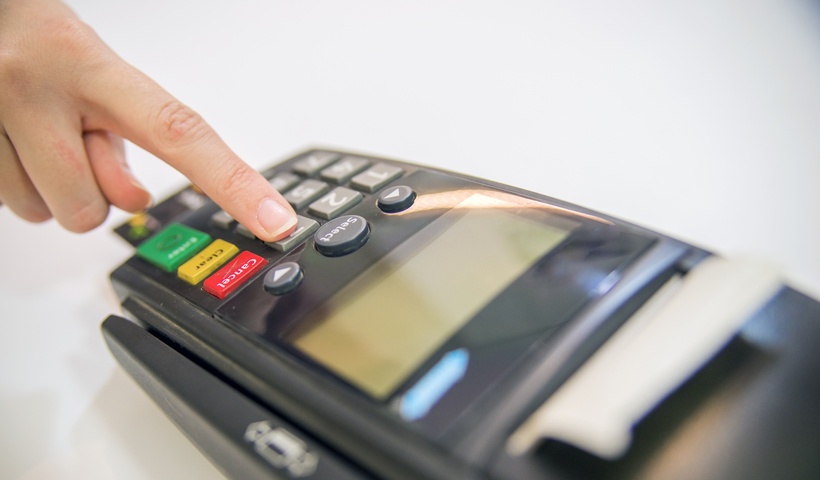
Сегодня я расскажу вам, как перезагрузить POS-терминалы Ingenico и Verifone.
Причины, по которым требуется перезагрузить терминал:
- терминал завис и не реагирует на нажатия клавиш;
- терминал перестал читать карты;
- возникли проблемы с печатью чека;
- любые другие причины.
Иногда перезагрузка помогает устранить эти проблемы. Если не помогло, то самое время обратиться в сервис.
Есть два способа перезагрузки: софтовый и перезагрузка по питанию.
Как перезагрузить POS-терминал Ingenico
- Софтовый способ перезагрузки. Необходимо одновременно нажать желтую клавишу и клавишу «•» (точка). После этого терминал подаст сигнал и перезагрузится.
- Перезагрузка по питанию. Здесь все просто. Если терминал подключен к сети 220 В, то просто выдергиваем шнур питания от розетки и подключаем заново. Если в терминале имеется аккумулятор, то нужно вытащить его (аккумулятор) и подождать несколько секунд, затем установить аккумулятор на место и включить терминал.
Подключите торговый эквайринг с тарифом 1,6%. Без требований к обороту. Всегда. Терминал в собственности.
Как перезагрузить POS-терминал Verifone
- Софтовая перезагрузка.
Необходимо одновременно нажать зеленую клавишу и клавишу с цифрой «7».
После этого необходимо ввести пароль: 1 alpha alpha 6 6 8 3 1 .
Alpha — небольшая серая кнопка, которая находится под дисплеем в центре, между фиолетовыми клавишами.
Если кнопки Alpha нет, то введите пароль: 1 6 6 8 3 1 .
В появившемся меню выбираем Restart. - Перезагрузка по питанию. Процедура точно такая же, как с терминалами Ingenico.
Как выключить POS-терминал
Обычно, POS-терминал выключают в трех случаях:
- Требуется транспортировка — в этом случае терминал необходимо не только выключить, но и отсоединить все шнуры (блок питания, интернет-кабель и т.п.);
- Безналичные платежи на торговой точке принимают редко и нет смысла держать терминал постоянно включенным, особенно если оборудование работает от аккумулятора;
- Требуется чистка. Учтите, что протирать терминал рекомендуется слегка влажной тряпкой без применения абразивных моющих средств. Протирать электрические соединения крайне не рекомендуется.
Чтобы выключить POS-терминал Ingenico, Verifone или PAX нажмите красную кнопку. После этого возможны два варианта:
- Терминал попросит подтверждение на отключение — для подтверждения нажмите зеленую клавишу;
- Ничего не произойдет. В этом случае нужно удерживать красную кнопку 5-10 секунд — после этого на экране должна появиться надпись SHUTTING DOWN и таймер обратного отсчета выключения терминала.
Стационарные POS-терминалы Ingenico выключаюся только если отсутствует питание. Другими словами, чтобы выключить стационарный POS-терминал Ingenico , например iCT220 или iCT250 необходимо вытащить шнур питания из розетки
Есть еще третий вариант. Иногда, после длительного нажатия красной кнопки терминал перезагружается, но не выключается. Чаще всего это касается Verifone Vx670/680. Так происходит, если терминал подключен к сети 220В или из-за особенностей прошивки (крайне редко). В этом случае отключите сетевой шнур от розетки 220В (чтобы терминал работал только от аккумулятора), а затем нажмите и удерживайте красную кнопку 5-10 секунд.
Видеоинструкция
Сделали небольшую видеоинструкцию для тех, кому лень читать ��
На этом все. Спасибо за внимание. Успехов в вашем бизнесе!
Завис терминал безналичного расчета — что делать? Обслуживание pos-терминалов

Нас часто спрашивают, что делать, если завис терминал безналичного расчета. Переживания бизнесменов оправданы — простой платежного оборудования приводит к потере денег. Поэтому важно, чтобы поломки случались как можно реже, а их устранение занимало минимум времени.
К сожалению, сервис — не самое сильное место у большинства отечественных поставщиков POS-терминалов. Например, банки предоставляют в аренду б/у технику, которая часто ломается, а техподдержка не всегда успевает оперативно реагировать. Чтобы точка не простаивала, на время ремонта обычно предоставляют подменный терминал, который почти со стопроцентной вероятностью также оказывается б/у, то есть нет гарантий, что и он в ближайшее время не прикажет долго жить.
Впрочем, есть и хорошие новости: сбой вроде “ошибка z3 на терминале оплаты” — это не всегда повод звонить в службу поддержки. С некоторыми проблемами легко справиться самостоятельно, а мы вам в этом поможем. 
Что делать если завис терминал оплаты (и другие распространённые причины сбоев)
Так что же делать, если завис терминал безналичного расчета? Давайте разберёмся, а попутно рассмотрим другие популярные проблемы:
- Если не прошла оплата через терминал что делать? Наиболее вероятная причина — отсутствие связи с банком из-за перегрузки сотовой сети или неустойчивого сигнала мобильной связи. Для решения проблемы обычно достаточно перезагрузить аппарат и поместить его в зону стабильного сигнала.
- Отсутствие питания. Если аппарат просто не включается, то нужно убедиться, что он подключен к сети. Он может банально разрядиться или потерять связь с базой.
- Если вы обнаружили ошибку Z3 на терминале оплаты, что делать? В периоды пиковых нагрузок терминал может просто зависнуть, не справившись с обработкой большого количества транзакций. Прежде, чем обращаться в сервис, нужно попробовать перезагрузить аппарат.
- Проблемы с картой клиента. Нередко сбой связан с отсутствием средств на счету, неправильным пин-кодом, блокировками карты. Во всех этих случаях терминал распечатывает чек, на котором указана причина.
- Терминал не считывает карту. Каждый терминал распознает только определенные типы карт. Как правило, к ним относятся все самые популярные платежные системы, но бывают случаи, когда клиент расплачивается картой, которую терминал в принципе не может распознать. Информация о типах читаемых карт указана в технических характеристиках аппарата. В таком случае единственный вариант — оплата наличными или картой другого типа.
- Что означает “пин-пад не подключен”? Если вы пользуетесь пин-падом, и на его экране увидели такую ошибку, просто проверьте подключение. Убедитесь, что все штекеры на месте и плотно “сидят” в гнезде.
- Технические повреждения. Обычно выходят из строя блоки питания, считыватели карт, контактные экраны и материнские платы. Причины могут быть самыми разными — от скачков напряжения в электросети до халатного обращения. Диагностировать и решить эту проблему могут только в сервисе.
Таким образом, получается, что далеко не всегда сбой в работе терминала — повод для немедленного обращения в сервисную службу, большую часть проблем можно решить своими силами. Первым делом проверьте подключение питания и наличие связи с банком, если тут всё в порядке, попробуйте перезагрузить терминал.
Негарантийные случаи
Зачастую терминалы выходят из строя из-за механических повреждений: аппарат уронили или облили жидкостью, например. Такие случаи не являются гарантийными у абсолютного большинства поставщиков, поэтому производить ремонт или менять технику придется за свой счет.
Все-таки в сервис?
Если проблему не удается решить самостоятельно, нужно обратиться в службу поддержки. Дальше все зависит от того, купленный аппарат или арендованный, а также от условий договора с поставщиком оборудования.
На время ремонта вам обязательно должны предоставить подменный терминал с аналогичными характеристиками. А вот будет он новым или б/у — указано в договоре. Там же прописан срок, в течение которого сервис обязан решить возникшую проблему. Именно поэтому при заключении контракта надо детально изучать не только процентные ставки, но и все условия сервисного обслуживания.
Если завис терминал безналичного расчета, что делать? В Next эта и другие проблемы решаются следующим образом:
- на обращение клиента в сервисный центр ответит компетентный специалист, который по телефону попытается определить характер поломки и поможет устранить её дистанционно. Брак случается реже, чем у одного из тысячи наших терминалов, поэтому в подавляющем большинстве случаев сбои связаны со связью, сетью и так далее и могут быть устранены самостоятельно;
- если в телефонном режиме найти причину сбоя не удалось, в течение максимум, трех дней к вам приедет мастер;
- часть проблем устраняется на месте, если же поломка серьезная, терминал отправляется в сервисный центр, а клиент бесплатно и без экспертиз получает абсолютно новый аппарат с теми же характеристиками.
Не хотите, чтобы ваш терминал простаивал — тщательно выбирайте поставщика платежного оборудования и внимательно читайте договор, особенно пункты, связанные с сервисом.
Как перезагрузить POS-терминал
Как выключить POS-терминал
Обычно, POS-терминал выключают в трех случаях:
- Требуется транспортировка — в этом случае терминал необходимо не только выключить, но и отсоединить все шнуры (блок питания, интернет-кабель и т.п.);
- Безналичные платежи на торговой точке принимают редко и нет смысла держать терминал постоянно включенным, особенно если оборудование работает от аккумулятора;
- Требуется чистка. Учтите, что протирать терминал рекомендуется слегка влажной тряпкой без применения абразивных моющих средств. Протирать электрические соединения крайне не рекомендуется.
Чтобы выключить POS-терминал Ingenico, Verifone или PAX нажмите красную
кнопку. После этого возможны два варианта:
- Терминал попросит подтверждение на отключение — для подтверждения нажмите зеленую
клавишу; - Ничего не произойдет. В этом случае нужно удерживать красную
кнопку 5-10 секунд — после этого на экране должна появиться надпись SHUTTING DOWN и таймер обратного отсчета выключения терминала.
Видеоинструкция
Сделали небольшую видеоинструкцию для тех, кому лень читать:)
Спасибо за внимание. Успехов в вашем бизнесе!
Что делать если банкомат Сбербанка съел карту и деньги — куда звонить если банкомат не отдает карту
Пластиковые карты регулярно блокируются внутри банкоматов. Если вы хотите узнать, что делать, если банкомат съел карту Сбербанка, куда звонить в этом случае, ниже вы найдете подробную инструкцию.
Удерживание карты банкоматом происходит в следующих случаях:
- В течение определенного времени клиент не забирает карту. Стандартное время ожидания в подобных ситуациях составляет около 40 секунд. Далее аппарат заберет ее назад. Это сделано, чтобы пластик не смог присвоить злоумышленник или просто случайный прохожий.
- В программном обеспечении или «железе» произошел технический сбой, банкомат попросту «завис».
- PIN-код карточки введен неверно несколько раз подряд. На экран выведется соответствующее сообщение, а карта останется внутри.
- Срок действия карты подошел к концу. Теперь она считается недействительной, и аппарат производит изъятие.
- Карточка заблокирована по желанию владельца/объявлена похищенной.
Автономные и интегрированные терминалы VeriFone.

В этой записи я хочу объяснить, какие терминалы являются автономными, а какие интегрированными и где они применяются.
Начнем с автономных. Автономные терминалы это аппараты, которые никак не связаны с кассой. Работают не зависимо от кассовой программы.
Чек печатают при помощи встроенного термопринтера. Автономные терминалы можно разделить на две группы: Стационарные и переносные.Стационарные терминалы работают только от сети. К ним относятся терминалы без аккумулятора. Такие терминалы разумно устанавливать, к примеру, на АЗС, в магазинах и прочих местах, где терминал будет стоять на одном месте и его не планируется переносить или брать с собой.
Касательно терминалов VeriFone. Есть аппараты, которые работают через GPRS, то есть через сим карту и в принципе их можно использовать, как переносной, достаточно того, что бы на месте было питание 220В и ловила сотовая связь. Но это несколько не удобно.
Автономные терминалы могут работать через Dial-Up, Ethernet, GPRS либо подключены к ПК через USB или RS232 и брать связь оттуда(для этого придется настраивать дополнительное ПО). К таким терминалам можно отнести VeriFone VX510 и VeriFone VX520.
Переносные терминалы имеют встроенный аккумулятор, что позволяет использовать их в кафе, в такси, в службе доставки или на выездах по регионам. Их можно использовать и как стационарные.
Переносные терминалы работают чаще всего через GPRS. Такой вариант является самым простым. Есть терминалы, которые работают через Wi-Fi или Bluetooth. Но работать такой терминал будет лишь в месте, где ловит сигнал настроенной Wi-Fi точки или Bluetooth базы. Например, то же кафе.
К переносным терминалам можно отнести VeriFone VX510 GPRS, VeriFone VX610 GPRS, VeriFone VX520 GPRS, VeriFone VX670 GPRS/Wi-Fi/Bluetooth, VeriFone VX675 GPRS, VeriFone VX680 Wi-Fi/Bluetooth.Vx510, Vx610 и Vx670 – модели хоть и надежные, но, к сожалению, морально устаревшие.Vx520 – Отличный терминал. Множество различных модификаций. Можно подобрать терминал под любую задачу. Минус только один – это принтер. Очень часто выходит из строя механизм подачи бумаги. Скорее всего зависит от сборки. Как повезет.Vx675 – Не самая удачная модель. Часто были проблемы с аккумулятором. Иногда от терминала пахнет паленым. Но на некоторых точках работает и уже долгое время проблем не возникает.Vx680 – Хороший терминал для кафе, бара и прочего, где есть возможность настройки Wi-Fi. Большой цветной дисплей, стильный дизайн.
- 1. Кассовое ПО формирует запрос и отправляет к библиотеке банковского ПО.
- 2. Банковское ПО связывается с пинпадом.
- 3. Происходит обмен данными между банковским ПО и сервером банка.
- 4. Кассовое ПО получает ответ от банковского ПО и при успехе происходит оплата, она заносится в бд и печатаются чеки.
VeriFone VX805VeriFone VX810VeriFone VX820Если терминал с CTLSнеобходимо подключать дополнительное питание
Куда обращаться если банкомат съел карту Сбербанка
Проще всего разобраться с этой неприятной ситуацией, если аппарат находится в банковском отделении. Как забрать карту Сбербанка если ее съел банкомат, стоящий в офисе «Сбера»:
- Обратитесь к ближайшему свободному консультанту, подробно опишите проблему и попросите помощи. Иногда его компетенции достаточно, чтобы успешно выполнить возврат самостоятельно, иначе потребуется технический специалист.
- В части офисов имеются собственные инженеры техподдержки, занимающиеся обслуживанием устройств и аппаратов. В этом случае вы сможете забрать карту уже сегодня. В небольших отделениях инженеры приезжают в определенное время согласно графику обслуживания. По причине того, что банкомат забрал карту, специалист в нарушение графика выезжать не станет.
- Консультант предложит вам написать заявление на возврат карты, а если она была мгновенного выпуска – заблокировать старую и выпустить ее замену прямо сейчас.
- В заявлении обязательно укажите свой мобильный телефон. Когда карточка будет извлечена, с вами свяжутся и попросят ее забрать.
Но что делать, если консультантов банка поблизости нет? Звонить!
Банковский POS-терминал VeriFone Vx520
Универсальный аппарат. Есть версии, как просто Ethernet, так и Ethernet+GPRS(+АКБ)(+CTLS). Если использовать в качестве переносного, то по-моему, размеры немного велики. Удобнее Ingenico iWL220, к примеру или тот же Vx675. Как стационарный – самое то. Теперь минусы. Очень часто ломается принтер. Видимо от сборки зависит. Пытается печатать, трещит и печатает всё в одну линию и при этом появляется запах паленого. Или печатает через раз, накладывая строки друг на друга.
– Ой, он у нас паленым завонял, чуть не загорелся/взорвался!11 Мы его отключили, святой водой окрапили, в сейф убрали.
Говорят кассиры, когда такое происходит
Терминал имеет шесть(!) модификаций:
- Ethernet/Dial-up
- Ethernet/Dial-up CTLS
- GSM/GPRS/Eth/Dial-up без АКБ
- GSM/GPRS/Eth/Dial-up CTLS без АКБ
- GSM/GPRS/Eth/Dial-up с АКБ
- GSM/GPRS/Eth/Dial-up CTLS с АКБ
Так же, ко всем модификациям возможно подключить пин-клавиатуру.
- Vx520 не печатает. Тут возможны три варианта. 1. Не печатет вообще ничего, не слышно треска и потугов принтера, не воняет – скорее всего поможет перезагрузка или перепрошивка. В любом случае перезагружать и диагностить принтер через сервисное меню.2. Выходит абсолютно пустой чек. Три варианта:
2.1 Перезагрузка/перепрошивка.
2.2 Не плотно закрыта крышка принтера.
2.3 Тупо не той стороной ленту засунули))3. Самый печальный исход: Принтер трещит/тужится, но увы ничего толком не выходит((
Иногда, очень редко, помогает поковыряться отверточкой в шестеренках. Они, бывает, зуб на зуб попадают и стопорятся, а толкнешь отверткой и нормально! Но это бывает очень редко. Чаще всего, ремонту на месте, такая поломка, не подлежит. Нужно отдавать в ремонт. - TAMPER, BAD RTC CHIP, SECURITY ALARM у Vx520 – в сервис.
- Терминал перезагружается при печати чека. Возможно, поможет замена блока питания и/или АКБ.
- На Vx520 перестал работать магнитный/чиповый ридер. Бывает так, что некоторые чиповые карты проходят, а другие(тоже чиповые) нет. Это тоже свидетельствует о том, что ридер скопытился. Если перезагрузка/перепрошивка не помогли – в сервис.
Сбой POS-терминала при оплате картой. Что делать?
Безналичные расчёты за товары и услуги являются уже привычным атрибутом жизни современного человека. Многие россияне сегодня практически не используют наличные деньги при покупках. Они предпочитают держать свои личные средства на карточном счёте и рассчитываются в торгово-сервисных предприятиях через POS-терминалы для оплаты банковской картой.
Держателю «пластика» не нужно переживать по поводу риска кражи или потери купюр, а в случае утраты кредитки её легко можно заблокировать и восстановить. Среди многих преимуществ оплаты карточкой – скидки и накопление бонусов за покупку товаров и услуг определённых категорий.
Причина
К сожалению, все бесспорные достоинства платёжного пластика иногда омрачаются неприятностью – невозможностью выполнить транзакцию. Деньги не списываются со счёта картхолдера или снимаются и «зависают», не доходят до счёта торговой организации из-за сбоя в работе терминала.
Дело в том, что соединение между терминальными устройствами и процессинговыми центрами банков в подавляющем большинстве случаев осуществляется через сотовую связь, которая является уязвимым местом в работе терминалов. Она несовершенна, несмотря на почти 20-летнюю историю развития. Рост числа мобильных устройств и интернет-пользователей опережает масштабы расширения ресурсов сотовой связи. Владельцам мобильных телефонов «хорошо» знакомы перебои в соединении, когда сеть перегружена. Сотовые операторы регулярно оповещают о возможных неполадках в периоды пиковой нагрузки – по вечерам и в выходные дни. Также на качество связи отрицательно влияют погодные катаклизмы (гроза, ураганный ветер и т. п.).
Последствия
Если обычно операция расчёта через терминал занимает не более одной минуты, то в случае проблем с соединением покупатель может надолго «застрять» на кассе.
Обрыв мобильной связи во время оплаты через POS-терминал может привести к двум ситуациям:
- Аппарат не сможет выполнить транзакцию. Кассир просто отменит операцию безналичного расчёта. А покупателю придётся рассчитаться дензнаками, если они есть при себе. Это лучший вариант плохого события.
- Хуже, когда сбившийся терминал выдаёт чек с текстом, что транзакция отклонена, но владелец «пластика» тут же получает смс-уведомление о списании средств с его счёта. Торговая организация не получила деньги за товар, поэтому не может его выдать покупателю.
Что делать?
Проблема решаемая, деньги всё равно возвратятся. А вот скандалить с кассиром нет смысла, он уж точно не виноват в инциденте.
Во-первых, нужно попросить торгового работника перезапустить устройство для возобновления связи с процессинговым центром банка. Информация о переводе денег с кредитки могла просто не успеть дойти до терминала, поэтому «вылез» чек с отказом. После успешного перезапуска следует провести карту (можно ту же самую) через аппарат и попытаться снять со счёта ровно 1 рубль. Чаще всего метод срабатывает, и клиент получает сообщение о возврате суммы по проблемной транзакции на счёт банковской карточки.
В случае неудачи необходимо использовать другой способ – кассир должен сделать «закрытие дня». Эта операция должна помочь, по статистике, её эффективность составляет 80 %. В остальных случаях ничего другого не остаётся, кроме как обратиться в свой банк-эмитент с заявлением о возврате денег по некорректной операции. Кредитная организация свяжется с банком-эквайером и разберётся в ситуации. Деньги вернутся не позже чем через месяц.
Советы
Точно сказать, когда случится сбой в работе терминала при оплата кредиткой в магазине, нельзя. Но зная, какие факторы влияют на качество интернет-соединения, нетрудно догадаться, когда вероятность такого события максимальна. Поэтому не рекомендуется расплачиваться картой в торговых терминалах в периоды пиковой нагрузки в сети (выходные, праздники, вечерние часы) и во время экстремальных погодных явлений.
Плательщики могут столкнуться с ещё одним неприятным моментом, связанным с обслуживанием через POS-терминал. Иногда продавцы отказывают клиентам в возврате товара, оплаченного с банковской карточки, так как после эквайринга, якобы, невозможно вернуть деньги. Но это не так, сегодня устройства снабжены функцией возврата, кассир должен просто задать специальную команду на терминале.
Не исключена и возможность обмана со стороны продавца, когда он намеренно или по ошибке вводит сумму больше стоимости товара или услуги. Получив кассовый чек, не стоит сразу, не глядя, ставить свою подпись. Необходимо сначала проверить цены по всем позициям и итоговую сумму.
Соблюдение правил безопасности при оплате кредиткой в магазине позволяет избежать неприятностей и получать в полной мере все удобства и выгоды от использования «пластика».
Терминал ingenico как закрыть смену
Предлагаю вам сегодня ознакомиться с краткой инструкцией по работе с банковским терминалом от французской компании Ingenico, который используется большинством организаций в торговых точках для приема безналичной оплаты от клиентов. Сегодня мы рассмотрим терминал Ingenico модели ICT220, которая укомплектована не только терминалом как основой, но и выносной клавиатурой (пинпадом) для осуществления бесконтактных платежей через банковскую карту, смартфон, часы, браслет и т.д.
Проводим оплату
Вводим необходимую сумму, проверяем и нажимаем на зеленую кнопку.

Если карта нашего клиента не поддерживает бесконтактную оплату, тогда вставляем карту в терминал и просим его ввести пин код на пинпаде и нажать зеленую кнопку, а если же клиент захочет расплатиться с помощью бесконтактной оплаты, тогда нужно просто поднести карту либо смартфон к пинпаду для списания денежных средств.

И в считанные секунды будет распечатан чек, об успешном проведении оплаты.

Оформляем возврат
Если кассир ошибся с вводом суммы и случайно списал с клиента лишние деньги или же возникла любая другая ситуация, когда нужно вернуть клиенту деньги оплаченные по терминалу, тогда можно поступить, следующим образом. Заходим в раздел Меню на терминале, нажатием правой верхней кнопки (f4).

Затем, либо нажимаем стрелку вниз для выделения операции Возврат и нажимаем на зеленую кнопку для выбора, либо же сразу нажимаем кнопку 2 и зеленую кнопку.

Вводим либо полную, либо часть суммы, которую нужно вернуть и жмем зел. кнопку.

А затем вставляем или прикладываем карту, через которую был совершен платеж.

Следующие действия зависят от того, когда мы оформляем возврат — До или После проведения сверки итогов на терминале. Если же до сверки итогов, тобишь в течении рабочего дня клиент и оплатил и возникла необходимость оформить Возврат, тогда у нас будет возможность просто Отменить платеж, выделив ранее проведенную оплату и нажав зеленую кнопку для подтверждения.

Произойдет отмена платежа и деньги сразу же поступят обратно на карту клиента.

А если возврат происходит после сверки, тогда нужно будет ввести номер ссылки.

Который указан в нижней части чека.

Вводим данный номер, проверяем и нажимаем зеленую кнопку.

Возврат оформлен, а деньги клиенту вернуться на карту в течении 5-ти дней.

Проводим отмену оплаты
Как вы заметили, операция возврата нам позволяет оформить не только полный, но и частичный возврат суммы без фактического ограничения по возможным срокам (при наличии чека со ссылкой). А если нужно будет сделать отмену платежа на терминале в течении рабочего дня, тогда заходим в раздел Меню, нажимаем 3, чтобы выделить операцию Отмена и нажимаем зеленую кнопку.

Далее вставляем карту в терминал, либо прикладываем смартфон/карту к пинпаду.

И выбираем нужный платеж, который был ранее произведен с данной карты.

Сразу же произойдёт отмена платежа и деньги поступят обратно на карту клиента.

Повторная печать чека
Если возникла необходимость в повторной печати какого-либо чека, например, нужно узнать номер ссылки с потерянного чека для оформления возврата, тогда мы можем поступить, следующим образом. Заходим в раздел Меню и выбираем Повтор чека.

И, собственно, выбираем в данном разделе Последний чек, либо Из списка тех чеков, которые были распечатаны до сверки итогов, либо Из старых для печати какого-либо чека за последние 3 дня. Для примера, давайте зайдем в пункт Выбрать из списка.

Найдем нужный чек, выделим его и нажмем на зеленую кнопку для печати.

Проверка связи с банком
Как правило, банковский терминал использует для связи с банком сим-карту какого-либо мобильного оператора, либо прямое подключение к интернету и если внезапно, у вас возникнут проблемы со связью, тогда, соответственно, нельзя будет принимать безналичную оплату от клиентов, что не есть хорошо. Чтобы вовремя реагировать на проблемы со связью, временами стоит проверять ее наличие, следующим образом. В разделе Меню, нажимаем 6 для выделения Служебных операций и жмем зел. кнопку.

Выбираем Проверка связи нажатием цифры 4 и нажимаем зеленую кнопку.

Далее распечатается чек с небольшим отчетом.

В котором будет статус Процессинг: работает, который означает, что все в порядке, а если связи нет, тогда в первую очередь, проверяем подключение к интернету (кабель, роутер, хаб), либо наличие связи с мобильным оператором. А если здесь проблемы не обнаружится, тогда уже звоним в обслуживающий терминал банк по номеру телефона с чека, чтобы быстрее найти и устранить возникшие проблемы со связью.

Проводим сверку итогов
После окончания рабочей смены в торговой точке, нужно вместе с закрытием смены на кассовом аппарате сделать сразу и сверку итогов на банковском терминале, чтобы безналичные платежи от клиентов поступили на счет организации. Для этого откроем раздел Меню, нажимаем 4, чтобы выделить Сверка итогов и нажмем зеленую кнопку.

Сразу же будет распечатан чек с различной информацией и итоговой суммой.

Которая поступит на счет организации за минусом комиссии банка-эквайера.

А на этом пожалуй все. Увидимся на следующих страницах блога. А пока.. Пока.
Ingenico ict220 закрытие смены
Ingenico ict250 – современный банковский терминал с крупным цветным дисплеем. Устройство включает в себя последние технологии и усовершенствованные коды защиты. Кассир имеет возможность для проведения всех существующих платёжных операций с банковскими картами, и готов принять пластиковый накопитель с чипом, лентой или совершить бесконтактный платёж. Имеет возможность подключения по USB, RS232, Ethernet и GPRS.
Настройка Ingenico ict250 максимально упрощена, а его использование – это простой и удобный метод повышения продаж, посредством привлечения клиентов, предпочитающих расплачиваться картой.
Характеристики терминала
Инструкция по настройке Ingenico ict250
Эксплуатация терминала – важный процесс, требующий максимальной концентрации и базовых знаний строения устройства.


Для начала работы с терминалом необходимо выполнить несколько основных действий:
ВАЖНО! Подключение ingenico ict250 должно производиться только посредством оригинального блока питания.
Инструкция кассира ingenico ict250. Проведение операций с картами
Благодаря расширенным возможностям, современный терминал Ingenico ict250 способен считывать информацию со всех видов пластиковых карт. Это позволяет максимально расширить круг потенциальных покупателей и сделать работу кассы удобной и эффективной.
Прием карт с чипом
Для того, чтобы произвести оплату картой с чипом, необходимо аккуратно вставить карту в ридер (в нижней части терминала). После чего можно вводить необходимую информацию.

ВАЖНО! Вводить карту необходимо чипом вверх.
Карта с магнитной лентой
Этот вариант проведения транзакции подходит только для тех карт, в которых нет чипа. Для совершения операции следует аккуратно провести картой внутри магнитного ридера сверху вниз. Очень важно не торопиться, терминал должен успеть считать всю необходимую информацию. При успешном считывании информации с карты, терминал выдаст данные карты на экране.


ВАЖНО! Проводить пластиковый носитель следует направив магнитную ленту вправо.
Инструкция бесконтактной оплаты Ingenico ict250
Бесконтактная оплата позволяет списать деньги со счёта благодаря только поднесению карты к терминалу. Для проведения операции предложите покупателю приложить пластиковый носитель к считывателю, который находится в области экрана, и совершите транзакцию.

Как провести оплату картой
Несмотря на то, что в терминале Ingenico ict250 реализовано сразу три удобных способа проведения платежей различными видами карт, функция «Оплата» производится одинаково для каждого типа пластикового носителя.
Как провести отмену операции
ВАЖНО! Функция «Отмена» доступна только до закрытия смены.
В случае, если необходимо частично отменить платёж, после ввода номера чека и появления на экране информации о платеже, измените сумму с помощью стрелки влево.
Как закрыть смену на терминале Ingenico ict250
Закрытие смены Ingenico ict250 – необходимо выполнить Сверку итогов. Для этого соблюдайте следующий алгоритм:
ВАЖНО! Без закрытия смены денежные средства не поступят на ваш расчетный счет.
Ingenico ict250 подключение к ПК
Интеграция терминала с ПО и подключение устройства к компьютеру – сложный процесс, требующий определённых знаний. Для подключения Ingenico Ict250 и настройки сети, следует приобрести дополнительный кабель и установить необходимое программное обеспечение на кассе.
В целом процесс состоит из нескольких ключевых действий:
Эксплуатация терминала
При проведении сервисных работ (чистка, замена бумаги и прочее), необходимо отключить терминал от сети. Устройство должно быть установлено на ровной поверхности, без доступа к нему третьих лиц.
Ingenico iWL 250 – это компактные размеры и вся необходимая функциональность для современного торгового эквайринга. Сегодня в выигрыше оказываются только те магазины и сервисные предприятия, которые обеспечивают своих покупателей и клиентов максимальным удобством в процессе обслуживания.
Ingenico iWL 250 поможет обслужить даже самых продвинутых клиентов. К вашим услугам полный набор технологий для совершения платежа – ридер смарт карты, ридер магнитной полосы, встроенный бесконтактный ридер. Благодаря своей мобильности терминал Ingenico iWL220 идеально подходит для предприятий, где клиенты расплачиваются не на кассе (например, такси, курьерские службы, уличная торговля и т. п.).

Основные свойства
Ingenico iwl250 инструкция пользователя
Функциональный автономный терминал Ingenico iwl250 обладает интуитивно понятным интерфейсом и требует грамотной настройки для исключения даже незначительной ошибки в работе кассы.
Устройство терминала
Для того, чтобы понять, как пользоваться ingenico iwl250, необходимо подробно рассмотреть устройство терминала.
На внешней панели расположены основные элементы терминала:
Клавиатура терминала – ключевой инструмент для настройки. Она состоит из основных элементов:
Условия для корректной работы устройства ingenico iwl250. Инструкция на русском
Терминал должен находиться в защищённом от влаги месте (наибольшая влажность – до 85%), вдали от источников холода и тепла (оптимальная температура воздуха от 5 до 45 градусов тепла). Важным условием также является защищённость устройства от пыли и электромагнитных излучений.
Оставьте заявку на Ingenico iwl250 Готовый комплект для приёма безналичных платежей
Начало работы с Ingenico iwl250. Настройка терминала
Для начала работы с устройством необходимо зарядить батарею. Для этого на боковой панели находится разъём для зарядного устройства и переносного адаптера. Нежелательно постоянно держать терминал подключённым к сети.
Благодаря наличию батареи, устройство предназначено для мобильного использования. При необходимости стационарного использования и интеграции в кассовое ПО, требуется приобрести базовую станцию с разъемами.
Для того, чтобы включить терминал, необходимо удерживать зелёную клавишу.
Для выключения необходимо удерживать красную клавишу.
ВАЖНО! Перед тем как выключить терминал ingenico iwl250, убедитесь в том, что устройство не выполняет какой-либо процесс.
Следующим этапом перед началом работы является заправка терминала бумагой. Для этого необходимо произвести несколько действий:


ВАЖНО! Бумага должна быть высокого качества, с актуальным сроком хранения и без дефектов. В противном случае, могут появиться неисправности в работе устройства.
Терминал Ingenico iwl250. Инструкция по применению с банковскими картами
Работа с картами с магнитной полосой (только для карт, в которых нет чипа)
Необходимо вставить карту в магнитный считыватель и медленно провести сверху вниз. Важно ровно и аккуратно вести карту для корректного считывания данных.

Терминал Ingenico iwl250 инструкция по эксплуатации для карт с чипом
Для совершения транзакции, необходимо вставить карту в отсек для карт с чипом (в нижней части терминала) и ввести необходимые данные.

Ingenico iwl250 бесконтактная оплата
Для того, чтобы провести транзакцию бесконтактным методом, попросите владельца банковской карты приложить её к ридеру. Бесконтактная зона находится в области экрана.

Функция «Оплата покупки» в Ingenico iwl250. Инструкция по настройке
Проведение оплаты требует соблюдения определённого алгоритма действий:
Ingenico iwl250. Закрытие смены и выключение терминала
Для обеспечения корректной отчётности и перевода денежных средств на ваш расчетный счет, необходимо выполнить операцию «Сверка итогов».
Для этого нужно:
ВАЖНО! Без закрытия смены денежные средства не поступят на ваш расчетный счет.
Если терминал не будет использоваться до следующего дня, его следует отключить. Для отключения удерживайте красную клавишу. Перед тем, как выключить ingenico iwl250, необходимо дождаться завершения всех процессов.
Как закрыть смену на терминале Ingenico ict250?
Как закрыть смену на терминале Ingenico ipp320?
Нажмите на кнопку «Закрыть смену». Далее, касса установит соединение с терминалом, который сверит итоги и закроет смену, при этом касса распечатает чек о закрытии смены. Внимание! Если день не был закрыт своевременно, при первой операции закрытие смены происходит автоматически.
Как выключить терминал Ingenico ict250?
Чтобы выключить POS-терминал Ingenico, Verifone или PAX нажмите красную кнопку. После этого возможны два варианта: Терминал попросит подтверждение на отключение — для подтверждения нажмите зеленую клавишу; Ничего не произойдет.
Как отменить сверку итогов на терминале?
Произвести считывание банковской карточки на терминале. Далее выбирается разновидность операции отмена – «Основная оплата». Продавец выбирает соответствующую операцию для возможности отмены (окно отображается опционально) и нажимает на требуемую кнопку (следуя подсказкам на дисплее).
Как закрыть смену в терминале?
Для этого нужно перейти в раздел продаж или кассы. Если остались незакрытые заказы, их необходимо прикрыть. Чтобы закрыть смену принудительно, нужно нажать на кнопку «Да». Ожидание и проверка отчета.
Как закрыть смену на терминале?
Как закрыть смену на терминале Ingenico ict250
Как перезагрузить терминал Инженико?
Как перезагрузить терминал Ingenico?
Как выключить терминал оплаты?
Самый простой способ выключить терминал – отключить его от сети и достать аккумулятор. Это может потребоваться в том случае, если устройство используется крайне редко и его нет смысла держать включенным постоянно. Кроме того, если магазин не круглосуточный, то обычно терминалы выключают на ночь.
Как снять отчет с терминала Сбербанк?
Как перезагрузить Ingenico iwl250?
Первый способ заключается в: Нужно нажать одновременно жёлтую клавишу на терминале и клавишу «•» («точка»), после чего терминал издаст сигнал и сам перезагрузится.
Как снять отчет с терминала Verifone?
Для аннулирования сделки, нажмите клавишу F3. Для отмены аннулирования сделки, нажмите клавишу F4. Если сделка по продаже выполняется с чип-карточкой: Вставьте карточку Вставьте банковскую карточку клиента в считыватель чипа PIN-клавиатуры.
Как открыть терминал?
На терминале нет кнопки включения или выключения. Подключите блок питания по проводу к разъему, указанному стрелкой. На блоке питания должна загореться зеленая лампочка — это значит, что терминал готов к работе.
Что будет если не сделать сверку итогов в терминале?
Сверка итогов по терминалу – это передача имеющихся в терминале операций на информационный сервер банка. … Если не выполнять сверку итогов ежедневно, то банк, который обрабатывает операции терминала, не будет знать, по каким операциям проводить финальные списания.
Когда необходимо выполнять операцию сверка итогов?
Сверка итогов (закрытие операционного дня) Данную операцию следует обязательно выполнять в конце каждого рабочего (операционного) дня. Данная функция служит для сверки всех операций (проведенных за прошедший операционный день) на терминале с операциями в процессинговом центре банка.
Для чего нужна сверка итогов на терминале?
Сверка итогов — операция, которая обнуляет память терминала и загружает актуальные обновления. А для вас терминал печатает чек, на котором написано, сколько операций прошло за день. Продавец должен делать ее ежедневно, если были операции по терминалу, чтобы подбить кассу.
POS-терминал Ingenico не реагирует на нажатие кнопок
Никто ничего не трогал, оно само сломалось
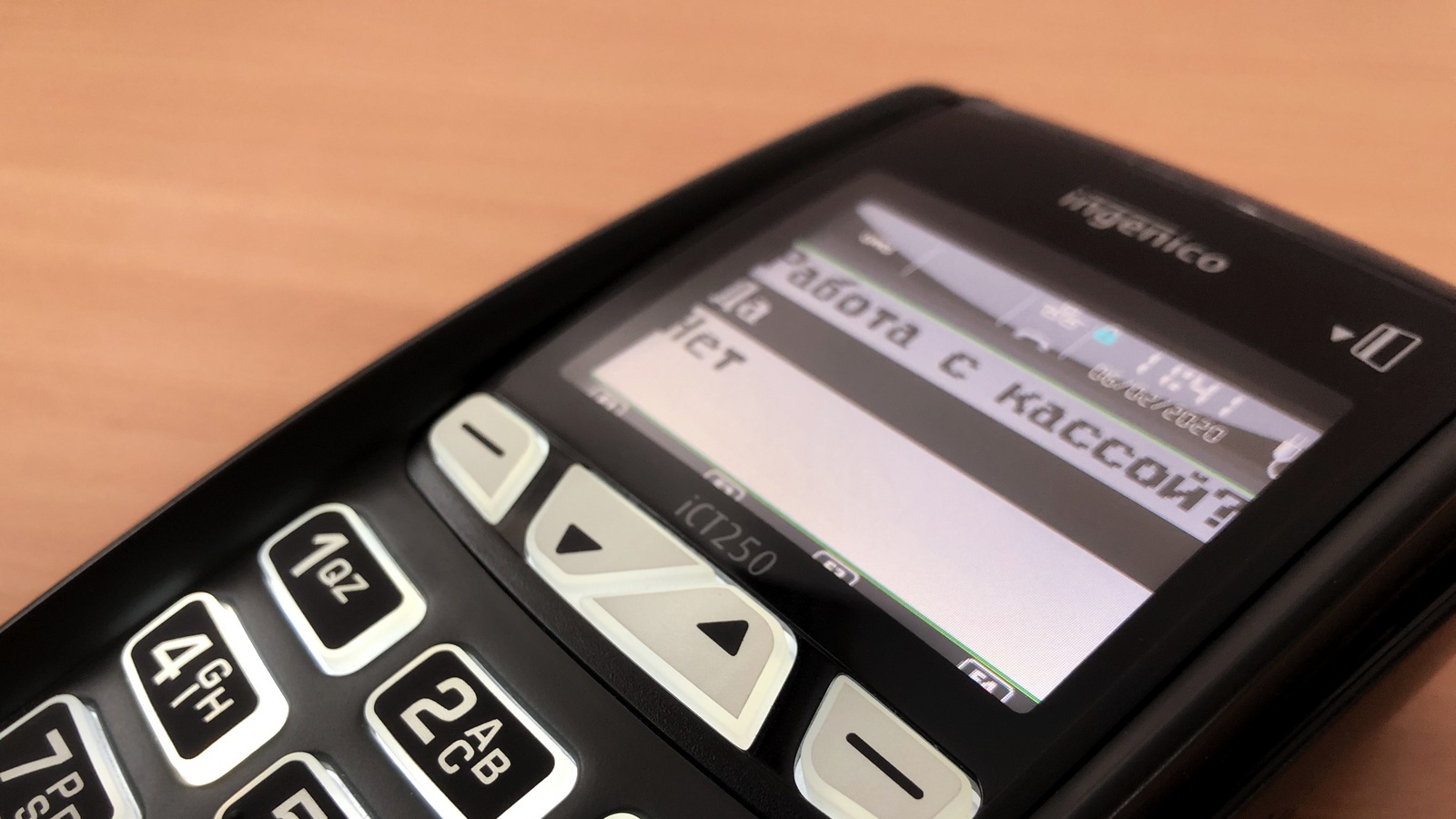
Ситуацию, когда на терминале Ingenico не реагируют кнопки на нажатие, я не могу назвать сильно распространенной. Клиенты периодически звонят и спрашивают, что делать, чтобы все заработало. В большинстве случаев проблему удается решить деактивацией режима работы с кассой (далее по тексту — РРсК) в POS-терминале.
Кратко про типы POS-терминалов
Объясню кратко для тех, кто не читал нашу статью про типы POS-терминалов.
POS-терминалы для эквайринга делятся, в основном, на 2 типа:
И если со вторыми проблемы, когда терминал не реагирует на нажатие клавиш, не возникает, то с первыми иногда случается такая неприятность.
Дело в том, что автономные POS-терминалы могут работать и как самостоятельное устройство и как интегрированное с кассовым ПО, когда все операции по вводу суммы проходят на внешнем устройстве, например онлайн-кассе или в 1С.
Интегрированные терминалы работают только в связке с внешним устройством и кассовым ПО. Отсюда и название, — интегрированный, является частью POS-системы.
Справедливости ради, стоит сказать, что интегрированный терминал иногда забывают перевести в РРсК и тогда выходит наоборот, — в режиме ожидания данных от кассы терминал реагирует на нажатия клавиш, чего делать не должен.
Надеюсь, здесь все понятно. Если будут вопросы, пишите в комментариях, отвечу или дополню статью.
Режим работы с кассой
В режиме работы с кассой клавиши терминала заблокированы до момента получения данных от кассового ПО — вид операции, например «Продажа» или «Возврат товара» и сумма операции. Как только терминал получит эти данные, включится подсветка экрана с надписью «Вставьте карту» или «Приложите карту», если терминал с поддержкой бесконтактных платежей.
Далее все как обычно — покупатель вставляет/прикладывает карту, при необходимости вводит PIN-код и происходит оплата покупки. Чек распечатывается на кассе. После извлечения карты терминал снова уходит в режим ожидания данных. Для интегрированных терминалов это штатный режим работы.
Автономные терминалы в 99% случаях покупают именно для работы отдельно от кассы. Оставшиеся 1% это те, кто купили автономный терминал, но потом подумали: касса есть, терминал есть, почему бы теперь не сделать интеграцию, удобно же?
А теперь главный вопрос: как автономный терминал перешел в режим работы с кассой, если никто ничего не трогал?
Честно? Я не знаю. Но у меня есть несколько предположений.
Возможны еще варианты, о которых мы пока не знаем, но возможно знаете вы — пишите в комментариях.
Как выйти из режима работы с кассой
Чтобы перейти к настройкам необходимо перезагрузить терминал. Если кратко: нажмите одновременно желтую клавишу и клавишу «●» (точка). Подробнее о перезагрузке POS-терминалов читайте в статье Как перезагрузить POS-терминал.
1. При включении терминала, когда появится надпись «Для настройки Работы с кассой Нажмите ‘F’», необходимо нажать клавишу «F»
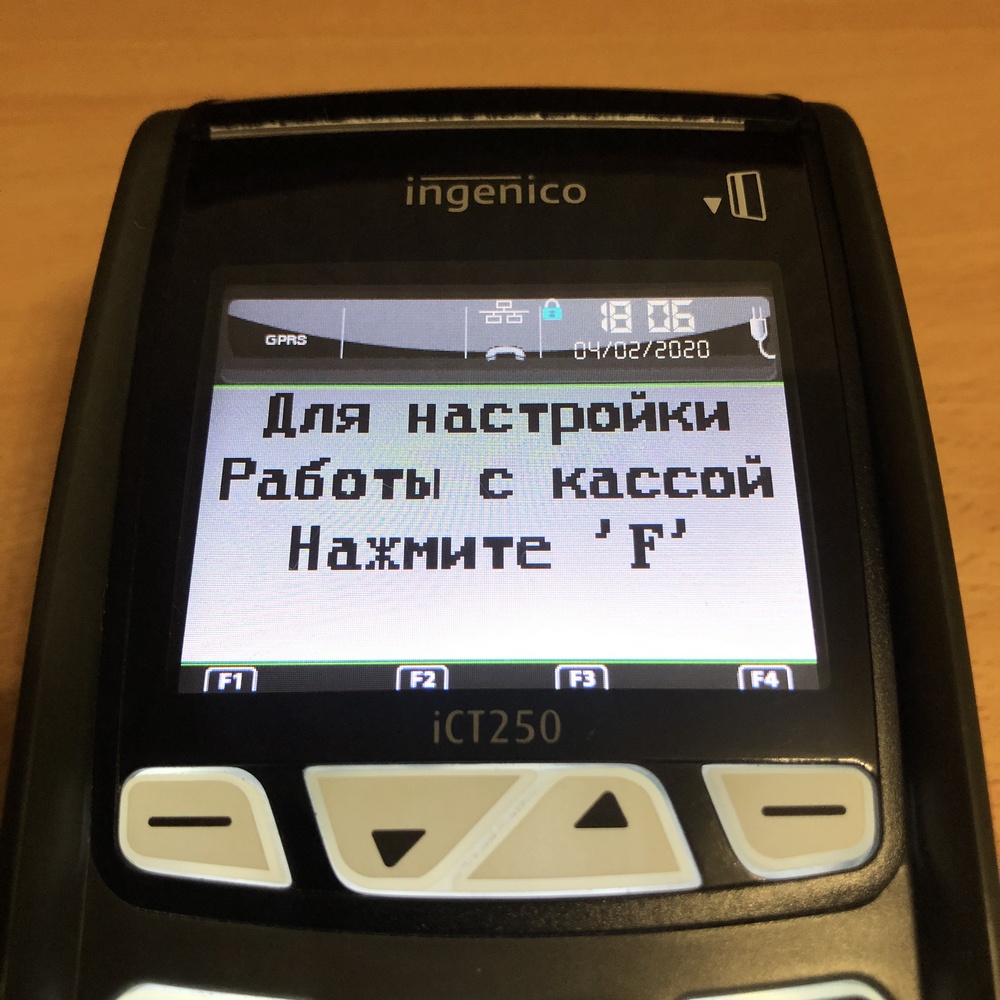 Самое время нажать клавишу «F»
2. Появится меню «Работа с кассой?» и два варианта: «Да» и «Нет»
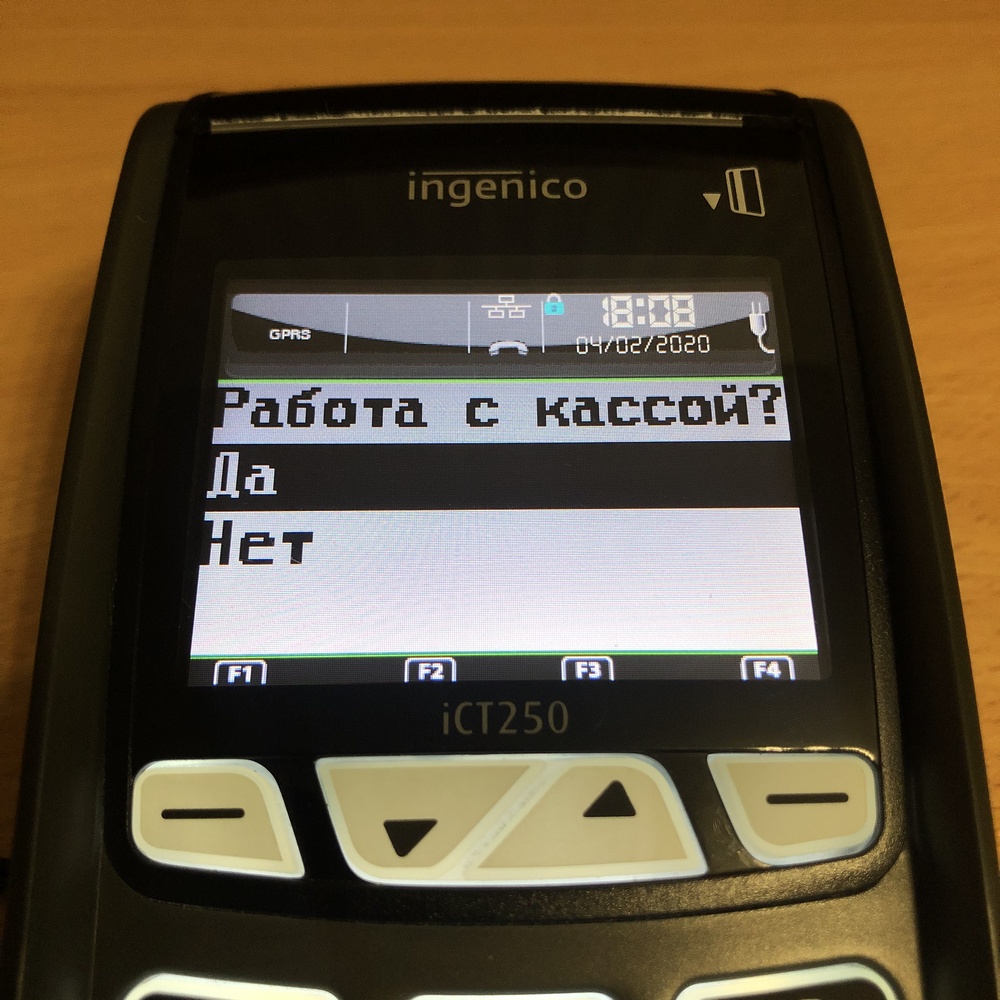 Меню настройки работы с кассой
3. Клавишей «▼» выберите «Нет» и нажмите зеленую кнопку
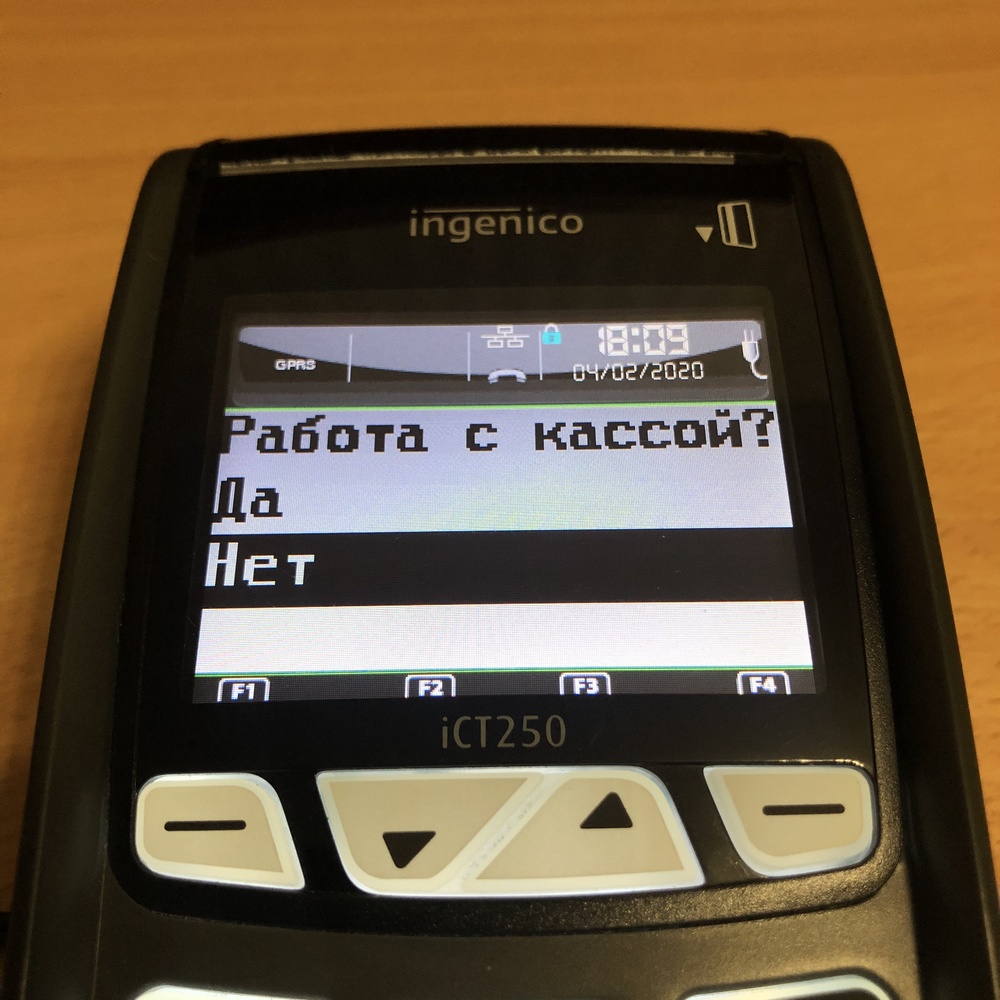 Деактивация режима работы с кассой
Вот и все, терминал вышел из режима работы с кассой и теперь снова должен реагировать на нажатия кнопок.
Как активировать режим работы с кассой
На случай если терминал точно должен работать с кассовым ПО.
1. При включении терминала, когда появится надпись «Для настройки Работы с кассой Нажмите ‘F’», необходимо нажать клавишу «F»
Нажимаем клавишу «F»
2. Появится меню «Работа с кассой?» и два варианта: «Да» и «Нет». Вариант «Да» установлен по умолчанию, поэтому сразу нажмите зеленую кнопку
Уже знакомое нам меню настройки работы с кассой
4. Появится меню «Касса?» и два варианта: «Настройка» и «Сохранить». Клавишей «▼» выберите «Сохранить» и нажмите зеленую кнопку
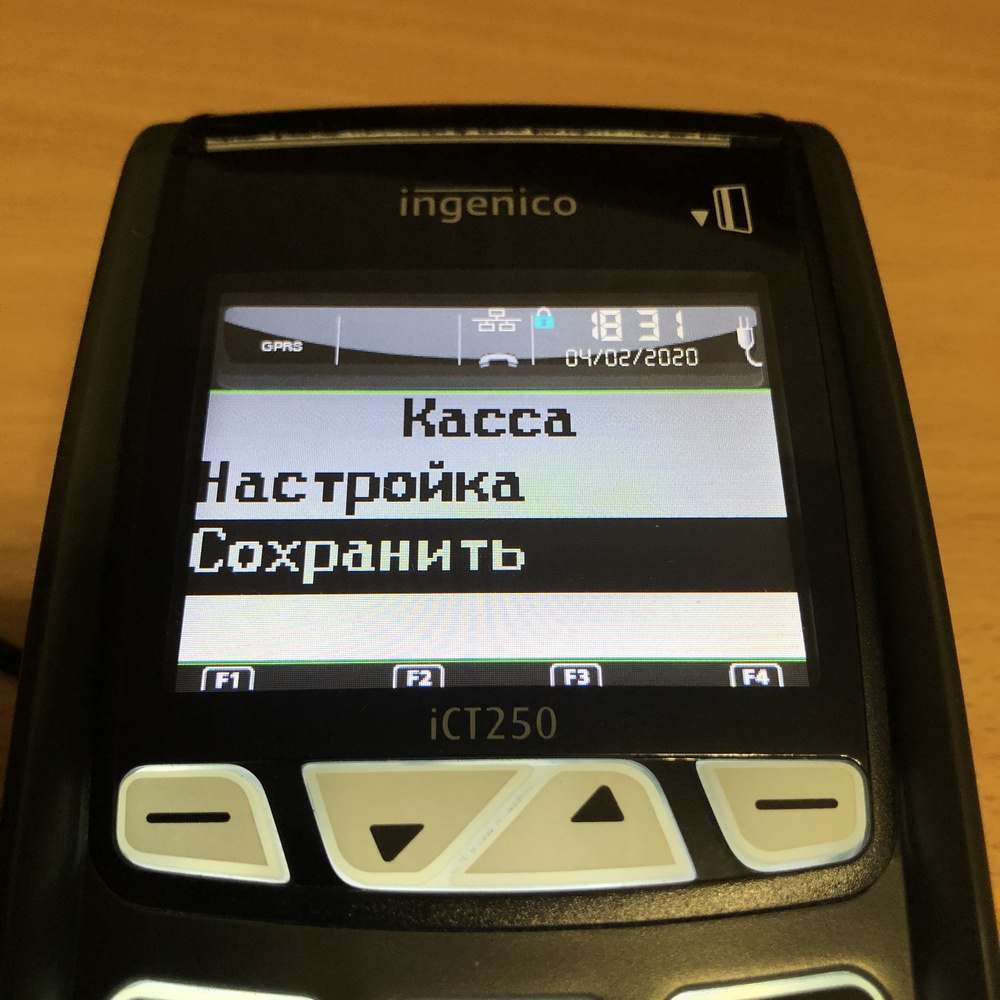 Сохранение настроек для работы с кассой
Все манипуляции проводились на терминале Ingenico iCT250. Инструкция также подойдет для iCT220 и iPP320. На терминалах iWL220 и iWL250 функциональные клавиши «▼» и «▲» расположены и выглядят немного иначе, но сути это не меняет, — настройка производится аналогично.