Как правильно сшить и пронумеровать документы

Единых государственных требований к сшиванию документов не существует, однако некоторые правила устанавливает отраслевое законодательство, ГОСТ Р 7.0.8-2013 и Приказ Росархива от 23.12.2009 №76. В зависимости от толщины дела и важности документов различается шесть основных способов прошивания бумаг.
Зачем сшивать
Документы, особенно в большом объеме, нуждаются в правильном группировании и систематизации. Это позволит сохранить порядок в архиве и облегчить поиск нужных бумаг. Прошить документы нитками и пронумеровать бумаги при должном уровне подготовки не представляет сложности.
Почему особенно важно прошивать документацию?
- Сгруппированные дела занимают меньше места.
- Ими удобнее пользоваться.
- В пронумерованных и сшитых бумагах трудно заменить листы – это обезопасит компанию от мошенничества и упростит процедуру официальных проверок.
- Если бумаги прошиты некачественно, это может стать причиной для отказа в партнерской работе компании.
В некоторых случаях правильно прошитые дела требуется предоставить для проверки в государственные или контролирующие органы, а также по требованию других организаций.
При оформлении бумаг не нужно подшивать документы, которые могут быть затребованы для проверки.
Пошаговая инструкция сшивания
Приступая к процедуре, необходимо подобрать обложку. Для листов формата А4 подойдет стандартная обложка размером 229×324 мм. Если дело планируется хранить долгое время, то лучше выбрать переплет из толстого картона.
Интересно, что в госархив документацию можно сдать только в обложке из специальной бумаги – бескислотного картона. Его еще называют «антикоррозийным» и «консервирующим».
Но лучше всего, если вы сшиваете не для себя, а для сдачи в какую-то организацию, отдел, заранее узнать правила, чтобы потом не переделывать работу.
Необходимые материалы
Выбор материалов зависит от предназначения документации, сроков ее хранения, указаний руководства и государственных требований.
- Нитки: сшивные, банковский шпагат, х/б нить.
- Дырокол, шило или игла. Если стопка сшиваемых бумаг очень толстая, то можно использовать шуруповерт, специальный станок или переплетную машинку.
Прокалывать отверстия можно также специальным дыроколом, который устанавливает люверсы – металлические шайбы, укрепляющие отверстия.
Часто компании отдают трудоемкую процедуру по сшиванию на аутсорс: типографии используют более прогрессивное оборудование для переплетения.

Фото: шило и шпагат нужны для толстой стопки бумаг.
Источник: wilhei/pixabay
Шаг 1. Нумерация листов
Необходимо сложить бумаги в ровные стопки по смысловой или хронологической последовательности, затем проставить арабские цифры в правом верхнем углу. Целостность текста при этом не должна быть нарушена.
При проведении процедуры нужно руководствоваться следующими правилами:
- Нумеруются только листы: не нужно отмечать каждую страницу.
- Дела разбиваются на тома, если количество бумаг превышает 250 стр.
- Опись нумеровать не требуется.
- Листы, имеющие большую ширину, также должны быть пронумерованы в правом верхнем углу, но свернуты и прошиты за один край.
- Номер ставится на оборотной стороне документа в левом верхнем углу, если весь лист занимает крупное изображение – чертеж, графики или фотография.
- Сшивая письма, необходимо достать и пронумеровать бумаги из конверта, а также сам конверт.
- Иногда среди документов попадаются крупные карты, состоящие из склеенных фрагментов. Такой бумаге присуждается общий номер, однако в примечаниях обязательно нужно прописать количество листов.
Ошибки в нумерации можно исправить, зачеркнув неверный номер или используя буквенное обозначение, если было пропущено несколько страниц.
Шаг 2. Составление описи
Виды документа различаются: нужно учитывать, куда планируется передать опись – в госорганы, на хранение либо другой организации. Обычно бумага содержит следующие сведения:
- информацию о передающей и принимающей организации (передал-принял);
- аннотацию (как называется дело, сшив);
- список документов в табличном виде;
- дату составления;
- количество листов.
В конце листа составитель должен оставить роспись с расшифровкой.
Шаг 3. Сшивание
Для переплетения бумаг разной важности и количества используются разные способы сшивания. Разберемся с самыми популярными способами прошивания бумаг.
На уголок
Если бумаг не много, и они не представляют серьезной важности для компании, то при переплетении можно воспользоваться способом «на уголок» – это самая простая процедура. Так сшивают, например, отчетные работы в школе, выполненные на отдельных листках, или устав предприятия.
Для этого нужно сложить бумагу ровной стопкой и загнуть левый край таким образом, чтобы образовался угол. Затем нужно сделать два прокола и протянуть сквозь образовавшиеся отверстия нити.
«Хвостики» должны быть зафиксированы на обратной стороне бумажной пломбой (кусочком приклеенной бумаги).

Схема прошивки на уголок
Еще один вариант – когда делают всего одну дырочку в уголке. В отверстие протягивают вдвое сложенную ленту или шнур и натягивают образовавшуюся петлю на угол документа. Концы шнурка фиксируют, как обычно.
В две дырки
Прежде всего нужно отступить 1 см от края и проделать две дырки иглой или дыроколом.
Вдеть нить необходимо так, чтобы образовалась петля, а концы оказались с тыльной стороны листа. Концы нитей крепко связать и закрепить бумажной пломбой.
В три дырки

Теперь необходимо разметить расположение уже трех отверстий с левого края. Между самими отверстиями нужно оставить по 3 см.
Затем вдеть нить с тыльной стороны документа в среднюю дырку и провести в нижнее отверстие. После этого по тыльной стороне нить продеть через верхний прокол, вновь заходя в среднее отверстие, но уже с другой стороны. Кончики связать между собой и закрепить пломбой (например, приклеивают кусочек бумаги).
Длина получившихся «хвостиков» не должна быть менее 7 см.
В четыре дырки

Четыре отверстия нужно расположить на расстоянии 1,5-2 см друг от друга, а затем продеть нить с тыльной стороны второго отверстия. После вдеть иглу в первый прокол, затем снова второй, третий, четвертый и вывести в третье отверстие. Кончики связать между собой и опломбировать.
В пять дырок
Этот способ применяется для самых толстых и важных стопок документов, например бухгалтерских отчетов. Обычно для скрепления такого количества бумаг требуется прошиватель. Для разметки расположения точек прокола нужно отложить по 2 см от верхнего и нижнего края листа, затем отметить середину между ними, а после и середину получившихся отрезков.
Нить вдевается в среднее отверстие с тыльной стороны, оставляя кончик, длиной около 10 см. Иглу нужно направить в первую дырку, выведя ее с тыльной стороны, и вдеть ее во второе сверху отверстие, а затем вывести в среднее. Теперь один край готов.
Теперь нужно повторить свои действия в зеркальном порядке: вывести нить в самую нижнюю дырку, затем направить во вторую, завязать «хвостики», образовавшиеся с тыльной стороны узлом и опломбировать.
Шаг 4. Заверение
Пломба – это небольшой прямоугольный кусок бумаги, который наклеивается на узелок на тыльной стороне бумаги. На ней необходимо указать количество листов цифрами и буквами, указать должность того, кто прошил бумаги, его ФИО и поставить роспись. При необходимости на пломбу также ставится печать компании или организации.
Нормативно-правовые акты, регламентирующие процедуру
Существует несколько правовых норм, устанавливающих правила оформления, и частности сшивания бумаг, на законодательном уровне.
- Приказ Росархива от 23.12.2009 N 76 «Об утверждении Методических рекомендаций по разработке инструкций по делопроизводству в федеральных органах исполнительной власти». В приложении №24 подробно описана процедура оформления, прошивания и переплетения дел.
- ГОСТ Р 7.0.8-2013 «Делопроизводство и архивное дело. Термины и определения». Сам стандарт не предусматривает подробного описания переплетения дел.
Отраслевое законодательство также устанавливает методы оформления документов.
- Приказ Минкульта №536 в 2005 году, закрепляющий рекомендации по оформлению документации в государственных органах исполнительной власти.
- Приказ от 7 декабря 1992 года №02-213, регламентирующий положения о делопроизводстве в ЦБ РФ.
- Приказ МНС от 18.04.2003 № ВГ-3-09/198 «Методические разъяснения по порядку заполнения отдельных форм документов».
В 2019 году нет общих упорядоченных требований для сшивания бумаг, однако НПА устанавливают основные принципы оформления официальной документации.
Как подписать папку с документами образец
3.6. Требования к оформлению дел, принимаемых в архив
3.6.1. Оформление дел проводится работниками службы документационного обеспечения управления организации или другими структурными подразделениями, в обязанности которых входит заведение и формирование дел, при методической помощи и под контролем архива организации.
3.6.2. В зависимости от сроков хранения проводится полное или частичное оформление дел.
3.6.3. Полному оформлению подлежат дела постоянного, временного (свыше 10 лет) хранения и по личному составу.
Полное оформление дел предусматривает:
подшивку или переплет дела;
нумерацию листов дела;
составление, в необходимых случаях, внутренней описи документов;
внесение необходимых уточнений в реквизиты обложки дела (уточнение названия организации, регистрационного индекса дела, крайних дат дела, заголовка дела).
Дела временного (до 10 лет включительно) хранения подлежат частичному оформлению: допускается не проводить систематизацию документов в деле, листы дела не нумеровать, заверительные надписи не составлять.
3.6.4. Документы, составляющие дела, подшиваются на 4 прокола в твердую обложку из картона или переплетаются с учетом возможности свободного чтения текста всех документов, дат, виз и резолюций на них. При подготовке дел к подшивке (переплету) металлические скрепления (булавки, скрепки) из документов удаляются.
3.6.5. Дела постоянного хранения, состоящие из особо ценных документов или неформатных документов, хранятся в закрытых твердых папках с тремя клапанами с завязками или в коробках.
3.6.6. При наличии в деле невостребованных личных документов (удостоверений личности, трудовых книжек, военных билетов) эти документы вкладываются в конверт, который подшивается в дело. При наличии большого количества таких документов последние изымаются из дел и на них составляется отдельная опись.
3.6.7. В конце каждого дела подшивается чистый бланк листа-заверителя, а в начале дела (для учета особо ценных документов) — бланк внутренней описи документов дела.
3.6.8. В целях обеспечения сохранности и закрепления порядка расположения документов, включенных в дело, все листы этого дела (кроме листа-заверителя и внутренней описи) нумеруются арабскими цифрами валовой нумерацией в правом верхнем углу листа простым карандашом или нумератором. Листы внутренней описи документов дела нумеруются отдельно.
3.6.9. Листы дел, состоящих из нескольких томов или частей, нумеруются по каждому тому или по каждой части отдельно.
3.6.10. Фотографии, чертежи, диаграммы и другие иллюстративные документы, представляющие самостоятельный лист в деле, нумеруются на оборотной стороне на верхнем поле листа.
3.6.11. Сложенный лист (формата А3, А2) разворачивается и нумеруется в правой части верхнего поля листа. При этом лист любого формата, подшитый за один край, нумеруется как один лист; лист, сложенный и подшитый за середину, подлежит перешивке и нумеруется как один лист.
3.6.12. Лист с наглухо наклеенными документами (фотографиями, вырезками, выписками и т.п.) нумеруется как один лист. Если к документу подклеены одним краем другие документы (вставки текста, переводы, вырезки и т.п.), то каждый документ нумеруется отдельно.
3.6.13. Подшитые в дело конверты с вложениями нумеруются; при этом вначале нумеруется сам конверт, а затем очередным номером каждое вложение в конверте.
3.6.14. Подшитые в дело документы с собственной нумерацией листов (включая печатные издания) могут нумероваться в общем порядке или сохранять собственную нумерацию, если она соответствует порядку расположения листов в деле.
3.6.15. В случаях обнаружения большого числа ошибок в нумерации листов дела проводится их перенумерация. При перенумерации листов старые номера зачеркиваются и рядом ставится новый номер листа; в конце дела составляется новый лист-заверитель, при этом старый лист-заверитель зачеркивается, но сохраняется в деле.
При наличии отдельных ошибок в нумерации листов в делах при подготовке их архивом организации к передаче на государственное хранение допускается по согласованию с государственным архивом употребление литерных номеров листов.
3.6.16. Лист-заверитель составляется в деле на отдельном листе, в книгах — на оборотной стороне последнего чистого листа, в картотеках — на отдельном чистом листе формата карточки.
Лист-заверитель дела составляется по установленной форме (приложение 9), в которой указываются цифрами и прописью количество пронумерованных листов дела, количество листов внутренней описи, оговариваются особенности нумерации номеров дела (наличие литерных номеров дела, пропущенных номеров, номеров листов с наклеенными фотографиями, номеров крупноформатных листов, конвертов с вложениями и количество вложенных в них листов), а также указывается наличие в деле типографских экземпляров брошюр с количеством листов в них, если они не были отмечены в общей валовой нумерации в деле.
Лист-заверитель дела подписывается его составителем. Все последующие изменения в составе и состоянии дела (повреждения, замена подлинных документов) отмечаются в листе-заверителе со ссылкой на соответствующий акт.
Запрещается выносить лист-заверитель на обложку дела или чистый оборот листа последнего документа. Если дело подшито или переплетено без бланка листа-заверителя, он наклеивается за верхнюю часть листа на внутренней стороне обложки дела.
3.6.17. Внутренняя опись документов дела составляется для учета документов постоянного и временного (свыше 10 лет) хранения, учет которых вызывается спецификой данной документации (особо ценные, личные, судебные, следственные дела и т.д.), а также для учета дел постоянного и временного (свыше 10 лет) хранения, сформированных по разновидностям документов, заголовки которых не раскрывают конкретное содержание документа.
Внутренняя опись составляется на отдельном листе по установленной форме (приложение 10), в которой содержатся сведения о порядковых номерах документов дела, их индексах, датах, заголовках и номерах листов дела. К внутренней описи составляется итоговая запись, в которой указываются цифрами и прописью количество включенных в нее документов и количество листов внутренней описи.
Внутренняя опись подписывается ее составителем. Если дело переплетено или подшито без бланка внутренней описи документов, то составленная по установленной форме опись подклеивается к внутренней стороне лицевой обложки дела.
Изменения состава документов дела (изъятия, включения документов, замена их копиями и т.д.) отражаются в графе «Примечания» со ссылками на соответствующие акты. При необходимости составляется новая итоговая запись к внутренней описи и заверительная надпись дела.
3.6.18. Обложка дела постоянного, временного (свыше 10 лет) хранения и по личному составу составляется и оформляется по установленной форме (приложение 11), в которой указываются наименование организации, структурного подразделения, индекс дела, архивный шифр дела, номер дела (тома, части) по годовому разделу сводной описи дел, заголовок дела.
На обложке дел постоянного хранения предусматривается место для наименования государственного архива, в который дела организации будут приняты, обозначения кодов государственного архива и организации.
При изменении наименования организации (структурного подразделения) в течение периода, охватываемого документами дела, или при передаче дела в другую организацию (в другое структурное подразделение) на обложке дела указывается новое наименование этой организации или организации-правопреемника, а прежнее наименование организации (структурного подразделения) заключается в скобки.
Заголовок дела на обложке дел переносится из номенклатуры дел организации, согласованной с экспертно-проверочной комиссией соответствующего архивного учреждения. В необходимых случаях в заголовок вносятся уточнения (номера приказов, протоколов и др.).
В тех случаях, когда дело состоит из нескольких томов (частей), на обложку каждого тома (части) выносится общий заголовок дела и заголовок каждого тома (части).
В заголовках дел, содержащих копии документов, указывается их копийность. Подлинность документов дела в заголовке не оговаривается.
На обложке дела указываются арабскими цифрами крайние даты дела — год(ы) заведения и окончания дела.
Если в дело включены документы (приложения и т.п.), даты которых выходят за крайние даты дела, то под датами дела с новой строчки делается об этом запись: «в деле имеются документы за . год(ы)». Даты дела могут не указываться на обложке дел, содержащих годовые планы и отчеты, так как они отражаются в заголовках дел.
Крайними датами дел, содержащих организационно-распорядительную, творческую и иную документацию (протоколы, стенограммы, письма, доклады и т.д.), для которых точная датировка имеет важное значение, а также дел, состоящих из нескольких томов (частей), проставляются крайние даты документов дела, т.е. даты регистрации (составления) самого раннего и самого позднего документов, включенных в дело.
Если делом является журнал регистрации приказов, распоряжений и т.п., то датой дела будут точные календарные даты первой и последней записей в журнале.
Крайними датами дела, содержащего протоколы заседаний, являются даты утверждения (для документов, которые утверждаются) или составления первого и последнего протоколов, составляющих дело.
Крайними датами личного дела являются даты подписания приказа о приеме и увольнении лица, на которое это дело заведено.
Обязательными реквизитами обложки дела являются количество листов в деле, которое проставляется на основании заверительной надписи дела, и сроки хранения дела (на делах постоянного хранения пишется: «Хранить постоянно»).
Корешок для папки word
 Иногда для работы могут понадобиться наклейки для подписывания папок, конвертов. Например, нужно разослать какие-то документы по целому списку адресов. Или подписать в одном стиле много папок. В этом случае Word может помочь. К тому же сейчас в магазинах есть в продаже самоклеящаяся бумага, предназначенная специально для наклеек. В ней листы уже разбиты на отдельные карточки. А есть и просто самоклеящаяся бумага. В любом случае, гораздо удобнее подготовить и распечатать наклейки, чем подписывать все вручную.
Шаг 1.
Создайте новый документ в Word.
Шаг 2.
Перейдите на вкладку «Рассылки» и найдите блок команд «Начать слияние».

Щелкните на кнопке «Начать слияние». Появится список команд. Выберите в нем самую последнюю команду «Пошаговый мастер слияния».

Шаг 3.
В правой части экрана появится панель «Слияние». В группе «Выбор типа документа» щелкните на слове «Наклейки». Затем нажмите «Далее».

Шаг 4.
В группе «Выбор документа» отметьте «Изменить макет документа» и щелкните на словах «Параметры наклейки».

Шаг 5.
Появится окно «Параметры наклейки».

Если у вас есть специальная бумага для наклеек, то посмотрите, кто производитель этой бумаги и попробуйте найти производителя в раскрывающемся списке «Поставщик наклеек».

Если вы нашли производителя, тогда в раскрывающемся списке «Тип» найдите серию вашей бумаги.
Если вашего производителя нет в списке, то тогда можно пойти несколькими путями.
Если ваш лист разбит на карточки, то посмотрите, сколько карточек умещается на листе, какие у них размеры, какие промежутки между карточками. Выберите в списке производителей «Майкрософт». Посмотрите список «Тип». Возможно, вы сможете найти макет, подходящий по размерам. Справа от списка типов будут выводиться размеры выбранного макета.

Если вы нашли подходящий тип, то его можно настроить. Для этого щелкните на кнопке «Настройка».

Откроется окно «Настройка» выбранного макета. В нем можно будет выставить подходящие размеры и тип бумаги.

Если же у вас бумага не разделена на карточки или вы вообще не нашли более-менее подходящего макета, то можно в «Поставщике наклеек» выбрать «Другая». В списке «Тип» будет один пункт – «Новый размер страницы».

Щелкните либо на кнопке «Настройка» (если вы хотите изменить размеры этого макета), либо на кнопке «Создать» (если вы хотите сделать свой макет). В появившемся окне «Настройка» задайте все нужные размеры.
Нажмите ОК.
Шаг 6.
Вы настроили размеры для наклеек. Теперь нужно выбрать получателей. В окне мастера щелкните на кнопке «Далее. Выбор получателей».

Программа предлагает несколько способов для выбора получателей. Можно воспользоваться готовым списком, можно воспользоваться списком контактов Outlook и можно создать список.
Программой Outlook я не пользуюсь, поэтому покажу, как можно воспользоваться готовым списком и новым списком.
Готовый список.
Я заранее подготовила в Excel небольшой список с ФИО и адресами. Для того, чтобы им воспользоваться, я выбираю команду «Использование списка» и щелкаю на кнопке «Обзор».

Появилась панель «Выбор источника данных». Я указала то место, где лежит нужный мне файл и нажала на кнопку «Открыть».

Появилось окно «Выделить таблицу». В моем файле три листа. Я выделила первый лист, потому что таблица с адресами у меня находится на первом листе. Около слов «Первая строка данных содержит заголовки столбцов» я поставила галочку, потому что в первой строке моей таблицы записаны заголовки столбиков. Нажала на кнопку ОК.

Новое окно – «Получатели слияния». Вы видите, что у меня список небольшой. Перепроверять его, удалять повторяющиеся значения, сортировать и выполнять другую дополнительную работу мне нет необходимости.
Единственное, что мне нужно сделать, это перетащить заголовок «Отчество» на другое место, потому что программа поставила его после адреса. Перетаскивание выполняется как обычно: навести указатель мыши на заголовок, зажать левую кнопку мыши и, не отпуская ее, перетащить заголовок на нужное место.

Нажимаю ОК.
Создание нового списка.
Если заранее подготовленного списка у вас нет, его можно создать. В поле «Выбор получателей» отметьте «Создание списка» и нажмите кнопку «Создать».

Откроется окно «Новый список адресов». Щелкните мышкой в строчке в нужной колонке. Запишите все данные и нажмите кнопку «Создать запись».

Имейте в виду, что если на правую границу этого окна навести указатель мыши, то окно можно растянуть по ширине и откроются новые поля для заполнения.
Таким образом, создайте необходимый список, а потом нажмите ОК.

Программа предложит список сохранить. Сохраните его в выбранном вами месте. После сохранения программа уточнит: «Вы действительно хотите использовать этот список?» Соглашайтесь!
Шаг 7.
Посмотрите, какой вид приобрел документ:

Нажимаю «Далее. Разработка наклеек».

Выбираю те элементы, которые я хочу поместить в наклейку. Мне нужен только «Блок адреса».

Щелкаю на этих словах левой кнопкой мыши. Появилось окно «Вставка блока адреса». Здесь я выбираю, в каком виде должно быть имя получателя. Нажимаю ОК.

Если вы в своей таблице в Excel подготовили на только ФИО и адрес, но и какие-то другие поля (например – организацию, номер факса, электронный адрес…) то в окне «Вставка блока адреса» можно откорректировать необходимые поля с помощью кнопки «Подбор полей».

Щелкните на ней. Появится окно «Подбор полей». В нем можно выбрать нужное поле и подобрать для него значение.

После выбора и настройки нужных полей, нажимаю кнопку «Обновить все наклейки». Документ приобрел вот такой вид:

Затем нажимаю «Далее. Просмотр наклеек».

Вот что у меня получилось:

Снова нажимаю «Далее. Завершение слияния».
Можно отправить документ на печать, можно сохранить для дальнейшей работы.
Если вы выполнили все настройки, а обращение (и другие поля) в блоке адреса не поменялись, тогда нужно сделать вот что.
Поставьте курсор перед первым блоком адреса. Этот блок будет выделен серым цветом.

На вкладке «Рассылки» найдите кнопку «Блок адреса» и щелкните на ней левой кнопкой мыши.

Появится уже знакомое вам окно «Вставка блока адреса». Перепроверьте настройки еще раз и нажмите ОК. Для примера я изменила обращение с полного (ФИО) на имя и фамилию. Вот что получилось:

Теперь старый блок адреса надо выделить и удалить. Можно просто провести указателем мыши при зажатой левой кнопке, а можно нажать клавишу Delete один раз.

Второе нажатие клавиши Delete удалит старый блок адреса.
Нажмите кнопку «Обновить».
Корешки для папок в ворде. Шаблоны Word
Рис. 32.1. Вкладка Наклейки диалогового окна Конверты и наклейки
- Выберите тип наклеек, который вы собираетесь печатать.
Обратите внимание: стандарт наклейки, указанный в нижнем правом углу диалогового окна, должен совпадать со стандартом выбранных вами наклеек.
Если они не совпадают, щелкните на кнопке Параметры . Откроется диалоговое окно Параметры наклейки . В раскрывающемся списке Сорт выберите элемент Avery (стандартный) и щелкните на нем. Затем щелкните на кнопке ОК .
- В поле Адрес наберите текст, который хотите разместить на наклейках.
Не забывайте при этом, что на наклейке помещается всего несколько строк, причем довольно коротких. К сожалению, форматировать наклейку в этом режиме нельзя. (Но это станет возможным, когда мы перейдем к п. 6.)
В конце каждой строки нажимайте клавишу .
На данном этапе можно применить простое форматирование. Для этого щелкните правой кнопкой в поле адреса и выберите в контекстном меню команду Шрифт или Абзац .
Ага! Вы наверняка были уверены, что следует щелкнуть на кнопке Печать ! Не тут-то было. Наклейки отличаются некоторым коварством, поэтому прежде, чем отправить их на принтер, придется изрядно повозиться.
После щелчка на кнопке Создать наклейки появятся в окне Word в виде таблицы. С этого момента вы работаете с ними в Word, как с самой обычной таблицей. (Более подробная информация по этой теме изложена в главе 20 .)
Внимание! Не вздумайте менять размер ячеек таблицы с наклейками! Если вы сделаете это, наклейки не будут напечатаны должным образом.
- Отформатируйте наклейки (если есть такая необходимость).
Воспользовавшись комбинацией клавиш , выделите весь документ (он размером всего в одну страницу) и измените шрифт на более привлекательный. Дополнительную информацию по этому вопросу можно найти в главе 11 .
Не стоит вносить изменения в форматирование полей и абзацев. И то, и другое уже настроено для распечатки выбранного вами типа наклеек.
Вы можете лишь отредактировать отдельные наклейки. Конечно, все они содержат одинаковый текст, но вы вправе изменить информацию в нескольких ячейках таблицы.
Убедитесь, что принтер включен, готов к печати, что в лоток вставлен лист с наклейками (причем правильно), что это именно тот тип наклеек, который вы указали, и т.д. В общем, проверьте все — зачем вам лишние осложнения? Затем распечатайте наклейки как любой другой документ. Щелкните на кнопке Печать на панели инструментов, и наклейки появятся из принтера, готовые к тому, чтобы их лизнули и приклеили.
- Не рекомендуем сохранять этот документ на диске (разве что вы очень любите наклейки и собираетесь иногда открывать данный файл, чтобы просто им полюбоваться). Закройте документ, а на предложение сохранить его отреагируйте щелчком на кнопке Нет.
- Если вы решили посвятить свою жизнь распечатке наклеек, рекомендую приобрести специальную программу, выпускаемую компанией Avery. Она называется Avery Label Pro. Как и любая специализированная программа, она лучше справляется со своей, задачей, чем Word, для которого печать наклеек — не более, чем хобби.
- Word, конечно, может распечатать наклейки непосредственно из базы данных наклеек с помощью функции Мастер слияния. Правда, этот сложный и долгий процесс относится к области расширенных операций Word. В указанном режиме лучше работать, если у вас уже имеется база данных; для создания списка адресов можно воспользоваться приложением
Можно напечатать наклейки в Word (на липкой бумаге) с почтовым адресом для больших конвертов, наклейки на папку с документами (подписать папки) , с любой другой информацией.
Здесь пример наклеек. Размер наклеек, шрифт, другие параметры можно поменять. Чтобы сделать наклейки, нужно зайти на закладку «Рассылки» -> «Создать» -> «Наклейки». Выходит такая таблица.
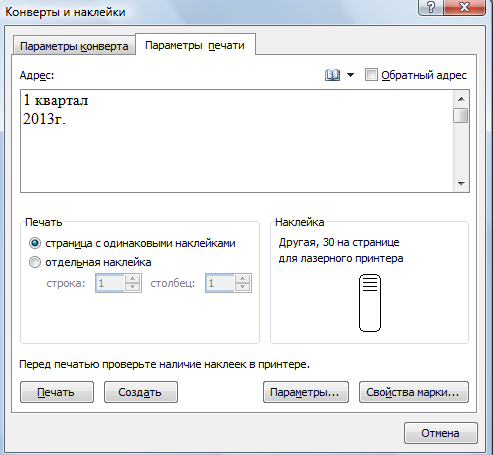 На вкладке этого окна «Параметры печати» в поле «Адрес» пишем текст наклейки. В примере мы написали «1 квартал 2013г.».
Внизу окна нажимаем на кнопку «Параметры» — здесь настраиваем нашу наклейку.
 Смотрим настройки.
«Подача бумаги» — здесь стоит «По умолчанию (лист), т.е. лист с полями. Можно выбрать «Лист без полей».
«Тип» — Здесь выбран тип «30 на странице» и справа (в разделе «Наклейка) указаны размеры одной наклейки (высота, ширина) и размер листа бумаги, на котором размещены эти наклейки.
Чтобы изменить размер наклейки, нужно нажать кнопку «Настройка». Появится такое окно.  В верхней части окна на рисунке указаны и подписаны обозначения всех параметров наклейки.
А в нижней части окна можно установить свои размеры наклейки.
Если нужны наклейки в Word с разным текстом , например, с разными адресами на большие конверты, то используем функцию слияния.
Например, нам нужно распечатать наклейки с адресами наших клиентов. У нас есть список клиентов в таблице Excel с адресами, названием организации и ФИО руководителя. Список такой.
 Если нет готового списка клиентов, то его можно будет сделать в процессе создания наклеек по подсказке пошагового мастера.
Теперь создаем сами наклейки в Word.
Для этого открываем новый документ Word, заходим на закладку «Рассылки» нажимаем кнопку «Начать слияние» и выбираем «Пошаговый мастер слияния». Теперь делаем все и так, как подскажет нам мастер слияния.
Ставим галочку у слова «Наклейки». Нажимаем «Далее. Открытие документа».
Первый шаг.
Заходим в «Параметры наклейки». В диалоговом окне выбираем и настраиваем все параметры. Нажимаем «ОК».
 У нас на странице появилась такая разметка на наклейки.
 Второй шаг.
Теперь нажимаем кнопку «Далее. Выбор получателей».  У нас стоит галочка у слов «Использовать список», п. ч. есть готовый список наших клиентов в Еxcel. Если нет готового списка, то ставим галочку у слов «Создание списка». Как создать список здесь, смотрите в статье «Телефонный справочник из списка поставщиков, клиентов в Word». Ссылка на статью в конце статьи.
Итак, у нас есть готовый список и мы его должны выбрать. Нажимаем кнопку «Обзор…», выбираем нужную папку. Появился наш список.
Слева в списке появились галочки. Они стоят и в пустых строках. Мы можем нажать на кнопку с галочкой в красном квадрате и убрать все галочки, затем вручную поставить галочки напротив тех клиентов, которые нам нужны.
Если делаем наклейки для всего списка клиентов и нет пустых строк в таблице, то оставляем так. Нажимаем «ОК».
 Теперь вместо кнопки «Обзор…» появились другие кнопки. Мы можем выбрать другой список или изменить выбранный.
После выбора списка, в наклейках появились кавычки для текста.
 Когда закончили работу со списком, нажимаем кнопку «Далее. Разработка наклеек».
Третий шаг.
На этом этапе мы должны выбрать, какую информацию и в каком виде мы будем размещать на наклейках.
Мы на своих наклейках будем писать адреса, п.э. мы выбираем «Блок адреса». В появившемся диалоговом окне выбираем, как будет написан адрес на наклейках, форматировать адрес в соответствии со страной доставки, подобрать поля, выбрать — в каком формате написать имя получателя, др. В разделе «Просмотр» можем посмотреть каждый адрес, двигая стрелки.
 Когда все сделали, нажимаем кнопку «ОК».
В первой ячейке появились такие слова – это команда для компьютера, какую информацию печатать.  Теперь мы переносим эту информацию для всех наклеек. Для этого нажимаем кнопку «Обновить все наклейки». Теперь такая надпись появилась во всех наклейках. Нажимаем кнопку «Далее. Просмотр наклеек».
Четвертый шаг.
Вверху стрелками можем перемещать наклейки, если их много и они расположены на нескольких страницах. На этом этапе можно ещё раз изменить список получателей.
Пятый шаг.
Если все готово, все устраивает, нажимаем кнопку «Далее. Завершение слияния».
Шестой шаг.
Здесь можно изменить наклейки. Или нажать на «Печать». Получились такие наклейки.
 Распечатываем их на клейких листах. Продаются уже готовые листы с наклейками по определённому размеру. Тогда наши наклейки настраиваем по размеру этих бумажных наклеек.
Как подписать стандартные конверты, смотрите в статье «
Шаблоны можно рассматривать как обычные документы Word, в которых кроме текста и списка стилен хранится информация о конфигурации панелей инструментов, макросы и параметры, определяющие вид документа и поведение программы. Шаблоны очень удобны, когда ряд документов требуется оформить в одинаковом стиле. Однажды настроив шаблон, вы создаете на его основе несколько файлов, которые наследуют имеющиеся в шаблоне текст и объекты, стили и оформление, макросы и параметры интерфейса Word. Вспомните, что на предыдущих занятиях мы уже пользовались стандартными шаблонами Office, теперь давайте создадим свой собственный шаблон.
Шаблон этикеток для Word
Шаблон этикеток Мега Лейбл
Данный шаблон этикеток подходит для этикеток и наклеек марок Mega Label и Pro Mega Label.
Шаблон представляет собой набор листов Word с размещением этикеток разного формата.
Нажмите на ссылку ниже, чтобы скачать шаблоны наклеек (этикеток) для листов бумаги формата а4.
Не знаете как напечатать много этикеток на принтере?
Для этого нужен шаблон для печати этикеток в Microsoft Word. Шаблоны для различных форматов этикеток можно получить несколькими способами:
- Скачать архив с готовыми шаблонами Мега Лейбл всех популярных форматов этикеток.
- Сгенерировать шаблон необходимого формата при помощи утилиты MEGA Label Express
- Самостоятельно подготовить шаблон в программе Microsoft Word
Все три способа позволят Вам получить готовый шаблон для печати этикеток MEGA Label в программе Microsoft Word любого формата, необходимого под Ваши задачи.
Пошаговые инструкции по печати этикеток MEGA Label в Microsoft Word
Создание шаблона для печати этикеток MEGA Label в Microsoft Word 2007:
1. Откройте текстовый редактор Word, в верхней горизонтальной строке рабочего окна «Рассылки», в открывшемся меню выберите «Наклейки».
2. В окне «Адрес» соразмерно формату этикетки один раз введите текст, который компьютер автоматически разместит на всех этикетках листа. Доступ к форматированию шрифта открывается щелчком правой клавиши мыши в поле для текста будущей наклейки.
3. Для настройки размера этикеток нажмите кнопку «Параметры». Далее выберите тип принтера и вариант подачи бумаги.
4. В окне «Параметры наклейки» щелкните «Создать». Появится окно, в нижней части которого находятся окошки для ввода параметров выбранной вами этикетки.
5. Введите данные об этикетках: величину верхнего поля, боковых полей и т.д. В окошке «Тип» введите размер этикетки или название, которое вы ей присвоите. (Указанные параметры можно узнать в инструкции, идущей в комплекте с этикетками.) Завершите настройку щелчком «ОК».
6. Закройте окно «Параметры наклейки» (вкладка «Настройка»), нажав «ОК», после чего активизируется окно «Конверты и наклейки».
7. Вставьте листы с этикетками в принтер и щелкните «Печать» в левом нижнем углу окна «Конверты и наклейки». Для дальнейшей работы с этикетками щелкните «Создать» и сохраните файл как обычный документ редактора Microsoft Word. Сохраненный файл вы можете использовать в качестве шаблона для создания новых этикеток такого же формата.
Для обеспечения более высокого качества печати рисунков и фотографий рекомендуется перевести принтeр в специальный режим. Для этого требуется перед отправкой задания на печать в «Свойствах принтeра» выбрать тип (этикетки/наклейки/фотографии) и/или толщину бумаги (плотная, больше 100 г/кв.м и т.п.) — в зависимости от драйвера принтера настройки могут отличаться.
Создание шаблона для печати этикеток MEGA Label в Microsoft Word 2013:
1. Откройте текстовый редактор Word, в верхней горизонтальной строке рабочего окна выберите раздел «Рассылки», в нем выберите «Наклейки» — откроется диалоговое окно «Конверты и наклейки».
2. В окне «Адрес» соразмерно формату этикетки один раз введите текст, который компьютер автоматически разместит на всех этикетках листа. Доступ к форматированию шрифта открывается щелчком правой клавиши мыши в поле для текста будущей наклейки.
3. Для настройки размера этикеток нажмите кнопку «Параметры». Далее выберите тип принтера и вариант подачи бумаги.
4. В окне «Параметры наклейки» щелкните «Создать». Появится окно, в нижней части которого находятся окошки для ввода параметров выбранной вами этикетки.
5. Введите данные об этикетках: величину верхнего поля, боковых полей и т.д. В окошке «Тип» введите размер этикетки или название, которое вы ей присвоите. (Указанные параметры можно узнать в инструкции, идущей в комплекте с этикетками.) Завершите настройку щелчком «ОК».
6. Закройте окно «Параметры наклейки» (вкладка «Настройка»), нажав «ОК», после чего активизируется окно «Конверты и наклейки».
7. Вставьте листы с этикетками в принтер и щелкните «Печать» в левом нижнем углу окна «Конверты и наклейки». Для дальнейшей работы с этикетками щелкните «Создать» и сохраните файл как обычный документ редактора Microsoft Word. Сохраненный файл вы можете использовать в качестве шаблона для создания новых этикеток такого же формата.
Для обеспечения более высокого качества печати рисунков и фотографий рекомендуется перевести принтeр в специальный режим. Для этого требуется перед отправкой задания на печать в «Свойствах принтeра» выбрать тип (этикетки/наклейки/фотографии) и/или толщину бумаги (плотная, больше 100 г/кв.м и т.п.) — в зависимости от драйвера принтера настройки могут отличаться.
Создание и печать наклеек
Создание и печать страницы с одинаковыми наклейками
На вкладке Рассылки нажмите кнопку Наклейки.
Нажмите кнопку Параметры и выберите поставщика наклеек и продукт, который вы хотите использовать. Нажмите кнопку ОК.
Если вы не видите свой номер продукта, выберите команду создать метку и настройте специальную наклейку.
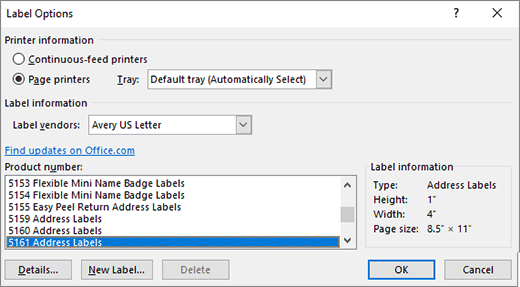
Введите адрес или любую другую информацию в поле Адрес (только текст).
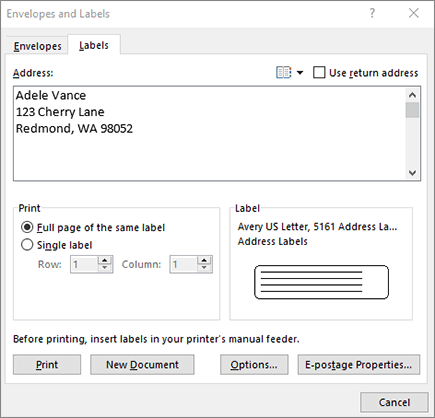
Чтобы использовать адрес из списка контактов, нажмите кнопку Вставить адрес  .
.
Чтобы изменить форматирование, выделите текст, щелкните его правой кнопкой мыши и внесите изменения с помощью шрифта или абзаца.
Нажмите кнопку ОК.
Выберите пункт вся страница с одинаковыми наклейками.
Выберите Печатьили новый документ , чтобы изменить, сохранить и напечатать позже.
Создание и печать страницы с одинаковыми наклейками
На вкладке Рассылки нажмите кнопку Наклейки.
В поле Адрес введите соответствующий текст.
Чтобы использовать адрес из списка контактов, нажмите кнопку Вставить адрес .
Чтобы изменить форматирование, выделите текст, щелкните его правой кнопкой мыши и внесите изменения с помощью домашнего > Шрифт или абзац.
В диалоговом окне Параметры наклейки задайте нужные параметры и нажмите кнопку ОК.
Если вы не видите свой номер продукта, выберите команду создать метку и настройте специальную наклейку.
Нажмите кнопку ОК.
Выберите пункт вся страница с одинаковыми наклейками.
Выберите Печатьили новый документ , чтобы изменить, сохранить и напечатать позже.
Настройка и печать страницы с одинаковыми наклейками
Переход на раздел » рассылки » > меток.
Нажмите кнопку Параметры.
Выберите тип принтера, названия продуктови номер продукта.
Если вы не видите свой номер продукта, выберите команду создать метку и настройте специальную наклейку.
Нажмите кнопку ОК.
Введите адрес или другую информацию в поле Адрес получателя.
Чтобы использовать адрес из списка контактов, нажмите кнопку Вставить адрес  .
.
Чтобы изменить форматирование, выделите текст и нажмите кнопку Шрифт , чтобы внести изменения.
Выберите пункт вся страница с одинаковыми наклейками.
Нажмите кнопку ОК.
Выберите Печатьили новый документ , чтобы изменить, сохранить и напечатать позже.
Сведения о слиянии данных с наклейками можно найти в статье Создание почтовых наклеек в Word с помощью слияния или слияния в Word для Mac.
Дополнительные сведения о создании наклеек с обратным адресом см. в статье Создание наклеек с обратным адресом.
Веб-приложение Word не поддерживает непосредственное создание наклеек. Однако вы можете создавать метки из шаблона.
Откройте Веб-приложение Word.
При создании документа выберите шаблон наклеек. Если вы не видите нужный шаблон, выберите пункт другие шаблоны .
Вы также можете перейти на Templates.Office.comи найти метку.
Для листа с одинаковыми наклейками заполните одну метку, а затем скопируйте и вставьте остальные.
Совет: Напечатайте наклейки на листе бумаги перед загрузкой наклеек в принтер, чтобы текст был выровнен с наклейками.
Дополнительные сведения
Чтобы создать страницу с различными наклейками, ознакомьтесь с разметкой создание листа наметагс или наклеек с адресами
Чтобы создать страницу наклеек с рисунками, ознакомьтесь с разметкой Добавление рисунков в наклейки
Чтобы напечатать одну метку на частично используемом листе, ознакомьтесь с разметкой печать одной наклейки на частично использованном листе
Сведения о создании наклеек с помощью списка рассылки можно найти в разделе Печать наклеек для списка рассылки
Примечание: Эта страница переведена автоматически, поэтому ее текст может содержать неточности и грамматические ошибки. Для нас важно, чтобы эта статья была вам полезна. Была ли информация полезной? Для удобства также приводим ссылку на оригинал (на английском языке).
Корешок для папки word

Услуги по печати
Оборудование для торговли
Подписаться на акции и новости
Заполнение этикеток текстом в Microsoft Word.
В верхней горизонтальной строке рабочего окна текстового редактора Word щёлкните мышью пункт меню «Сервис» .
В открывшемся перечне щёлкните «Конверты и наклейки» (для Microsoft Word XP и 2003 — «Письма и рассылки» , а затем — «Конверты и наклейки» ).
В открывшемся окне «Конверты и наклейки» щёлкните «Наклейки» , затем в перечне справа щёлкните «Параметры» .
Выберите в светлых ячейках тип принтера и вариант подачи бумаги, затем щёлкните «Создать» .
Выберите в этой таблице строку с Вашей этикеткой и введите данные при подготовке принтера к печати.
Пользуясь таблицей N1, введите данные об этикетке, которую Вы хотите тиражировать: величину верхнего поля, боковых полей и т.д. В окошке «Тип» введите размер этикетки или название, которое Вы присвоите этикетке. Завершите настройку щёлчком «ОК» . Закройте окно «Параметры наклейки» (вкладка «Настройка» ), после чего активизируется окно «Конверты и наклейки» .
В светлой прямоугольной ячейке окна «Конверты и наклейки» соразмерно формату этикетки один раз введите текст, который компьютер автоматически разместит на всех этикетках листа. Доступ к форматированию шрифта открывается нажатием правой клавиши мыши при курсоре, помещённом в прямоугольном поле для текста.
Вставьте листы Mega Label в принтер и щёлкните на «Печать» в правом верхнем углу окна «Конверты и наклейки» . В дальнейшем при повторном использовании этикетки достаточно два раза щёлкнуть на названии Вашей этикетки в окне «Тип» , ввести текст и щёлкнуть «Создать» . В качестве шаблона для создания новой этикетки такого же формата можно использовать и сохранённый Вами вордовский файл.
Уважаемый посетитель Интернет магазина!
Вы не можете до нас дозвониться? Вы ВСЕГДА можете отправить нам свой вопрос, заказ или просто контакты для связи с Вами по электронной почте или написать сообщение прямо с сайта с помощью формы отправки сообщения.
Надпись на папке с документами с торца. Архив документов. Что приобрести в архив
Единой инструкции по сшиванию документов не разработано. Но рекомендации по прошивке дел содержатся в Методических рекомендациях Росархива, приказе Министерства культуры России за 2005 года №536, инструкции Центрального банка по документоведению и в ГОСТе 51141, которые регулируют правила хранения документов.
Рассмотрим основные принципы правильного сшивания различных документов.
Обложка
Перед самой прошивкой документов следует подумать о картонной обложке для каждой папки. Они бывают:
На обложке проставляются данные:
- Название организации.
- Наименование подразделения организации (например, отдел кадров).
- Индекс дела.
- Заголовок дела.
- Срок хранения.
- Номер тома.
- Количество листов в подшивке.
- Дата составления подшивки.
Опись
Каждый комплект документов снабжается описью. В ней содержится информация:
- Название документа.
- Дата подшивки.
- Срок хранения.
- Аннотация (то есть пояснение, что содержится в документе и для чего необходимо его хранить).
- Список всех документов, внесенных в подшивку, с указанием страниц в каждом документе.
- Данные ответственного лица – составителя подшивки.
При нумерации опись не учитывается. Опись может быть подшита в общую папку, может быть вклеена в обложку или храниться отдельно. Но делопроизводители предпочитают ее все-таки прошивать: выше вероятность ее сохранности.
Нумерация листов
Нумерация проставляется арабскими цифрами (в редких случаях – римскими), по возрастанию. Обычно составление нумерации не вызывает сложностей, но необходимо учитывать ряд тонкостей:

Способы прошивки документов
Сшить документы можно несколькими способами:
- С помощью иглы и нитки. Подходит для документов небольшого объема. Сшивание производится в два прокола, на обороте концы нитки скрепляются. К нити крепится фрагмент бумаги с заверительной надписью и печатью.
- С помощью нитки и дырокола. Способ аналогичен предыдущему, но так можно за раз скрепить дело большего объема. Обложку при этом обычно не затрагивают.
- С помощью дрели или шуруповерта. Таким способом сшивают дела большого объема. В качестве нити может использоваться толстая веревка или шнур. Также такой способ применяют, если необходимо сшить дело вместе с обложкой.
- С помощью переплетного станка и автонумератора. Этот способ доступен только в типографиях.
Журналы учета трудовых книжек перед сшиванием необходимо опечатать с помощью пломбы.
Фото инструкция по прошивке документов нитками


Общая схема прошивки документов
Как прошить документы для архива
 Документы необходимо сдавать в архив предприятия уже через год, после того как они завершены в делопроизводстве. После того, как они хранятся определенное время в организации, их необходимо передать в государственный, региональный или муниципальный архив. Сроки определены такие:
- 75 лет – для документов по персоналу, похозяйственных книг, записей нотариальных действий и ряда другие.
- 20 лет – для проектов капстроительства, технологической и конструкторской документации, патентов.
- 15 лет – для научной документации.
- 5 лет – для кинодокументов.
- 3 года – для видео- и фотодокументов.
Документы в архив сдают сотрудники службы документационного обеспечения управления. Если такого специфического подразделения в организации нет, то архивом ведает секретарь, специалист кадровой службы или заместитель руководителя, в редких случаях – бухгалтер.
Перед подготовкой документов в архив необходимо подыскать им подходящую обложку и внести в опись дополнительные сведения, такие как:
- Дата составления описи.
- Номер тома (если дело состоит из нескольких томов).
- Фамилию и должность составляющего опись.
Само оформление дела состоит из следующих стадий:
- Контроль группировки документов в деле.
- Подшивка.
- Нумерация листов.
- Крепление и составление заверительной надписи с печатью.
- Составление описи дела.
Видео: Как прошить документы для архива
Как прошить документы для налоговой
 Фото: Заверительная надпись
Прошивка документов для налоговой службы слегка отличается от прошивки документов для архива. Ее особенности таковы:
- Документы скрепляются в 3 прокола, расстояние между ними не менее 3 см.
- Дело можно сшить с помощью прошивочной иглы нитками, банковским шпагатом или капроновой нитью.
- Документы нужно опечатать, наклеив на узел бумагу 3х5 см. Концы нитей при этом должны оставаться свободными.
- На наклейке делается заверительная надпись с печатью. нужно сшить в 5 отверстий, узел обклеивается папиросной бумагой.
В июле 2013 года фискальная служба пояснила, что заявления и учредительные документы позволяется сдавать неподшитыми.
Видео: Как правильно прошить документы для налоговой
Заверительная надпись
Она делается после того, как все документы подшиты и пронумерованы. Представляет собой фрагмент бумаги 5х6 сантиметров. Надпись приклеивается на обороте последнего листа так, чтобы зафиксировать узел нити, которой скреплено дело.
В ней указывается:
- Количество листов в деле (цифрами и прописью).
- Особенности вложенных документов (например, если какие-то из них порваны).
- Фамилия, должность и подпись составителя подшивки.
На надпись ставится печать предприятия так, что ее оттиск находился и на наклейке (то есть на самой надписи), и на листе.
Как исправлять ошибки
Основное требование к подшитым документам – неприкосновенность. Если где-то допущена неточность – например, забыли приложить документ, то необходимо либо подшивать его в виде отдельного тома, либо разбирать все дело и перепрошивать по новой. В сброшюрованное дело не допускается никаких вложений и дополнений.
Если же ошибки возникли в нумерации, то допускается использование литерной нумерации. Это означает, что на пропущенный лист ставится та же цифра, но к ней добавляется буква, например: 15, 16, 16а, 16б, 17…
Если же нумерация нарушена более серьезно, то ее придется делать заново. Для этого необходимо аккуратно зачеркнуть неверно проставленные цифры и вписать новые.
Изменения нужно будет внести и в заверительную надпись: старые данные зачеркнуть, а рядом поставить новые.
Сдача документов в архив является одним из ключевых этапов делопроизводства. Речь идет о внутреннем архиве организации. Самыми сложными вопросами являются временной промежуток и правила хранения архивных документов, поскольку требования и положение разбросаны по разным нормативно-правовым актам. В любой организации есть документация (управленческая, кадровая, бухгалтерская), которая ежегодно подшивается в единое дело и подлежит хранению.
Полный методический перечень типовой управленческой документации и сроки хранения каждой из таких папок дела даны в (с изменениями, внесенными 16.02.2016). О том, как долго должна храниться кадровая документация, говорят (все, что касается расследования несчастного случая на производстве, — 45 лет) и (по личному составу любое дело, созданное до 2003 года, должно храниться 75 лет, любое более позднее дело — 50 лет). Порядок работы с бухгалтерскими и налоговыми документами определяет , и ряд подзаконных актов.
В организациях постоянно действуют экспертные комиссии, деятельность которых — это оценка и экспертиза производственной документации предприятия в процессе делопроизводства и передачи в архив, а также установление сроков хранения. Ежегодно эта служба решает, какие документы подлежат хранению, а какие могут быть уничтожены.
Подготовка дел к архивному хранению
Требуется определенная подготовка дел к передаче на архивное хранение, которая заключается в объединении разрозненных документов в единое дело. Объем папки, содержащей архивное дело, не должен превышать 250 страниц. При оформлении одной папки дело необходимо:
- прошить (на 4 прокола) или переплести все страницы;
- пронумеровать страницы в правом верхнем углу;
- составить внутреннюю опись документов — оглавление;
- подготовить лист-заверитель (отметить количество страниц, соответствие нумерации и др.; заверяется подписью составителя);
Образец заполнения и форма листка-заверителя
- оформить на каждое дело обложку из твердого картона (с названием организации, заглавием, последними датами, регистрационный номер папки «Дело»);
Образец оформления обложки папки «Дело»

Подготовка документов к архивному хранению
После того как раздельные папки «Дело» собраны, нужно составить на них общую опись.

Таким образом составляются описи папок «Дело» постоянного и временного хранения и «Дело» по личному фонду.
Описи папок «Дело», в свою очередь, подлежат отдельному учету. Их нужно включать в архивное хранение также по отдельной описи.

Скачать образцы бланков описей архивных дел можно по ссылке
Правила хранения архивных документов
Архивы для хранения папок «Дело» размещаются в отдельных помещениях, гарантирующих обеспечение сохранности хранимой документации. Помещения должны быть сухими, отапливаемыми, хорошо проветриваемыми, соответствовать требованиям пожарной безопасности и санитарных норм. Таким образом, архивная служба гарантирует защиту хранящихся папок «Дело» от порчи.
Кроме того, архив должен надежно охраняться (с помощью металлических решеток на окнах, охранной сигнализации и т. п.), и тогда папки «Дело» не будут испорчены посторонними или украдены.
Все папки «Дело» размещаются на специальных нумерованных стеллажах, длительного хранения — в коробках или футлярах, менее ценные (до 10 лет) можно размещать в связках. Запрещено класть отдельные папки «Дело» на пол или подоконники.
Если объем папок «Дело» очень велик, сотрудники архива могут составлять так называемые топографические карты, которые помогут ориентироваться среди полок и стеллажей
Особое мнение
Документы организации — ценный ресурс информации. Чтобы он не был использован против вас, стоит придерживаться правил хранения документации, которые прописаны в законодательстве. Но законодательная система определяет порядок создания архива. А какую методику хранения документов выбрать и как расположить документы в архиве, каждое предприятие решает самостоятельно.
Существуют два основных подхода к хранению документов: формирование архива на предприятии своими силами и передача документов на хранение архивным компаниям.
Для самостоятельной организации архива вам потребуются:
- Компетентный персонал, обладающий знаниями и опытом для проведения архивной обработки документации и передаче дел в архив (оформление описей, составление актов о выделении к уничтожению документов и т. д.). для долгосрочного хранениябумажных носителей информации, где соблюдены требования по влажности, температуре и количеству света.
Когда документооборот компании небольшой, все документы можно хранить в той же комнате, где проходит рабочий процесс. Если же документации много, необходимо выделить отдельное помещение под архив.
Чтобы в организованном вами архиве было легко найти любой документ, заведите номенклатуру дел — классификатор документации с указанием сроков их хранения.
Упростить поиск нужных документов можно, воспользовавшись советами:
- выделите каждому структурному подразделению свое место под документацию с учетом ежегодного пополнения;
- распределите по разным полкам дела, имеющие постоянный срок хранения и временный (более 10 лет).
Отдельно храните дела по личному составу и документацию ликвидированных компаний (при наличии).
Хранение документов на аутсорсинге обладает определенными преимуществами перед самостоятельной организацией хранения и подходит тем, кто планирует:
- Экономить денежные средств за счет уменьшения расходов на аренду и содержание офисного пространства, занятого под хранение.
- Повысить эффективность сотрудников и снизить непрофильную нагрузку, которая часто ложится на плечи работников отдела бухгалтерии и кадров.
- Обеспечить преемственность процессов при управлении документами.
- Создать электронный архив, который позволяет в любой момент получать оперативный доступ к базе документации и оптимизировать время на ее поиск.
Тщательно выбирайте партнера для хранения.
Обложку дела, как и всю остальную документацию, лучше сразу оформлять согласно всем требованиям и правилам. Так вы сэкономите время в дальнейшем, когда будете подготавливать либо, когда понадобится . Оформление обложки необходимо осуществлять согласно нормативно-методическим документам, для нее характерна установленная форма, которая изображена на картинке.
Вы, наверное, обратили внимание на элементы, которые выделены красным цветом. Так вот, в текущем делопроизводстве они не используются при оформлении обложки.
Их необходимо заполнять только в том случае, если организация сдает дела для последующего их хранения в муниципальном или государственном архиве. Под этими обозначениями понимается шифр дела, кодификация данной организации и того архива, куда направляются ваши документы. Иногда делопроизводители при оформлении обложки просто оставляют пустое место, а уже затем оно заполняется при помощи специальных штампов, когда дело передается на госхранение.
Перейдем от теории к практике, она более понятна и наглядна. Приведенный ниже образец используется в полном объеме при оформлении обложки дела, все его элементы для заполнения являются обязательными.
Обложка дела — образец оформления переписки
ОТКРЫТОЕ АКЦИОНЕРНОЕ ОБЩЕСТВО «ГОРКА»
Хранить 75 лет ЭПК
Оформляя обложку дела, обязательно указывайте название структурного подразделения. При передаче дела в новый отдел его название указывается ниже старого, которое заключается в скобки.
Порядок оформления индекса дела, заголовка, номера статьи и его срока хранения . В качестве временных рамок будут выступать две даты — самого раннего документа и соответственно самого позднего. Если речь идет о личном деле сотрудника, то ситуация обстоит несколько иначе, даже при наличии более ранних документов, верхней крайней датой будет та, когда зарегистрирован приказ о приеме на работу, а нижней — когда зарегистрирован приказ об увольнении.
Для удобства поиска необходимых папок оформляйте корешок их обложки. Единой формы для этого не существует, в правилах делопроизводства указывается только на то, что надо писать цифровые обозначения дел (индекс дела согласно номенклатуре).
Все зависит от самого дела, его толщины, размера корешка, а также информации, которой вам будет достаточно для поиска и т.д. Используйте для оформления примерную форму, приведенную ниже:
Приказы о приеме на работу
Надеемся, что данного объема информации достаточно для того, чтобы вы на практике смогли оформить обложку дела правильно, в соответствии с имеющимися требованиями.
Как правильно и какими нитками подшить документы.
Благодаря правильной прошивке документы легче систематизировать. Многие документы передаются в архив. Прошитые многолистовые документы удобнее хранить, предоставлять документы проверяющим органам. Бумаги остаются в полной сохранности, исключается вероятность подмены, подделки или потери.
- Вопрос правильной прошивки документов волнует не только работников государственных учреждений, но и представителей малого бизнеса.
- Если прошивка будет выполнена с нарушениями, то процесс регистрации может затянуться на неопределенное время. Правильная прошивка — это гарантия максимальной защиты документации.
Как же выполнять прошивку согласно существующим требованиям? Как выполнить все с первого раза, если четкого свода правил о прошивке делопроизводственных бумаг нет? Материал этой статьи посвящен различным способам прошивки документации.
- Если вам необходимо скрепить делопроизводственные бумаги на нескольких листах, то прежде всего необходимо ознакомиться с нормативами. Конечно, первое, что приходит на ум, это клей или степлер. Многостраничные документы клеить нельзя. Но как же их сшивать? Ведь неправильная прошивка может обернуться, как минимум, отказом в регистрации органа, требующего предоставить пакет документов.
- Как же быть, если свода правил и образцов нет, а сшивать бумаги как получается, а не так, как положено, нельзя. Несмотря на то, что четкие инструкции относительно сшивания документации отсутствуют, необходимо ориентироваться на конкретные требования той инстанции, которая запрашивает информацию в виде прошитого пакета документов.
- Полезным будет и ознакомление с общими рекомендациями по проведению прошивки документов, которые состоят из более чем одного листа. Они собраны в брошюре или методических рекомендациях за 2009 год. Есть еще брошюра за 2004 год. Она больше подходит для регистрации документации ООО.
- Расписанные в брошюрах способы сшивания листов относятся к документации, которую необходимо хранить более 10 лет.
- Прошивку многостраничных документов выполняют с использованием обычной иглы и плотной нитки. Но как научиться правильно прошивать документацию предприятия? Ведь это умение пригодиться еще не раз на протяжении всей чиновнической или предпринимательской деятельности.
Какие документы прошиваются?
- Кадровая документация по итогам текущего года
- Документация бухгалтерии
- Входящая и исходящая документация делопроизводителя
- Документы для налоговой
- документы для сдачи отчетности в ПФР
- документы в различные отделы банка
- документы на тендер
- копии уставных документов
- документы при заключении особо важных соглашений
- книги учета прибыли
- нотариально удостоверенные копии и переводы
- при подготовке документации к сдаче в архив
- Прошивать пакет документов принято иглой и нитками. Это позволяет сохранять их целостность: в таком виде бумаги будет сложно подменить, что очень актуально на сегодня.
- Иногда допускается применение степлера для прошивки документов. Идеальный вариант — использование специального оборудования.
- Бухгалтера многих организаций переходят на работу с бухгалтерскими программами. Их не нужно дублировать на бумаге. Для этого существует онлайн-бухгалтерия. Документы в электронном виде подписанные цифровой подписью имеют такое же юридическое значение, как и бумажные (например, счета-фактуры).
- Но, несмотря на простоту работы с документацией в цифровом формате, с привычной бумажной документацией нам еще долго придется иметь дело, причем, подготовка некоторых документов требуется уже сейчас.
Делопроизводственная документация имеет разное значение. Отличаются документы по толщине дела, форме листов. Именно поэтому существует несколько способов прошивки документации.
Какие же могут быть внешние отличия у объектов сшивания:
- документ, который состоит из 2 и более листов формата А4
- бухгалтерская документация, включая кассовые документы, состоящие из разного количества документов, хранятся в картонных коробках
Какими нитками сшивать документы?
- Если отнестись к подшивке документации несерьезно, то подготовленные к сдаче бумаги вам могут просто вернуть обратно с требованием полностью переделывать прошивку. Потому с правилами сшивания и основными требованиями целесообразно ознакомиться до того, как в прошивке документов будут допущены грубые ошибки.
- Другой вариант решения проблемы — обратиться к профессионалам. Если нет времени на изучение вопроса прошивки документации, то можно доверить это специалистам полиграфической фирмы. На прошивку документов пластиковой или металлической пружиной с обложкой уйдет 10-30 минут.
- Но в том, чтобы доверить свои документы сторонней организации, есть определенный риск: бумаги могут содержать коммерческую тайну.
- Потому стоит один раз внимательно прочитать инструкцию, как прошивать документацию различного формата, используя обычные нитки или степлер.
- Сшивается документация банковским шпагатом, тонкой лавсановой лентой или прошивными нитками. Но если таких ниток нет, то подойдут и обычные суровые нитки.
- 2-3 листа сшиваются обычной нитью. Ее необходимо сложить вдвое для прочности. Процесс прошивки начинается с того, что в листах проделываются отверстия. Прошивку производят с задней стороны собранных вместе листов.
- Иглу вводят сначала в среднее отверстие. Лучше использовать двойную прошивку. Когда сшивание завершено, иголку с ниткой вводят в центральное отверстие и выводят на заднюю сторону собранных вместе документов. Оставшийся конец нитки нужно завязать узелком.
Как прошивать документацию ниткой
Подготовка принадлежностей:
- иглы с нитью подходящей толщины
- документов, которые необходимо прошить
- шило или другой инструмент для проделывания проколов в бумаге
- печати организации
- клея канцелярского
Прошиваем документ в 3 этапа:
- Готовим бумаги для прошивки. Для этого необходимо расположить их по группам
- Проверяем, правильно ли проставлена нумерация
- Сшиваем
- Оформляем сопроводительную надпись.
- Готовим внутреннюю опись.
- Заверяем готовое дело
Для прошитого пакета документов допускается следующее:
- упустить этап систематизации документов
- распределить документы без нумерации
- возможна подача документов без заверительной надписи
- Раскладываем бумаги так, как они должны располагаться в документе. Нумеруем каждую страницу цифрами в правом верхнем углу. Используем для этого простой карандаш.
- Делаем проколы. Если у нас документ составлен из нескольких листов, то прокол легко сделать иголкой с ниткой. Многостраничный документ прокалываем шилом или используем острый гвоздь. Для облегчения процесса прокалывания бумаги берем молоток.
- Сколько делать отверстий? Это зависит от требований организации, которая запрашивает документы. Проколы должны равномерно располагаться по левому полю. Отверстия делаются по середине листа, расстояние между ними — 3 см.
- Для особо важных документов проделывается пять отверстий. Это самый надежный способ защиты бумаг от подмены.
- Заверяем документ: готовим листик бумаги размером 4 на 5-6 см. Указываем на нем количество прошитых листов цифрами и прописью. Дописываем здесь же должность, фамилию, имя и отчество того, кто заверяет документы.
- Наносим клей и накладываем этот лист на то место, где находится узелок и сходятся нитки. Короткие концы ниток выводим за листик, чтобы они свободно свисали. Заверяющий документы ставит подпись. Если есть печать или она необходима на документе, то ставим печать. Здесь следует не просто подписаться или поставить печать, а сделать это так, чтобы часть подписи и печати вышли за границу наклеенного листика.
- С помощью шила делаем три отверстия. Между ними должно быть расстояние 3-5 см.
Иглу заводим через средний прокол с обратной стороны собранных вместе листов, оставив отрезок нити более 7 см. - Выводим иглу на лицевую сторону сквозь отверстие, расположенное верху. Протягиваем иглу с ниткой через нижнее отверстие с тыльной стороны.
- Через лицевую сторону проводим иголку в средний прокол. Теперь нить можно отрезать, оставив отрезок длиной не менее 7 см.
- У нас образовалось два остатка нити: в верхнем отверстии и в среднем. Связываем их между собой.
Готовим прямоугольный листик и клеим на образовавшийся узелок.
Видео: Как сшить диплом три дырки?
- Более надежный способ прошива докуметов — в четыре прокола. Делаем 4 дырки. Сшиваем с отверстия, находящегося вторым сверху. Заводим иглу в верхний прокол, возвращаемся во второе отверстие в верхней части, а потом — в третье. Через четвертый прокол отправляем иглу на тыльную сторону документа.
- Осталось ввести иглу в третье отверстие с лицевой стороны. Картинка снизу подскажет, как прошивать документы в четыре прокола.
На что стоит обратить внимание:
- прошивку производим строго вертикально и соблюдая симметрию
- отверстия в документах должны располагаться вдоль левого поля
- граница от края листа составляет 1,5-2 см
- первый раз вводят иглу с тыльной стороны документа
Видео: Как прошивать документы?
Как сшить документы на уголок: схема
Иногда требуется прошивка документа за уголок. Как это правильно сделать, смотрите видео.
Видео: Как сшить документы?
Сшивание документов скрепкой степлера
Как прошивать документы с помощью скрепки степлера — смотрите видео.
Видео: Как правильно прошивать документы?
Как правильно нумеровать страницы документа при подшивке?
- Проставляем на листах арабские цифры
- Используем для этого простой карандаш
- Ставим цифры по возрастанию
- Нумеруем листы, а не страницы (документы при этом могут иметь свою нумерацию)
- Номер страницы ставим в правом верхнем углу, не касаясь текста документа.
- Приложения нумеруем в общем порядке
- Нумерацию писем проводим следующим образом: ставим номер на конверте, и только после этого нумеруем содержащиеся в письме листы
- Несколько томов документов нумеруются по отдельности
- Выделенные в отдельный том приложения нумеруются также отдельно
- Если документы составлены на листе большого формата, то проставляем нумерацию в правом верхнем углу, сгибаем и подшиваем под один край
- Для указанных в документе отдельных фрагментов (например, чеков) составляем опись, а данный документ нумеруем в общем порядке.
Как сшивать документы для налоговой: правила, образец
- количество листов в одной прошивке — не более 150
- прошиваются документы таким образом, чтобы оставались читаемыми даты, визы
- инспектору налоговой может понадобиться копия документа, потому необходимо сшивать бумаги таким образом, чтобы для сканирования или другого копирования не возникала необходимость нарушать прошивку
- все листы в документе нумеруются (начало нумерации — с единицы: 1, 2, 3)
- Документы сшиваются способом в 2-4 прокола. Нить выводится на тыльную сторону и завязывается.
- На узел клеится листок бумаги (ее размер 3х5 см) с заверительной надписью и печатью.
- Журнал учета прошивается с использованием твердого переплета. Это необходимо для сохранения надлежащего вида документа в течение длительного срока хранения.
- Документы нумеруются.
- Прошивают журнал учета обычной грубой ниткой без соблюдения каких-либо нормативных требований.
Для прошивки можно использовать такие материалы:
- банковский шпагат
- обычные нитки № 10 (прошивается большим количеством стежков)
- тонкий длинный шнурок
- суровая или прошивная нить
- прошитый документ опломбируется для защиты записей от постороннего вмешательства
Процесс прошивки журнал учета:
- готовим три отверстия дыроколом или шилом (делаем отверстия слева на полях журнала)
- вводим нитку с тыльной стороны переплета журнала в крайнее отверстие
- выводим нитку на лицевую сторону и вытягиваем края, выравнивая их
- вводим концы нитей (отрезок должен составлять 6-8 см) в отверстие, которое находится в центре и вытягиваем на тыльную сторону
- при использовании не достаточно прочной нити, процедуру повторяем
- концы нитей завязываем узелком с тыльной стороны, захватив центральную нитку, которая проходит через крайние отверстия
- клеим концы нитей к журналу, а сверху клеим небольшой квадратный листик, на котором подписывается и ставит подпись ответственное лицо
- указываем дату прошивки
Как прошить тетрадь учета: образец
Видео: Как ИП прошить документы?
Прошивка документов для архива
Об особенностях прошивки документов для архива вы узнаете из видео.
Видео: Подшиваю АРХИВную ПАПКУ на камеру — подробное описание
Как прошить папку с документами?
Процесс прошивки папки с документами показан в видеоролике.
Видео: Подшивка дела
Как сшить дело?
Как правильно подшить дело смотрите в видеоролике.
Видео: Подшивка дела (1-й вариант).
Видео: Подшивка дела (2-й вариант)
Здравствуйте и приятного вам времени суток!
Много-много букв и фото под катом.
Живу с мужем, поэтому документы храним вместе. Стран проживаний и национальностей на нас двоих больше 5, поэтому количество документов из-за этого естественно увеличивается.
Общие методы хранения
1. Во-первых, все документы я храню таким образом:
в папке куча прозрачных файлов, разделенных по категориям с цветными разделителями. В каждом файле находится ОРИГИНАЛ + несколько копий (тк копии очень часто нужны, дома не у всех есть копировальная машина, да и не всегда есть время если надо что-то срочно). Таким образом у нас никогда не возникает проблем с копиями и где искать оригинал.
Когда нужно куда-то идти — просто берем соответствующую папку с собой (тк очень часто не знаешь какую еще бумажку у тебя попросят), а так все в одном месте + есть копии и не придется бегать если что.
2. Во-вторых, внутри каждой категории, документы разделены по принципу «что получили раньше — то и первое лежит», то есть сначала свидетельство о рождении, потом паспорт, потом когда-то будет пенсионный и тд и тп.
3. В-третьих, в папке с документами у нас есть наши фото, а то очень часто нужны фото, а бежать делать куда-то нет времени или желания. Ну и ничего страшного что я поменяла цвет волос:))
4. В-четвертых, все-все документы у нас уже отсканированы и хранятся в общей папке в Dropbox, к которой мы оба имеем доступ в любое время, в любом месте. В Дропбоксе все разделено по такому же принципе что и оригиналы, поэтому даже муж уже не спрашивает где что лежит.
Купила мильон разноцветных одинаковых папок размером А4.
Черная — дома всегда есть стратегический запас прозрачных файлов.
Наши с мужем документы сначала были в одной папке, но из-за количества стран проживаний и гражданств, количество документов увеличилось поэтому решила разделить:
Бордовая — документы мужа. Внутри по странам.
Красная — наши общие документы (свид. о браке, квартиры, потом детки будут). Здесь же есть категория копий документов ближайших родственников, ну мало ли что.
Оранжевая — медицина. Не знаю как у вас, а у нас, живя на несколько стран, собралось мильон всяких результатов анализов и тд и тп. Нет медицинских карточек, поэтому я все храню на всякий случай. Разделено на 2 части: моя и мужа, и внутри каждая часть по врачам (ОРЛ, гастролог и тд)
Желтая — контрольный журнал
Светло-зеленая папка — документы об учебе. Дипломы об окончании, проф.сертификаты и тд
Зеленая — документы из банка мужа
Темно-зеленая — мои банковские документы
Темно-синяя — рабочие контракты мужа (а также всякие справки с работы)
Синяя — мои документы с мест работы
Голубая — рецепты. Но ей совсем не пользуюсь, поэтому в скором времени заменю на что-нибудь, правда пока не придумала на что
Бонусы, кто дочитал до этого места:))
Хранение ком. платежей
Ну и бонусом покажу как храню коммунальные платежи (хотя мы бумажные не получаем и все автоматизировано и ежемесячно снимается с карточки, но иногда какие-то годовые/итоговые приходят).
Папка-аккордеон с разделением на тип платежей:
Хранение инструкций, гидов и гарантий
Спасибо большое что заглянули и извините за такой длинющий пост — хотелось поподробнее и понаглядней.
Если есть какие-либо вопросы или уточнения, то с радостью отвечу в комментариях.