Как исправить синий экран смерти в Windows 7
Одна из самых больших неприятностей, с которым приходится сталкиваться пользователям — критическая ошибка ОС, вызывающая синий экран смерти Windows. Сегодня мы разберем причины ее возникновения и рассмотрим методы, позволяющие ее устранить.
Blue Screen of Death
Свое название «синий экран смерти» получил за цвет фона, на котором выводятся данные об ошибке. Для сокращения английское название преобразовалось в аббревиатуру BSOD. Чтобы понять причины возникновения, обратимся к архитектуре операционных систем Windows NT. В общем виде благодаря модульной структуре ОС разделяет все выполняемые процессы на пользовательские и исполняемые в режиме ядра. Первые имеют ограниченный доступ к системным ресурсам и периферии, а вторые — неограниченный. Ошибки BSOD возникают на уровне ядра в том случае, когда система определяет критическую ошибку кода или невозможность выполнения операций. Работа ОС в этом случае моментально прекращается, а несохраненные данные — удаляются.
Причины возникновения
Поскольку ошибки ядра относятся к критическим, Microsoft вынуждена на них реагировать и ведет статистику их возникновения. Укрупненные данные выглядят следующим образом:
- 70% — неверная работа драйверов;
- 15% — неустановленные причины;
- 10% — сбой в аппаратной конфигурации;
- 5% — ошибки в исполняемом коде Windows.
Подробная детализация, касающаяся драйверов, к сожалению, отсутствует. Однако имеющейся информации достаточно, чтобы с большой долей вероятности локализовать проблему.
Вывод данных ошибки
Счастливым пользователям, которым никогда не доводилось сталкиваться с BSOD, покажем, как выглядит синий экран смерти Windows 7.

На монитор выводятся следующие данные:
- Текстовый код ошибки.
- Первичные рекомендации по ее устранению.
- Техническая информация с кодами ошибок.
Синий экран в Windows 10 поменял тональность, а объем выводимой информации значительно уменьшен.

Теперь, пользователю доступны следующие данные:
- Ссылка на веб-страницу, посвященную проблеме и методам ее устранения.
- Текстовая информация с кодом ошибки для звонка в службу технической поддержки.
- QR-код. Предполагается, что пользователь считает его с помощью смартфона и попадет на страницу с описанием проблемы.
Обычно компьютер спустя несколько секунд уходит в перезагрузку, чтобы не допустить повреждений в аппаратной конфигурации. Давайте разберемся, что делать, если вы не успели прочесть необходимую для диагностики информацию.
Отключение автоматической перезагрузки
Параметры, связанные с поведением ОС в случае критических сбоев, можно изменить. Запускаем панель управления и переходим к указанному на скриншоте разделу.

В появившемся окне выбираем пункт, отмеченный в области быстрого перехода.

Находим раздел «Загрузка и восстановление» и открываем параметры настроек.

В блоке «Отказ системы», снимаем указанную стрелкой галочку и подтверждаем свое решение.

Теперь при появлении ошибки синего экрана Windows 7 можно будет прочитать техническую информацию, выведенную на монитор.
Дополнительная информация по ошибкам
Если причина синего экрана смерти в Windows 7 не была установлена из предварительной информации, пользователь может изучить дополнительную. Любое происходящее событие фиксируется в системный журнал, добраться до которого можно, используя панель управления.
Выбираем отмеченный на скриншоте раздел.

Откроется перечень параметров администрирования, в которых нас интересует средство просмотра событий.

В левой части раскрываем список журналов Windows. В средней области окна появится список системных событий. Отметив найденное уведомление об ошибке, можно просмотреть сведения о «виновнике».

Полную информацию о сбое можно извлечь из автоматически создаваемого файла дампа. Для этого потребуется загрузить специальную утилиту. Наиболее простой и не требующей установки является BlueScreenView. На сайте разработчика можно дополнительно скачать файл с русским переводом интерфейса. Открыв с ее помощью созданный системой дамп, можно детально разобрать появившиеся коды ошибок синего экрана Windows 7.
Восстановление работоспособности
Изучение причин, которые повлекли сбой в ядре системы, лучше оставить специалистам. Они смогут прочитать коды BSOD гораздо лучше обычного пользователя. Рассмотрим, как следуя рекомендациям Microsoft самостоятельно убрать синий экран смерти.
- Если перед сбоем ОС вносились какие-то изменения в BIOS — возвращаем настройки в исходное состояние и отключаем периферийные устройства. Аппаратную конфигурацию по возможности также стараемся вернуть в состояние, обеспечивавшее стабильную работу. К примеру, если ошибка появилась после замены комплектующих — вернуть на место старую видеокарту или планки RAM. Таким образом, мы отменяем все последние физические действия с ПК, которые могли привести к системной ошибке.
- Исправить синий экран, возникший по причине программных ошибок, можно установкой последних обновлений ОС или свежих версий драйверов с сайта производителя. В некоторых случаях, наоборот, приходится выполнять «откат» системы к стабильному состоянию, используя точки восстановления.
- Выполняем тестирование аппаратной конфигурации, чтобы выявить наличие ошибок или конфликтов.
Проверка HDD и RAM
Отрываем «Проводник». В меню быстрого перехода выбираем «Компьютер». Выделив системный диск, вызываем контекстное меню.

В свойствах HDD переходим на вкладку «Сервис» и открываем указанный стрелкой пункт.

Отмечаем галочками оба параметра, чтобы не только выявить, но и по возможности устранить имеющиеся ошибки. Запускаем проверку.

Поскольку на выбранном диске размещена работающая ОС, нам предложат проверить его при перезагрузке. Соглашаемся с этим условием, нажатием отмеченной кнопки.

Переходим в панель управления и снова находим раздел администрирования. Открываем список содержащихся в нем инструментов и выбираем отмеченный.

Используем для диагностики первый пункт. Теперь, отправив компьютер в перезагрузку, мы проведем сразу два теста аппаратной конфигурации.

Первой выполняется проверка RAM.

Следом стартует тестирование жесткого диска.

При наличии ошибок информация о них будет выведена на экран после запуска Windows.
Windows 10
Все описанные действия применимы и к Windows 10, так как обе операционные системы основаны на одном ядре NT. Чтобы не переключаться между старым и новым интерфейсом, пользователю лучше сразу открыть классическую панель управления. Необходимые разделы отмечены на скриншоте.

Стоит признать, что универсального способа вылечить ПК от ошибок BSOD не существует. Различие в аппаратных конфигурациях требует в каждом случае индивидуального подхода. Наиболее «запущенные» варианты «лечатся» только полной переустановкой ОС.
Синий экран смерти (BSOD), что делать?
Для начала необходимо понять, что в системе есть два вида синих экранов (BSoD). Один вызван стандартной проверкой жестких дисков, которая может запуститься после небольшого сбоя в электросети, когда у вас вырубился компьютер. А второй, вызван техническим сбоем или конфликтом каких-то деталей в компьютере или драйверов.

Причины появления BSOD

Обычно синие экраны смерти вызваны неисправностью оборудования компьютера или драйверами. Обычные приложения не должны вызывать BSOD. В случаи падения сторонние программы не вызывают нарушение работоспособности операционной системы. Самые частые причины BSOD — аппаратные сбои или проблемы с программным обеспечением уровня ядра Windows. Бывают падения, связанные с обновлениями антивирусов.
Синий экран обычно появляется, когда Windows обнаруживает “STOP-ошибку”. Данное критическое падение приводит к остановке работы системы Windows. В этом случае остается только принудительно выключить компьютер и перезагрузить его. Данная процедура может привести к потере несохраненных данных, потому что у приложений фактически нет шансов для сохранения изменений. В идеальном сценарии программы должны регулярно сохранять прогресс работы, чтобы BSOD или другие ошибки не привели к потере данных. В ином случае потребуется ремонт компьютера для восстановления данных.
При появлении синего экрана смерти Windows автоматически создает и сохраняет на диск файл дампа памяти “minidump”, который содержит информацию о критическом сбое. Пользователи могут просматривать информацию в дампах — она может помочь идентифицировать причину падения с BSOD.
Сбой жесткого диска
Данный синий экран вызван проблемами в электросети, нестандартным выключением ПК (например, выдернули из розетки или пнули ногой кнопку на системном блоке) или при грозе произошел резкий скачок напряжения, от которого вырубился компьютер.
Такая смерть нестрашна, просто при запуске системы автоматически активируется встроенная утилита чекдиск (Chkdsk). Можно вручную запустить эту утилиту из командной строки для того, чтобы проверить работоспособность жесткого диска, с которым обнаружены проблемы и глюки.
Если у вас есть подозрения, что некоторые кластеры жесткого диска повреждены, можете запустить проверку. Откройте интерпретатор командной строки. Для этого нажмите на «Win + R» и введите «cmd» или через поиск, напишите «cmd».

Командную строку необходимо запускать от имени администратора иначе команда не будет работать.
Если синий экран проверки у вас стал появляться все чаще и чаще, то лучше всего скопируйте важные для вас фотографии, видео, документы и т.д. на какой-либо внешний носитель и желательно переустановите операционную систему с полным форматированием жесткого диска, такое форматирование пометит поврежденные кластеры и не даст на них записывать информацию.
Перегрев

К появлению синего экрана смерти чаще всего приводит перегрев процессора или видеокарты. Такая проблема может возникнуть в результате плохой работы системы охлаждения и появления большого слоя пыли в радиаторе кулера. Причиной перегрева также может быть плохой контакт между поверхностью процессора и радиатора. Данная проблема возникает в результате высыхания теплопроводной пасты.


Для того чтобы убедиться в возникновении именно этой проблемы, необходимо измерить температуру ЦП и видеокарты. Для этого можно использовать специальные программы, показывающие текущие, минимальные и максимальные температуры компонентов компьютера с момента его запуска.
Если проблема заключается в перегреве, то пользователю необходимо выполнить следующие действия:
- очистить радиатор кулера от пыли;
- заменить термопасту;
- установить дополнительные вентиляторы в корпус;
- понизить температуру окружающей среды (например, установить кондиционер в помещении, в котором находится ПК).
Переразгон
Синий экран смерти также может появиться в результате переразгона ПК. Такие проблемы обычно возникают у начинающих оверклокеров, которые не знают о возможных последствиях неудачного разгона ЦП и оперативной памяти.
Сбой оперативной памяти и другого железа

Сбой ОЗУ чаще всего возникает в результате плохого соединения. Данная проблема решается путем выключения компьютера и его отключения от сети. Далее необходимо открыть корпус ПК и переподключить чипсет ОЗУ. Если проблема синего экрана до сих пор не устранена, то пользователю стоит обратиться в ближайший сервисный центр.
Сбой оперативной памяти также может быть обусловлен окислением или загрязнением контактов. В этой ситуации необходимо извлечь чипсет ОЗУ и очистить его контакты при помощи резинового ластика. Подобные проблемы могут возникать и в работе другого железа. Для их устранения может понадобиться поочередная замена всех компонентов ПК.
Сбой программ
BSoD может возникнуть и в результате сбоя ПО. Однако данная проблема редко является причиной появления синего экрана смерти. Это обусловлено тем, что большая часть современных программ просто не способна вызвать BSoD. Исключением являются только лишь антивирусные и бухгалтерские программы, а также системы игровой защиты и эмуляторы виртуальных дисков.

Как определить причину синего экрана смерти
Для определения причин сбоя могут использоваться следующие методы:
- поиск по кодам ошибок;
- просмотр и анализ минидампов.
Поиск по кодам ошибок
Любая ошибка, приведшая к возникновению синего экрана смерти, имеет свой уникальный код, благодаря которому пользователь может идентифицировать причину проблемы. Ошибка BSoD представлена в виде шестнадцатеричного кода. В интернете можно найти инструкции по устранению любой ошибки, приведшей к синему экрану смерти. Для этого достаточно указать код ошибки в любом поисковике. Указав шестнадцатеричный код, пользователь узнает не только причину неисправной работы, но и способы ее устранения.

Просмотр и анализ минидампов
При обнаружении фатальной ошибки любая операционная система делает аварийный дамп (снимок) содержимого ОЗУ. Эти данные сохраняются на жесткий диск. Существует 3 вида дампов памяти: полный, дамп памяти ядра и минидамп. Для выявления причины возникновения синего экрана достаточно использовать минидампы. Для их анализа понадобятся специальные программы (например, BlueScreenView), благодаря которым можно быстро выявить сбоящие драйвера. После определения «слабого места», для восстановления нормальной работы ПК достаточно удалить или обновить эти драйвера.
Универсальные меры
Эти общие меры влияют на многие параметры системы и помогают восстановить её нормальную работу. В том числе они могут исправить ошибки, которые приводят к синему экрану смерти.
Почему появляется синий экран смерти в Windows и что делать
Программные сбои и сопровождающие их оповещения очень редко когда становятся популярными и узнаваемыми среди пользователей. Культовый статус обычно получают или наиболее распространённые ошибки (например, знаменитейшая «404-ая»), или наиболее значимые.
Среди последнего типа безусловным лидером принято считать «синий экран смерти». Многими владельцами систем Windows встреча с этим явлением до сих отчетливо помнится. Появление на экране злополучных надписей на английском было предвестником или дорогостоящего ремонта в сервисном центре, или не менее дешевого приобретения комплектующих.
Однако, несмотря на критичность ситуации, есть несколько вариантов, при которых причины её появления можно ликвидировать менее затратными способами. В этом материале мы подробно рассмотрим все нюансы, связанные с синим экраном, а также разберем возможные методы устранения появившейся проблемы.

Причины появления
В системах Windows синий экран смерти (или как его любят сокращать BSOD ) появляется в результате появления ошибки, с которой компьютер просто не в состоянии справиться. Результатом становится вызов системой внеплановой загрузки. Как вы могли догадаться, в момент запроса на экране ноутбука/компьютера появляется устрашающее оповещение о возникшем критическом падении. В зависимости от причин, длительность показа окна варьируется от нескольких секунд до нескольких минут.
Важно научиться различать BSOD от других «синих экранов» по визуальным элементам. Причин почему экран синий, или подобных ему оттенков, бывает несколько. Иной раз, пользователи могут войти в Bios Setup, или столкнуться с работой программы Chkdsk. В обоих случаях вы сможете наблюдать синий экран компьютера, но отличить их от BSOD довольно легко. В окне Биоса имеются элементы управления, а экран с работающей программой проверки на наличие ошибок Chkdsk всегда отображает сам процесс обработки данных в процентном соотношении.

Но вернемся к синему экрану. Факторы, способствующие появлению ошибки синего экрана, могут быть вызваны выходом из строя аппаратных составляющих вашего ПК (например, «перегорела» плата внутри системного блока), или сбоями на программном уровне (иной раз, достигающие уровня ядра системы).
Информация про ошибки в программе Blue Screen View
В момент вывода на экран отчета о критическом падении системы, последняя автоматическим образом создает файл minidump/MEMORY.dmp (расположенный в папке Windows, на локальном диске). Его предназначение – хранить информацию о сбое, с последующей его расшифровкой специальными утилитами (Blue Screen View, Windbg), или стандартными службами ( «Просмотр событий» ).
Использовать последний вариант можно, однако в списке всех сообщений, отчет о вашем BSOD может попросту затеряться. Чего не скажешь о программе Blue Screen View. Она легка в освоении и абсолютно бесплатна. С её помощью можно обнаружить данные о возникшей проблеме, что поспособствует её устранению.
- Скачиваем утилиту на сайте разработчика или с нашего сайта по ссылке: программа Blue Screen View. Выбираем версию, в зависимости от разрядности нашей системы. В моем случае – это 64-битная система.

- Blue Screen View в установке не нуждается, а потому распаковываем zip-файл в любое пространство на диске и запускаем утилиту.
- Если вы запустите Blue Screen View сразу после обнаружения синего экрана смерти – файл minidump (или несколько их штук, если критические сбои были во множественном числе) будет автоматически внесен в окно. Очень важно не использовать программы очистки (CCLeaner и т.п.), так как они вносят minidump в категорию «мусор» и вскоре удаляют их.
- Как вы можете увидеть, под вкладкой «Файл дампа» мы имеем отчет о синем экране смерти, произошедшем 24.07.2011 в 2:27:01. В тексте ошибки указана причина, вызвавшая сбой (драйвер), а рядом код самой ошибки.
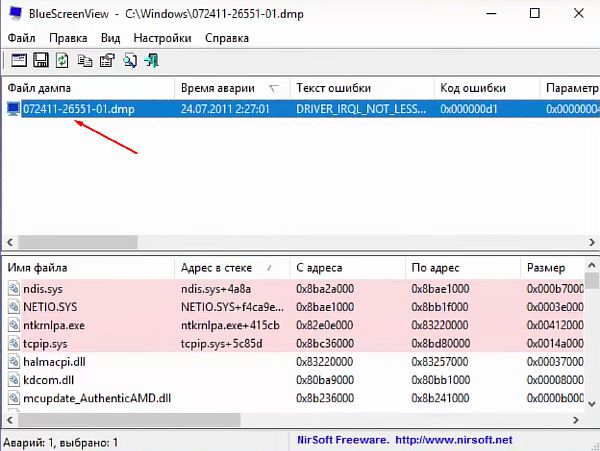
- В нижней части экрана вы можете обнаружить название всех драйверов, задействованных во время BSOD. Первые результаты в этом списке, как правило, указывают какой конкретный драйвер стал причиной вызова экрана смерти.
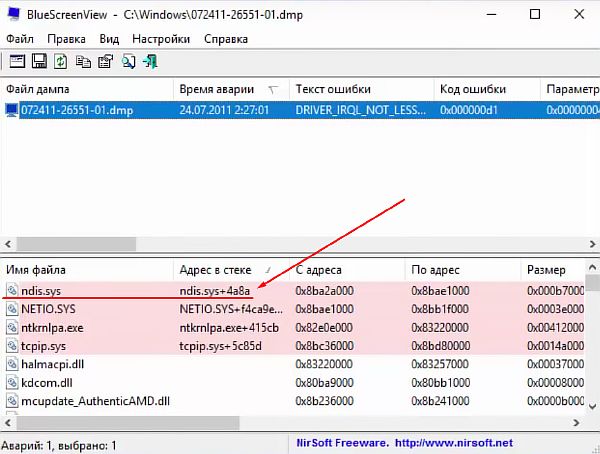
Отключение автоматической перезагрузки ПК
Но не всегда получается включить компьютер после того, как был обнаружен экран смерти. В подобных случаях, полагаться на считывания файла minidump не приходится. Масла в огонь подливает и тот факт, что синий экран, с отображающейся на нем информацией об ошибке, очень быстро пропадает. Происходит это в результате запущенной перезагрузки. Более того, некоторые сбои системы вызывают постоянные перезагрузки в те моменты, когда вы даже не подозреваете о всплывающих экранах смерти.
Исправить ситуацию можно с помощью отключения автоматической перезагрузки. Сделать это можно через Панель управления Windows. Вот пошаговая инструкция:
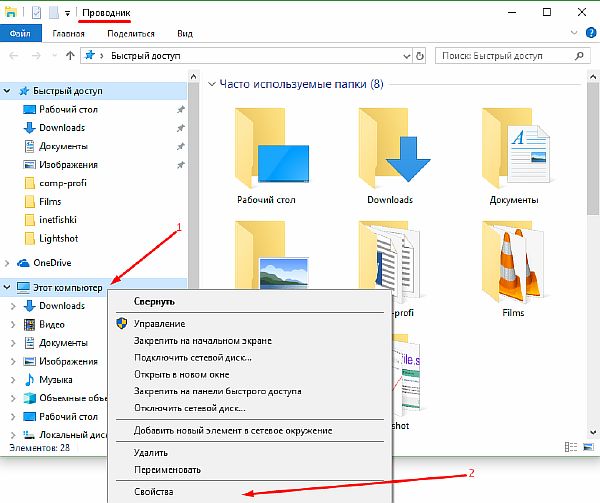
- Для начала откройте Проводник. Кликнув ПКМ на «Этот компьютер» , выберите параметр «Свойства» в появившемся контекстном меню. Таким образом вы будете перенаправлены в окно «Система» (для юзеров, использующих Windows 7/XP/8, добраться до этого окна можно через «Панель управления» ).
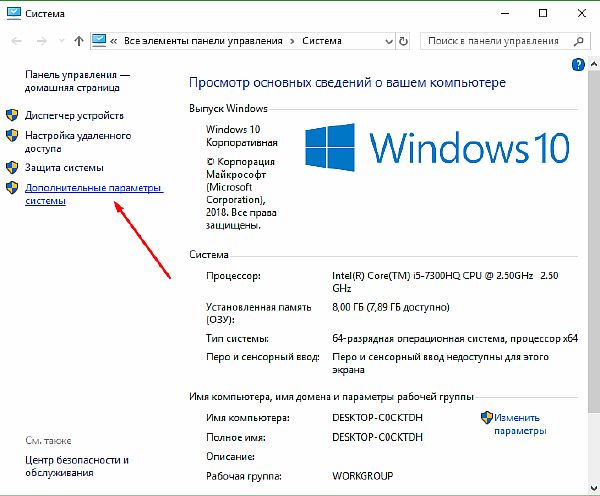
- В левой части появившегося окна нажимаем на «Дополнительные параметры системы» .
- Находясь на вкладке «Дополнительно» переходим к «Параметрам» , в секции «Загрузка и восстановление» .
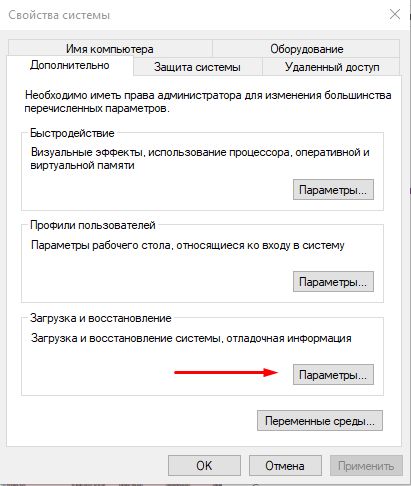
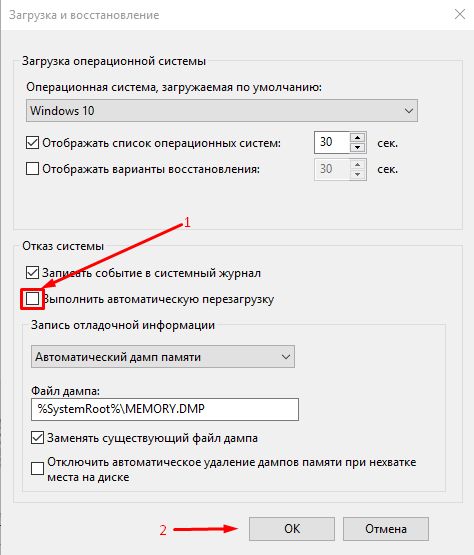
- Далее, нам необходимо убрать «птичку» с функции автоматической перезагрузки. Выходим из окна нажатием на «ОК» .
Расшифровка ошибки и поиск ее решения
После выполнения вышеописанных действий у вас появится необходимое время для подробного изучения синего экрана смерти, высветившегося на дисплее вашего монитора. Пугаться обнаруженному не стоит, даже если ваше знание английского неудовлетворительное. С помощью ниже размещённого скриншота, вы сможете трактовать причину вызвавшую сбой и предпринять необходимые действия для её устранения.
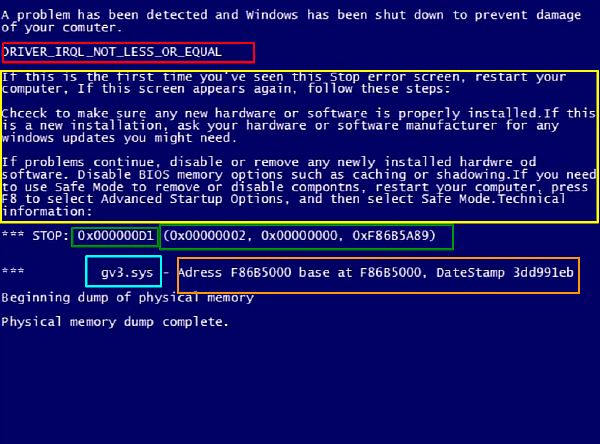
- В красной рамке указано наименование ошибки, вызвавшей сбой. Чаще всего, именно это значение даёт исчерпывающее объяснение причины, нарушившей работу ПК.
- В желтой рамке даны стандартные рекомендации по устранению неполадки. Речь идет о деинсталляции недавно установленных программ и драйверов, а также необходимости запуска системы в безопасном режиме (подробнее читайте ниже в этой статье).
- Зеленым цветов выделены код ошибки и её параметры.
- Надпись, выделенная бирюзовым цветом, есть не что иное, как название драйвера, с высокой долей вероятности вызвавшего неполадку.
- Оранжевая рамка указывает адрес ошибки.
Устранение неполадок в Windows 10
Прежде, чем обращаться в сервисный центр, или предпринимать другие радикальные действия, проанализируйте сам сбой (как это сделать, читайте в разделах выше). Поняв причину ошибки, можно намного эффективнее и быстрее перейти к её устранению.
- Обнаружить проблемную часть кода, нарушающую работу системы можно с помощью встроенной проверки диска. Для того, чтобы ей воспользоваться откройте Проводник и примените ПКМ к одному из имеющихся у вас дисков. В выпавшем списке выберите «Свойства» .
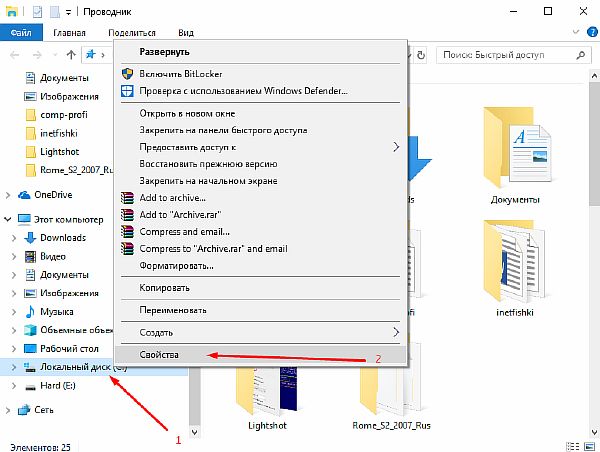
- Перейдите на вкладку «Сервис» , кликнув на неё ЛКМ. Нажмите на кнопку «Проверить» , подтвердив свой выбор в след. окне.
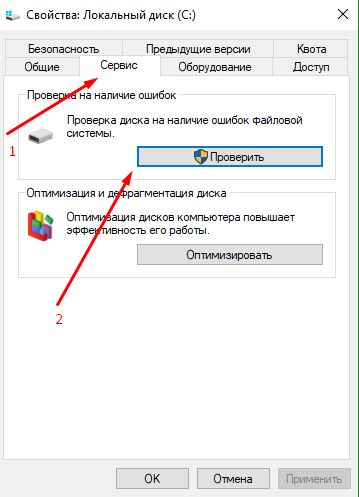
- По итогу этой проверки вам будет предоставлен отчет о сканировании и, если процесс, нарушающий работу ОС, будет обнаружен – перейдите к его устранению.
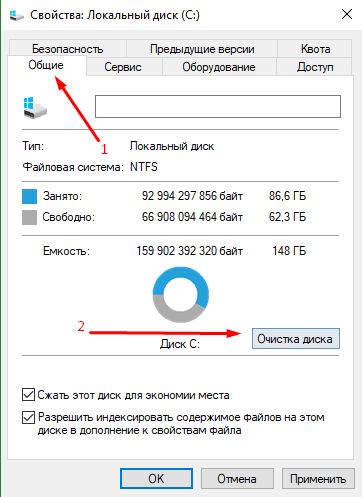
- Вызывать BSOD система может и в случае явного дефицита внутреннего резерва памяти. В «Свойствах» диска выберите вкладку «Общие» и ознакомьтесь с актуальной для вас заполненностью выбранного диска. В случае явного дефицита свободного места на нем (старайтесь сохранять не менее 10% хранилища свободным) воспользуйтесь опцией «Очистка диска» .
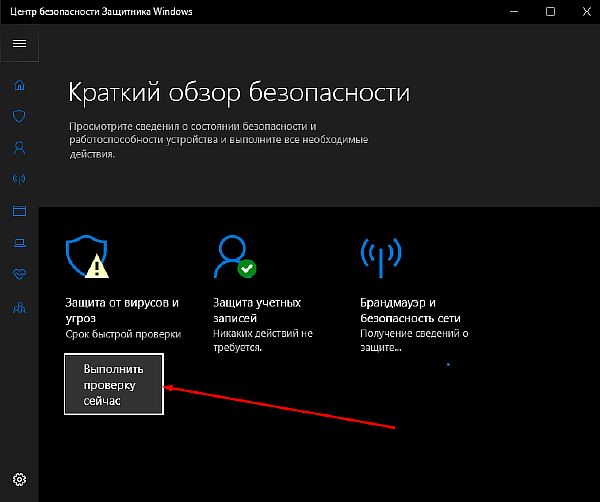
- Распространённой причиной появления BSOD является засоренность компьютера вирусными программами. Не лишним будет выполнить полное сканирование системы с помощью имеющегося у вас антивируса, или воспользоваться встроенным Защитником Windows. Путь к последнему: «Пуск – Параметры – Безопасность Windows – Открыть Центр безопасности Защитника Windows» .
-
- Еще одним методом борьбы с BSOD является грамотный менеджмент установленных драйверов. Некорректная работа последних в большой половине всех зарегистрированных случаев становится предопределяющим факторов возникновения критических падений системы. В случае, если вы недавно обновляли имеющиеся, или устанавливали новейшие драйвера для вашей видеокарты/сетевой карты/принтера и т.п. – лучшим вариантом будет «откатить» их до более старых и стабильных версий. Более подробно об этом написано в статье.: как правильно откатить установленный драйвер.
-
- Если вы уверены, что поломка произошла на программном уровне и запустить систему для исправления положения не получается, рекомендуем воспользоваться возможностью восстановления системы. Загрузка последней удачной конфигурации позволит вернуться к доступной контрольной точке, в момент когда системой не была обнаружена критическая ошибка. Если вышеперечисленные варианты желаемых результатов не дали, возможно стоит задуматься о полной переустановке Windows.
Решение проблем с помощью ОС в более ранних версиях
Для того, чтобы разобраться с неполадками, вызывающими появление синего экрана смерти в Windows XP, Vista, 7 и Windows 8.1 следует своевременно обнаружить процесс, вызвавший нарушение работы ОС. В разделе выше, в большинстве своем, указаны варианты устранения проблем на программном уровне. Однако не следует забывать, что BSOD’у свойственно появляться и в результате аппаратной неисправности одной составляющей, или целого комплекса деталей.
Первым делом рекомендуем прибегнуть к диагностике. К подобному решению может склонять резко возросшая температура отдельных частей (или всего) корпуса, а также повышенная громкость во время запуска/работы ПК. Лучшим выбором для индикации проблемной работы отдельного компонента можно считать нестареющую программу AIDA64 .
- Качаем установщик на сайте разработчика с последующей установкой программы на свой ПК. Во время первого запуска рекомендуем не искать точечные неисправности, путем отслеживания каждого параметра в доступной библиотеке, а запустить общий тест стабильности системы. Таким образом вы сможете отследить не только температуру конкретной составляющей, но и обнаружить неисправность в работе конкретного элемента ПК.

- Запускаем программу и нажимаем на соответствующую кнопку проверки в меню.
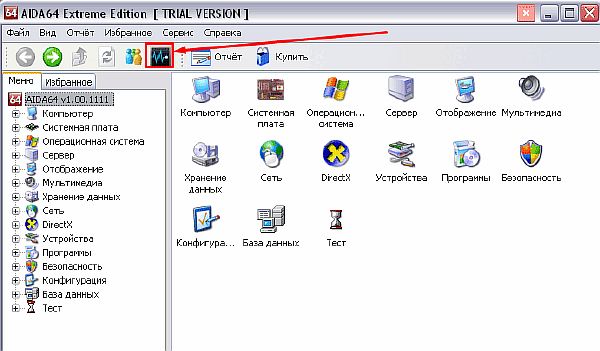
- Ставим галочки напротив тех тестов, которые хотим провести и нажимаем «Start» . Система выдаст финальный отчет по истечению определенного периода времени (во время проверки не рекомендовано загружать процессор ресурсоемкими задачами).

- Если вы обнаружили повышенную температуру во время запуска видеоигр или других ресурсоемких программ, ведущую к незапланированной перезагрузке системы и появлению BSOD, рекомендуем внимательно осмотреть компоненты компьютера под защитной крышкой корпуса. Вполне возможно, что это происходит вследствие засоренности кулеров пылью. По возможности, всё максимально очистите и не забудьте смазать систему охлаждения предназначенным для этого маслом/термопастой.
- Полная проверка системы может обнаружить на вашем ПК неисправную деталь. Чаще всего подобный исход ожидает оперативную память. Неисправную планку лучше заменить на новую. То же касается и других составляющих вашего ПК.
Дополнительные варианты решения проблемы
Ниже мы рассмотрим способы устранения синего экрана смерти, одинаково применимых ко всем ОС от Windows. Они не менее эффективные, чем вышеперечисленные методы и иногда помогают выйти из ситуации победителем в тех случаях, когда вы не можете выяснить причину неполадки.
Сброс BIOS
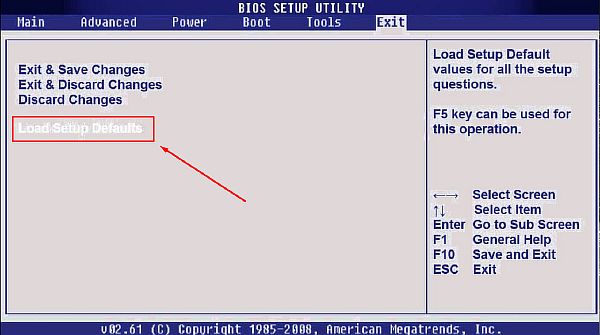
К этой опции чаще прибегают по другим причинам (неправильное изменение конфигурации настроек, сброс пароля), однако менее действенной она от этого не становится. Мы разберем возможность выполнить сброс настроек Биос через меню опций в Setup-окне. Однако о том, как сбросить настройки BIOS «ручным» методом вы сможете прочитать в статье.
- Вызовите меню загрузки BIOS нажатием клавиш Del / F2 , сразу после включения компьютера.
- На главной странице отыщите опцию «Load Setup Defaults» ( «Load Optimized Defaults» для ноутбуков), нажмите «Enter» и подтвердите изменение нажатием клавиши «Y» на клавиатуре.
Обновление Windows
В это трудно поверить, но иногда разработчики из Microsoft, выпуская очередной пакет обновлений для своих систем (так называемые Service Pack), провоцируют появление критических сбоев на вашем ПК. Проблема подобной несовместимости может оставаться нерешенной долгие недели, что недопустимо в некоторых случаях. Чтобы не подвергать подобному риску собственные системы советуем отключить опцию автоматических обновлений. Подробно о том, как выполнить сие действие написано в ряде отдельных материалов на нашем сайте.
Безопасный режим
Как уже говорилось ранее, порядка 70% случаев, вызывающих появление синего экрана смерти, связаны с неправильной работой драйверов на вашем ПК. Ликвидировать последствия неправильно установленного ПО в таких случаях бывает проблематично, так как содержащий вредоносный код драйвер может препятствовать нормальному запуску системы.
В таких случаях рекомендуем запускать систему в безопасном режиме. По желанию вы можете загрузить ОС в режиме жестких ограничений (VGA и с отсутствующим сетевым подключением), что позволит вам выявить проблему и откатить «взбунтовавшийся драйвер» до его стабильной версии. О том, как включить безопасный режим на разных версиях системы Windows вы можете прочитать на странице нашего сайта, посвященной этой опции.
Программы Driver Booster и Driver Pack Solution
Совладать с каждым новым обновлением для каждого устройства на ПК довольно тяжело даже для продвинутого юзера, а обывателю проще «забить» на этот процесс. Последнее решение становится причиной появлений несовместимости аппаратного и программного уровней, нарушений работы отдельных элементов и даже сбоев в работе самой ОС. Не можем упомянуть и неправильный выбор драйверов для установки, что в свою очередь ведет к заражению ядра системы вредоносным кодом.
Для тех пользователей, у кого поиск и установка необходимых драйверов всегда связана с ненужной головной болью сторонние разработчики уже давно придумали ряд решений, позволяющие оптимизировать затраты времени. Наилучшими вариантами на рынке мы считаем программы Driver Pack Solution и Driver Booster, которые почти полностью автоматизируют процесс поиска и установки необходимого софта.
Как вы могли убедиться, появление на вашем экране синего экрана смерти – это в большинстве случаев тревожный звонок, оповещающий вас о замаскированном недуге. Вашей задачей в подобной ситуации является быстрое определение причин, их мгновенное устранение и предотвращение появления в будущем.
Есть ли жизнь после Синего экрана смерти. Или инструкция по его устранению
Страшный сон любого владельца компьютера или ноутбука с операционной системой Windows. BSoD пугает неопытных пользователей. Бледный белый текст на иностранном языке абсолютно непонятен. Но мы нутром чуем, что он сообщает нам о серьезном сбое в работе системы. И кажется, что ничего уже не поможет…
Зловещая аббревиатура BSoD переводится на русский язык, как Синий экран смерти. Но враг не столь страшен, как кажется. Нужно просто поближе с ним познакомиться. Мы с вами обсудим, что вызывает появление этой ошибки и как ее устранить, не прибегая к помощи опытного специалиста. Будет несложно и даже немного интересно!
Откуда растут корни
Чтобы разобраться, что произошло, необходимо понять, как устроена архитектура операционной системы Windows. Не бойтесь, мы не будем погружаться слишком глубоко. Просто взглянем одним глазком на эту схему. Только, пожалуйста, не переживайте! Мы не будем изучать ее вдоль и поперек. Все будет намного проще, чем кажется.

Всё, что нам нужно извлечь из это схемы — это два режима работы Windows. Они обозначены двумя разными цветами: красным и желтым. Красный цвет обозначает режим работы ядра. А желтый — режим пользователя.
Большинство программ, которые вы устанавливаете на ПК и в которых работаете функционируют в пользовательском режиме. Эти приложения не имеют доступа к ядру операционной системы, чтобы случайным образом не нарушить работоспособность компьютера в целом.
Это значит, что если происходит ошибка в пользовательском режиме, то она затрагивает только одну конкретную программу, и не влияет на работоспособность операционной системы в целом. И даже если проблема возникла в какой-то конкретной программе, вы можете продолжать пользоваться компьютером и другими программами.
Но иногда ошибки возникают в режиме ядра. И это может привести к полной потери работоспособности системы. Так вот, синий экран смерти BSoD — это защитная реакция, которая возникает при обнаружении неправильно работающего кода. Появляется он для того, чтобы не допустить возникновения критической ошибки.
Итак, мы имеем дело не с крахом системы, как иногда это может показаться. Это лишь защитная реакция Windows, которая в большинстве случаев спасает вас от этого краха.
В большинстве случаев компьютер действует по следующему алгоритму:
- Обнаружен некорректно работающий код.
- Мгновенно прекращается работа и выводится Синий экран с информацией о возникшей ошибке.
- ПК перезагружается, автоматически исправляя проблему.
- Вы продолжаете работать, как ни в чем не бывало.
Но иногда перезагрузка не помогает и BSoD продолжает периодически появляться и приводить к перезагрузке системы. В этом случае нужно разобраться в проблеме самостоятельно.
Как задержать на экране информацию об ошибке
Итак, вы хотите успеть изучить информацию о возникшей проблеме, но ПК автоматически перезагружается. Как исправить эту проблему?
Если у вас есть возможность хотя бы недолго работать в интерфейсе операционной системы, то выполните следующие действия (для удобства мы разделили инструкцию на разные ОС. Обратите внимание, что для Windows 10 (а также для «восьмерки») мы публикуем отдельную инструкцию.
Windows XP
- Вызовите контекстное меню, щелкнув правой клавишей по значку Мой компьютер и выберите пункт Свойства.
- Откройте вкладку Дополнительно.
- Кликните по кнопке Параметры.
- Выключите автоматическую перезагрузку.
Windows 7
- Вызовите контекстное меню, щелкнув правой клавишей по значку Мой компьютер и выберите пункт Свойства.
- Перейдите в дополнительные настройки системы.
- Найдите вкладку Дополнительно.
- Кликните по кнопке Параметры.
- Выключите автоматическую перезагрузку.

Учимся понимать белый текст на экране
Настало время разобраться в том, о чем же сообщает нам система.

Blue Screen of Death сообщает нам следующие данные:
- Как называется ошибка.
- Стандартная инструкция по ее устранению.
- Код ошибки в шестнадцатеричном виде.
- Параметры, которые могут быть важны в некоторых случаях.
- Драйвер, который привел по появлению проблемы (если дело именно в драйвере).
- Адрес, где именно произошла ошибка (иногда не указывается).
Более детально, как действовать в случае возникновения тех или иных ошибок, читайте на нашем сайте. Мы будем публиковать соответствующие материалы.
Причины появления BSoD
Итак, мы разобрались в том, что неправильно работающий код в режиме ядра приводит к возникновению синего экрана смерти. Вот наиболее распространенные причины:
- из строя вышло аппаратное обеспечение ПК;
- перегрелось оборудование;
- произошел конфликт устройств;
- было установлено оборудование, которое несовместимо с Windows;
- был установлен драйвер из ненадежного источника или для другой модели оборудования;
- произошел конфликт между драйверами;
- установленный драйвер не совместим с текущей версией Windows;
- сбились настройки БИОС;
- на жестком диске закончилось свободное место;
- компьютер был заражен вирусом;
- неграмотно осуществлен разгон оперативной памяти или процессора.
Список достаточно большой. Но в 70 процентах случаев ошибка возникает из-за некорректной работы драйверов. В некоторых случаях к проблеме приводит работа программы, которая имеет доступ к режиму ядра.
Чтобы избежать этого недоразумения, устанавливайте только официальные программы и драйвера, скачанные с официальных источников.

Инструкция по устранению
Шаг 1. Драйвера
Раз уж драйвера являются наиболее распространенной причиной появления Синего экрана смерти на Windows, то в первую очередь, на них и нужно обратить внимание.
Найдите на экране название драйвера и по таблице ниже определите, к какой программе или к какому устройству он принадлежит. Если в таблице нет такой информации, напишите об этом в комментарии. Мы обязательно ее добавим!
Драйвер К чему относится afw.sys Файервол или приложение Agnitum Outpost afwcore.sys Файервол или приложение Agnitum Outpost alcxwdm.sys Драйвер звуковой карты Realtek AC’97 ati*.dll Драйвер видеокарты ATI ati*.sys Драйвер видеокарты ATI cmaudio.sys Драйвер звуковой карты C-media cnx* Драйвер устройств Conexant ctaud2k.sys Драйвер звуковой карты Creative dwprot.sys Dr. Web eamon.sys ESET NOD32 filtnt.sys Firewall и антивирус Agnitum Outpost ghidpnp.sys Драйвер мыши Genius ha20x22k.sys Драйвер звуковой карты Creative ig* Драйвер устройств Intel kl1.sys Антивирус Касперского klif.sys Антивирус Касперского klim5.sys Антивирус Касперского klim6.sys Антивирус Касперского nv*.dll Драйвер видеокарты NVIDIA rtl*.sys Драйвер сетевой карты Realtek spyder.sys Dr. Web srtsp.sys Антивирус Symantec symtdi.sys Антивирус Symantec win32k.sys Драйвер Windows Что делать с этой информацией? Все очень просто!
Если проблема в программном обеспечении, то нужно его удалить и установить снова. Обычно это помогает.
Если же речь идет об оборудовании, то, скорее всего вы используете либо драйвер из ненадежного источника, либо нестабильную новую или устаревшую версию. Попробуйте выполнить следующие действия:
- удалите драйвер;
- скачайте с официального сайта последнюю стабильную версию для вашей текущей операционной системы;
- установите.
Иногда ошибка возникает после обновления, поэтому может помочь откат до предыдущей версии.
Шаг 2. Код ошибки
Найдите код ошибки (как это сделать, показано на скриншоте выше в этой статье). Постепенно на ТелекомДом мы будем выкладывать информацию по устранению всех типов ошибок, которые могут произойти.
Вы можете написать в комментариях, какой код выдается в вашем случае. Тогда мы опубликуем материал по вашему запросу в первую очередь.
Наиболее распространенные ошибки, которые возникают у пользователей Windows 7:
- 0x0000007B;
- 0x00000050;
- 0x0000007E;
- 0x0000000A;
- 0x0000003B;
- 0x00000116;
- 0x000000D1;
- 0x0000008E;
- 0x00000024;
- 0x0000001A;
- 0x000000F4;
- 0x000000A5;
- 0x0000007A;
- 0x0000001E.
Шаг 3: общие рекомендации
Если точечная работа со сложными данными вам не по вкусу, вы не хотите разбираться в драйверах и кодах ошибок, то просто следуйте следующей стратегии.
- Проверьте, сколько свободного места осталось на главном разделе вашего жесткого диска. Если его практически нет, это, скорее всего, и вызывает проблемы.
- Проверьте ПК на наличие вирусов. Просканируйте систему установленной антивирусной программой. Дополнительно можно использовать Dr.Web Couriet и Malwarebytes. Это бесплатные, но очень мощные утилиты.
- Обновите Windows до самой последней версии, установите все обновления.
- Если вы недавно установили какую-то программу или устройство, попробуйте удалить это.
- Удостоверьтесь, что установленное устройство совместимо с текущей версией виндовс, которой вы пользуетесь. Иногда синий экран возникает из-за несовместимого оборудования.
- Сбросьте настройки БИОС до заводских.
- Проверьте работоспособность модуля оперативной памяти с помощью программы memtest86+ или подобной. Замените неисправную плашку, если такая есть.
- Просканируйте жесткий диск на ошибки и битые сектора.
- Проверьте, не перегревается ли оборудование ПК. Давно ли менялась смазка процессора и кулеров?
- Удостоверьтесь, что все кабели работают исправно, а их контакты чисты.
Спасибо за чтение!
Итак, какие выводы можно сделать?
- Синий экран смерти на Windows появляется в результате ошибки в режиме ядра.
- Информация на экране помогает определить источник проблемы и устранить неисправность.
В крайнем случае всегда можно переустановить операционную систему. Пользуйтесь официальным установочным дистрибутивом и купленной лицензией. То же самое касается и всех остальных программ. Никогда не устанавливайте пиратское ПО и драйвера из ненадежных источников!