Скачать Audacity 3.1.3 бесплатно на русском
Audacity – мультиплатформенная программа для редактирования звуковой информации, которая распространяется бесплатно. Программа оснащена современными инструментами для редактирования аудиофайлов, используется для создания спектрального анализа данных, проигрывает многоканальные дорожки, сводит треки с разными параметрами.
В библиотеке программы есть много способов для изменения звука музыкального файла. Также существует много вариантов различных расширений с возможностями подключений извне.
Программа часто применяется для обрезки музыкальных файлов.
Возможности программы
Audacity можно использовать для записи живого звука, преобразования кассет и пластинок в цифровые записи или компакт-диски, редактирования ogg vorbis, mp3, wav, aiff, flac и многих других форматов, уменьшения шума, изменения скорости или высоты тона записи и многого другого.
С использованием программы Audacity можно:
- разрезать на части файл;
- склеивать разные звуки;
- микшировать звуковые дорожки;
- записывать звук;
- убирать шум;
- изменять степень громкости.
Достоинства и недостатки
На сайте проекта говорится, что audacity — это «свободное программное обеспечение», то есть оно предоставляется бесплатно, а его исходный код доступен для изучения и использования всем желающим. Существует ряд определенных преимуществ программы:
- запись живого звука;
- конвертирование кассет и записей в цифровые записи или компакт-диски;
- редактирование файлов ogg vorbis, mp3, wav, aiff, flac;
- допускает обработку одновременно множества треков;
- операции над музыкальными файлами выполняются быстро, даже если огромные файлы;
- приложение доступно на всех популярных операционных системах;
- у утилиты статус свободной программы, поэтому устанавливать можно бесплатно и имеет русский язык.
Недостатки:
- отсутствует возможность работы с форматами wma и aac;
- для скачивания файлов с mp3, необходимо устанавливать специальную библиотеку LAME MP3.
Интерфейс
Audacity имеет 4 темы программы. Чтобы сменить тему перейдите в раздел Настройки => Интерфейс => Тема.
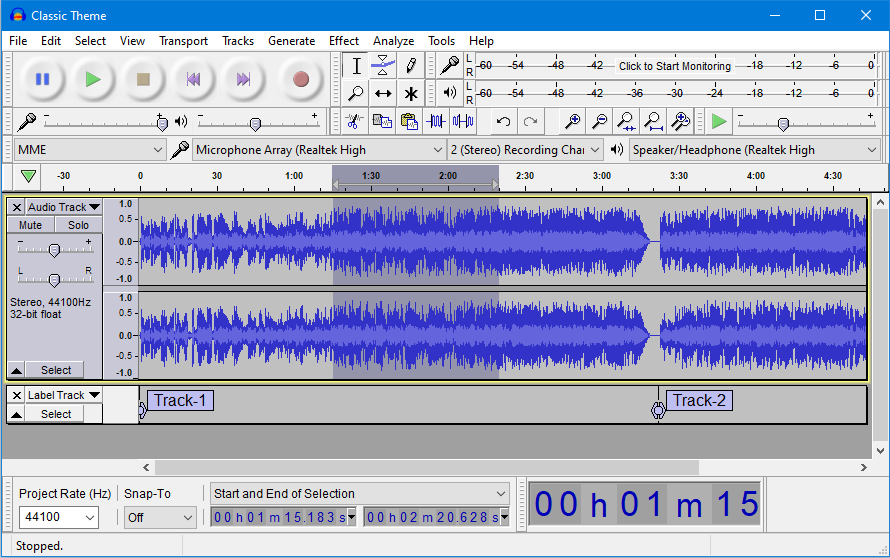
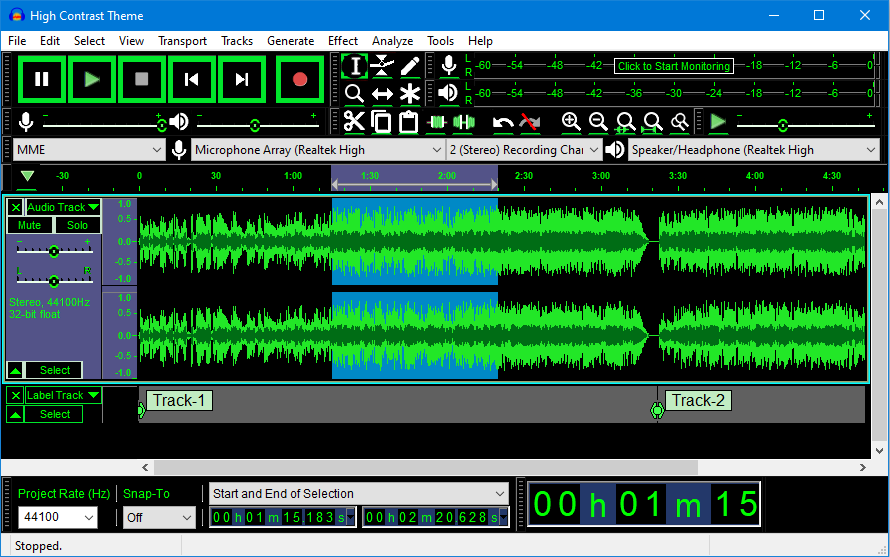

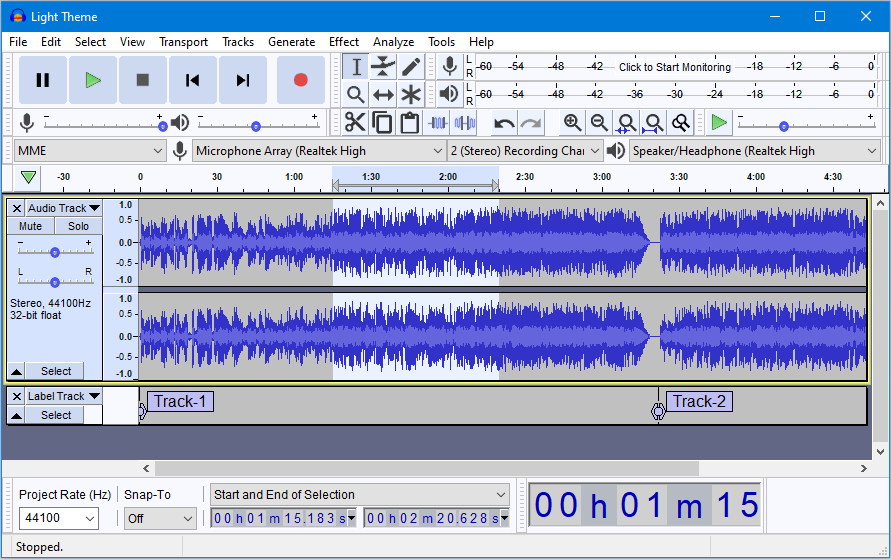
Скачать крякнутый Audacity последней версии на русском
Для установки на Linux необходимо выполнить команду:
Audacity скачать бесплатно на русском языке для Windows Vista, 7, 8.1, 10:
Для работы с форматом mp3 нужно установить приложение LAME.
Для чего используется Audacity?
Утилиты в Audacity включают возможность записи голосовой дорожки, добавления музыки к видео и т.д. Через микрофон можно записывать живой звук. Если у вас уже есть звуковой файл, то импортируйте его в программу для редактирования содержимого. Объединяйте треки вместе, накладывая их друг на друга в пользовательском интерфейсе.
Во время редактирования вы можете копировать, вырезать, удалять и вставлять свои аудио.
Вы можете накладывать слои файлов, чтобы придать проекту глубину и создать определенную атмосферу. С другой стороны, есть возможность отменить фоновые шумы, чтобы создать чистое впечатление от прослушивания. Благодаря режиму просмотра спектрограммы, Audacity позволяет вникнуть в детали и легко построить график аудиочастот.
После идеальной оцифровки контента можно экспортировать файлы в различные форматы: AIFF, AU, FLAC, MP3, Ogg Vorbis и WAV. Одновременно можно экспортировать несколько файлов. Audacity предлагает высококачественное преобразование: 16-бит, 24-бит и 32-бит. Хотя команды в пользовательском интерфейсе удобны, Audacity позволяет управлять функциями с помощью клавиатуры. Манипулируйте треками с помощью сочетаний клавиш.
Аналоги Audacity
Эта программа может: записывать живой звук, вырезать, копировать, склеивать или смешивать звуки, редактировать различные аудиофайлы (Ogg Vorbis, MP3, WAV или AIFF и др.). Хотя Audacity имеет не самый интуитивно понятный пользовательский интерфейс, большое сообщество пользователей разработало руководства и учебники по работе с программой. Если люди не хотят тратить время на чтение и просмотр информационного контента об Audacity, то GarageBand и WavePad — простые в использовании альтернативы. В то время как Audacity и WavePad являются кроссплатформенными, GarageBand доступен только на Mac OS.
Ableton, Adobe Audition, CakeWalk, FL Studio, Logic Pro и Reaper — это профессиональные инструменты для редактирования звука. Наряду с Audacity, платформы Ableton, GarageBand и WavePad являются бесплатными, тогда как Audition, CakeWalk, FL Studio, Logic Pro и Reaper можно приобрести.
Установить Audacity для Windows
Audacity – это полностью бесплатный редактор аудио файлов, позволяющий работать с несколькими дорожками одновременно. Активно используется и в личных целях, и на любительских студиях звукозаписи. Почти не уступает в функционале по сравнению с платными конкурентами, в том числе Adobe Audition. Приложение позволяет убрать шум, почистить звуковую дорожку, свести треки и многое другое. Скачать Audacity можно на нашем сайте, а в материале рассмотрим, как установить и настроить приложение.
Особенности
- Запись с микрофона в реальном времени с активным шумоподавлением. Это позволяет уменьшить затраты времени на последующее редактирование материала.
- Возможность подключать одновременно до 16 аудиоканалов и записывать звук с линейных входов, микшеров и другого оборудования.
- Изменение и сохранение файлов в популярных форматах: WAV, MP3, FLAC и так далее.
- Cкачать Audacity можно не только для Windows. Это кроссплатформенная программа, адаптированная для Linux и Mac OS.
- С помощью встроенного функционала пользователь может изменить темп с сохранением оригинального тона. Также можно поменять тон мелодии без редактирования темпа.
- Универсальный инструмент для сведения звука – добавляя несколько дорожек разного качества и характеристиками, программа позволяет оптимизировать их до одинакового уровня. Алгоритм работает с минимальной потерей качества.
Скачать
Нажатием на кнопку ниже, можно скачать бесплатно аудиоредактор Audacity на русском языке. Файл установки взят с официального сайта и не содержит вирусов.
Скачать Audacity
Рекомендуем! MultiSetup
| Официальный дистрибутив |
| Тихая установка без диалоговых окон |
| Рекомендации по установке необходимых программ |
| Пакетная установка нескольких программ |
Как установить
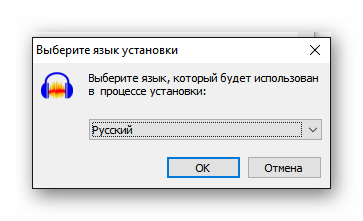
Открываем инсталлятор. Появится уведомление с выбором локализации установщика. Нажимаем на кнопку ОК.
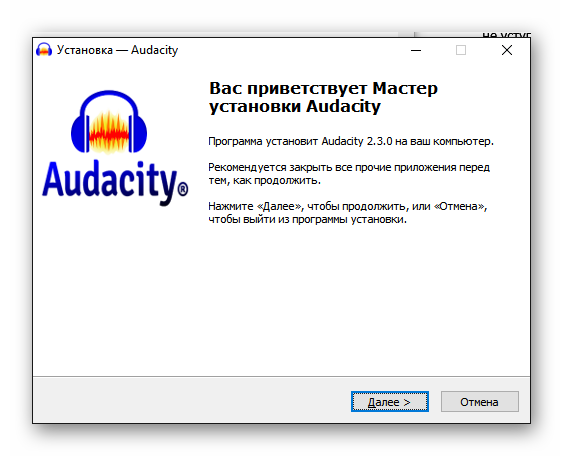
В приветственном окне разработчики рекомендуют закрыть другие приложения перед тем, как продолжить. Это не имеет значения и в большинстве случаев не оказывает влияние на процесс.
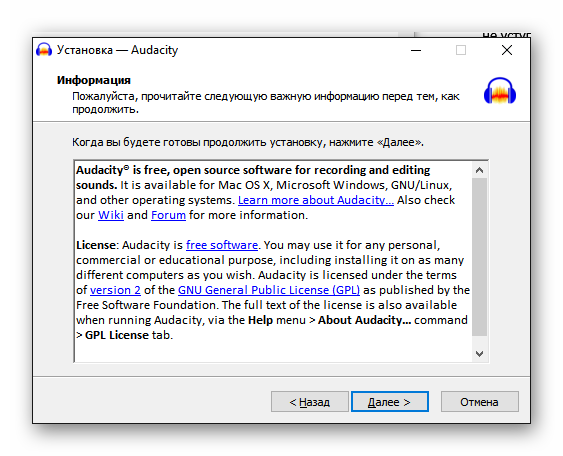
Принимаем условие использования программы. В нем говорится о том, что продукт распространяется на свободном основании для коммерческого или личного использования.
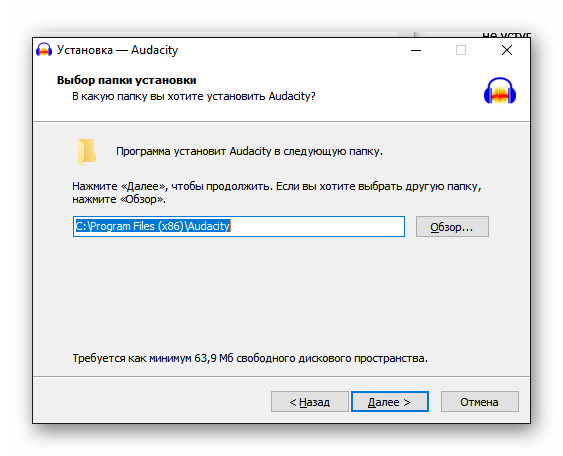
Выбираем путь для загрузки файлов. По умолчанию установка происходит на системный локальный диск.
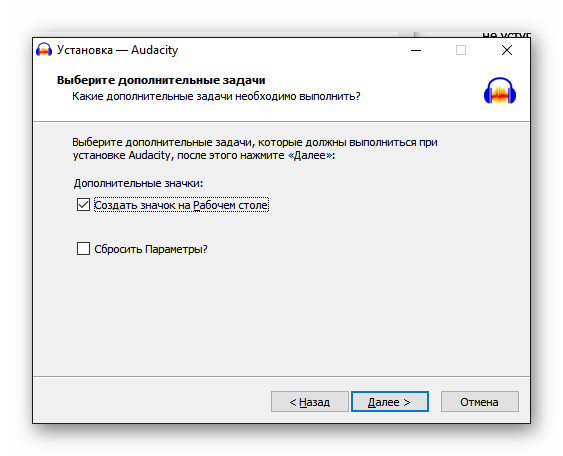
На этом этапе оставляем галочки без изменения. «Сбросить параметры» — понадобится, только если программа устанавливается повторно и нужен чистый клиент. Нажимаем «Далее».
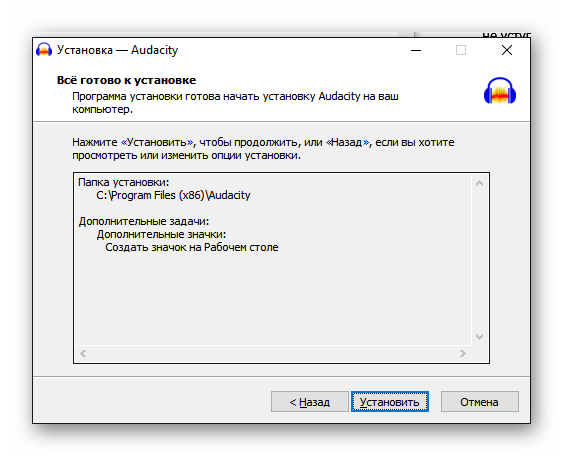
Последнее окно перед установкой повторит выбранные до этого параметры. Выбираем «Установить».
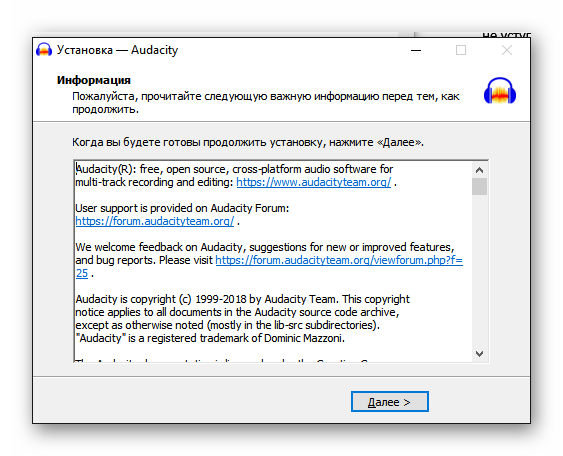
После завершения инсталляции появится окно с лицензионным соглашением Audacity. Подтверждаем, нажав на кнопку «Далее».
Параметры Audacity
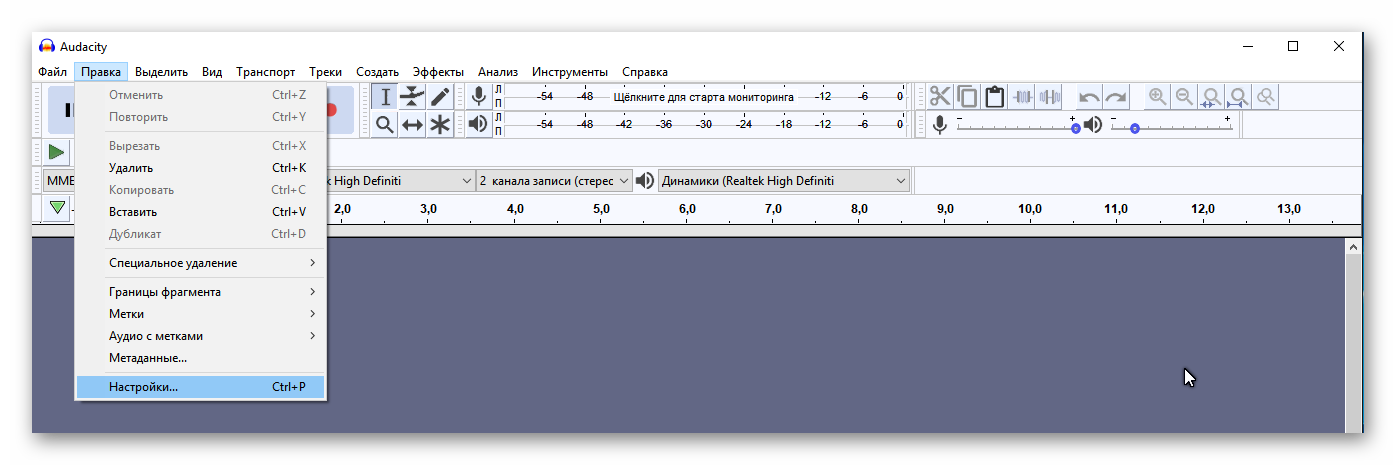
У звукового редактора огромное количество функций и настроек, но рассмотрим только основные конфигурации. Включаем программу, находим пункт «Правка» в верхней панели. Из выпадающего меню выбираем «Настройки».
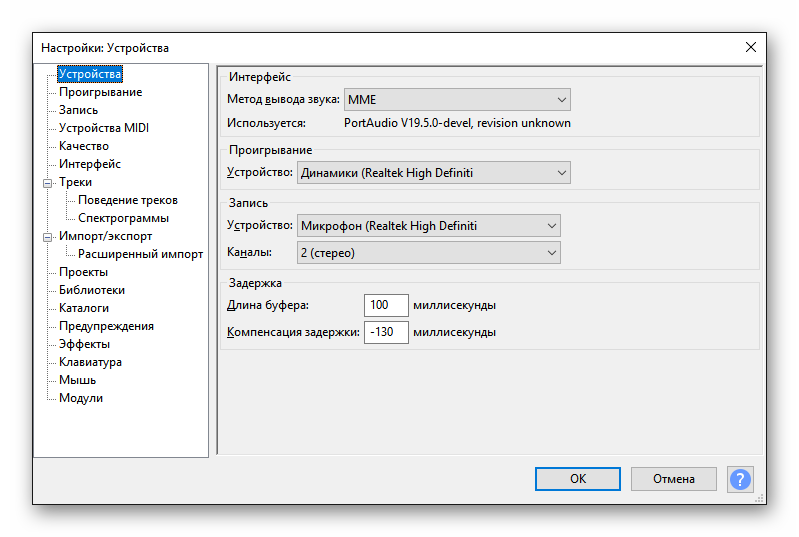
В разделе «Устройства» выбираем метод выведения звука. Здесь расположены регуляторы устройств для записи и воспроизведения материалов в программе.
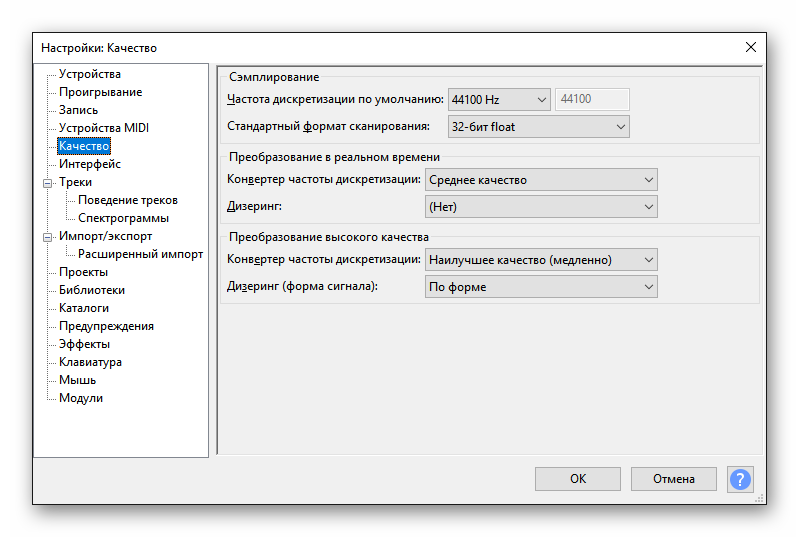
Нажимаем на «Качество». Настраиваем уровень частот воспроизводимых треков, а также стандартный формат сэмплирования песен.
Последний этап — настройка интерфейса. В панели регулируется язык интерфейса, внешний вид и диапазон измерений.
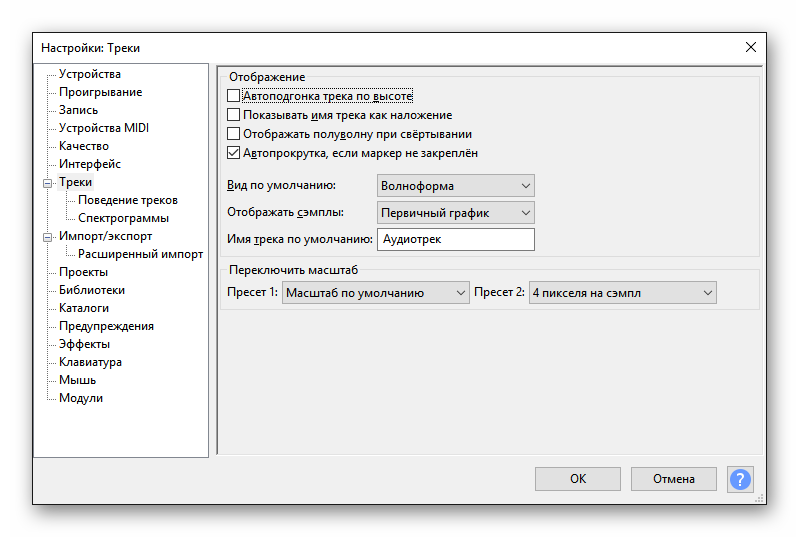
На этом установка и настройка звукового редактора окончена. Теперь можно записывать собственные треки или редактировать уже готовый звук для профессионального или любительского использования.
Простая инструкция по работе в Audacity. Часть1
Здравствуйте уважаемые посетители гости. Этой статьёй я открываю серию материалов посвященных замечательной программе Audacity. Как обычно, постараюсь простым языком, доходчиво и подробно рассказать о возможностях и о том как пользоваться программой. В итоге должна получиться пошаговая инструкция по Audacity.
Audacity — бесплатный, простой, но мощный редактор аудио. Из статьи вы узнаете о предназначении программы, где бесплатно скачать Audacity на русском языке, как установить lame_enc.dll для сохранения файлов в mp3
Скачиваем и устанавливаем Audacity
Так как программа бесплатная, то скачать и установить её всегда можно с официального сайта на русском языке по ссылке: http://audacity-free.ru/.
После нажатия кнопки «Скачать Audacity» будет загружен архив с программой. Открыв его вы увидите три файла. Тот который нам нужен выделен на скриншоте ниже:
Вместе с установочным файлом Аудасити в архиве находится программа Adguard, которая на работу Audacity, если честно, не влияет ни как, а поставляется в рекламных целях. Но попробовать можно. Программа бывает действительно полезна.
Запускаем установочный файл и устанавливаем Audacity.
Видео на тему: КАК СДЕЛАТЬ КАЧЕСТВЕННЫЙ ЗВУК В AUDACITY?! | Туториал
Элементы окна Audacity
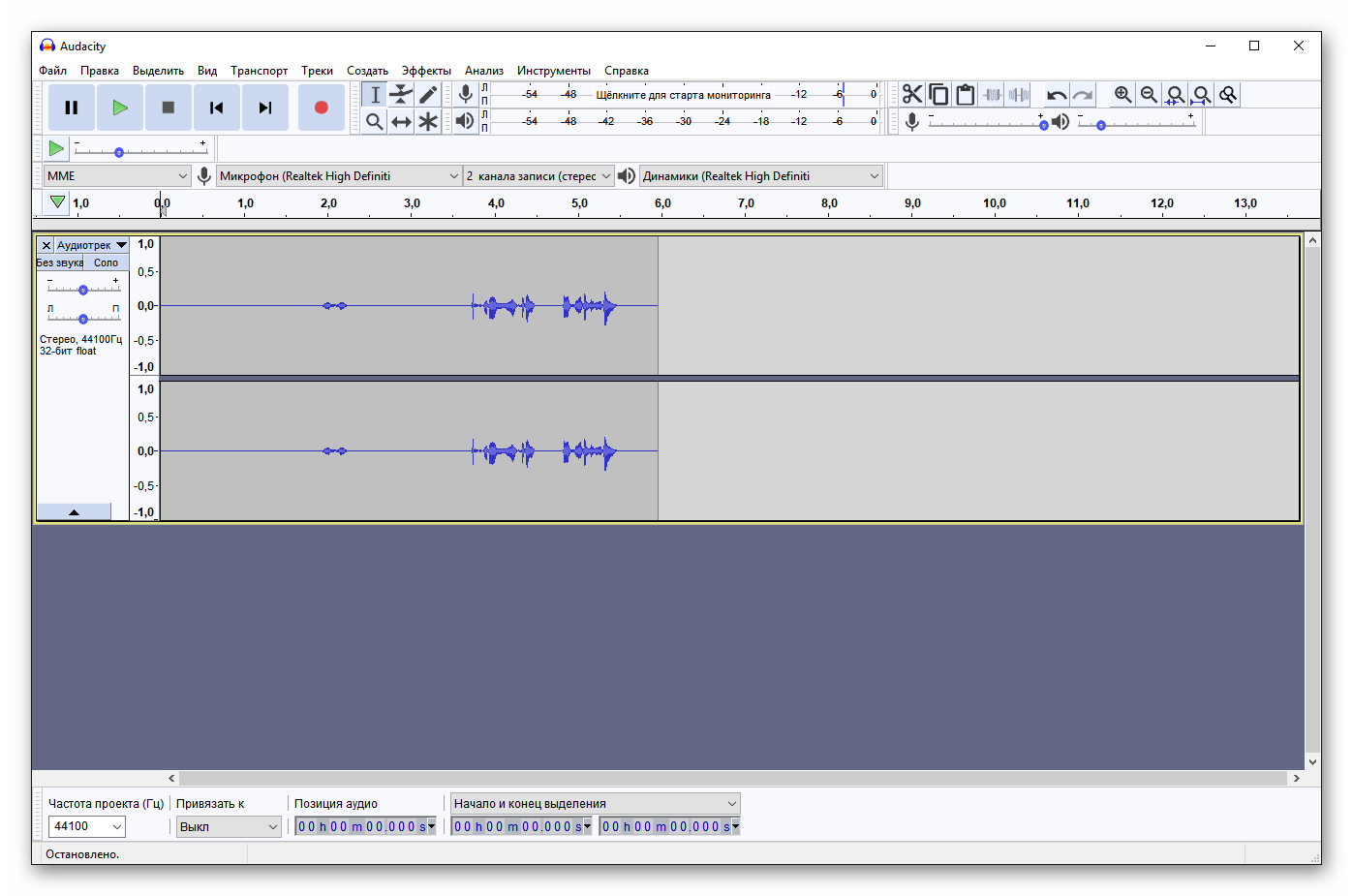
Давайте запустим Аудасити и рассмотрим основные элементы окна:
Все элементы окна описаны в официальном руководстве, но на английском языке.
- Панель меню;
- Воспроизведения и записи (кнопки воспроизведения, перемотки, записи);
- Панель инструментов (изменение масштаба дорожек, маркеры и другое);
- индикатор записи (отображает индикацию по левому и правому каналу, при стерео записи);
- индикатор воспроизведения (отображает индикацию по левому и правому каналу, при воспроизведении);
- регулировка громкости микрофона и звука воспроизведения (микшер);
- панель Редактирование;
- скорость воспроизведения;
- панель устройств воспроизведения и записи;
- шкала времени;
- панель выделения;
- панель статуса.
Как открыть файл в Audacity
Audacity позволяет работать со следующими форматами аудио файлов AIFF, AU, FLAC, MP2, MP3, OGG, WAV, на MAC OS — M4A (AAC), MOV.
Для открытия файла можно использовать Панель меню -> Файл -> Открыть или просто захватить аудио файл и перетащить в окно программы.
Давайте откроем любой аудио файл.
Аудио файл открывается в виде звуковой волны. На скриншоте выше изображена звуковая волна для стерео записи (поэтому 2 дорожки). Каждый открытый аудио файл представлен в виде 2-х панелей:
- панель управления (информация о файле, регулировка громкости и баланса файла);
- звуковая волна файла (область в которой происходит работа над звуком — обрезка, растяжение, изменение волны и так далее).
Как сохранить в формате mp3
Несмотря на то, что Аудасити уже «из коробки» поддерживает многие форматы, самый популярный — mp3, нужно настраивать вручную. Это связано с лицензиями на сам формат.
Для начала нужно скачать файл lame_enc.dll, который и добавит поддержку mp3.
Распакуйте из архива dll файл куда-нибудь, откуда его невозможно случайно удалить. Я рекомендую в папку, куда установлена сама программа Аудасити. Перейдём в папку. Щёлкните по значку Аудасити правой кнопкой мыши и нажмите Свойства, затем нажмите кнопку Расположение файла.
Переместите сюда lame_enc.dll.
Сохранение конечного файла в Аудасити называется экспортированием аудио.
Теперь в окне программы Audacity нажимаем Файл -> Экспорт аудио.
Вписываем название файла и выбираем формат для сохранения «Файлы MP3». Откроется панелька, в которой и нужно указать то место, куда вы скопировали lame_enc.dll.
Нажимаем кнопку Обзор и указываем путь. У меня по умолчанию это C:\Program Files (x86)\Audacity\, у вас может немного отличаться. Если всё правильно, то появится следующее окно, в котором можно, но не обязательно, указать мета теги сохраняемого mp3 файла (название, артист, альбом и так далее).
Далее программа сохранит ваш mp3 файл.
Дорогой читатель! Добавьте этот сайт в закладки своего браузера и поделитесь с друзьями ссылкой на этот сайт! Мы стараемся показывать здесь всякие хитрости и секреты. Пригодится точно.
Audacity 3.2.5 c lame enc dll (на русском)

Приветствую вас мои пользователи, зашёл на сайт добавить интересную программу Audacity. Но прежде чем приступлю к её описанию, хочу сказать, что lame enc dll уже вшит в инсталлятор программы, поэтому вам его самостоятельно не нужно искать и устанавливать. Для тех, кто не в курсе, данная программа нуждается в специальном кодеке, без наличия которого в системе, пользователь не сможет сохранять отредактированный файл в формате MP3. При попытке сохранить файл, программа будет требовать скачать lame dll, опытный пользователь сразу поймет в чем дело, а вот для не опытного это может стать головной болью. В общем думаю понятно, что в нашей версии данный кодек уже есть.
С одним вопросом разобрались, теперь давайте рассмотрим возможности программы. И так сперва скажу, что в ней имеется русский язык, для многих пользователей это очень важно. Кроме поддержки всем известного формата MP3, есть возможность работать с форматами FLAC, OGG, WAV. Открыв музыкальную композицию в приложении, вы сможете вырезать из неё нужную часть, к примеру, для рингтона на смартфон. Кроме этого если у вас есть микрофон, то вы сможете записывать с него звук прямо в программу, с последующей возможностью сохранить его в файл на компьютере. Ещё можно соединять в одну несколько разных музыкальных дорожек. Кстати говоря, в программе присутствует очень много различных звуковых эффектов, которые можно применять к трекам. Среди них подавление шума, реверберация, усиление, реверс и многие другие, все перечислять не вижу смысла.
По своему функционалу данный инструмент схож с MAGIX Sound Forge Pro, конечно он не настолько богатый на функционал, но все же может создать достойную конкуренцию этой программе. Если вы устали от работы в программе, то сможете прерваться сохранив сделанное в специальный проект, а после отдыха открыть его, и продолжить работать с того же места. Кстати, приложение позволяет редактировать метаданные аудио трека. В конце обзора вспомнил ещё одну особенность нашей версии Audacity, в неё ещё интегрирован плагин ffmpeg, который пользуется не малой популярностью среди пользователей программы. В общем надеюсь вам понравиться и пригодиться этот инструмент.