10 хитростей для обеспечения безопасности электронной почты Outlook и учетных записей Microsoft

Если вы используете Outlook.com ( ранее Hotmail ) для электронной почты, очень важно, чтобы вы обеспечили его должным образом. В конце концов, ваша электронная почта является воротами практически ко всему, что вы делаете в Интернете.
Но есть еще одна причина, по которой ваша учетная запись Outlook так важна. Windows 10 позволяет вам входить в систему с помощью учетной записи Microsoft. Если вы используете эту функцию, и кто-то украл пароль вашей учетной записи, у вас могут быть большие проблемы.
Не позволяй этому случиться! Мы поделимся некоторыми полезными советами по безопасности, чтобы никто не мог получить доступ к вашей учетной записи.
1. Установите надежный пароль
Первый совет — один из самых важных: убедитесь, что пароль вашей учетной записи надежный. Использование слабого пароля, такого как короткий, очевидный или того, который вы используете на других сайтах, не приведет к его снижению. Хороший пароль , должен содержать не менее 10 символов с сочетанием прописных, строчных букв, цифр и символов.
Если вы не обновляли свой пароль в течение некоторого времени, рекомендуется изменить его сейчас. Войдите в свою учетную запись Outlook , затем щелкните свое имя в правом верхнем углу страницы. Выберите Просмотр учетной записи, чтобы получить доступ к настройкам учетной записи Microsoft.

На появившейся странице нажмите ссылку « Изменить пароль» рядом с вашим адресом электронной почты и под фотографией вашего профиля. Подтвердите свой текущий пароль, затем введите новый. При желании вы также можете установить флажок, который будет заставлять вас менять свой пароль каждые 72 дня. В этом нет необходимости, если вы используете надежный пароль, но неплохо было бы сохранить его свежим.

2. Включить двухфакторную аутентификацию
Мы надеемся, что вы слышали о двухфакторной аутентификации двухфакторной аутентификацией (2FA). Требуется что-то, что у вас есть, обычно код из приложения или текстовое сообщение, в дополнение к вашему паролю для входа в систему. Если этот параметр включен, одного вашего пароля недостаточно для входа в учетную запись Microsoft, чтобы защитить вас, если кто-то его украдет.
Чтобы начать работу с 2FA, перейдите на страницу своей учетной записи Microsoft и выберите вкладку « Безопасность » в верхней части страницы. На появившемся экране « Основы безопасности» щелкните текст дополнительных параметров безопасности под тремя полями.

Под заголовком Двухэтапная проверка нажмите Включить двухэтапную проверку . Вы увидите краткое описание того, что это делает. Нажмите Далее, чтобы продолжить.
Затем вам нужно будет выбрать, хотите ли вы использовать приложение, номер телефона или альтернативный адрес электронной почты для проверки. У каждого метода есть свои плюсы и минусы Мы рекомендуем выбрать приложение, потому что оно наиболее безопасное и работает, даже если ваш телефон отключен.
Microsoft будет подталкивать вас к использованию своего приложения для проверки подлинности, но вместо этого мы рекомендуем Authy . После того, как вы установите приложение для аутентификации на вашем телефоне, выберите вашу мобильную операционную систему из списка. Затем отсканируйте QR-код с вашим приложением и введите код для подтверждения. Убедитесь, что вы скопировали код восстановления, прежде чем нажать кнопку Готово .

Если вы не хотите использовать приложение, выберите вместо него номер телефона или альтернативный адрес электронной почты . Укажите свой номер мобильного телефона или альтернативный адрес электронной почты, и Microsoft автоматически отправит ему код с помощью звонка, текста или электронной почты. Введите этот код для подтверждения, и все готово.
3. Не делитесь своей учетной записью с кем-либо
Это может показаться очевидным, но стоит упомянуть. Совместное использование учетных записей электронной почты — это простой способ открыть себя для взлома. За редкими исключениями, никто не нуждается в доступе к вашей электронной почте.
Если вы когда-либо сообщали свой пароль электронной почты с другом или, возможно, пусть кто-нибудь в сети войдет в вашу учетную запись, вам нужно изменить свой пароль, чтобы заблокировать других пользователей.
4. Используйте PIN-код для входа в Windows
Если вы используете учетную запись Microsoft для входа в Windows, тогда ваш пароль электронной почты Outlook совпадает с паролем для входа в ПК. Хотя это кажется удобным, оно представляет опасность в двух отношениях.
Во-первых, чем безопаснее ваш пароль, тем менее удобно его набирать. Таким образом, у вас может возникнуть соблазн сократить пароль электронной почты, чтобы ускорить вход в ПК. Во-вторых, если кто-то украл пароль вашего ПК с помощью кейлоггера или каким-либо другим способом, у него также будет ваш пароль электронной почты.
Хорошим решением обеих этих проблем является попытка альтернативного способа блокировки вашего ПК. Windows предлагает блокировку ПИН-кода и изображения на всех компьютерах и даже блокировку отпечатков пальцев и лица в Windows Здравствуйте. совместимые машины. Чтобы включить альтернативный метод, выберите «Настройки»> «Учетные записи»> «Параметры входа» и нажмите « Добавить» под методом, который вы хотите включить.

ПИН-код обеспечивает хороший баланс о безопасности и удобстве. Поскольку PIN-коды являются локальными для одного устройства, тот, кто его украл, не сможет войти в вашу электронную почту Outlook.
5. Регулярно просматривайте последние действия
Как и большинство сетевых учетных записей, вы можете просматривать историю в своей учетной записи Outlook в любое время. Это позволяет подтвердить, что неавторизованный персонал не вошел в вашу учетную запись.
Чтобы проверить это, перейдите на страницу безопасности своей учетной записи Microsoft и нажмите кнопку « Просмотреть действие» . Посмотрите последние входы в систему и посмотрите, выглядит ли что-нибудь подозрительным. Вы можете расширить каждую запись, чтобы увидеть, с какой платформы и браузера она была, а также, был ли вход успешным или нет.

Если что-то выглядит не так, нажмите « Защитить текст своей учетной записи» под картой, чтобы исправить это.
6. Проверьте доверенные устройства, зарегистрированные в вашей учетной записи
Вы можете войти в свою учетную запись Microsoft на всех видах устройств. Таким образом, разумно проверять, где вы заходили время от времени, чтобы убедиться, что ваша учетная запись не привязана ни к каким старым телефонам или ПК.
Вы можете просмотреть устройства, связанные с вашей учетной записью, посетив страницу Устройства . Посмотрите, чтобы убедиться, что каждый ПК, телефон, Xbox и многое другое принадлежат вам.

Кроме того, если в прошлом у вас была включена поддержка 2FA, стоит очистить список паролей приложения. На странице своей учетной записи вернитесь в раздел «Безопасность»> «Дополнительные параметры безопасности» . В разделе « Пароли приложения» нажмите « Удалить существующие пароли приложения», а затем « Удалить» . Это отключит вас от любых устройств, которые не поддерживают 2FA, например Xbox 360. или пишите приложения на старых телефонах.
Наконец, вы можете нажать « Удалить все доверенные устройства, связанные с моей учетной записью», чтобы снова включить двухфакторную аутентификацию.
Это может показаться глупым, но разумно уменьшить потенциальную поверхность атаки для вашего аккаунта.
7. Будьте в курсе фишинга
почты пытается украсть конфиденциальную информацию от вас, маскируясь под законную сущность. Если вы не будете осторожны, это может привести к передаче учетных данных учетной записи Outlook.
Будьте в безопасности, никогда не нажимая ссылки в письмах — всегда заходите на сайт напрямую. Не доверяйте сообщениям, утверждающим, что вам необходимо подтвердить свой пароль Outlook, чтобы обновить почтовый ящик, поскольку все они являются поддельными. Microsoft никогда не спросит ваш пароль по электронной почте. И это не будет называть вас о вирусах ПК

8. Держите вашу информацию восстановления в актуальном состоянии
Самый быстрый способ вернуться в свою учетную запись Outlook — использовать адрес электронной почты или номер телефона для восстановления. Если вы не добавите их до того, как будете заблокированы, вам будет намного сложнее разблокировать свой аккаунт.
Вы можете добавить новый адрес для восстановления или проверить существующие, еще раз посетив страницу безопасности своей учетной записи Microsoft. Нажмите кнопку « Обновить информацию» , и вы увидите все существующие записи контактов. Нажмите « Удалить» на любом из файлов, которыми вы больше не пользуетесь, и убедитесь, что у вас есть как минимум два альтернативных способа связи Microsoft с вами.

Нажмите Добавить информацию о безопасности, чтобы добавить новый номер телефона или адрес электронной почты. Вам нужно будет проверить новые методы с помощью кода, отправленного им. Нажмите Изменить параметры оповещений, чтобы решить, какие методы контактов будут получать оповещения об аккаунте.
Если у вас нет резервной электронной почты, стоит создать еще одну бесплатную учетную запись. чтобы у вас была эта опция восстановления.
9. Пароль защитить ваш файл PST
Мы сфокусировались на почте Outlook.com для этих уловок, но если вы используете Outlook на своем компьютере, , есть специальный совет для вас. Как вы, возможно, знаете, настольная версия Outlook хранит вашу электронную почту в PST-файле. Вы можете добавить пароль к этим файлам для дополнительной защиты, если хотите.
Microsoft рекомендует, чтобы пароли PST не обеспечивали адекватную защиту от вредоносных атак. Таким образом, надежный пароль на вашем ПК — лучшая линия защиты вашей локальной электронной почты. Кроме того, это не работает для учетных записей Microsoft Exchange (как те, которые используются с корпоративной электронной почтой).
Чтобы защитить PST паролем, откройте Outlook на рабочем столе и выберите « Файл»> «Параметры учетной записи»> «Параметры учетной записи» . Перейдите на вкладку « Файлы данных » и щелкните PST, который вы хотите защитить (может быть только один). Нажмите кнопку « Настройки» выше, затем нажмите « Изменить пароль» . Добавьте пароль длиной до 15 символов, затем нажмите OK, чтобы установить его.

10. Используйте учетные записи Alias для покрытия вашего реального адреса
Добавление псевдонима к вашей учетной записи электронной почты позволяет вам указать другой адрес электронной почты, который по-прежнему доставляет почту на ваш основной почтовый ящик. Вы можете использовать их, чтобы легко определить, какие источники отправляют спам на ваш почтовый ящик. С точки зрения безопасности, они также запутывают ваш реальный адрес.
Чтобы добавить его, перейдите на вкладку « Ваша информация » на веб-сайте учетной записи Microsoft. Нажмите Управление адресом электронной почты или номером телефона для входа , затем выберите Добавить адрес электронной почты . Вы можете создать новый адрес электронной почты и добавить его в качестве псевдонима , который создаст новый адрес @ outlook.com. Или вы можете добавить существующий адрес электронной почты как один.

В любом случае, вы можете использовать этот адрес для входа в свою учетную запись Microsoft. Все они сообщают пароль, и вы можете отправлять и получать электронную почту от любого из них. Более того, если вы нажмете Изменить параметры входа на странице псевдонимов, вы сможете запретить вход псевдонима в свою учетную запись Microsoft. Это позволяет создать псевдоним для работы с электронной почтой, но запретить кому-либо использовать его для проникновения в вашу учетную запись.
Microsoft позволяет добавлять до десяти псевдонимов в каждом календарном году. Кроме того, вы можете иметь не более десяти псевдонимов в своей учетной записи одновременно.
Как вы защищаете Outlook?
Эти десять советов помогут вам тщательно контролировать учетную запись Outlook, что вдвойне важно, если вы используете ее для входа в Windows 10. Использование инструментов, предоставленных Microsoft, жизненно важно для защиты от злоумышленников. Обладая здравым смыслом и надежным паролем, вы быстро получите учетную запись.
Использовали ли вы эти инструменты для защиты своей учетной записи Outlook? Вы входите в Windows 10 с учетной записью Microsoft? Поделитесь своими историями ужасов с нами ниже!
Как в outlook поменять пароль учетной записи
Вы можете изменить или обновить свой пароль учетной записи электронной почты в Outlook и на вашем поставщике услуг электронной почты (например, Office 365, Gmail, Yahoo, iCloud или Xfinity). Вам может потребоваться изменить пароль в одном из этих мест или в обоих.
Зачем менять пароль в двух местах?
Чтобы получить доступ к электронной почте, необходимо выполнить два действия.
Учетная запись электронной почты с поставщиком услуг электронной почты, например Office 365, Gmail, iCloud или корпоративным сервером Exchange Server
Программа, которая может выводить сообщения электронной почты, позволяя читать, отвечать на них и упорядочивать их в сообщениях электронной почты.
Когда следует менять пароль у поставщика услуг электронной почты?
Изменение пароля в указанных ниже случаях.
Вы считаете, что кто-то украден или получил доступ к паролю учетной записи электронной почты
Ваш поставщик услуг электронной почты отправил вам ссылку для сброса пароля
Вы забыли пароль своей учетной записи электронной почты
Изменение пароля в почтовой службе
В следующих разделах приведены инструкции по изменению пароля учетной записи электронной почты для нескольких основных поставщиков услуг электронной почты. Если в списке нет вашей учетной записи электронной почты, обратитесь к администратору или в службу поддержки электронной почты.
В правом верхнем углу страницы щелкните свою картинку, а затем нажмите кнопку Мой аккаунт.
Щелкните Безопасность и вход.
Прокрутите страницу вниз до раздела Вход в аккаунт Google. Здесь вы можете изменить свой пароль, а затем щелкнуть "Пароли приложений", чтобы создать уникальный пароль для Outlook 2016, Outlook 2013 и Outlook 2010. Gmail требует использования двухфакторной проверки подлинности и пароля приложения для работы в Outlook. Дополнительные сведения см. в статье Настройка двухфакторной проверки подлинности для Gmail.
В правом верхнем углу страницы щелкните свое имя или изображение, а затем выберите Account Info (Сведения об учетной записи). Возможно, вам потребуется щелкнуть имя своей учетной записи на следующем экране.
Следуйте указаниям по выбору имени учетной записи и введите свой пароль. Если вы забыли пароль, щелкните I forgot my password (Я не помню свой пароль).
В левой части экрана щелкните Account security (Безопасность учетной записи), а затем нажмите кнопку Change password (Сменить пароль) и следуйте инструкциям на экране.
Когда все будет готово, прокрутите страницу вниз, чтобы убедиться, что двухшаговая проверка включена, а затем нажмите кнопку Manage app passwords (Управление паролями приложений). Дополнительные сведения о том, как создать уникальный пароль для Outlook 2016, 2013 и 2010, см. в статье Настройка двухфакторной проверки подлинности для Yahoo.
Введите свой Apple >пароль, а затем щелкните стрелку. Если вы забыли свой пароль, щелкните ссылку Забыли Apple ID или пароль? и следуйте инструкциям.
Если iCloud потребует ввести код двухфакторной проверки подлинности, получите его на одном из своих устройств Apple и введите шесть цифр, а затем нажмите кнопку Доверять, когда iCloud выведет запрос о доверии браузеру.
В правом верхнем углу экрана щелкните раскрывающийся список рядом со своим именем или изображением.
В верхней части следующей страницы щелкните "Управление" под идентификатором Apple ID. Вам может потребоваться снова ввести свой Apple ID и пароль.
В разделе "Безопасность" щелкните ссылку "Изменить пароль" и следуйте инструкциям.
Когда все будет готово, прокрутите список вниз, чтобы убедиться, что включена двухфакторная проверка подлинности, а затем выберите команду создать пароль в разделе пароли приложений. Дополнительные сведения о создании уникального пароля для входа в Outlook 2016, 2013 и 2010 см. в разделе Настройка двухфакторной проверки подлинности для iCloud.
Чтобы изменить пароль учетной записи другой службы электронной почты, посетите соответствующий веб-сайт. Например, чтобы изменить пароль для учетной записи Xfinity, посетите веб-сайт Xfinity и следуйте инструкциям на экране. Действия, которые нужно выполнить для смены пароля, немного различаются в каждой службе.
Обновление пароля, сохраненного в Outlook
Чтобы обновить пароль в Outlook, сделайте следующее:
Примечание. Outlook не может изменить пароль для своего поставщика услуг электронной почты. Другими словами, если вы забыли свой пароль Outlook.com, вам будет необходимо ознакомиться с разделом изменение пароля Outlook.com , чтобы изменить пароль Outlook.com для вашей учетной записи, а затем обновить пароль в Outlook для Windows.
Вы можете обновить свой пароль в Outlook одним из двух способов. Конкретные действия, которые необходимо выполнить, зависят от используемой версии Outlook, а также от того, является ли вы подписчиком Office 365 или приобретенным Outlook как отдельное приложение.
Если вы являетесь подписчиком Office 365 с ежемесячными обновлениями, выполните указанные ниже действия.
В Outlook выберите файл > Параметры учетной записи > Обновить пароль.
Обновите пароль или пароль приложения и нажмите кнопку ОК.
Если вы являетесь подписчиком Office 365 и у вас есть полугодовые обновления или вы используете Outlook 2019, 2016, 2013 или 2010 или приобрели Outlook как автономное приложение, выполните указанные ниже действия.
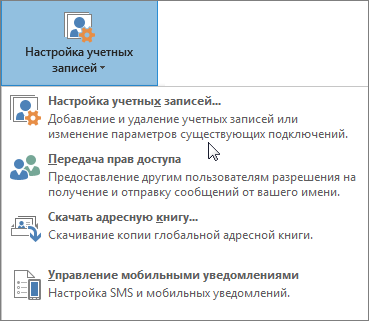
В Outlook выберите Файл > Параметры учетной записи > Параметры учетной записи.
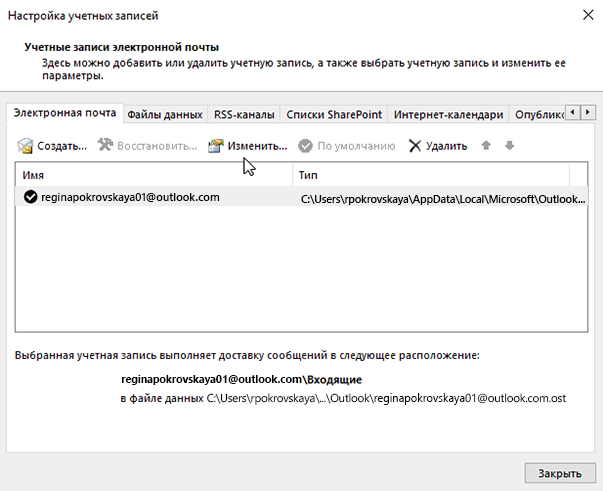
Выберите учетную запись электронной почты, которую вы хотите изменить, и нажмите кнопку Изменить.
В окне Изменение учетной записи обновите пароль.
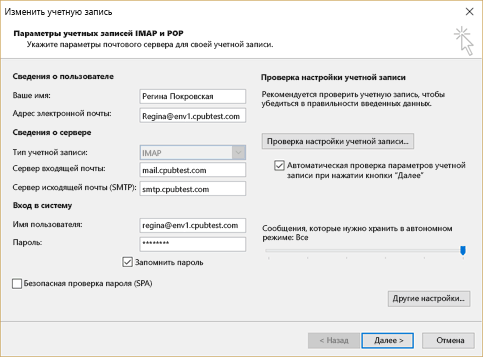
Примечание. учетные записи POP и IMAP не будут предоставлять этот параметр, если точка входа является файлом > параметры учетной записи > параметры учетной записи. В этом случае перейдите > к разделу Параметры учетной записи > Управление профилями, выберите учетные записи электронной почты, а затем выберите учетную запись электронной почты, которую вы хотите изменить, а затем нажмите кнопку изменить. В окне Изменение учетной записи обновите пароль.
Нажмите кнопку Закрыть, когда Outlook проверит параметры вашей учетной записи, а затем нажмите кнопки Готово > Закрыть, чтобы вернуться в Outlook.
Требуется ли пароль приложения для моей учетной записи?
Если вы используете Outlook для отправки и получения электронной почты из учетных записей Gmail, Yahoo, iCloud, Apple, Outlook.com или @me. com, вы не сможете использовать обычный пароль для настройки учетных записей электронной почты. Для этих поставщиков услуг электронной почты может потребоваться использовать двухфакторную проверку подлинности и пароль приложения. Это одноразовый пароль, который нужно ввести вместо обычного пароля при первоначальной настройке учетной записи.
Дополнительные сведения можно найти в разделах о настройке двухфакторной проверки подлинности для Gmail, Yahooи iCloud.
Чтобы обновить пароль в Outlook для Mac, выполните указанные ниже действия.
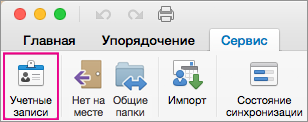
На вкладке Сервис нажмите кнопку учетные записи.
В левой области выберите учетную запись, для которой вы хотите изменить пароль.
В правой области введите новый пароль в поле Пароль.
Закройте окно учетные записи . Outlook сохранит пароль автоматически.
Примечание: Эта страница переведена автоматически, поэтому ее текст может содержать неточности и грамматические ошибки. Для нас важно, чтобы эта статья была вам полезна. Была ли информация полезной? Для удобства также приводим ссылку на оригинал (на английском языке).
MS Outlook — популярнейший менеджер, позволяющий управлять электронной почтой, иметь несколько аккаунтов с отдельными логинами. Он очень удобен, так как можно внести в него несколько почтовых аккаунтов и быстро переключаться между ними в пределах одной программы. Есть удобное мобильное приложение. Outlook.com может автоматически подключаться к другим сервисам, разработанным корпорацией Microsoft, как Skype, Office Online, OneDrive.
Замена и восстановление паролей в наше время — это обычное дело. Однако трудности могут возникнуть и с этим
Это полноценный органайзер со встроенным календарём, планировщиком, записной книжкой. Используется в качестве отдельного приложения либо как почтовый клиент. Тогда в него можно включить общие почтовые ящики для работников организации, резервировать время общих встреч, планировать конференции, согласовывать документы.
Введённые раз данные обычно запоминаются, затем при запуске программы вводятся автоматически. Потому он часто забывается, а когда требуется его сменить, перенести данные на другой ПК, возникают вопросы, как узнать пароль от Outlook. Если вы забыли, что вводили при регистрации аккаунта, вам сообщают, что введённые данные неверные, просят проверить их, вам могут помочь специальные средства восстановления паролей. Обычно введя шифр один раз при регистрации, потом вы заходите автоматически. Но если вы захотите переустановить ПО, сменить операционную систему, вам понадобится восстановить забытые данные, чтобы потом после переустановки ввести их заново.
Если нужно защитить персональные сведения, внесённые ранее, либо возникает необходимость их изменить, то приходится также решать, как изменить пароль в Outlook. Обо всём этом, а также о том, как восстановить пароль в Outlook, читайте в нашей статье.
Как узнать пароль Outlook?
Иногда при перестановке Outlook на другую машину в офисе, требуется узнать пароль, так как устанавливавший его работник отсутствует. Здесь вам могут помочь спецпрограммы. Если данные сохранены в памяти ПК, то утилиты найдут информацию и покажут вам.
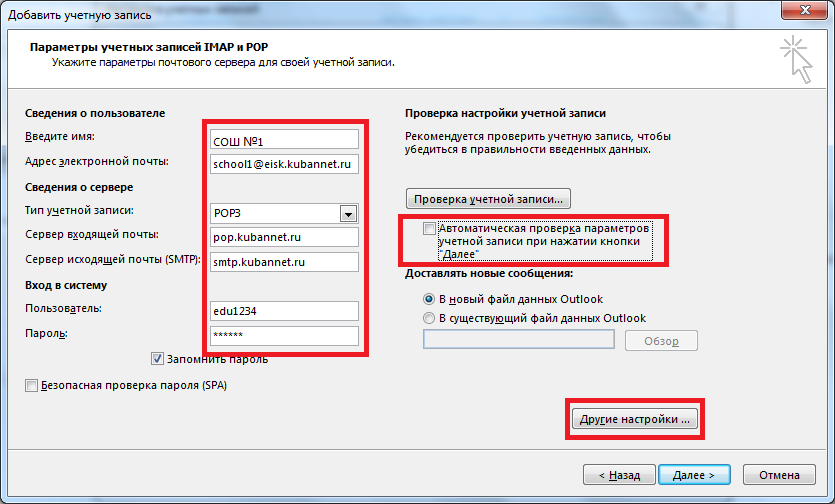
1. Специальные программы
Помочь узнать введённую ранее защиту может программа Mail PassView, восстанавливающая информацию с популярных почтовиков, если она сохранёна на ПК.
Скачайте программу, установите её, запустите. Mail PassView покажет вам имя пользователя, адрес почты, сервер, тип (POP3/IMAP/SMTP) и поможет узнать пароль.
Таким же специальным средством является SpotAuditor.
2. Командная строка
Сохранять данные аккаунтов можно при помощи командной строки. Есть несколько операций, выполняемых с её помощью:
/stext — сохраняет почтовые аккаунты в текстовом варианте;
/shtml — сохранение аккаунтов происходит в файл HTML.
Изменение пароля
Если вы меняете электронную почту, то вам нужно внести изменения в Outlook, в ту учётку, которая была вами отредактирована, чтобы продолжить работу в программе. Как поменять пароль в Аутлуке, мы рассказываем в этом разделе. Следуйте простому алгоритму, чтобы произвести изменения.
- Откройте Outlook, зайдите в Файл (File) — Информация (Info), затем в Настройку учётных записей (Account Information).
- Нажмите кнопку настройки учётных записей (Account Setting). Появится окно со всеми подключенными аккаунтами.
- Выделите ту учётную запись, в которой меняете данные.
- Нажав «Изменить» (Change), введите новый пароль.
- Сохраните изменения Next — Finish.
Учтите, что пароль входа почты при этом не изменится, поменяется только тот, посредством которого Outlook подключается к вашей учётке.
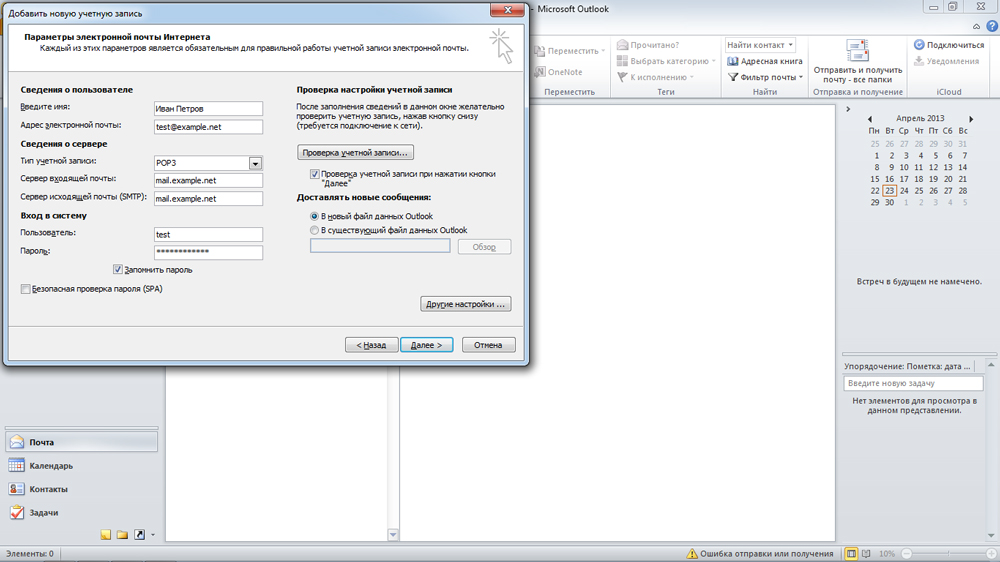
Программа восстановления паролей Outlook
При утере данных, если вы не знаете, как восстановить пароль на Аутлук, советуем воспользоваться Программой восстановления паролей (Recovery Toolbox for Outlook Password). Эта утилита простая в использовании с несложным интерфейсом, где все ваши действия будут проводиться пошагово. Запустившись, почти мгновенно восстановит все введённые вами данные, которые раньше были сохранены. Утилита находит имя пользователя, адрес сервера, тип и, конечно, пароли всех учёток, сохранённых на вашем ПК. Также разыщет файлы *.ps в личных папках Outlook, а если они были вами защищены, то попутно восстановит информацию о вводимых для защиты паролях.
Информацию, найденную утилитой, сохранить можно в текстовом файле либо она копируется в буфер обмена. Утилита работает как просмотрщик и стиратель информации.
Итак, теперь вы сможете самостоятельно поменять информацию в учётных записях в Outlook. Конечно, некоторые программы, помогающие восстановить забытое, могут быть платными, а демоверсии покажут только часть слова, введённого вами. Потому вам выбирать, тратить ли средства на покупку такой программы или обратиться за помощью к специалистам, ведь приобретая программу в сети вы рискуете попасть на мошенников. Также есть риск выйти на распространителей разных вирусов. Потому лучше скачивайте только с официальных сайтов либо всё же обратитесь к специалистам.
В создании этой статьи участвовала наша опытная команда редакторов и исследователей, которые проверили ее на точность и полноту.
Команда контент-менеджеров wikiHow тщательно следит за работой редакторов, чтобы гарантировать соответствие каждой статьи нашим высоким стандартам качества.
Как поставить пароль на почту outlook 2010
Как добавить и изменить пароль к папкам / pst / файлам данных в Outlook?
Допустим, компьютер, который вы используете, является общедоступным, и вы используете Microsoft Outlook с кем-то другим. Чтобы другие пользователи не могли просматривать, редактировать или удалять ваши сообщения или другие личные элементы, вам лучше установить пароль для защиты вашей отдельной папки или файла данных (PST-файл). Эта статья представляет собой руководство о том, как добавить и изменить пароль для личных папок или файла pst / data в Microsoft Outlook.
- Авто CC / BCC по правилам при отправке электронной почты; Автопересылка Множественные письма по правилам; Автоответчик без сервера обмена и дополнительных автоматических функций .
- Предупреждение BCC — показывать сообщение при попытке ответить всем, если ваш почтовый адрес находится в списке BCC; Напоминать об отсутствии вложений , и многое другое напоминает функции .
- Ответить (всем) со всеми вложениями в почтовой переписке; Отвечайте сразу на несколько писем; Автоматическое добавление приветствия при ответе; Автоматически добавлять дату и время в тему .
- Инструменты для вложения : Автоотключение, Сжать все, Переименовать все, Автосохранение всех . Быстрый отчет , Подсчет выбранных писем, Удаление повторяющихся писем и контактов .
- Более 100 дополнительных функций будут решить большинство ваших проблем в Outlook 2021–2010 или Office 365. Полнофункциональная 60-дневная бесплатная пробная версия.
Шаг 1. Откройте диалоговое окно «Настройка учетной записи»:
- В Outlook 2010/2013 щелкните значок Файл > Инфо > Настройки учетной записи > Настройки учетной записи;
- В Outlook 2007 щелкните значок Инструменты > Настройки учетной записи.
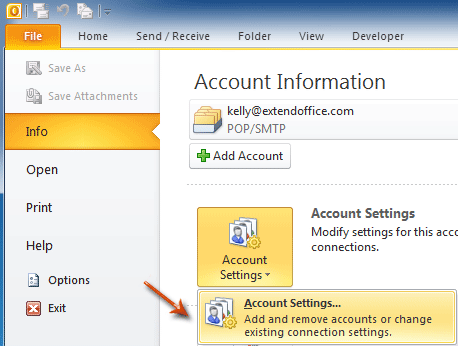
Шаг 2: перейдите к файлы данных вкладка в диалоговом окне Параметры учетной записи.
Шаг 3: Выберите и выделите имя файла данных, для которого вы хотите добавить пароль, и нажмите кнопку Настройки кнопку.
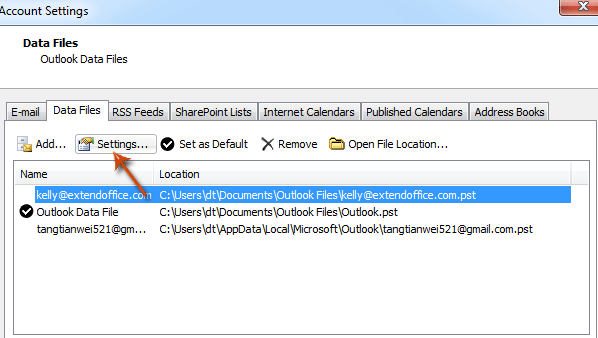
Шаг 4. В диалоговом окне «Файл данных Outlook» (или в диалоговом окне «Личные папки» в Outlook 2007) щелкните значок Пароль кнопку.
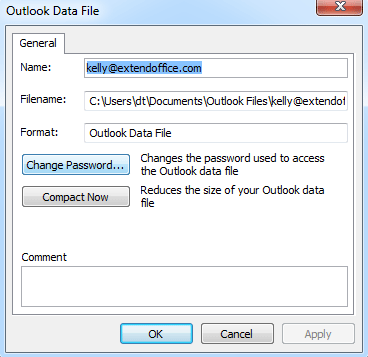
Шаг 5. В диалоговом окне «Смена пароля»
- Введите старый пароль в Прежний пароль: коробка, если есть; если нет, просто оставьте поле пустым;
- Введите новый пароль в Новый пароль: коробка и Подтвердите пароль: пунктом.
- Это необязательно. Чтобы проверить Сохраните этот пароль в списке паролей опция избавит вас от необходимости вводить пароль каждый раз при открытии Microsoft Outlook.
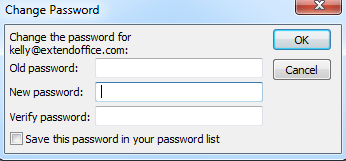
Шаг 6: нажмите OK кнопки.
К настоящему моменту данные выбранного файла защищены паролем.
Внимание: Если вы не проверяли Сохраните этот пароль в списке паролей вариант на шаге 5 диалоговое окно «Пароль файла данных Outlook» будет появляться каждый раз, когда вы открываете Microsoft Outlook с запросом ввода пароля.
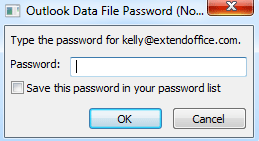
Чтобы не вводить пароль в будущем, просто проверьте Сохраните этот пароль в списке паролей в диалоговом окне.
Как защитить электронные письма Outlook с помощью сильных паролей и параметров безопасности

Laura Spencer Last updated Aug 20, 2018
Russian (Pусский) translation by Liliya (you can also view the original English article)
Если вы похожи на большинство из нас, ваша учетная запись электронной почты Outlook заполнена важной личной и деловой информацией. Последнее, что вы хотите, это заставить незнакомца получить доступ к вашей учетной записи электронной почты — или еще хуже, заблокировать вашу учетную запись электронной почты Outlook без возможности вернуться.
Не секрет, что хакеры работают над данными электронной почты. Мы читаем о новых нарушениях данных каждый день. И часто эти нарушения данных происходят с помощью электронной почты. Департамент здравоохранения и социальных служб США по гражданским правам ведет список нарушений медицинской информации. В июле 2018 года он перечислил 22 нарушения, затрагивающие тысячи людей. Из этих 22 нарушений семь (или почти треть) связаны с электронной почтой.
К счастью, есть несколько мер безопасности Outlook, которые вы можете предпринять, чтобы защитить электронную почту Outlook. В этом уроке мы покажем вам, что вам нужно знать о безопасности Outlook. Узнайте, как выбирать надежные пароли и сохранять их в безопасности. Узнайте, как использовать параметры безопасности Outlook. И, наконец, найдите некоторые рекомендации по безопасности электронной почты Microsoft, например, как настроить аутентификацию пользователя.
Руководство по Inbox Zero Mastery (бесплатная загрузка электронных книг)
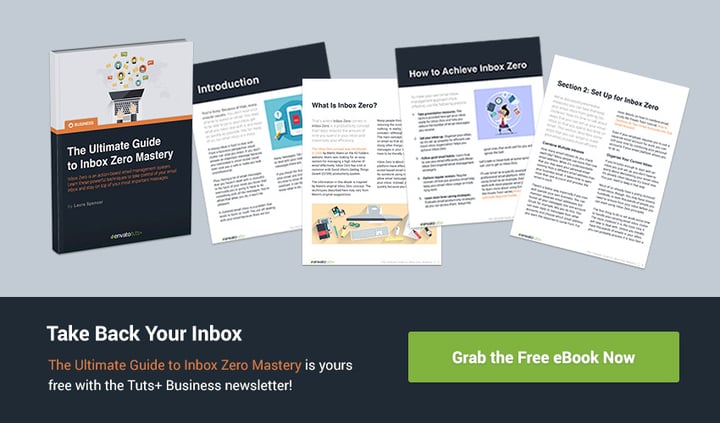
Прежде чем мы рассмотрим, как защитить электронную почту Microsoft Outlook, давайте рассмотрим еще одну важную часть управления вашей учетной записью электронной почты Outlook. Наша бесплатная электронная книга: The Ultimate Guide to Inbox Zero Mastery содержит стратегии организации входящих сообщений и советы для потрясающего и более эффективного управления всеми входящими сообщениями.


Теперь давайте погрузимся в наш учебник по безопасности электронной почты Microsoft.
Основные рекомендации по электронной почте для надежной безопасности
Первым шагом в обеспечении безопасности вашего почтового ящика Outlook является использование некоторых лучших методов защиты электронной почты. Эти методы применяются к большинству программ для электронной почты, включая Microsoft Outlook.
Отказ от ответственности: я не специалист по информационным ценным бумагам. Этот пост основан на компиляции рекомендаций и моего собственного опыта в качестве пользователя электронной почты Outlook.
Вот шесть способов защитить электронную почту Outlook:
1. Используйте пароль
Если вы не используете Outlook на сервере обмена Microsoft, вы можете настроить Outlook, чтобы он запрашивал пароль при каждом его открытии (см. инструкции ниже). Запрос пароля происходит автоматически для учетной записи Outlook.com, так как вы устанавливаете ее, когда подписались на Outlook.com. Но вы можете установить пароль отдельно для Outlook, входящего в состав Office 365.
Примечание: Если вы обращаетесь к электронной почте Outlook на работе или в школе, вы, вероятно, находитесь на сервере обмена Microsoft.Обратитесь к системному администратору, чтобы узнать, как изменить пароль.
2. Выберите сложный пароль
При выборе пароля для MS Outlook или вашей учетной записи Microsoft обязательно сложный пароль. Избегайте паролей, которые можно легко угадать, таких как имена друзей, членов семьи или домашних животных. Дни рождения, адреса и номера телефонов также являются плохим выбором для паролей, поскольку информация может быть доступна в другом месте.
Когда дело доходит до паролей, более длинные пароли сложнее угадать. Лучшие пароли включают комбинацию верхних и строчных букв, цифр и символов. Держитесь подальше от автономных генераторов паролей, которые иногда настраивают недобросовестные стороны, чтобы получить доступ к информации о пароле.
Кроме того, убедитесь, что ваш пароль Outlook отличается от других паролей. Если третья сторона должна получить доступ к вашей учетной записи, вы не хотите, чтобы у них был доступ ко всем вашим учетным записям.
Вот отличный ресурс, который поможет вам узнать больше о паролях:
3. Безопасное хранение паролей
После того, как вы выбрали надежный пароль, обязательно сохраните его. Онлайновый менеджер паролей, такой как Dashlane, Keeper или Sticky Password , является хорошим вариантом для хранения ваших паролей от посторонних глаз. Не забудьте выбрать сложный и запоминающийся пароль для вашего менеджера паролей — вам нужно будет его запомнить. Вот несколько других менеджеров паролей и учебников о том, как их использовать:
Независимо от того, что Вы делаете, не держите свой пароль записанным на почте, Вашего ноутбука, особенно если Вы работаете с общим доступом к ноутбуку. Кроме того, не храните информацию пароля в списке, одним словом, или Excel на Вашем PC, если тот документ не защищен паролем. Если Ваш PC, украли, Вы не хотите, чтобы вор нашел всю Вашу информацию о пароле сразу!
4. Изменяйте пароль периодически
Эксперты не соглашаются с тем, как часто Вы должны изменять свой пароль, но они действительно соглашаются, что иногда изменение паролей может помешать другим использовать Ваш пароль. Если кто-то действительно овладевает Вашим паролем, есть шанс, что информация, которую они имеют, не актуальна. Конечно, изменение Вашего пароля не является заменой выбора сложного пароля.
Мало того, что Вы должны регулярно изменять свой пароль ящика входящих сообщений, если Вы используете Офис 365, Вы должны также регулярно обновлять свой пароль счета Microsoft. Ваш пароль счета Microsoft важен, потому что это — ключ к использованию всех Ваших данных Microsoft включая Перспективу, Word, Excel, PowerPoint, и так далее.
5. Добавьте двухступенчатую проверку
Двухступенчатая проверка — тип пользовательской идентификации, которая использует две формы идентификации, чтобы подтвердить Вашу личность. Формы идентификации могут включать Ваш адрес электронной почты или Ваш номер телефона.
Двухступенчатая проверка используется, когда Вы пытаетесь сделать чувствительные задачи такими, как изменен Ваш пароль, а также когда Вы пытаетесь восстановить свои сведения об аккаунте. Как правило, кодекс посылают или в Ваш телефон или в Вашу электронную почту. Чтобы получить доступ к Вашему счету, Вы должны будете ввести код, а также Ваш пароль. Цель двухступенчатой проверки состоит в том, чтобы помешать кому-то еще получать доступ или изменять Ваш счет.
6. Держите перспективу (и Ваш браузер) обновляться
Обновления программного обеспечения находятся в важной части хранения Ваших безопасных данных. Обновления часто издаются, чтобы увеличить безопасность программного обеспечения или зафиксировать вопросы безопасности, которые возникают. Не сохраняя Ваше программное обеспечение Outlook и Ваш браузер актуальными Вы могли оставлять их уязвимыми.
Как защитить Ваш счет электронной почты Outlook
Шаги в этом разделе характерны для Outlook 365. Если у Вас есть более старая версия Перспективы, работы над Outlook.com, или если Вы получаете доступ к своей Перспективе через Microsoft Exchange server, эти шаги могут не работать для Вас.
Шаг 1. Установите пароль для своего ящика входящих сообщений перспективы
Знаете ли Вы, что Вы можете настроить Перспективу, чтобы она напоминала Вам о пароле каждый раз, когда Вы открываете ее? Вот что нужно сделать:
Начните с MS Outlook, откройте и щелкните по вкладке File слева от ящика входящих сообщений:
.jpg)
.jpg)
.jpg) Используйте вкладку File, чтобы получить доступ к окну Сведений об аккаунте.
Используйте вкладку File, чтобы получить доступ к окну Сведений об аккаунте.
Окно Сведений об аккаунте появляется:
.jpg)
.jpg)
.jpg) Выберите Настройки учетной записи> Настройки учетной записи.
Выберите Настройки учетной записи> Настройки учетной записи.
Нажмите на кнопку Account Settings и выберите Настройки учетной записи снова из выпадающего меню. Показ диалогового окна AccountSettings:
.jpg)
.jpg)
.jpg) Выберите файл ящика входящих сообщений (inbox.pst) из вкладки Data Files на диалоговом окне Account Settings.
Выберите файл ящика входящих сообщений (inbox.pst) из вкладки Data Files на диалоговом окне Account Settings.
Выберите вкладку Data Files. Вы будете видеть различные типы файлов с данными (.pst файлы) включая файл ящика входящих сообщений и архивный файл. Чтобы иметь напоминание Вам о пароле, когда Вы открываете свой ящик входящих сообщений, дважды щелкните по файлу с данными ящика входящих сообщений. Outlook Data File появится:
.jpg)
.jpg)
.jpg) Нажмите кнопку Change Password.
Нажмите кнопку Change Password.
Нажмите кнопку Change Password. Напечатайте свой новый пароль дважды и нажмите OK. Нажмите OK снова.
Примечание: Если Вам в настоящее время не настраивали пароль ящика входящих сообщений, оставляете место для Вашего старого пароля.
Важно: Microsoft не будет в состоянии восстановить этот пароль, если Вы потеряете его, так что сохраните его в безопасном месте.
Шаг 2. Измените свой пароль
Пароли должны регулярно обновляться. В этом разделе я покажу Вам, как обновить пароль для Вашего ящика входящих сообщений и пароль для Вашего счета Microsoft.
1. К ак изменить Ваш пароль ящика входящих сообщений выходного почтового ящика
Как только Вы создали пароль для своего ящика входящих сообщений, Вы должны будете регулярно обновлять его. Из окна Сведений об аккаунте выберите Настройки учетной записи> Настройки учетной записи.Диалоговое окно Account Settings появляется:
Используйте диалоговое окно Account Settings, чтобы изменить Ваш пароль.
Выберите вкладку Data Files. Дважды щелкните по файлу с данными ящика входящих сообщений (inbox.pst). Появится файл с данными:
Используйте кнопку Change Password, чтобы установить новый пароль для Вашего ящика входящих сообщений.
Нажмите кнопку Change Password. Напечатайте свой текущий пароль в старом месте пароля. Напечатайте свой новый пароль в новом месте и снова проверьте области паролей.
Примечание: обязательно держите этот пароль в безопасном месте, где Вы можете получить доступ к нему в случае необходимости. Microsoftне хранит эту информацию и не может восстановить, если вы его потеряете.
Когда Вы это сделаете, введете новый пароль, нажмите OK и затем Закрыть. Вы только что изменили свой пароль.
2. Как изменить пароль для Вашего Microsoft Account
Мало того, что Вы должны изменить пароль для своего ящика входящих сообщений, если Вы используете Outlook с Office 365, Вы должны также изменить свой пароль счета Microsoft на регулярной основе.
Чтобы изменить Ваш пароль Microsoft Account, зарегистрируйтесь свой счет Microsoft. Щелкните по своему символу профиля пользователя в правом верхнем углу. Из меню выберите Представление счета Microsoft.Будут показаны ваши сведения об аккаунте Microsoft.
Щелкните по опции безопасности из меню через вершину экрана. Появится окно Security basics:
.jpg)
.jpg)
.jpg) Пароль, который Вы изменяете здесь, будет для Вашего всего счета Microsoft.
Пароль, который Вы изменяете здесь, будет для Вашего всего счета Microsoft.
Нажмите кнопку Change Password. Вас попросят проверить свою личность по электронной почте или тексту. Следуйте инструкциям, чтобы проверить Вашу личность. Вы будете видеть Изменение Вашего экранного пароля:
.jpg)
.jpg)
.jpg) Напечатайте свой текущий пароль однажды. Тогда дважды напечатайте новый пароль.
Напечатайте свой текущий пароль однажды. Тогда дважды напечатайте новый пароль.
Напечатайте свой текущий пароль в главной области. Напечатайте новый пароль в этих двух областях ниже.
Заметьте, что флажок рядом со словами Напоминать мне изменять свой пароль каждые 72 дня. Если Вы проверите это, Вы будете получать напоминание об изменении пароля через 72 дня. Поставить этот флажок хорошая идея, если Вы испытываете затруднения, не забывая изменять Ваш пароль.
Когда Вы закончите, нажмите Save, чтобы сохранить Ваши изменения.
Шаг 3. Проверьте свои параметры настройки безопасности
В то время как Вы находитесь на экране основ безопасности, это — хорошая идея проверить Ваши параметры настройки безопасности Microsoft.Нажмите кнопку Update Info, чтобы рассмотреть Ваши текущие параметры настройки безопасности счета Microsoft. Эти параметры настройки важны, потому что это определяет, как Microsoft проверяет Вашу личность. Вот окно Параметров настройки безопасности Microsoft:
.jpg)
.jpg)
.jpg) Проверьте, что информация об этом экране правильна.
Проверьте, что информация об этом экране правильна.
Удостоверьтесь, что показанная информация правильна. Если это не так, используйте Remove, чтобы удалить неправильную информацию. Нажмите на ссылку Add security info, чтобы добавить новую или обновленную информацию.
Шаг 4. Настройте двухступенчатую проверку
Вы можете также использовать окно Параметров настройки безопасности, чтобы настроить двухступенчатую проверку для Вашего счета Microsoft. Нажмите на ссылку больше вариантов ссылку в тексте внизу экрана. Вы будете видеть Дополнительное окно вариантов безопасности:
.jpg)
.jpg)
.jpg) Вы можете настроить двухступенчатую проверку для своего счета Microsoft.
Вы можете настроить двухступенчатую проверку для своего счета Microsoft.
Как Вы видите, есть несколько доступных вариантов безопасности. В этой обучающей программе мы хотим сосредоточиться на Двухступенчатой проверке. Это — хорошая безопасность идентичности для большинства пользователей. Нажмите Set двухступенчатая связь проверки, чтобы начать процесс.
Система проведет вас через процесс настройки этой защиты в соответствии с вашей конкретной ситуацией. Обязательно внимательно прочитайте каждый экран и следуйте приведенным инструкциям.
Шаг 5. Проверьте и установите последние обновления MS Outlook
Установка обновлений программного обеспечения часто игнорируется, но это важная часть защиты вашей учетной записи. Чтобы убедиться,что вы используете последнюю версию Outlook (и другое программное обеспечениеMS Office), перейдите в окно «Информация об учетной записи Outlook». В навигационной панели слева нажмите «Учетная запись Office». Появится окно информации о продукте Microsoft:
.jpg)
.jpg)
.jpg) Поскольку Outlook включен в MS Office, он будет обновляться при обновлении Office.
Поскольку Outlook включен в MS Office, он будет обновляться при обновлении Office.
Как вы можете видеть, в окне содержится информация о вашем программном обеспечении Outlook, включая текущую версию. Чтобы обновитьOutlook, нажмите верхнюю кнопку рядом с Office Updates. Выпадающее меню отображает:
.jpg)
.jpg)
.jpg) Используйте раскрывающееся меню для обновления MS Office, если доступны обновления.
Используйте раскрывающееся меню для обновления MS Office, если доступны обновления.
Отображается несколько параметров обновления. Для целей этого урока я собираюсь выбрать «Обновить сейчас». Если ваша версия Office актуальна, вы получите приглашение, в котором говорится, что вы будете в курсе событий!
В противном случае система попытается обновить ваши приложения Microsoft Office, включая Outlook. Если на вашем компьютере открыты приложения Office, вам может быть предложено закрыть их:
.jpg)
.jpg)
.jpg) Если у вас есть приложения Microsoft Office, вам нужно закрыть их, прежде чем вы сможете обновить MS Office.
Если у вас есть приложения Microsoft Office, вам нужно закрыть их, прежде чем вы сможете обновить MS Office.
Следуйте инструкциям. Возможно, потребуется перезагрузить компьютер. Ваши приложения Microsoft автоматически обновляются.
Не забудьте также регулярно обновлять свой браузер.
Подробнее о том, как эффективно использовать электронную почту
Независимо от того, являетесь ли вы владельцем бизнеса или специалистом по бизнесу, электронная почта является важным инструментом коммуникации. Важно, чтобы ваши электронные письма были максимально профессиональными. Эти учебные пособия могут помочь:
Если вам нужно стать лучше в использовании MS Outlook, ознакомьтесь с остальными нашими удобными учебниками по Outlook в этой серии: Что такое MS Outlook? (Pro Email Software Tool).
Чтобы лучше управлять почтовым ящиком и организовывать входящие электронные письма, не забудьте подписаться на рассылку новостей TheTuts + Business и получить нашу бесплатную электронную книгу: The Ultimate Guide to Inbox Zero Mastery . Она укомплектована стратегиями организации входящих сообщений и подсказками для более эффективного управления всеми входящими сообщениями.


Безопасная учетная запись электронной почты Outlook сегодня
Теперь, когда вы знаете несколько мер безопасности Outlook, которые вы можете предпринять, вы готовы защитить электронную почту Outlook. Вы узнали, как выбрать надежные пароли и как использовать параметры безопасности Outlook. Мы также обсудили лучшие методы защиты электронной почты, такие как настройка аутентификации пользователей и многое другое.
Ваша учетная запись электронной почты Outlook является важной частью того, как вы управляете своим бизнесом. Не забудьте полностью использовать преимущества передовых методов безопасности Outlook.