Как проверить оперативную память на работоспособность
Перевірка оперативної пам’яті (ОЗП) у Windows 7, як зробити тести – 3 варіанти діагностики
- Зачем нужен тест оперативной памяти (RAM)
- Признаки неисправности оперативной памяти
- Встроенные средства проверки памяти
- Запуск Средства проверки памяти Windows 7
- Результаты проверки памяти
- Memtest86+
- С помощью загрузочной флешки
- AIDA64
Зависає ПК? Можливо, біда – з ОЗП. Інструкція допоможе розібратися, в цьому річ.
Навіщо потрібен тест оперативної пам’яті (RAM)
Він допомагає знайти несправність і усунути їх. Це в свою чергу дозволяє відновити стабільне функціонування і рівень продуктивності комп’ютера.
Контролювати працездатність всіх компонентів збірки необхідно. Це знижує ймовірність виходу з ладу комплектуючих в самий невідповідний момент.
Ознаки несправності оперативної пам’яті
ПРО те, що з RAM щось не так, можуть свідчити такі моменти:
- BSOD – екран смерті. Не завжди це говорить, що проблема саме з ОЗП. Симптом також може вказувати на збої в драйверах, але перевірити планки пам’яті все одно варто.
- Вильоти програм або системи при відчутних навантаженнях на оперативну пам’ять. Наприклад, при запуску ресурсоемкого софта або важких ігор.
- Спотворення картинки. Найчастіше при виникненні подібної несправності користувачі звинувачують у всіх гріхах відеокарту. Але буває, що це збій оператіви.
- ПК не завантажується і БІОС видає якийсь із цих звукових сигналів: 1 довгий або 1 довгий і 1 короткий.
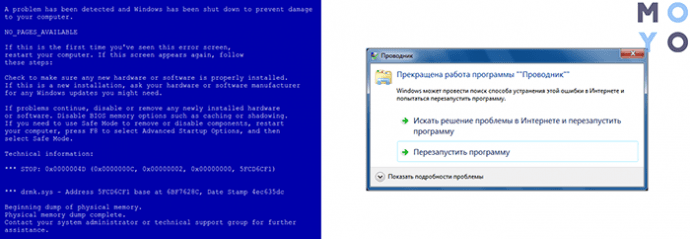
Засоби перевірки пам’яті
Сьома Віндовс оснащена інтегрованою програмою для тестування. Вона називається Windows Memory Diagnostics Tool. Результати надаються користувачеві у вигляді звіту, який виводиться на екран після закінчення тесту.
Важливо! Якщо встановлено кілька планок пам’яті, необхідно тестувати все по одній. Для цього знадобиться витягати модулі. Зробити це неважко. Потрібно знеструмити ПК і надіти електростатичний браслет, щоб не пошкодити компоненти. Потім знайти на материнке планки і вийняти одну. Процедуру треба повторювати, поки всі модулі не пройдуть перевірку.
Доступ до режимам можна отримати через F1 на початку діагностики. Для переміщення по меню застосовується клавіша табуляції і стрілки. F10 потрібна, щоб активувати діагностику, зберегти налаштування.
У більшості випадків достатньо звичайного тесту, який система виконує сама – за замовчуванням.
Запуск Засоби перевірки пам’яті Windows 7
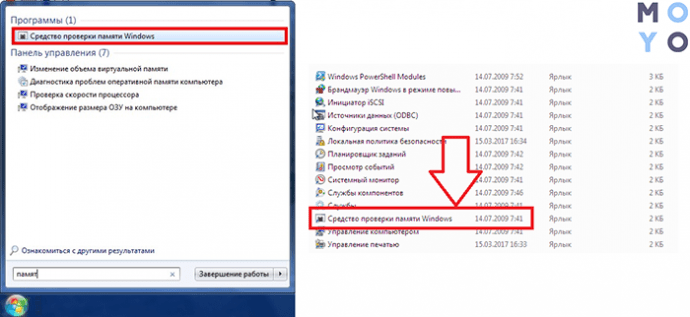
- Необхідно в пошуковій рядку «Пуск» набрати mdsched, підтвердити дію.
- Подвійний клік по «Засобу перевірки пам’яті».
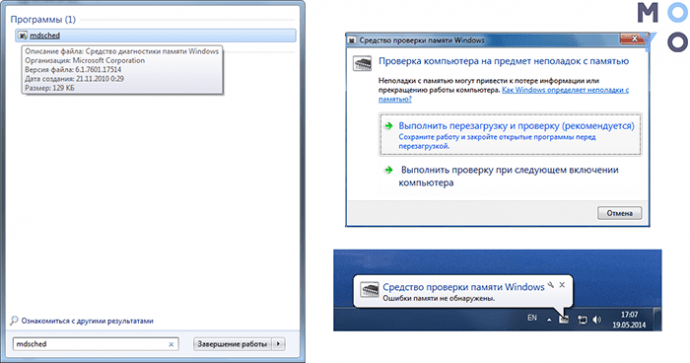
- ПО запропонує перезапустити комп’ютер, щоб почати роботу. Дозволити йому зробити це.
Рада: Перед тим як протестувати модулі, слід вийти з усіх запущених програм і позакривати документи.
Результати перевірки пам’яті
Якщо система не знайде помилок, вона видасть відповідне повідомлення на монітор. Повідомлення не прийшло? Подивитися, як пройшла діагностика, можна самому:
- Зайти в «Систему» через «Журнали Windows».
- Відшукати MemoryDiagnostics-Results. Внизу вікна відобразиться підсумок тестування. Буває, що результат діагностики показується, якщо двічі клацнути по назві.
Якщо утиліта знайде неполадки, або тести взагалі не вдалося пройти – якась планка пошкоджена. Але все одно знадобиться перевірити і інші модулі.
Сторонні сервіси
Крім інтегрованого в ОС інструменту є чимало ефективних сторонніх програм для тестування ОЗП. З їх допомогою можна отримати вичерпну інформацію про модулях. Є й варіанти софта, які допоможуть провести перевірку інших компонентів ПК.
Важливо! Слід завантажувати ПО тільки з офіційних сайтів. Неперевірені ресурси часто містять віруси.
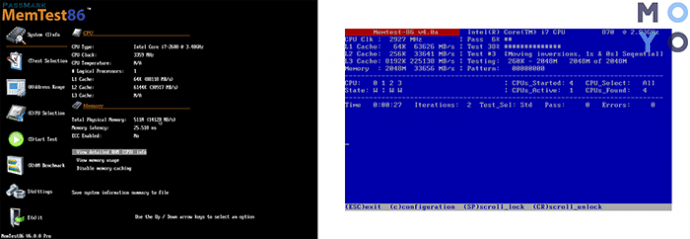
Memtest86 +
Безкоштовний софт. Якщо гуглити, то можна зустріти ту ж назву, але попереду буде стояти «Passmark». Це одне і те ж, але в другому випадку можна знайти ще й платну версію.
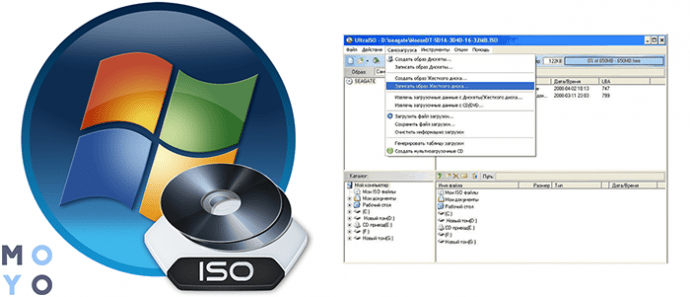
Скачаний ZIP необхідно розпакувати. Образ ISO теж. Потім його потрібно перенести на носій. Створити завантажувальний диск з цією програмою можна автоматично, використовуючи доступний на сайті набір.
Перевірка запускається одним кліком, а перервати її можна в будь-який момент за допомогою Esc.
ЗА допомогою завантажувальної флешки
Створити таку можна за допомогою класичних інструментів, вбудованих в Віндовс. Робиться все в пару кроків:
- Правою кнопкою мишки клацнути по файлу ISO;
- Відкриється меню, де потрібно зазначити «Записати образ».
Примітка: Є і сторонні програми для цих цілей. Наприклад, Alcohol120% або DAEMON Tools.
Після того, як користувач зробив завантажувальний накопичувач, необхідно:
- увіткнути флешку,
- в BIOS вказати скачування з «завантажувача»,
- зберегти налаштування.
Після цього скочується ПО.
AIDA64
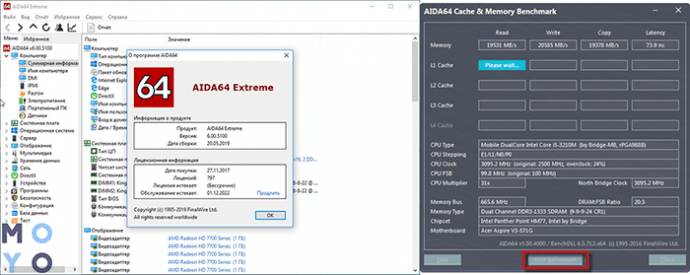
Одна з найпопулярніших програм для перевірки комплектуючих, в тому числі і оперативної пам’яті.
Як тестувати ОЗП:
- Запустити софт. У його вікні відображається список компонентів.
- Необхідно перейти у вкладку «Сервіс».
- Вибрати «Тест кешу і пам’яті».
- У віконці клацнути на «Start Benchmark».
Додатково також можна провести загальний стрес-тест комп’ютерної збірки. Він теж запускається через «Сервіс», тільки вибирати треба «Тест стабільності системи».
Що робити якщо тести виявили проблеми
Одна з головних причин неполадок – некоректні спроби розгону. У цьому випадку варто потихеньку знижувати змінені користувачем показники таймінгів або повернути параметри до заводських. Після треба буде перевірити модулі знову.
Якщо пам’ять не розганяла, то можна вжити наступні кроки.
Дістати модуль оператіви і протерти його від пилу, почистити контакти гумкою. Самі слоти теж не завадить очистити.
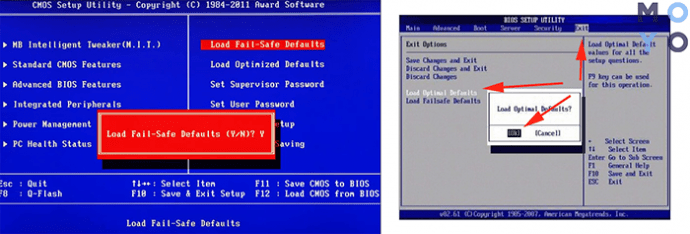
Скинути налаштування Біоса. Тут відразу треба обмовитися – якщо користувач мало розбирається в цьому, краще довірити справу профі. В іншому випадку можна щось зіпсувати. Отже, щоб виконати скидання, потрібно:
- увійти в підсистему;
- знайти «« Load Optimized Defaults »і натиснути Enter;
- стрілками клавіатури вибрати «ОК» і знову підтвердити дію;
- перейти до «Save & Exit Setup», щоб збереглися зміни;
- вийти.
Після цього PC самостійно перезавантажиться. Знадобиться ще раз провести тести. Так користувач зможе переконатися, що все пройшло вдало.
Своєчасне тестування модулів RAM дозволить уникнути серйозних неполадок і виправити проблеми, коли ще не пізно. Оператіву нескладно перевірити. Можна скористатися як інтегрованим в Віндовс засобом, так і поставити сторонній софт.
Якщо ж планка – безнадійна, потрібно брати нову. Бажано, поміняти все відразу. Характеристики та навіть виробник модулів повинні бути ідентичними, щоб ПК функціонував, як годиться.
Как проверить оперативную память на работоспособность
Если у вас начали часто появляться синие экраны смерти на компьютере, запишите номер ошибки и посмотрите в интернете причины ее появления. Может быть, что неполадки вызваны сбоями работы какого-либо из компонентов (зачастую это жесткий диск или оперативная память). В сегодняшней статье мы рассмотрим то, как проверить на работоспособность RAM.
Признаки сбоев памяти
Существует несколько признаков, по которым можно определить, что причиной различных неполадок служит именно неисправность оперативной памяти:
- Часто появляются синие экраны смерти с номерами ошибок 0x0000000A и 0x0000008e. Также могут быть и другие ошибки, которые говорят о неисправности.
- Вылеты при высокой нагрузке на ОЗУ — во время игр, рендеринга видео, работе с графикой и другое.
- Не запускается компьютер. Могут быть звуковые сигналы, которые говорят о неисправности.
- Искаженное изображение на мониторе. Данный симптом больше говорит о проблемах видеокарты, но иногда причиной может выступать и память.
К слову, если вы наблюдаете какой-либо из указанных выше симптомов, то это еще не значит, что проблема именно с RAM компьютера. Но проверить все же стоит.
Способы проверки ОЗУ
Существует несколько доступных каждому пользователю способов проверить оперативную память как с использованием дополнительного программного обеспечения, так и прибегая исключительно к инструментам Windows. В данной статье мы рассмотрим несколько методов, которые могут вам пригодиться.
ССпособ 1: Windows Memory Diagnostic Utility
Одна из наиболее популярных утилит для проверки RAM — Windows Memory Diagnostic Utility. Данный продукт создан компанией Майкрософт для расширенного тестирования памяти компьютера на предмет наличия неполадок. Чтобы использовать софт, необходимо создать загрузочный носитель (флешку или диск). Затем вам останется подключить накопитель к компьютеру и в BIOS установить приоритет загрузки с флешки. Запустится Windows Memory Diagnostic и начнется тестирование RAM. Если во время проверки были выявлены ошибки, вероятно, стоит обратиться в сервисный центр.

Способ 2: MemTest86+
Одна из лучших программ для тестирования оперативной памяти — MemTest86+. Как и с предыдущим ПО, сперва необходимо создать загрузочную флешку с МемТест86+. От вас практически не потребуется никаких действий — просто вставьте носитель в разъем компьютера и через BIOS выберите загрузку с флешки. Начнется тестирование оперативной памяти, результаты которого будут тут же отображены.

Способ 3: Штатные средства системы
Также можно проверить оперативную память без помощи какого-либо дополнительного ПО, ведь в Windows для этого есть специальный инструмент.
1.Откройте «Средство проверки памяти Windows». Для этого нажмите комбинацию клавиш Win + R на клавиатуре, чтобы вызвать диалоговое окно «Выполнить» и введите команду mdsched . Затем нажмите «ОК».

2. Появится окно, в котором будет предложено перезагрузить компьютер и провести проверку сейчас или позже, при следующем включении компьютера. Выберите подходящий вариант.

3. После перезагрузки вы увидите экран, где можно проследить за процессом проверки памяти. Нажав F1 на клавиатуре, вы перейдете в меню параметров проверки, где можно изменить набор тестов, указать количество проходов теста, а также включить или выключить использование кэша.
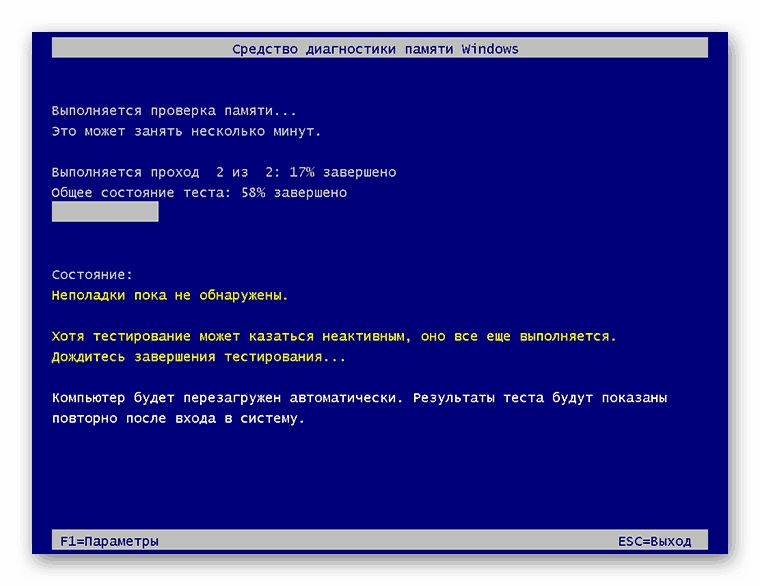
4. После того как сканирование будет завершено и компьютер снова перезагрузится, вы увидите уведомление о результатах прохождения теста.
Как протестировать работоспособность оперативной памяти
Сбои в работе компьютера часто происходят из-за неполадок в функционировании комплектующих. С помощью теста оперативной памяти можно выявить ошибки в ее структуре и оценить производительность.
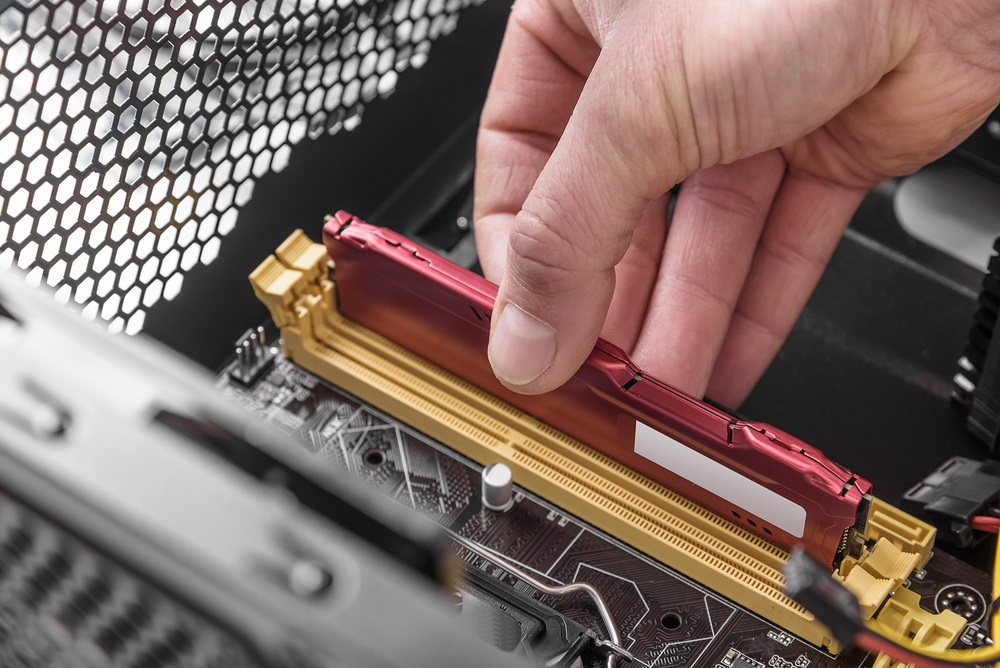
Проверка оперативной памяти. © believeinme / depositphotos.com
Ошибки оперативной памяти
Один из признаков проблем с ОЗУ – частое появление синих или черных экранов смерти. Сбои происходят при запуске ресурсоемких приложений: видео или графических редакторов, игр, видеоплееров, одновременном скачивании нескольких объемных файлов и т. д.
Другие проблемы, свидетельствующие об ошибках оперативной памяти, сводятся к следующему:
- искажается картинка на мониторе;
- падает скорость запуска приложений;
- компьютер не загружается и издает пискливые звуки;
- при запуске программ появляются ошибки Windows.
Проверка ОЗУ стандартными средствами
В Windows 7 и более новых версиях ОС есть встроенные приложения для проверки оперативной памяти на наличие ошибок. Они работают в системах 32 bit и 64 bit.
Чтобы проверить оперативную память на работоспособность, необходимо:
- Зайти в «Панель управления» и найти там вкладку «Администрирование».
- Нажать на «Средство проверки памяти Windows».
- Выбрать пункт «Выполнить перезагрузку и проверить».
При включении компьютера начнется тестирование. Программа запустит все проверки, доступные в стандартном режиме.
Пользователь может изменить параметры тестирования, нажав на клавишу F1. На странице настройки сканирования в базовом режиме можно активировать MATS+, INVC, SCHCKR с кешем или без него. В расширенном режиме к списку тестов прибавляются WStride-6, CHCKR4, WCHCKR3, ERAND, Stride38, WSCHCKR, Stride6, CHCKR8.
Отключение кеша позволяет приложению напрямую обратиться к ОЗУ, что повышает качество проверки. Пользователь также может указать, сколько раз нужно повторить сканирование. Для активации настроек нажмите кнопку F10.
Процедура с помощью Memtest86+
Сторонние программы нужны для более тщательной проверки ОЗУ на наличие ошибок. Одна из лучших утилит для оценки состояния оперативной памяти – Memtest86+. Запуск программы осуществляется с загрузочной флешки.
Приложение находится в свободном доступе на официальном сайте. Для сохранения образа на диске можно воспользоваться инструментами, встроенными в Windows.
Порядок действий при проверке модулей программой Memtest86+:
- Активируйте в меню BIOS загрузку с флешки. Для этого в Boot Menu переместите USB на первое место. Сохраните изменения и выйдите из BIOS.
- После повторного запуска компьютера автоматически запустится Ram Test. Дождитесь итогов тестирования.
- Результаты стресс-теста будут во вкладке Errors.
Действия в случае обнаружения ошибок
После проверки ОЗУ на наличие ошибок в Windows 10 необходимо открыть системный блок и почистить его от пыли. Для этого воспользуйтесь пылесосом со специальными насадками.
Планки ОЗУ тоже нужно вынуть, а слоты оперативной памяти – продуть с помощью баллончика со сжатым воздухом. Проверьте, нет ли на них сколов, царапин, следов термопасты. При наличии механических повреждений память следует заменить на новую.
Обратите внимание на контакты. При длительной работе они окисляются, что отрицательно сказывается на стабильности системы и производительности модулей. В результате при нагрузке происходят задержки в работе компьютера. Контакты осторожно чистят резинкой для карандаша. Оставшиеся катышки убирают мягкой кисточкой.
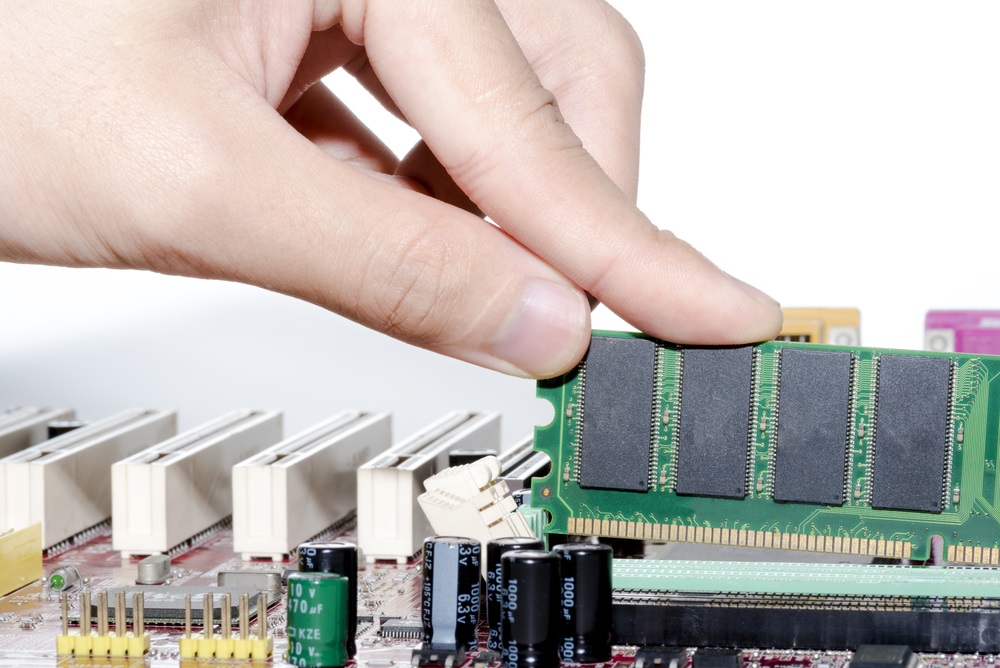
Установленные вертикально длинные платы с рядами одинаковых микросхем это и есть планки ОЗУ вашего ПК. © totook@hotmail.com / depositphotos.com
Порядок действий после чистки ОЗУ:
- Вставьте комплектующие в слоты, включите компьютер.
- Проведите тестирование повторно.
- Если ошибки снова появляются, замените память.
- Войдите в интерфейс базовой системы ввода-вывода, удерживая при загрузке ПК клавишу ее запуска (Del, F2, F10).
- Перейдите во вкладку Advanced BIOS Features.
- Найдите пункт Load Optimized Defaults, нажмите Enter.
- Подтвердите действие.
- Выберите Save & Exit Setup, чтобы сохранить настройки.
После этой процедуры тоже проводят повторные тесты. У некоторых планок бывают проблемы с совместимостью, поэтому нежелательно устанавливать модули разных серий. При незначительном уменьшении объема ОЗУ можно не менять, но тестирование компонентов придется проводить каждый месяц.
Проверка оперативной памяти: 2 простых способа
Время от времени многие пользователи хотят выполнить такую интересную операцию, как проверка оперативной памяти.
Дело в том, что очень часто в операционной системе Windows оперативная память не справляется с возложенной на нее нагрузкой, хотя, судя по объему таковой, должна была бы.
Другими словами, компьютер не выдает той скорости, которую должен был бы давать, исходя из величины оперативной памяти.
А вообще, это далеко не единственная проблема, которая возникает с памятью в операционных системах Windows.
Содержание:
Также могут возникать проблемы совместимости. В любом случае иногда вышеупомянутую проверку все-таки нужно было бы выполнить. Как это сделать на разных версиях ОС, рассмотрим далее.
Скажем сразу, что для проверки оперативной памяти существуют стандартные средства и специальные утилиты.
Стандартные средства
Такой способ доступен на Windows 7, 8 и Vista. Насчет Windows XP и Windows 10 мы еще поговорим далее. Пока что остановимся на стандартном средстве проверки оперативной памяти.
Вообще, стоит сказать, что это самое стандартное средство в вышеупомянутых системах запускается в автоматическом режиме время от времени.
То есть тест работоспособности системы производится независимо от того, хочет этого пользователь или нет.
Но у пользователей есть возможность запустить эту проверку вручную. Для этого им необходимо предпринять следующие действия:
- Запустить меню «Пуск» и в строке поиска (выделена красным цветом на рисунке №1) ввести запрос «оперативная».
Как видим на том же рисунке, для загрузки нужных нам результатов поиска достаточно будет ввести только «оператив» или еще меньше букв соответствующего запроса.
Наверняка пункт «Диагностика проблем оперативной памяти компьютера» будет на одном из первых мест среди результатов поиска. Собственно, его мы и должны запустить. Делается это простым нажатием левой кнопкой мыши на этот самый пункт.
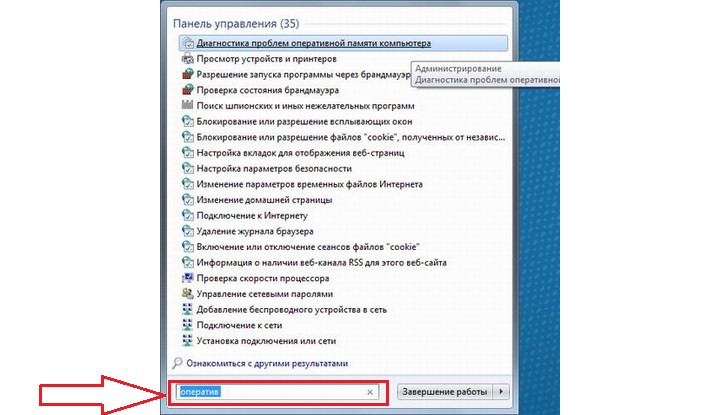
№1. Поиск стандартного средства проверки памяти в меню «Пуск»
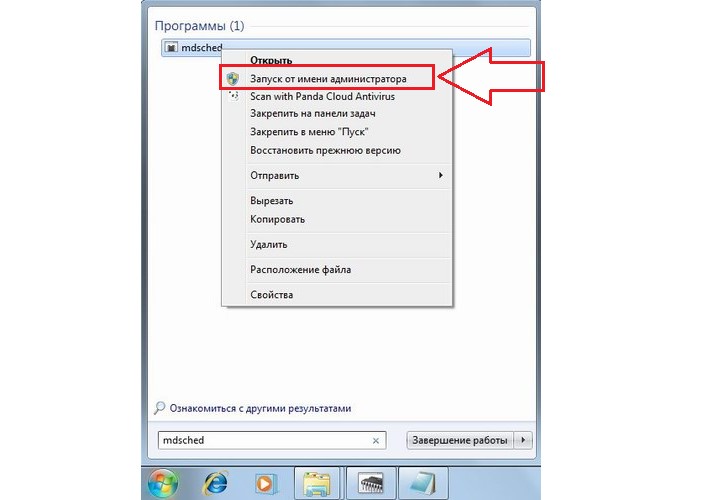
№2. Запуск от имени администратора найденной программы «mdsched»
- В появившемся окне выбрать нужный нам вариант. А там их будет доступно всего два – выполнить проверку сейчас или после следующего включения компьютера.
Первый вариант предполагает, что программа выполнит принудительную перезагрузку и после включения, собственно, выполнит нужный тест.
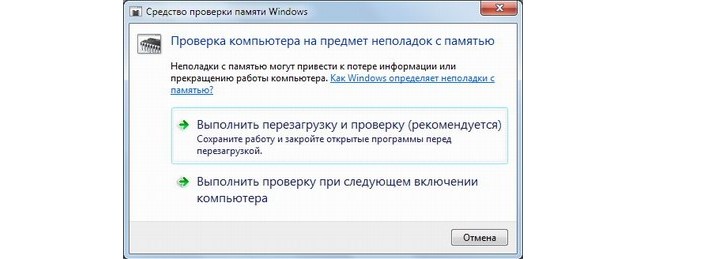
№3. Окно проверки операционной памяти
Можно понять, что стандартное средство проверки памяти нуждается в том, чтобы компьютер был выключен, а проверка проводится при включении.
В большинстве случаев пользователи выбирают первый вариант.
Что касается того, как найти результаты работы программы, то их можно будет увидеть при включении компьютера.
В панели быстрого запуска можно будет видеть такой значок, который показан на рисунке №4.

№4. Значок выполненной проверки оперативной памяти
Нажав на него, можно будет увидеть результаты проверки на ошибки работоспособности, совместимости, скорости загрузки и других параметров работы памяти.
Если будет выявлена какая-то проблема, лучше всего обратиться к производителю.
Лучше, если в это время компьютер еще будет находиться на гарантии. В противном случае лучше сдать компьютер в ремонт.
Полезная информация:
Также советуем воспользоваться программой Mem Reduct — небольшая утилита, предназначенная для управления оперативной памятью на компьютере и её очистки. Программа умеет работать с незащищёнными системными функциями для чистки кэша и позволяет выбирать области для его освобождения.
Дополнительная утилита memtest86+
Помимо вышеописанного стандартного средства, существует не одна специальная утилита для проверки оперативной памяти.
Все их легко можно скачать и некоторые из них даже есть на русском языке. Такой вариант как раз подходит для Windows 10 и Windows XP.
Такие программы тоже прекрасно справляются с основной своей задачей, то есть проверкой на ошибки. Но по мнению многих пользователей, лучшей из них является memtest86+.
Эта программа дает наиболее точные данные и может работать в самых разных версиях операционных систем, в том числе Windows 7, 10, Vista и так далее.
Скачать memtest86+ можно очень быстро в режиме онлайн. Весь процесс использования данной программы от начала и до конца выглядит следующим образом:
- Скачиваем memtest86+ с официального сайта. Ссылка выглядит следующим образом: www.memtest.org/#downiso. Там нам будет доступно несколько вариантов скачивания:
- в формате .gz для операционной системы Linux и ей подобных (на рисунке №5 подчеркнут красной линией);
- в формате .zip для того, чтобы потом записать образ на обычный CD или DVD диск (подчеркнут зеленой линией);
- в формате .exe для записи на флеш-накопитель (синяя линия).
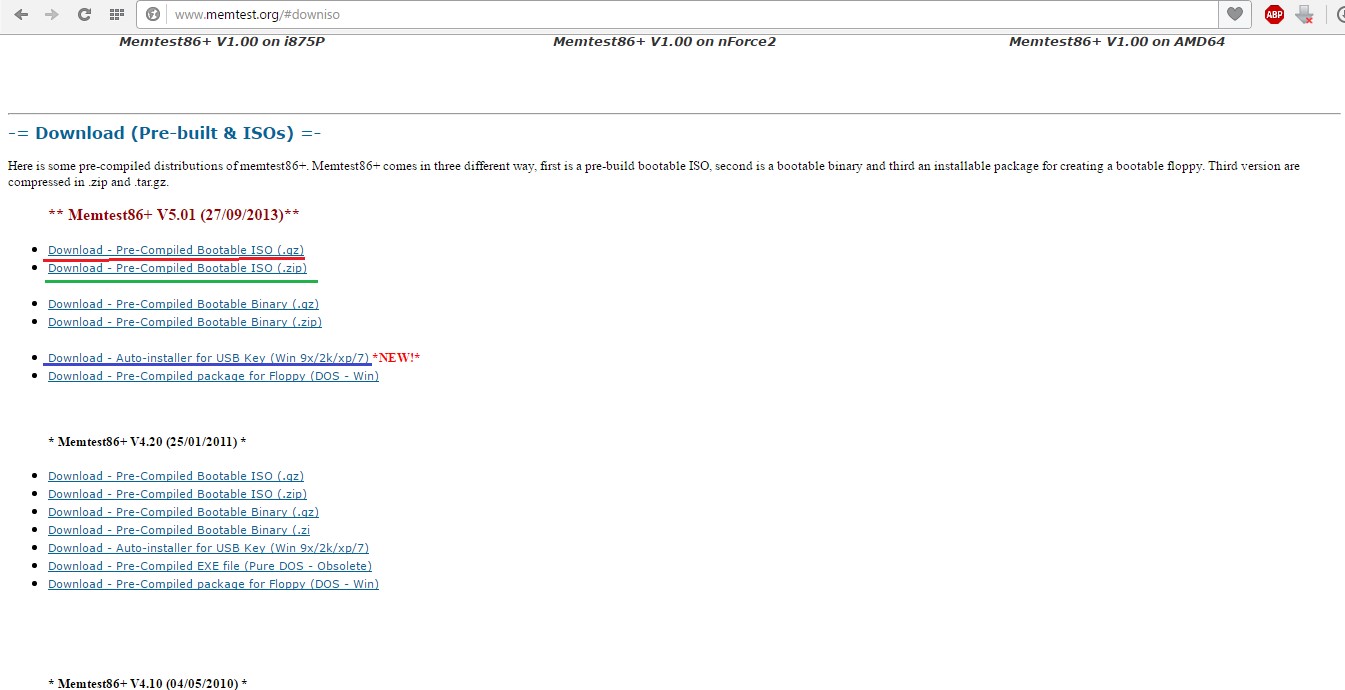
№5. Страница загрузки memtest86+
- После этого нужно будет записать скачанный образ на флешку или на самый обычный диск, чтобы потом, при запуске системы, эти файлы могли запуститься.
Здесь все очень просто – если скачали .zip, то стандартными средствами записываем файл на диск, если .exe, то сбрасываем его на флешку, удаляя с нее все остальное. А если скачали .gz, то просто запускаем. - После записи необходимо в БИОС поставить загрузку со съемочного носителя. Для этого необходимо сделать так, чтобы система при запуске проверяла, нет ли чего-нибудь в приводах и разъемах.
Чтобы это происходило, перезапускаем компьютер и при его запуске нажимаем кнопку Delete (на некоторых компьютерах F2 ). Тем самым мы попадем в БИОС.
Там ищем пункт, в названии которого фигурирует слово «Boot» (к примеру, в Award BIOS он называется «Advanced BIOS Features» — показан на рисунке №6).
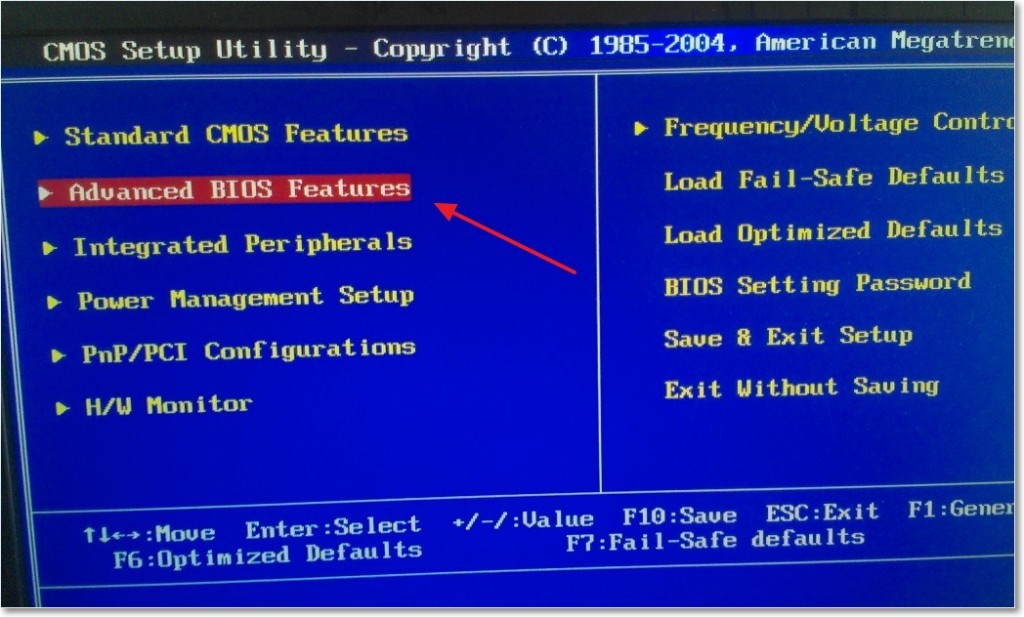
№6. Пункт «Advanced BIOS Features» в БИОС
Там ищем пункт «Boot Sequence» (опять же, в зависимости от версии название может меняться).
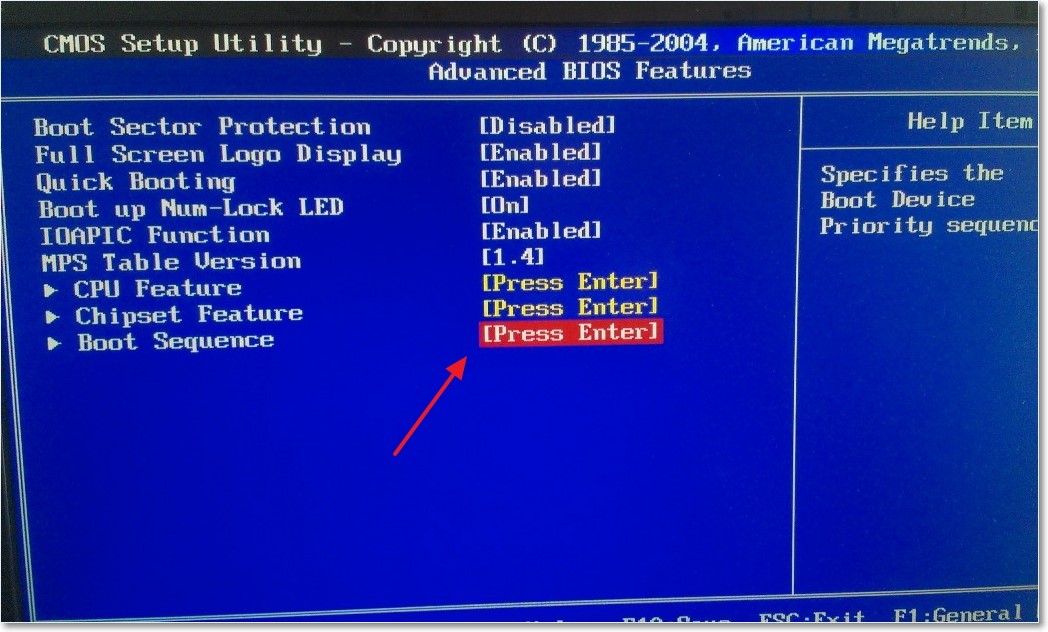
№7. Пункт «Boot Sequence» в БИОС
В появившемся окне видим список всех доступных носителей, с которых может происходить загрузка. В названии флешки будет фигурировать «USB», в названии диска — «CD/DVD».
Нам нужно нажать на первый пункт, то есть «1st Boot Device» и в появившемся окне выбрать нужный накопитель. В приведенном примере это флешка, то есть USB-накопитель.
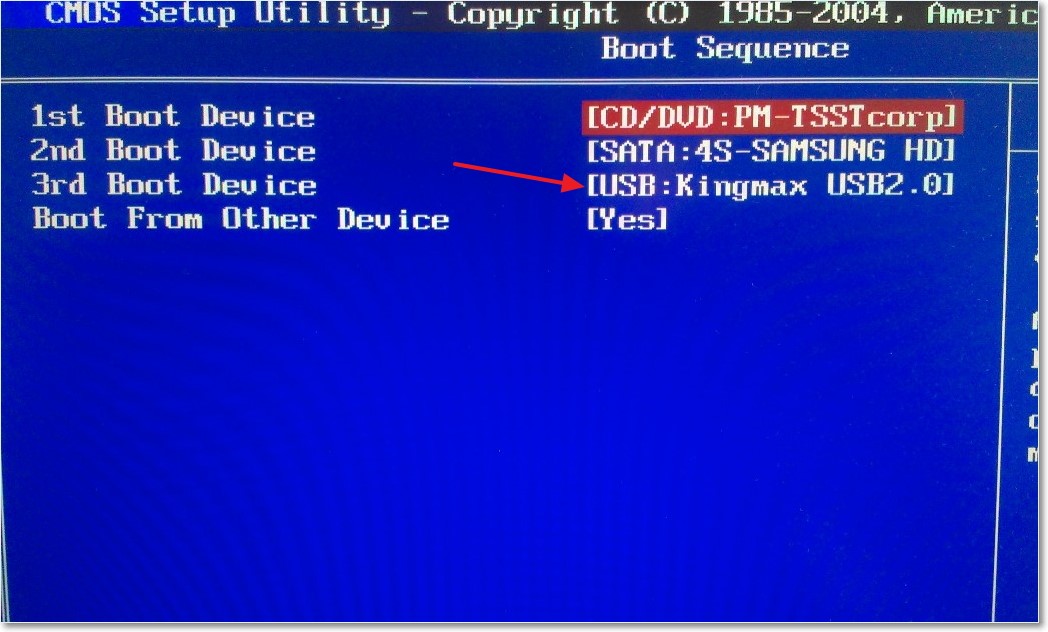
№8. Приоритет загрузки с носителей в БИОС
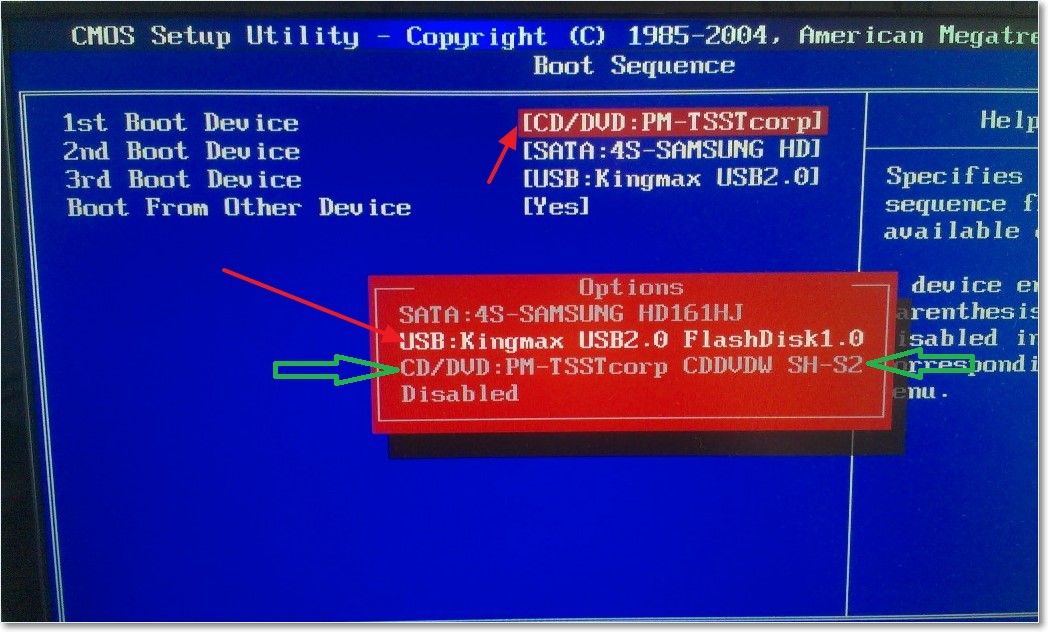
№9. Список доступных носителей для загрузки
- Вставляем носитель с программой. Она запустится автоматически. Окно программы выглядит так, как показано на рисунке №10.
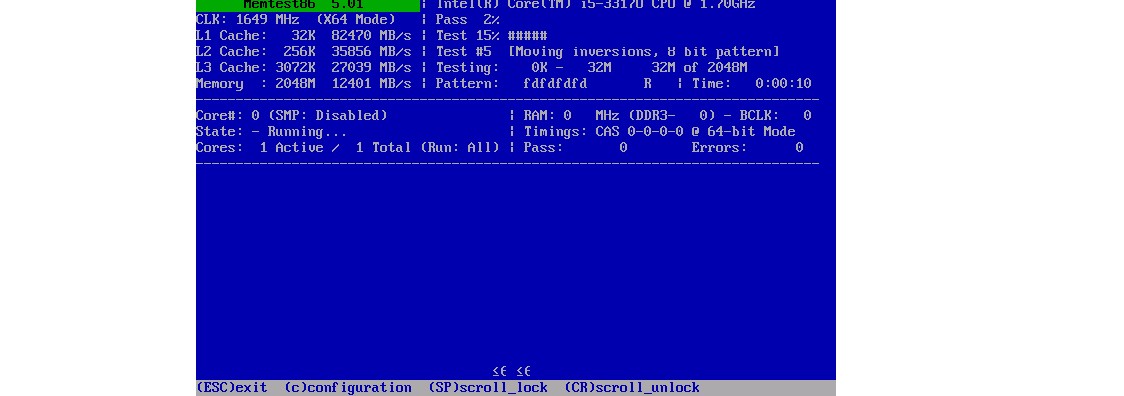
№10. Основное окно программы memtest86+
В случае обнаружения проблем окно memtest86+ будет выглядеть так, как показано на рисунке №11.
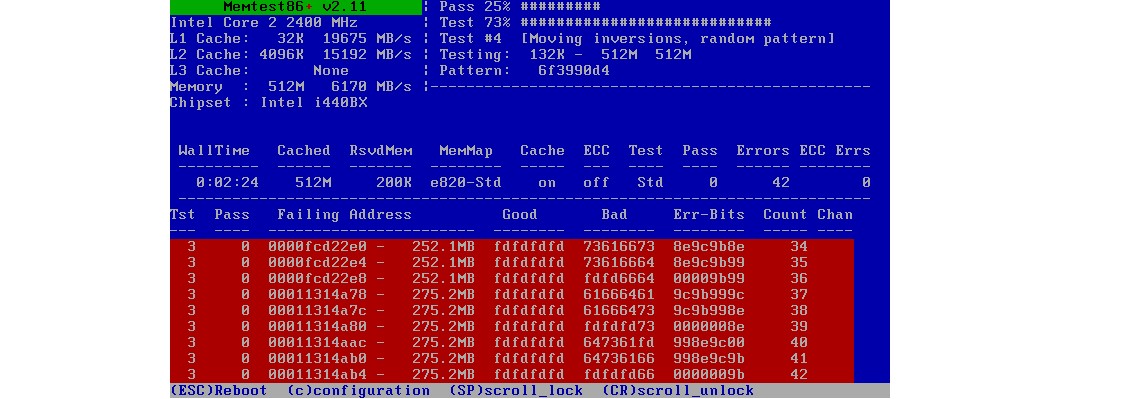
№11. Окно memtest86+ с проблемами
К сожалению, memtest86+ не работает на русском языке. Зато ее можно легко и быстро скачать в режиме онлайн.
Да и здесь главное – найти проблемы, а если они есть, мы увидим красный цвет, как это показано на рисунке №11.
Более подробно о работе memtest86+ можно узнать из видео ниже
Тематическое видео:
Ярослав Драгун
Ярослав. Люблю технологии и все, что с ними связано. А также рок-н-ролл) Мой телеграмм: Ярослав Драгун