Как запустить файл .sh или Shell Script в Windows 10

Shell Scripts или .SH файлы похожи на командные файлы Windows, которые могут выполняться в Linux или Unix. В Windows 10 можно запустить файл .sh или Shell Script, используя подсистему Windows для Linux. В этом посте мы покажем вам, как запустить файл сценария оболочки в Windows 10.
Bash — это оболочка и командный язык Unix, который может запускать файлы Shell Script. Вам не нужно устанавливать Ubuntu или любые другие дистрибутивы Linux, если ваши сценарии не нуждаются в поддержке реального ядра Linux. Мы поделимся обоими методами.
- Выполнить файл сценария оболочки, используя WSL
- Выполнить сценарий оболочки с помощью Ubuntu в Windows 10
1] Выполнить файл сценария оболочки, используя WSL
Установите WSL или Windows Subsystem для Linux
Перейдите в Настройки → Обновление и безопасность → Для разработчиков. Проверьте переключатель режима разработчика. Ищите «Функции Windows», выберите «Включить или отключить функции Windows».
Прокрутите, чтобы найти WSL, установите флажок и установите его. После этого необходимо перезагрузить компьютер, чтобы завершить установку запрошенных изменений. Нажмите Перезагрузить сейчас. BASH будет доступен в командной строке и PowerShell.
Выполнить файлы сценариев оболочки
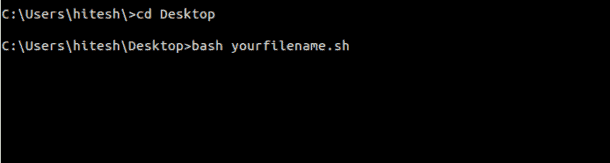
- Откройте командную строку и перейдите в папку, где доступен файл сценария.
- Введите Bash script-filename.sh и нажмите клавишу ввода.
- Он выполнит скрипт, и в зависимости от файла вы должны увидеть вывод.
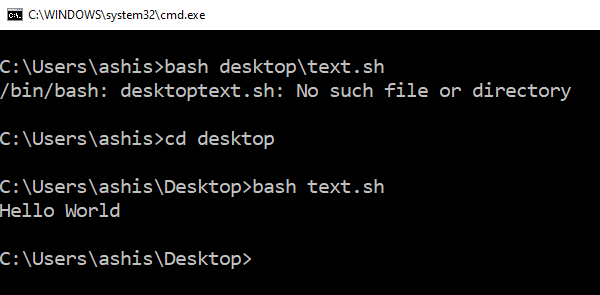
На платформе Linux вы обычно используете SH, но здесь вам нужно использовать BASH. Тем не менее, BASH в Windows имеет свои ограничения, поэтому, если вы хотите выполнить в среде Linux, вам нужно установить Ubuntu или что-то подобное.
2] Выполнить сценарий оболочки, используя Ubuntu в Windows 10
Убедитесь, что у вас установлен Ubuntu или любой другой дистрибутив Linux. Ubuntu смонтирует или сделает все ваши каталоги Windows доступными в /mnt. Таким образом, диск C доступен по адресу /mnt/C. Так что если рабочий стол будет доступен по адресу /mnt/c/users/<username>/desktop.
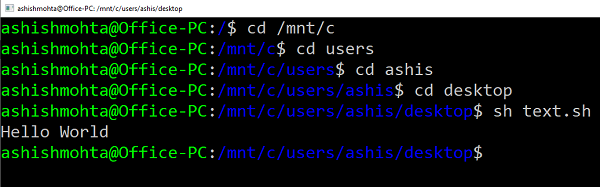
Теперь следуйте этим шагам
- В командной строке введите Bash, и он запустит приглашение distro.
- Перейдите в папку с помощью команды «cd» в папку, где доступны сценарии.
- Введите «sh script.sh» и нажмите ввод.
- Он выполнит сценарий, и если они зависят от каких-либо основных функций Linux.
Поскольку Linux теперь доступен в Windows, вам не нужно использовать какие-либо сторонние приложения, такие как Cygwin. WSL должно быть достаточно для большинства сценариев, чтобы помочь вам запустить сценарий оболочки в Windows 10.
How to Run .SH Files in Linux & Windows Systems
Last Updated: October 31st, 2019 by  Hitesh J in Guides, Linux
A .SH file is a simple text file that contains the commands and a little logic to it. There are several ways to run a .SH file. A .SH file is very similar to the batch file of the Windows operating system and can be run in the Linux-based operating system. It is also possible to run .SH file in Windows 10 using Windows Subsystem for Linux.
In this tutorial, we will show you how to run .SH files in Linux and Windows 10 systems.
Run .SH Files in Linux
In this section, we will show you how to run .SH file in Linux with examples.
Basic Steps to Run .SH Files
Before running .SH files, you will need to give execute permission on your file that you want to run. You can set execute permission with the following command:
chmod +x yourfilename.sh
chmod 755 yourfilename.sh
Next, you can run your .SH file by running the following command:
Run .SH file as a root User
In some cases, you will need root access to install application or make system level modifications with .SH file. You can run .SH file as a root user by using the sudo command as shown below:
sudo bash yourfilename.sh
Type your user password and hit Enter to execute the .SH file.
You can also use su command to login with superuser and execute the .SH file.
First, switch the user to root with the following command:
Next, run .SH file with the following command:
Run .SH file with CHMOD Command
You can also use chmod command to run .SH file. First, set the execute permission on your file with the following command:
chmod +x yourfilename.sh
Next, run .SH file with the following command:
If your file is located at /opt directory then run the following command:
Run .SH file with GUI Method
You can also run .SH file with Graphical user interface. To do so, first right click on the file that you want to run as shown below:
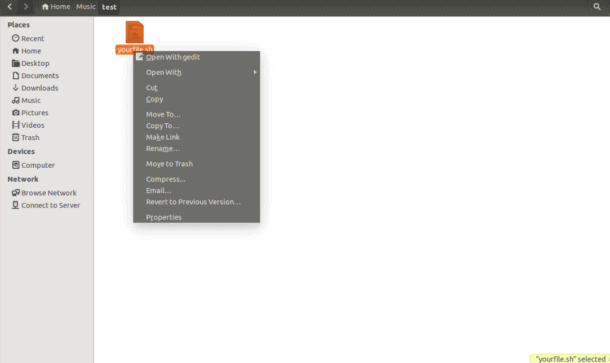
Next, click on the Properties. You should see the following screen:
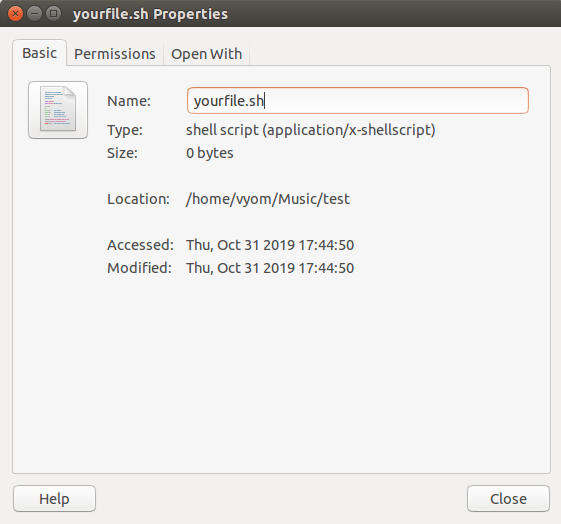
Next, click on the permisssion tab and select Allow executing file as a program as shown below.
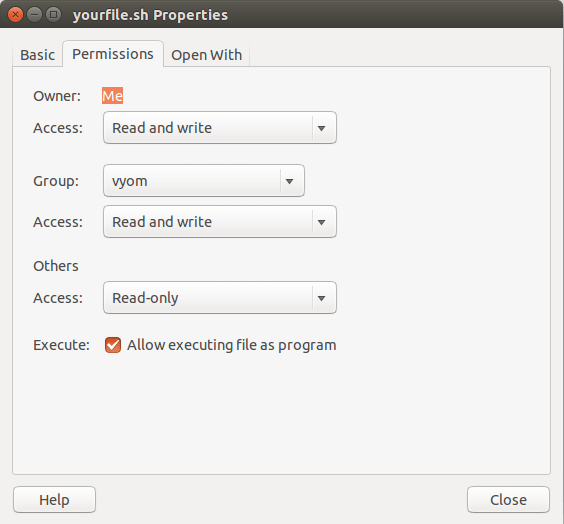
Next, double click on the file to execute the file.
Run .SH files in Windows 10
There are several ways to run .SH files in Windows 10 operating systems.
Run .SH file with WSL
WSL stands for “Windows Subsystem for Linux” is a compatibility layer for running Linux binary executables natively on Windows 10 and Windows Server 2019. It allows you to run native Linux command-line tools directly on Windows.
First, you will need to install WSL in your Windows 10 systems.
To do so, go to Settings > Update & Security > For Developers and check the Developer Mode radio button. Then, search for “Windows Features”, choose “Turn Windows features on or off”.
Next, scroll down, find WSL, check the box and install it. After installing WSL, you will need to restart your system to finish the installation.
Next, open the Command prompt, change the directory where yourfilename.sh is located and type bash yourfilename.sh to execute your file as shown below:
Run .SH File with Ubuntu on Windows 10
If you want to run .SH file in a Linux environment on Windows 10 then you will need to install Ubuntu or any other Linux distros on Windows 10.
You can install Ubuntu on Windows 10 by following the below steps.
First, go to Settings > Update & Security > For Developers and check the Developer Mode radio button. Then, search for “Windows Features”, choose “Turn Windows features on or off”.
Next, scroll down, find “Windows Subsystem for Linux (Beta)”, check the box and click Ok to install it. Once the installation has been finished, you will need to restart your system to finish installing the requested changes.
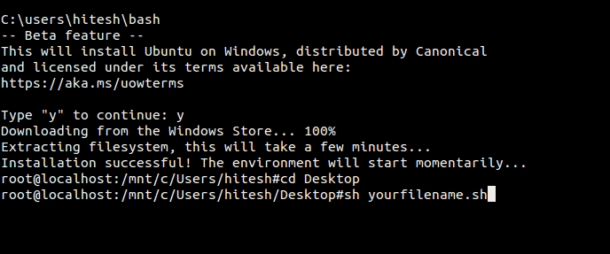
Next, open your Command prompt, type bash and hit Enter to install Ubuntu on Windows 10. Once the installation has been finished you should see the following screen:
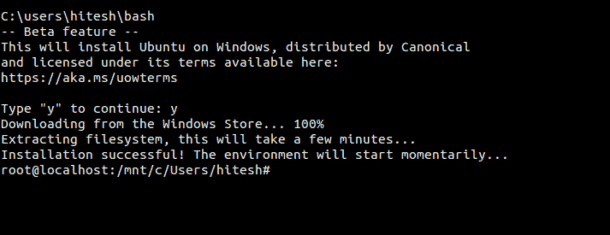
Now, change the directory with cd command to the directory where yourfilename.sh is located and hit Enter to run the file as shown below:
Conclusion
In the above tutorial, we learned how to run .SH files in Linux and Windows 10 operating systems. I hope you have now enough knowledge to run .SH files in Linux and Windows 10.
Как запускать файлы SH в Windows
Файлы сценариев оболочки Bash написаны на языке сценариев bash для Linux. Он содержит команды, которые обычно можно запускать из командной строки. Эти файлы можно вызвать в Терминале для выполнения и открыть двойным щелчком. Однако Windows не знает, что такое файл SH и как его выполнить. Если вы ищете способ запустить файл SH в Windows, эта статья предоставит вам все возможные методы. 
Что такое файлы SH?
Файлы SH (также известные как файлы сценариев) – это сценарии, которые используются приложениями Bash. Для написания инструкций в этих файлах используется язык Bash. Разработчики программ в основном используют эти файлы. Поскольку они содержат команды для выполнения программ, они действительно важны. Однако эти файлы предназначены для Linux, поэтому для их выполнения в Windows потребуется некоторое программное обеспечение или среда, которые мы предоставим в методах этой статьи.
Для получения дополнительной информации о файлах SH вы можете прочитать нашу статью здесь. Переходим к методам выполнения файлов SH в Windows.
Метод 1: использование Cygwin для выполнения файлов SH
Cygwin – это среда интерфейса командной строки с открытым исходным кодом, аналогичная Unix. Он позволяет компилировать приложения Unix или Linux и запускать их в операционной системе Windows из интерфейса, подобного Linux. Используя Cygwin, мы можем легко запускать файлы SH без каких-либо проблем.
- Перейдите на официальный сайт Cygwin , чтобы загрузить 32-битный или 64-битный файл установки: Cygwin

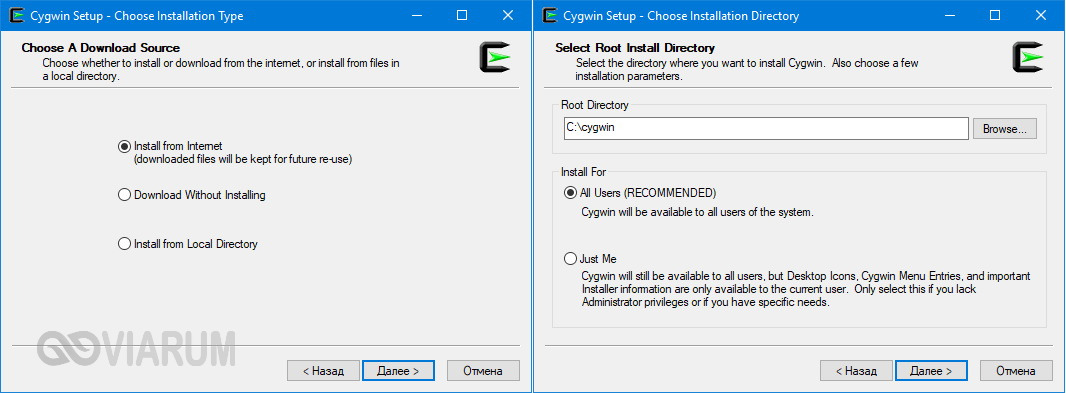
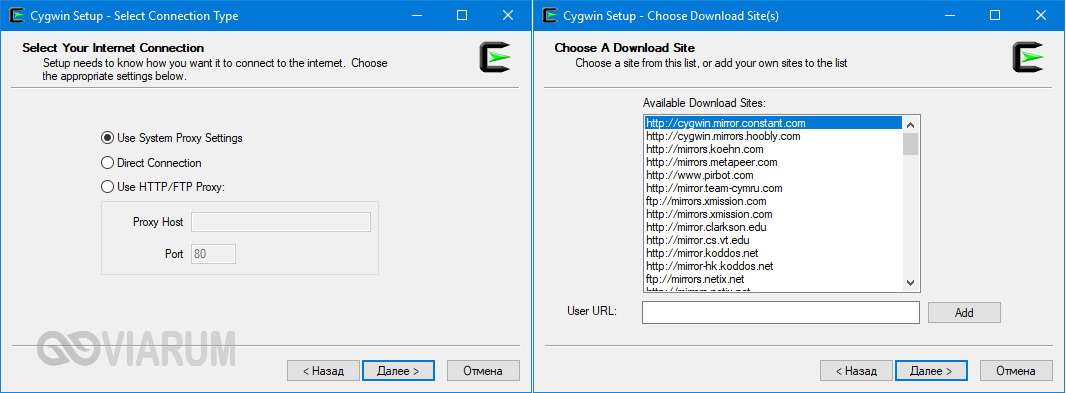
- Откройте загруженный установочный файл и следите за процессом загрузки и установки Cygwin. В процессе установки есть разные варианты, поэтому выберите те, которые вам больше нравятся.
- После установки откройте Cygwin64 Terminal , дважды щелкнув ярлык на рабочем столе .
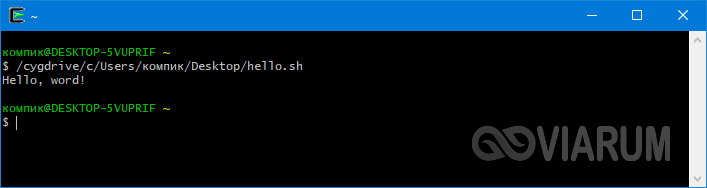
- Теперь используйте следующую команду, чтобы изменить каталог, в котором существует файл:
Это изменит каталог на рабочий стол. Теперь введите следующую команду, чтобы выполнить файл SH:
Метод 2: Использование подсистемы Windows для функции Linux в Windows 10
Подсистема Windows для Linux (также известная как WSL) – это функция, которая позволяет пользователям запускать командные строки Linux на компьютере с установленной операционной системой Windows 10. Эта функция была впервые добавлена в Windows 10 в 2016 году. Так же, как в Linux есть программное обеспечение Wine для запуска программного обеспечения Windows, теперь в Windows есть WSL для запуска программного обеспечения Linux.. Однако для включения и работы с этой функцией потребуется много шагов, поэтому мы разделили этот метод на три основных шага, и они перечислены ниже:
Шаг 1: Включение Подсистема Windows для Linux
- Удерживайте клавишу Windows и нажмите R , чтобы открыть Выполнить , затем введите appwiz.cpl и Enter .

- Нажмите Включить или отключить функции Windows слева.

- Прокрутите вниз, установите флажок Подсистема Windows для Linux и нажмите ОК . для установки.

- После этого переходите к следующему шагу.
Шаг 2. Установка дистрибутива Linux для Windows
Есть три различных способа установить дистрибутив для Windows. Однако иногда один из методов не работает для конкретного пользователя, поэтому мы собираемся предоставить все три метода ниже:
- Hold Windows и нажмите R , чтобы открыть Выполнить , введите ‘ ms-windows-store: без кавычек и Введите .

- Найдите Ubuntu . Нажмите на тот, который показан ниже, и загрузите его:

- второй метод – использовать следующую команду Power shell для загрузки дистрибутива Linux:

Примечание . Если номер вашей сборки Windows 10 меньше 1706, то вам необходимо вручную загрузить curl и перейти в каталог, в котором находится curl.exe . Однако, если ваш номер сборки Windows 10 – 1706 или новее, то curl включен по умолчанию, и вам необходимо запустить cmd от имени администратора .
Шаг 3. Инициализация только что установленного дистрибутива и выполнение файла SH
- Большинство дистрибутивов, которые вы будете устанавливать, поставляются с пустым/минимальным каталогом пакетов. Поэтому вам необходимо обновить и обновить пакеты с помощью следующей команды:
Это смонтирует ваш Windows диски . Теперь вы можете перейти в нужное место:
Как сделать автозапуск sh в windows
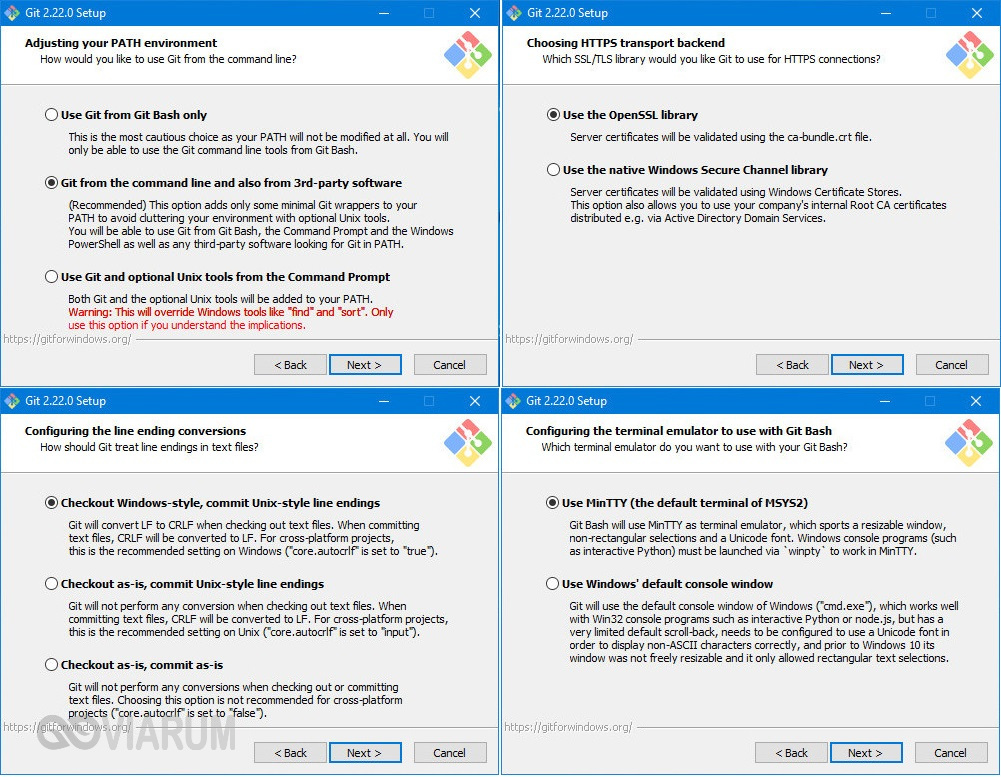
Cygwin
- По голосам
- Старые
[Unit]
Description=My Script Service
After=multi-user.target
[Service]
Type=idle
ExecStart=/usr/bin/local/script.sh
 NIKOLYA Новичок Отвечено 17.08.2017.
 sergej_borovik Новичок Отвечено 16.08.2017.
HorizSync 30.0 — 82.0
VertRefresh 56.0 — 76.0
# nvidia-settings: X configuration file generated by nvidia-settings
# nvidia-settings: version 361.42 (buildd@lgw01-18) Tue Apr 5 14:33:28 UTC 2016
Section «ServerLayout»
Identifier «Layout0»
Screen 0 «Screen0» 0 0
InputDevice «Keyboard0» «CoreKeyboard»
InputDevice «Mouse0» «CorePointer»
Option «Xinerama» «0»
EndSection
Section «Files»
EndSection
# generated from default
Identifier «Keyboard0»
Driver «kbd»
EndSection
# HorizSync source: builtin, VertRefresh source: builtin
Identifier «Monitor0»
VendorName «Unknown»
ModelName «CRT-1»
HorizSync 30.0 — 82.0
VertRefresh 56.0 — 76.0
Option «DPMS»
EndSection
Section «Device»
Identifier «Device0»
Driver «nvidia»
VendorName «NVIDIA Corporation»
BoardName «GeForce GTX 560»
EndSection
# Removed Option «metamodes» «nvidia-auto-select +0+0»
Identifier «Screen0»
Device «Device0»
Monitor «Monitor0»
DefaultDepth 24
Option «Stereo» «0»
Option «nvidiaXineramaInfoOrder» «CRT-1»
Option «metamodes» «1920×1080 +0+0; nvidia-auto-select +0+0»
Option «SLI» «Off»
Option «MultiGPU» «Off»
Option «BaseMosaic» «off»
SubSection «Display»
Depth 24
EndSubSection
EndSection