Ссылки и вложенные файлы в PDF
Ссылки позволяют выполнять переход к другим местам того же документа, к другим электронным документам, в том числе вложениям, и к веб-сайтам. Ссылки можно использовать, чтобы запускать действия или обеспечивать читателю немедленный доступ к нужной информации. Также можно добавить действия для воспроизведения звука или фильма.
Создание ссылки с использованием инструмента «Ссылка»
Выберите Инструменты > Редактировать PDF > Ссылка > Добавить или изменить.
Курсор превращается в перекрестие (+), и любые ссылки, существующие в документе, в том числе невидимые, временно становятся видимыми.
Перейти к странице
Нажмите кнопку «Далее», чтобы установить номер страницы и масштаб в текущем документе или в другом документе (например, во вложенном файле), а затем нажмите Установить ссылку .
Выберите файл назначения и нажмите «Выбрать». Если файл является документом PDF, то укажите, каким образом следует открыть документ (например, в новом окне или в существующем окне) и нажмите «ОК».
Если имя файла слишком длинное и не умещается в текстовом поле, то средняя часть имени урезается.
Введите URL-адрес веб-страницы назначения.
Нажмите кнопку «Далее», чтобы открыть диалоговое окно Свойства ссылки . В этом диалоговом окне можно назначить любое действие, например чтение статьи или выполнение команды меню, которая будет связана со ссылкой.
Изменение ссылки
Ссылку можно изменить в любое время. Можно изменить активную область или связанное со ссылкой действие, удалить или изменить размеры прямоугольника ссылки, а также задать другое место назначения ссылки. Изменение свойств существующей ссылки влияет только на выбранную ссылку. Если ссылка не выбрана, то свойства будут применены к следующей созданной ссылке.
Чтобы одновременно изменить свойства нескольких ссылок, выберите их, выделив прямоугольником с помощью инструмента «Ссылка» или Выбрать объект .
Перемещение и изменение размеров прямоугольника ссылки
Выберите инструмент добавления или изменения ссылки (Инструменты > Редактировать PDF > Ссылка > Добавить или изменить).
Чтобы переместить прямоугольник ссылки, перетащите его мышью.
Чтобы изменить размеры прямоугольника ссылки, перетащите мышью любую угловую точку.
Изменение внешнего вида ссылки
Выберите инструмент добавления или изменения ссылки (Инструменты > Редактировать PDF > Ссылка > Добавить или изменить).
Не изменяет вид ссылки.
Изменяет цвет ссылки на противоположный.
Изменяет цвет контура ссылки на противоположный.
Создает вид рельефного прямоугольника.
Параметры «Тип ссылки», «Цвет» и Стиль линии недоступны, если для параметра «Оформление» выбрано значение «Невидимый».
Свойства ссылки в диалоговом окне Создать ссылку применяются ко всем новым ссылкам до тех пор, пока свойства не будут изменены. Чтобы повторно использовать настройки внешнего вида для ссылки, нажмите правой кнопкой мыши ссылку, свойства которой нужно использовать по умолчанию, и выберите команду «Использовать данное оформление по умолчанию».
Изменение действий ссылки
Выберите инструмент добавления или изменения ссылки (Инструменты > Редактировать PDF > Ссылка > Добавить или изменить).
Удаление ссылки
Выберите инструмент добавления или изменения ссылки (Инструменты > Редактировать PDF > Ссылка > Добавить или изменить).
Ссылка на вложенный файл
Можно направить пользователя к вложенному файлу PDF, создав в родительском документе PDF ссылку, которая обеспечивает переход к вложенному файлу.
Не следует путать вложенные файлы с файлами, которые могут быть открыты по ссылке. Связанные ссылками документы могут храниться в различных местах; вложенные файлы всегда сохраняются вместе с документом PDF.
Перейдите к тому месту, где нужно создать ссылку. Если это место находится во вложенном файле, нажмите кнопку «Вложения» в области навигации, выберите вложенный файл и дважды нажмите на него.
Выберите Инструменты > Редактировать PDF > Ссылка > Добавить или изменить, затем выберите область для ссылки.
Места назначения
Место назначения является конечным пунктом ссылки и представлено текстом на панели «Места назначения». Места назначения позволяют задать пути навигации по набору документов PDF. Создание ссылки на место назначения рекомендуется при организации связей между документами, так как в отличие от ссылки на страницу ссылка на место назначения не изменяется при добавлении или удалении страниц в целевом документе.
Просмотр и операции с местами назначения
Управляйте местами назначения с помощью панели «Места назначения» в области навигации.
Просмотр мест назначения
Сортировка списка мест назначения
Чтобы сортировать места назначения в алфавитном порядке, нажмите заголовок «Имя» в верхней части панели «Места назначения».
Чтобы сортировать места назначения по номеру страницы, нажмите заголовок «Страница» в верхней части панели «Места назначения».
Изменение или удаление мест назначения
Чтобы перейти к целевому местоположению, выберите Перейти по ссылке .
Чтобы удалить место назначения, выберите «Удалить».
Чтобы изменить конечную точку места назначения отображаемой страницы, выберите Установить место назначения .
Чтобы дать месту назначения другое имя, выберите «Переименовать».
Создание и привязка места назначения
Ссылку на место назначения можно создать в том же или в другом документе PDF.
На панели «Места назначения» выберите пункт «Новое место назначения» в меню «Параметры» и укажите соответствующее местоположение.
В исходном документе (в котором нужно создать ссылку) выберите Инструменты > Редактировать PDF > Ссылка > Добавить или изменить и растяните прямоугольник, чтобы указать местоположение ссылки.
Добавление вложения
В документ PDF можно вложить файлы PDF и файлы других типов. Если переместить документ PDF в новое место, то вложенный файл перемещается вместе с ним. Вложенные файлы могут содержать ссылки на родительский документ или из него, а также ссылки на другие вложенные файлы.
Не следует путать вложенные комментарии с вложенными файлами. Файл, вложенный в виде комментария, отображается на странице со значком Вложенный файл или Вложенный звук , а также в списке комментариев вместе с другими комментариями. (См. статью Добавление комментариев во вложенный файл).

Выберите Инструменты > Редактировать PDF > Еще > Присоединить файл.
При попытке вложить файлы форматов EXE, VBS или ZIP Acrobat предупреждает, что вложенный файл не будет открываться, так как данный формат связан с вредоносными программами, макросами и вирусами, которые могут повредить компьютер.
Выберите «Просмотр» > «Показать/Скрыть» > «Области навигации» > «Вложения», а затем выберите «Показывать вложения по умолчанию» в меню «Параметры» (выбрано по умолчанию).
Выберите меню «Файл» > «Свойства», нажмите вкладку Вид при открытии , выберите пункт Панель вложений и страница в меню Вкладка навигации и нажмите кнопку «ОК».
(Необязательно) Чтобы добавить к вложенному файлу описание, которое позволит различать схожие файлы на панели «Вложения», выделите вложенный файл и в меню «Параметры» выберите пункт «Редактировать описание». Отредактируйте текст описания и сохраните файл.
Открытие, сохранение и удаление вложенных файлов
Обладатели соответствующих прав доступа могут открыть вложенный файл PDF и внести в него изменения, которые применяются к вложенному файлу PDF.
Вложенные файлы других типов можно открывать и сохранять. При открытии файла запускается приложение для работы с форматом данного вложенного файла; при этом должно быть установлено приложение, которое открывает вложенный файл.
Acrobat не открывает файлы форматов EXE, VBS и ZIP, так как данные форматы связаны с вредоносными программами, макросами и вирусами, которые могут повредить компьютер.

Поиск во вложенных файлах
При поиске определенных слов или фраз можно включить поиск и в прилагаемых файлах PDF, а также в файлах некоторых других типов. Пользователи Windows могут выполнять поиск в документах Microsoft Office (например, .doc, .xls и .ppt), форматах файлов чертежей AutoCAD (.dwg и .dwf), файлах HTML и файлах Rich Text Format (.rtf). Пользователи masOS могут выполнять поиск в файлах Microsoft Word (.doc), HTML и .rtf. Результаты поиска во вложенных файлах отображаются в списке результатов под именем и значком вложенного файла. Вложенные файлы в других форматах игнорируются поисковым алгоритмом.
Для включения поиска по файлам Microsoft и AutoCAD, необходимо установить фильтры IFilter, соответствующие типам файлов. Фильтры IFilter обычно устанавливаются с приложениями, но также могут быть загружены с веб-узлов продуктов.
Как создать и добавить интерактивную гиперссылку в PDF
Документы PDF используются для хранения неподвижного содержимого, такого как изображения, тексты и графика. Однако мы вошли в динамичный мир. Если вы добавите гиперссылку в свой PDF-файл, вы сможете сразу же перенаправить читателей на ваш веб-сайт, блог или цифровой магазин. Вы можете задаться вопросом, можете ли вы добавить интерактивную ссылку на PDF-документ. Ответ положительный. И все, что вам нужно, это редактор PDF. Хорошей новостью является то, что вы можете изучить несколько редакторов PDF, которые могут быстро связывать ваши PDF-документы.

Часть 1. Самый простой способ добавить гиперссылку в PDF-файл
Как зашифровать PDF-файлы с помощью WidsMob PDFEdit
Вы можете просматривать PDF-документы в веб-браузерах и некоторых редакторах изображений. Когда дело доходит до добавления гиперссылок в PDF, вам понадобится редактор PDF. С этого момента мы рекомендуем Редактор PDF WidsMob, Его основные функции:
- Добавьте интерактивную ссылку, текст, комментарий и другие элементы в PDF.
- Создавайте файлы PDF из широкого диапазона форматов файлов.
- Редактируйте существующий текст, изображения и гиперссылки в PDF-документах.
- Предлагайте многофункциональные инструменты для организации страниц, такие как объединение, разделение и поворот страниц.
- Добавьте пароль или цифровую подпись для защиты ваших PDF-документов.
В общем, PDFEditor — это самый простой способ быстро добавить гиперссылку в ваш PDF-документ.
Как добавить гиперссылку в PDF
Шаг 1. Импортируйте PDF-файл в лучший PDF-редактор
Если вам нужно добавить гиперссылку в PDF-файл, загрузите PDFEditor и дважды щелкните файл установщика, чтобы установить его на свой компьютер. Затем запустите его со своего рабочего стола и перетащите PDF-документ в домашний интерфейс. Или нажмите Файл -> Откройте и выберите PDF-файл, чтобы открыть его.
Функции: Если вы установили PDFEditor в качестве средства просмотра PDF по умолчанию, дважды щелкните документ PDF, чтобы открыть его напрямую.

Шаг 2. Создайте гиперссылку на PDF-файл
Теперь вы можете просматривать свои PDF-файлы по страницам. Найдите страницу, на которую вы хотите добавить интерактивную ссылку в PDF, и поместите курсор справа. Щелкните значок Редактировать меню на верхней ленте, чтобы активировать панель редактирования. Затем выберите параметр «Ссылка», чтобы открыть диалоговое окно создания ссылки. Затем настройте внешний вид ссылки в соответствии с вашими предпочтениями, решите, что произойдет после того, как читатели нажмут гиперссылку. Если вы хотите, чтобы читатель открывал веб-страницу, введите адрес страницы в поле.

Шаг 3. Экспортируйте PDF-файл после редактирования.
После добавления гиперссылки к PDF-файлу подтвердите ее и вернитесь в основной интерфейс. Если вы удовлетворены, экспортируйте документ PDF на жесткий диск, сохранив его как новый файл или заменив исходный документ.

Win Скачать Mac Скачать
Часть 2: Создание гиперссылок в PDF с помощью Adobe
Adobe Acrobat — это программа для просмотра PDF-файлов по умолчанию на многих ноутбуках и компьютерах. Однако он не может редактировать PDF-файл или добавлять гиперссылку в PDF-документ. С другой стороны, если вы используете Adobe Acrobat Pro, он позволяет вам выполнять эту задачу.
Шаг 1: Откройте нужный документ PDF в Adobe. Тогда выбирай Инструменты -> Редактирование контента -> Добавить или изменить ссылку.
Шаг 2: Определите позицию, в которой вы ожидаете появления гиперссылки. Затем сосредоточьтесь на диалоговом окне «Создать ссылку».
Шаг 3: Установите параметры, связанные с внешним видом ссылки, и выберите Открыть веб-страницу для действия ссылки. Щелкните значок Далее кнопку, чтобы открыть диалоговое окно и ввести URL-адрес. Наконец, нажмите кнопку OK чтобы закрыть его.
Внимание: Хотя Adobe Acrobat — это бесплатная программа для просмотра PDF-файлов, Adobe Acrobat Pro не является бесплатной. Конечно, профессиональная версия предоставляет широкие возможности для редактирования PDF-документов. Но это довольно дорого.

Часть 3. Добавление гиперссылок в Word и преобразование в PDF
Многие люди используют Office Word для создания PDF-документов. Word также является редактором PDF. Он может преобразовать ваш PDF-файл в редактируемый документ. И вы можете добавить гиперссылку на PDF или отредактировать другие элементы. Однако он доступен только для части PDF-документов. Если вы отсканировали PDF-файл, Word не может преобразовать его в редактируемое содержимое.

Шаг 1: Во-первых, откройте программу Word на ПК или компьютере Mac. Затем перейдите в Файл меню и нажмите Откройте , чтобы вызвать диалог открытия файла. Найдите файл PDF и щелкните значок Откройте кнопку.
Шаг 2: При появлении запроса щелкните OK. Затем Word начнет преобразовывать PDF-файл в редактируемый документ. Сколько времени может потребоваться, зависит от того, сколько страниц содержит файл PDF. Кроме того, изменения не будут применяться к исходному документу PDF.
Шаг 3: Когда преобразование PDF завершится, прокрутите вниз, чтобы найти позицию, в которую вы хотите добавить ссылку. Затем перейдите в Вставить вкладку в верхней строке меню и щелкните Гиперссылка , чтобы открыть диалоговое окно «Вставить гиперссылку».

Шаг 4: Выберите действие под Ссылка на панель, например Существующий файл или веб-страница. Затем вставьте URL-адрес в Адрес коробка. По умолчанию слово добавит гиперссылку к слову PDF, ближайшему к вашему курсору. Но вы можете изменить это в Текст для отображения пунктом.
Функции: Вы также можете указать ссылку на другой файл, адрес электронной почты или папку.
Шаг 5: Нажми на OK кнопку, чтобы подтвердить добавление гиперссылки к PDF-файлу. Затем перейдите в Файл меню, нажмите кнопку Экспортировать, а затем ударил Создать PDF / XPS. Перейдите в определенную папку, чтобы сохранить документ PDF, назовите файл и щелкните значок Опубликовать кнопка. Word сохранит файл как новый документ PDF.
Заключение
Основываясь на приведенном выше совместном использовании, вы должны понимать, как добавить гиперссылку к документу PDF в Windows и Mac OS X. Прежде всего, Microsoft Word — это один из вариантов для выполнения задачи. Он может преобразовать ваш PDF-файл в редактируемый контент. Более того, Adobe Acrobat Pro — еще один способ добавить интерактивные ссылки в ваш PDF-файл. Если вы ищете простой метод редактирования файла PDF, WidsMob PDFEditor — лучший вариант. Мы надеемся, что наше руководство окажется полезным.
Блог DeftPDF PDF

Презентация, онлайн-брошюра, данные или любой документ с внешними ссылками гораздо полезнее, если он связан с его источниками. В маркетинге ссылки также имеют важное значение для создания узнаваемости бренда и добавить обратные ссылки, которые повышают его поисковую оптимизацию. Как правило, ссылки являются ключом к эффективной конверсии, может быть, это с продажами или просто простой презентации.
Что такое гиперссылка и чем она отличается от ссылки?
Это может запутать большинство из вас, как гиперссылка делает & Rsquo; t звук далеко от ссылки, но это кажется техническим термином вне Интернета. Правда в том, что разница & Rsquo; t как большой и & Rsquo; t как очевидно, но есть определенные моменты, которые программисты смотрят в. Во-первых, ссылка — это просто адрес или URL, в то время как гиперссылка позволяет читателям перейти на другую веб-страницу или веб-сайт. Ссылки просто указывают свой веб-адрес, но гиперссылка может быть в различных формах, таких как кликабельное изображение, слово, значок или форма. С помощью гиперссылки любой пользователь может получить доступ к другому файлу, сайту или странице с текущей веб-страницы или документа & ndash; это то, что вы назвали вашей кликабельной ссылкой.
Зачем использовать гиперссылки в моем PDF?
PDF документ является отличным форматом для использования при отправке данных, презентаций или информации, поскольку он не редактируется и может быть совместим с любым компьютером. Добавление кликабельных ссылок в PDF-документ позволит читателям сделать две вещи, которые могут помочь им лучше понять ваше представление.
Во-первых, примечательны интерактивные ссылки, которые добавляют удобство и доступность. Читателям будет легче понять, доступна ли ссылка на источник, что позволит им сразу же посетить сайт, на который вы ссылаетесь. Если вы продаете бренд, ваша аудитория сможет увидеть больше информации по ссылке всего в один клик.
Во-вторых, ваша гиперссылка делает & Rsquo; т всегда должен быть о веб-сайтах, это также может быть страницы вашего документа. Можно создать связанное оглавление или добавить ссылки на разделы, которые перенаправляются на конечную страницу с цитируемыми источниками. Некоторые презентации также содержат ссылки на перенаправление читателей на другие страницы, например, если у вас есть тема на странице 5, в которой говорится о фруктах и вы хотите привести своих читателей на страницу 10, которая объясняет и дает более подробную информацию о бананах, вы можете сделать это, добавив гиперссылку, которая приводит их на страницу 10.
Почему & Rsquo; t я могу добавлять ссылки на свой PDF файл так же, как я делаю с моими файлами слов?
Word файлы и PDF файлы являются двумя очень различными форматами файлов. Файлы Word открываются приложением для обработки текстов и становятся доступными для редактирования в момент открытия, при условии, что они не заблокированы паролем. Поскольку PDF файлы сделаны как нередактируемый файл, вы можете & Rsquo; t добавить ссылку просто открыв его. Вам нужен специальный инструмент или программное обеспечение, которое позволит вам редактировать, конвертировать или добавить ссылку в ваш PDF. Вам нужна такая программа, какDeftPDF.
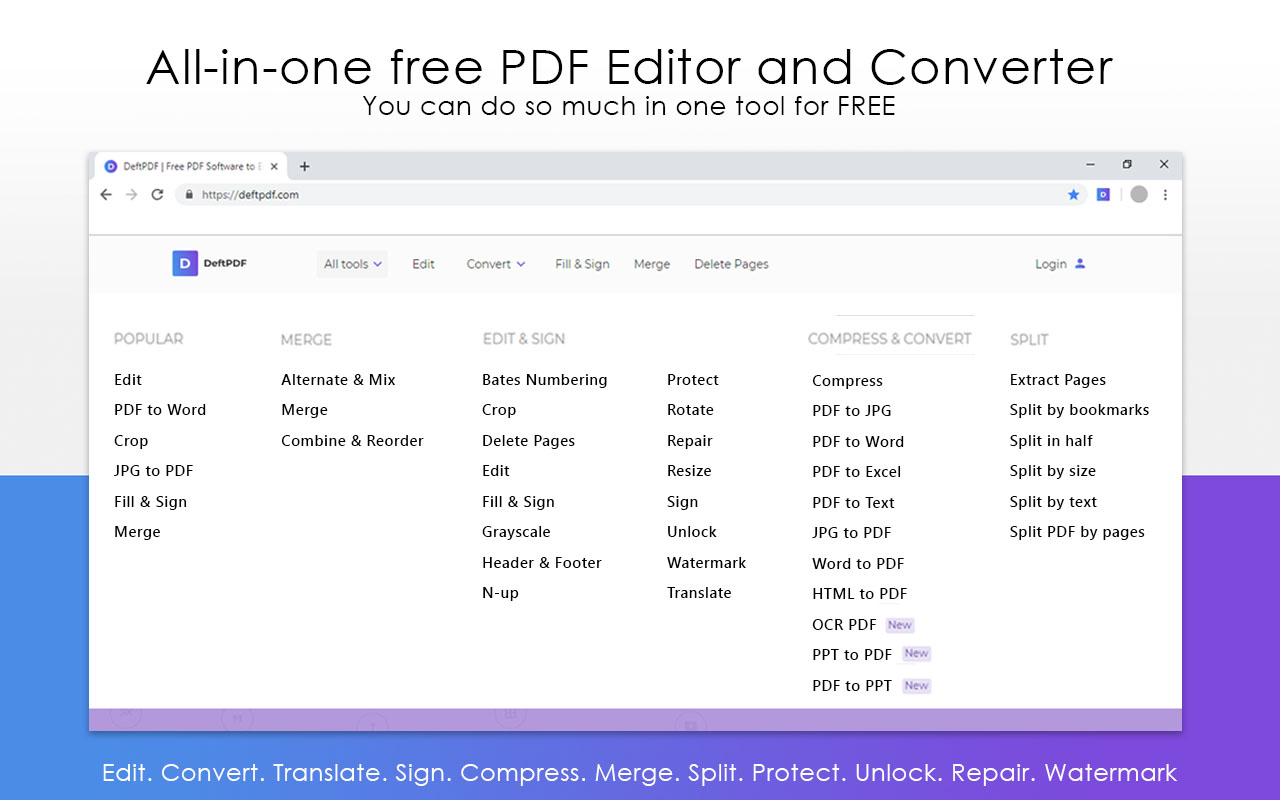
DeftPDF — это редактор PDF и конвертер, который позволяет изменять и манипулировать PDF-документами так, как вы хотите. Он имеет все инструменты, необходимые для создания нового PDF или работы с существующим. В частности, инструмент, необходимый для добавления гиперссылок в инструмент редактирования PDF, который также позволяет аннотировать, добавить текст, стереть с помощью белого цвета, добавить формы, формы или изображения, добавить электронную подпись и даже добавить новую пустую страницу. & nbsp;
Как сохранить PDF с гиперссылками?
Несмотря на то, что PDF-файлы нельзя редактировать с помощью текстовых приложений, можно создавать новые документы со ссылками через текстовые приложения и сохранять их в формате PDF. Напоминаем, что то, что мы & Rsquo; re говорить здесь, это создание нового документа, а не редактирование.
Чтобы создать новый документ с гиперссылками, необходимо выполнить следующие действия:
Шаг первый: Создайте свой документ с помощью MS Word & nbsp;
Шаг второй: Добавьте ссылки, выделив слово, которое вы хотите связать
Шаг третий: Щелкните правой кнопкой мыши на выделенное слово и нажмите& ldquo; Ссылка & rdquo;
Шаг четвертый: Добавьте URL-адрес или адрес ссылок в появившемся диалоговом окне, затем нажмите кнопку& ldquo; Хорошо & rdquo;
Шаг пятый: Сохраните в качестве документа и измените тип файла на & ldquo; PDF & rdquo;
Когда файл будет сохранен в формате PDF, появится новый документ. Вы можете проверить ссылку, чтобы узнать, работает ли она. Если ссылки теряются при преобразовании, попробуйте повторить шаги еще раз или проверьте, не ограничивают ли параметры и настройки в текстовом приложении гиперссылки.
Как добавить гиперссылки, когда она уже в формате PDF?
Самый простой способ сделать это — использовать рекомендуемый PDF-редактор DeftPDF. Удобный интерфейс сайта позволит любому начинающему добавлять ссылки в следующие простые шаги:
Шаг второй: Загрузить PDF-файл
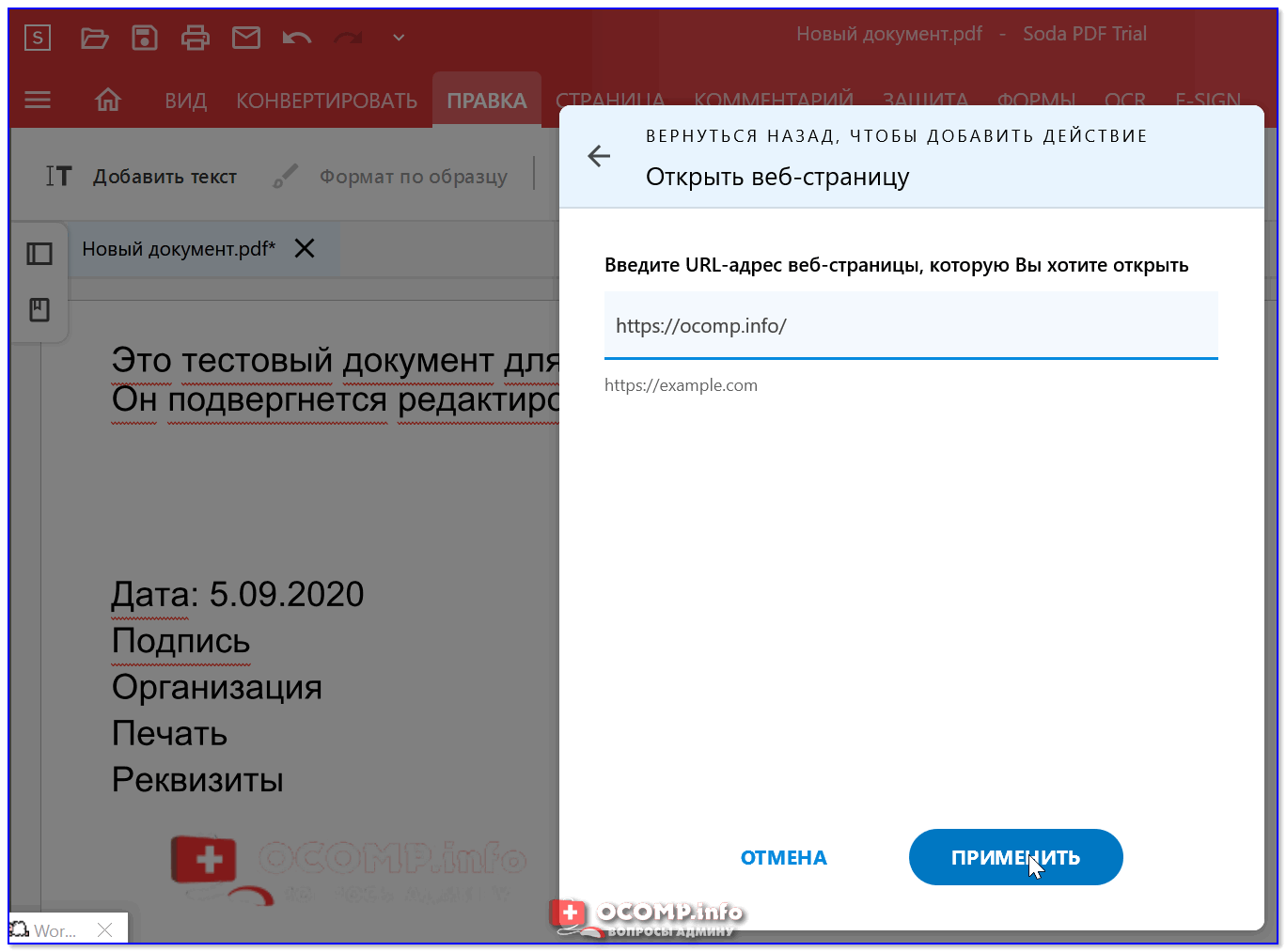
Шаг третий: Once the PDF preview is shown, a new menu tab will appear. Click & ldquo; Ссылка & rdquo; and highlight the words which you want to hyperlink.
Шаг четвертый: Добавьте URL-адрес или адрес ссылки в текстовое поле
Шаг пятый: нажмите «Применить изменения» и загрузите PDF-файл
Сколько мне обойдется использование этого онлайн-инструмента?
DeftPDF является полностью бесплатным для любого пользователя, и все его инструменты доступны онлайн без каких-либо сборов, подписки или установки требуется. Разработчики DeftPDF позаботились о том, что любой сможет использовать это программное обеспечение без ограничений, следовательно, неограниченное время или количество PDF-файлов могут быть отредактированы или преобразованы в Интернете. Более удобно, вы также можете скачать расширение chrome, чтобы сделать его более доступным для вас.
Как вставить картинку, подпись, ссылку, новый текст в PDF (+ объединение 2-3х PDF в 1): работа с документами
 Всех приветствую!
Неоднократно в моих заметках (по офисной тематике) затрагиваются вопросы по работе с файлами и документами в формате PDF (и неудивительно, т.к. «это добро» есть практически на любом ПК) .
Сегодня решил обобщить часть вопросов и объединить пару своих прошлых заметок в одну общую, в которой и показать последовательно все наиболее популярные задачи по изменению и редактированию PDF.
Разумеется, для корректирования PDF файлов понадобятся спец. программы. В своих примерах я остановился на 👉 PDF Commander и 👉 Soda PDF (они на русском, просты в использовании и обладают всем спектром необходимых функций. Кстати, первая больше подходит для офиса, вторая — для домашней работы).

Работа с документами PDF: типовые задачи
Задача 1: вставка нового текста и ссылок в документ
Пожалуй, это наиболее распространенная «проблема» — когда PDF документ уже готов, но в нем забыли, например, проставить дату или фамилию. Не переделывать же?!
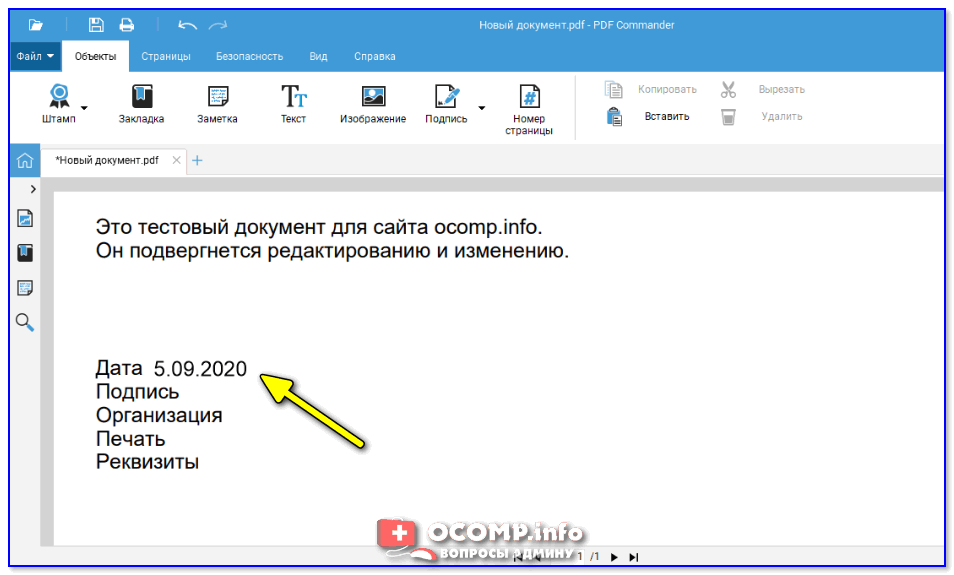
В 👉PDF Commander для этого необходимо открыть документ, и в разделе «Объект» нажать на инструмент «Текст» . Далее написать нужный текст и переместить его в требуемую область.
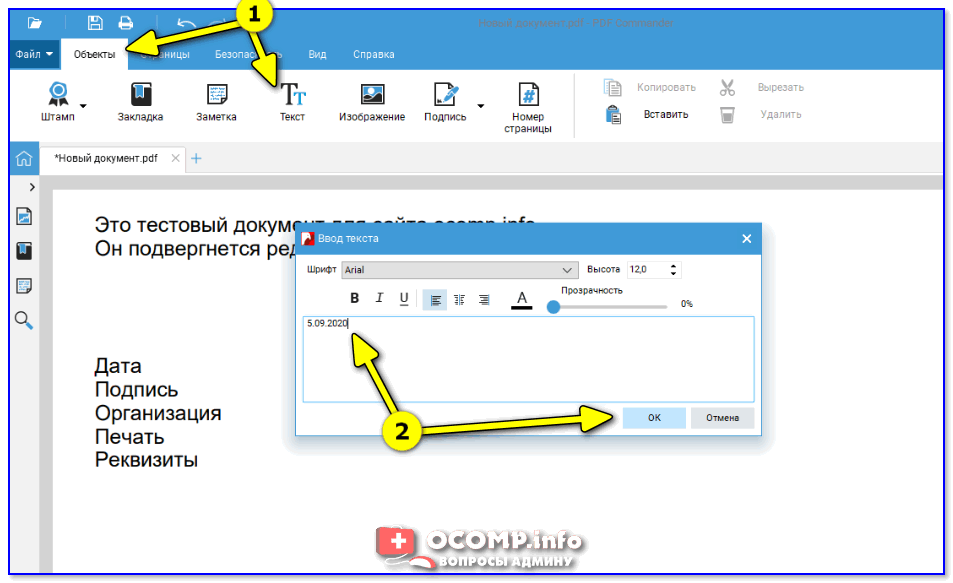
Объект — текст (PDF Commander)
Получилось так, как будто бы документ такой и был изначально (👇).
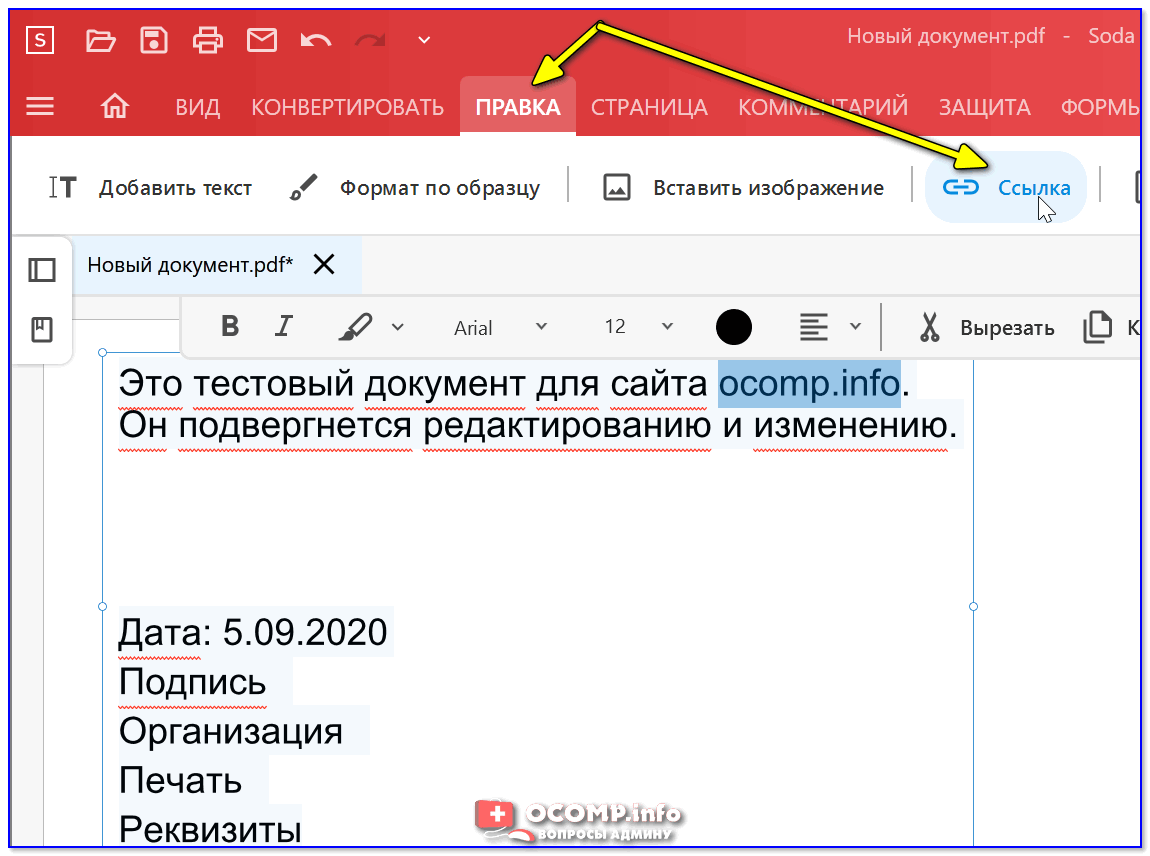
Что касается 👉 Soda PDF — то здесь достаточно воспользоваться разделом «Правка» .

Soda PDF — добавить текст
Стоит сказать, что Soda PDF в этом плане «по-гибче»: позволяет редактировать и менять не только текст, но и расставить ссылки по всему документу (👇).
У меня на блоге, кстати, была еще одна заметка о простом и быстром редактировании текста в документах (👇). Правда, при работе с большими PDF-файлами со сложной разметкой — часть текста может «съехать».
Поэтому, какой вариант лучше — можно определить только экспериментально.
Задача 2: извлечение и копирование текста из файла PDF
👉PDF Commander позволяет очень просто извлечь нужный участок текста — достаточно его выделить мышкой и нажать сочетание Ctrl+С (или ПКМ/копировать ).
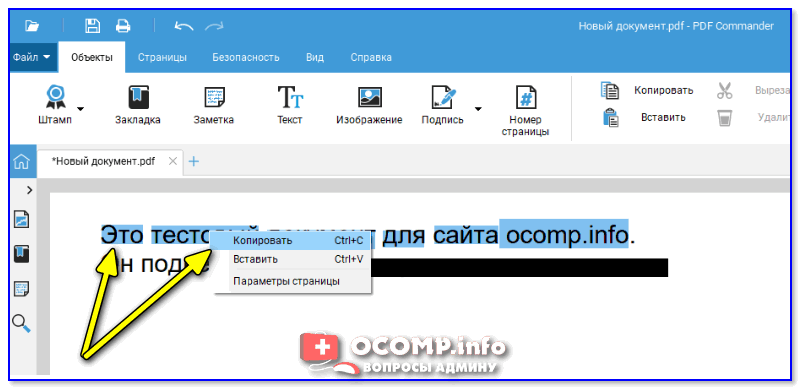
Выделить и скопировать текстовый блок — ШАГ 1
А после скопированный участок можно вставить в Word или блокнот.
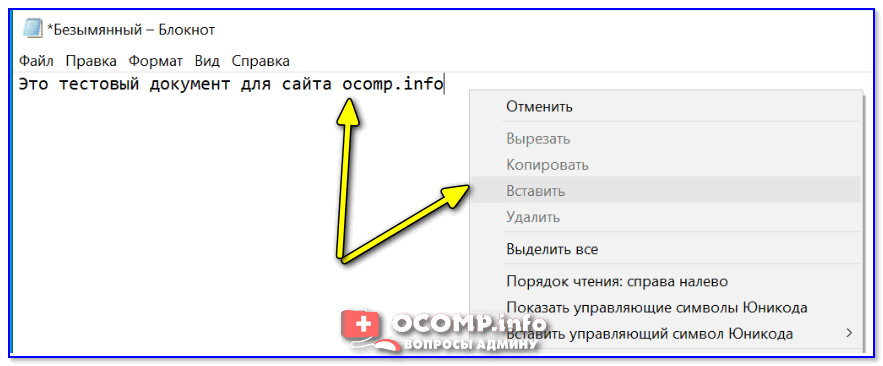
Открыть блокнот и вставить скопированный блок — ШАГ 2
Если вам нужно «перегнать» в Word весь документ (и он к тому же достаточно большой и «сложный») — воспользуйтесь спец. сервисами для конвертирования PDF (👇).
👉 Soda PDF позволяет не только скопировать выделенный текст (👇), но и обладает рядом уникальных функций.
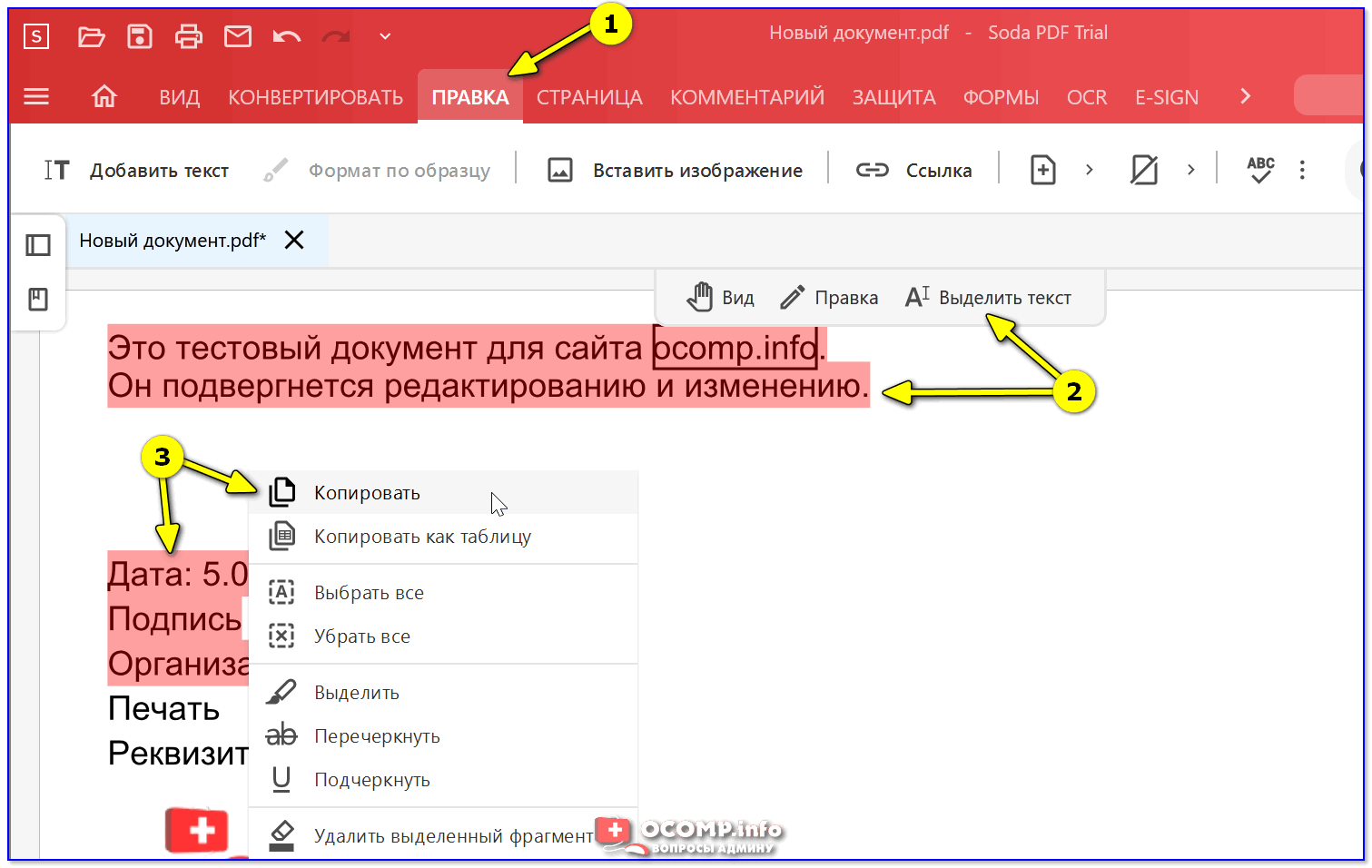
Копируем текст (Soda PDF)
Во-первых, эта программа позволяет распознавать и извлекать текст из PDF, внутри которых расположены картинки (графика). См. раздел «OCR».
Причем, можно сразу же получить графику со сканера и перегнать ее в текст. Удобно?! 😉
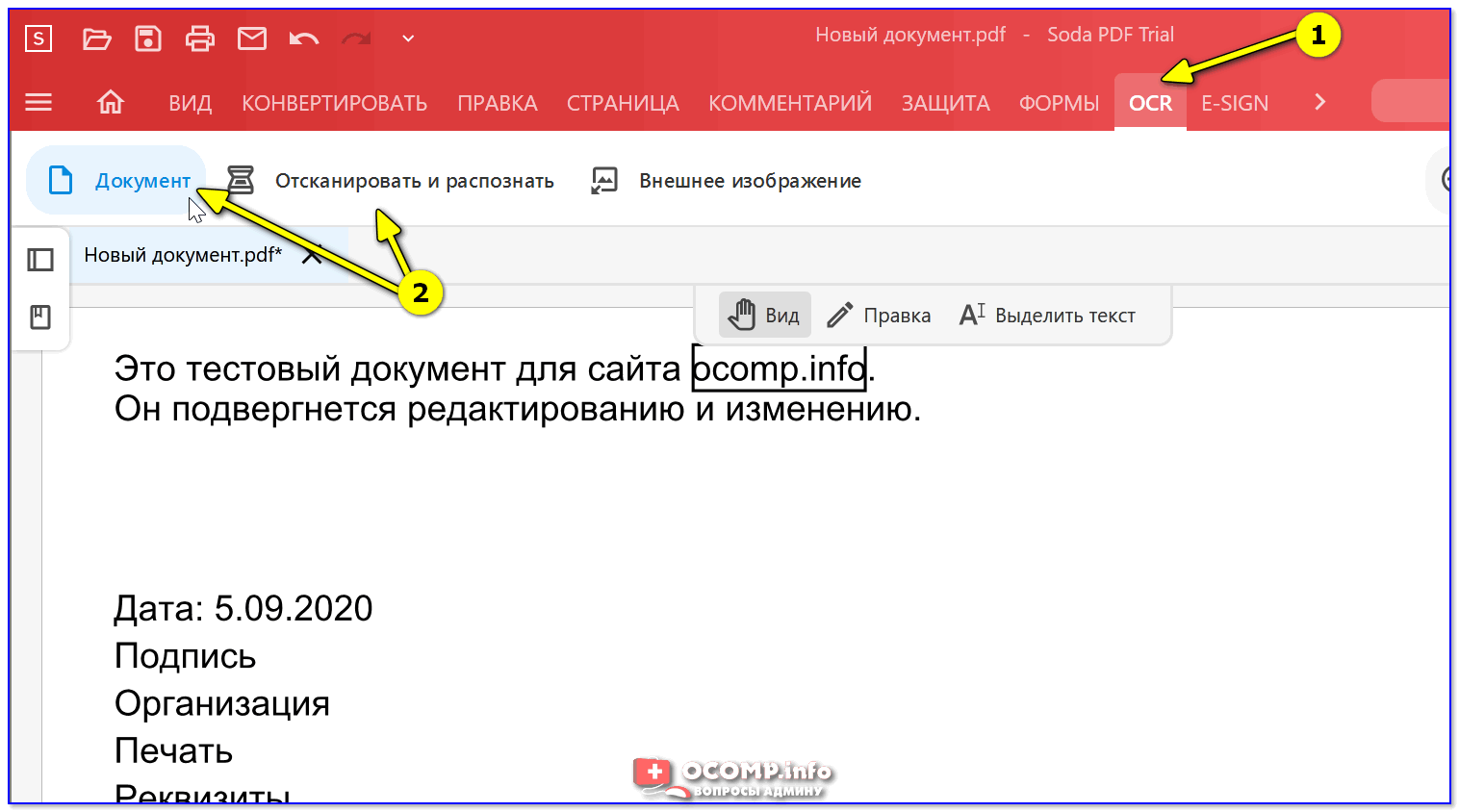
Распознаем документы, в которых есть картинки (OCR)
Во-вторых, в разделе «Конвертировать» есть встроенная функция для перевода PDF в формат Word.
Правда, при ее использовании я несколько раз не смог перегнать большие PDF без нарушения структуры форматирования (пришлось в Word корректировать документ. Но всё-таки. ).
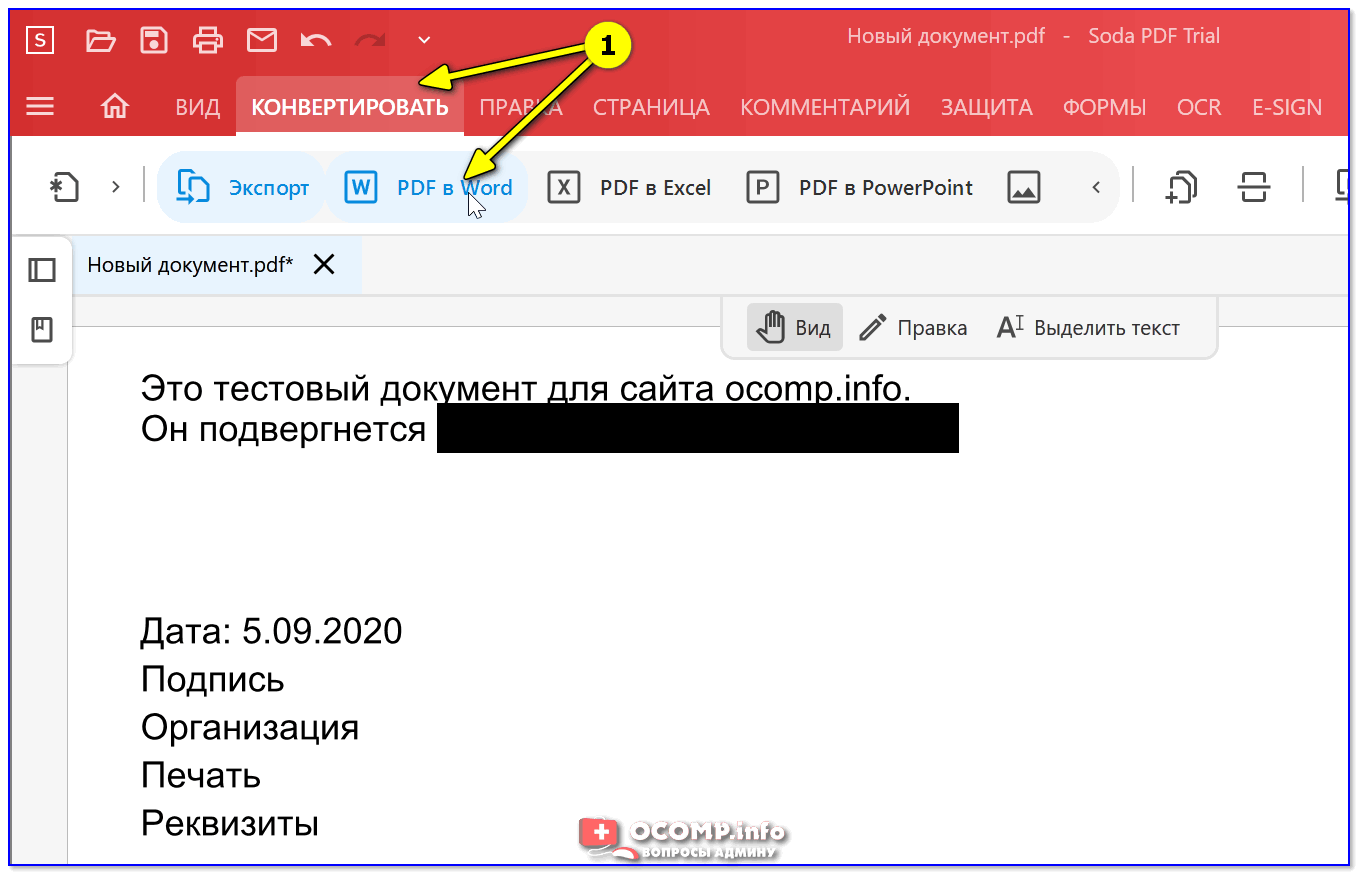
Конвертирование в Word
Задача 3: вставка картинок, штампов, подписей и пр.
Это особенно популярно в офисной работе: «документ принят», «одобрено», «копия верна», «оплачено» и т.д.
В этом плане 👉PDF Commander «выигрывает» у многих др. программ-аналогов (т.к. в ее функциях уже есть встроенные базовые штампы).
Например, для добавления печати (штампа) — нажмите по функции «Объекты / штамп» . 👇
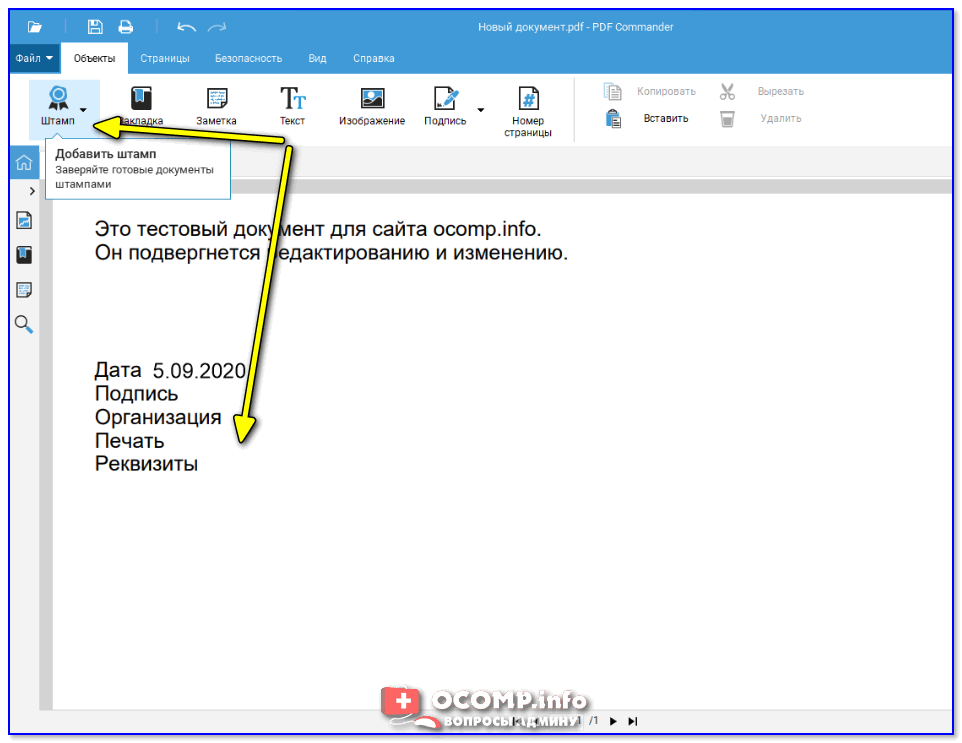
Далее выберите одну из заготовок (их тут более десятка на все популярные задачи).
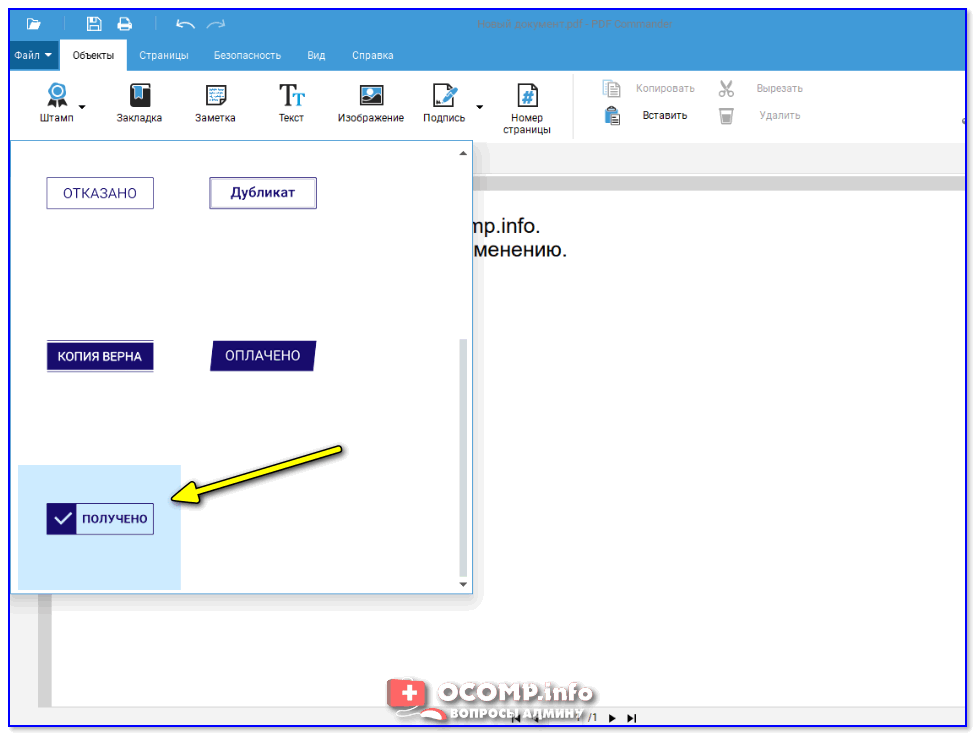
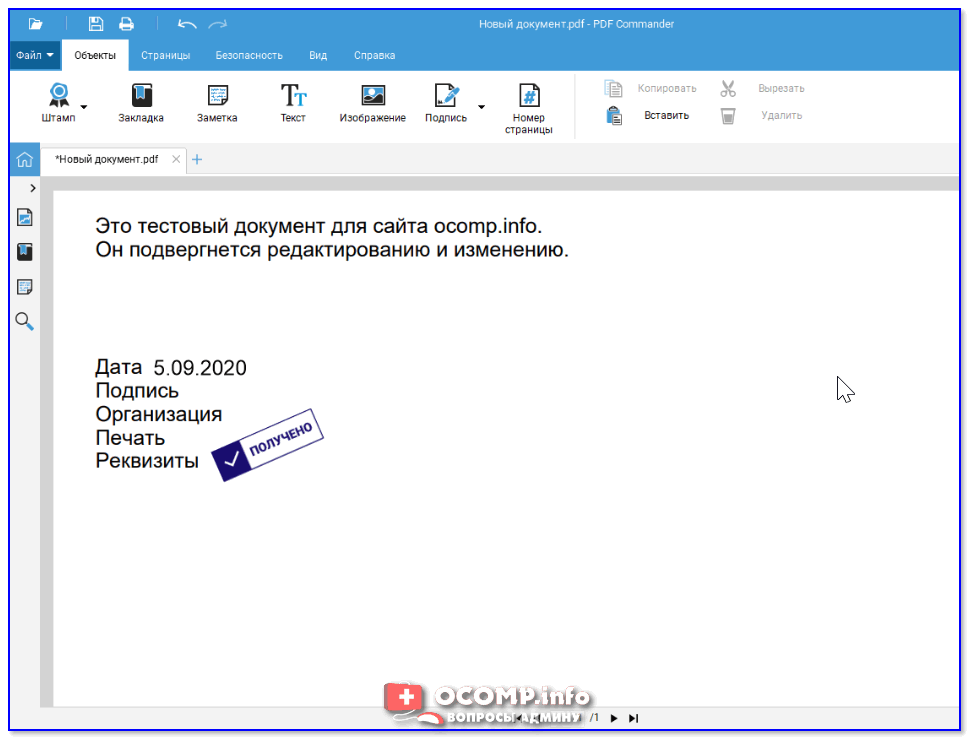
И останется ее только разместить на нужной части листа и сохранить документ.
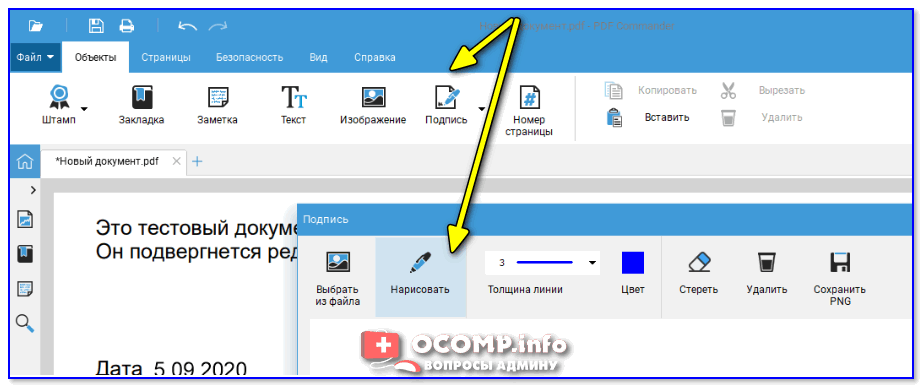
Что касается подписи документа — то для этого в разделе «Объект» есть спец. инструмент (причем, можно расписаться как «мышкой», так и загрузить свой сканированный образец).
В итоге документ был отредактирован: теперь с подписью и штампиком (👇).
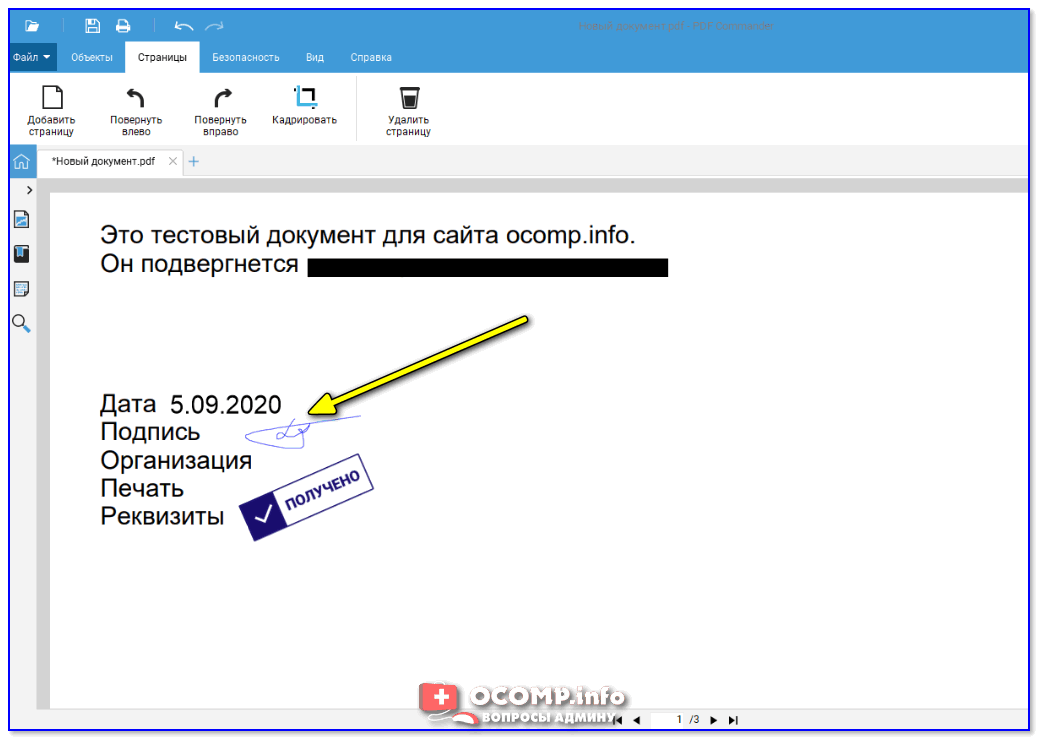
Подпись тоже готова!
👉 Soda PDF в этом плане немного уступает: программа позволяет только вставить картинку или заранее заготовленный скан.
В принципе, можно отсканировать свою подпись и все нужные штампики, а потом их вставлять и размещать в документе.

Правка — вставить изображение (Soda PDF)
Задача 4: как добавить еще один лист в документ (и повернуть его — сделать горизонтальным)
Также весьма популярная задачка, когда в документ нужно вставить еще одну страничку и добавить туда какой-нибудь текст.
Рассмотрим простой пример (в моем документ пока 1 стр. 👇)
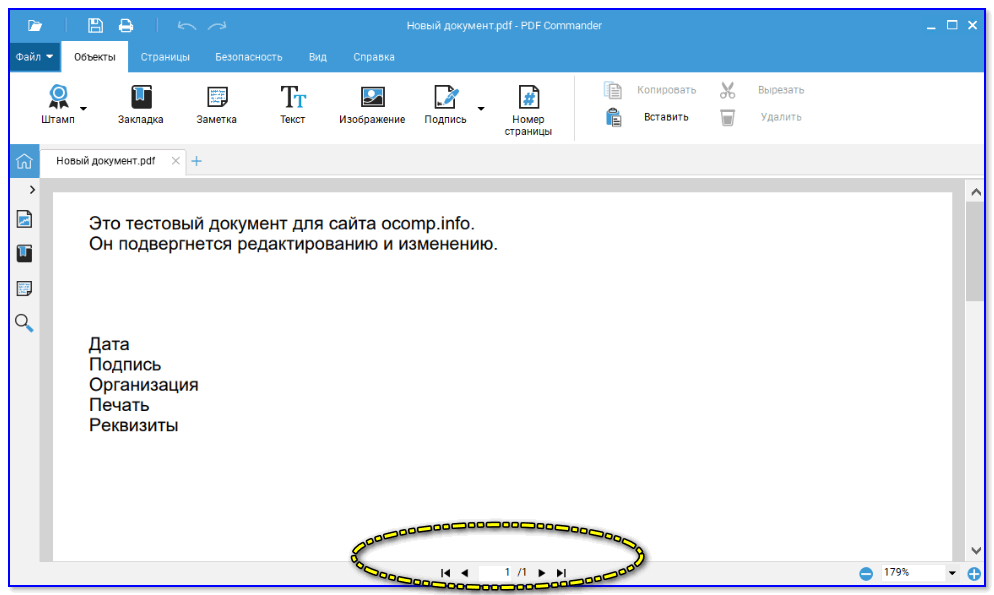
Чтобы добавить еще одну страницу — в 👉PDF Commander откройте документ и в разделе «Страницы» нажмите по функции «Добавить страницу» .
После, перейдя на нужную страницу — вы сможете развернуть ее и сделать горизонтальной (👇).
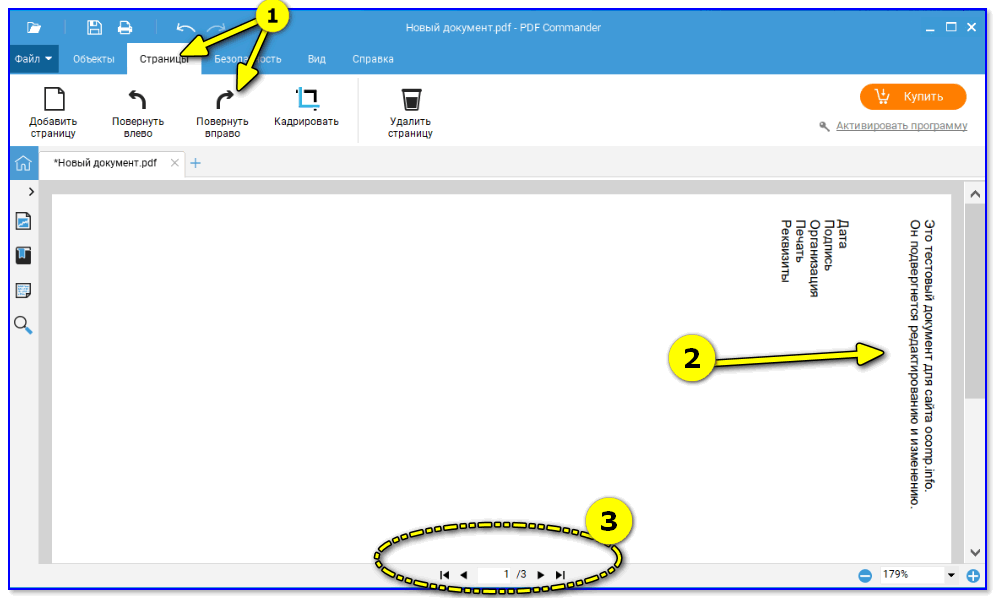
3 странички (+ разворот)
Разумеется, затем на добавленный странички можно добавить новый текст, как это было показано в моем примере выше.
В 👉 Soda PDF всё делается аналогично: см. раздел «Страница / вставка / новый документ» . Кстати, программа позволяет выбрать не только формат листа, но и его фон, точный размер (в мм).
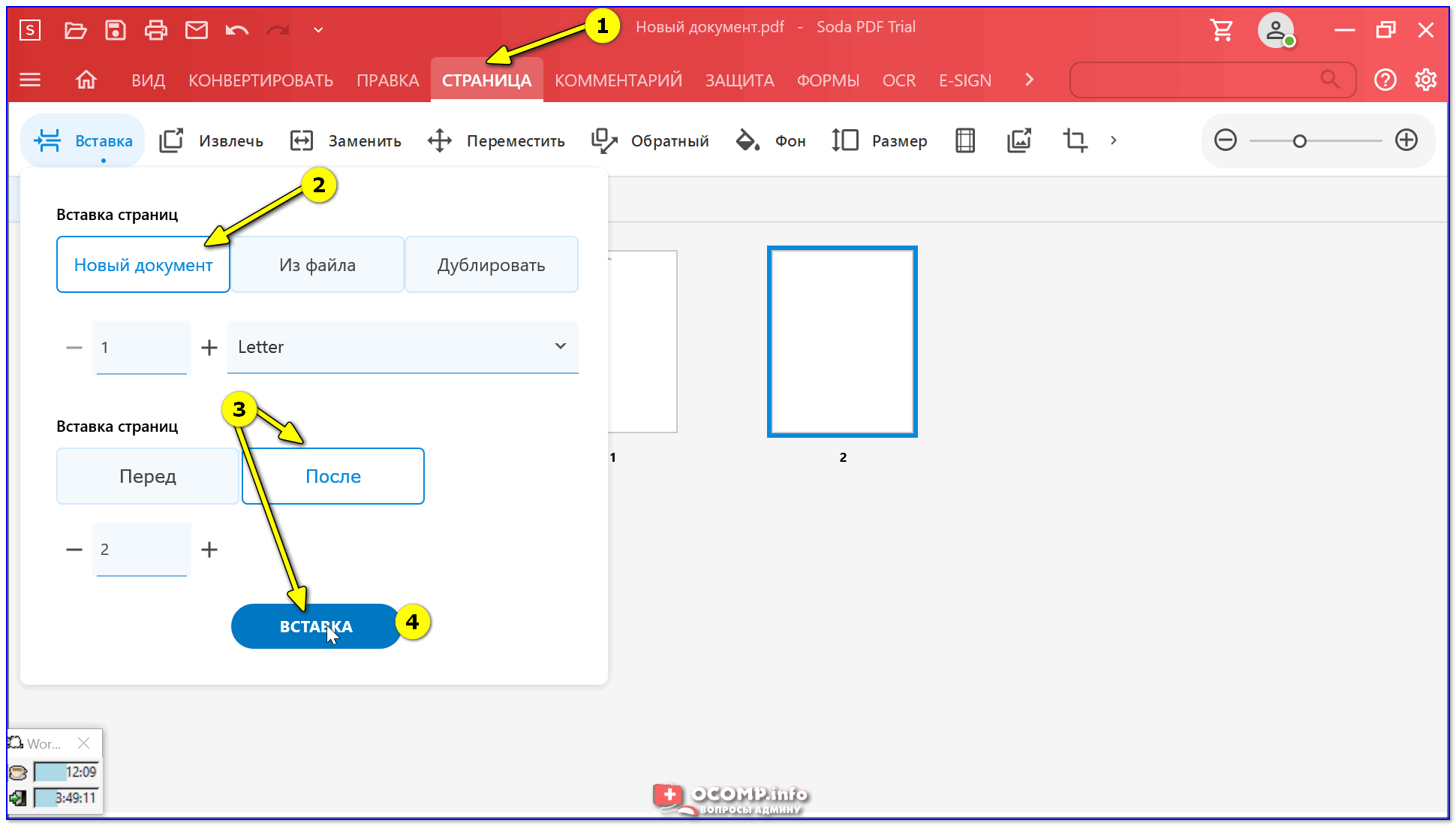
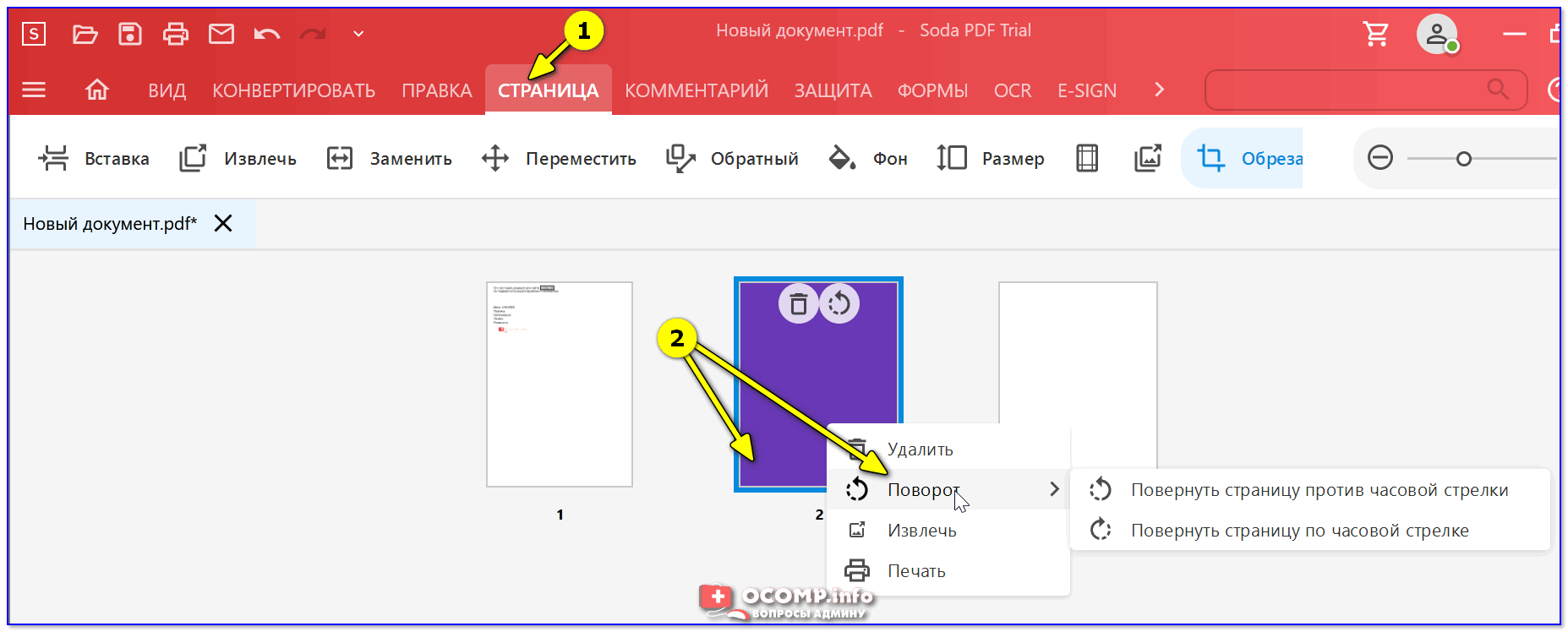
Повернуть по часовой стрелке
Задача 5: как замазать определенный участок текста (чтобы его нельзя было прочитать)
Довольно часто требуется переслать кому-нибудь копию документов, однако часть информации в ней может быть лишней (например, паспортные данные, определенные усл. договора и т.д.).
В этом случае можно просто замазать (т.е. сделать не читаемой) определенную часть текста. В 👉PDF Commander для этого достаточно выделить текст и воспользоваться функцией «Замазать» в разделе «Безопасность» .
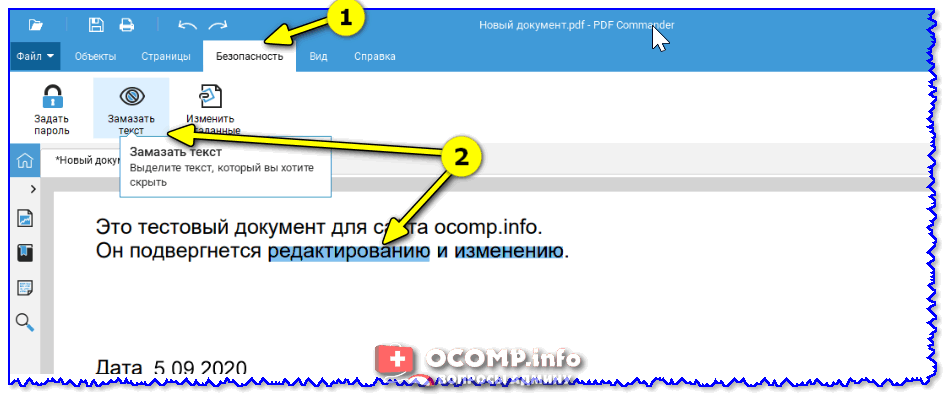
Безопасность — замазать текст
После этого текст перестанет быть читаемым — эта часть станет просто залита черным цветом. Удобно?! 👌
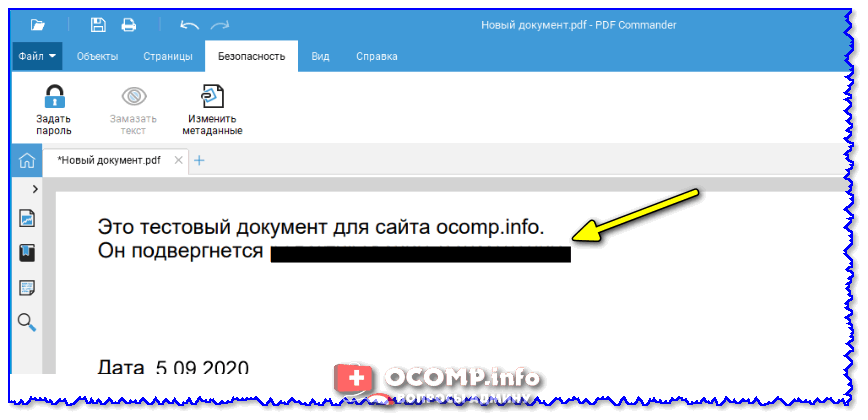
Выделенная область залита черным
При помощи 👉 Soda PDF можно сделать практически аналогичную штуку. Для этого в разделе «Защита» нужно воспользоваться функций «Задать область удаления» и выделить требуемый участок текста.
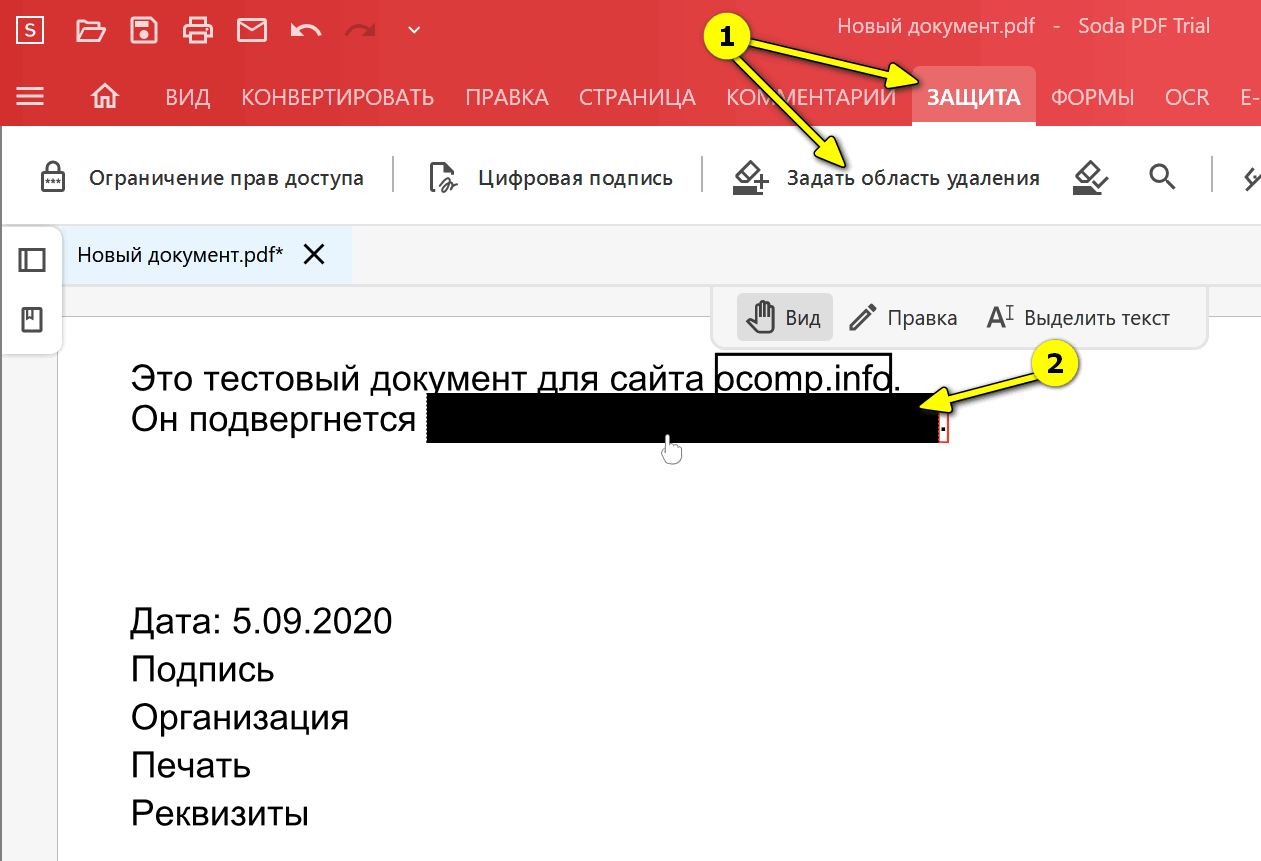
Задать область для удаления (Soda PDF)
После кликнуть по инструменту «Удалить» (иконка с ластиком). Теперь выделенный участок зальется черной краской, задача выполнена! 👌
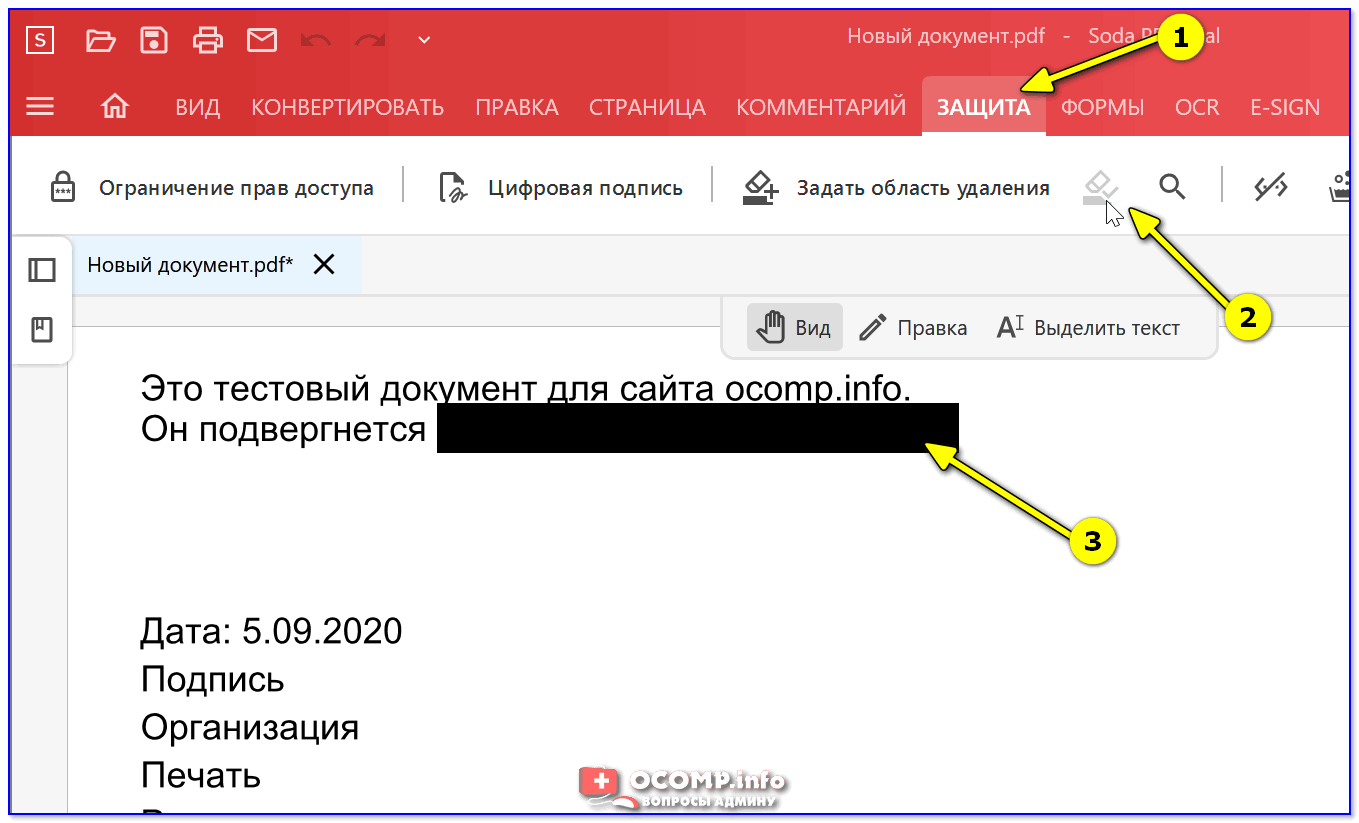
Область больше не видно — она стала черной
Задача 6: как поставить пароль на открытие или изменение файла
Если вы хотите, чтобы PDF-файл никто не смог открыть (не зная пароль) — то это достаточно легко сделать!
В 👉PDF Commander необходимо открыть вкладку «Безопасность» и воспользоваться инструментом «Задать пароль» .
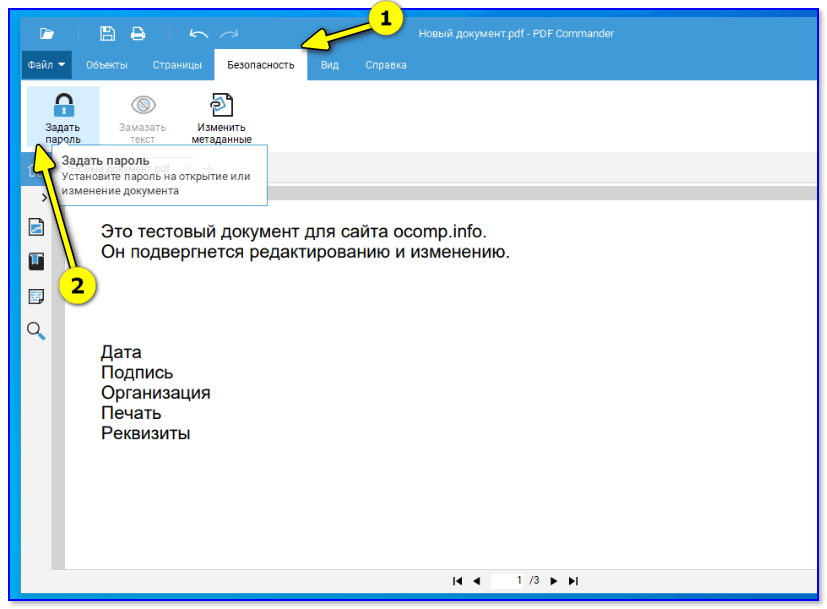
Безопасность — задать пароль
Далее ввести пароль и указать его тип (рекомендую ставить на открытие документа). Теперь файл не откроется пока не будет введен пароль!
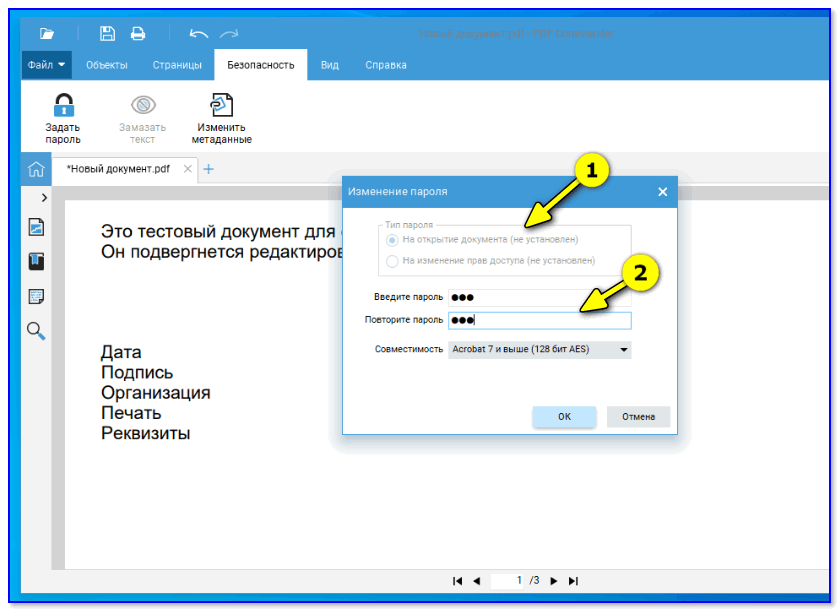
На открытие документа
В 👉 Soda PDF всё делается аналогично — вкладка «Защита / ограничение прав доступа» .
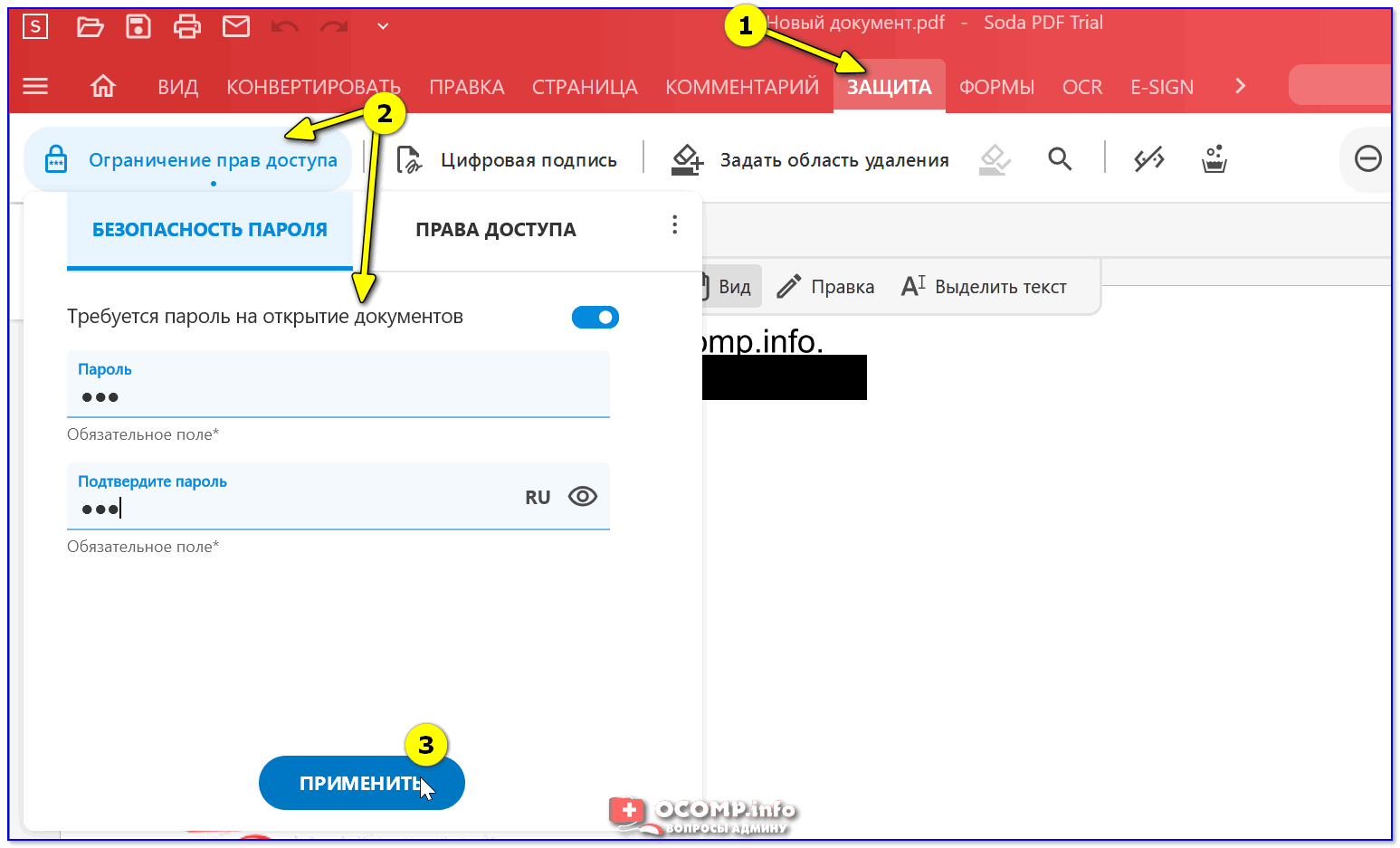
Защита — ограничение прав доступа
Кстати, здесь не могу не отметить, что в ряде случаев удобнее ставить пароль не на каждый документ PDF — а на весь архив с документами сразу (в котором и будут сжаты все нужные PDF). Как создать запароленный архив рассказано в моей предыдущей заметке (👇).
👉 В помощь!
Как поставить пароль на папку, файл или флешку. Запароливаем всё!
Задача 7: объединение нескольких PDF и картинок в один файл
Достаточно типовая задача, когда несколько документов со всеми чеками (чтобы ничего не потерялось) нужно объединить в один файл.
Чтобы это сделать — необходимо запустить 👉PDF Commander и в первом окне выбрать функцию объединения .
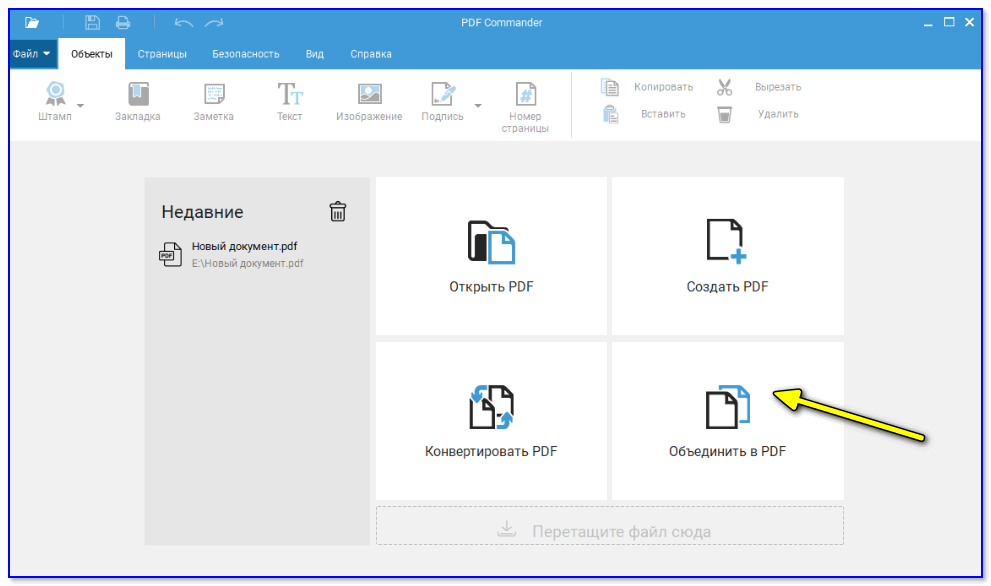
Объединить в PDF
После добавить все необходимые сканы, изображения, документы PDF в том порядке, в котором их нужно соединить. Далее нажать на кнопку «Объединить файлы» .
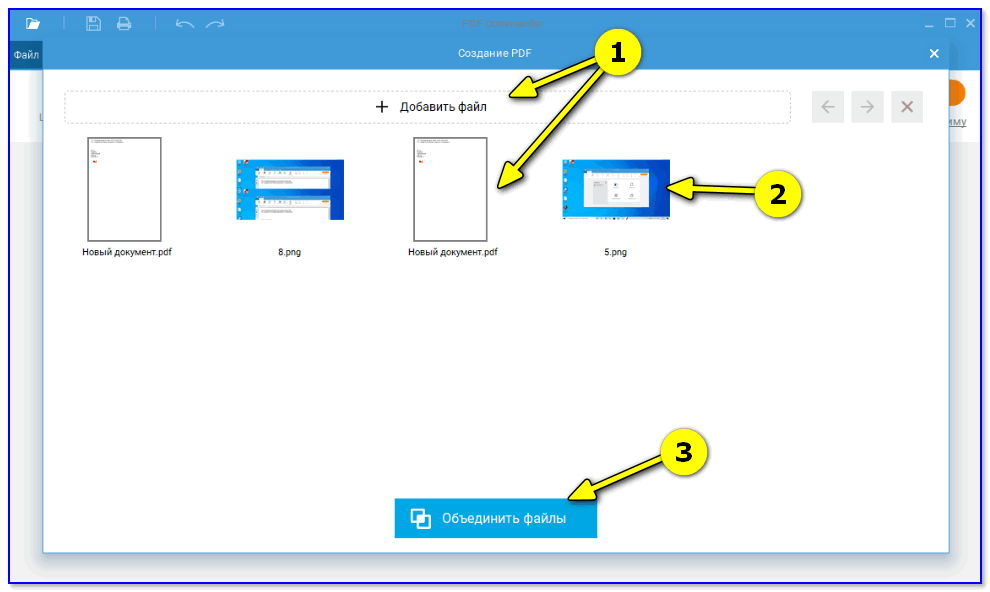
Добавляем всё, что нужно поместить в PDF
В результате получаем один готовый документ со всеми файлами из предыдущего окна.
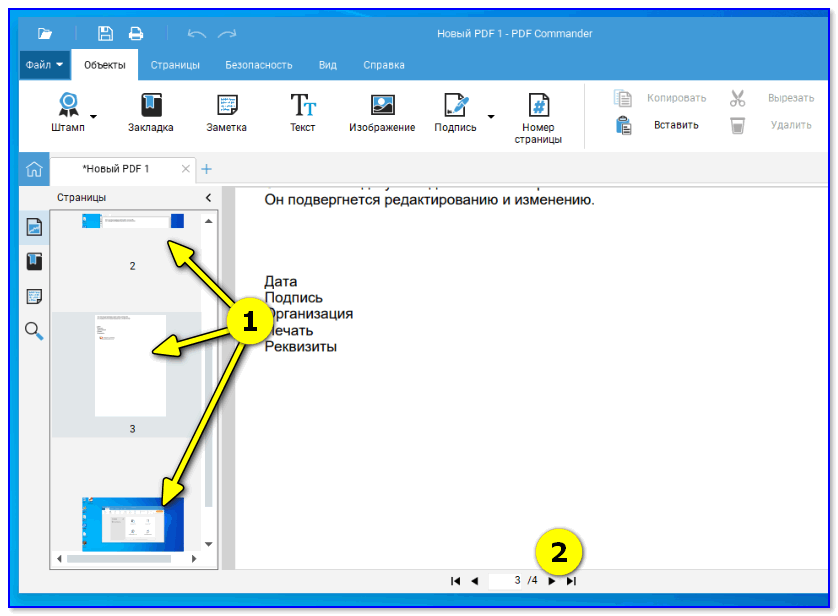
Все файлы были добавлены по порядку, как мы их размещали
В 👉 Soda PDF для выполнения аналогичной операции необходимо открыть вкладку «Конвертировать» и нажать по инструменту «Объединить» .
Затем добавить все необходимые документы и файлы, и нажать кнопку «Объединить» .
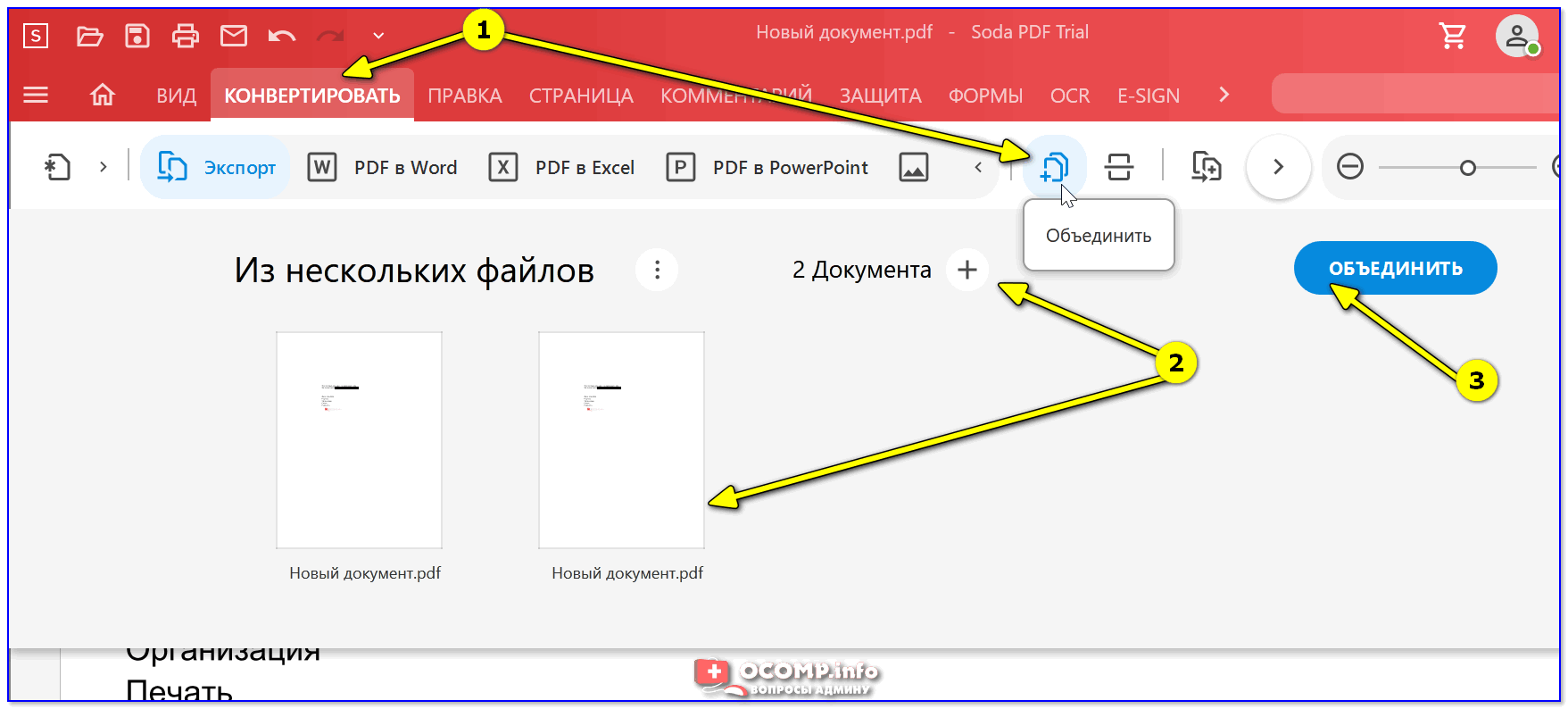
Добавление нескольких PDF и картинок + объединение
Задача 8: что делать, если нужный PDF-файл был удален, или перестал открываться
Для начала я предлагаю сразу же разграничить «проблему»: