Как сделать андертейл на весь экран
Если 1-ый метод для вас не подошел, перебегаем ко второму. Допустим, в настройках игры нет параметра «во весь экран». Но это еще не означает, что игра не поддерживает таковой режим работы. Нередко на выручку приходят жаркие кнопки. Неувязка в том, что не всегда в параметрах разработчик показывает эти самые кнопки. Также есть и композиции, предусмотренные самой ОС, которые могут сработать.
Потому здесь будут описаны все виды сочетания кнопок, которые придется опробовать попеременно, пока игра не откроется на весь экран. А конкретно:
- «Alt Enter» (более пользующаяся популярностью конфигурация, чтоб растянуть картину на весь экран).
- «Shift Enter».
- «Alt Shift Enter».
- «Alt F».
- «F» (эта кнопка применяется, в главном, к играм под Win98-XP).
- «Alt Tab» (это композиция переключения окон, но время от времени она срабатывает на расширение во весь экран).
- «Esc» (тоже редчайшая кнопка для данного режима, но вдруг поможет).
- «Alt F1…F12» (эта композиция употребляется в ноутах, но каждый разработчик употребляет свою системную кнопку, потому придется попеременно жать все двенадцать).

Как на ОС Windows 10 можно сделать игру на весь экран – 7 способов запуска
Windows 10 отличает много положительных параметров. В особенности повеселила возможность сопоставимости старенькых игрушек с новейшей операционкой. И все таки безупречных систем не бывает, потому у неких юзеров могут появиться трудности с размером рисунки на дисплее. Более нередко это бывает при запуске старенькой игрушки на PC/ноутбуке с 4K экраном. Разглядим все методы того, как старенькую либо новейшую игру можно сделать на весь экран в Windows 10.
Формат запуска
Если для вас попалась в особенности «упрямая» игра, то в Windows 10 есть функционал, который все таки поможет развернуть картину в полный экран. Начнем с самого обычного:
- На ярлычек либо иконку игры необходимо надавить ПКМ и избрать раздел «Свойства».
- Сейчас необходимо избрать вкладку «Ярлык», потом отыскать параграф «Окно».
- Если там стоит параметр «Обычный размер», его необходимо заменить на «Развернутое на весь экран».
- После чего необходимо надавить на кнопки «Применить» и «Ок».
В принципе, этот метод должен посодействовать. Но, если нет, то в том же разделе «Ярлык» необходимо отыскать параграф «Объект» и, не меняя текст, который там прописан, дописать разрешение, к примеру, «-w 1920.h 1080». Числа можно поменять под ваши опции, но смотреться, в целом, это будет так: «»C:\Games\Sid Meier’s Civilization 4 Complete\Civilization4.exe»-w 1920.h 1080». Также можно просто использовать параметр «-fullscreen», который будет запускать игру на вес экран, вне зависимости от выставленного разрешения.
Утилиты для подстройки изображения
Довольно обычным и резвым решением для открытия игры в полный экран и с необходимым разрешением будет внедрение особых утилит. В особенности если на Windows 10 вы пытаетесь установить программку, выпущенную кое-где до 2005 года. Таких утилит сильно много, плюс есть различные фанатские дополнения. Но самыми действенными и поддерживающими большая часть игр являются последующие:
- Game Widescreener.
- MultiRes.
- PowerStrip.
- Uniws.
- HotKey Resolution Changer.
- Carroll.
Изменяем настройки игры
Итак, перед тем, как лезть в опции ОС, необходимо разобраться с самой программкой. В особенности если вы запустили игрушку, выпущенную после 2010 года (под Windows 7 и выше) – такие, на самом деле, на техническом уровне имеют схожую видеонастройку. Случается так, что в дефолтном режиме галочка «во весь экран» снята, и ее просто необходимо поставить. После чего, может быть, будет нужно перезапуск проги.
Если же данное действие не посодействовало или картина вышла растянутой и/либо с темными полосами по бокам экрана, необходимо выставить правильное расширение. Для этого входите в опции и смотрите, какое наибольшее разрешение она поддерживает. Если там есть параметр, соответственный вашему размеру экрана на ноутбуке либо PC, то необходимо выставить его в настройках. Может быть, прогу придется перезапустить. В этом случае, когда подходящего параметра нет, перебегаем к последующему разделу.
Параметры запуска
Стоит открыть раздел «Свойства» нажатием ПКМ по иконке игры, перейти в раздел «Ярлык» и в параграфе «Объект» поглядеть, нет ли команды «-windowed» в конце указанно текста. Если есть, ее необходимо удалить, потому что она отвечает за открытие игры в оконном режиме.
Меняем разрешение экрана
Когда игра не поддерживает размер вашего расширения экрана, его необходимо поменять под тот, который есть в настройках. Для этого исполняем такие деяния:
- Выйдя из проги, нажимаете ПКМ на пустом месте Десктопа и выбираете раздел «Параметры экрана».
- В показавшемся окне ищем раздел «Дополнительные характеристики экрана» и перебегаем в него.
- В окошке «Разрешение» показан ваш текущий размер экрана. Его необходимо поменять, после этого нажимаете кнопку «Применить».
- Запустить игру.
Как сделать любую игру на весь экран 100%
Смысл в том, что параметр разрешения должен совпадать с параметрами игры и вашего экрана. Потому, если расширение экрана выше, чем поддерживает программка, его придется уменьшить. Потом, после выхода, можно будет возвратить все в изначальное состояние. Но если прога допускает выставленный размер монитора в пикселях, избираем подходящий показатель в настройках самой игры.
Как сделать игру на весь экран
По сути существует несколько методов, как решить эту делему. Все находится в зависимости от того, как конкретно отображается картина на дисплее: в оконном режиме, с темными полосами по краям, растянутая и другое. Но все способы мы распределим по простоте и эффективности их использования. И начнем с самого обычного.
Открыть игру на весь экран: настройка видеокарты
Сначала рекомендуется установить самые свежайшие драйвера на видеоплату: очень нередко в патчах можно повстречать фиксы, связанные с совместимостью старенькых приложений. Для этого можно пользоваться Snappy Driver Installer либо DriverPack Solution. Но не всегда обновления исправляют ситуацию. Следует еще проверить опцию отображения десктопа. Для этого откройте панель управления видеоплатой. Обычно в системном трее (мелкие значки в правой нижней части десктопа) находится соответственная иконка. Если ее нет, то попытайтесь надавить правой кнопкой мыши по рабочему столу и отыскать этот пункт в выпадающем меню. Если и там вы его не обнаружите, то попытайтесь поглядеть в панели управления. В окне программки изберите пункт «Регулировка размера и положения рабочего стола». Включите пункт «Во весь экран». Не забудьте подтвердить конфигурации и закройте панель управления. После чего окно игры должно расшириться до полного размера.
Для хозяев графических адаптеров от компании AMD процесс смотрится схожим образом. Необходимо зайти в приложение Catalyst Control Center и отыскать там такую же настройку.
Как сделать полный экран в игре: хоткеи
Хоткеи (жаркие кнопки) — кнопки либо композиция кнопок, при нажатии которых происходит определенное действие. И мы на данный момент говорим не про само внутриигровое управление. В почти всех играх на программном уровне зашиты жаркие кнопки, которые позволяют изменять формат выводимого окна с изображением.
На данный момент многие разработчики третируют этим функционалом, так как современное железо очень изредка испытывает препядствия с совместимостью с играми. Возможно, в дальнейшем юзеры тоже будут испытывать технические трудности со старенькыми играми, которые в наше время являются животрепещущими �� Часто встречающаяся композиция в играх 90-х и нулевых — Alt Enter. Работает даже в неких современных играх.
Как развернуть игру на весь экран и играть на полную
Старенькые игры плохо совместимы с животрепещущими операционными системами. Показываем несколько методов, как развернуть приложение на полный экран.
Все современные игры при первом же запуске выставляют в настройках очень вероятное разрешение, которое поддерживает монитор. Но, случаи неправильной работы игрового приложения нередки. В особенности нередко эта неувязка наблюдается при попытке запустить старенькую игру, сделанную 10-20 годов назад. В то время мониторы имели очень низкое по современным меркам разрешение. Ну и весь софт писался под железо и программное обеспечение, которое было животрепещуще в те времена. Если вы желаете поиграть в 1-ые части Doom, Mortal Kombat, Need for Speed либо в другие знаменитые игры, то готовьтесь к тому, что в 90% случаев вы столкнетесь с оконным режимом, который не получится растянуть. Решений схожей препядствия существует сильно много, и они варьируются от варианта к случаю. Рассказываем для вас про самые пользующиеся популярностью способы, как сделать игру на весь экран.
Как расширить экран игры: совместимость
В свойствах ярлычка игры можно также узреть графу «Совместимость». Она тоже оказывает влияние на тип пуска приложения и создана для старенькых игр.
Поставьте галочку напротив пт «Запустить программку в режиме сопоставимости с» и попытайтесь различные варианты операционных систем, которые для вас предлагают. Лучше также поставить галочку напротив пт «Запускать эту программку от имени администратора». Еще вы сможете пользоваться средством устранения заморочек с совместимостью, которое, на самом деле, является аналогом средства устранения заморочек с интернет-соединением, но, как вы осознаете, эта штука помогает очень изредка. Но лучше не проходить мимо и испытать все варианты, правильно?
Как развернуть игру на весь экран: параметры запуска
Если зайти в характеристики хоть какого ярлычка игры, то вы увидите характеристики пуска (для этого нажмите правой кнопкой мыши по ярлычку и изберите соответственный пункт в выпадающем окне). В графе «Ярлык» в строке «Объект» вы отыщите адресок, который показывает на размещение исполняемого файла в корневом каталоге с игрой. Не достаточно кто знает, но существует ряд команд, которые можно прописывать после адреса. Они все прописываются через пробел после дефиса. Зависимо от определенной игры перечень поддерживаемых команд может отличаться. Для того, чтоб растянуть игру на весь экран попытайтесь последующие варианты:
- -fullscreen — устанавливает характеристики полноэкранного режима.
- -w 1920.h 1080 — устанавливает размер окна по высоте и ширине. В этом случае указаны значения для FullHD разрешения. Вы сможете поменять значения непосредственно под ваш монитор, где.w — ширина, а.h — соответственно высота.
- Существует также команда для пуска игры в оконном режиме. Ее нередко используют для начального пуска, чтоб избежать неких заморочек с совместимостью, а в предстоящем в ручную установливают разрешение в настройках. Если после адреса вы видите текст.window, то его требуется убрать. Может быть, конкретно это препятствует приложению развернуться во весь экран.
Вточности такие же характеристики, обычно, работают и для игр, установленных из Steam. Исключительно в свойствах ярлычка вы не отыщите поля «Объект». Чтоб установить характеристики пуска, для вас будет нужно зайти в свою библиотеку в программке. Изберите желаемую игру, нажмите по ней правой кнопкой мыши и перейдите в характеристики. Там вы увидите пункт «Установить характеристики запуска». Нажимаете по нему и точно таким же образом прописываете вышеперечисленные команды. Не забудьте дефис сначала и пробел меж командами. Можно указывать несколько характеристик сразу.
Растянуть игру на весь экран: внутриигровые настройки
Современные игры предлагают игрокам широкий диапазон опций. Можно настраивать что угодно, начиная от управления и заканчивая графической составляющей. В старенькых же играх функционал не таковой обеспеченный, но функции отображения есть и у их. В целом процесс очень обычный: необходимо отыскать пункт «Режим экрана» и поставить напротив него галочку. Очень нередко эта настройка вынесена в отдельную категорию, где юзер настраивает интерфейс. Так что если вы не отыскали этот пункт в разделе с графическими сетапами, не расстраивайтесь и просмотрите всё меню, которое предлагается игроку. Время от времени можно повстречать режим отображения экрана в лаунчере (когда перед пуском игры возникает программка, отвечающая за загрузку приложения). Некие разработчики встраивают в лаунчеры отдельные опции, которые не дублируются в самой игре.
В последнем случае можно поставить режим отображения «Оконный без рамок». В таком случае экран игры развернется на максимум. В оконном режиме производительность, естественно, ниже, чем в полноразмерном, но разница не такая большая и, обычно, не превосходит 5-10%, так что утрата FPS будет невелика. Не во всех старенькых играх находится данная возможность. Проверьте информацию на веб-сайте разработчиков: может быть проект вообщем способен работать исключительно в оконном режиме с низким разрешением (да-да, встречаются и такие проекты).
Как сделать полный экран в игре: разрешение
Не только лишь режим отображения окна с игрой может растягивать изображение. Разрешение, которое вы выбираете, может препятствовать полноэкранному режиму. Современные игры поддерживают огромные типы разрешения (от 4К и выше), а вот у старенькых проектов с этим неувязка. Попытайтесь в настройках графики установить разрешение гораздо меньше и избрать при всем этом «Полный экран». Если игра совсем отказывает запускаться, то установить разрешение экрана в самой операционной системе. Для этого нажмите правой кнопкой мыши на хоть какой области десктопа и изберите пункт «Параметры экрана». Дальше просто смените разрешение с огромного на более низкое и подтвердите конфигурации.
Аналогичный метод — через панель управления Nvidia либо Catalyst Control Center. Там тоже находятся эти функции. И в последнем случае попытайтесь выставить мало вероятное разрешение в свойствах ярлычка (см. снимок экрана в параграфе про сопоставимость).
Как можно сделать Undertale на всю диагональ экрана?
- Кнопками. В большинстве приложений употребляется сочетание кнопок Alt с Enter, чтоб перевести игру в режим на весь экран.
- Средством игровых опций. Режим игры в полный экран выводится через графические опции. Для этого довольно обозначить режим: полноэкранный.
- Пуск без каких-то второстепенных и дополнительных характеристик. Запустить игру на весь экран можно через открытие программки с наличием параметра «-window». Для этого, без внедрения дополнительных характеристик, делают последующее: щелкают ПКМ по игровому значку и анализируют характерные характеристики. В адресной строке объекта не может быть свойства «-window». Если она возникает, ее убирают.
- Средством драйвера видеоплаты. В случае заморочек с графикой игры будет нужно запустить процесс обновления. Время от времени заместо подобного сеанса переустанавливается драйвер. Потом нужно изучить меню с графическими данными и провести масштабирование. Для карт ATI процедура опции проводится в экранных свойствах; для nVidia – в меню с переменами размерных характеристик и положения десктопа. Для карт Integral Intel Graphics придется войти в меню экрана и избрать главные характеристики.
- Выборкой детализации экрана. Игры устаревшего выпуска часто не способны раскрываться в режиме на целый монитор из-за уменьшенного уровня разрешения. Если их испытать открыть на дисплее, с боковой стороны возникают полосы темного цвета, или картина плохо отображается.
Как сделать Undertale на весь экран?
Сейчас большая часть программ настраивают экран автоматом. Но те, кто предпочитает играть в старенькые аркады и экшены, интересуются, как сделать Undertale на весь экран? Это полностью объяснимо, так как приложение, разработанное 10-ки годов назад, на современном экране отображается только отчасти.
Если ни один из методов, обозначенных нами выше не помог, выполните следующее:
В игровых настройках отыскивают наибольшее разрешение. Аналогичный показатель выставляют на настройках лэптопа.
Программки и десктоп будут после таких манипуляций смотреться наименее презентабельно и остальные игры, предусмотренные под разрешение повыше, не будут отображаться в обычной графике. Вот поэтому по окончании старенькой игры разрешение возвращают к прежним настройкам.
Зная процесс открытия программ и игр в режиме на весь экран, пользователи упрощают течение игрового сеанса. Некие методы занимают сильно мало времени, при всем этом можно потом не страшиться, что игры раскроются на весь экран.
Как сделать андертейл на весь экран
Counter-Strike: Global Offensive
Для начала придется установить опции, которые нужны для растягивания игры. Это формат 4:3 (квадратный) при разрешении 1024х768 пикселей, режим отображения – на весь экран. С таковой базой работают все методы. После сохранения опций нужно закрыть ксго.
Потом придется открыть Библиотеку игр в Steam и отыскать посреди перечня CS GO. После этого надавить на нее правой кнопкой мышки и открыть «Свойства». Тут нам нужен раздел «Параметры запуска».
Появится окошко со строчкой, в которую необходимо скопировать две команды:
С помощью их игра запустится в окне, но без рамок. После чего придется мало пошаманить с опциями самой видеоплаты. При всем этом изображение вне игры тоже будет растянуто. Так что, если таковой вариант на неизменной базе не устраивает, можно или всякий раз перед игрой перенастраивать, или испытать другие способы.
Итак, в большинстве ноутбуков дополнительно к видеоплате NVidia либо AMD установлен чип Intel. Через него мы и будем работать. Нужно:
- Кликнуть правой кнопкой мыши по рабочему столу;
- Избрать строку «Графические характеристики»;
- В новеньком окошке надавить на квадратик с надписью «Дисплей»;
- Поставить аналогичное игре разрешение (1024х768);
- Понизу отыскать раздел «Масштабирование» и поставить галочку на пункт «Масштаб на полный экран»;
- Сохранить опции и закрыть панель.
В неких случаях, в особенности на Windows 10, эффекта не будет.
Драйвера графических адаптеров позволяют раздельно настраивать растяжение игры. Потому можно поработать через их. Но для начала выставляем стандартные характеристики в игре (4:3 и 1024х768). После этого приступаем конкретно к растягиванию CS GO 4:3.
- Кликнуть правой кнопкой мыши по рабочему столу;
- Избрать «Панель управления NVidia»;
- Отыскать «Регулировка размера и положения рабочего стола»;
- Поставить параметр «На весь экран»;
- Сохранить опции.
Внимание! Если такового пт нет – нужно переустановить драйвера для видеоплаты. Урезанный функционал панели управления – неувязка криво установленных драйверов.
После чего экран в CS GO растягивается, как и планировалось. Но изображение на всем компьютере страдать не будет. Потому не появится необходимость повсевременно поменять опции. При этом метод работает даже на Windows 10.
Когда не надо портить изображение, делая его диспропорциональным и вытянутым, можно просто поменять в настройках формат и расширить экран. Для этого нужно:
- Зайти в CS GO;
- Избрать Опции;
- В разделе «Формат экрана» поставить очевидный 16:9.
После чего угол обзора в игре будет выше, а изображение – не испорченное растягиванием.
Как в Андертейле включить полный экран?
В большинстве игр употребляют сочетание кнопок «Alt» «Enter» либо «Alt» «Tab». Нажмите правой кнопкой мыши по ярлычку игры. В открывшемся меню нажмите на «Свойство». Можно уменьшить разрешение экрана.
Какое управление в Андертейл?
- Стрелки — перемещение персонажа и выбор вариантов.
- Z — кнопка выбора и взаимодействия;
- C — кнопка вызова меню;
- X — кнопка возврата и пропуска диалога;
- Esc — кнопка выхода из игры (необходимо удерживать кнопку пару секунд).
- F4 — кнопка изменения размера окна игры;
Как развернуть приложение на весь экран?
Во многих играх используется базовая комбинация «Alt» «Enter» — открытие игры на весь экран или «Alt» «Tab» — режим окна.
Как сделать полноэкранный режим в Genshin Impact?
Первый и самый простой способ открыть игру на весь экран – нажать сочетание клавиш Alt Enter. Эта комбинация заставляет игровой клиент переходить в полноэкранный/оконный режим. Если у вас внезапно игра начала открываться в окне, значит, вы случайно нажали эти клавиши.
Как сделать PES 2021 на весь экран?
Для его включения, вам необходимо зайти в папку с установленной игрой. В ней найти приложение Settings и в нем, на первой вкладке, выберите полноэкранный режим, а также выставите разрешение экрана. Также в этом приложении вы можете настроить уровень графики.
Как перевести игру в полноэкранный режим?
Если игра открывается в оконном режиме, можно попробовать нажать комбинацию клавиш «Alt» «Enter». Обычно они переводят игру в полноэкранный режим. Еще можно войти в настройки игры, возможно там будет указана другая комбинация клавиш.
Как растянуть приложение на весь экран Android?
Как растянуть приложение на весь экран
- Перейдите в Настройки—Безграничный экран—Полноэкранный режим
- Здесь активируйте те приложения, у которых есть черная полоса внизу. Т. е., которые не растягиваются на всю высоту дисплея.
【Учебник】 Как играть в Minecraft в полноэкранном режиме
Многие фанатики Minecraft мечтают узнать, как на записывать Minecraft в полноэкранном режиме. так как это позволило бы им запечатлеть важные сцены и достижения, которые у них есть. Есть несколько рекордеров, которые можно найти в Интернете, однако большинство из них не может записывать весь экран или захватывать экран и звук одновременно. Так что, если вам нужно успешно записать игровой процесс Minecraft вместе со звуком и в полноэкранном режиме, просто просмотрите оставшуюся часть этого сообщения, чтобы узнать, как это делается с помощью ApowerREC.
Подробное руководство по записи Minecraft в полноэкранном режиме Как сделать автоматическую остановку записи? Мобильные решения для игроков Minecraft
Как сделать полный экран в майнкрафте
Итак, чтобы в Minecraft сделать на весь экрана, вам нужно на своем PC или ноутбуке выполнить следующую инструкцию:
На своем компьютере запустите игру. После того, как игра запустится в главном меню игры, нажмите на кнопку «Настройки».
Далее в игре откроется меню настроек, нажмите на кнопку «Настройки графики…».Если вы находитесь в игре, то вам нужно нажать клавишу «Esc», затем в меню нажать на кнопку «Настройки» — «Настройки графики».
В следующем меню откроется настройки графики. В этом шаге, вам нужно с помощью мышки прокрутить колесиком мыши — скроллинг до самого низа меню.В самом низу вы увидите кнопку «Полноэкранный режим: Выкл». Чтобы активировать полноэкранный режим нажимаем на кнопку:
Полноэкранный режим — в данной кнопки должно установиться значение «Вкл», тем самым игра переключиться на полный экран.
Теперь остается выйти из игровых настроек нажав на кнопку «Готово» и «Esc».После всех выполненных действий, вы сможете играть на полном экраном режиме.
Также, вы сможете включить полноэкранные режим нажав клавишу F11, повторное нажатие данной клавиши отключить полноэкранный режим.
Обратите внимание: вас может заинтересовать инструкция — как изменить разрешение экрана в игре Minecraft. Вот и все…Теперь вы знаете, как Minecraft сделать на весь экран.На этом я буду заканчивать инструкцию, всем пока приятной вам игры! До новых встреч на сайте computerhom.ru
Вот и все…Теперь вы знаете, как Minecraft сделать на весь экран.На этом я буду заканчивать инструкцию, всем пока приятной вам игры! До новых встреч на сайте computerhom.ru.
Подпишитесь на нашу рассылку, и получайте интересные полезные материалы сайта computerhom.ru. Ни какой рекламы — бесплатная компьютерная помощь подписчикам от автора.
Полноэкранный режим в браузере Google Chrome
Этот интернет-браузер считается одним из лучших в плане скорости и производительности. Его используют миллионы людей. Поэтому нет ничего удивительного в огромном количестве запросов на тему, как сделать полноэкранный режим клавишами в “Хроме”. Людей можно понять. Постоянно лезть в настройки браузера для того, чтобы просто переключить вид, – сплошное мучение. Итак, для того, чтобы развернуть “Хром” на весь экран, достаточно нажать на кнопку F11. Тогда браузер предстанет перед вами во всей красе. Для того, чтобы выйти из полноэкранного режима, нужно снова нажать на ту же клавишу. Тогда окно браузера примет свой обычный вид.
Вообще, у “Хрома” есть огромное количество горячих клавиш. Просто далеко не все о них знают. К примеру, на предыдущую страницу можно перейти при помощи кнопки Backspace. Для включения того или иного дополнения нужно нажать клавишу Alt и какую-нибудь цифру. Какое-либо дополнение и запустится. Главное – потом запомнить, на какой цифре что находится. И так далее. Горячие клавиши полностью раскрывают потенциал этот интернет-браузера. Так что изучить их точно стоит.
Активация на сервере
1) Чтобы получить право активировать творческий режим на сервере, вам нужно получить «администратора» или попросить другого администратора об этом.
С помощью клавиш
Простой метод, который обычно идеально работает. Разработчики предусмотрели возможность переключения игры нажатием единственной кнопки – F11. Если она у вас по каким-то причинам не работает, попробуйте привычные сочетания клавиш AltTab и AltEnter.
mbrNikolas
Итак имеется: Игра: RULAUNCHER 1.12.2 c Forge 1.12.2-14.23.5.2847, Optifine 1.12.2_HD_U_F4 intel HD graphics 620
никак не могу установить разрешение игры ниже разрешения экрана при этом должен быть «Полноэкранный режим: вкл». Он конечно остается «вкл» и разрешение то, что я установил, но на весь экран игра не растягивается.
разрешение экрана 1920х1080При попытке запустить игру в разрешении 1280×720 во весь экран получается вот такое(ссылка на gdrive со скрином):
окно игры в этом случае не имеет свойств обычного окна винды и не растягивается руками. его размер соответствует размеру окна в 1280х720 на 1920х1080 экране.
если установить системное разрешение экрана 1280х720 получится точно такой же скрин.
Как развернуть приложение на весь экран?
Во многих играх используется базовая комбинация «Alt» «Enter» — открытие игры на весь экран или «Alt» «Tab» — режим окна.
Как сделать на весь экран на ноутбуке?
Ctrl Alt стрелочка вверх — возвращение изображения в стандартное положение. Ctrl Alt стрелочка вниз — переворачивание экрана вверх ногами. Ctrl Alt стрелочка влево — повернуть экран на ноутбуке на 90 градусов влево. Ctrl Alt стрелочка вправо — перевернуть изображение на мониторе на 90 градусов вправо.
Как развернуть видео на весь экран?
Сочетание клавиш Alt плюс F2 развернет окно во весь экран.
Как увеличить вкладку на весь экран?
Ctrl и клавиши «» (плюс) и «-» (минус) увеличивают и уменьшают масштаб страницы. Также можно зажать клавишу Ctrl и крутить колесо мыши. См. также: Как заставить ярлык открывать программу на весь экран?
Как в игре сделать полноэкранный режим?. Всё просто!
Как увеличить разрешение экрана на ноутбуке?
Изменение разрешения системной утилитой
- Для того, чтобы ей воспользоваться выйдите на Рабочий стол, кликните правой кнопкой мыши в любом свободном месте.
- Далее, в открывшемся меню, выберите пункт «Свойства», «Разрешение экрана»; …
- Выберите наиболее подходящее разрешение, передвигая ползунок.
Как сделать чтобы игра была на весь экран на ноутбуке?
Если игра открывается в оконном режиме, можно попробовать нажать комбинацию клавиш «Alt» «Enter». Обычно они переводят игру в полноэкранный режим. Еще можно войти в настройки игры, возможно там будет указана другая комбинация клавиш.
Как увеличить экран на ноутбуке с помощью клавиатуры?
Чтобы быстро увеличить весь экран, нажмите Ctrl Поиск M или Ctrl Панель запуска M. Выберите время в правом нижнем углу экрана или нажмите клавиши Alt Shift S. Выберите Настройки.
Как развернуть окно на весь экран Windows 10?
- Win стрелка влево — присоединить окно приложения к левому краю экрана.
- Win стрелка вправо — присоединить окно приложения к правому краю экрана.
- Win стрелка вверх — развернуть окно приложения на весь экран. …
- Win стрелка вниз — свернуть активное окно.
Как развернуть окно браузера на весь экран?
Смотрите сайты в полноэкранном режиме без всяких панелей инструментов и меню браузеров, нажав клавишу F11. Чтобы восстановить окно обратно в обычный режим нажмите клавишу F11 еще раз.
Как сделать на компьютере во весь экран?
Во многих играх используется базовая комбинация «Alt» «Enter» — открытие игры на весь экран или «Alt» «Tab» — режим окна.
Как вернуть Word в обычный режим?
Для того чтобы работать в обычном режиме, выберите команду Вид. Обычный или щелкните на кнопке Обычный режим в левом углу горизонтальной полосы прокрутки. Режим разметки отображает ваш документ точно так, как он будет распечатан.
Как развернуть окно на весь экран без мыши?
Как развернуть окно на весь экран без мыши? Чтобы окно можно было перемещать, нажмите Alt пробел, выберите пункт меню восстановить, и нажмите Enter. Затем снова нажмите Alt пробел и выберите переместить, при этом курсор изменится (он будет в виде четырех разнонаправленных стрелок).
Как в ворде сделать на весь экран?
Заходим в «Файл Параметры Настроить ленту». В списке команд ищем «Во весь экран». Если не найдете, то проверьте отображает ли лист все команды или только функции того или иного блока, например, «Макросы». Итак, команду «Во весь экран» нашли.
Как увеличить экран на компьютере с помощью клавиатуры?
- Чтобы увеличить масштаб, нажмите Ctrl Плюс ( ).
- Чтобы уменьшить масштаб, нажмите Ctrl Минус ( ).
- Чтобы сбросить масштаб страницы, нажмите Ctrl 0.
Как вернуть экран ноутбука в нормальное состояние?
«Ctrl Alt » — восстанавливает изначальное положение экрана. «Ctrl Alt » — переворачивает экран по вертикали. «Ctrl Alt →» — поворачивает картинку на 90° вправо. «Ctrl Alt ←» — поворачивает ее на 90° влево.
Как сделать просмотр на весь экран на iPad?
(Весь экран) Проведите тремя пальцами по экрану.…Использование функции Увеличения
- Выбор режима. Выберите «Закрепленный режим увеличения», «Весь экран» или «Окно».
- Изменение размера линзы. (Окно) Коснитесь «Изменить размер линзы» и перетяните любую из появившихся круглых меток.
- Выбор фильтра. …
- Отображение контроллера.
Как увеличить экран Инстаграм?
Для ее активации перейдите в Настройки. Основные. Универсальный доступ. Увеличение. При активации этой возможности Вы увидите инструкцию по ее использованию. Достаточно дважды нажать тремя пальцами в необходимом месте экрана и произойдет увеличение картинки.
Как растянуть приложение на весь экран Android?
Как растянуть приложение на весь экран
- Перейдите в Настройки—Безграничный экран—Полноэкранный режим
- Здесь активируйте те приложения, у которых есть черная полоса внизу. Т. е., которые не растягиваются на всю высоту дисплея.
Как сделать полноэкранный режим на iPhone?
Откройте любую веб-страницу в Safari на вашем iPhone или iPod touch, и наклонить устройство, чтобы изменить ориентацию на альбомную. Нажмите на маленькую иконку, в которой отображаются стрелки, указывающие в противоположных направлениях, находится в правом нижнем углу, чтобы войти в полноэкранный режим.
Как сделать Safari на весь экран?
Для того чтобы открыть окно браузера на весь экран, нужно нажать на Ctrl ⌘Cmd F.
Как уменьшить размер экрана на iPad?
Если из-за увеличенных значков на экране «Домой» доступ к меню «Настройки» невозможен, следует уменьшить масштаб. Для этого дважды коснитесь дисплея тремя пальцами. Чтобы отключить функцию «Увеличение», перейдите в меню «Настройки» «Универсальный доступ» «Увеличение» и нажмите переключатель.
Как открыть сайт в полный экран?
Смотрите сайты в полноэкранном режиме без всяких панелей инструментов и меню браузеров, нажав клавишу F11. Чтобы восстановить окно обратно в обычный режим нажмите клавишу F11 еще раз. В браузере Opera можно включить полноэкранный режим просмотра нажатием правой кнопки мыши и появившегося меню выбрать «Во весь экран».
как сделать андертейл на весь экран на ноутбуке windows 10
Клавишами. В большинстве приложений используется сочетание клавиш Alt с Enter, чтобы перевести игру в режим на весь экран.
Как перевести игру в полноэкранный режим?
Если игра открывается в оконном режиме, можно попробовать нажать комбинацию клавиш «Alt» + «Enter». Обычно они переводят игру в полноэкранный режим. Еще можно войти в настройки игры, возможно там будет указана другая комбинация клавиш.
Как сделать на весь экран с помощью клавиш?
Нужно нажать клавишу “Windows”, которая располагается в левом нижнем углу клавиатуры и выглядит вот так:
Как сделать PES 2021 на весь экран?
Ответ: Для его включения, вам необходимо зайти в папку с установленной игрой. В ней найти приложение Settings и в нем, на первой вкладке, выберите полноэкранный режим, а также выставите разрешение экрана. Также в этом приложении вы можете настроить уровень графики.
Как сделать чтобы игра запускалась на полный экран?
Во многих играх используется базовая комбинация «Alt» + «Enter» — открытие игры на весь экран или «Alt» + «Tab» — режим окна. В некоторых случаях это не помогает, т. к разработчики игры изменили базовое сочетание клавиш.
Как сделать полноэкранный режим на айфоне?
Откройте любую веб-страницу в Safari на вашем iPhone или iPod touch, и наклонить устройство, чтобы изменить ориентацию на альбомную. Нажмите на маленькую иконку, в которой отображаются стрелки, указывающие в противоположных направлениях, находится в правом нижнем углу, чтобы войти в полноэкранный режим.
Как перейти в полноэкранный режим на ноутбуке?
Чтобы войти в полноэкранный режим с помощью сочетания клавиш, просто:
Как развернуть фильм на весь экран с помощью клавиатуры?
Как сделать на весь экран на компьютере?
Как расширить экран при подключении к ПК дополнительного монитора
Как увеличить экран видео с помощью клавиатуры?
Первый способ — самый распространённый, увеличение размера с помощью горячих кнопок.
Как сделать полноэкранный режим в Genshin Impact?
Выбрать полноэкранный режим можно в настройках самой игры.
Как сделать киберпанк на весь экран?
С помощью сочетания клавиш
Во многих приложениях можно попробовать нажать «Alt+Enter» на клавиатуре. Это может перевести игру в полноэкранный режим.
Как развернуть окно на весь экран Windows 10?
Управление окнами и приложениями
Как играть в Minecraft на полный экран?
Простой метод, который обычно идеально работает. Разработчики предусмотрели возможность переключения игры нажатием единственной кнопки – F11. Если она у вас по каким-то причинам не работает, попробуйте привычные сочетания клавиш Alt+Tab и Alt+Enter. Это основные способы растягивания игры Minecraft на весь дисплей.
Как сделать игру на весь экран Xiaomi?
Как растянуть приложение на весь экран
Как сделать игру на весь экран: несколько способов
 Всем доброго времени суток!
Мне довольно часто «присылают» вопросы по самым разным играм ( что интересно : из них нередко попадаются относительно-старые хиты — что говорит о том, что мои игровые заметки почитывает не только молодежь. ).
Среди них можно выделить группу вопросов по размеру картинке на экране: например, не у всех игры запускаются в полно-экранном режиме, по бокам могут оставаться черные полоски, не во всех играх есть настройки графики и т.д., и т.п. 😢
Собственно, в этой заметке я решил скомпоновать эту группу, и привести несколько вариантов, как можно сделать запуск игры макс. комфортным, чтобы изображение растягивалось на всю площадь экрана (разумеется, с этим больше всего проблем возникает при попытке запуска старой игры на новом ПК/ноутбуке с 4K дисплеем).

Как развернуть игру на «полную»
Вариант 1: сочетания клавиш
Пожалуй, первое, чтобы я порекомендовал — это попробовать воспользоваться спец. сочетаниями клавиш:
Примечание : на англ. «полный экран» — переводится как «Full Screen».
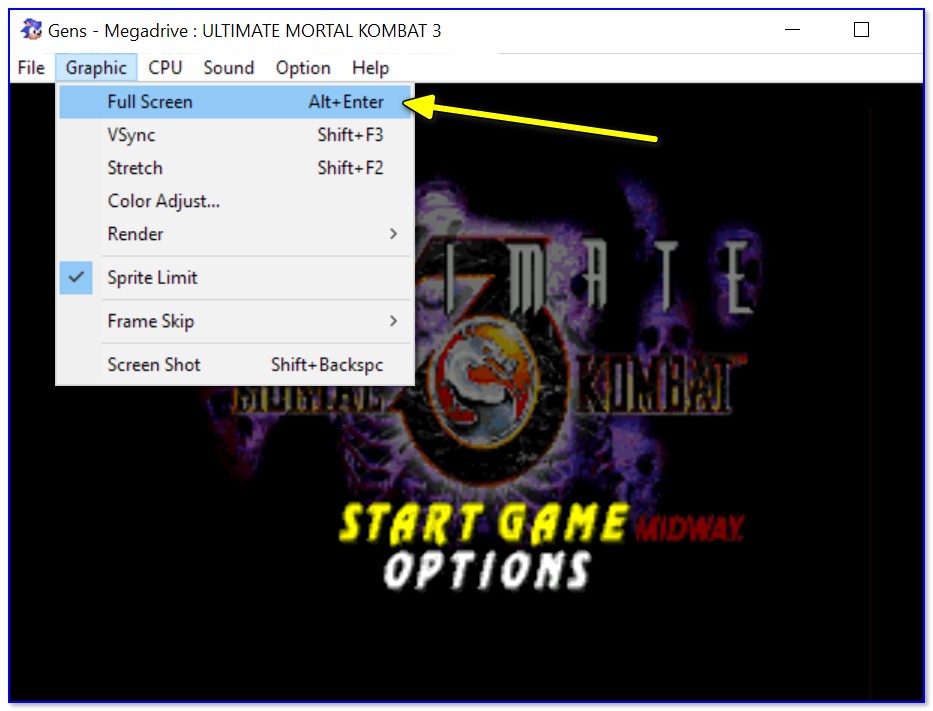
Full Screen — нажмите сочетание Alt+Enter (на скрине приведен эмулятор Gens)
Кстати, нередко нужное сочетание можно посмотреть в параметрах (меню) конкретной игры (см. мой пример 👆).
Вариант 2: параметры игры
Например, если родное разрешение монитора 1920 на 1080, а в игре установлено разрешение в 1600 на 900 — то сверху и снизу будут черные полосы (см. фото ниже).
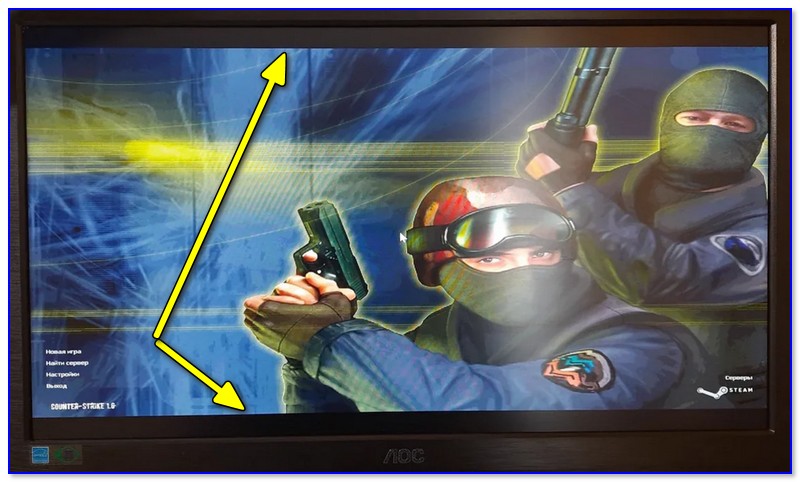
Черные полосы сверху и снизу (фото игры CS 1.6)
Разумеется, если разрешение в игре выставить исходя из характеристик вашего монитора — изображение на экране станет четче, и никаких полосок не будет (👇).
Чем выше разрешение вы установите — тем больше нагрузка будет на видеокарту (что в свою очередь может привести к снижению FPS). Всегда нужно искать баланс.
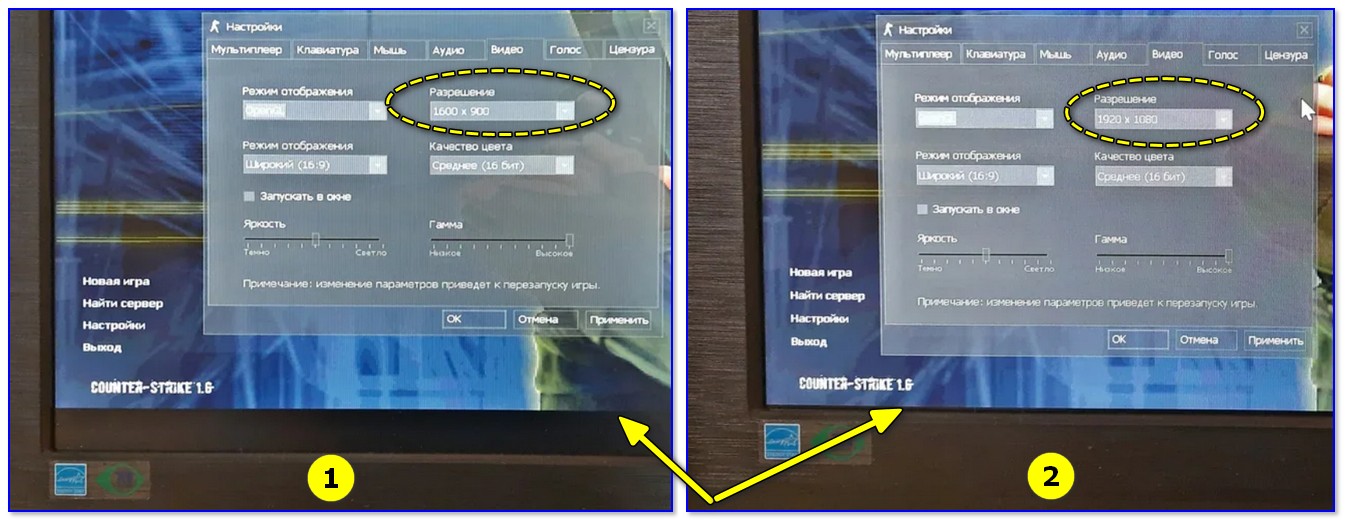
Разрешение в игре (фото игры CS 1.6)
Кстати, помимо разрешения оказывать влияние может выставленный в параметрах оконный режим (Windowed Mode 👇). Перепроверьте эту «штуку» в настройках графики игры (Video Options) и снимите эту «галочку» при необходимости.
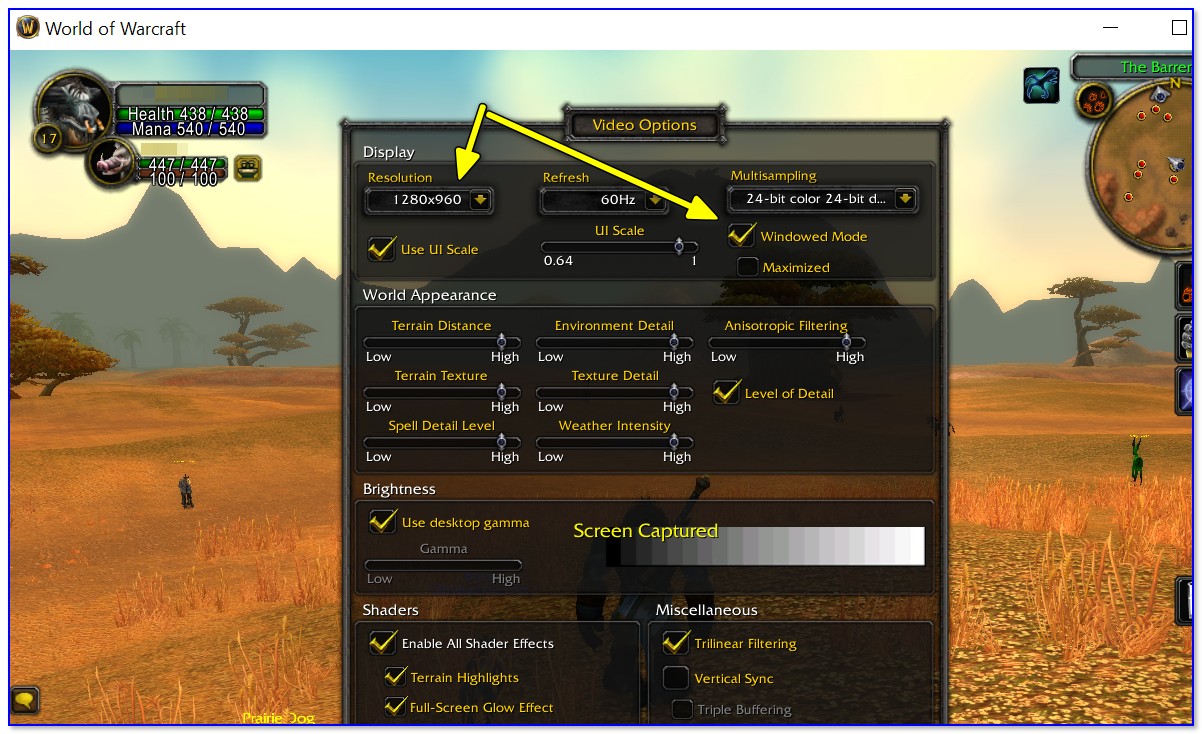
Windowed Mode — режим запуска в окне (скрин из Warcraft)
Вариант 3: свойства ярлыка
Следующее, что порекомендую — открыть свойства ярлыка для исполняемого файла EXE нужной вам игры (как правило, достаточно кликнуть правой кнопкой мыши по значку игры на рабочем столе).
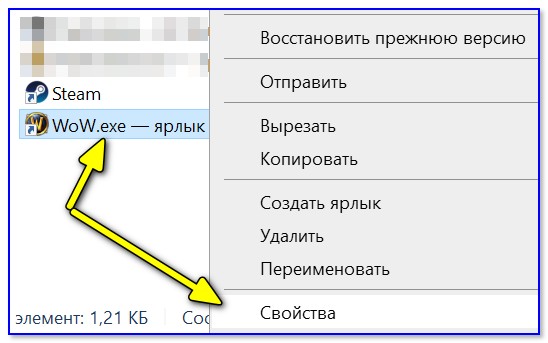
Далее во вкладке «Ярлык» укажите, что запускаемая программа должна быть развернута на весь экран (строка «Окно» 👇).
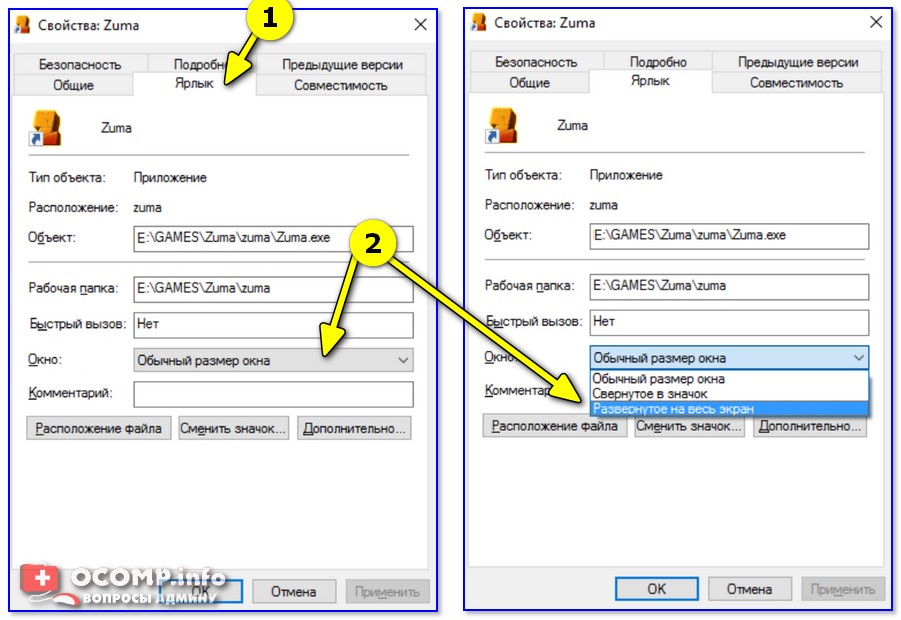
Свойства — ярлык — окно
Кстати, если предыдущая настройка не сработает, также можно попробовать в строку «объект» вручную задать параметры запуска:
Добавляем в строку объект нужные нам параметры
Как поменять разрешение в игре, в т.ч., даже не заходя в неё (если вылетает ошибка, или вы ничего не видите при ее запуске)
Вариант 4: параметры монитора
Как-то один мой знакомый жаловался на «черную полоску» внизу экрана и говорил, что перепроверил уже все настройки, которые я ему посоветовал уточнить (а воз и ныне там. ).
Как оказалось в последствии, причина была в настройках самого монитора: позиционирование по вертикали и горизонтали не было отрегулировано (кстати в этом случае, эта «полоса» будет видна везде: и в играх, и на рабочем столе!).
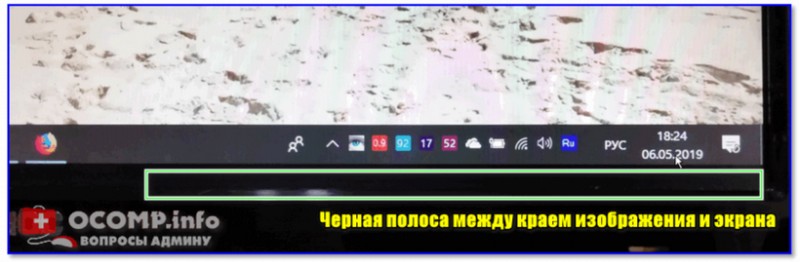
Черная полоса во всех играх и на рабочем столе
В этом случае, как правило, достаточно сбросить настройки монитора в дефолтные и подрегулировать смещение по вертикали/горизонтали. Делается достаточно быстро с помощью кнопок на корпусе устройства. 👇
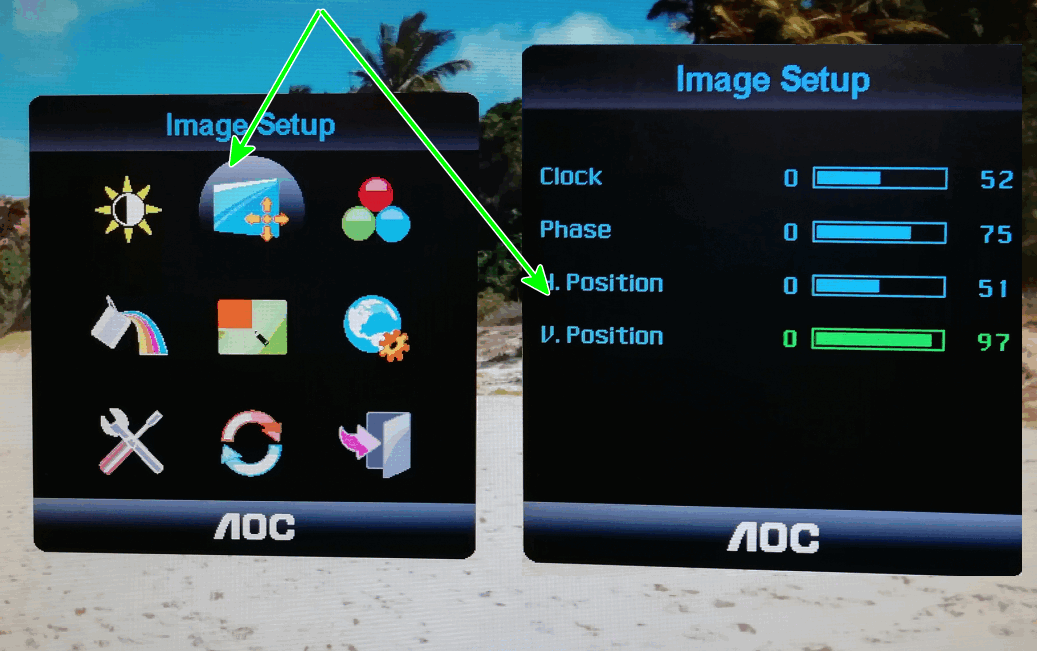
Настройки монитора (AOC)
Примечание : см. инструкцию по эксплуатации своего устройства (здесь привести все особенности разных моделей мониторов, в принципе, невозможно. ).
Вариант 5: настройка драйвера видеокарты
Следующее, что посоветую проверить — это настройки драйвера видеокарты. Дело в том, что в разделе «Дисплей» (обычно) задается режим масштабирования (в некоторых версиях драйверов — его можно указывать для каждой конкретной игры).
Я советую вам попробовать установить масштабирование в режим «Растянуть на весь экран» (см. скрины ниже для AMD, nVidia карт 👇).
Как открыть настройки видеокарты: AMD, nVidia, Intel (не могу найти панель управления графикой)
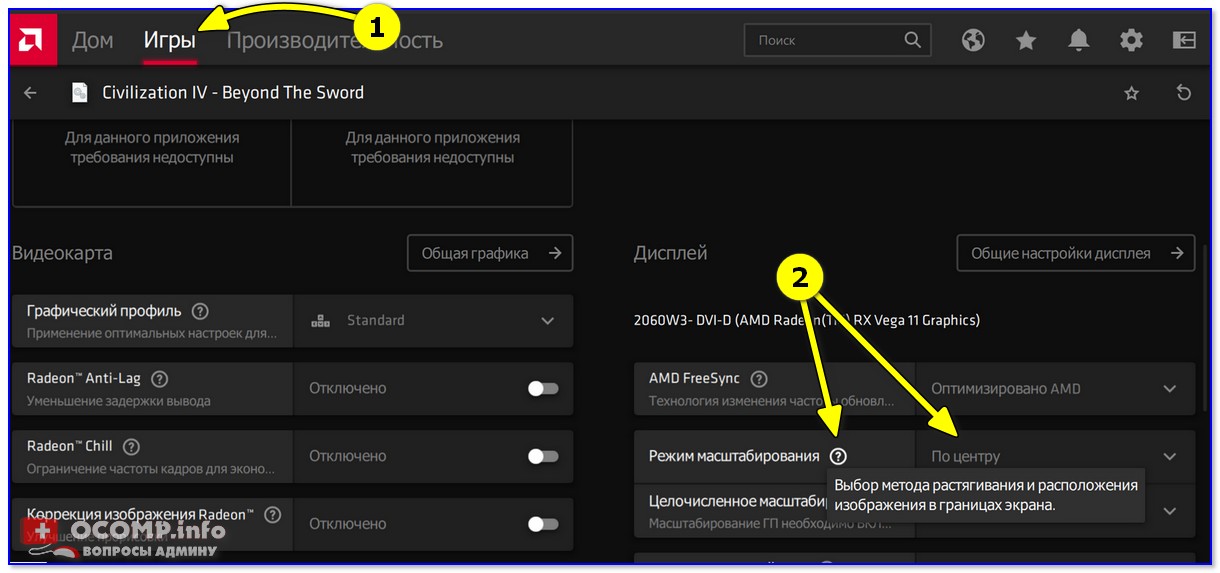
Режим масштабирования — AMD

AMD графика — настройки дисплея (масштабирование)

Вариант 6: разрешение в Windows
Если в игре никак не удается сменить разрешение (или до этих параметров просто не «добраться»), как один из вариантов — можно попробовать изменить разрешение в самой Windows.
Да, из-за этого может стать не совсем комфортно: например, увеличатся (уменьшатся) значки на рабочем столе, текст станет крупнее (мельче) и т.д. Но если основное время вы проводите в игре — то всё это не имеет большого значения, ведь так?! 👌
Изменить разрешение в Windows 10 можно достаточно просто:

Универсальный способ (подходит для большинства Windows):

desk.cpl — открыть свойства экрана
Как узнать и поменять разрешение экрана (изображение слишком большое)
Вариант 7: утилиты для подстройки изображения в старых играх
Для многих старых игр есть спец. утилиты и дополнения (нередко от фанов), которые позволяют легко их подогнать под современные широкоформатные мониторы (см. на Civilization III 👇).
В одной из своих заметок я как-то упоминал об одной из таких 👉 утилит Game WideScreener. У нее в списке около сотни старых игр, которые она легко позволяет подогнать под современные «реалии». В общем, рекомендую к использованию.

До и после — сравните разницу картинки / пример из игры «Цивилизация 3»
Кстати, также весьма удобно работать со старыми играми через виртуальную машину (в которую можно установить какую-нибудь Windows 2000/XP). Эти ОС более дружелюбны с хитами прошлых лет.
Вариант 8: радикальный способ 👏
Чтобы не испытывать кучи «проблем» для настройки и оптимизации ОС на современном ПК/ноутбуке под игры прошлых лет — можно пойти другим путем: купить старенький ноутбук на Avito!
Хочу купить б/у ноутбук: как его проверить и на что обратить внимание
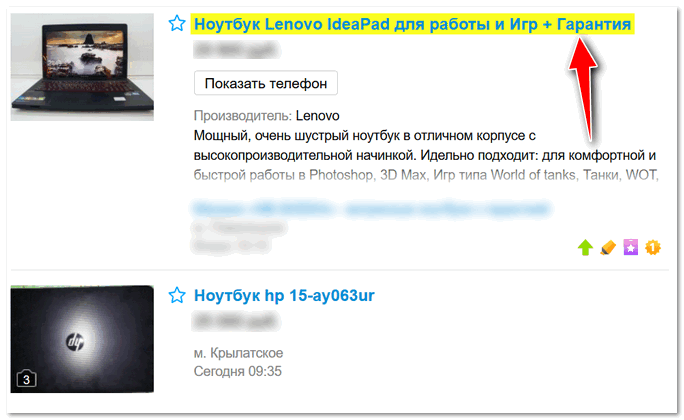
Пример объявлений / Avito
Если вы решили вопрос иначе — дайте знать в комментариях (заранее благодарю)
Как сделать Undertale на весь экран?
Digital
Содержание
Сегодня большинство программ настраивают дисплей автоматически. Однако те, кто предпочитает играть в старые аркады и экшены, интересуются, как сделать Undertale на весь экран? Это вполне объяснимо, поскольку приложение, разработанное десятки лет назад, на современном экране отображается только частично.

Как можно сделать Undertale на всю диагональ экрана?
Рассмотрим несколько вариантов:


Если ни один из методов, обозначенных нами выше не помог, выполните следующее:
В игровых настройках ищут максимальное разрешение. Аналогичный показатель выставляют на настройках лэптопа.
Программы и рабочий стол будут после таких манипуляций смотреться менее привлекательно и прочие игры, предусмотренные под разрешение повыше, не будут отображаться в нормальной графике. Именно поэтому по окончании старой игры разрешение возвращают к прежним настройкам.
Зная процесс открытия программ и игр в режиме на весь экран, юзеры упрощают течение игрового сеанса. Некоторые способы занимают очень мало времени, при этом можно впоследствии не бояться, что игры раскроются на весь экран.
Как развернуть игру на весь экран и играть на полную
Старые игры плохо совместимы с актуальными операционными системами. Показываем несколько способов, как развернуть приложение на полный экран.
Все современные игры при первом же запуске выставляют в настройках максимально возможное разрешение, которое поддерживает монитор. Однако, случаи некорректной работы игрового приложения нередки. Особенно часто эта проблема наблюдается при попытке запустить старую игру, созданную 10-20 лет назад. В то время мониторы имели очень низкое по современным меркам разрешение. Да и весь софт писался под железо и программное обеспечение, которое было актуально в те времена. Если вы хотите поиграть в первые части Doom, Mortal Kombat, Need for Speed или в другие легендарные игры, то готовьтесь к тому, что в 90% случаев вы столкнетесь с оконным режимом, который не получится растянуть. Решений подобной проблемы существует очень много, и они варьируются от случая к случаю. Рассказываем вам про самые популярные методы, как сделать игру на весь экран.
Как сделать полный экран в игре: хоткеи
Хоткеи (горячие клавиши) — клавиши или комбинация клавиш, при нажатии которых происходит определенное действие. И мы сейчас говорим не про само внутриигровое управление. Во многих играх на программном уровне зашиты горячие клавиши, которые позволяют изменять формат выводимого окна с изображением.
 Сейчас многие разработчики пренебрегают этим функционалом, потому что современное железо очень редко испытывает проблемы с совместимостью с играми. Вероятно, в будущем пользователи тоже будут испытывать технические проблемы со старыми играми, которые в наше время являются актуальными �� Самая распространенная комбинация в играх девяностых и нулевых — Alt + Enter. Работает даже в некоторых современных играх.
Как развернуть игру на весь экран: параметры запуска
Если зайти в свойства любого ярлыка игры, то вы увидите параметры запуска (для этого нажмите правой кнопкой мыши по ярлыку и выберите соответствующий пункт в выпадающем окне). В графе «Ярлык» в строке «Объект» вы найдете адрес, который указывает на расположение исполняемого файла в корневом каталоге с игрой. Мало кто знает, но существует ряд команд, которые можно прописывать после адреса. Все они прописываются через пробел после дефиса. В зависимости от конкретной игры список поддерживаемых команд может отличаться. Для того, чтобы растянуть игру на весь экран попробуйте следующие варианты:
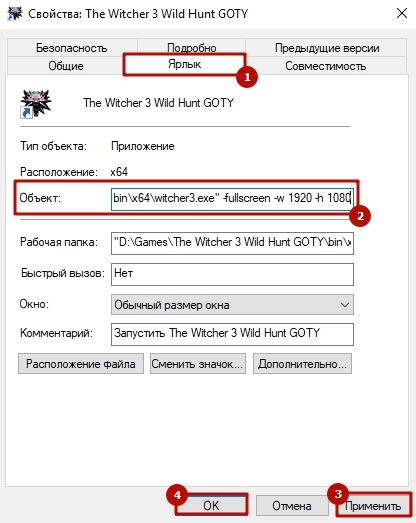
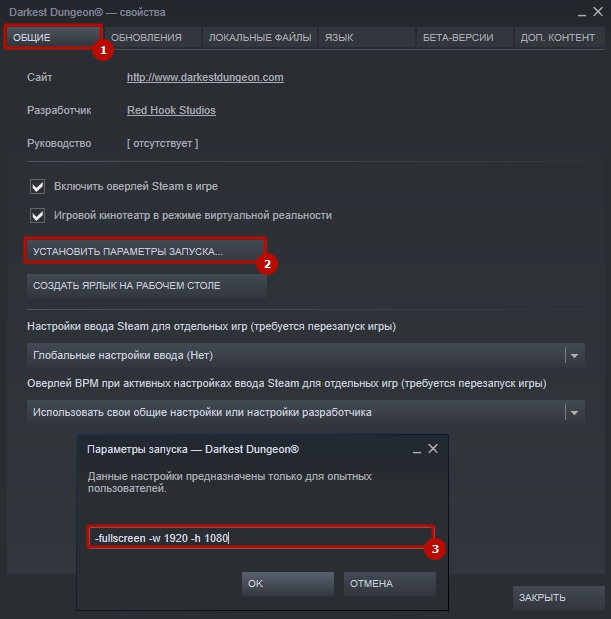
Точно такие же параметры, как правило, работают и для игр, установленных из Steam. Только в свойствах ярлыка вы не найдете поля «Объект». Чтобы установить параметры запуска, вам потребуется зайти в свою библиотеку в программе. Выберите желаемую игру, нажмите по ней правой кнопкой мыши и перейдите в свойства. Там вы увидите пункт «Установить параметры запуска». Нажимаете по нему и точно таким же образом прописываете вышеописанные команды. Не забудьте дефис в начале и пробел между командами. Можно указывать несколько параметров одновременно.
 Как расширить экран игры: совместимость
В свойствах ярлыка игры можно также увидеть графу «Совместимость». Она тоже влияет на тип запуска приложения и предназначена для старых игр.
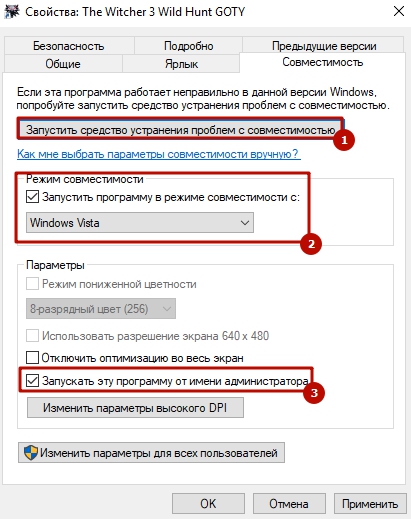
Поставьте галочку напротив пункта «Запустить программу в режиме совместимости с» и попробуйте разные варианты операционных систем, которые вам предлагают. Желательно также поставить галочку напротив пункта «Запускать эту программу от имени администратора». Еще вы можете воспользоваться средством устранения проблем с совместимостью, которое, по сути, является аналогом средства устранения проблем с интернет-соединением, но, как вы понимаете, эта штука помогает очень редко. Но лучше не проходить мимо и попробовать все варианты, верно?
Открыть игру на весь экран: настройка видеокарты
В первую очередь рекомендуется установить самые свежие драйвера на видеокарту: очень часто в патчах можно встретить фиксы, связанные с совместимостью старых приложений. Для этого можно воспользоваться Snappy Driver Installer или DriverPack Solution. Но не всегда обновления исправляют ситуацию. Следует еще проверить опцию отображения рабочего стола. Для этого откройте панель управления видеокартой. Обычно в системном трее (маленькие значки в правой нижней части рабочего стола) находится соответствующая иконка. Если ее нет, то попробуйте нажать правой кнопкой мыши по рабочему столу и найти этот пункт в выпадающем меню. Если и там вы его не обнаружите, то попробуйте посмотреть в панели управления. В окне программы выберите пункт «Регулировка размера и положения рабочего стола». Включите пункт «Во весь экран». Не забудьте подтвердить изменения и закройте панель управления. После этого окно игры должно расшириться до полного размера.
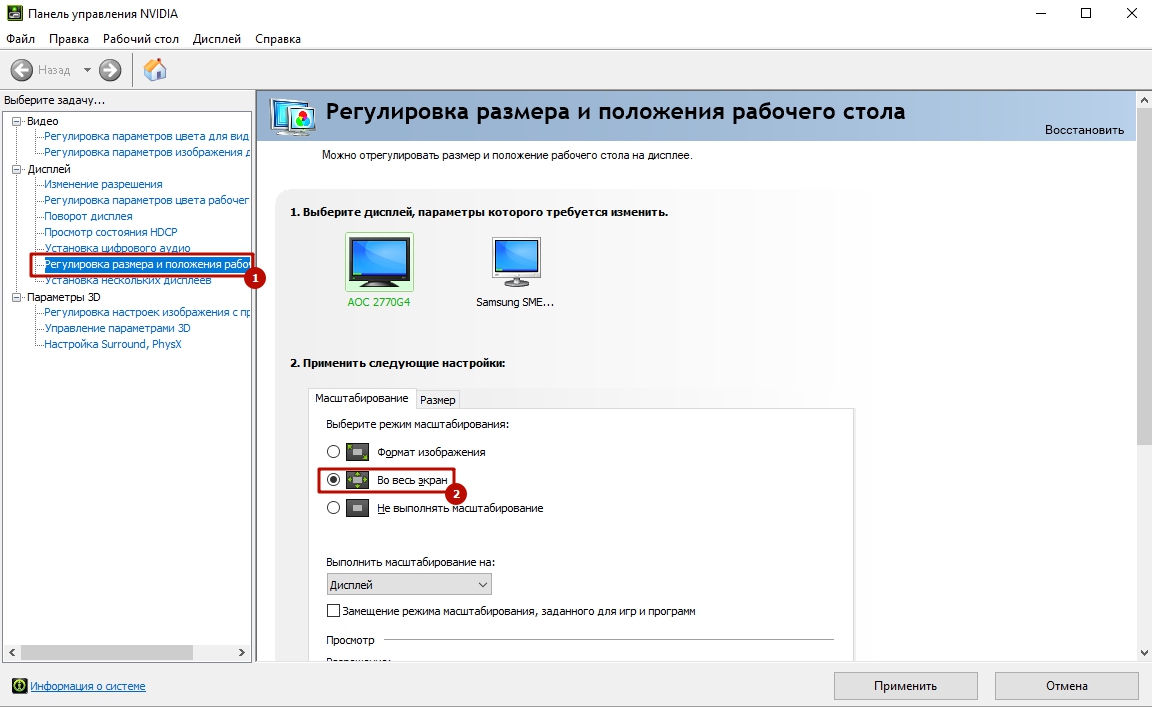
Для владельцев видеокарт от компании AMD процесс выглядит похожим образом. Нужно зайти в приложение Catalyst Control Center и найти там такую же настройку.
Растянуть игру на весь экран: внутриигровые настройки
Современные игры предлагают геймерам широкий спектр настроек. Можно настраивать что угодно, начиная от управления и заканчивая графической составляющей. В старых же играх функционал не такой богатый, но опции отображения есть и у них. В целом процесс очень простой: нужно найти пункт «Режим экрана» и поставить напротив него галочку. Очень часто эта настройка вынесена в отдельную категорию, где пользователь настраивает интерфейс. Так что если вы не нашли этот пункт в разделе с графическими сетапами, не расстраивайтесь и просмотрите всё меню, которое предлагается игроку. Иногда можно встретить режим отображения экрана в лаунчере (когда перед запуском игры появляется программа, отвечающая за загрузку приложения). Некоторые разработчики встраивают в лаунчеры отдельные настройки, которые не дублируются в самой игре.
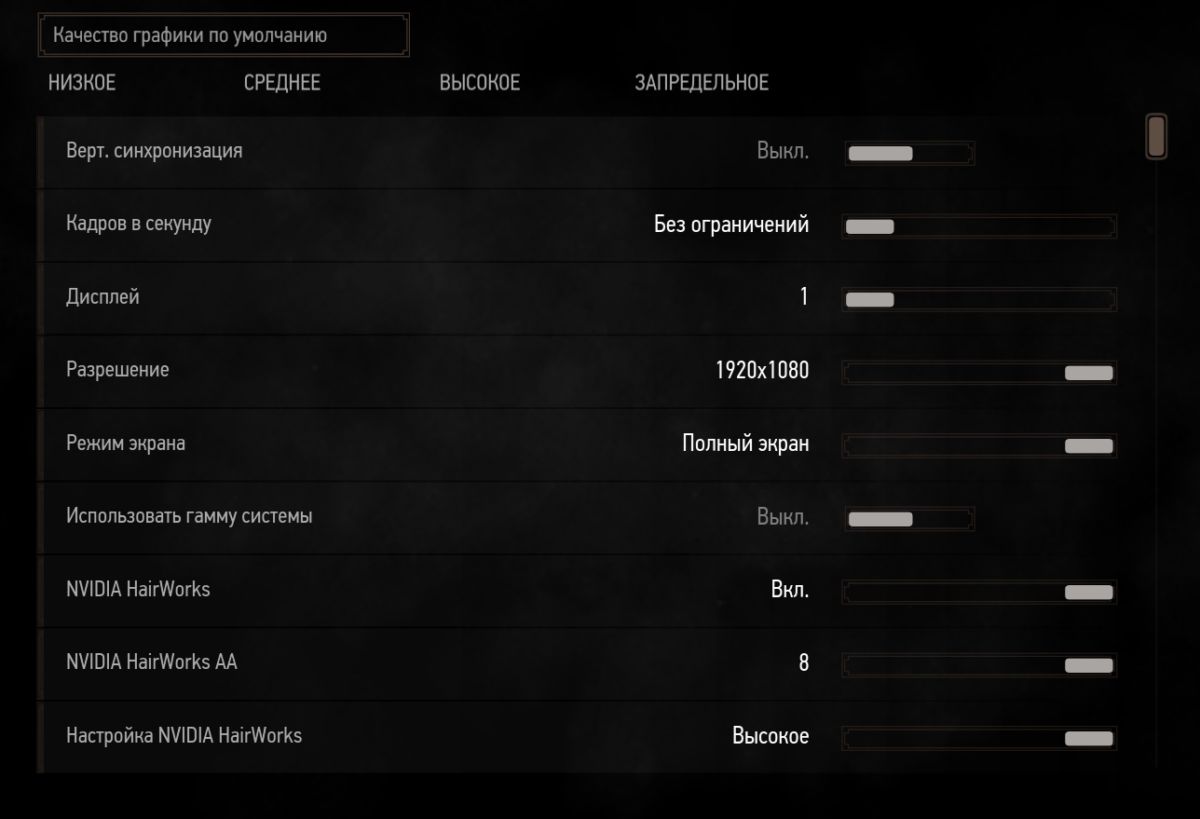
В крайнем случае можно поставить режим отображения «Оконный без рамок». В таком случае экран игры развернется на максимум. В оконном режиме производительность, конечно, ниже, чем в полноразмерном, но разница не такая большая и, обычно, не превышает 5-10%, так что потеря FPS будет невелика. Не во всех старых играх присутствует данная возможность. Проверьте информацию на сайте разработчиков: возможно проект вообще способен работать только в оконном режиме с низким разрешением (да-да, встречаются и такие проекты).
Как сделать полный экран в игре: разрешение
Не только режим отображения окна с игрой может растягивать изображение. Разрешение, которое вы выбираете, может препятствовать полноэкранному режиму. Современные игры поддерживают большие типы разрешения (от 4К и выше), а вот у старых проектов с этим проблема. Попробуйте в настройках графики установить разрешение поменьше и выбрать при этом «Полный экран». Если игра вовсе отказывает запускаться, то установить разрешение экрана в самой операционной системе. Для этого нажмите правой кнопкой мыши на любой области рабочего стола и выберите пункт «Параметры экрана». Далее просто смените разрешение с большого на более низкое и подтвердите изменения.
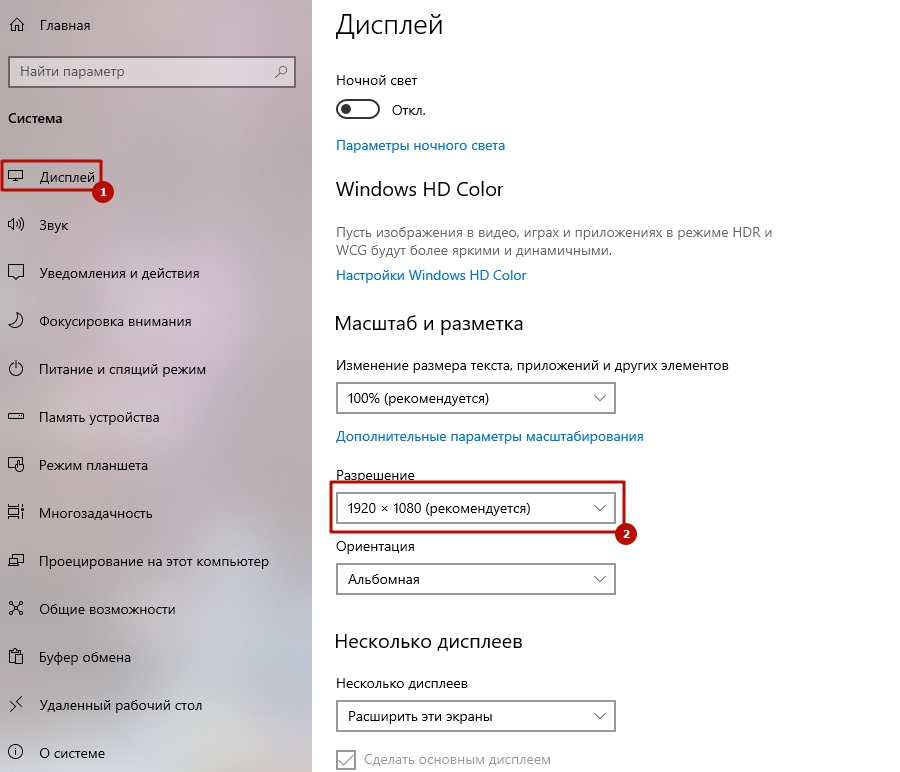
Аналогичный способ — через панель управления Nvidia или Catalyst Control Center. Там тоже присутствуют эти опции. И в крайнем случае попробуйте выставить минимально возможное разрешение в свойствах ярлыка (см. скриншот в параграфе про совместимость).
Как сделать Undertale полноэкранным на Windows и Mac? [БЫСТРЫЕ ТРЮКИ]
Это очень неприятно, но, к счастью, есть способы Исправить проблему с полноэкранным режимом Undertale, которая не работает. Здесь, в этом руководстве, мы смогли показать вам возможные сочетания клавиш, которые помогут вам максимально увеличить размер Undertale в соответствии с вашим компьютером, даже если полноэкранная кнопка отсутствует или отображается серым цветом в окне.
Здесь мы перечисляем шаги для Windows и Mac OS, убедитесь, что вы выполняете команды в соответствии с вашим компьютером и заставляете игру открываться в полноэкранном режиме.
Как сделать Undertale полноэкранным в Windows 10, 8, 7?
Пользователи, играющие в Undertale на ПК / ноутбуках с Windows, должны следовать приведенным ниже ярлыкам, и если один из этих ярлыков вам не подходит, попробуйте другие варианты:
Сделать игру в полноэкранном режиме на ОС Windows очень просто. Но если вы запускаете игру в Mac OS и задаетесь вопросом, как сделать ее полноэкранной на Mac, выполните команды, приведенные ниже.
Как сделать Undertale FullScreen MAC?
Пользователи MacBook Air или Pro могут использовать приведенные ниже сочетания клавиш или команды, чтобы перевести игру в полноэкранный режим.
Таким образом, вы можете легко переключаться из оконного режима в полноэкранный режим.
Лучший способ оптимизировать производительность игры в Windows 10:
Если ваша игра работает медленно или нестабильно, оптимизируйте производительность игры, запустив Game Booster.
Это улучшает игру, оптимизируя системные ресурсы и улучшая игровой процесс. Не только это, но и исправляет общие игровые проблемы, такие как проблемы с лагами и низким FPS.
Получите Game Booster, чтобы повысить скорость FPS во время игры
Вывод:
Итак, это все о как сделать Undertale полноэкранным в Windows и Mac OS.
Многие пользователи подтвердили, что полноэкранный режим Undertale не работает, и об этой распространенной проблеме сообщают многие пользователи.
В любом случае, здесь я перечислил рабочие ярлыки для полноэкранного воспроизведения Undertale на вашей ОС.
Обязательно выполняйте предложенные уловки один за другим и легко решите проблему.
Я надеюсь, что эта статья вам понравится, и если вы можете сделать Undertale полноэкранным, не стесняйтесь нажимать кнопку «Нравится» на нашем сайте. Facebook página
Хардип Каур

Хардип всегда любила Windows с тех пор, как получила в руки свой первый компьютер с Windows XP. Она всегда с энтузиазмом относилась к технологиям, особенно к вычислениям с использованием искусственного интеллекта (ИИ). До прихода в PC Error Fix она работала фрилансером и работала над различными техническими проектами.
Как сделать Андертейл на весь экран?

Игра в ролевую игру, такую как Undertale, в полноэкранном режиме дает игрокам наилучшие впечатления. С момента выпуска игры многие игроки сталкивались с проблемами в полноэкранном режиме, поскольку Undertale по умолчанию заблокирован в оконном режиме. В результате геймеры не могут в полной мере использовать возможности своего игрового монитора, поскольку большая часть площади экрана не используется. К счастью, есть несколько способов решить эту проблему, и в этом руководстве объясняются самые простые способы игры в Undertale в полноэкранном режиме.
Как сделать Андертейл на весь экран?

Источник изображения: Undertale
Когда вы запускаете Undertale в своей игровой системе, вы заметите, что кнопка «Развернуть», которая отвечает за масштабирование приложения, неактивна. К счастью, ниже мы перечислили несколько альтернативных способов сделать Undertale полноэкранным.
Нажмите кнопку F4
Как и в других видеоиграх, в Undertale используются горячие клавиши, позволяющие настроить игровой процесс по своему вкусу. Одной из таких горячих клавиш является F4, которая активирует полноэкранный режим в Undertale. Вы можете найти клавишу F4 в верхнем ряду клавиатуры. Следует отметить, что этот метод работает только в операционных системах Windows.
Одновременно нажмите кнопки ALT и ENTER
Alt+Enter — это наиболее часто используемое сочетание клавиш для переключения приложения в полноэкранный режим. Чтобы использовать это сочетание клавиш, удерживайте нажатой клавишу Alt и, удерживая ее, нажмите Enter. После этого Undertale перейдет в полноэкранный режим. Однако, как и предыдущий метод, этот метод работает только для операционных систем Windows.
Нажмите кнопки FN и F4
Если вы используете Mac, комбинация клавиш FN и F4 обычно используется для переключения приложений из режима малого экрана в полноэкранный режим. Поэтому одновременно нажмите кнопку FN + F4 на клавиатуре Mac во время игры в Undertale, чтобы перейти в полноэкранный режим. На компьютерах Mac клавиша FN находится в нижнем ряду, а кнопка F4 — в верхнем ряду.
Итак, вот оно. Это все, что вам нужно знать, чтобы сделать Undertale полноэкранным. Для получения дополнительных советов и руководств у нас есть специальная страница поиска Undertale. И, как всегда, не стесняйтесь проверить соответствующие ссылки ниже.
VIDEOMiN .ORG
06:27 
03:04 
02:33 
06:54 
02:25 
03:19 ![Lost [Official Music Video] - Linkin Park](https://i.ytimg.com/vi/7NK_JOkuSVY/0.jpg)
03:16 