Как сохранить один лист, как отдельный файл в LibreOffice?
когда у меня есть несколько sheeet в документе LibreOffice, как сохранить конкретный лист как новый .файл ods в LibreOffice?
1 ответов
щелкните правой кнопкой мыши имя листа и выберите Переместить / Скопировать Лист.
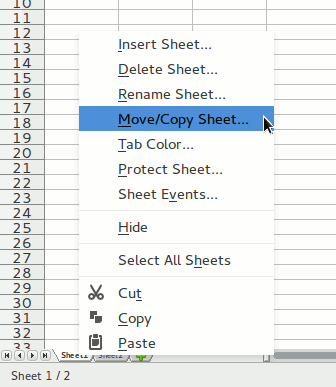
Это откроет диалоговое окно, в котором вы можете указать место, куда вы хотите переместить/скопировать лист. Вы также можете переместить лист в другой существующий документ — чтобы сделать это, убедитесь, что одновременно открыть этот существующий документ, а также.
Глава 5 – Табличный процессор Calc
Calc – это компонент для работы с электронными таблицами из состава LibreOffice. В электронную таблицу можно вводить данные (обычно числа) и манипулировать этими данными для получения определённого результата.
Кроме того, можно ввести данные, а затем изменить только некоторые из этих данных и наблюдать результат без необходимости полного повторного ввода таблиц или листа.
Другие возможности, представленные в Calc, включают в себя:
- Функции, которые могут быть использованы при создании формул, для выполнения сложных вычислений на основе данных.
- Функции баз данных, чтобы организовывать, хранить и фильтровать данные.
- Динамические диаграммы; широкий спектр 2D и 3D диаграмм.
- Макросы для записи и исполнения повторяющихся задач. В поставку включена поддержка для языков программирования Basic, Python, BeanShell и JavaScript.
- Возможность открывать, редактировать и сохранять файлы в формате Microsoft Excel.
- Импорт и экспорт электронных таблиц во множество форматов, включая HTML, CSV, PDF и PostScript.
При необходимости использовать макросы в LibreOffice, написанные в Microsoft Excel с помощью VBA, сначала нужно изменить код макроса в редакторе LibreOffice Basic IDE. Для получения более подробной информации смотрите Главу 13 данного руководства, Приступая к работе с макросами, и Главу 12 Руководства по Calc, Макросы Calc.
Таблицы, листы и ячейки
Calc работает с элементами, называемыми таблицами. Таблицы состоят из ряда отдельных листов, каждый лист содержит ячейки, расположенные в строках и столбцах. Положение (адрес) каждой конкретной ячейки определяется буквой столбца и номером её строки.
Ячейки содержат отдельные элементы – текст, числа, формулы и так далее, которые являются данными для отображения и манипулирования.
В каждой таблице может быть несколько листов, и каждый лист имеет максимум 1048576 строк и максимум 1024 столбца.
Главное окно Calc
При запуске Calc становится доступным главное окно программы (рисунок 1). Различные части этого окна будут описаны ниже.
Заголовок окна
Заголовок окна расположен в верхней части окна и показывает название текущей таблицы (документа). Если открыта новая таблица, то название её будет Без имени Х, где Х — это номер по порядку. Если таблица сохраняется в первый раз, то необходимо будет задать ей имя.
Панель меню
Панель меню содержит выпадающие меню, в которых сгруппированы все функции для работе в Calc. Панель может быть дополнительно настроена. Для получения более подробной информации смотрите Главу 14, Настройка LibreOffice, в данном руководстве.
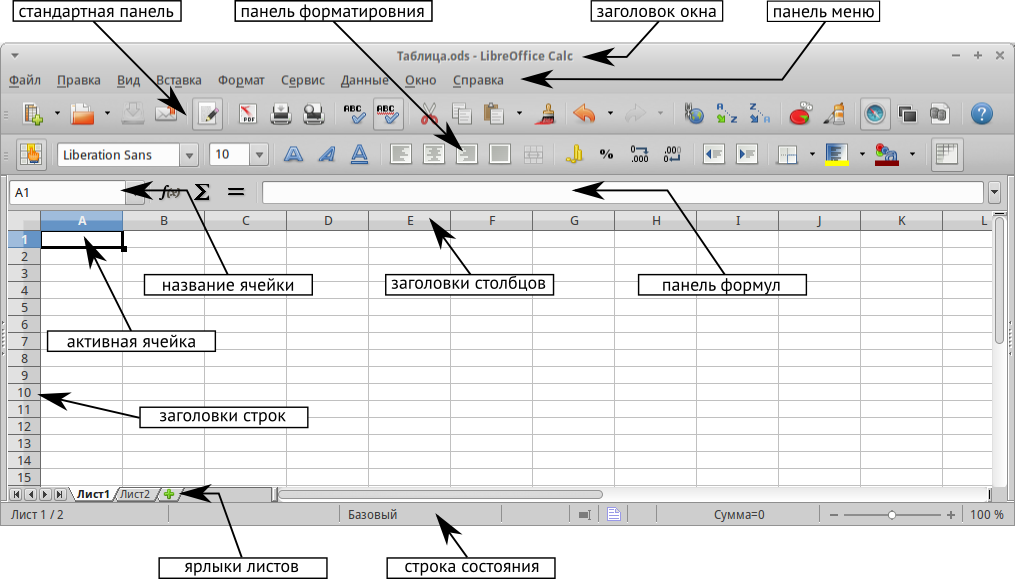
Главное окно Calc
- Файл – содержит команды, применяемые ко всему документу. Например, Открыть, Сохранить, Мастер, Экспорт в PDF, Печать, Цифровая подпись и другие.
- Правка – содержит команды для редактирования документа. Например, Отменить, Копировать, Изменения, Подключаемый модуль и другие.
- Вид – содержит команды для изменения интерфейса Calc. Например, Панели инструментов, Заголовки столбцов и строк, Во весь экран, Масштаб и другие.
- Вставка – содержит команды для вставки элементов в таблицу. Например, Ячейки, Строки, Столбцы, Лист, Изображение и другие.
- Формат – содержит команды для изменения разметки таблицы. Например, Ячейка, Страница, Стили и форматирование, Выравнивание и другие.
- Сервис – содержит различные функции для проверки и настройки таблицы. Например, Параметры, Проверка орфографии, Совместно использовать документ, Галерея, Макросы и другие.
- Данные – содержит команды для манипулирования данными в вашей таблице. Например, Задать диапазон, Сортировка, Объединить и другие.
- Окно – содержит команды для отображения окон. Например, Новое окно, Разбить и другие.
- Справка – содержит ссылки на справочную систему встроенную в программу и другие разнообразные функции. Например, Справка, Лицензия, Проверка обновлений и другие.
Панели инструментов
По умолчанию Calc запускается со Стандартной панелью и панелью Форматирование, расположенными в верхней части главного окна (рисунок Главное окно Calc ).
Панели инструментов Calc могут быть прикрепленными или плавающими, позволяя перемещать панель в удобное для пользователя место.
Стандартный набор значков на панели инструментов предоставляет широкий спектр общих команд и функций. Значки на панелях служат для быстрого доступа к командам, которые также доступны через меню программы. Можно удалять или добавлять значки на панели инструментов. Для получения дополнительных сведений смотрите Главу 14 – Настройка LibreOffice данного руководства.
Панель формул
Панель формул расположена в верхней части рабочего окна Calc прямо над рабочей областью с ячейками. Эта панель всегда расположена на этом месте и не может быть плавающей. Если Панель формул не видна, то зайдите в меню В ид ‣ П анели инструментов ‣ Панель формул и отметьте её флажком.

Панель формул состоит из следующих элементов (слева направо на рисунке Панель формул ):
- Поле Имя
 – указывает ссылку на ячейку, используя комбинацию букв и цифр, например А1. Буква указывает столбец, а цифра – номер строки выбранной ячейки. Также можно задать собственное название ячейки.
- Мастер функций
 – открывает диалог, в котором можно просмотреть список всех доступных функций. Каждая функция содержит подробное описание с указанием всех возможных параметров.
- Сумма
 – нажмите на значок Сумма, чтобы посчитать сумму в заранее выделенных ячейках. Сумма будет вставлена в ячейку ниже выделенного диапазона.
- Функция
 – нажатие на значок Функция вставит знак равенства (=) в выбранную ячейку и в Строку ввода, что позволит начать ввод формулы.
- Строка ввода – отображает и позволяет редактировать содержимое выбранной ячейки (данные, формулы или функции).
Также можно изменять содержимое ячейки прямо в ячейке, дважды нажав на неё левой кнопкой мыши. При вводе новых данных в ячейку, значки Сумма и Функция в строке ввода изменятся на значки Отменить  и Принять
  .
.

Панель формул при изменении содержимого ячейки
Ввод формул вручную всегда начинается с ввода знака равно = .
В электронных таблицах Calc термин «функция» охватывает гораздо больше, чем просто математические функции. Смотрите Руководство по Calc, Глава 7, Использование формул и функций для получения дополнительных сведений.
Разметка таблицы
Ячейки
Основная часть рабочей области в Calc отображается ячейками в виде сетки. Каждая ячейка образована пересечением столбцов и строк в электронной таблице.
Верхняя часть столбцов и левый край строк представляют собой заголовки, содержащие буквы или цифры. Заголовки столбцов используют буквы латинского алфавита, начиная с А и далее по алфавиту направо. Заголовки строк используют числа, начиная с 1 и далее по порядку вниз.
Эти заголовки столбцов и строк образуют ссылки на ячейки, которые появляются в поле Имя в строке формул (рисунок Панель формул ). Если заголовки не видны в электронной таблице, перейдите в меню Вид и выберите пункт Заголовки столбцов/строк.
Ярлыки листов
В одном файле Calc может содержаться более, чем один Лист. В нижней части рабочей области в электронной таблице находятся ярлыки листов с указанием номера и названия каждого листа в таблице. Нажатие левой кнопкой мыши на ярлык позволяет получить доступ к каждому отдельному листу и отображает этот лист. Активный лист обозначается белым цветом (согласно настройкам по умолчанию для Calc). Также можно выбрать несколько листов, удерживая нажатой клавишу Ctrl , и нажимая на ярлыки листов.
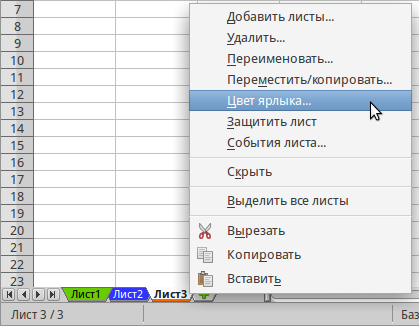
Чтобы изменить имя листа (по умолчанию им присваиваются имена Лист1, Лист2 и так далее), нажмите правой кнопкой мыши на ярлыке листа и выберите пункт Переименовать лист из контекстного меню. Откроется диалоговое окно, в котором можно ввести новое название для листа. Нажмите OK, чтобы закрыть диалоговое окно.
Чтобы изменить цвет ярлыка листа, также нажмите на него правой кнопкой мыши и выберите пункт Цвет ярлыка из контекстного меню, чтобы открыть диалог выбора цвета (рисунок Диалог выбора цвета ярлыка листа ). Выберите цвет и нажмите кнопку ОК, чтобы закрыть диалоговое окно. Для получения информации о добавлении новых цветов к цветовой палитре смотрите Главу 14, Настройка LibreOffice данного руководства.
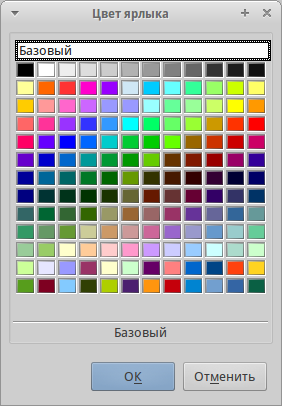
Диалог выбора цвета ярлыка листа
Строка состояния
Строка состояния Calc содержит информацию о таблице и позволяет осуществить быстрый доступ к некоторым действиям. Большинство областей строки состояния повторяются в других компонентах LibreOffice. Смотрите раздел Строка состояния и Главу 1 – Введение в Calc полного руководства по Calc для получения более подробной информации.
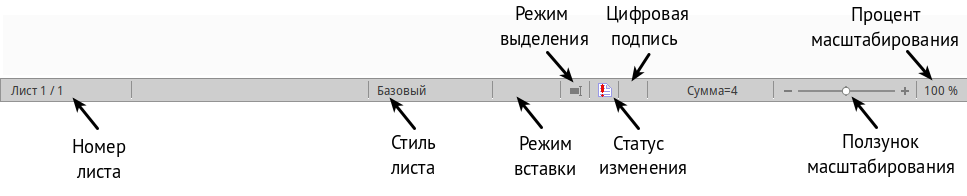
Боковая панель
Начиная с версии 4.0 в LibreOffice появилась прикрепляемая боковая панель элементов, которая упрощает доступ ко многим функциям. Боковая панель удобна, прежде всего, на широкоформатных мониторах и позволяет сэкономить вертикальное пространство на экране.
Если боковая панель не отображается, включить её можно, используя меню Вид ‣ Боковая панель .
Боковая панель доступна во всех компонентах LibreOffice. В некоторых компонентах она имеет дополнительные вкладки. В Calc она содержит следующий набор вкладок:
- Меню конфигурации боковой панели;
- Свойства;
- Стили и форматирование;
- Галерея;
- Навигатор;
- Функции (только в Calc).
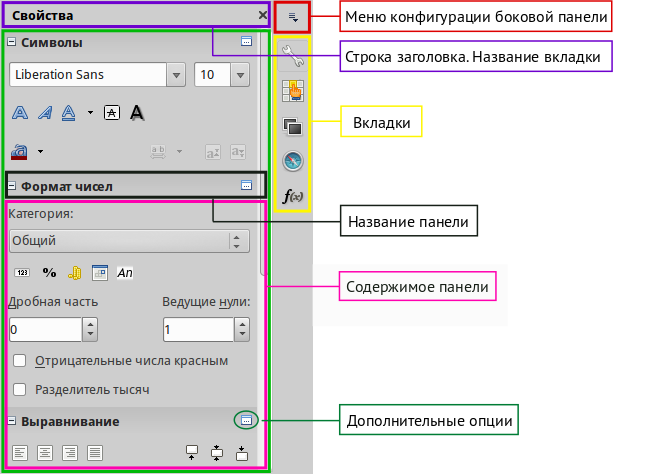
Меню конфигурации боковой панели – содержит настройки самой боковой панели. При необходимости позволяет включать/выключать отображение тех или иных вкладок.
Вкладка Свойства содержит четыре области:
- Символы – позволяет настроить параметры шрифта (гарнитуру, кегль, начертание). Некоторые кнопки (например, верхний и нижний индексы) становятся активны, когда ячейка находится в режиме редактирования.
- Формат чисел – задает формат отображения данных в ячейках (денежный, дата и т.д.).
- Выравнивание – управляет выравниванием содержимого в ячейках.
- Внешний вид ячеек – управляет внешним видом ячеек позволяя задать цвет фона, обрамление и т.д.
Вкладка Стили и форматирование – аналогична диалогу Стили и форматирование ( Фо м ат ‣ С т или или F11 ).
Вкладка Галерея – аналогична диалогу Галерея ( С е рвис ‣ Га л ерея )
Вкладка Навигатор – аналогична диалогу Навигатор ( В ид ‣ Н авигатор или F5 )
Вкладка Функции – содержит набор функций, доступных также в диалоге Вст а вка ‣ Ф у нкция .
Нажатие на крестик x рядом с заголовком каждой вкладки, сворачивает боковую панель. Чтобы снова открыть ту или иную вкладку нажмите на её значок на боковой панели.
Открытие файлов в формате CSV
Файлы в формате (CSV ) [1] представляют собой таблицы в текстовом формате, где содержимое ячеек разделяется, например, запятыми, точками с запятой и иными разделителями. Каждая строка в файле CSV представляет собой строку в таблице. Текст вводится в кавычках, числа вводятся без кавычек.
| [1] | Подробнее о CSV-данных смотрите статью: https://ru.wikipedia.org/wiki/CSV |
Чтобы открыть файл CSV в Calc:
- Выберите пункт меню Файл ‣ Открыть и найдите файл в формате CSV, который нужно открыть.
- Выберите файл и нажмите кнопку Открыть. По умолчанию файл CSV имеет расширение .csv. Также файл CSV может быть с расширением .txt или не иметь его вообще.
- Откроется диалог Импорт текста (рисунок ниже), в котором можно выбрать несколько настроек, доступных при импорте файлов CSV в таблицы Calc.
- Нажмите кнопку OK, чтобы открыть и импортировать файл.
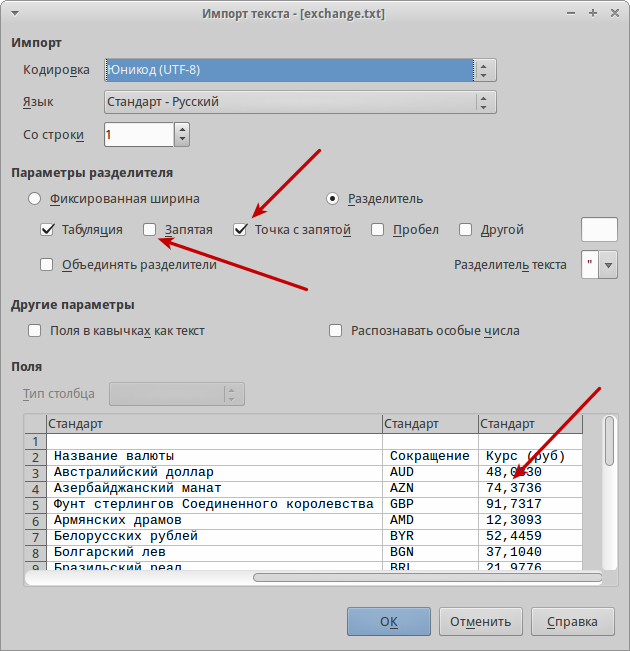
Диалог Импорт текста
Различные опции для импорта файлов CSV в электронную таблицу Calc описаны ниже:
Импорт
- Кодировка[2] – определяет набор символов, который будет использоваться в импортируемом файле.
- Язык – определяет, как импортируются цифровые строки. Если язык для импорта CSV установлен в значение По умолчанию, Calc будет использовать язык, установленный в общих настройках. Если язык установлен конкретно (например «английский», при значении по умолчанию «русский»), этот язык будет использоваться при импорте чисел.
- Со строки – определяет строку, с которой начнётся импорт. Строки видны в окне предварительного просмотра в нижней части диалогового окна.
Параметры разделителя – указывает какой символ используется в качестве разделителя значений.
- Фиксированная ширина – разделяет данные с фиксированной шириной (равное количество символов) на столбцы. Нажмите на линейке в окне предварительного просмотра, чтобы установить нужную ширину.
- Разделитель – выберите разделитель, используемый в данных, чтобы разграничить данные на столбцы. При выборе Другой, укажите вручную символ, используемый для разделения данных на столбцы. Такой пользовательский разделитель должен содержаться в данных.
Имейте ввиду, что в Российской Федерации запятой ( , ) принято отделять десятичную часть числа. Выбор в качестве разделителя запятой может привести к некорректному импорту CSV.
- Объединять разделители – сочетает в себе последовательные разделители и удаляет пустые поля данных.
- Разделитель текста – задаёт символ для разграничения текстовых данных.
Другие параметры
Поля в кавычках как текст – если эта опция активна, поля или ячейки, значения которых ограничены символами, заданными в поле Разделитель текста (по умолчанию используются машинописные двойные кавычки " в начале и конце текстового блока, но можно задать свой символ разделения), импортируются в виде текста.
Распознавать особые числа – если эта опция активна, Calc автоматически обнаружит все числовые форматы, в том числе специальные числовые форматы такие, как дата, время и экспоненциальное представление.
Выбранный язык также влияет на то, как обнаруживаются такие специальные числа, так как в разных языках используется различное написание таких специальных чисел.
Если эта опция отключена, Calc будет обнаруживать и конвертировать только десятичные числа. Остальные, в том числе числа, представленные в экспоненциальном представлении, будут импортированы в виде текста. Десятичное число может содержать цифры от 0 до 9, разделители тысяч и десятичные разделители. Разделители тысяч и десятичные разделители могут изменяться в зависимости от выбранного языка и региона.
Поля – показывает, как будут выглядеть данные после разделения на столбцы.
- Тип столбца – выберите столбец в окне предварительного просмотра и выберите тип данных, который будет применяться к импортируемым данным.
- Стандарт – Calc определяет тип данных.
- Текст – импортирует данные, как текст.
- Английский США – числа, отформатированные на языке Английский США ищутся и включаются независимо от языка системы. Формат числа не применяется. Если нет записей c настройкой Английский США, то применяется стандартный формат.
- Скрыть – данные в указанных столбцах не будут импортированы.
- Дата (ДМГ)/(МДГ)/(ГМД) – определяет формат вывода дат: Д – День; М – Месяц; Г – Год.
Сохранение электронных таблиц
Смотрите раздел Сохранение документов для ознакомления с основами сохранения документов в LibreOffice. Также Calc может сохранять таблицы в различных форматах и экспортировать таблицы в форматы PDF, HTML и XHTML. Для получения подробной информации смотрите Главу 6 – Печать, Экспорт и Рассылка электронной почтой руководства по Calc.
Сохранение электронных таблиц в других форматах
По умолчанию LibreOffice сохраняет электронные таблицы в формате *.ods (входит в состав формата ODF ). Для сохранения электронных таблиц в других форматах необходимо:
- Открыть меню Ф айл ‣ Сохранить к ак .
- В поле Имя файла ввести название документа.
- В поле Тип файла выбрать из выпадающего списка необходимый формат.
- Нажать кнопку Сохранить.
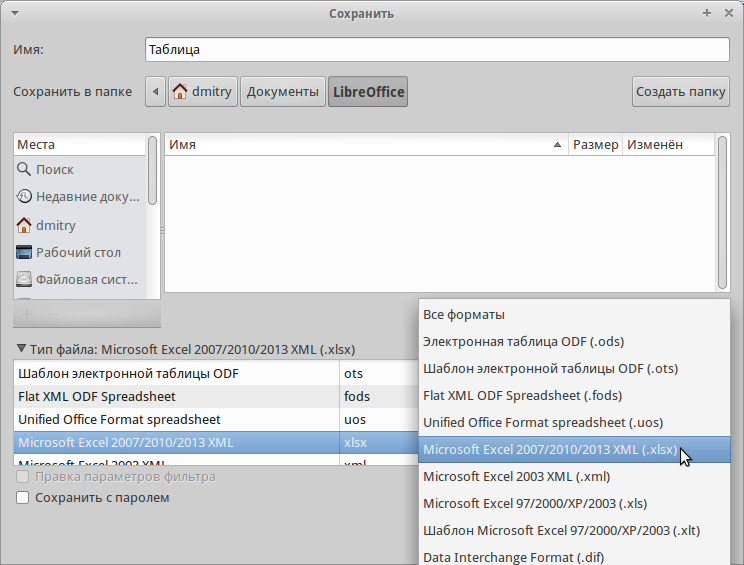
Выбор формата сохранения
При сохранении в форматах отличных от *.ods будет выведен диалог подтверждения формата сохранения. Чтобы этот диалог больше не появлялся, необходимо снять галочку напротив Спрашивать при сохранении не в ODF формат.
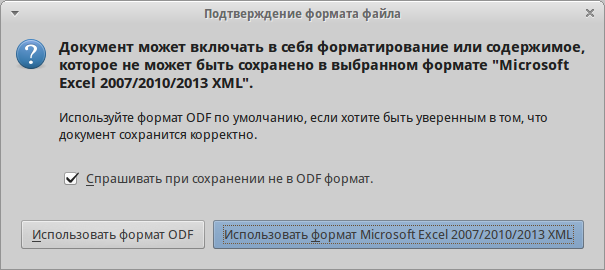
Подтверждение сохранения в формате, отличном от ODF
Если выбрать для таблицы формат сохранения Текст CSV ( *.csv ), откроется диалог Экспорт в текстовый файл, в котором можно выбрать кодировку, разделитель полей, разделитель текста и прочие настройки.
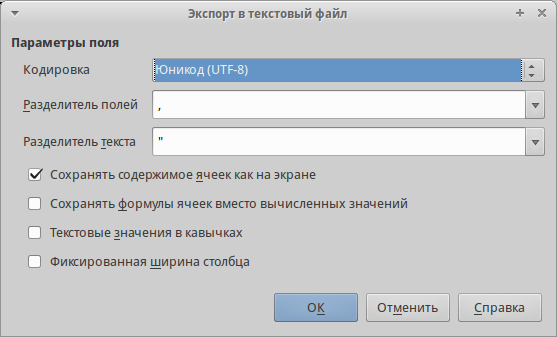
Экспорт в текстовый файл
Чтобы Calc сохранял документы по умолчанию в формате, отличном от формата ODF, откройте меню С е рвис ‣ П араметры ‣ Загрузка/Сохранение ‣ Общие . В разделе Формат файла по умолчанию и настройки ODF выберите Тип документа – Электронная таблица и ниже выберите в выпадающем списке Всегда сохранять как требуемый формат файла.
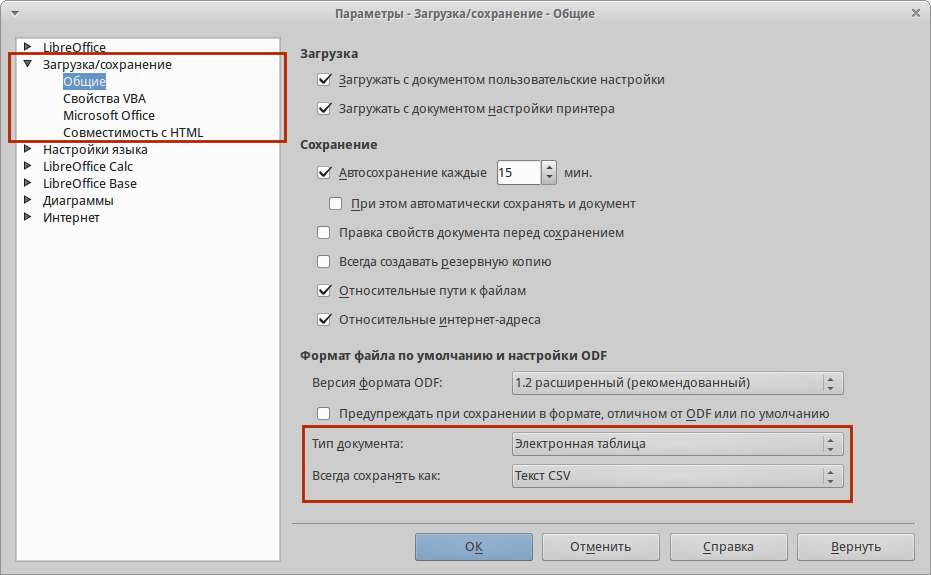
Изменение формата сохранения по умолчанию
Навигация в электронных таблицах
Calc предоставляет множество способов навигации по электронной таблице от ячейке к ячейке и с одного листа на другой лист. Можно использовать любой метод.
Навигация по ячейкам
Когда ячейка выделена, то её границы обводятся жирной линией. Если выбрана группа ячеек, то все выделенные ячейки будут окрашены некоторым цветом. Цвет выделения границы ячейки и цвет выделения группы ячеек зависит от используемой операционной системы и настроек LibreOffice.

- Использование мыши – поместите курсор мыши на ячейку и нажмите левой кнопкой мыши. Для перемещения выделения в другую ячейку с помощью мыши, просто переместите указатель мыши к нужной ячейке и нажмите левую кнопку мыши.
- Использование ссылок на ячейки – выделение или удаление существующей ссылки на ячейку в поле Имя (смотрите рисунок Панель формул ) на панели формул. Введите новую ссылку на нужную ячейку и нажмите клавишу Enter на клавиатуре. Ссылки на ячейки не зависят от регистра, например, при наборе не будет разницы между a3 или A3, выделена будет ячейка A3. Не забывайте, что в координатах ячеек используются только латинские буквы.
- Использование Навигатора – нажмите на значок Навигатор на стандартной панели или нажмите клавишу F5 ( В ид ‣ Н авигатор ), чтобы открыть Навигатор. Введите ссылку на ячейку в полях Столбец и Строка и нажмите клавишу Enter .
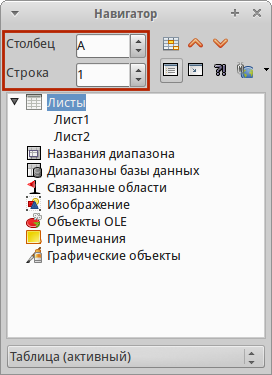
Изменение формата сохранения по умолчанию (ТЫ НИЧЕГО НЕ НАПУТАЛ С НАЗВАНИЕМ РИСУНКА?!) 18 же с таким идет!
Использование клавиши Enter – нажимайте клавишу Enter , чтобы перемещать выделение ячейки вниз по столбцу на следующую строку. Нажимайте сочетание клавиш Shift+Enter , чтобы перемещать выделение ячейки вверх по столбцу на предыдущую строку.
Использование клавиши Tab – нажимайте клавишу Tab , чтобы перемещать выделение ячейки вправо по строке на следующий столбец. Нажимайте сочетание клавиш Shift+Tab , чтобы перемещать выделение ячейки влево по строке на предыдущий столбец.
Использование клавиш влево/вправо/вверх/вниз – нажимайте клавиши курсора (со стрелками) на клавиатуре, чтобы перемещать выделение ячейки в направлении нажатой стрелки.
Использование клавиш Home, End, Page Up и Page Down
- Home перемещает выделение в начало строки (крайняя левая ячейка строки).
- End перемещает выделение вправо по текущей строке, в ячейку на пересечении с крайним правым столбцом, содержащим данные.
- Page Down перемещает выделение вниз на высоту экран.
- Page Up перемещает выделение вверх на высоту экран.
Навигация по листам
Каждый лист в электронной таблице не зависит от других листов, при этом они могут быть связаны между собой ссылками. Есть три способа навигации между листами электронной таблицы.
- Использование Навигатора – если Навигатор открыт (рисунок Навигация по листам таблицы ), дважды щелкните по любому листу в списке, чтобы перейти к нему.
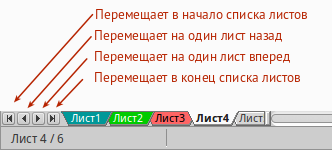
Навигация по листам таблицы
- Использование клавиатуры – используйте сочетания клавиш Ctrl+Page Down , чтобы перейти к листу, расположенному справа от текущего и Ctrl+Page Up – к листу слева от текущего.
- Использование мыши – нажмите на один из ярлыков листа, расположенным внизу таблицы, чтобы перейти к нему, либо нажмите правой кнопкой мыши по стрелкам слева от ярлыков листов и из контекстного меню выберите нужный лист.
Если в электронной таблице много листов, то некоторые из ярлыков листов могут быть скрыты за горизонтальной полосой прокрутки в нижней части экрана. Если это так, то с помощью четырех кнопок, расположенных слева от ярлыков листов, вы можете продвигать нужные ярлыки в поле зрения (рисунок Навигация по листам таблицы ).
Навигация при помощи клавиатуры
Нажатие некоторых клавиш или сочетаний клавиш позволяет перемещаться по таблице с помощью клавиатуры. Сочетания клавиш – это нажатие одновременно более одной клавиши, например используйте комбинацию клавиш Ctrl + Home , чтобы перейти к ячейке A1. В таблице ниже представлены клавиши и сочетания клавиш, которые используются для навигации в таблицах Calc. Подробнее об общих сочетаниях клавиш смотрите _KeyboardShortcuts .
Перемещение выделения на первую ячейку с данными в строке справа от текущей, если текущая ячейка пустая.
Перемещение выделения на следующую ячейку с данными справа от текущей, если текущая ячейка содержит данные.
Перемещение выделения на последнюю справа ячейку в строке, если текущая ячейка содержит данные и справа от нее в строке нет ячеек с данными.
Перемещение выделения на первую ячейку с данными в строке слева от текущей, если текущая ячейка пустая.
Перемещение выделения на следующую ячейку с данными слева от текущей, если текущая ячейка содержит данные.
Перемещение выделения на первую слева ячейку в строке, если текущая ячейка содержит данные и слева от нее в строке нет ячеек с данными.
Перемещение выделения от пустой ячейки вверх по текущему столбцу до первой ячейки с данными.
Перемещение выделения на следующую ячейку с данными сверху от текущей, если текущая ячейка содержит данные.
Перемещение выделения из ячейки с данными в первую строку текущего столбца, если все ячейки, расположенные выше текущей пустые.
Перемещение выделения из пустой ячейки вниз по текущему столбцу на первую ячейку с данными.
Перемещение выделения на следующую ячейку с данными снизу от текущей, если текущая ячейка содержит данные.
Перемещение выделения из ячейки с данными в последнюю строку текущего столбца, если все ячейки, расположенные ниже текущей пустые.
Настройка действия при нажатии клавиши Enter
Изменить направление перемещения выделения при нажатии клавиши Enter можно в меню С е рвис ‣ П араметры ‣ LibreOffice Calc ‣ Общие . Выберите направление перемещения выделения из выпадающего списка. Установка иного направления перемещения выделения может быть полезным в зависимости от файла или типа данных. Клавишу Enter также можно использовать для переключения в режим правки. Используйте первые два пункта в разделе Настройки ввода , чтобы изменить настройки для клавиши Enter .
7.Как копировать, переместить лист? Копирование листа excel, libreoffice в другую книгу.
Если вам понравилось бесплатно смотреть видео 7.как копировать, переместить лист? копирование листа excel, libreoffice в другую книгу. онлайн которое загрузил IT-MAN 13 июля 2014 длительностью 00 ч 01 мин 10 сек в хорошем качестве, то расскажите об этом видео своим друзьям, ведь его посмотрели 31 366 раз.
Максим Кухарь [Изучаем Excel, VBA, SQL]
Работал и в Libreoffice и в Openoffice. Очень тяжело к ним адаптироваться после работы в MS Office. Хотя программы, действительно достойные и по фукнкционалу не уступают продуктам Майкрософт.
TIK-TOK Family
Спасибо, а то по работе делаю тут
Nataliya Ulyanova
СПАСИБО. на 40 сек сразу все стало понятным! За 1 минуту-куча полезной информации! РЕСПЕКТ.
MegaAsh81
А как сделать так чтобы значение определенных ячеек переходило на новый лист автоматически при его создании?
Как добавить лист в Libreoffice Writer?
Что-то не нашел такой настройки. В Calc (таблицы) можно добавить лист, а во Writer нельзя? У меня несколько схожих документов, которые отличаются мелочами, и мне было бы удобно открывать их в одном файле, переключая листы и сравнивая строки, да и просто хранить удобней.
Все перелопатил- нет такой возможности! А ведь странно, почему в таблицах можно, а во Writer нельзя.

они сами добавлются автоматически по мере заполнения.
Вкладки? Хз, тоже не нашёл.

Есть составные документы, но это не совсем то, что ты хочешь.
Вопрос, аналогичный твоему:
Пишут, что есть фичреквест.
libreoffice writer tabbed
Принудительный разрыв страницы: Ctrl+Enter.
Других листов в Writer нет.
Тащемта, такого функционала (несколько документов в одном) нету даже в Microsoft Office, ЕМНИП. Открыть несколько документов в одном окне — это да, можно. Но не несколько отдельных документов в один запихнуть, нет.
Да и сравнение с Calc некорректное. Ибо книга и листы не тождественны текстовым документам.
По мере заполнения чего? Я не про страницы. Это больше похоже на вкладки (в Calc называется «лист»).
Ничего себе, уже 10 лет обсуждают, а сдвига нет…
Запусти несколько приложений writer и переключай кнопками на таскбаре
Так и делаю, не очень удобно, но выбора нет…
переключай кнопками на таскбаре

У меня несколько схожих документов, которые отличаются мелочами
переключая листы и сравнивая строки
Если что, ты можешь сравнивать два документа из разных файлов: «Правка -> Отслеживать изменения -> Сравнить документ…»
Да, это не совсем то, что ты хотел, но возможно, поможет решить ту же задачу другим способом.
P.S. Была известная бага, что на сильно больших документах (400 листов) эта функция может уронить либреофис. Исправили или нет — не знаю, проверяй и помни, что бэкапы наше всё.

Потому что нафих никому не нужно, кроме тебя и еще десятка людей, не умеющих использовать инструменты по назначению.
А «Edit -> Track changes -> Record», а потом просто «Edit -> Track changes -> Compare documents» – не подходит?
Или вообще автоматизировать всю работу (odt2text, — он либроофисное в плейн текст превращает, а потом любым из компараторов текста).
Спасибо, но я не дословно сравниваю, а чисто визуально смотрю. Просто табы были бы удобней, но раз нет так нет.
Потому что нафих никому не нужно, кроме тебя и еще десятка людей, не умеющих использовать инструменты по назначению.
Чтож, дерзости тебе не занимать, это факт. Не нужно тебе- не нужно никому. Старая песня…
Нет, тут именно суть в том, чтобы несколько схожих по смыслу документов хранились в виде одного файла, но в разных табах.
пардон я зациклился меня столько раз юзвери спрашивали как добавить лист/страницу в word что я подумал что это тот же вопрос.