Можно ли обойти ограничение кинопоиска на стриминг контента в дискорде?
Когда стримлю кинопоиск в дискорде, показывает черный экран и не передается звук, недавно только обнаружил такую особенность, но помню, что в мае 2021 года можно было спокойно стримить кинопоиск, мы так с друзьями пищеблок смотрели, а сейчас вот с девушкой хотим посмотреть короля и шута, но придется, либо встречаться каждый раз, чтобы серию глянуть и не всегда на выходе серии получается посмотреть ее в тот же день.
Мб браузер какой-нибудь есть, в котором можно без проблем стримить кинопоиск?
Почему Discord не видит игру для стрима
Вопрос о структуре игре и прочих нюансах оформления рассматривается для придания современного типа. Если дискорд не видит игру, то нужно найти метод решения данной ситуации. Discord — приложение, оно дает возможности применения функций, услуг связи. Одной из задач является общение с друзьями. Нужно настроить ее. Она обеспечит пользователям общение с людьми. По Discord во время игры в полноэкранном режиме происходит передача информации.
Почему Discord не видит игру для стрима
Нужно уметь регулировать процесс передачи данных. Иногда в демонстрации экрана возникает проблема, которая является существенным нарушением, а оверлей не отображается в процессе игры. Проблема создана не специально из-за сбоев настройки. Конкретная игра протекает плавно, но могут возникать нарушения.
В чем может быть проблема
При прохождении определяется нюанс для игровой программы. Нарушение вызывает сбои. Это не позволяет грамотно проводить процесс общения и передачи данных. Переписка с пользователями проходит полным ходом. Игровая сессия продлится промежуток времени.
Как включить оверлей
Причинами отсутствия изображения переписки Discord могут быть разными. Существует список проблем. Использование для стрима прочих опций обязательно.
- Из-за наложения игры происходит отсутствие видимости. Довольно распространена, главный показатель появления нюанса — это опция «Наложение». Эти данные не налажены специальным образом. Нужно оптимизировать опцию наложения. Это действует для некоторых игр. Потребуется добавить игру в список. Существует перечень Discord. О нем можно забыть, но нужно вручную добавить оверлей, путем добавления в список Discord.
- Существование антивирусов усложняет процесс использования. Антивирусные приложения являются моментом возникновения трудностей. С оверлеем Discord возникают неполадки. Антивирусы помечают Discord, его назначение наложения, сделав подозрительным его работу. Вплоть до блокировки происходит его воздействие.
- Использование для трансляции масштабированного дисплея является задачей пользователя. У дисплея Windows есть скрытое наложение Discord. Место наложения является путем перемещения с экрана. Происходит в случае, если сделать масштабирования дисплея. При помещении оверлей по краю экрана, а также масштабировании дисплея происходит показ оверлея.
- При ускорении, т.е. применении компьютерного оборудования для назначения опций быстро и эффективно, можно в программном обеспечении усовершенствовать процесс. Работа проходит на универсальном процессоре. Задача включена и вызывает насущные трудности. Функции наложения Discord предусмотрены.
Изменение режима отображения для решения ошибки
Если не отображает игру, то при углублении в методы, нужно перезапустить систему. Перезапуском происходит новый контакт с и игрой. Этот сбой, который исчезнет после перезагрузки, не помешает работе. Перезапуск применяют при возникновении нюанса. Устранение недостатков будет вызывать возникновение проверенных методов работы.
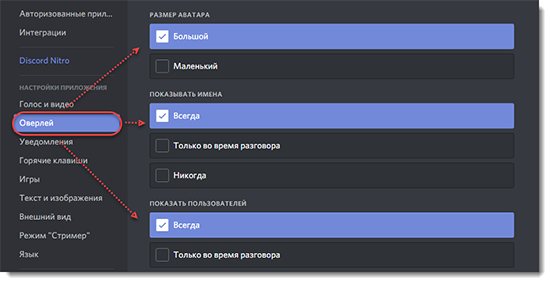
Нужно включить наложение игры. Оно делается для подключения опции наложения. Уверенность при включении опции наступает, если рассмотреть какие-то позиции. Нужно взглянуть на настройки в оверлее. Это правила игры. Необходимо следовать инструкциям для реализации прав игрока. Нужно убедиться, что настройки включены грамотно. Исключается проблема с настройками.
Если система не видит приложение, то совершается алгоритм действий. Нажимается Open Discord, это в пользовательских настройках. Он изображает значок шестеренки. Рассположена на правом экране аватара. Выбирается Discord User Setting. Затем выбирается оверлей с левого боку.
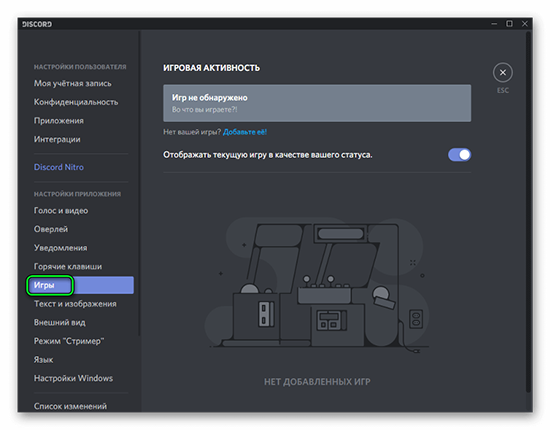
Система не видит окно игры, то применяется следующее действие. Оно подразумевает включение внутриигровое наложение. В верхней части правой панели находится кнопка. Выбирается игровая активность на левой стороне.
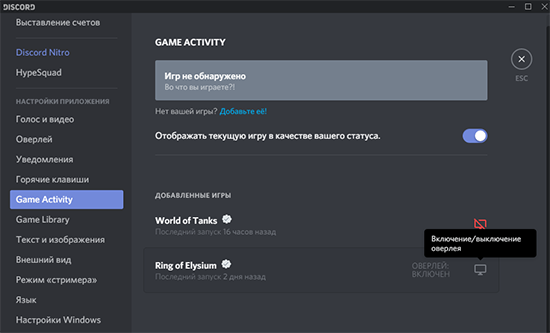
Затем нужно понять, что оверлей находится в стадии включения. Также применяется такой процесс активации окон. Игра в зеленом поле на правой панели происходит при включении наложения. Нужно найти статус «Наложение: включено». Перед запуском появятся комментарии, что произошло включение. Это наложение действует само по себе, нужно нажать клавишу монитора. Далее поможет для включения оверлей.
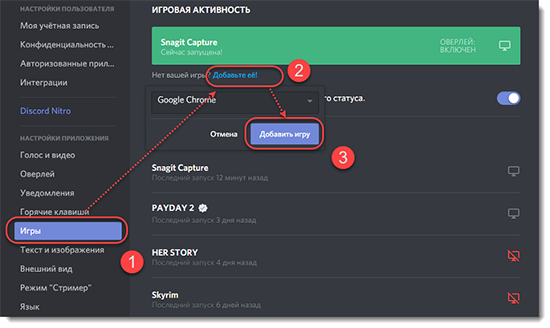
При невозможности увидеть игру в списке, ее нужно добавить. При нажатии и добавлении ссылки на правой панели, происходит выбор игры. Предлагается из выпадающего меню выбрать нужное наименование. Нажимается кнопка добавить. Все повторяется. Шаги исполняются последовательно. Выбираются правильные положения.
Как в Discord проводить стримы со звуком экрана
Режим трансляции происходящего на мониторе достаточно часто в Discord используют геймеры. Это позволяет в реальном времени вести обучение, или совместно проходить уровни игры. Данная опция пользуется большой популярностью, поэтому расскажем, как стримить в Дискорде со звуком экрана, и какие особенности функции существуют. Если будут выполнены все требования, вам удастся избежать неисправностей, которые могут случаться при некорректном запуске.

Как стримить в Discord, чтобы был звук с вашего монитора
Для демонстрации экрана в приложении, потребуется выяснить, как подключить эту опцию, чтобы было звуковое сопровождение. Среди стримеров это приложение считается наиболее привлекательным. К трансляции могут подключаться любые пользователи, и основная их задача – обучение.

Для запуска прямой трансляции с вашего экрана просто нажать одну кнопку не получится. Сначала потребуется подключиться к дополнительной платформе, которая называется «Go Live». Для этого воспользуйтесь готовой инструкцией:
- Нажмите на шестеренку, чтобы вызвать меню.
- Откройте раздел слева в меню «Игровая активность».
- Выберите название той игры, которую будете запускать в стрим.
- Нажмите кнопку «Добавить».
- Через кнопку плюса на панели приложения настройте новый канал или выберите сервер.
- В нижней части чата появится кнопка «Go Live», нажмите на нее, чтобы начался стрим.
- Далее программа предложит выбрать источники голоса и звука.
Обратите внимание! Запуск стрима со звуком осуществляется не сразу, а после подключения к игровой платформе.

Какие настройки нужны в Дискорде, чтобы стримить со звуком экрана
Если вы впервые выходите в эфир, вам следует настроить характеристики трансляции. В этот перечень входят частота передачи кадров, звук и видеокамера. Теперь следует перейти к выполнению подготовки перед эфиром. Для этого есть определенный алгоритм:
- Запустите программу на компьютере.
- В нижней части экрана нажмите на раздел «Настройки», чтобы открыть дополнительное основное меню.
- Выберите пункт «Режим стримера».
- В блоке, который откроется, рядом со строкой «Включить режим» переведите ползунок в активное положение.
Иногда можно столкнуться с ошибками при запуске стрима, когда вместо трансляции обнаруживается черный экран. Это может быть вызвано некорректным запуском или неверными настройками. Неправильное использование этой опции может связано с тем, что вами выбран оконный режим, но вы забыли активировать область экрана для показа.

Во время стрима может обнаружиться, что другие пользователи не слышат звук. Здесь придется проверить сразу несколько параметров. Для устранения неполадки с микрофоном придерживайтесь следующего алгоритма:
- Откройте раздел с настройками.
- Пока идет трансляция, нажмите на элемент динамика.
- Откроется окно с настройками, где следует установить те же, что применяются в стриме.
- Начните запись и прослушайте, что у вас вышло.
Такой вариант поможет проверить работоспособность вашего микрофона. Если запись отсутствует, или имеются дефекты, проверьте целостность оборудования. Но первое, что стоит сделать перед этим – посмотрите – включен ли звуковой сигнал. Кнопка «Звук» находится в окне приложений справа вверху. Справа от нее бегунок, который должен быть окрашен в синий цвет.
Solution: how to stream Metro Exodus (UWP / Windows version) with Discord

I'm writing this here because I googled around for hours until I finally found the solution — hopefully someone else with the same issue will be able to find this more easily.
The problem: The Windows / UWP / Game Pass version of Metro Exodus can't be run in windowed mode, which means it automatically minimizes when you switch to Discord to try to start a stream. This causes Discord to be unable to 'see' the game to start streaming it. You could just stream your entire monitor, but then the stream won't have the game's sound.
The solution: Launch the game and wait for it to load. Go to Discord > Settings > Game Activity. At the top of that section you'll see a small bit of text that says "Not seeing your game? Add it!" Click 'Add it' then click the arrow to drop down the list. Pay attention here, you will likely not see 'Metro Exodus' in the list, but instead you should see '4A Engine'. add that to the list. Now Discord should be able to detect the game even when it's minimized, and you will see a '4A Engine' option to stream at the bottom left of Discord (just above your photo and username).