Как соединить два трека вместе с Audacity (за 9 шагов)
В Audacity есть три способа объединить разные треки. Первый — объединить две стерео-моно-дорожки в одну стереодорожку; второй — добавить трек в начало или конец другого трека, а третий — объединить две стереодорожки в одну стереодорожку. Процедуры для трех методов очень разные, но ни один из них не является ужасно сложным.
Объедините две моно-стереодорожки в одну стереодорожку
Шаг 1
Щелкните и перетащите панель инструментов в начале каждой дорожки, затем перетащите ее вверх или вниз в последовательности дорожек. Расположите две моно-треки так, чтобы трек, который вы хотите использовать в правом канале, находился непосредственно над треком, который вы хотите использовать в качестве левого канала.
Шаг 2
Щелкните функцию «Изменить время» в верхнем левом углу окна Audacity, затем сдвиньте две дорожки влево и вправо, пока их начальная и конечная точки не будут синхронизированы.
Шаг 3
Щелкните меню «Параметры» на верхней моно-дорожке и выберите «Создать стереодорожку». Audacity объединяет две стерео-моно-дорожки в одну стереодорожку.
Присоединяйте один трек к другому
Шаг 1
Загрузите две звуковые дорожки в Audacity. Нажмите на инструмент «Выделение» в верхнем левом углу.
Шаг 2
Нажмите на одну из подсказок. Щелкните меню «Правка», затем щелкните «Выбрать» и «Все». Снова откройте меню «Правка» и выберите «Копировать».
Шаг 3
Щелкните курсором в начале или в конце второй дорожки. Откройте меню «Правка» и выберите «Вставить». Audacity копирует первую форму волны на другую дорожку. Щелкните значок «X» в поле исходного трека, чтобы удалить его.
Смешайте две стереодорожки в одну
Шаг 1
Загрузите две стереодорожки в Audacity. Щелкните функцию «Изменить время» в верхнем левом углу окна Audacity, затем перемещайте две дорожки, пока их начальная и конечная точки не будут синхронизированы.
Шаг 2
Откройте меню «Файл» и выберите «Экспортировать как MP3». Выберите имя и расположение для файла MP3 в параметре «Сохранить как файл MP3», затем нажмите кнопку «Сохранить». Audacity объединяет две стереодорожки в одну.
Шаг 3
Откройте экспортированный MP3 в Audacity. Нажмите «Play», чтобы прослушать смешанный трек.
Как соединить две песни программой Audacity
Запустите установочный файл. Установка сопровождена инструкцией на русском.
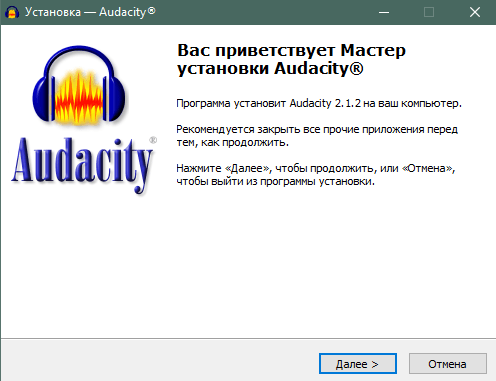
Вам будет необходимо согласиться с лицензионным соглашением и указать путь установки программы. После установки запустите приложение.
Как наложить музыку на музыку в программе Audacity
Вступительный экран приложения выглядит следующим образом.
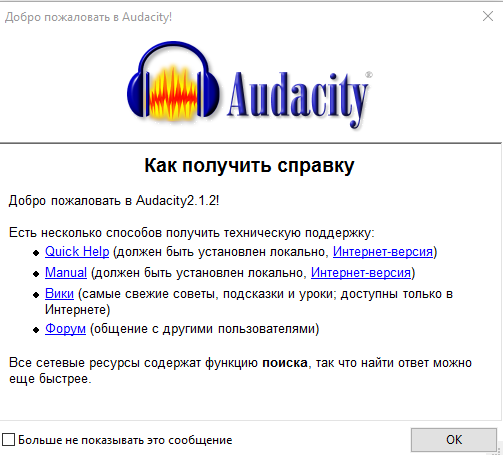
Закройте окно помощи по работе с программой.
Останется только главное окно программы.
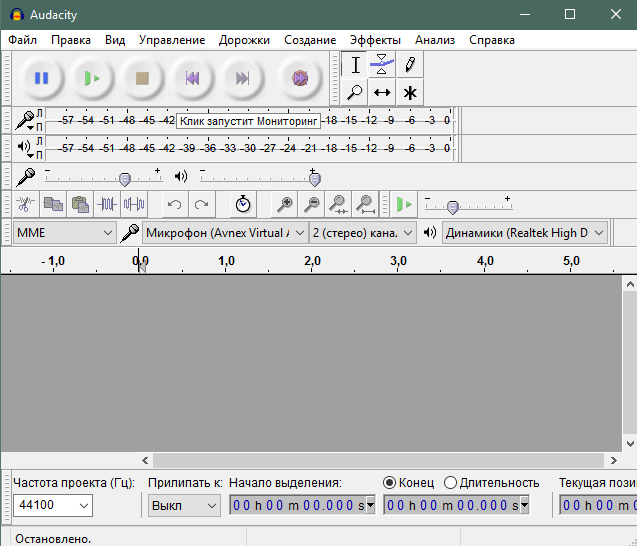
Теперь необходимо добавить в программу те песни, которые вы хотите соединить. Это можно сделать простым перетаскиванием аудиофайлов в рабочую область с помощью мышки, а можно нажать пункты верхнего меню: Файл>Открыть…
После того как вы добавите песни в программу, она должна выглядеть примерно следующим образом.
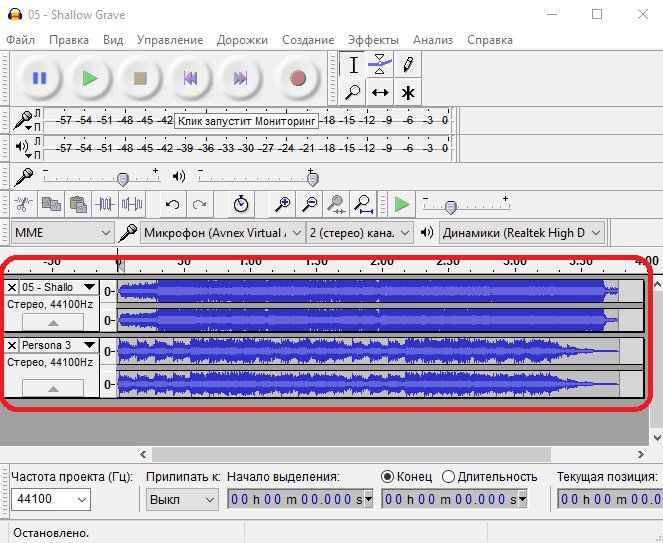
Вам нужно выделить песню, которая находится в нижней дорожки, зажав левый клик мыши.
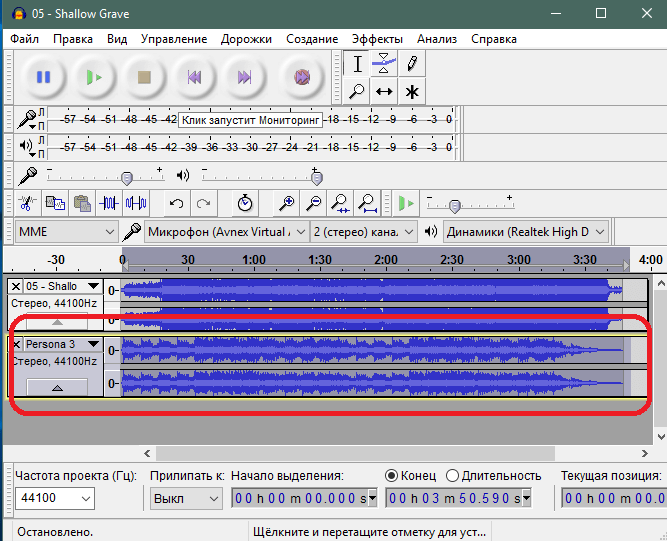

Нажмите ctrl+c (копировать). Далее переместите курсор на первую дорожку в конец первой песни. Нажмите ctrl+v, чтобы соединить две песни в одну. Вторая песня должна добавиться на дорожку.
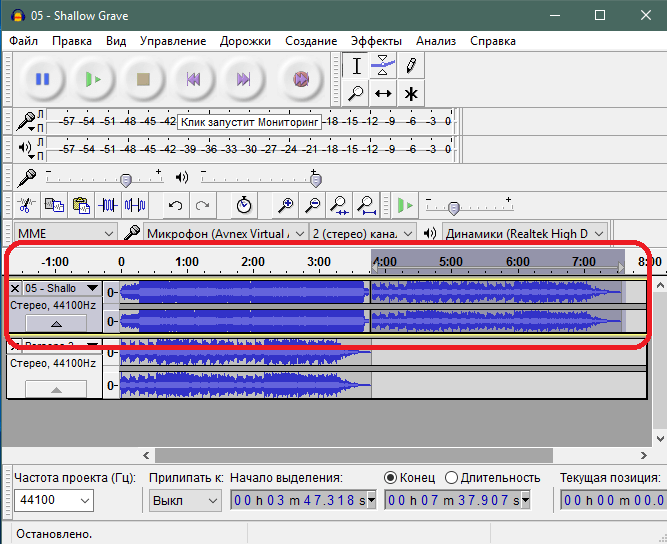
Песни расположены на одной дорожке. Теперь нужно удалить вторую, лишнюю дорожку.
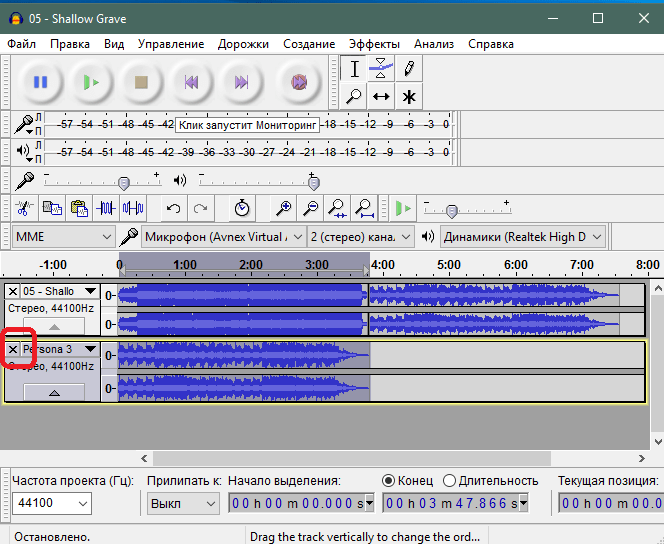
Две песни должны остаться на одной дорожке друг за другом.
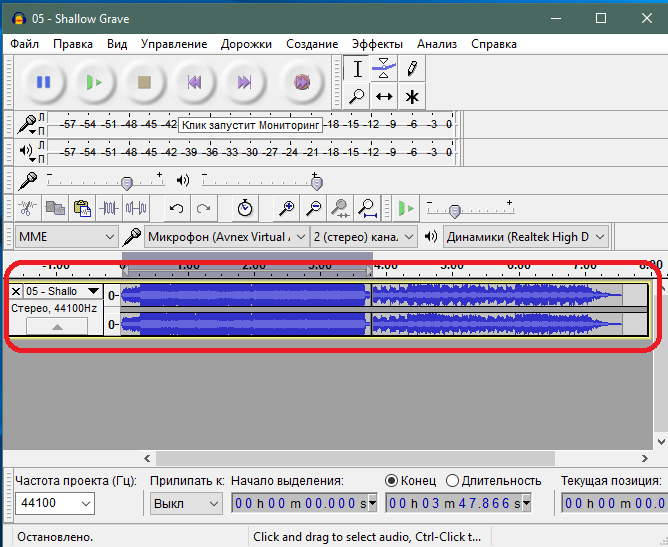
Осталось только сохранить полученное аудио.
Откройте пункты меню Файл>Экспорт аудио…
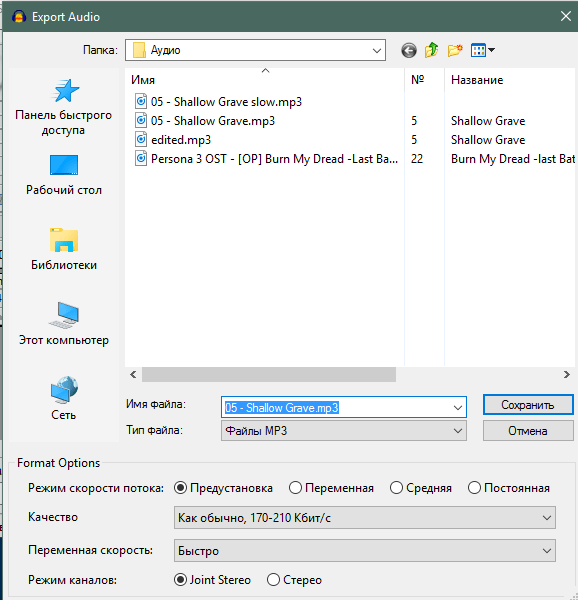
Задайте требуемые настройки: место сохранения, имя файла, качество. Подтвердите сохранение. На окне метаданных можете ничего не менять и нажать кнопку «Ок».

Начнется процесс сохранения. Он займет несколько секунд.
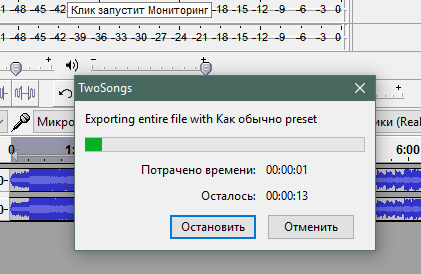
В итоге вы получите один аудиофайл, состоящий из двух соединенных песен. Подобным образом можно соединить столько песен, сколько вам захочется.
Вот вы и научились соединять две песни в одну с помощью бесплатной программы Audacity. Расскажите об этом способе своим друзьям – возможно, это поможет и им.
Еще статьи по данной теме:
Помогла ли Вам статья?
А можно ли создать как-то плавный переход между трекам?Т.е до конца первого трека остается 2-3 секунды и во время этого начинает проигрываться следующий трек постепенно увеличивая тональность? А так спасибо вам за мануал, получилось наложить один трек на другой. Да и после сохранения звук остался хорошим без каких-то эффектов робота как в других программа бывает
Когда на экране отображаются звуковые дорожки, вам начало второго трека необходимо сделать внахлест первого.
Нужно не соединить две дорожки одна за другой, на НАЛОЖИТЬ одну на другую.
Это возможно?
для него это слишком сложно
Как совместить сами дорожки, чтобы, к примеру, если 1-ый клип 2 мин идёт, а 2-ой 1.5 мин сделать 2 мин( большего клипа размера дорожка получится), но на ней 2 параллельные песни?
Можно ли синхронизировать треки с разным битрейтом?
Тупо надо рассказать, как наложить один звук на другой, а не как соединить два звука один за другим гуськом. Надеюсь, хватит креатива на это?
Юрий, с чего вы решили что в статье, которая называется «Как соединить две песни программной Audacity» нужно «рассказать, как наложить один звук на другой». Неужели вы не видите очевидной разницы? Тема статьи одна, и она полностью раскрыта, ваша задача — совершенно иная, не соответствует теме и, следовательно, не раскрыта.
Но даже без креатива можно ведь легко догадаться, что решается ваша задача практически так же — у вас есть два звука, следовательно, две дорожки (один звук — одна дорожка, логично), и все что требуется, это не соединить конец одной с началом другой, а поместить одну над другой, ориентируясь на волноформу, возможность предварительного прослушивая и собственные руки, которыми эти дорожки и придется двигать, в результате чего и получится их наложить друг на друга.
Если же речь о двух звуках из одного аудиофайла — тогда это уже совершенно иная задача, но и она решаема — находите нужный фрагмент (который будет накладываться на другой), выделяете его мышкой, копируете, вставляете на другую дорожку, накладываете так, как считаете нужным.
Audacity как свести дорожки
Сегодня мы расскажем вам, как соединить две песни в одну с помощью программы Аудасити. Читайте далее.
Установка Audacity
Запустите установочный файл. Установка сопровождена инструкцией на русском.
Вам будет необходимо согласиться с лицензионным соглашением и указать путь установки программы. После установки запустите приложение.
Как наложить музыку на музыку в программе Audacity
Вступительный экран приложения выглядит следующим образом.
Закройте окно помощи по работе с программой.
Останется только главное окно программы.
Теперь необходимо добавить в программу те песни, которые вы хотите соединить. Это можно сделать простым перетаскиванием аудиофайлов в рабочую область с помощью мышки, а можно нажать пункты верхнего меню: Файл>Открыть…
После того как вы добавите песни в программу, она должна выглядеть примерно следующим образом.
Вам нужно выделить песню, которая находится в нижней дорожки, зажав левый клик мыши.
Нажмите ctrl+c (копировать). Далее переместите курсор на первую дорожку в конец первой песни. Нажмите ctrl+v, чтобы соединить две песни в одну. Вторая песня должна добавиться на дорожку.
Песни расположены на одной дорожке. Теперь нужно удалить вторую, лишнюю дорожку.
Две песни должны остаться на одной дорожке друг за другом.
Осталось только сохранить полученное аудио.
Откройте пункты меню Файл>Экспорт аудио…
Задайте требуемые настройки: место сохранения, имя файла, качество. Подтвердите сохранение. На окне метаданных можете ничего не менять и нажать кнопку «Ок».
Начнется процесс сохранения. Он займет несколько секунд.
В итоге вы получите один аудиофайл, состоящий из двух соединенных песен. Подобным образом можно соединить столько песен, сколько вам захочется.
Вот вы и научились соединять две песни в одну с помощью бесплатной программы Audacity. Расскажите об этом способе своим друзьям – возможно, это поможет и им.
Отблагодарите автора, поделитесь статьей в социальных сетях.
Как соединить две песни в программе Audacity знают далеко не все пользователи, поэтому наша статья будет посвящена этому вопросу. Сложностей с данной задачей у вас возникнуть не должно, поскольку выполняется она довольно быстро и просто. Но для начала необходимо Audacity скачать бесплатно и инсталлировать на компьютер.
Соединение медиафайлов в один
- Выберите пару песен, с которыми будете работать.
- Перетащите их в окно софта.

- Далее воспользуйтесь инструментом «Сдвиг во времени» и с его помощью переместите нужную вам композицию в конец другой.

- В процессе сохранения дорожки автоматически будут сведены в один трек.
Наложение аудиофайлов друг на друга
Этот пункт понадобится в том случае, если вы захотите объединить музыку и голос. Например, вы хотите прочесть стихи на фоне красивой мелодии, но записали материал по отдельности. Для этого загрузите два файла в проект и если необходимо обрежьте лишние фрагменты. Подробнее об этом можно почитать в статье «Как обрезать музыку в программе Audacity». После этого перейдите во вкладку «Файл» и кликните на «Экспорт аудио». Выберите, в каком формате сохранить трек и дождитесь, пока процесс конвертации закончится.

Audacity – мультиплатформенный редактор звуковых файлов, распространяемый на бесплатной основе. Программа оснащена продвинутым инструментарием для работы с содержимым аудиофайлов, алгоритмами проведения спектрального анализа файлов, проигрывания многоканальных дорожек, сведения треков с различными характеристиками и другое.
В библиотеке Audacity присутствуют десятки эффектов для изменения звучания трека. Кроме них существует масса официальных и неофициальных расширений, которые можно подключать извне. Чаще всего используется для обрезания музыки, например, для установки на звонок.
Рассмотрим, как пользоваться Audacity, её основные функции и инструменты. Также покажем, как сделать что-то интересное при помощи данного приложения.
Инсталляция
Прежде всего, необходимо обзавестись установщиком программы и инсталлировать ее либо скачать портативную версию и распаковать в удобное место на компьютере. Для загрузки любой версии редактора переходим на следующую страницу нашего сайта и выбираем нужный дистрибутив.
Для Linux программа доступна для установки с официальных репозиториев, для Ubuntu она загрузится после выполнения команды: sudo apt install audacity.
После загрузки архива с портативной версией его нужно только распаковать. Для экспорта файлов в формат mp3 необходимо отдельно загрузить приложение LAME для сжатия в mp3.
Интерфейс
Верхнюю часть главного окна приложения занимает главное меню, предоставляющее доступ ко всем функциям Audacity. Ниже расположен блок кнопок для управления воспроизведением активной аудиодорожки с установленного места:
- Пауза;
- Воспроизведение;
- Стоп;
- Переход к началу и концу дорожки;
- Запись нового трека.
Затем идет блок с инструментами для работы с треками, семплами и их группами:
- Выделение;
- Огибающие;
- Рисование;
- Масштаб;
- Сдвиг по времени;
- Мульти-инструмент – переключается на один из первых трёх в зависимости от положения курсора.
Дальше расположена пара измерителей уровня громкости на входе и на выходе, после – Панель быстрого доступа с ярлыками на часто выполняемые команды:
- Вырезание;
- Копирование;
- Вставка;
- Удаление аудиоданных, кроме выделенного фрагмента;
- Заполнение выделенного фрагмента тишиной;
- Отмена и повтор шагов.
После них располагаются инструменты для масштабирования: увеличить, уменьшить, вписать выделенную область либо весь проект в окно по ширине и кнопка для последовательного переключения между всеми режимами отображения.
Последняя группа кнопок отвечает за переключение между звуковыми устройствами.

Под инструментами расположена главная часть интерфейса – рабочая область, где находится диаграмма звуковых дорожек с временной шкалой. Здесь они и редактируются. Самая нижняя часть окна – строка состояния, в ней отображается состояние трека, выбранный инструмент, текущая позиция аудио, начало и конец выделенного фрагмента (режимы переключаются).
Запись звука
Кроме экспорта звуковых файлов, Audacity умеет захватывать аудио из звуковых устройств (микрофон). Для этого следует выбрать свое звукозаписывающее устройство, а затем запустить его мониторинг (справа сверху в панели инструментов).

Теперь кликаем по кнопке «Запись» для захвата звука из микрофона.

Для прерывания записи есть желтая кнопка «Стоп». Также её можно приостановить («Пауза»), чтобы вскоре продолжить.
Звуковая дорожка
Звуковая дорожка – это способ визуализации цифровой аудиозаписи. В Audacity она состоит из таких компонентов:
- Шкала времени – отображается вверху и показывает длительность трека;
- Свойства файла – здесь отключается звучание текущей дорожки, изменяется вид её визуализации (волновая форма, спектр), цвета для окрашивания различных элементов трека и многие другие параметры отображения;
- Скруббер – линия, которая отмечает текущую позицию, из которой начнётся проигрывание файла;
- Аудио дорожка – здесь визуализируется звуковой сигнал в выбранной форме.

Под первой дорожкой расположится вторая и последующие после их открытия в программе.
Обрезка треков
Audacity позволяет вырезать фрагменты аудиофайлов для экспорта в файл требуемого формата. Для точного выбора начала и конца участка используйте инструменты масштабирования либо «Начало и конец выделения» в строке состояния. Изменять масштаб можно при помощи колёсика мыши с зажатым Ctrl.
Для указания фрагмента выбираем инструмент «Выделение», с его помощью отмечаем начало и конец фрагмента. Вследствие нужная область будет подсвечена.

Для сохранения отмеченного фрагмента в аудиофайл необходимо проделать следующие действия:
- Вызываем пункт главного меню «Файл»;
- Подводим курсор к пункту «Экспорт» и выбираем нужный формат;
- Указываем параметры сохранения, в частности, битрейт;
- Сохраняем результат.
Склейка треков
Для соединения нескольких фрагментов аудио в один их необходимо импортировать через пункт главного меню «Файл».

Выделяем нужные фрагменты, как описано выше, и при помощи функций копирования-вставки создаём композицию. Также их можно перемещать при помощи инструмента «Сдвиг времени».
Микширование
Микширование или сведение – это процесс объединения нескольких дорожек в одну. Для этого импортируем несколько файлов в Audacity, а затем сохраняем результат в файл. Прежде треки можно отредактировать, выровнять, изменить уровень их громкости, наложить звуковые эффекты и т.д.

Удаление шума
Приложение позволяет удалить посторонние звуки из записи. Открываем файл и выбираем нужный фрагмент.

Вызываем команду «Подавление шума» из пункта главного меню «Эффекты». Кликаем «Получить профиль шума» для автоматического определения сторонних звуков.

Ещё раз открываем данное окно и щелкаем «ОК». Предварительно можно самому настроить профиль шумоподавления, перетаскивая ползунки и прослушивая результат.
Экспорт
Для сохранения результата выбираем «Экспортировать» из меню «Файл».

Указываем формат и параметры выходящего аудиофайла.

Вывод
Пользоваться Audacity очень просто. Мы рассмотрели типичные ситуации её эксплуатации, на самом деле возможностей у программы значительно больше.
Микшинг: Урок Audacity для новичков =)
К сожалению, при сдаче аудишнов многие новички сетуют на то, что «криво сводят», не умеют работать с программами, не знают, какой софт лучше всего использовать… список можно продолжать до бесконечности. Будучи таким же новичком в этих вопросах, я сама столкнулась с такими же проблемами. Поэтому я решила написать несколько базовых уроков (а также некий обзорный курс некоторых программ и плагинов), которые могут помочь новичку в обработке фэндаба. И начать, думаю, стоит с одной из самых основных и простых программ, а именно, с замечательной Audacity.
Итак, приступим.
Во-первых, рассмотрим ее преимущества. Чем же она так хороша?
• Audacity – свободно распространяемая программа, т.е. вам не придется ее покупать.
• Audacity имеет простой и понятный интерфейс.
• Audacity поддерживает наиболее часто используемые форматы .wav, .mp3
Из минусов следует отметить то, что Audacity несколько примитивна и грубовата. Здесь вы не найдете множества волшебных эффектов, но мы с вами пока еще не опытные микшеры, и потому эта программка как раз для нас.
Итак, вы скачали и установили Audacity на свой компьютер. Запустили программу, и перед вами открылось окно:

С чего же начать работу? Для начала попробуем что-нибудь записать. Сделать это проще простого. Для этого отрегулируем громкость, с которой будет записываться звук. Сделать это можно с помощью ползунков:

Готовы? Теперь нажимаем кнопочку записи и вуаля!

Ну, вот, первую запись мы сделали. Теперь посмотрим, что же можно с ней сделать дальше? Как видно на скрине, запись у меня получилась с шумами.

Попробуем от них избавиться. Для этого выделим кусочек шума при помощи выделенного на картинке инструмента:

И перейдем в меню Эффекты- Удаление шума.
! Замечание. Проверьте, чтобы дорожка стояла не на Паузе, иначе не сможете применить эффекты)


В появившемся окне выбираем «Создать модель шума». Больше пока ничего трогаем
Далее выделяем всю дорожку целиком. Сделать это можно при помощи горячих клавиш Ctrl+A, либо как показано на картинке:

Снова переходим во вкладку Эффекты – Удаление шума. Теперь выберем необходимый уровень шума. Для этого можно подвигать ползунки. Слушаем, что получилось, нажав на «Прослушать». Все устраивает? Тогда нажимаем OK. Процесс пошел ^_^
Итак, теперь у нас есть чистая запись без шумов.

Но часто бывает так, что кроме шумов, в записи присутствует треск. Избавимся же и от этой гадости. Процедура аналогична, только теперь идем во вкладку Эффекты – Удаление щелчков и треска. Опять же с помощью ползунков выбираем нужный нам уровень. Слушаем, нажимаем OK. Готово!
Замечу, что лично мне кажется, что Audacity в этом плане лучше, чем знаменитый Adobe Audition, в котором после общего удаления шума остается неприятный металлический блеск. Но тут уж, как говорится, на вкус и цвет все фломастеры разные.
Итак, шумы удалили, от треска избавились. Слушаем свою запись, а заодно и смотрим на нее. Видите эти дурацкие зашкаливающие кусочки?

Нужно немедленно от них избавиться, иначе запись будет сильно фонить и резать по ушам. Вы же не хотите этого? Тогда выделяем запись и бежим во вкладку Эффеты – Нормализация.

Теперь перед вами стоит задача: какой же уровень нам нужен? Для пробы я поставлю -6 Дб. Посмотрим, что получится.

О, как вы видите, амплитуда уменьшилась. То, что нужно. Если уровень громкости вас не устроил, то можно отменить операцию и попробовать еще раз. К тому же, можно повысить громкость, если запись слишком тихая. Но осторожнее! Не повышайте ее слишком много, иначе получите тихий, т.е. громкий ужас.
!Замечание. Не советую применять украшения вроде эха или чего-нибудь еще. Здесь они довольно грубоваты.
Теперь приступим к самой сложной части: попробуем свести нашу запись с минусом.
Для этого идем во вкладку Файл – Импортировать – Импортировать звуковой файл. Ищем на компьютере наш минус, выбираем его. Теперь под нашей записью появилась еще одна дорожка. Я для своего удобства перемещу ее наверх(сделать это можно, щелкнув по названию вашей дорожки), вы можете оставить и так, тут уж кому как. 
Проиграем запись вместе с минусом. Ай-ай, не сходится! Что же делать?
Попробуем подвинуть запись. Но для начала приблизим ее.

Слушаем еще раз. Опять не сходится? Снова двигаем. И так много-много раз, пока не сойдется.
! Замечание. Лично я для облегчения себе работы импортирую туда же и оригинал и ориентируюсь по нему.
!! Замечание 2. Прослушать дорожки по отдельности можно, нажав замечательную кнопочку «Тихо». 
Соседняя кнопка «Соло» по аналогии приглушает все дорожки, кроме выделенной.
Итак, если у вас одна дорожка и больше ничего не требуется, то можете радоваться жизни. Осталось только сохранить нашу запись. Переходим во вкладку Файл – Экспортировать. Выбираем формат (я обычно экспортирую в .wav). Сохраняем. Готово!
О том, что делать, если у вас несколько дорожек, я расскажу во втором уроке.
Ren Модератор
Сообщения : 742
Дата регистрации : 2011-01-29
Возраст : 30