Как удалить программу на Mac

Новые пользователи компьютеров на операционной системе MacOS могут при выполнении элементарных действий столкнуться с проблемой. Если человек только перебрался с Windows на Mac, он может не понимать, как в операционной системе компании Apple удалить с компьютера программу. На самом деле сделать это очень просто, но нужно знать алгоритм, который мы и рассмотрим в рамках данной статьи.
Как удалить программу на Mac через LaunchPad
Все программы, которые установлены на Macbook, iMac или другой компьютер под управлением операционной системы MacOS, располагаются в LaunchPad. Чтобы в него зайти, нужно нажать на соответствующий значок в доке, где располагаются элементы быстрого доступа.
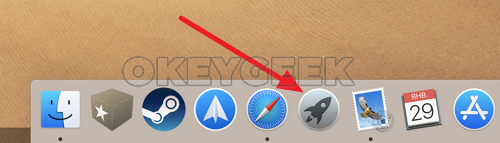
LaunchPad представляет собой список всех программ. Операционная система MacOS устроена таким образом, что здесь каждая программа представляет собой один файл, по крайней мере для пользователя. Здесь нельзя без дополнительных усилий зайти посмотреть из каких файлов состоит то или иное приложение. Поэтому и удаление приложения происходит также просто. Достаточно взять программу из LaunchPad и перетащить ее в мусорное ведро, которое расположено на панели дока.
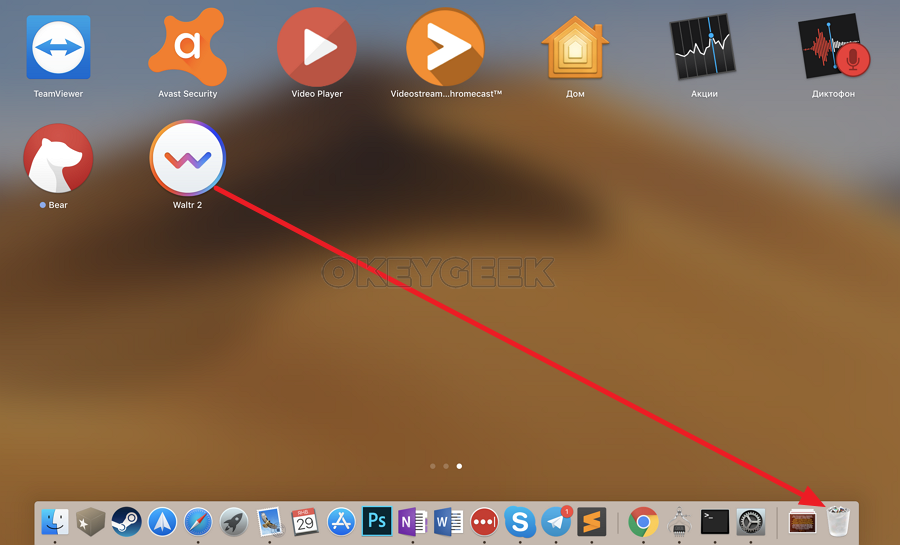
Рядом с программой после этого появится информационное сообщение, в котором нужно подтвердить, что вы желаете удалить это приложение со своего компьютера.
Как удалить программу на Mac через Finder
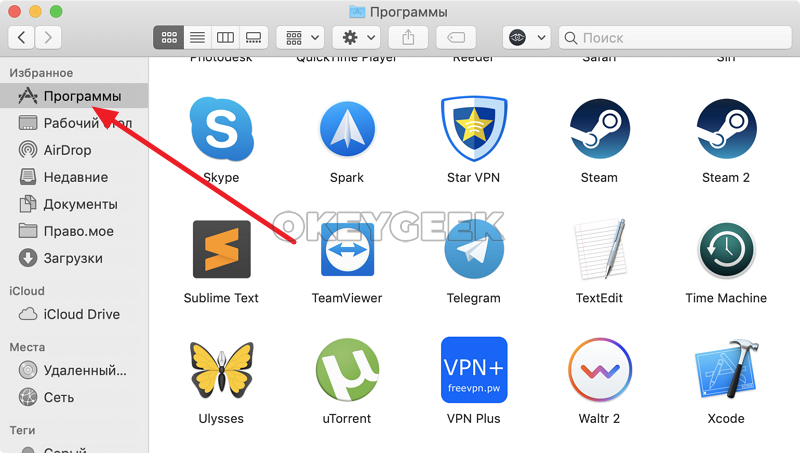
Finder — аналог “Проводника” из Windows. В нем хранятся файлы, которые пользователь загружает на компьютер. Но также здесь представлены и программы, перейти к которым можно, если нажать на соответствующий раздел в левой колонке.
Далее потяните программу, которую вы хотите удалить, в мусорное ведро, расположенное в доке.
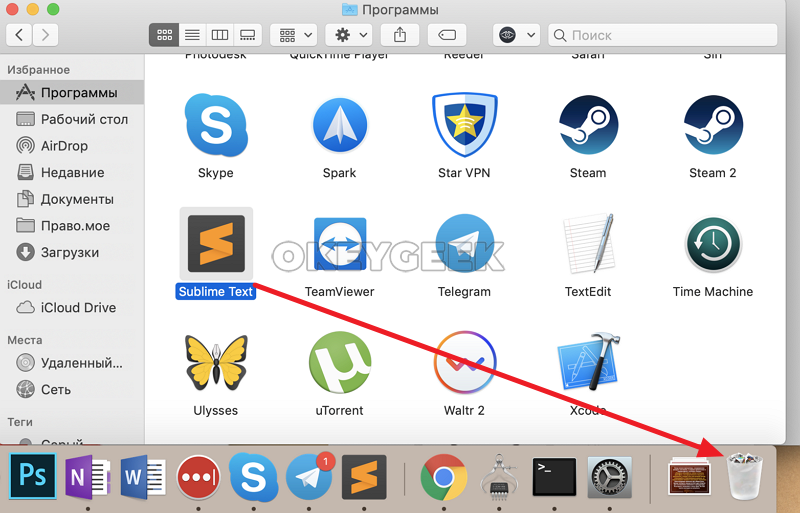
После этого программа будет сразу удалена, либо вас могут попросить ввести пароль от учетной записи.
Обратите внимание: Удаление программ через Finder менее эффективно с точки зрения очистки компьютера от остаточной информации от программы, чем удаления через LaunchPad.
Как удалить программу сторонних разработчиков на Mac
Описанные выше способы хороши, если вы устанавливаете все приложения из магазина Apple. Но они не подходят, если программа была загружена из интернета с сайта разработчиков и установлена на компьютер. В такой ситуации нужно посмотреть, предлагает ли само приложение необходимые опции для деинсталляции. Для этого запустите приложение, которое хотите удалить, и посмотрите в верхнем меню доступные действия. Если программа от известных разработчиков, чаще всего ее можно удалить в одном из выпадающих меню.
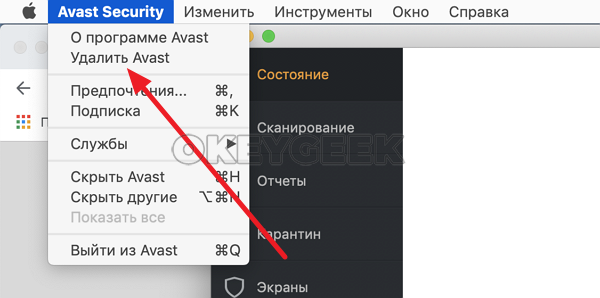
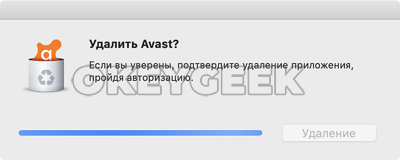
Далее нужно будет ввести пароль от учетной записи, после чего приложение удалится с вашего компьютера под управлением операционной системы MacOS.
Как удалить программу на Mac через управление хранилищем
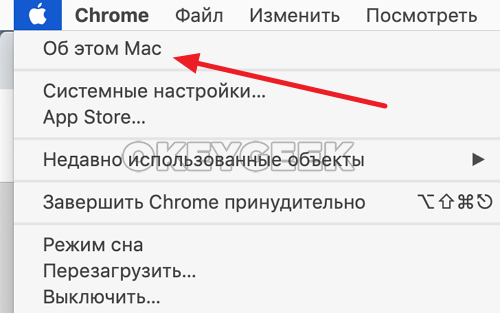
Еще один способ удалить приложения на Mac — это использовать утилиту управления хранилищем. Для того чтобы ее запустить, нажмите в верхнем левом углу на значок яблока, после чего в выпадающем меню выберите пункт “Об этом Mac”.
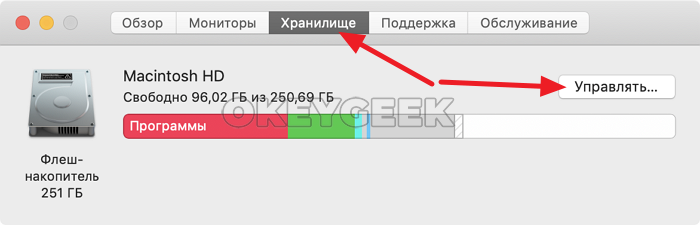
Откроется информация о компьютере. Здесь нужно в верхнем меню переключиться на раздел “Хранилище”, а далее нажать “Управлять”.
Запустится утилита для управления хранилищем. Чтобы удалять программы, переключитесь в раздел “Программы” в левом меню. После этого выбирайте программы, которые вы хотите удалить, и жмите в правом нижнем углу “Удалить”.
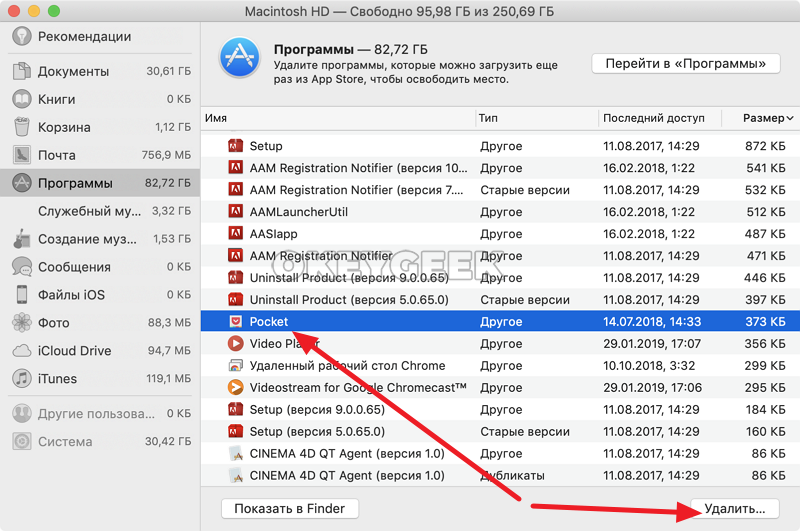
Появится всплывающее окно с вопросом, действительно ли вы хотите удалить программу. Жмите “Удалить”, чтобы подтвердить свои действия.
Важно: Данным способом можно удалить программы, которые не удаляются методами описанными выше.
Выше описаны наиболее актуальные способы, как удалить программу на Mac. Есть еще несколько вариантов, которые могут быть использованы. Например, это загрузка и установка на Mac специальных приложений, которые способны удалять программы, либо удаление программ через их содержимое. Но эти методы могут быть заменены способами, которые описаны выше.
Как удалять программы с Mac (macOS), даже если не появляется крестик в Launchpad
Деинсталляция приложений на Mac не такой очевидный процесс, как кажется на первый взгляд. А все потому, что в macOS в отличие от iOS существует возможность установки ПО не только из виртуального магазина приложений App Store, но и программ, загруженных с сайтов самих разработчиков.

Как удалять приложения с Mac (macOS), загруженные из Mac App Store
1. Запустите приложение Launchpad. Обычно его иконка находится в Dock-панели.

Можно также открыть Launchpad из папки Программы или воспользовавшись поиском Spotlight (для вызова нажмите сочетание клавиш Сtrl + Пробел или в некоторых случаях ⌘Cmd + Пробел).
2. После запуска Launchpad на мониторе компьютера появится экран с иконками приложений подобный iOS.
3. Для перехода в режим удаления приложений, нажмите и удерживайте в течение 2-3 секунд любую иконку (как в iOS), после чего иконки начнут покачиваться, а в левом углу некоторых из них появится крестик.

Крестик появится только на тех приложениях, которые были загружены из Mac App Store. C другой стороны, некоторые родные системные приложения macOS, а также программы, установленные из других источников не будут иметь крестика. Как удалить такие программы, рассказывается ниже.
4. Нажмите на крестик для удаления приложения.
Кроме того, удалять приложения в macOS можно и при помощи встроенного инструмента «Оптимизация хранилища». Об этом способе рассказывается ниже.
Как удалять программы с Mac (macOS), которые были загружены из других источников (сайтов разработчиков и т.д.)
Для этой цели существует несколько способов — вы можете удалить приложение и все связанные с ним файлы вручную или воспользоваться специальными сервисами (рекомендуется). В инструкции ниже мы рассмотрим оба метода.
Примечание. Для начала используйте специальные программы для удаления приложений.
Прежде чем удалять приложение вручную, попробуйте воспользоваться деинсталлятором, если он есть в составе программы, которую нужно удалить. К примеру, приложение OnyX, загруженное с сайта разработчика поставляются с деинсталлятором, который запускается из меню Помощь.

Для некоторых приложений деинсталлятор можно загрузить из интернета. Иногда деинсталлятор находится в образе «.dmg» вместе с файлом самого приложения.
Способ 1. Как удалить программы и связанные с ними файлы с помощью сторонних приложений
AppCleaner – качественная бесплатная утилита для удаления приложений и всех системных записей, которые появляются при установке.
Посетите эту страницу, чтобы скачать AppCleaner. Выберите версию программы, соответствующую вашей ОС (как узнать версию macOS).

Переместите загруженный файл AppCleaner.app в папку Программы на Mac.
Перетащите значок приложения из папки Программы в окно AppCleaner.


CleanMyMac — популярное мощное платное приложение, позволяющее производить комплексную очистку macOS. При помощи данного инструмента можно удалять кэши, находить другие ненужные файлы, такие как устаревшие резервные копии и просто большие файлы, а также правильно деинсталлировать программы с удалением всех системных «хвостов».
Для удаления приложений в macOS необходимо выбрать раздел Деинсталлятор, после чего выбрать необходимое приложение и нажать кнопку Удалить.

Способ 2. Как удалять программы на Mac (macOS) при помощи встроенного инструмента (только для macOS Ventura 13.2 и новее)
Начиная с macOS Ventura разработчики Apple внедрили утилиту возможность, которая позволяет централизованно управлять информацией на Mac.
1. Откройте приложение Системные настройки.
2. Перейдите в раздел «Основные», а затем в меню «Хранилище».

3. Нажмите кнопку «i» напротив меню «Программы».

4. Выделите необходимое приложение и нажмите кнопку «Удалить».


К сожалению, стандартный инструмент не удаляет все «хвосты» удаляемых приложений. Для полного удаления программ лучше воспользоваться специальными утилитами, например, указанными выше.
How to Fully Remove uTorrent on Mac (Solved)
Last weekend we received an email asking the proper way to remove uTorrent for Mac. The sender tried to get rid of all traces created by uTorrent on his machine, not by using any third party apps. As a Mac beginner, he has no idea at all how to clear up the components left behind after removing uTorrent in the Applications folder.

As a response, we write this post to share the manual steps of uninstalling uTorrent.
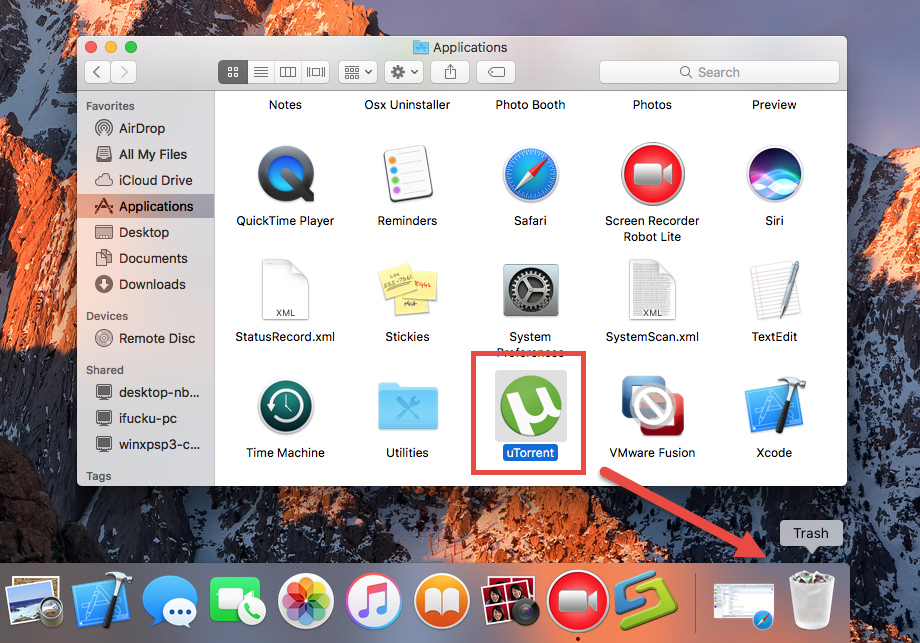
Typically, after you complete the installation of an app, it will appear in the Applications folder in Finder. So to uninstall this app, you can head to the folder and move it to the Trash, thus to perform the standard uninstall. Here are the details:
- Click Finder in Dock, and click Applications in the sidebar to access to this folder. If it does not appear in the sidebar, click Go > Applications from the menu bar.
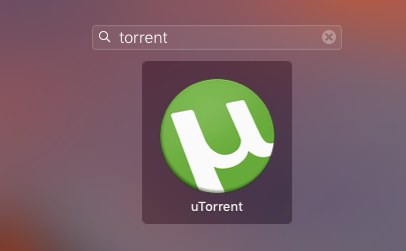
- Locate uTorrent in the folder, or type uTorrent in the search bar to show it up.
- Right click on its icon and choose Move to Trash from the sub-menu. Alternatively, you can drag its icon to the Trash icon in Dock, and drop it inside to delete this app.
- Choose Finder > Empty Trash from the menu bar to execute the permanent removal. Or instead, head to Trash, right click uTorrent there and choose Delete Permanently.
Besides, if you install an app via Mac App Store, you can take this alternative way:
- Access to Launchpad from the Dock, through Spotlight or by gesture.
- Locate target app in Launchpad, or type its name in the search bar on the top.
- Click and hold the app icon until it starts to jiggle and shows a X in the upper left.
- Click the X icon and then click Delete in the pop-up confirmation dialog.
After clicking Delete button, the app will be permanently deleted from your system.
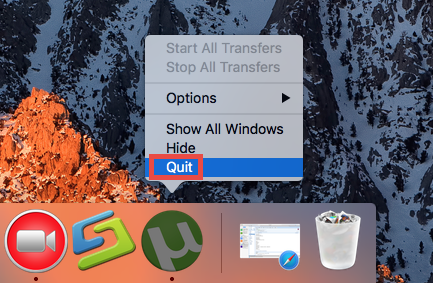
Note that before the uninstall, you are supposed to totally shut down uTorrent if it is currently active. To do so, right click on uTorrent icon in the Dock or in Menu Bar, and choose Quit. If error message still pops up like “uTorrent cannot be moved to Trash because it is in use”, you need to quit related process in Activity Monitor.
The available options to shut down uTorrent can be found in this page.
So far you should have uninstalled uTorrent from your Mac. But what about the uTorrent remnants? Are they gone along with the app itself? Well… definitely NO.
The last and the most confusing part of app removal is to hunt down app leftovers around the system. Beginners may feel lost and don’t know how to achieve a perfect effect. If you wish to sweep out all those unnecessary files, continue these steps:
- Open the Finder, click on the Go from the Menu Bar, and select Go to Folder.
- Type
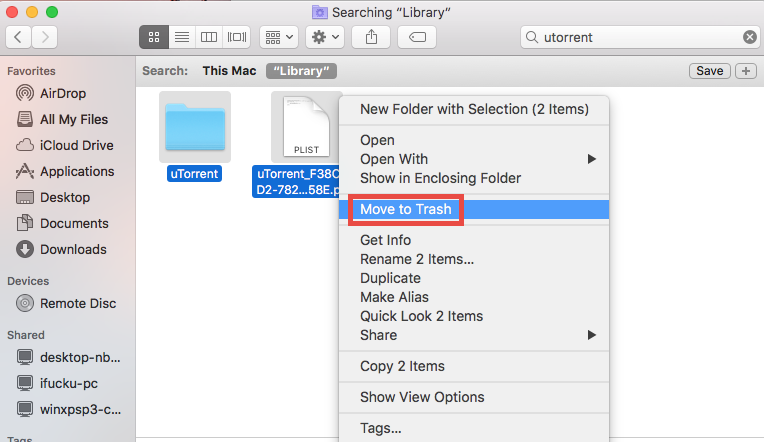
That’s how to detect uTorrent-related files in the
Library folder. After that, you can repeat the steps to remove associated items in the hidden top Library directory.
To sum up, in this post we elaborate three uninstall steps to manually and thoroughly remove uTorrent for Mac. Most third party apps can be removed in this work-flow. If you still have problems in uninstalling unwanted apps, we suggest you to try using a dedicated tool, like Osx Uninstaller, to save necessary troubles or laborious works.
This is how to uninstall uTorrent on your Mac

Having spent some years coding applications for macOS, we’ve created a tool that everybody can use. The all-round problem fixer for Mac.

So here’s a tip for you: Download CleanMyMac to quickly solve some of the issues mentioned in this article. But to help you do it all by yourself, we’ve gathered our best ideas and solutions below.
Features described in this article refer to the MacPaw site version of CleanMyMac X.
There are many good reasons for using a BitTorrent client on your Mac, as well as plenty of not-so-good ones. And if you do download torrents often, you probably use a client like uTorrent. However, uTorrent is not the only BitTorrent client available for the Mac. And it may not even be the best one. So, it’s possible that having installed it, you decide to uninstall it again. If that’s you, we’ll explain how to delete uTorrent on your Mac below.
What is uTorrent?
It’s a tool for sharing BitTorrent files. BitTorrent is a peer-to-peer protocol commonly used to distribute large files without the need for a central server on which to store them.
Can’t I just drag uTorrent to the Trash?
You can certainly drag the uTorrent file in your Applications folder to the Trash. But that won’t completely uninstall uTorrent from your Mac, even when you empty the Trash. uTorrent, like most other applications, stores lots of other files in various places on your Mac. To uninstall it, you need to remove those files, too.
How to completely uninstall uTorrent from your Mac

- Quit uTorrent if it is running,
- Go to Applications > Utilities and double-click Activity Monitor to launch it,
- Use the search box in Activity Monitor to search for processes with ‘uTorrent’ in their name.
- If you find any, click on them and press ‘Quit Process’
- In the Finder, click on the Go menu and choose Go to Folder.
- Paste each of the paths below into the text box, one at a time, and look for any files or folders with ‘bitTorrent.utweb’ in their name
If you find any files in those folders, with ‘bitTorrent.utweb’ in their name, drag them to the Trash. Don’t forget to empty the Trash afterwards.
uTorrent will now be uninstalled on your Mac. If all of that seems like quite a lot of work, there is a much easier way, using the Uninstaller module in CleanMyMac X. It tracks down all the files associated with any app installed on your Mac that you want to uninstall and allows you to delete them in one go.
Here’s how to completely uninstall uTorrent with CleanMyMac X.
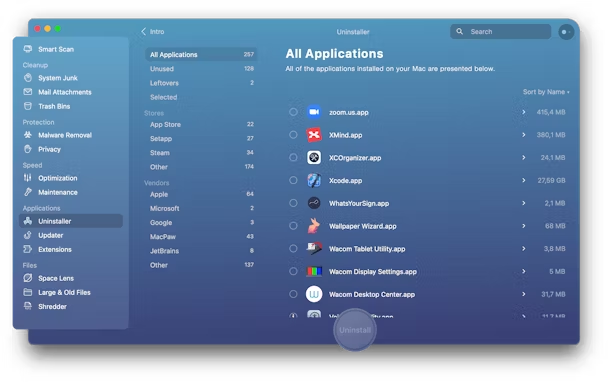
- If you don’t already have CleanMyMac X on your Mac, you can download it for free here.
- Launch CleanMyMac X.
- Choose the Uninstaller module.
- Scroll through the list of apps until you see uTorrent.
- Check the box next to uTorrent.
- Press Uninstall.
What to do if you cannot uninstall uTorrent
When you use CleanMyMac X to uninstall uTorrent, it will find and remove every file associated with the app to uninstall it completely. However, when you uninstall it manually, you may miss some files. Usually, a simple restart clears unused temporary files, and it may help completely remove uTorrent leftover files.

If uTorrent is still here after you restart your Mac, the best option is to launch Activity Monitor and search for uTorrent processes running. Take a note of their names, then quit the processes. Now use Spotlight to find the files associated with those processes and drag them to the Trash.
There are two ways to uninstall uTorrent from your Mac: the manual (and time-consuming) way and the much simpler automatic method using a dedicated uninstaller like CleanMyMac X. If you choose the manual method, you should make sure that you remove every file associated with uTorrent. Otherwise, it won’t be completely uninstalled.