Настраиваем свет с помощью V-Ray в 3ds Max
V-Ray — это один из самых популярных плагинов для создания фотореалистичных визуализаций. Его отличительная черта — простота в настройке и возможность получения высококачественного результата. С помощью V-Ray, применяемого в среде 3ds Max, создают материалы, освещение и камеры, взаимодействие которых в сцене приводит к быстрому созданию натуралистичного изображения.
В этой статье изучим настройки освещения с помощью V-Ray. Правильный свет очень важен для корректного создания визуализации. Он должен выявлять все лучшие качества объектов в сцене, создавать натуральные тени и обеспечивать защиту от шумов, пересветов и прочих артефактов. Рассмотрим инструменты V-Ray для настройки освещения.
Как настроить свет с помощью V-Ray в 3ds Max
1. Прежде всего скачаем и установим V-Ray. Заходим на сайт разработчика и выбираем версию V-Ray, предназначенную для 3ds Max. Скачиваем ее. Для того, чтобы скачать программу, зарегистрируйтесь на сайте.
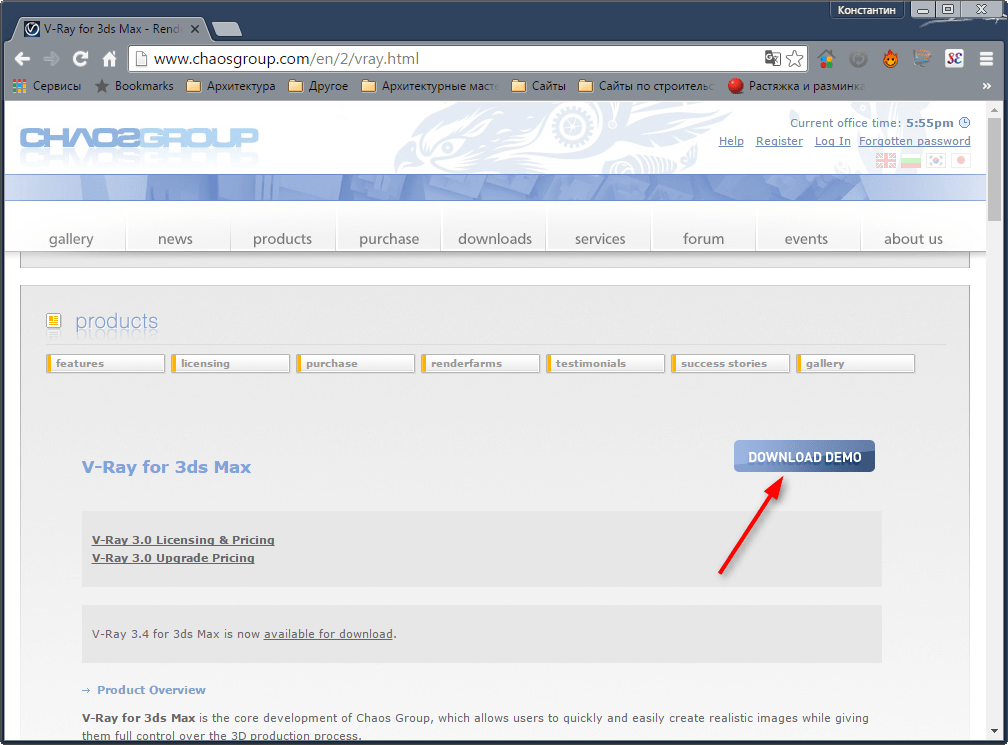
2. Установите программу, следуя подсказкам мастера установки.

3. Запускаем 3ds Max, нажимаем клавишу F10. Перед нами панель настройки рендера. На вкладке «Common» находим свиток «Assign Renderer» и выбираем V-Ray. Нажимаем «Save as defaults».
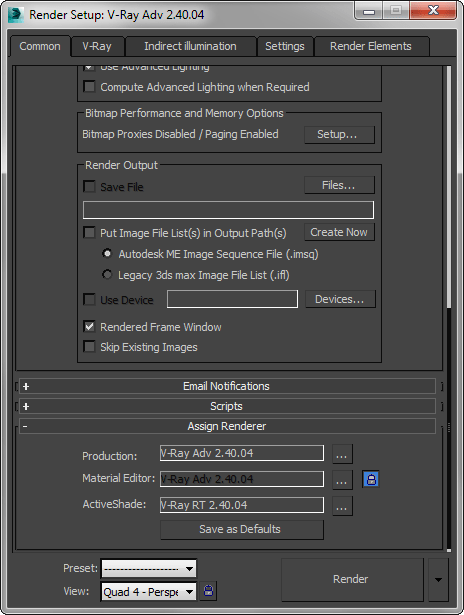
Освещения бывают разных типов в зависимости от особенностей сцены. Разумеется, освещение для предметной визуализации будет отличаться от настроек света для экстерьера. Рассмотрим несколько основных схем освещения.
Настройка света для экстерьерной визуализации
1. Откройте сцену, в которой будет настраиваться освещение.
2. Установите источник света. Мы будем имитировать солнце. На вкладке «Create» панели инструментов выберите «Lights» и нажмите «V-Ray Sun».

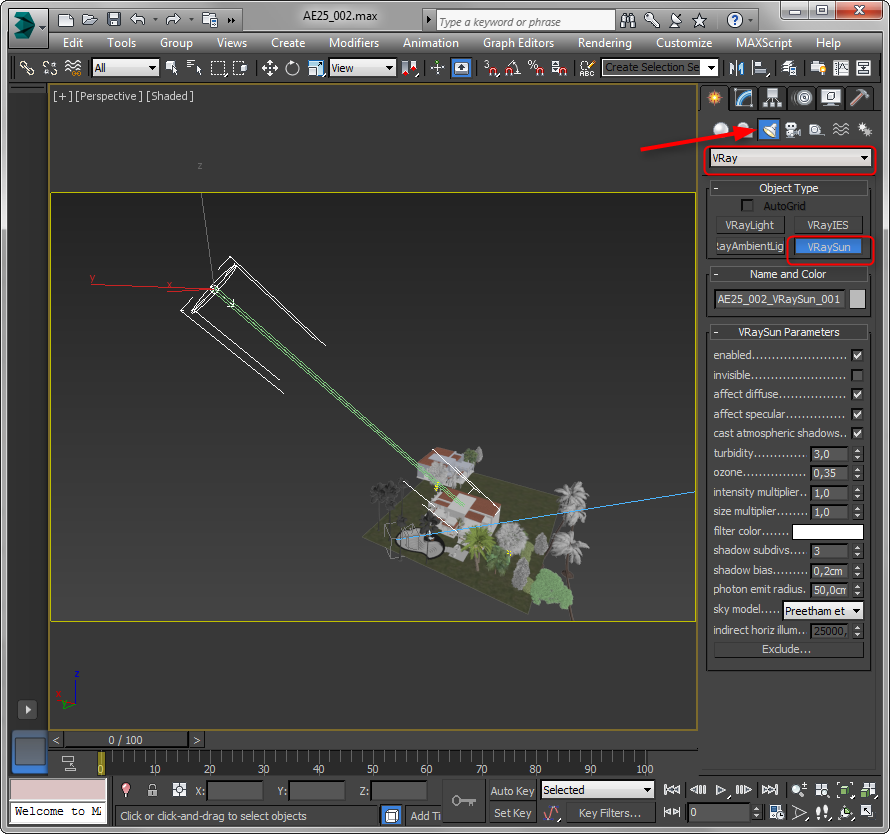
3. Укажите начальную и конечную точку лучей солнца. Угол между лучом и поверхностью земли определит утренний, дневной или вечерний тип атмосферы.
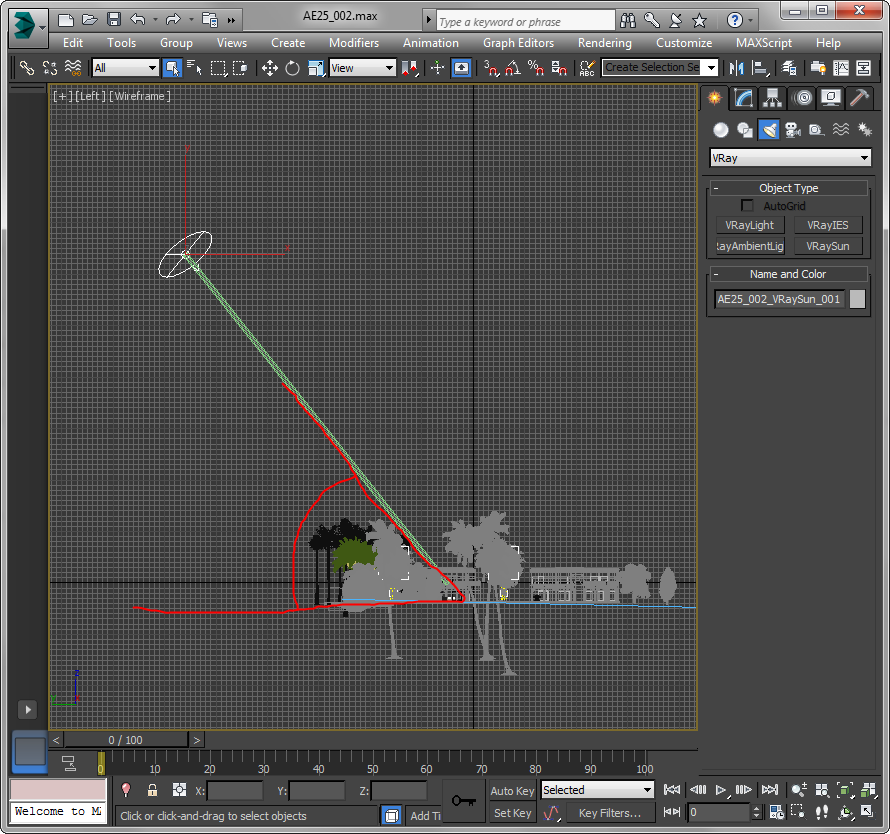
4. Выберите солнце и перейдите на вкладку «Modify». Нас интересуют следующие параметры:
— Enabled — включает и отключает солнце.
— Turbidity — чем выше это значение — тем больше запыленность атмосферы.
— Intensity multiplier — параметр регулирующий яркость солнечного света.
— Size multiplier — размер солнца. чем больше параметр, тем более размытыми будут тени.
— Shadow subdivs — чем выше это число, тем качественнее тени.

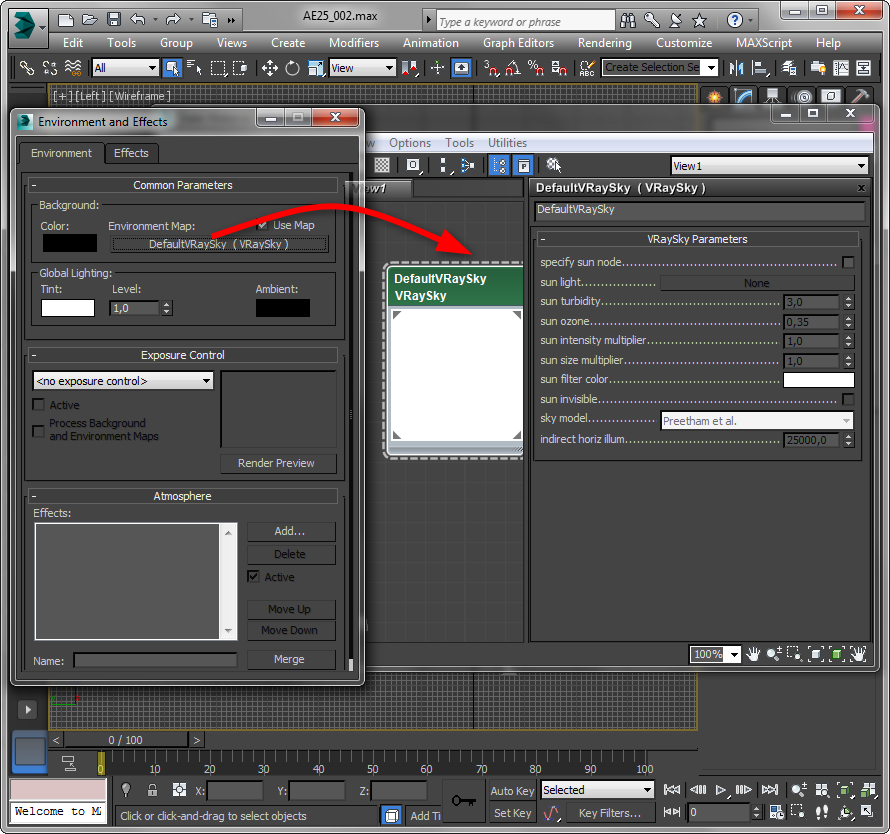
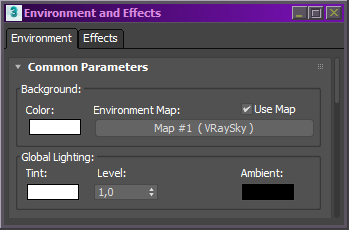
5. На этом настройка солнца завершена. Настроим небо для придания большей реалистичности. Нажмите клавишу «8», откроется панель окружающей среды. Выберите карту DefaultVraySky в качестве карты окружающей среды, как показано на скриншоте.

6. Не закрывая панель окружающей среды нажмите клавишу «М», открыв редактор материалов. Перетащите карту DefaultVraySky из слота в панели окружающей среды в редактор материалов, удерживая левую кнопку мыши.
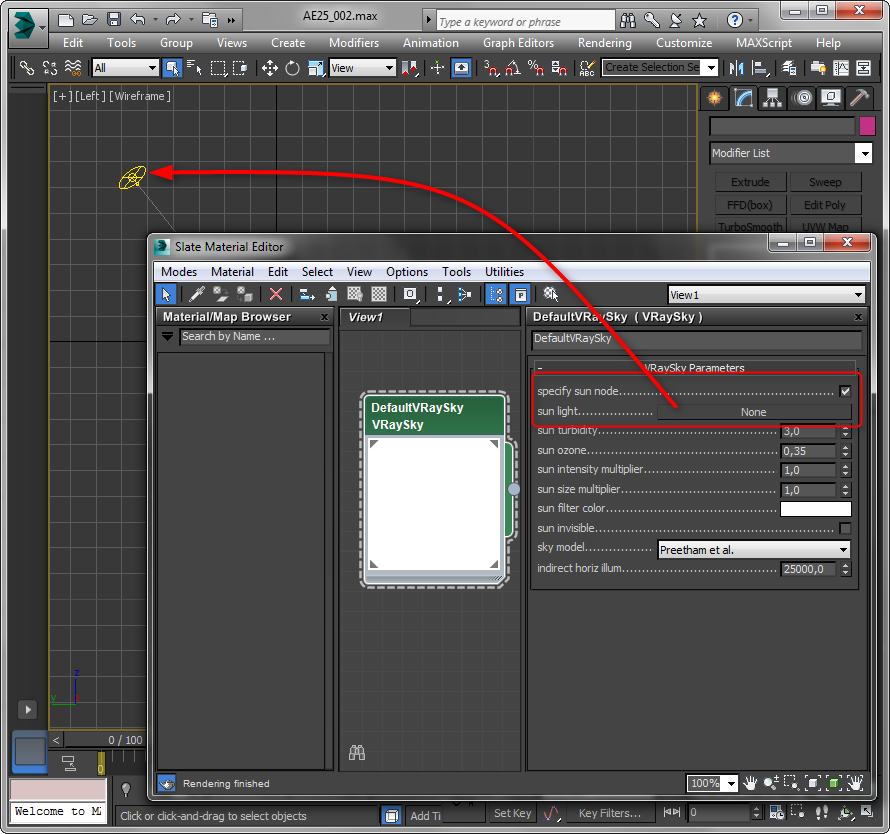
7. Редактируем карту неба в браузере материалов. Выделив карту, поставьте галочку в чекбокс «Specify sun node». Нажмите «None» в поле «Sun light» и щелкните на солнце в модельном виде. Только что мы связали солнце и небо. Теперь положение солнца будет определять яркость свечения неба, полностью имитируя состояние атмосферы в любое время суток. Остальные настройки оставим по умолчанию.
8. В общих чертах, экстрьерное освещение настроено. Запускайте рендеры и экспериментируйте со светом, чтобы добиться нужных эффектов.
Например, чтобы создать атмсоферу пасмурного дня, отключите солнце в его параметрах и оставьте светить только небо или HDRI-карту.
Настройка света для предметной визуализации
1. Откройте сцену с готовой композицией для визуализации.
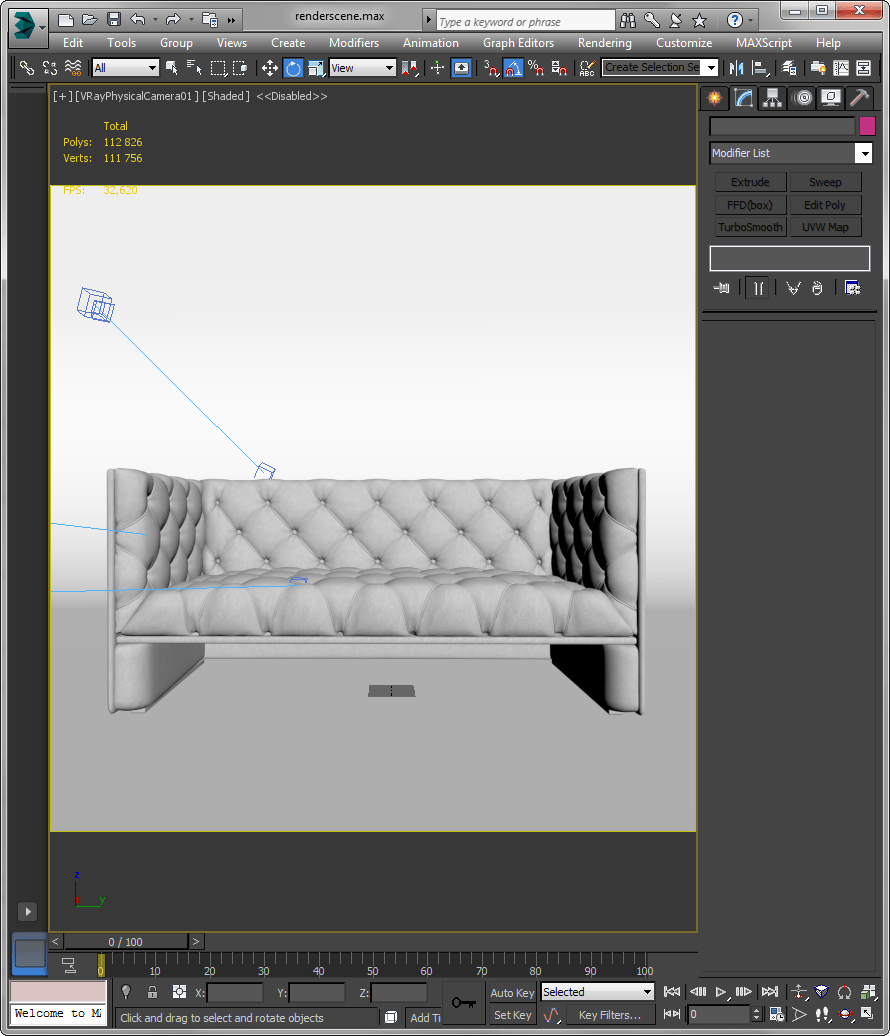
2. На вкладке «Create» панели инструментов выберите «Lights» и нажмите «V-Ray Light».
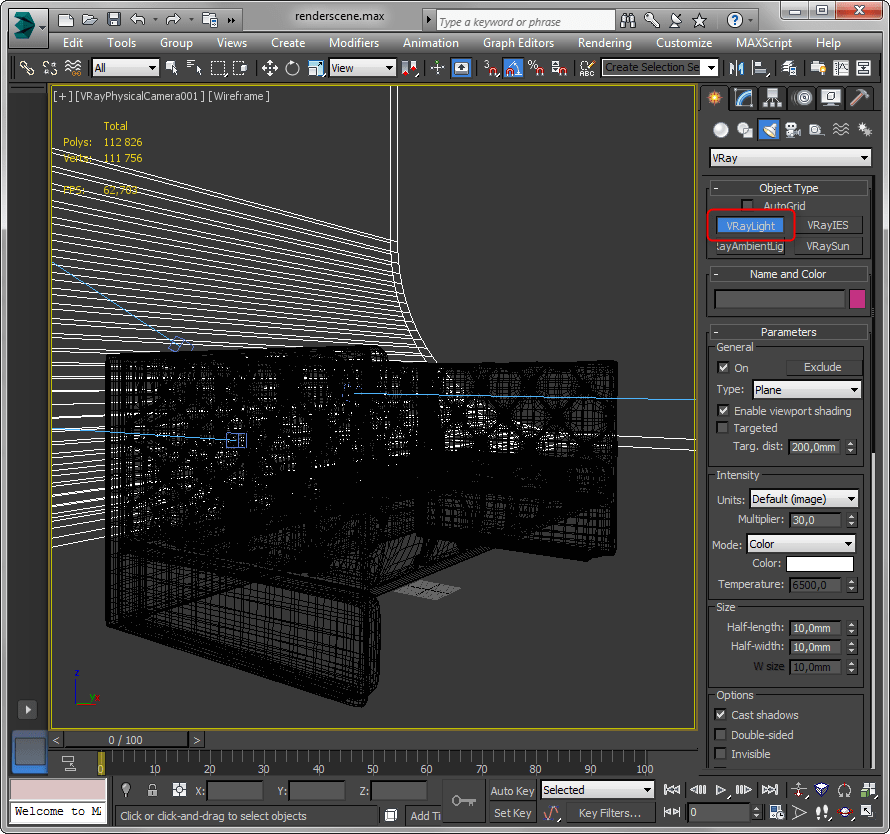
3. Щелкните в той проекции, где вы хотите установить источник света. В данном примере разместим свет перед объектом.
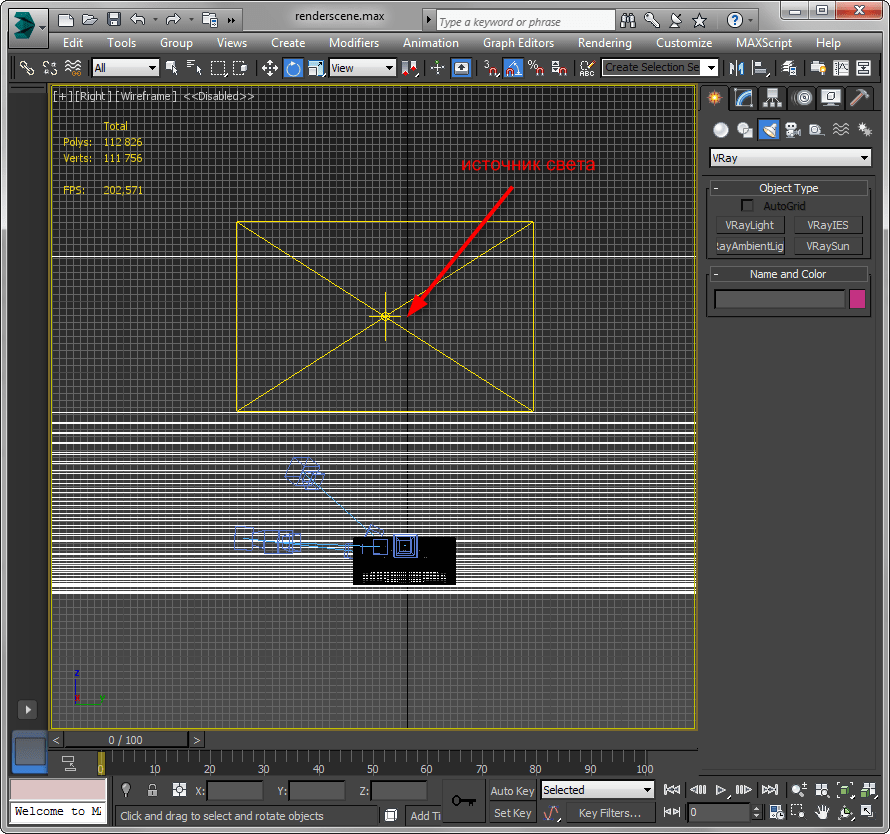
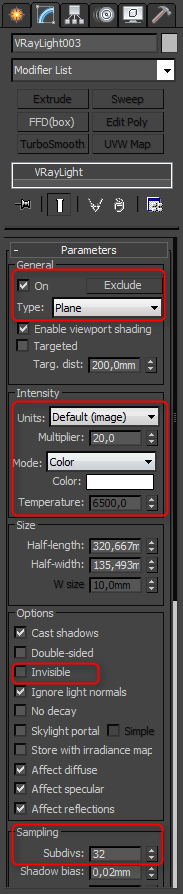
4. Настроим параметры источника света.
— Type — этот параметр задает форму источника: плоскую, шарообразную, купольную. Форма важна в тех случаях, когда источник света виден в сцене. Для нашего случая пусть по умолчанию останется Plane (плоский).
— Intensity — позволяет установить силу цвета в люменах или относительных величинах. Оставляем относительные — их легче регулировать. Чем выше число в строке «Multiplier», тем ярче свет.
— Color — определяет колористику света.
— Invisible — источник света можно сделать невидимым в сцене, но он будет продолжать светить.
— Sampling — параметр «Subdivides» регулирует качество просчета света и теней. Чем больше число в строке, тем выше качество.
Остальные параметры лучше оставить по умолчанию.
5. Для предметной визуализации рекомендуется устанавливать несколько источников света разного размера, силы освещения и расстояния от объекта. Поместите в сцену еще два источника света по сторонам от объекта. Можете повращать их относительно сцены и порегулировать их параметры.
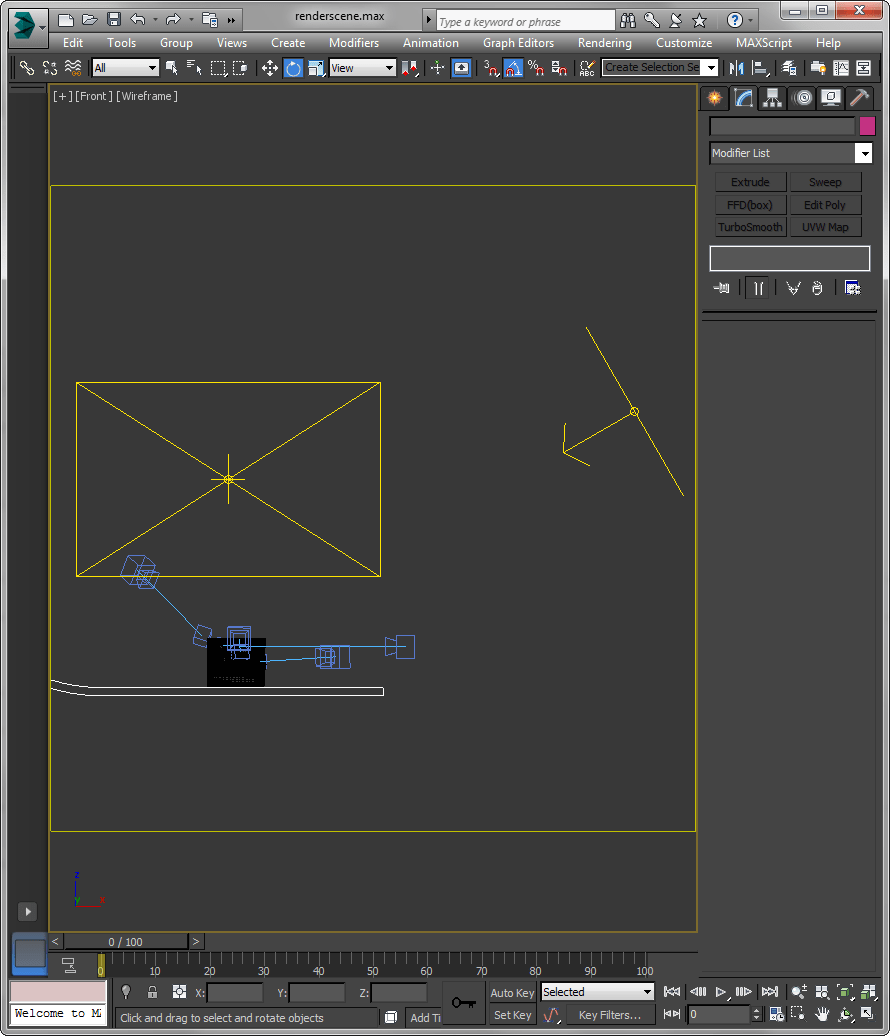
Такой способ не является «волшебной таблеткой» для идеального освещения, однако имитирует настоящую фотостудию, поэкспериментировав в которой, вы достигнете очень качественного результата.
Итак, мы рассмотрели основы настройки света в V-Ray. Надеемся, эта информация поможет вам в создании красивых визуализаций!
Технические моменты

Дело в том, что V-Ray при использовании VRaySun для большей реалестичности задействует вместе с источником освящения карту окружения, имеющей тип VRaySky (Небо). Только при их совместном использовании можно добиться реалистичного дневного освящения.
Располагаем источник VRaySun в сцене примерно так:


1. Enabled (Включить) — включает и выключает VRaySun.
2. Invisible (Невивимый) — отключает видимость солнечного диска при просмотре через камеру.
3. Turbidity (Мутность) — определяет количество пыли в окружающем воздухе и влияет на цвет солнца и неба. Маленькие значения дают чистое синее небо и четкое солнце, значения больше делают небо оранжевым как в больших загазованных городах и солнце мутным. Максимальное значение 20.
4. Ozone (Озон) — оказывает влияние на цвет солнечного света. Диапазон от 0.0 — 1.0. Маленькие значения делают солнечный свет более желтым, большие — более синим.
5. Intensity multiplier (Интенсивность множителя) — величена интенсивности свечения Солнца. По умолчанию это значение = 1.0. Это достаточно высокое значение и при ренедере получится засвеченая сцена, поэтому этот паказатель необходимо корректировать.
6. Size multiplier (Размер множителя) — видимый размер Солнца. Данный показетель влияет на размер солнечного диска, когда он виден через камеру и в отражениях объектов, а также сказывается на размытии теней объектов сцены.
7. Shadow subdivs (Качество теней) — количество образцов для прорисовки теней. Чем больше образцов, тем выше качество теней в сцене.
8. Shadow bias (Сдвиг тени) — Сдиг тени ближе или дальше от объекта. Если установлен маленький сдвиг, то тени могут появится там, где их ещё не должно быть. Еси сдвиг боьшой, то тени могут вовсе отделиться от объекта.
9. Photon emit radius (Радиус испускания фотонов) — это радиус участка, в котором будут испускаться фотоны. Границы этого участка обозначены зеленым цилиндром вокруг направления Солнца. Этот параметр оказывает влияние только тогда, когда фотоны используются для вычисления GI (Глобального освящения), или V-Ray Caustics.
10. Exclude (Исключение) — позволяет исключить из действия источника света VRaySun выбранные объекты, действует аналогично другим источникам, см. здесь.
Теперь пробуем сделать тестовый рендер, не меняя настройки. Обязательно включаем Indirect Illumination!


Пробуем увеличить значение Turbidity до 10.


Последующую коррекцию можно сделать в Adobe Photoshop.
Установка и настройка карты VRaySky вручную.
В том случае, если при создании VRaySun на вопрос «Хотите ли вы, чтобы Окружением стала карта VRaySky ?» вы ответили No, а это полезно в том случае, когда вы тестируете настройки самого VRaySun а уже после этого дорабатываете всю сцену, из-за чего рендер происходит быстрее, это сделать можно вручную, для этого:
Открываем редактор материалов (M). Выбираем свободный слот и нажимаем «Get Material».


Описание этих настроек идентично описанию настроек VRaySun, поскольку как я уже говорил карта неба и солнечное освещение в V-Ray работают во взаимодействии друг с другом. То есть значения параметров VRaySky и VRaySun идентичны.
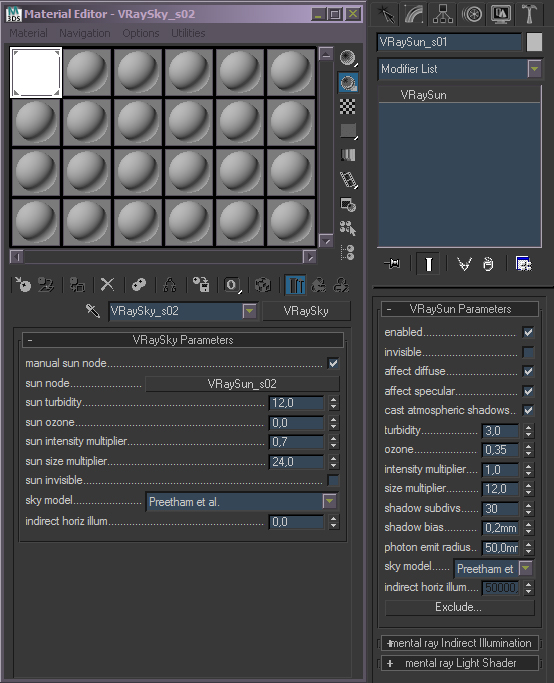
1. Manual sun node (Влияние Солнца) — здесь включается режим изменения параметров Неба (VRaySky). Если опция не активна, параметры изменяются автоматически. То есть VRaySky автоматически меняет свои параметры в зависимости от положения VRaySun. В этом случае низлежащие параметры недоступны.
2. Sun node (Выбор Солнца) — данная кнопка позволяет указать существующий источник света как Солнце. Функция будет действовать только в том случае если активен «Manual sun node».
3. Все низлежащие параметры задаются согласно значаниям VRaySun.
Далее нужно установить созданную карту для окружения.
Для этого заходим Rendering — Environment
И бросаем карту в слот «Environment Map» в режиме «Instance».
Как установить солнце в 3d max

Прежде чем знакомится со статьей стоит внимательно изучить информацию размещенную по данной ссылке docs.chaosgroup.com. Весь текст который буду брать с указанного места буду помечать синим цветом . Там же можно найти и примеры использования, с которыми также желательно ознакомиться.
Каждый может создать удобную для него простенькую сценку (экстерьер или интерьер) и в процессе ознакомления со статьей попробовать на своем примере все то о чем пойдет речь ниже.
Для наглядности в статье использую панорамы 360°.
Начать хочется со старого доброго анекдота:
Сидит программист глубоко в отладке.
— Папа, почему солнышко каждый день встает на востоке, а садится на западе?
— Ты это проверял?
— Каждый день работает?
— Тогда ради бога, сынок, ничего не трогай, ничего не меняй.
И так, почему почти всегда упоминая VRaySun и VRaySky мы апеллируем термином связка? Все но самом деле просто! Если в нашей сцене будет использованы VRaySun и VRaySky и мы ничего не меняли в их параметрах устанавливаемых по дефолту, будет создана система (связка) в которой некоторые параметры будут связанны и VRaySun будет напрямую влиять на некоторые модели VRaySky. VRaySun и VRaySky в файле сцены может быть несколько. В этом случае (если мы опять же ничего не трогали и ничего не меняли) все VRaySky будут привязаны к последнему созданному VRaySun.
Что такое VRaySun и VRaySky?
VRaySun — бесконечно удаленный, невидимый для камеры источник света в котором важен лишь вектор направления. Поэтому мы можем с уверенностью говорить о параллельности направления лучей (при дефолтном значении size multiplier). Так как он бесконечно удаленный, не имеет никакого значения где находится сам VRaySun (поэтому располагаем его в удобном дня нас месте не вынося его за габариты сцены дабы избежать артефактов), существенно для нас лишь его положение относительно target.
VRaySky — текстурная карта VRaySky обычно используется как карта окружающей среды (environment map) в диалоге 3ds Max Environment или в одном из слотов свитка V-Ray Environment, а своим поведением очень похожа на карту окружающей среды HDRI. VRaySky изменяет свой внешний вид, основываясь на положении VRaySun.
Создадим VRaySun. VRaySun находится в панели Create -> Lights -> VRay. Вы можете также указать VRaySun в качестве типа солнца в системе Daylight 3ds Max.
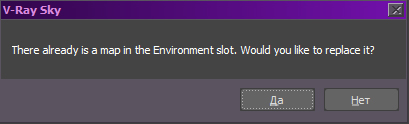
Программа спросит нас: «Желаете добавить VRaySky в слот environment map».
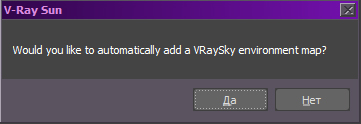
Если мы соглашаемся и у нас в слоте environment map уже присутствует VRaySky или он занят чем-то еще, программа предупредит об этом и спросит нашего согласия на замену содержимого слота.
Вне зависимости от того соглашались мы или нет, все имеющиеся в сцене VRaySky с дефолтными параметрами будут связанны с этим VRaySun. В этом легко убедится если мы имеем в редакторе материалов несколько карт VRaySky и будем продолжать создавать новые VRaySun каждый раз меняя у них значение intensity multiplier.
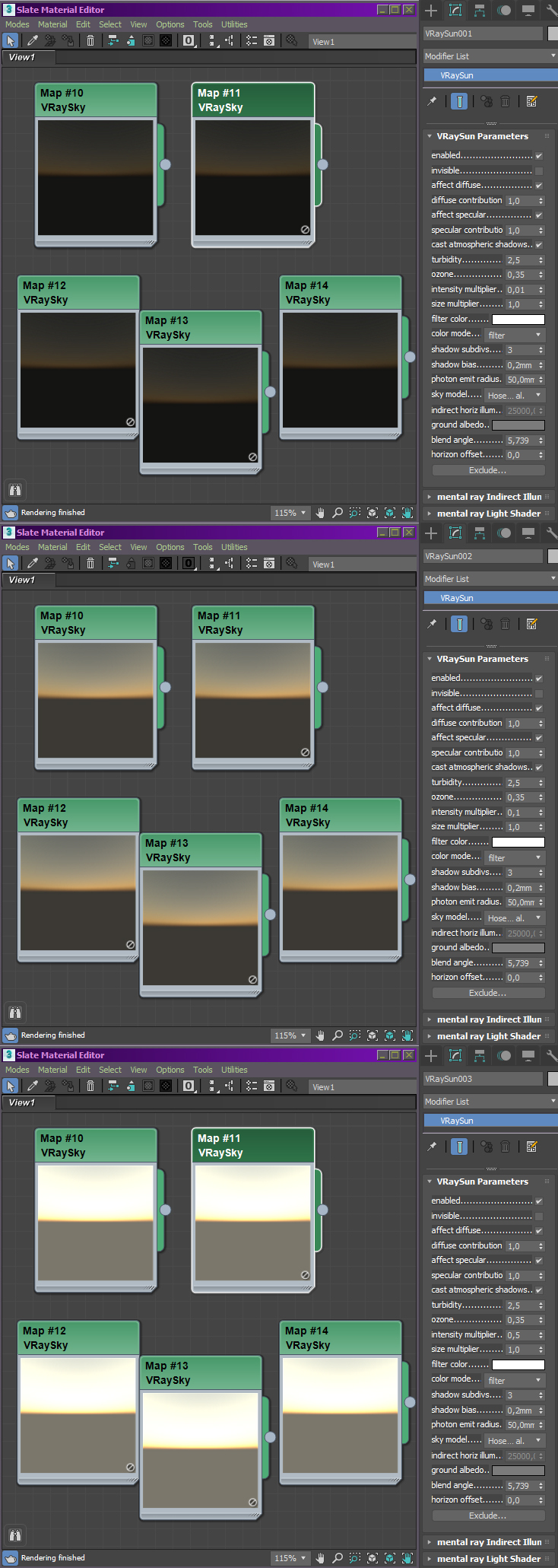
Почему было упомянуто что VRaySun невидимый? Видеть мы можем не сам источник света, а лишь его проекцию на VRaySky. Т.е. на рендере если мы не видим VRaySky, то и диск солнца там присутствовать не будет, оно будет только участвовать в освещении. Если нам нужно от системы освещение и видимость на рендере помещаем VRaySky в слот environment map.
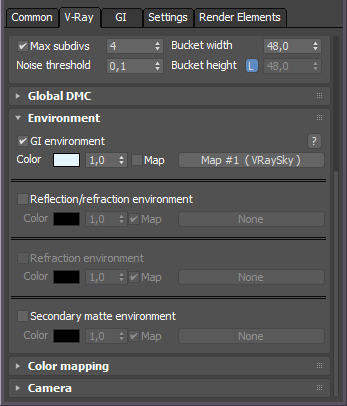
Если в качестве окружения используем что-то другое, но освещение желаем получить от нашей системы, помещаем VRaySky в соответствующий слот V-Ray::Environment
И так у нас есть связка VRaySun+VRaySky. Перемещая VRaySun относительно его target-а посмотрим как это будет выглядеть визуально.

VRaySun x: 0mm. y: 100mm. z: 100mm. target x: 0 y: 0 z: 0

VRaySun x: -100mm. y: -50mm. z: 150mm. target x: 0 y: 0 z: 0

VRaySun x: 100mm. y: -50mm. z: 10mm. target x: 0 y: 0 z: 0
Забежим немного вперед и разберемся присутствует ли солнце в чистой карте VRaySky, когда в сцене отсутствует VRaySun.
Да! Солнце в карте присутствует.
При дефолтных параметрах:
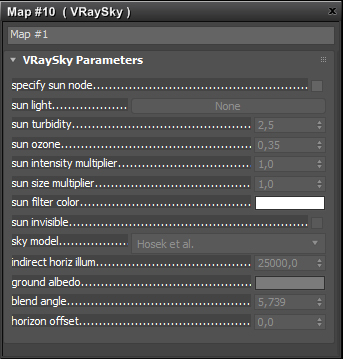
Т.к. система координат идет через первый октант, солнце будет помещено в начало координат, а его проекция размещена под углом в 30 градусов к горизонтальной плоскости. Если понятнее: приняв направление глобальной оси Y за направление на север мы будем наблюдать проекцию солнца строго на северо-востоке под углом в 30 градусов к горизонту.

При независимых параметрах, когда specify sun node ON :
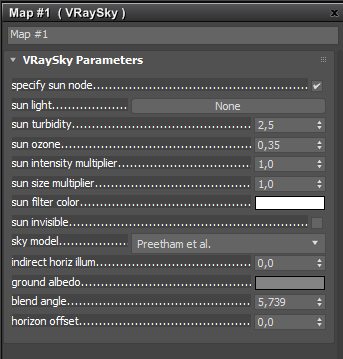
Проекция солнца помещается строго в зените.

Из этого можно сделать вывод: используя VRaySky без связки солнцем или другим светильником мы сильно ограничиваем свои возможности.
Что дает нам связка? Самое главное – это прямое влияние положения VRaySun на некоторые модели VRaySky. Также мы получаем возможность настраивать параметры VRaySun и VRaySky в одном месте — в параметрах VRaySun, но при этом стоит помнить, что полностью связываются и будут влиять совместно друг на друга не все из них.
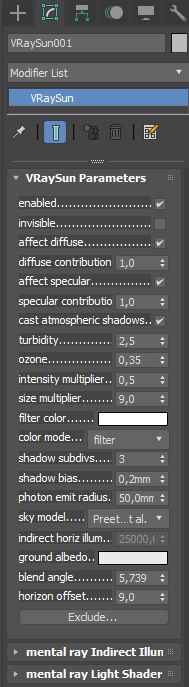
Enabled — Разрешен — включает и выключает солнечный свет. Выключаем когда нам не нужен солнечный свет и мы оставляем только освещение от неба, сохраняя при этом механизм настройки VRaySky (нам не придется лезть в редактор материалов, а достаточно зайти в редактирование VRaySun) . В данном случае также меняя положения VRaySun мы можем добиться красивого освещения и получить интересные тени. Параметр не влияет на видимость проекции солнечного диска, для этого используем следующий параметр. Влияет только на VRaySun.

Invisible — Невидимый — когда опция включена, солнце становится невидимым для камеры и для отражений. Это полезно для предотвращения ярких пятнышек на поверхностях с размытыми отражениями, когда луч с небольшой вероятностью ударяет в очень яркий солнечный диск . Стоит обратить внимание что невидим становится только отражение, которое и образует яркое пятно. Размытый блик останется видим на поверхности.
В примере показан горизонтальный плейн с зеркальным материалом


Affect diffuse — Влиять на диффузный цвет — эта опция определяет будет ли VRaySun влиять на диффузные свойства материалов. Степень влияния можно отрегулировать параметром diffuse contribution в поздних версиях вирея. Влияет только на VRaySun.

affect diffuse: ON diffuse contribution: 1,0

affect diffuse: ON diffuse contribution: 0,5

affect diffuse: OFF
Affect specular — Влиять на блик — эта опция определяет будет ли VRaySun влиять на блики материалов. Степень влияния можно отрегулировать параметром specular contribution в поздних версиях вирея. Влияет только на VRaySun.

affect specular: ON specular contribution: 1,0

affect specular: ON specular contribution: 0,2

affect specular: OFF
Cast atmospheric shadows — Отбрасывать атмосферные тени — когда эта опция включена, атмосферные эффекты в сцене будут отбрасывать тени.
Turbidity — Дымка — этот параметр определяет количество пыли в воздухе и влияет на цвет солнца и неба. Маленькие значения дают чистый воздух, голубое небо и солнце, как в сельской местности. Большие значения параметра делают небо и солнце желтым и оранжевым, как в большом городе. Для дополнительной информации см. раздел Примеры.
Ozone — Озон — этот параметр влияет на цвет солнечного света. Доступный диапазон — от 0.0 до 1.0. Меньшие значения делают солнечный свет более желтым, большие значения — более голубым. Для дополнительной информации см. раздел Примеры.
Intensity multiplier — Множитель интенсивности — множитель интенсивности для VRaySun. Т.к. солнце по умолчанию очень яркое, вы можете использовать этот параметр для уменьшения яркости. Подробности см. в разделах Замечания и Примеры.
Size multiplier — Множитель размера — этот параметр управляет видимым размером солнца. Он влияет на вид солнечного диска при виде через камеру, в отражениях, а также на нерезкость солнечных теней. Дополнительную информацию см. в разделе Примеры .
Filter color — параметр позволяет сдвигать цветовой тон (hue) системы V-Ray Sun and Sky к указанному цвету. Описание сомнительно, т.к. влияет только на солнечный свет и цвет проекции солнца не затрагивая цвета неба. Изменить цвет неба можно фейково — пропустив (как один из вариантов) карту VRaySky через карту ColorCorrection. Но в этом случае заданное значение цвета на финальном результате будет изменено с учетом этой коррекции. Такой фейк прекрасно подойдет например для создания космических или сюрреалистичных пейзажей.

filter color: RGB 255.0.0

filter color: RGB 255.0.0 ColorCorrection => Hue Shift: -95
Color Model – позволяет выбрать одну из трех моделей для параметра filter color.
filter – изменяет оттенок VRaySun и системы Sky на цвет указанный в поле filter color.

filter color: RGB 255.127.0
direct – задает цвет VRaySun соответственно цвету filter color. В этом случае интенсивность света не зависит от положение VRaySun на небе и контролируется по интенсивности множитель.

filter color: RGB 255.127.0
override — задает цвет VRaySun соответственно цвету filter color, но интенсивность света зависит от положение VRaySun на небе.

filter color: RGB 255.127.0
Shadow subdivs — Подразбиения для тени — этот параметр управляет количеством сэмплов для нерезких теней от солнца. Большее значение параметра дает лучшее качество размытой тени, но замедляет просчет. Дополнительную информацию см. в разделе Примеры .
Shadow bias — Смещение тени — перемещает тень к или от объекту(а), отбрасывающему(го) тень. Если значение смещения слишком маленькое, тени могут «просачиваться» в места, где их быть не должно, порождая муар или затемнения на модели, которых там быть не должно. Если смещение слишком большое, тени могут «отрываться» от объекта. Если значение смещения очень большое [в обоих направлениях(?)], тени могут вообще не просчитаться. Дополнительную информацию см. в разделе Примеры .
Photon emit radius — Радиус источника фотонов — определяет радиус области, из которой излучаются фотоны. Эта область отображается в виде зеленого цилиндра вокруг вектора солнечного луча. Этот параметр имеет эффект только при использовании фотонов при просчете GI или каустики.
Sky Model — Модель неба — позволяет вам выбрать процедурную модель, которая будет использована для генерации текстуры VRaySky.
— Preetham et al. — когда выбран этот режим, процедурная текстура VRaySky будет генерироваться на основании метода Preetham et al. Устанавливается по умолчанию. Максимально приближенная к реальному небу. Интенсивность напрямую связанна с интенсивностью солнца и регулируется параметром intensity multiplier.
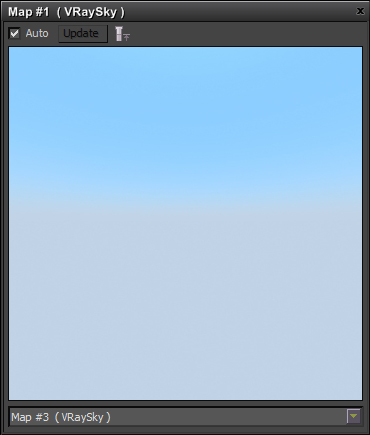
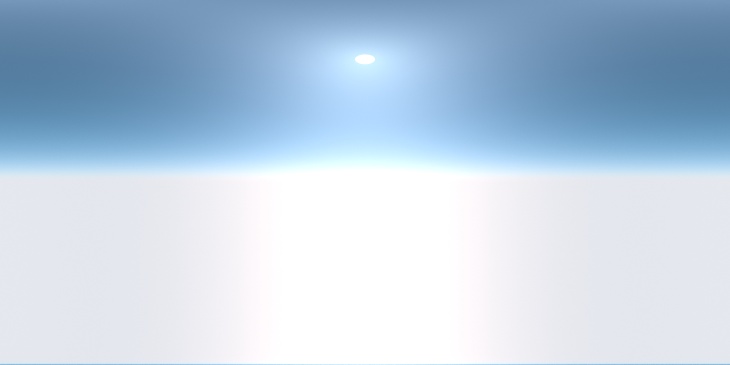
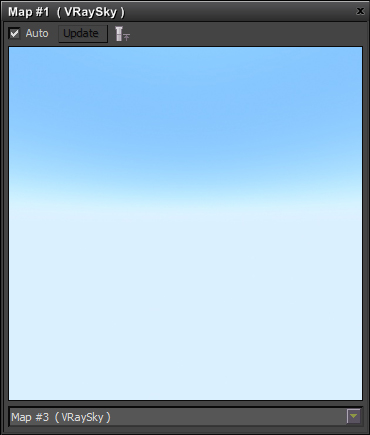
— CIE Clear — когда выбран этот режим, процедурная текстура VRaySky будет генерироваться на основании метода CIE для чистого неба. Имеет более широкий динамический диапазон чем предыдущая, в отличие от которой интенсивность не привязана к интенсивности солнца и регулируется независимо параметром indirect horiz. illum.
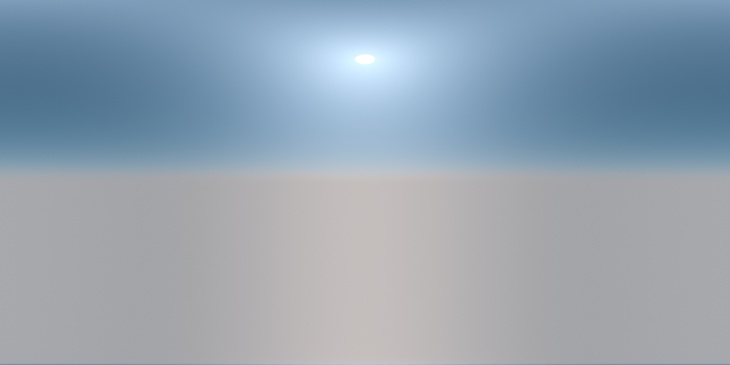
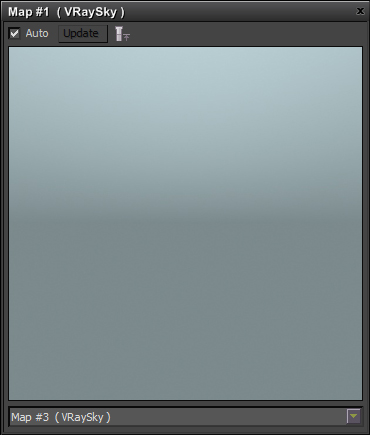
— CIE Overcast — когда выбран этот режим, процедурная текстура VRaySky будет генерироваться на основании метода CIE для неба с облаками. Отличительными чертами этой модели является колор соответствующий небу затянутому облаками, отсутствие светлого ореола вокруг диска солнца, и более темный низ. Также не привязана к интенсивности солнца и регулируется независимо параметром indirect horiz. illum. Эта модель неба прекрасно подойдет и для ночных сцен с полной Луной, или чтобы вписать полную Луну на утреннем и вечернее небо.

— Hosek et al. — когда выбран этот режим, процедурная текстура VRaySky будет генерироваться на основании метода Hosek et al. Как сказал один хороший человек: «Не такое ядовитое! «. Модель в которой собрали все лучшее от предыдущих. Интенсивность напрямую связанна с интенсивностью солнца и регулируется параметром intensity multiplier.
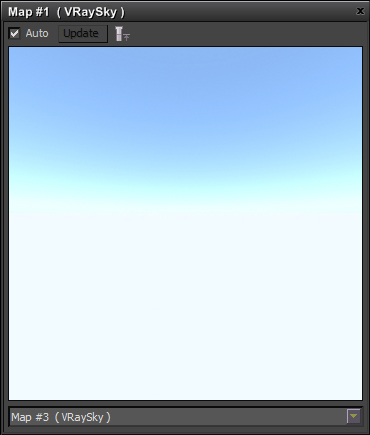
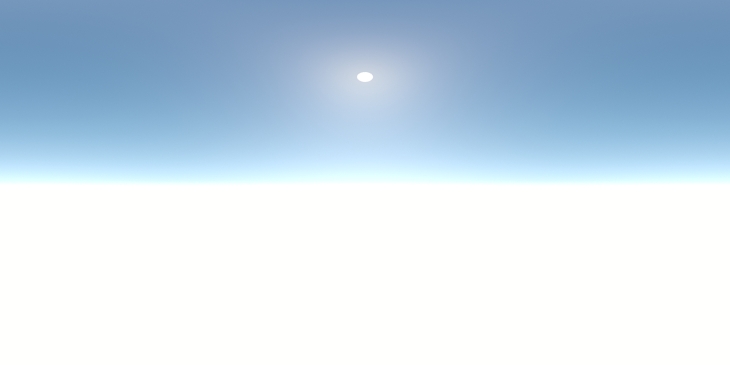
Резюмируем: имея такой выбор вполне реально настроить необходимое освещение, а при необходимости независимо отрегулировать яркость VRaySun и VRaySky не разрушая связки.
Indirect horiz. illum . — Непрямое горизонтальное освещение — параметр указывает интенсивность (в люксах) освещенности горизонтальных поверхностей, приходящую от неба.
Exclude — Исключить — эта кнопка позволяет вам исключить объекты из освещения или запретить отбрасывание тени от солнечного света.
Алгоритм ground-а в ранних версия вирея реализован крайне слабо. Если вы заметили, у некоторых моделей неба нижняя часть значительно светлее верхней. В экстерьерах этот факт можно отбросить, т.к. нижняя часть сферы окружения всегда закрыта ландшафтом и GI от нее перекрыто. Другое дело интерьеры. Свет попадающий от неба на потолок или верхние части откосов окон будет сильнее, что приводит к пересветам.

Такое в реальном мире не наблюдается так как за окном у нас присутствует земля (трава, асфальт и т.д.) принимающее свое участие в GI, которые и перекроют нижнюю часть сферы окружения. Проблема старая и решалась еще Saluto. В принципе, если есть необходимость, можно и наваять сиё окружение. Но обычно у нас за окном плейн или арка на который мы натянули пейзаж, а в окне портал и нам очень хочется, чтобы он остался в режиме Simple, так как его отключение может значительно увеличить время визуализации.
Опять небольшой фейк.
Карта Mix. Цвет color #1 настраиваем по вкусу – это будет наш ландшафт и он повлияет на интенсивность и оттенок GI исходящей от нижней части сферы окружения, в слот color #2 помещаем нашу VRaySky . Смешиваем все это по самой простой маске с белым верхом и черным низом. Предварительно можно размыть границу если не нужна четкая линия. Для карты указываем Environ и Mapping: Spherical Enviroment, используя подрезку опустим или поднимем линию горизонта.

Так выглядит окружение.

Результат как видим вполне удовлетворительный, вплоть до влияния на GI.

Только все это актуально для ранних версий вирея. В поздних все это теперь реализовано и значительно удобнее.
ground albedo – изменение цвета земли . В отличие от приведенного выше фейкового метода, на эти интенсивность и цвет будет влиять интенсивность и цвет солнца, это равносильно тому что мы создали ground из плейна и поместили этот цвет на диффуз его материала.
blend angle – контролирует градиент, образованный VRaySky между горизонтом и фактический небо. Величина угловая, max=90°
horizon offset – смещения горизонта от стандартного положения (абсолютный горизонт). Опускает линию горизонта. Величина угловая, max=90°

ground albedo: RGB 86.146.80 blend angle: 12 horizon offset: 20

На практике возникают ситуации когда нужно создать две разные модели неба, одно из которых будет участвовать в освещении, а другое будет отображено на рендере. Для таких случаев предусмотрен вариант разорвать связку (систему) VRaySun+VRaySky. Открываем новую карту VRaySky в редакторе материалов и включаем specify sun node, в итоге получаем небо с уникальными параметрами не зависимыми ни от каких источников света.
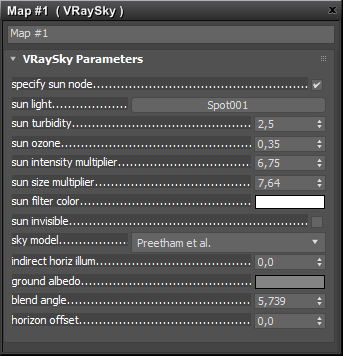
Но как упоминалось в самом начале статьи, VRaySky будет содержать проекцию солнца, которая будет помещена в зенит. Нам необходимо управлять положением этой проекции. Для этого в слот sun light добавляем нужный нам источник света, указав его в окне проекции. Использовать в этом слоте мы можем не только VRaySun, но также любой другой источник света имеющий вектор направления (VRayIES, Spot, Direct и т.д.). Такая возможность бывает полезна когда например мы желаем уйти от четко параллельных теней которые дает VRaySun. Сам источник света будет независим от неба, и если нам не нужен свет от него – отключаем.
Все остальные параметры аналогичны одноименным параметрам для VRaySun. Sun invisible аналогичен invisible.
Пример раздельного использования двух карт VRaySky, одна из которых связанна с VRaySun и влияет на освещение, а другая видовая с уникальными параметрами;


Если продвинуться от родной планеты Земля в бесконечное море космоса, то обязательно найдем планету с тремя солнцами. ))) Вот такой вариант простенького неба получилось накидать в V-Ray 2.00.02 с его сиротскими (крайне скудными) возможностями в настройках, после которых последние версии кажутся просто фантастическими.

Осталось только дополнить все это приемом описанном в этом замечательном уроке «Облачное небо стандартными средствами 3ds max» и гарантированно можно достичь любого результата, даже изготовить для себя уникальные HDRI карты для окружения.