Installation
(opens new window) on the official site. Sublime Text is not free. However, you may evaluate it without a license.
Download links for all supported platforms can be found on the Download
The process of installing Sublime Text is different for each platform.
# 32 or 64 bits?
64 bit versions should be preferred. Only use a 32-bit version if you are having problems with the 64-bit version or you are running a 32-bit operating system. Note that some features, such as Git Integration
(opens new window) are only available in the 64-bit version.
# macOS
There is only one version of Sublime Text for macOS.
# Windows
You should be able to run the 64-bit version if you are using a modern and supported version Windows (read: anything older than Windows XP).
# Linux
Run the following command in your terminal to check your operating system’s type. x86_64 means you are on a 64-bit system.
# Portable or Not Portable?
Sublime Text comes in two flavors (for Windows specifically):
- normal
- portable.
Most users should be better served by a normal installation. Use the portable version only if you know you need it.
Normal installations separate data between two folders: the installation folder proper, and the data directory (user-specific directory for data; explained later in this guide). Normal installations also integrate Sublime Text with the File Explorer.
Portable installations keep all files needed by Sublime Text in a single folder. This folder can be moved around and the editor will still work.
# How to Install
# macOS and Windows
- Download the installer.
- Double click on the installer and follow the provided steps.
# Linux
The recommended way is to use the official Linux repositories
(opens new window) for commonly used Linux distributions and follow the corresponding steps to install Sublime Text using your system’s package manager.
If there is no repository for your system, you can look for a Sublime Text entry on your distro’s repository.
# Manual Installation
The following sequence of Bash commands can be used to install Sublime Text manually. Replace 3211 with the latest build available (or any older build number).
# How to Install the Portable Version
The portable version is activated whenever a Data/ folder exists in the installation folder, i.e. the folder you extracted the portable archive to.
# Windows
- Download the compressed archive with the portable version.
- Unzip it to a folder of your choice.
You will find the sublime_text.exe executable inside that folder.
# Linux
The steps are similar to the manual installation steps above.
- Download the tarball.
- Unzip it to a folder of your choice.
- Create a Data/ folder inside that folder.
You will find the sublime_text executable inside that folder.
# macOS
- Download .dmg file.
- Open .dmg file.
- Drag the Sublime Text 3 bundle into the Applications folder
To create a symbolic link to use at the command line, issue the following command at the terminal:
# Release Channels
Sublime Text currently has two release channels:
Stable releases are better tested and more reliable for everyday use. The majority of users should only use stable releases.
The dev channel is more unstable. Dev builds may contain bugs and not work reliably. They are updated more often than beta releases. Dev builds are only available to registered users.
# Older Versions
In the event you want to downgrade your Sublime Text, you can access binaries for any previously released version by replacing the build number in the download URL. For example, to retrieve the Windows release for Sublime Text 3.0, grab the latest download URL provided and replace it with the one from the Sublime Text 3.0 release.
Although discouraged, Sublime Text 2 can be found on its old download page
(opens new window) . Because it is unsupported, you will need to figure out on your own how to install it.
Как установить Sublime 3 в Ubuntu 20.04 | 18.04
Это краткое руководство показывает студентам и новым пользователям, как установить текстовый редактор Sublime 3 в Ubuntu 20.04 | 18.04.
Sublime Text — это кроссплатформенный, сложный редактор текста / кода для программистов и людей, которым нужен достойный редактор с классными функциями, такими как автоматическое создание индекса классов для всего проекта, интеллектуальное завершение на основе типов переменных, определений функций и импортированных модулей и Больше.
Просто веселое видео для отвлечения и расслабления в течение 2 минут
Независимо от того, являетесь ли вы новичком в программировании или опытным программистом, вам понадобится отличный редактор кода для выполнения вашей работы… Sublime Text — это редактор кода, сочетающий в себе простоту и скорость для любого разработчика.
И поскольку это кроссплатформенное приложение, которое работает на Windows, Mac Linux PC, оно должно работать и позволять вам перемещаться между разными платформами ПК.
Когда вы будете готовы установить Sublime Text в Ubuntu, выполните следующие действия: Есть несколько способов установить Sublime Text.
Вариант №1: установить Sublime Text из репозитория
Чтобы установить Sublime Text с помощью официального репозитория, вам нужно будет добавить его в Ubuntu…. Вы можете установить приложение из репозиториев Ubuntu по умолчанию … однако версия, которая поставляется с Ubuntu, может не быть последней.
Сначала выполните приведенные ниже команды, чтобы установить вспомогательные пакеты. Чтобы убедиться, что apt настроен для работы с источниками https, выполните следующие команды.
Чтобы установить последнюю версию, выполните приведенные ниже команды, чтобы установить ключ и файл репозитория.
Наконец, выполните следующие команды для установки.
Это должно установить Sublime Text. Когда вы закончите, Sublime Text должен быть установлен и готов к использованию.
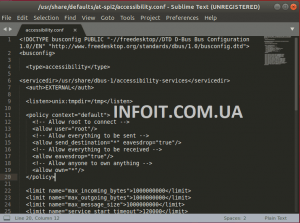
Чтобы запустить его, перейдите в Обзор действий, найдите Sublime Text и запустите его.
Вариант № 2: установить Sublime Text через Snap
Если вариант выше не сработал для вас… вы также можете установить Sublime Text через управление пакетами Snap.
Это может быть самый быстрый способ установить Sublime Text … Snap — это приложения, упакованные со всеми их зависимостями для запуска во всех популярных дистрибутивах Linux из одной сборки.
Они обновляются автоматически и плавно откатываются.
В этом кратком руководстве показано, как установить Sublime 3 на Ubuntu 20.04 | 18.04. Если вы обнаружите какую-либо ошибку ниже, используйте форму комментариев ниже, чтобы сообщить об этом.
Как установить Sublime Text 3 в Ubuntu
Текстовый редактор Sublime Text быстро набрал популярность среди разработчиков благодаря хорошему балансу простоты и функциональности. Среди его достоинств можно отметить возможность одновременного редактирования нескольких участков текста, мощную систему плагинов, подключаемый менеджер пакетов, сохранение и вставку фрагментов текста по горячим клавишам. При всём этом Sublime Text можно скачать бесплатно и использовать без покупки лицензии.
К сожалению, этого приложения нет в стандартных репозиториях многих популярных дистрибутивов. Поэтому чтобы установить Sublime Text 3 в Ubuntu, придётся воспользоваться обходными путями вместо привычного обращения к Центру приложений. В этой статье описано несколько способов разной степени сложности и удобства.
Установка через PPA
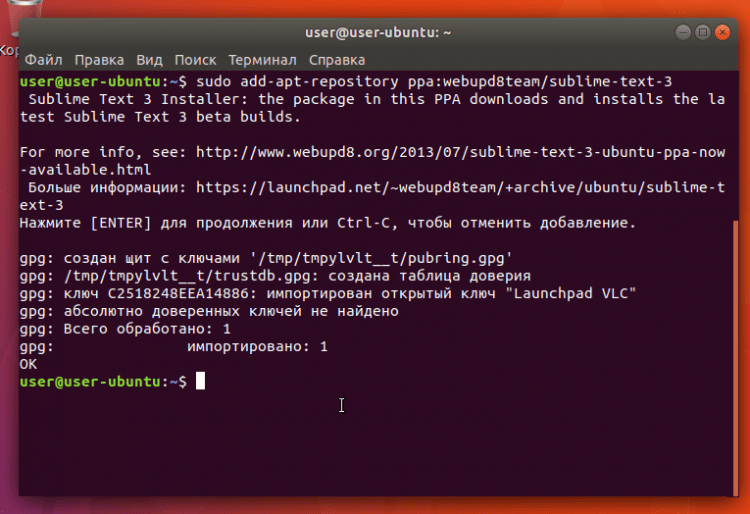
Есть пользовательский репозиторий (PPA), в котором всегда доступна самая свежая версия Sublime Text из стабильных. Чтобы подключить его, нужно ввести команду:
sudo add-apt-repository ppa:webupd8team/sublime-text-3
Утилита автоматически импортирует ключи, которые необходимы для сверки целостности пакетов.
После подключения репозитория всегда нужно обновлять кэш пакетов, иначе пакетный менеджер просто не увидит содержимое этого репозитория.
sudo apt update
Ну и наконец, установка самого приложения. Название пакета может ввести в заблуждение — несмотря на слово installer, это не установщик, а сам текстовый редактор.
sudo apt install sublime-text-installer
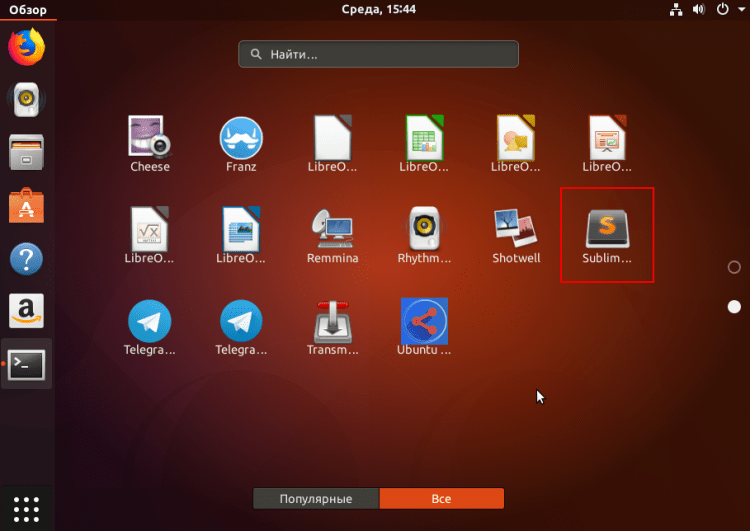
Теперь установленный Sublime Text можно запустить, скомандовав в терминале «subl», но куда удобнее — через дашборд Gnome 3.
Если приложение стало не нужно, его можно удалить командой:
sudo apt purge sublime-text-installer
После этого лучше удалить и сам подключенный репозиторий PPA, чтобы избежать потенциальных проблем при установке и обновлении пакетов:
sudo add-apt-repository —remove ppa:webupd8team/sublime-text-3
sudo apt update
Установка через репозиторий производителя
Разработчики текстового редактора недавно создали собственный deb-репозиторий, который можно похожим образом подключить к системе. Этот вариант выглядит более предпочтительным — всё-таки лучше полагаться на самих разработчиков программы, чем на обычных пользователей с их PPA.
Сначала надо дополнительно установить пакет apt-transport-https:
sudo apt install apt-transport-https
Следующий шаг — импортирование ключей:
wget -qO — https://download.sublimetext.com/sublimehq-pub.gpg | sudo apt-key add —

Подключение стабильного репозитория:
echo «deb https://download.sublimetext.com/ apt/stable/» | sudo tee /etc/apt/sources.list.d/sublime-text.list
И стандартная процедура обновления кэша пакетов и установки приложения:
sudo apt update
sudo apt install sublime-text
Для удаления достаточно скомандовать:
sudo apt purge sublime-text
Но нужно также удалить из системы подключенный репозиторий разработчиков. Сделать это придётся вручную. Первый способ — открыть Центр приложений и зайти в его настройки.
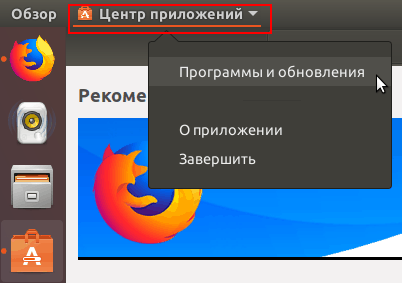
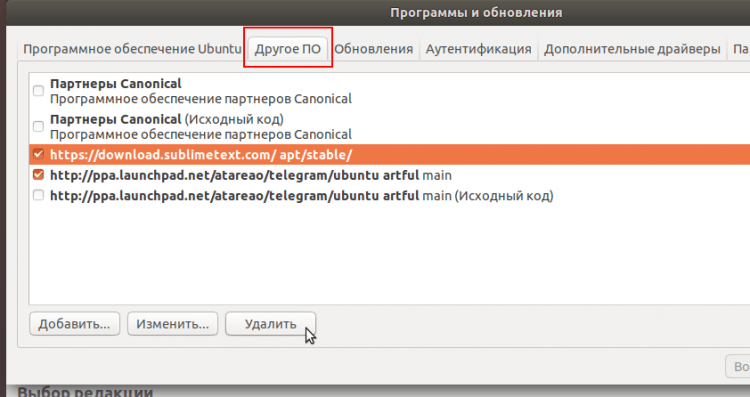
В открывшемся окне перейти на вкладку «Другое ПО», выбрать нужный (точнее, ненужный) репозиторий и нажать кнопку «Удалить».
Второй способ — удалить созданный ранее файл:
sudo rm /etc/apt/sources.list.d/sublime-text.list
Заключительный шаг любого из этих двух способов — обновление кэша пакетов:
sudo apt update
Установка через Snap
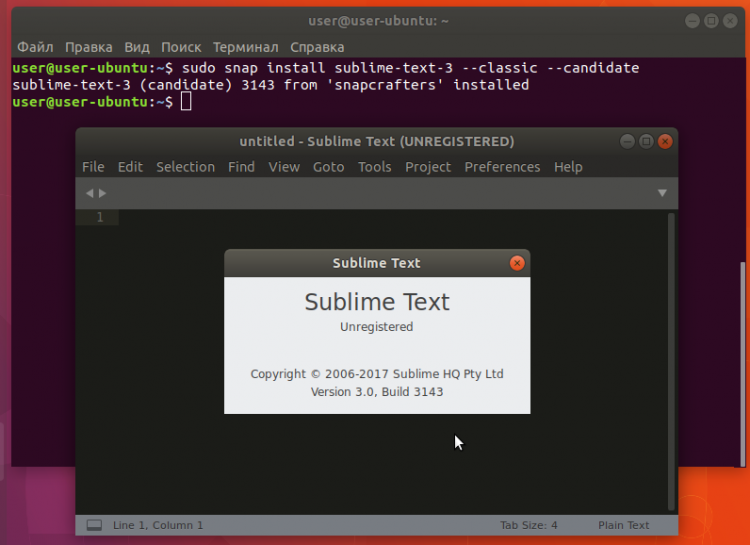
В последних версиях Ubuntu появилась «изкоробочная» поддержка системы Snap — замены привычных deb-репозиториев, избавленная от традиционного линуксового «ада зависимостей». Через Snap можно легко установить Sublime Text 3 всего одной командой:
sudo snap install sublime-text-3 —classic —candidate
После чего в дашборде появится иконка последней стабильной сборки текстового редактора.
Удалить его так же легко, достаточно одной команды:
sudo snap remove sublime-text-3
Установка пакета вручную
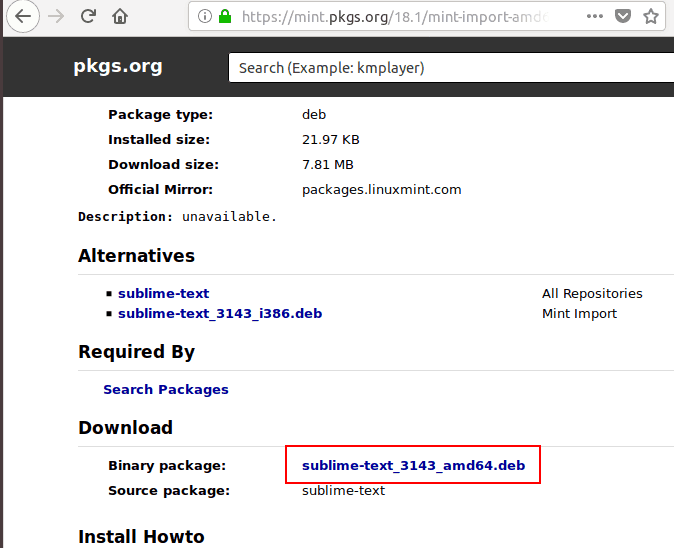
Можно просто скачать deb-пакет Sublime Text 3 и установить его кликом — т.е. использовать тот же метод, что уже десятилетиями используется в Windows для установки приложений. Чтобы скачать deb-пакет, надо зайти на соответствующую страницу pkgs.org и кликнуть там по ссылке загрузки.
После этого надо найти скачанный deb-пакет в папке «Загрузки» домашнего каталога и кликнуть по нему мышью. Откроется утилита установки пакетов Центра приложений. Для установки надо нажать кнопку «Установить» и подождать.
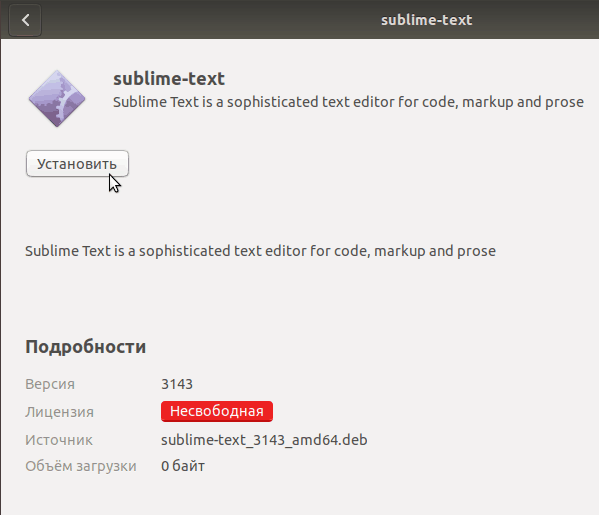
В дашборде появится иконка запуска текстового редактора. Чтобы удалить Sublime Text 3, если он стал не нужен, достаточно ввести команду:
sudo apt purge sublime-text
Использование без установки
Ну и напоследок: совсем необязательно устанавливать программу, чтобы пользоваться ею. Можно просто скачать тарболл Sublime Text 3, распаковать его в удобное место, и запускать прямо оттуда.
Для этого надо зайти на одну из страниц официального сайта проекта, и кликнуть по выделенной ссылке. Браузер скачает архив tar.bz2 в папку «Загрузки» домашнего каталога.

Этот архив надо распаковать в текущую папку.
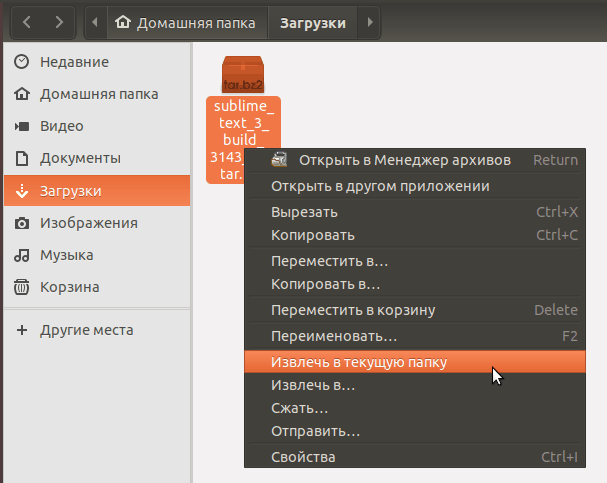
Потом войти в появившуюся папку и перенести каталог «sublime_text_3» в любое удобное место — например, в папку apps в домашнем каталоге (такую папку нужно предварительно создать). Теперь, чтобы запустить текстовый редактор, достаточно кликнуть по исполняемому файлу «sublime_text».
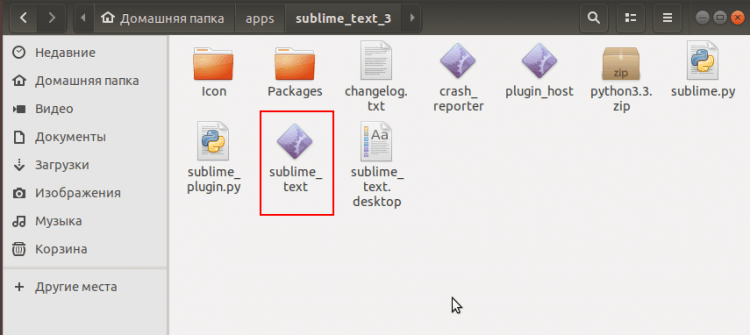 Преимущество этого способа — нет необходимости возиться с репозиториями и пакетным менеджером. Для удаления программы достаточно удалить папку «sublime_text_3». Но есть и минусы:
- приложение не будет обновляться при выходе новых версий;
- для запуска придётся каждый раз открывать файловый менеджер;
- могут быть проблемы с модулями и библиотеками.
Поэтому в Linux так устойчива традиция устанавливать приложения только через менеджер пакетов, и лучше от этой традиции не отступать без крайней на то необходимости.
Как установить Sublime Text 3 в Ubuntu 20.04
Sublime Text — популярный редактор текста и исходного кода для веб-разработки и разработки программного обеспечения. Он очень быстрый и имеет множество мощных функций прямо из коробки. Приложение можно улучшить и настроить, установив новые плагины и создав собственные настройки.
В этой статье объясняется, как установить Sublime Text 3 в Ubuntu 20.04. Установить Sublime на Ubuntu довольно просто. Мы включим репозиторий Sublime, импортируем ключ GPG репозитория и установим редактор. Те же инструкции должны работать с любым другим дистрибутивом на основе Debian.
Sublime Text — это проприетарное приложение. Его можно скачать и оценить бесплатно. Однако вам необходимо приобрести лицензию, если вы используете ее постоянно. Ограничений по времени для оценки нет.
Установка Sublime Text 3 в Ubuntu 20.04
Выполните следующие шаги от имени пользователя root или пользователя с привилегиями sudo, чтобы установить Sublime Text 3 в Ubuntu:
Установите зависимости, необходимые для добавления нового репозитория через HTTPS:
Импортируйте ключ GPG репозитория и репозиторий Sublime APT в список репозиториев программного обеспечения вашей системы, набрав:
После включения репозитория установите Sublime Text 3, набрав:
Вот и все, вы установили Sublime Text 3 на рабочий стол Ubuntu 20.04 и можете начать его использовать.
Когда будет выпущена новая версия, вы можете обновить пакет Sublime с помощью стандартного инструмента обновления программного обеспечения на рабочем столе.
Начальный Sublime Text
Вы можете запустить редактор Sublime Text либо из терминала, набрав subl либо щелкнув значок Sublime ( Activities -> Sublime ):
Когда вы запускаете Sublime Text в первый раз, появится окно, подобное следующему:
Выводы
Мы показали вам, как установить Sublime Text в Ubuntu 20.04. Следующим шагом должна быть установка Sublime Text Package Control и настройка нового редактора в соответствии с вашими потребностями.
Чтобы найти дополнительную информацию о Sublime Text, посетите официальную страницу документации Sublime Text .