Как в GIMP сохранить изображение
GIMP — свободный графический редактор, который поддерживает разнообразие форматов изображений, умеет работать со слоями, масками, режимами и фильтрами. В арсенале программы выбор десятка инструментов для цветокоррекции или обработки фотографий и изображений. Благодаря комфортному интерфейсу и особенностям, научиться работать в GIMP сможет даже начинающий пользователь. После того, как привыкните к этому графическому редактору, другие будут казаться не теми, даже платные не впечатлят.
Как сохранить изображение в GIMP
В гимпе сохранить фото легко, но те, кто работают с графическим редактором GIMP в первый раз, сталкиваются с трудностями. В новых изданиях действия для сохранения отличаются, поэтому у новичков появляется масса вопросов. Предлагаем расставить по полочкам.
В период работы или по окончанию, проделанные действия лучше сохранить. GIMP поддерживает десяток графических форматов. Обратим внимание встроенному формату XCF, который копирует в память компьютера полную информацию о файле в период работы. Благодаря этому формату, у пользователя исключается случайная потеря процесса, а файлы формата XCF можно позднее открыть вновь без никаких затруднений. Если работа происходит с файлом, который до этого был сохранен в XCF и внесенные правки не хочется терять — в меню окна редактирования найдите пункт «Файл => Сохранить». Тогда, исправления будут моментально внесены без лишних действий.
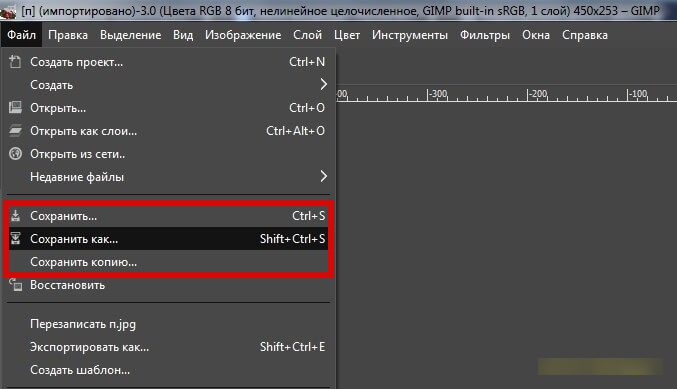
Однако здесь прячется и загвоздка. Файлы в формате XCF часто игнорируются и не поддерживаются. Следовательно, когда работа подойдет к завершению, понадобится сохранить в PNG, JPEG или других распространенных форматах — файл преобразовывается в подходящий формат дальнейшего использования.
Чтоб сохранить картинку через меню графического GIMP редактора, имеются команды «Файл => Сохранить» и другие функции. Напоминаем, что об изображении, включая информацию о слоях, уровне прозрачности и так далее, сохраняет исключительно программный XCF формат редактора графики GIMP. При сохранении файла, на экране появляется диалоговое окно с оповещением о возможной потери данных при неудачном сохранении или полном отсутствии.
Как сохранить картинку в гимп в формате JPEG
Теперь, когда проект сохранен, рассмотрим вариант верного сохранения проекта в популярных форматах. Файлы JPEG справляются сжимают картинки, исключая плохое качество в дальнейшем.
В гимп сохранить фото в формате JPEG крайне легко. Это распространенный формат с особенностью сжатия для облегчения файла в весе. В меню графического редактора найдите вкладку в левом верхнем углу «Файл => Экспортировать…» и выберите формат JPEG.
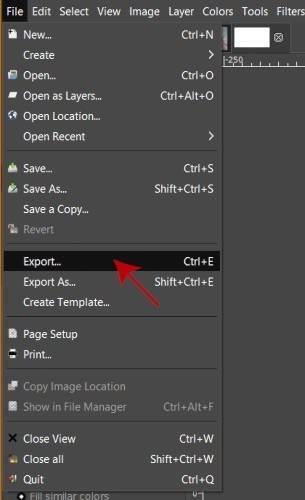
В диалоговом окне с сохранением укажите параметры качества изображения. По умолчанию стоит 85 и как правило, дает результат в разы лучше. В гимпе сохранить в JPG со значением качества больше 95 не особо полезно, эффект может не сильно отличаться от 85. Заметной может быть и потеря качества, если применяются высокие уровни сжатия. Она особо значительна при увеличении или уменьшении фотографии.
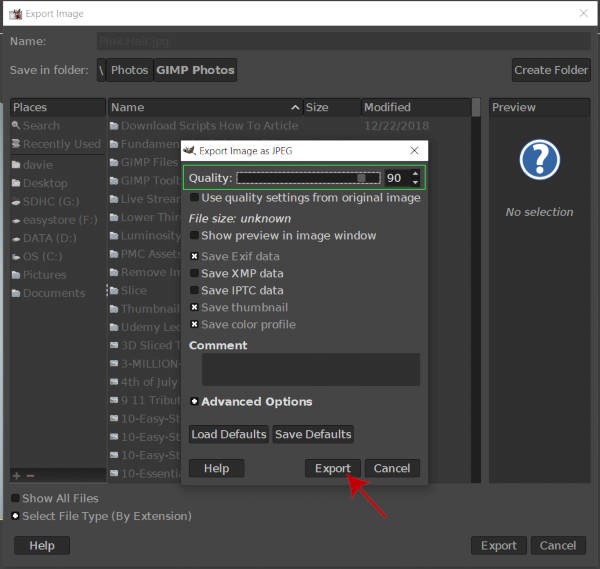
Если нажать на кнопку «Показать предварительный просмотр в окне изображения», на экране отобразится размер сохраняемого файла, с использованием вставленных настроек. Обновление этих значений может занять после настройки ползунка пару секунд. На экране представлен предварительный просмотр после сжатия картинки, следовательно, убедитесь в качестве перед тем, как сохранить файл.
Как экспортировать в формате PNG
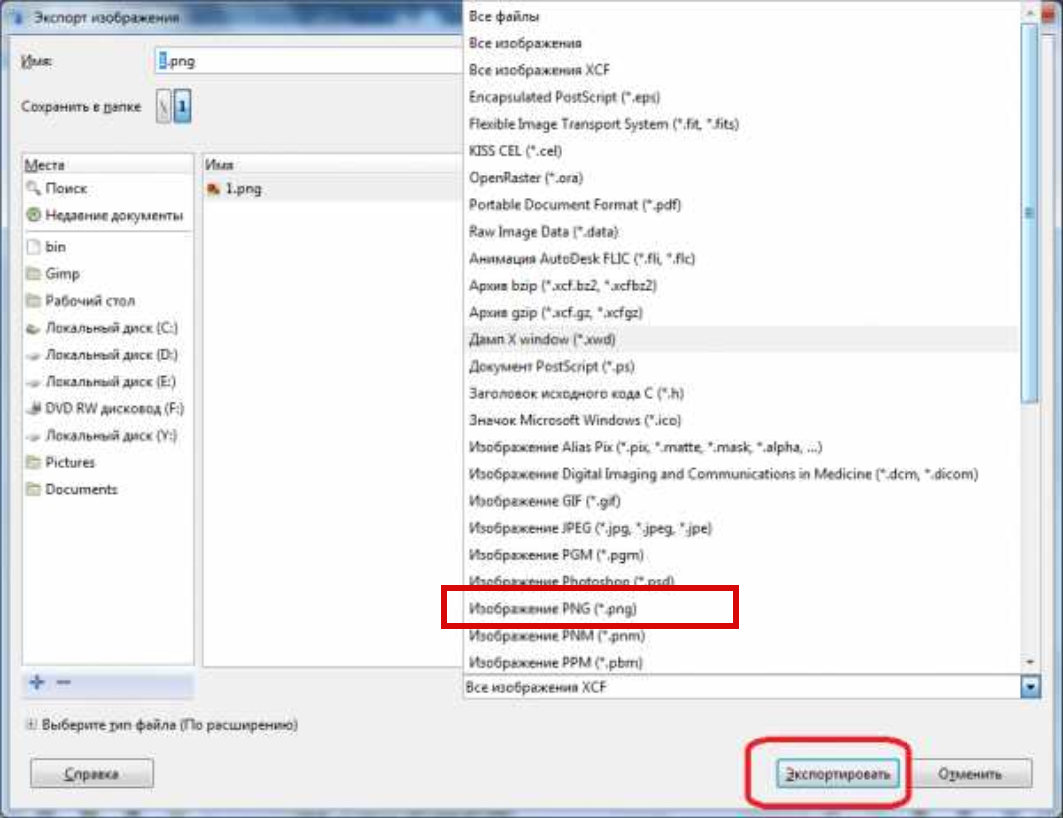
В гимпе сохранить в PNG также легко! Проделайте те же действия, но вместо JPEG в поле с форматом выберите PNG, выбрав параметры, которые необходимы. Cделать PNG в GIMP – одна часть задачи, теперь понадобиться выбрать настройки изображения. В полях для заполнения, видите черезстрочность, которая бесполезна — возникнут проблемы с показом на сайтах. Сохранение цвета фона помогает браузерам, которые тянут на себе исключительно два уровня прозрачности. В случае, если у картинки много уровней прозрачности, используется цвет, который взят из инструментов. Восстановить исходные настройки можно через нажатие «Загрузить исходные параметры» и тогда параметры вернутся на значения по умолчанию.
Как сохранить в формате TIFF
Этот параметр определяет алгоритм сжатия изображения:
- • Нет: по итогу получается тяжелый файл, но без потерь.
- • LZW: сжатие без потерь, быстро по алгоритму Lempel-Ziv-Welch.
- • Упакованные биты: алгоритм кодирования длин серий данных,
- • Уменьшить: сжатие без потерь по алгоритму кодирования Huffman и комбинации LZ77
- • JPEG: сжатие без потери качества.
- • CCITT Group 3 fax и CCITT Group 4 fax: черно-белый формат для передачи изображения по факсу.
Сохранение изображения в MNG формате
Главная проблема сохранения этого формата состоит в том, что только браузер Konqueror распознает такой формат анимации.
Так в графическом редакторе GIMP сохраняются проекты. Процесс с первого взгляда вводит в заблуждение новичков, потому что, нажимая пункт меню «Файл => Сохранить» не находят других форматов, помимо XCF. Теперь не возникнет трудностей с сохранением процесса работы в графическом редакторе GIMP в качестве проекта или изображения
Глава 3. Способы загрузки (открытия) и сохранения изображений в GIMP 2.10
Для начала работы с изображением или фотографией загружаем их в GIMP — открываем изображение.
Можно сделать это несколькими способами:
1. Файл -> Открыть
Наиболее очевидный способ открыть изображение с помощью меню Файл Открыть в меню панели инструментов. При этом появится диалог Открыть изображение.
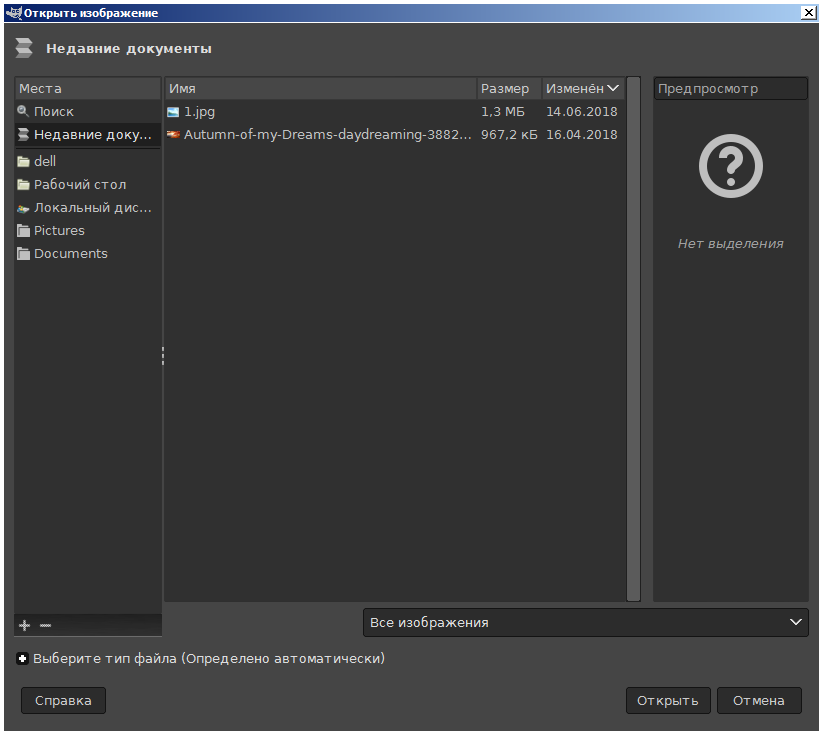
Слева расположена область под названием Места, отображающая популярные папки на вашем компьютере, в которых могут находиться изображения. Добавьте свои папки с изображениями и фотографиями в закладки нажав кнопку «+» внизу области Места. Нажатием кнопки «-» удалите ненужные закладки.
По центру диалога Открыть изображение расположен список файлов изображений из выбранной папки в области Места. Список файлов можно ограничить по типу файла, который выбирается из выпадающего меню внизу диалога Открыть изображение.
Справа расположена область Предпросмотра выбранного изображения.
Для выбора изображения нужно кликнуть по нему двойным щелчком левой кнопкой мыши или нажать кнопку Открыть
2. Из проводника операционной системы
Рассмотрим на примере Windows.
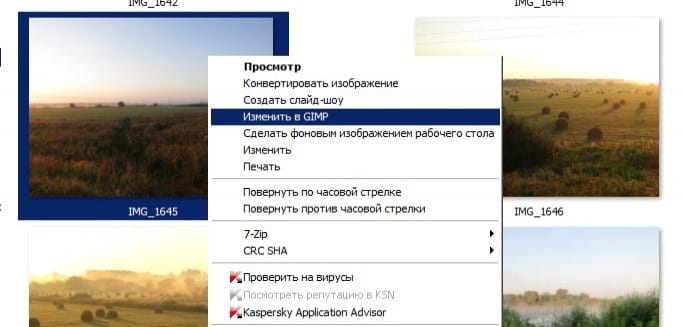
При установке, GIMP интегрируется в проводник Windows. Для открытия изображения щелкаем по нему правой кнопкой мыши и выбрать Изменить в GIMP
3. Перетащить и бросить
Можно открыть изображение или фотографию в GIMP захватив его и перетащив на значок GIMP на рабочем столе или окно открытой программы.
4. Скопировать и вставить
Есть возможность скопировать изображение из какой-либо программы в буфер обмена и вставить в GIMP. Но этот способ работает не всегда.
5. Создание рисунка
GIMP можно исполь зовать для рисования. Для этого нужно создать холст, а затем применяя разные инструменты, например кисти, нарисовать рисунок.
Для создания холста изображения нужно выбрать Файл -> Создать проект или нажать сочетание клавишь CTRL+N. В открывшемся окне выбрать размер будущего рисунка и нажать ОК.
Как в GIMP сохранить картинку в .jpg, .png или другой формат
При сохранении изображения в GIMP предлагаются только собственные форматы. Для того, чтобы сохранить картинку в другой формат, нажмите в меню «Файл» и в выпадающем списке «Экспортировать» или сочетание клавиш Shift+Ctrl+E.
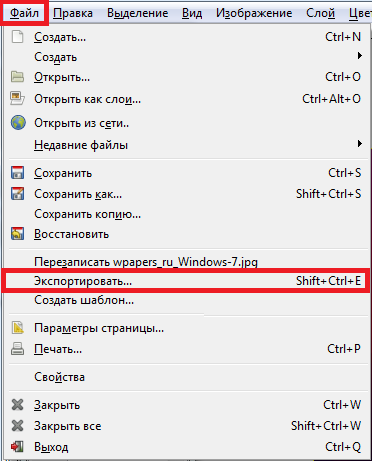
В открывшемся окне, вам будет предложено огромное количество разных графических типов расширений файлов, в том числе и самые популярные .jpg и .png.
После выбора разрешения нажмите кнопку «Экспортировать» и изображение будет конвертировано в нужный вам формат.
Как сохранить JPG в Gimp
Как и в Photoshop, у Gimp есть свой формат сохранения файлов, в котором сохраняется не только само изображение, но и объекты на нём, такие как слои, и затем их можно редактировать, перемещать и взаимодействовать любым способом, как будто бы вы и не открыли сохранённый файл, а просто продолжаете с ним работу.
Но если вам нужна готовая картинка, этот формат не подойдёт. Картинку надо будет сохранить в одном из популярных форматов, например, PNG, GIF или JPEG. В этой статье мы рассмотрим, как сохранить в gimp в формате jpg.
Как сохранить в JPG в Gimp
Если вы нажмете сочетание клавиш Ctrl+S или откроете меню Файл -> Сохранить, изображение будет сохранено в формате Gimp — XCF. Для того чтобы его сохранить в формате JPG, надо нажать сочетание клавиш Ctrl+Shift+E или открыть меню Файл -> Экспортировать как.
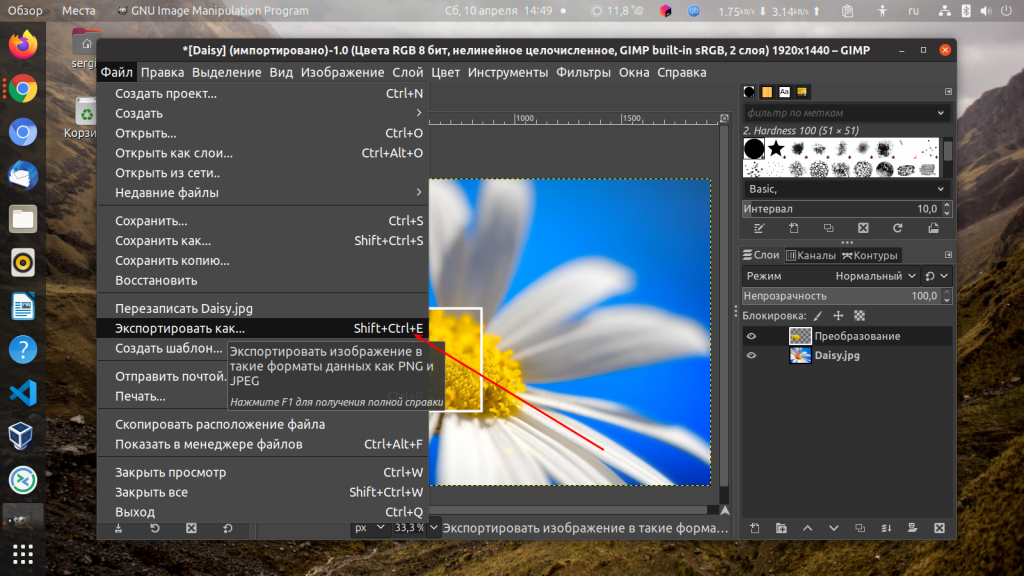
В открывшемся окне надо выбрать формат файла. Если вы редактировали какой-либо файл в формате PNG или JPG, то программа попытается определить формат на основе расширения. Просто введите .jpg после имени файла и нажмите кнопку Экспортировать.
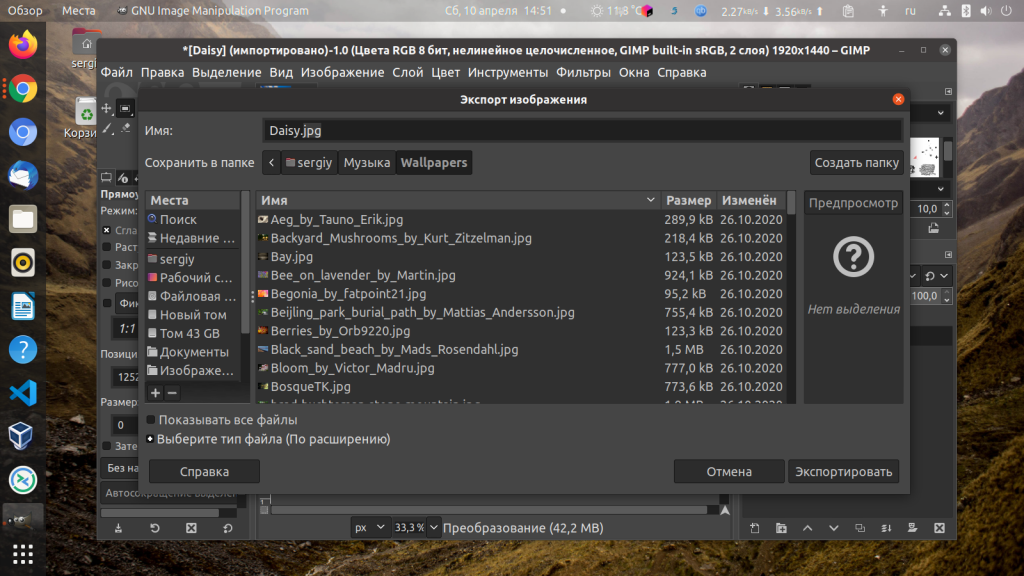
Есть ещё один способ. Если снять галочку напротив пункта Выберите тип файла (По расширению) внизу окна, то вы сможете сами указать формат:
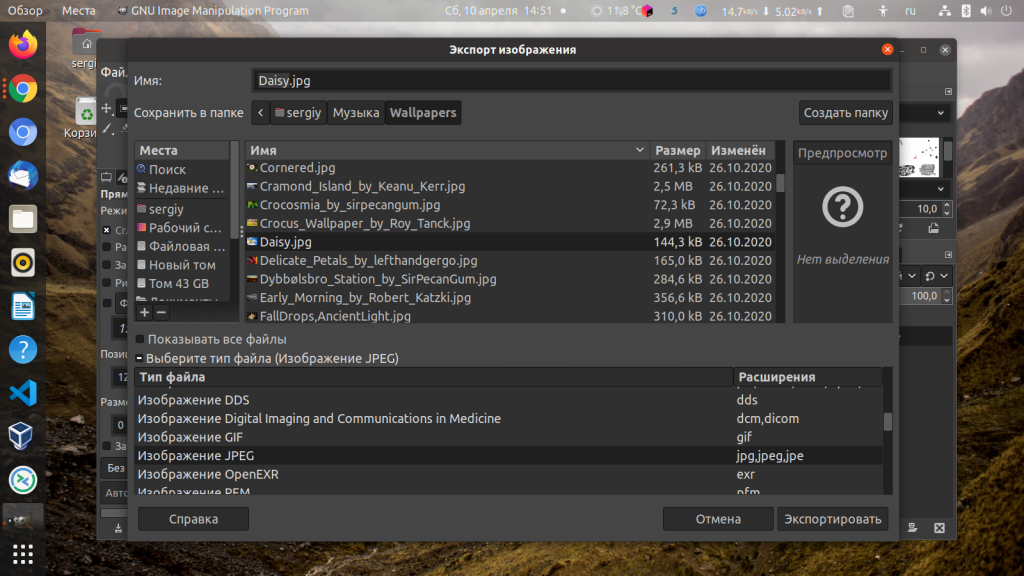
После нажатия кнопки Экспортировать вам нужно ещё выбрать качество изображения. Можно оставить по умолчанию:
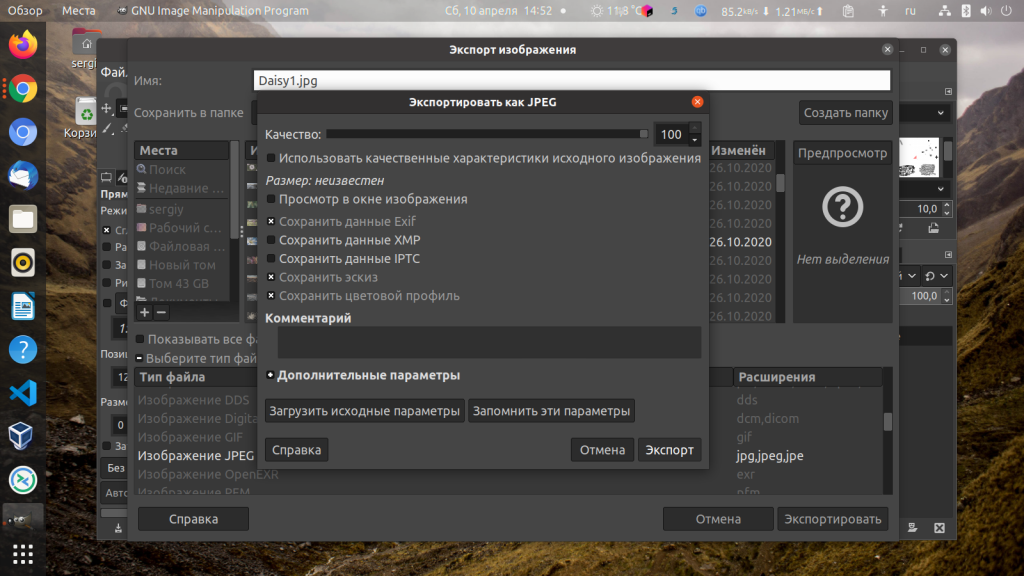
Затем снова нажмите Экспорт. После этого файл будет сохранён и появится в выбранной вами папке. По умолчанию используется папка Документы. В этой небольшой статье мы рассмотрели как сохранить в jpg Gimp. Это очень просто.