Как сохранить документ через программу NanoCad
Осуществить процедуру сохранения документов через NanoCAD можно несколькими способами, но все они схожи со стандартами, которые известны всем пользователям Microsoft Word или Excell, а именно через панель Файла.
Если вы хотите получить документ чертежа nanoCAD в формате *.dwg это можно сделать четырьмя методам:
- Через панель меню;
- Через специальную клавишу на панели инструментов;
- С помощью экспорта;
- Через соответствующую команду.
Для того чтобы разобраться с этим вопросом подробнее воспользуемся примером nanoCAD Plus 6.0.
1. Через панель меню
Запускаем работу Меню, где необходимо найти Файл и применить к нему команду Сохранить как…

Когда на экране отобразится новое окно можно выполнить функцию Сохранить документ:

- Задаем путь сохранения файла;
- Задаем наименование файла;
- В выпадающем списке определяемся с типом файла.
Чтобы упростить процедуру сохранения, стоит воспользоваться комбинацией клавиш CTRL+SHIFT+S.
2. Через специальную клавишу на панели инструментов
Выбираем Стандартную панель инструментов, где уже имеется необходимая нам клавиша под названием Сохранить

Когда на рабочем поле появится окно сохранения документа, конструктору для завершения процедуры будет достаточно повторить порядок действий, как и в предыдущем варианте: от указания пути сохранения до обновления выпадающего списка.
Стоит уделить особое внимание взаимосвязи, существующей между системами NanoCAD и AutoCAD. Как известно, постоянно обновляемые версии программного средства AutoCAD довольно часто меняют свой формат представления *.dwg. Именно поэтому выполняется правило, согласно которому файл версии 2013 года едва ли получится открыть через программу версии предыдущих годов. Чтобы все-таки сделать это, необходимо будет воспользоваться специальным конвертером. Опытные конструкторы знают, что избежать такой проблемы можно еще в момент сохранения документа, если выполнить эту процедуру с присвоением низкой версии.

3. С помощью экспорта
В любом случае выполнить функцию сохранения всегда можно через специальный конвертер со сбережением формата *.dwg. Для этого используется имеющаяся версия AutoCAD, где можно задать имя новому файлу.
Запускаем вкладку Меню через Файл, где нужно остановиться на разделе под названием Экспорт.

Когда на рабочем поле отобразится вкладка сохранения документа, конструктору необходимо будет снова повторить порядок действий, которые были описаны выше.
4. Через соответствующую команду
Особенностью такого метода сохранения является то, что пользователю нужно будет использовать командную строку, куда необходимо будет ввести соответствующий текст: сохранить как, сохранить, save и др.

Написав текст в командной строке, потребуется также нажать Enter, чтобы подтвердить выполнение установленной команды. После этого на рабочем поле отобразится окно сохранения файла, где опять-таки придется повторить уже известную поочередность процедуры сохранения.
Теперь вы знаете все существующие способы сохранения документов через средства nanoCAD.
Как в nanocad сохранить чертеж в jpg
- Главная

- Учебные материалы
- Уроки NanoCAD
- Вставка изображения в чертеж
Графика и дизайн
Строительство
Разное
Вставка изображения в чертеж
Для большего удобства с картинками в чертежах можно создать специальную папку, где вы можете хранить все необходимые изображения и фото. Это обусловлено тем, что картинка не сохраняется в чертеже, nanoCAD лишь указывает путь до изображения. Путь этот можно как удалять, так и менять.
Для того чтобы вставить изображение в выкройку, необходимо:
1.Находим во вкладке «Вставка» открыть подменю «Ссылка на растр…».
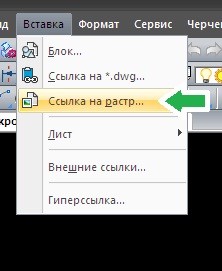
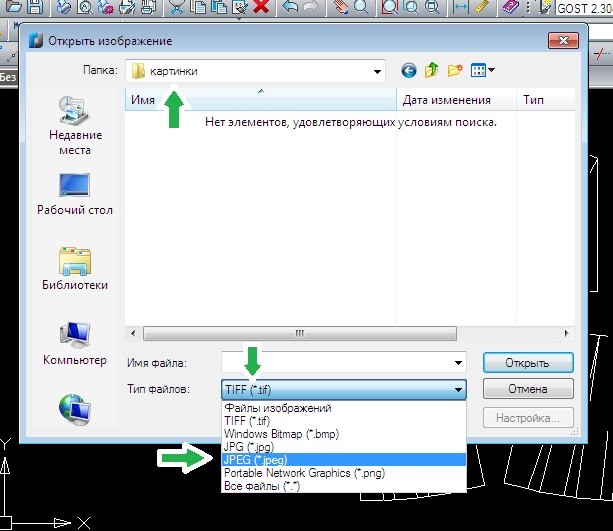
2.Откроется системный проводник, выбираем путь, где хранится нужная нам фотография или изображение. Но перед этим проверьте расширение необходимого вам файла и найдите его в выпадающем списке снизу открывшегося окна.
3.Затем появится окно предварительного просмотра изображения, где можно задать ему начальные настройки.
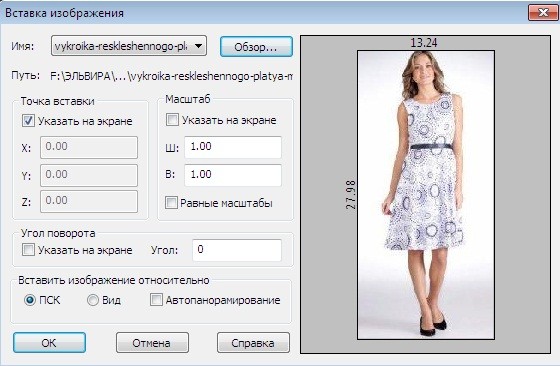
4.В этих настройках необходимо указать: масштаб – указать на экране; активировать автопанаромирование; вставить изображение относительно ПСК. После всего проделанного нажимаем «ОК».
5.Далее необходимо указать точку вставки изображения. Кликаем мышью в нужную область, помним о том, нижняя левая точка — первая.
6.Теперь надо растянуть прямоугольную область до нужного вам размера, для этого просто передвигаем мышкой.
Есть альтернативные методы вставки:
1.Через панель черчения
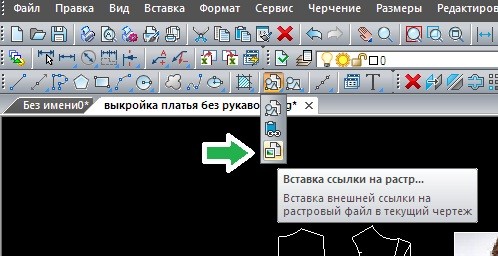
2.При помощи командной строки — команды ROPEN и РОТКРЫТЬ.
Настройка внешнего вида картинки
Однако есть еще некоторые возможности при работе с изображениями в nanoCAD. Сейчас рассмотрим настройки внешнего вида. Есть два способа открыть меню редактирования:
1.В командной строке, команда ModifyRaster.
2.Через меню «Редактирование» — «Объект» — «Растр…».
Сразу после одной из этих операции вместо курсора появится квадрат, им нужно клинкнуть по любому фрагменту изображения:
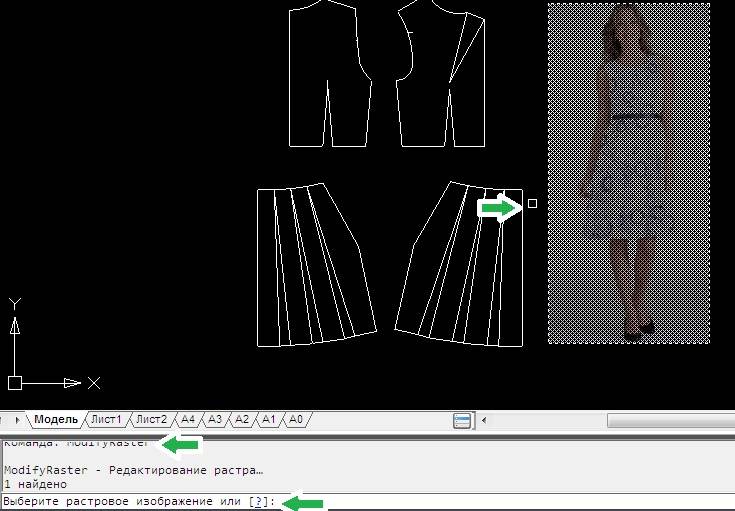
Подтверждаем выбор изображения и видим меню с возможностями настроек внешнего вида:
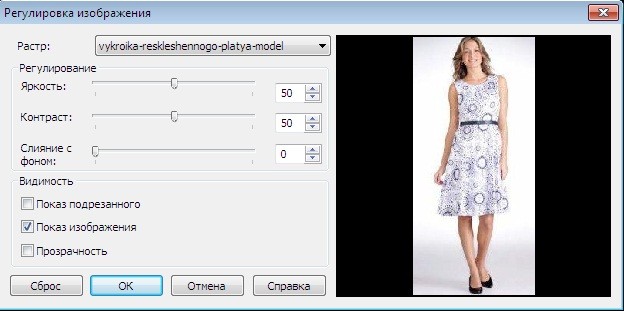
В этом меню можно редактировать:
3.Прозрачность (слияние с фоном).
4.Видимость – выбираем пункт «Показ. изображение».
Если выбрать «Показ подрезанного», то будет видна лишь рамка вашего изображения. Прозрачность используется, когда линии чертежа расположены под изображением.
NanoCAD: как сохранить в PDF, как сделать белый фон в NanoCAD
Программа NanoCAD — графический проектировщик от российских разработчиков, которая используется для создания чертежей и документации в соответствии с ГОСТом. Узнаваемый интерфейс и базовый набор функционала делают обновленную версию САПР утилиты доступной и приятной для пользования. Отечественный продукт работает со всеми необходимыми настройками редактирования и преобразования чертежей, поэтому купить NanoCAD полезно проектировщикам всех уровней.
Программа САПР автоматически сохраняет чертежи в самом популярном формате для файлов технической документации – dwg. Но если рядом нет принтера для распечатки из рабочей области, тогда на помощь придет NanoCAD сохранение в pdf.
Как в НаноКАДЕ сохранить в ПДФ?
В новой версии российской САПР есть встроенный PDF-принтер, который сохраняет и преобразовывает файлы в этот формат по аналогии других стандартных программ, например, Word или Excel.
4 способа как в NanoCAD сохранить в PDF:
- При помощи вкладки Меню, пункт «Сохранить как…». В открывшимся окне нужно выбрать место для сохранения файла, дать ему название и выбрать желаемый тип файла.
- Панель инструментов, кнопка «Сохранить». Эта стандартная функция работает по принципу предыдущей, только немного сокращает время процедуры сохранения.
- Конвертация через экспорт из AutoCAD. Для этого нужно нажать в левом верхнем углу «Файл», «Экспорт» и далее «Сохранить документ как…» по настройкам из первого способа.
- Командная строка. Для вызова окна «Сохранить как…» нужно написать в командной строке «СОХРАНИТЬ КАК» или «СОХРАНИТЬ», «SAVE» и другие аналогичные фразы. Появится окно сохранения, где нужно выбрать имя файла, путь и тип, как в первом пункте.
Все эти способы сводятся к тому, что в обновленной программе NanoCAD уже есть этот формат, остается лишь выбрать его. Если же пользователь имеет старую или бесплатную версию, тогда эти методы не подойдут и нужно преобразовывать файл отдельно.
Как преобразовать NanoCAD в PDF?
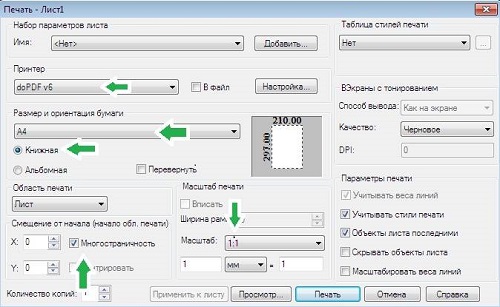
Чтобы «превратить» стандартный dwg в удобный PDF в более ранней версии NanoCAD, нужно воспользоваться специальной программой перевода. Преимущество в том, что она находится в свободном доступе и не требует никаких вложений. Утилита doPDF подходит для перевода в PDF любых чертежей с типом файла dwg, после чего его можно сохранить, переместить, редактировать и так далее:
- Скачать программу и установить, выбрав русский язык.
- Открыть NanoCAD с нужным чертежом.
- Выделить объект и нажать комбинацию Ctrl+C для копирования.
- Перейти на лист в программе конвертера и вставить рисунок комбинацией Ctrl+V.
- Выбрать «Файл», «Печать» и установить параметры (размер, ориентация, область печати, масштаб).
- В окне «Сохранить как» выбрать место для хранения файла в формате PDF.
Работа в проектировщике NanoCAD происходит в интуитивном режиме, достаточно единожды разобраться с основными функциями, чтобы оценить простоту и доступность российской САПР.
Как в НаноКАД поменять черный фон на белый?
Интерфейс и функционал продукта от российских разработчиков почти не отличается от привычного AutoCAD, но есть некоторые нюансы. Цвет фона в NanoCAD по умолчанию черный, что позволяет удобнее наносить различные штрихи, а глаза при длительной работе меньше устают. Однако если чертеж до этого был создан на белом фоне, то редактировать его в другом цвете будет проблематично. Поэтому пользователи NanoCAD должны знать, как легко менять настройки фона для комфортной работы:
- Вверху на панели управления выбрать «Сервис», нажать кнопку «Настройка».
- Кликнуть на пункт «Цвет» (тут можно изменить фон NanoCAD, цвет листа, сетки и других составляющих области). Таким образом можно изменить цвет фона на любой понравившийся, а не только в монохромных тонах.
Эти настройки можно сделать по умолчанию для всех сеансов работы. Этот простой алгоритм для NanoCAD поможет легко поменять черный фон на белый, желтый, красный и другие колеры.
Как получить качественное изображение автокадовского чертежа в jpeg?
А где этот формат взять то? Когда экспортируешь, в закладке форматов такого именно формата нет!! Если даете подсказку, пишите детально, что нужно делать.
А Вы где увидели это формат?? DWF — есть, а DWFх нет! Да и потом, когда сохраняешь в bmp, есть возможность сохранить именно выделенный фрагмент, а присохранении в DWF, такой возможности нет. Просто запоминается весь файл и все. А потом еще не ясно в чем его открыть.
В общем ни чего у меня не получилось!
Этот совет вообще не понятен. Как можно вместо принтера написать JPEG? И что, программа поймет, чего ты от нее хочешь. ))))))))) смешно ))))) А вместо бумаги указать разрешение )))))) Это наверное шутка ))) Очень смешно )))
Раз ответа нет, видимо или этого сделать нельзя, или мы все просто не знаем, как это сделать
Могу дать тоже плохую подсказку 1. Сначала жмем клавишу Print Screen, 2. Открываем корел дро, 3. Жмем одноврименно Ctrl + V, 4. обрезаем все не нужное по периметру с помощью клавиши F 10.
Seregey_18
Активный участник
"Раз ответа нет, видимо или этого сделать нельзя, или мы все просто не знаем, как это сделать
Могу дать тоже плохую подсказку 1. Сначала жмем клавишу Print Screen, 2. Открываем корел дро, 3. Жмем одноврименно Ctrl + V, 4. обрезаем все не нужное по периметру с помощью клавиши F 10."
полностью согласен, это очень плохая подсказка, потому что получится в итоге картинка очень плохого качества, да еще и с разрешением экрана.
Для тех кто не знает, что такое виртуальный принтер, поясняю.
1. если используем формат PDF: ставим на компьютер acrobat reader, после этого в автокаде появляется виртуальный принтер(Adobe PDF), выбираем его в качестве принтера, который будем использовать, ставим галочку "печатать в файл" и настраиваем его как обычный принтер, только лишь указываем еще, куда сохранить результат. Полученное изображение будет векторным, то бишь, когда мы откроем его в фотошопе, то сможем выбрать нужный размер и разрешение(программа сама спросит нас об этом)
"В общем ни чего у меня не получилось!"
To S555mile:
— я хотел бы отметить тот факт, что то, что у вас ничего не получилось, вовсе не значит, что так сделать нельзя; это к вопросу о максимализме в постах.