Как перезагрузить или выключить iPhone 11, X и Xs. Все способы
 В закладки
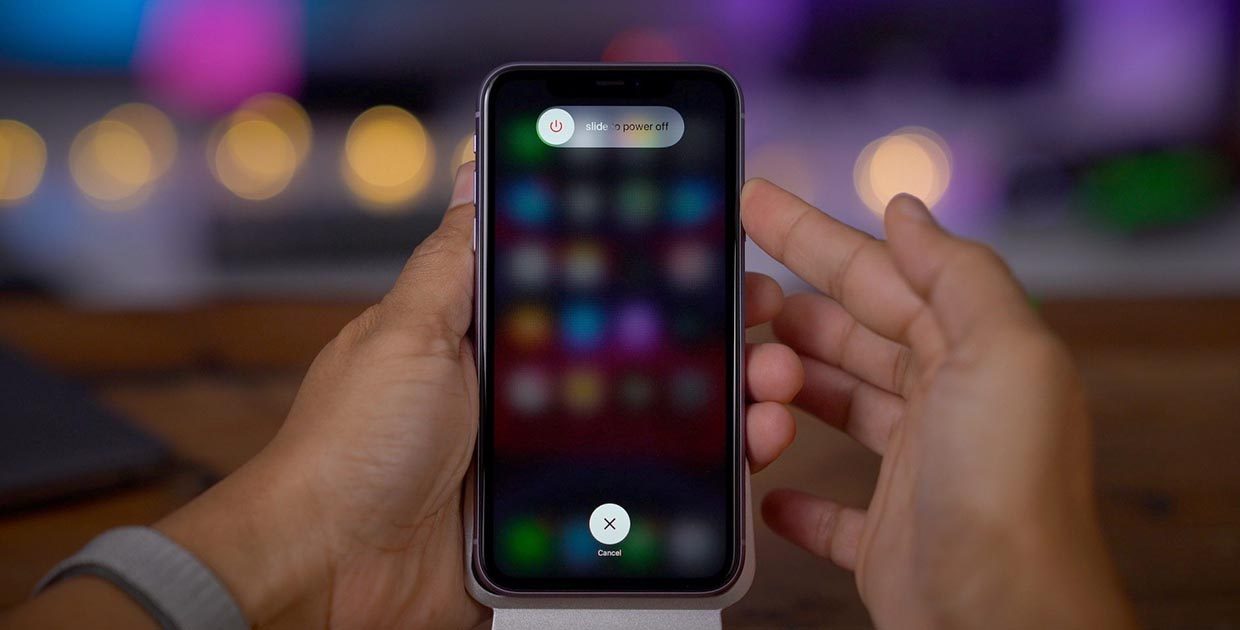
После покупки нового iPhone 11 или iPhone 11 Pro многие пользователи задаются вопросом, как же выключить или перезагрузить данный смартфон. Особенно актуальной данная информация окажется для тех, кто приобретает смартфон Apple впервые или переходит с iPhone 8 или более старых девайсов.
Способы перезагрузки и отключения данных моделей слегка отличаются.
? Спасибо re:Store за полезную информацию. ?
Как выключить iPhone 11
Привычное на прошлых моделях зажатие кнопки питания на iPhone X и более новых устройствах не приводит к вызову меню отключения. Вместо этого произойдет активация голосового ассистента Siri.
Если отключить Siri или выключить активацию зажатием боковой кнопки, то долгое нажатие на нее вообще не сработает. Выключать iPhone нужно одним из следующих способов:
1. Выключение через настройки
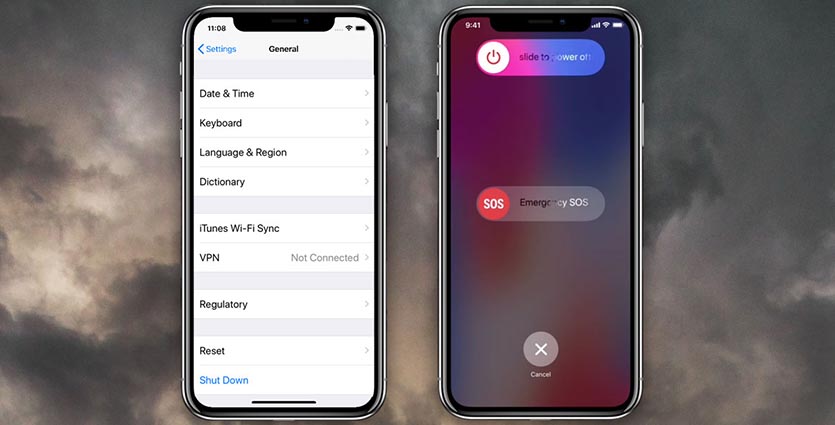
Кнопку выключения для этого случая уже давно спрятали в недрах системы.
Переходим в Настройки — Основные и в самом низу страницы видим кнопку Выключить. После нажатия появляется привычный слайдер, один свайп и смартфон выключается.
Когда помогает: когда нужно отключить смартфон на время, чтобы он не терял заряд аккумулятора.
2. Выключение через меню экстренного вызова
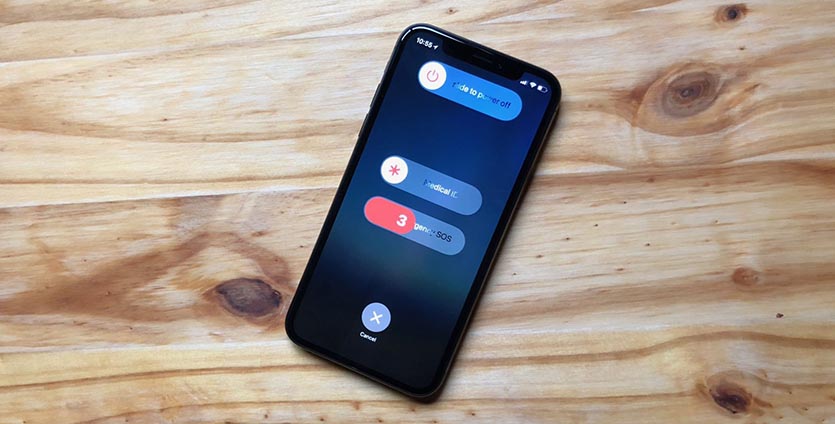
Зажатие кнопки питания и любой из клавиш регулировки громкости на iPhone с Face ID вызывает меню экстренного вызова. Так можно позвонить в службу спасения без разблокировки смартфона, посмотреть медицинскую карту владельца и, конечно же, перезагрузить iPhone.
Когда помогает: когда нужно отключить iPhone даже без ввода пароля разблокировки или сканирования лица.
Как перезагрузить iPhone 11
Для перезагрузки существует сразу три способа:
1. Выключение и включение
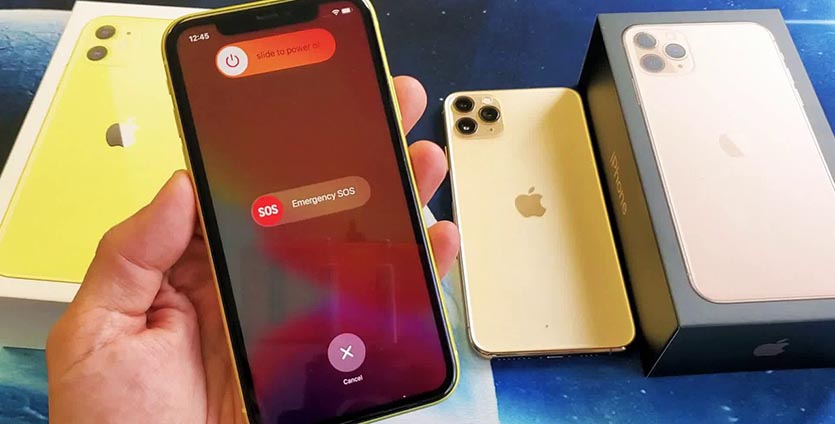
Просто зажимаем любую кнопку громкости в паре с боковой кнопкой на противоположной грани смартфона до появления слайдера выключения, перемещаем слайдер и ждем, когда iPhone выключится. После отключения нажимаем кнопку питания для повторного включения.
Когда помогает: данный способ пригодится, если iPhone начал глючить, не запускается какое-то приложение или не подключаются Bluetooth-наушники. Первое и самое действенное средство при подобных сбоях – выключить и заново включить смартфон.
2. Hard reset
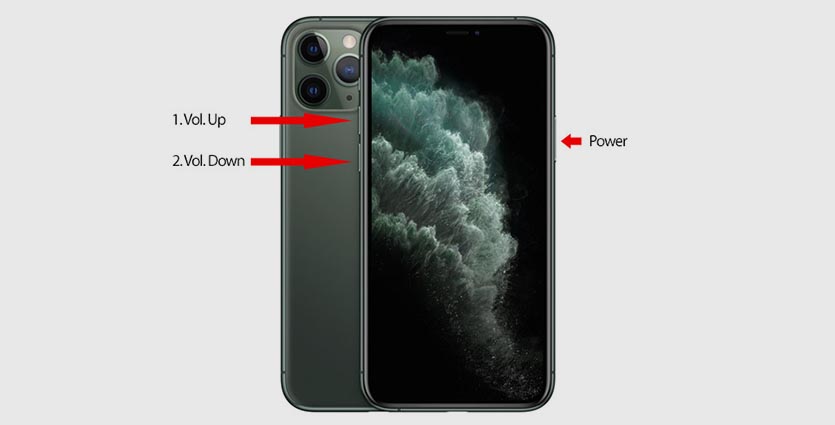
Подобный сброс тоже помогает избавиться от всевозможных глюков и проблем с iPhone. Выполнить его можно как на работающем смартфоне, так и при его зависании.
Если гаджет не отвечает или просто хотите быстро перезапустить смартфон: нажмите и быстро отпустите кнопку увеличения громкости, нажмите и быстро отпустите кнопку уменьшения громкости, затем зажмите боковую кнопку и не отпускайте до перезагрузки iPhone.
Когда помогает: это единственный способ, который помогает при зависании iPhone. Можно применять его для борьбы с глюками и сбоями в работе системы.
3. Специальная кнопка для перезагрузки
При помощи меню AssistiveTouch можно создать виртуальную кнопку для перезагрузки смартфона.
Переходим в Настройки – Универсальный доступ – Касание – AssistiveTouch и активируем главный переключатель. Теперь добавляем в меню кнопку Перезапуск.
Можно добавить ее в меню верхнего уровня, установить перезапуск на долгое нажатие или двойное касание.
Когда помогает: подобную фишку удобно использовать, если хотите управлять смартфоном одной рукой. Добавляете в данное меню кнопки регулировки громкости, выключения и другие, после этого можно осуществлять манипуляции без нажатия на физические клавиши.
В закладки
Как выключить Айфон
На устройстве перестал работать сенсор, а кнопки не реагируют на нажатие? Начинает казаться, что отключить телефон – невыполнимая задача? В статье разобраны ключевые способы, как выключить Айфон и о некоторых из них не знают даже заядлые «яблокоманы».
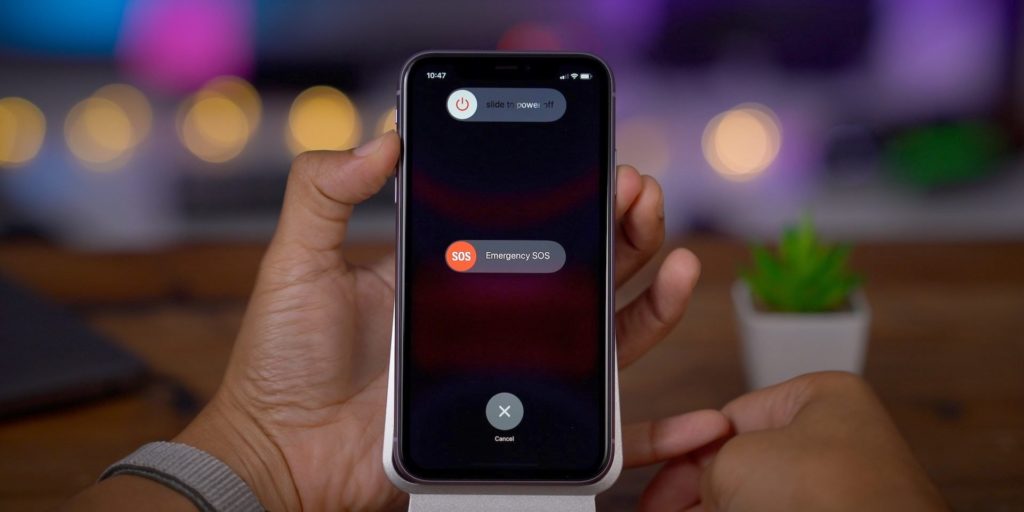
Как выключить Айфон
Как выключить Айфон 5
IPhone 5 и 5S считались наиболее стабильными моделями и долгое время были популярны. Они отлично работают, почти не уступают последним телефонам.
Стандартный способ
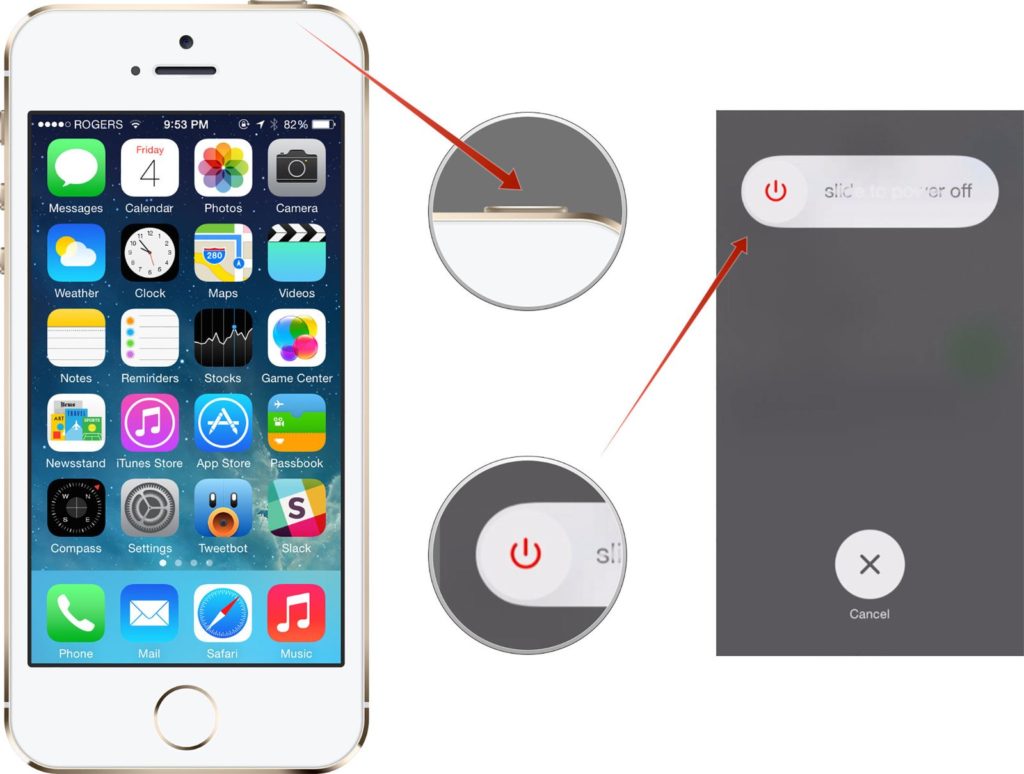
Стандартный способ
Чтобы выключить Айфон 5, следует зажать в верхней части устройства клавишу «Power». Через 3-4 секунды на экране появится окно, которое потребует сделать свайп вправо, для отключения. Включать смартфон также, через «Power».
Если экран завис
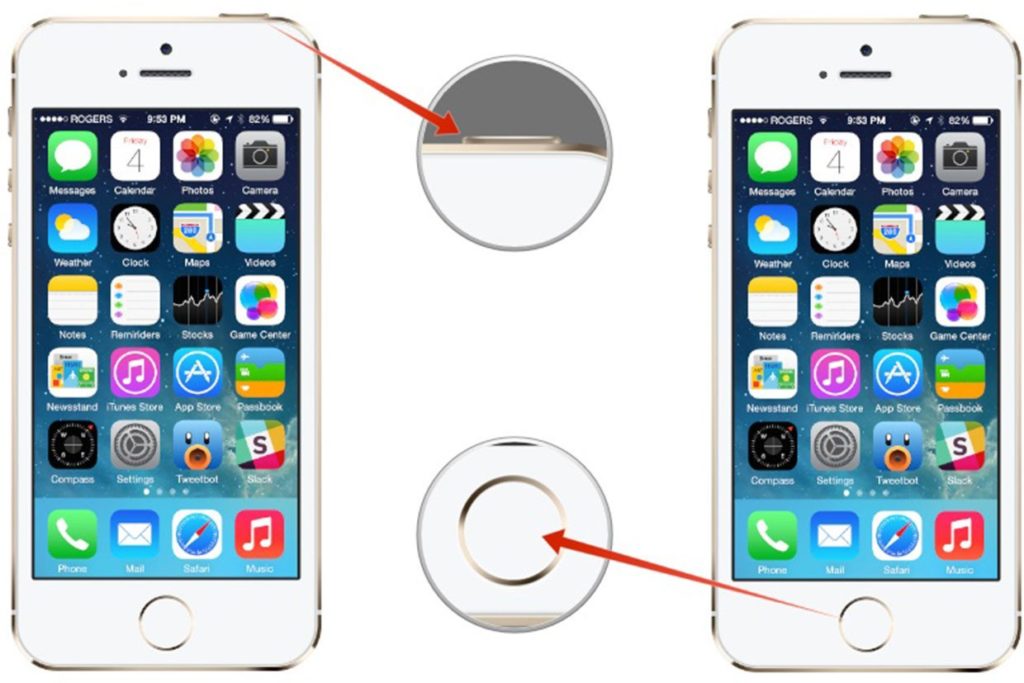
Если экран завис
Чтобы выключить Айфон, если не работает экран, следует одновременно зажать «Домой» и «Power» в течение 5-6 секунд. После этого телефон отключится без дополнительных манипуляций.
Важно! Такое выключение перезагружает устройство, сбрасывает все настройки. Это позволяет ему восстановиться, а также нормально функционировать после включения.
Отключение через Assistive Touch
Если клавиши не работают, смартфон выключается через сенсор.
Для этого нужно перейти в «Настройки» – «Главные» – «Универсальный доступ» – активировать «Assistive Touch» – нажать на кнопку в правом нижнем углу – в дополнительном меню выбрать «устройство» – нажать «LockScreen». Появится слайдер, после свайпа, смартфон отключится.
Как выключить Айфон 6
Iphone 6 внешне немного отличается от Айфона 5, расположением кнопки включения и размерами. Она располагается на боковой панели, а не вверху, как было раньше.
Стандартное отключение
Стандартное отключение
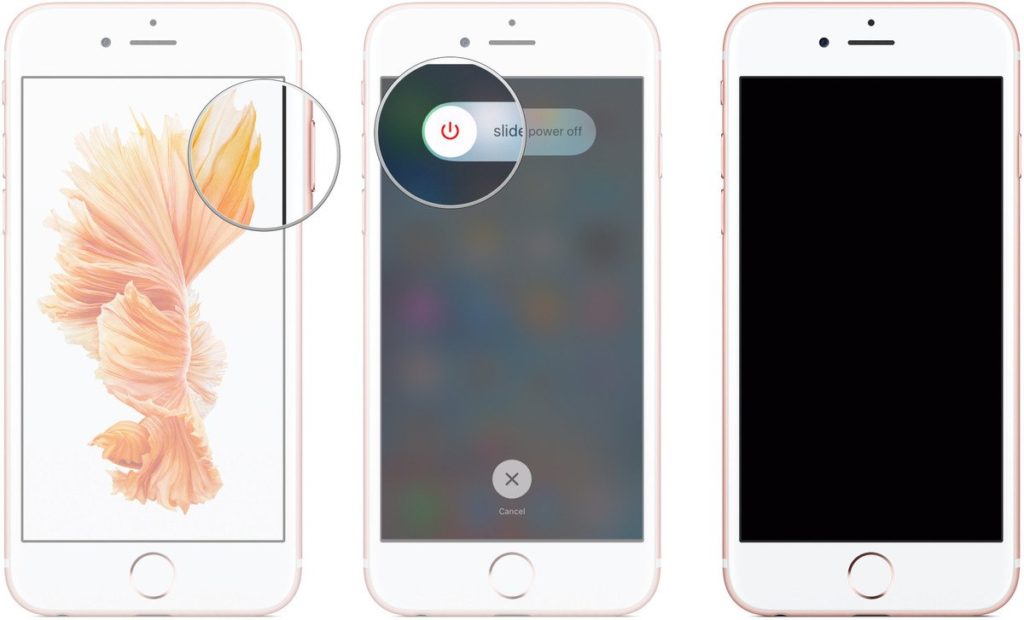
Чтобы выключить Айфон 6 обычным способом, следует на несколько секунд зажать клавишу питания. В 6 модели она располагается справа, на боковом корпусе. Откроется окно, в котором следует передвинуть ползунок вправо. Смартфон отключится.
Меню «Настройки»
Выключить IPhone 6 можно через меню настроек. В окне «Основные» будет надпись: «Выключить». Нажав на нее, пользователь увидит слайдер, после активации которого, телефон выключится и уснет.
Важно! Возможно отключение через «Assistive Touch», как в 5 устройстве.
Отключение с помощью кнопок
Отключение с помощью кнопок
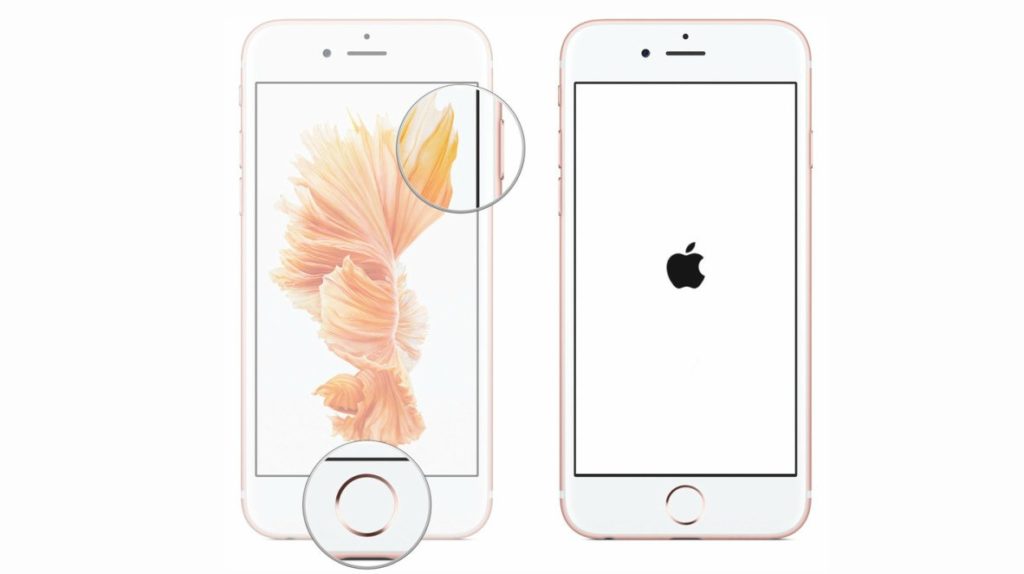
Чтобы «усыпить» iPhone при зависании экрана или поломки сенсора, достаточно использовать 2 основные: «Домой» и «Power». Нужно одновременно зажать «Домой» и «Power» на 5-6 секунд. Появится черный экран, начнется перезагрузка.
Важно! Старые гаджеты, могут плохо реагировать на обновления, т.к. новая прошивка подстроена под последние смартфоны. Поэтому некоторые рекомендуют не обновлять смартфон после его покупки.
Как выключить Айфон 7
Выключить Айфон 7 можно не так как 5 и 6 модель. Теперь кнопка «Домой» стала сенсорной, теперь экстренное отключение невозможно. Рассмотрим, как еще перезагрузить или выключить устройство.
Стандартный способ
Стандартный способ
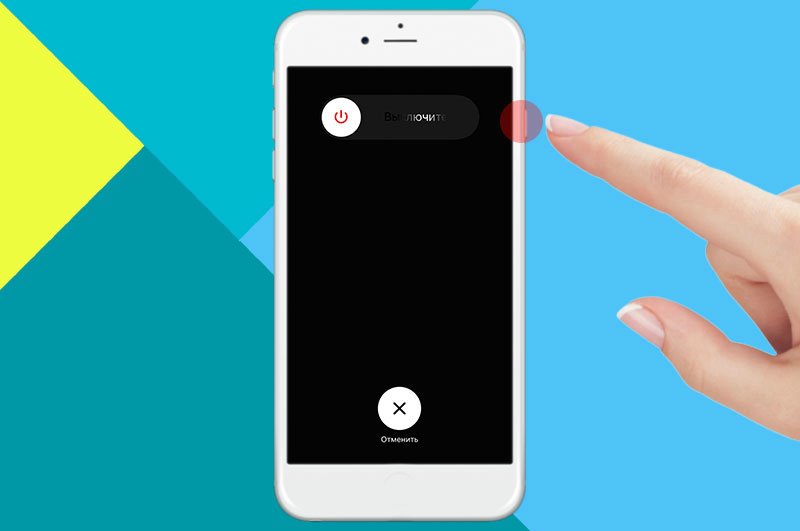
Несмотря на то, что на Iphone 7 нет клавиши «Домой», его можно отключить с помощью зажатия «Power». Она находится справа на боковой панели. Затем на экране появится слайдер, после его активации экран будет отключен.
С помощью 2-ух кнопок
С помощью 2-ух кнопок
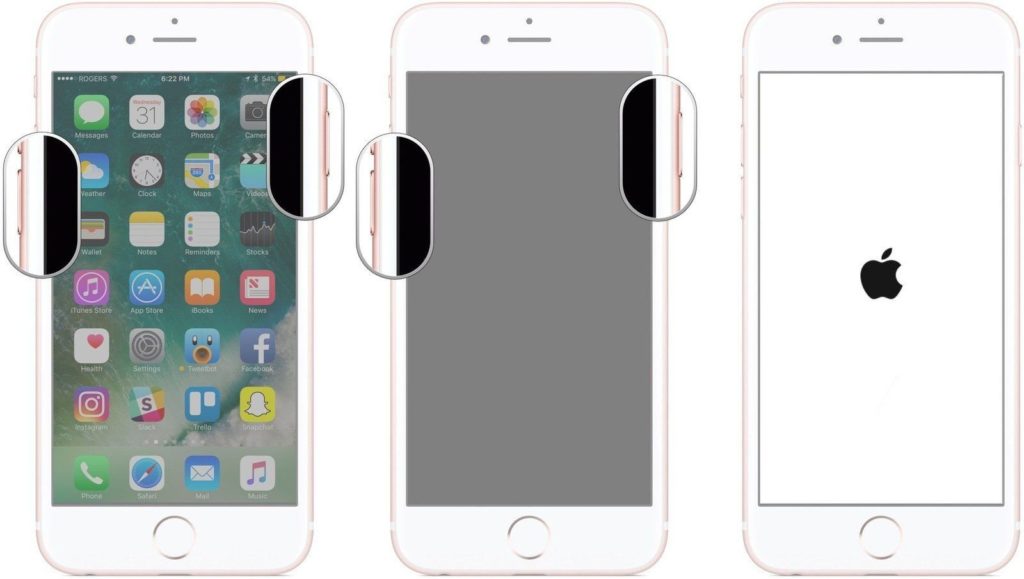
«Power» все еще располагается справа, на боковой панели. Чтобы отключить устройство с помощью клавиш теперь нужно зажимать убавление звука. Она находится на левой боковой панели. После одновременного нажатия в течение 5-6 секунд, появится черный экран, а затем фирменный логотип. Смартфон будет перезагружен.
Важно! Также возможно отключение через «Assistive Touch», как в 5 модели телефона.
Как выключить Айфон 8
Хоть производительность Айфона 8 намного выше предыдущих, экран нередко подвисает, не желая перезагружаться. Считается что iPhone 8 – одна из самых проблемных, однако с выходом обновления большинство неточностей было исправлено.
Рассмотрим разные способы, как выключить и перезагрузить Айфон 8.
Стандартный способ
Стандартный способ
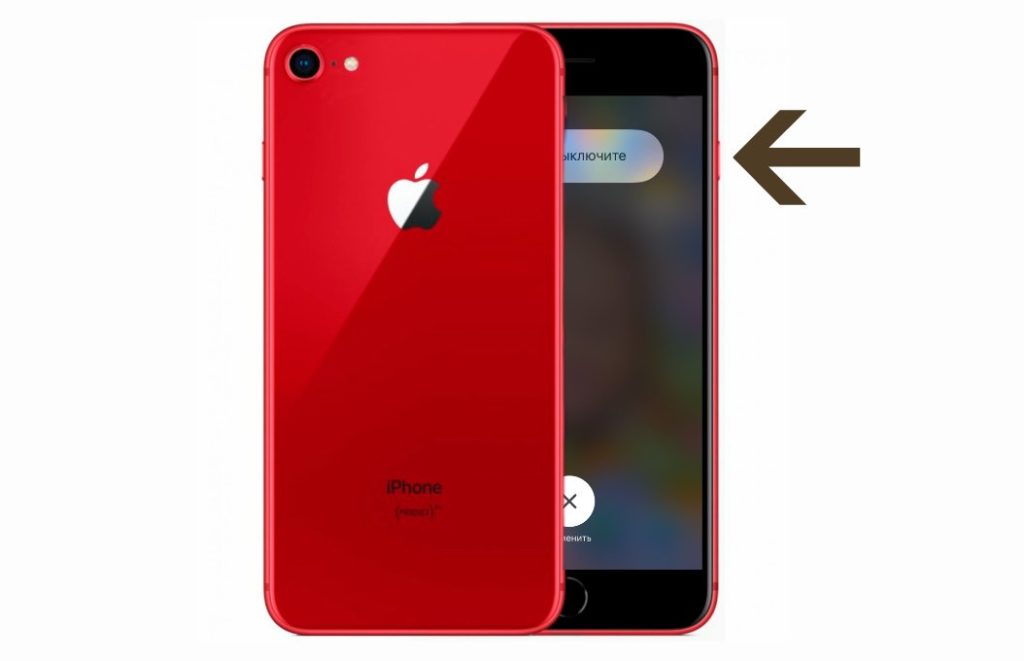
Клавиша отключения также находится на правой боковой панели. Зажав ее на 5-6 секунд можно быстро обесточить телефон. Всплывет окно со слайдом. После свайпа вправо, смартфон уснет. Выключить Айфон 8 можно с помощью той же клавиши сбоку.
Через «Настройки»
В меню «Настройки» перейти в раздел «Основные». Прокрутить меню в самый низ и найти надпись: «Выключить». Смартфон отключиться через 2-3 секунды.
Принудительная перезагрузка
Принудительная перезагрузка
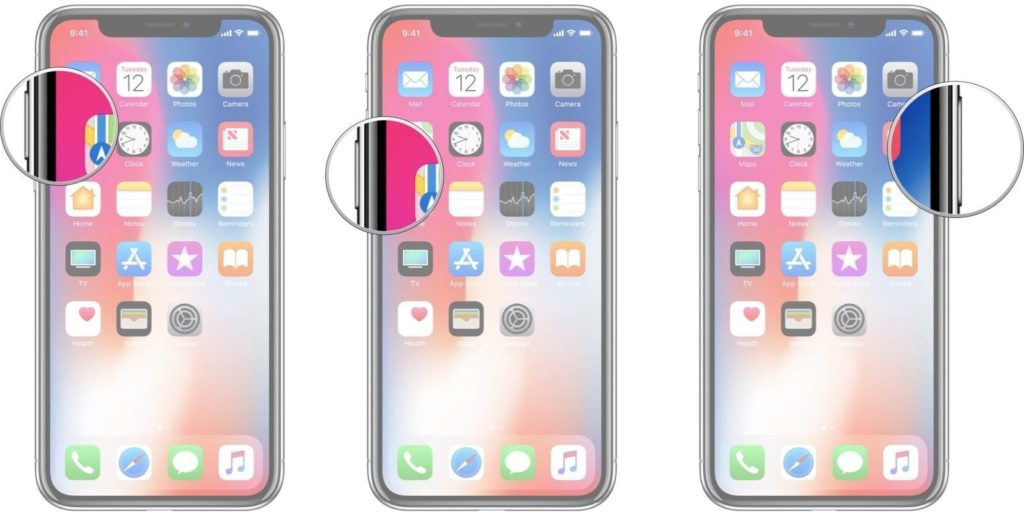
Если Айфон сильно завис и не хочет отключаться, можно прибегнуть к другому методу.
Поочередно зажимается звук с символом «+», затем с символом «-». После зажимается клавиша «Power». Устройство отключится принудительно. Произойдет сброс настроек, начнется перезагрузка.
Как выключить Айфон 10
В новой версии iPhone больше нет кнопки «Домой». Зажатие питания, начиная с 10 модели, больше не выключает телефон. Теперь такое действие просто вызовет голосового помощника.
Через меню «Настройки»
Через меню «Настройки»
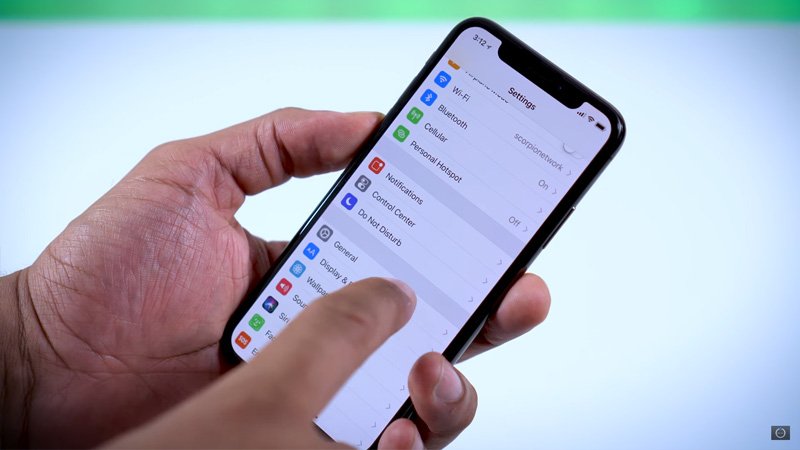
Для того, чтобы выключить Айфон 10, пользователю нужно зайти в «Настройки», затем перейти в панель «Основные». Спуститься в нижнюю часть меню и нажать надпись: «Выключить».
Отключение кнопками
Отключение кнопками
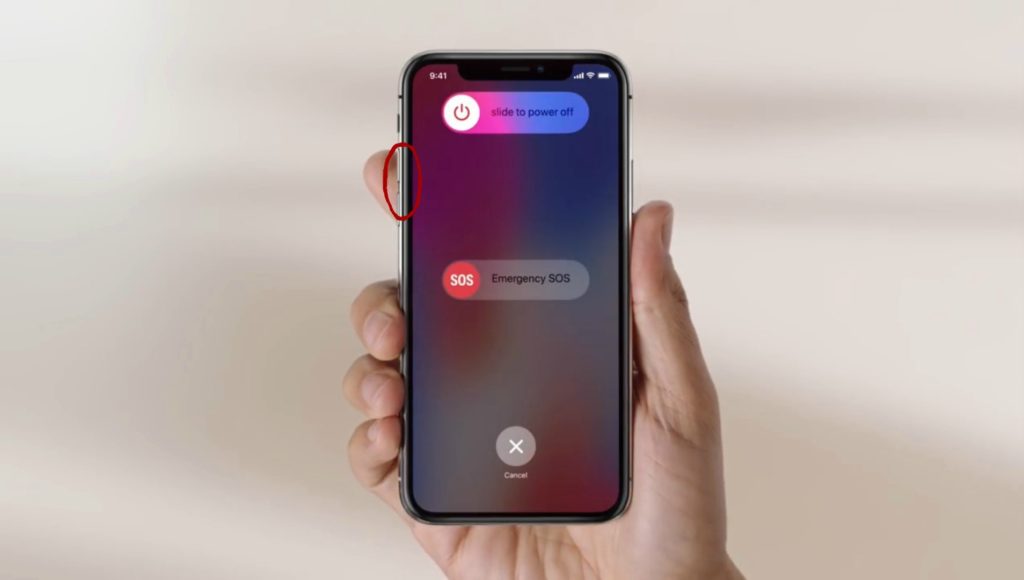
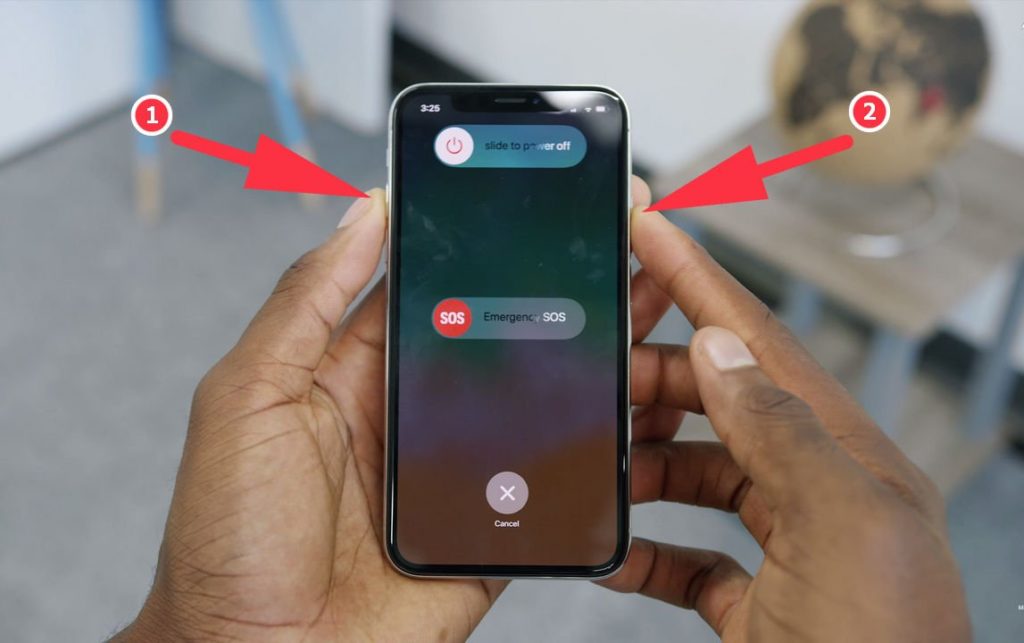
Чтобы выключить Айфон X, нужно одновременно зажать кнопку выключения с одной из кнопок регулирования громкости. Особого значения будет это «+» или «-» не имеет. Задержать нажатие на 3-4 секунды. Появится ползунок, который необходимо свайпнуть вправо. Устройство сразу уснет.
Принудительное выключение
Принудительное выключение
Данный метод – это экстренное отключение, которым лучше не пользоваться без особой нужды. Его следует применять только когда телефон завис, не реагирует на команды. Опасность заключается в том, что устройство может сбросить все настройки, чтобы включиться и продолжить работу в нормальном режиме.
Для использования этого способа, нужно 1 раз нажать на увеличение громкости на левой боковой панели. Затем 1 раз нажать на снижение громкости. Затем нажать и держать «Power». После чего телефон экстренно выключится.
Как выключить Айфон 11
Если зажать клавишу питания на iPhone 11 активируется голосовой помощник. Рассмотрим актуальные способы отключения.
Через «Настройки»
Через «Настройки»
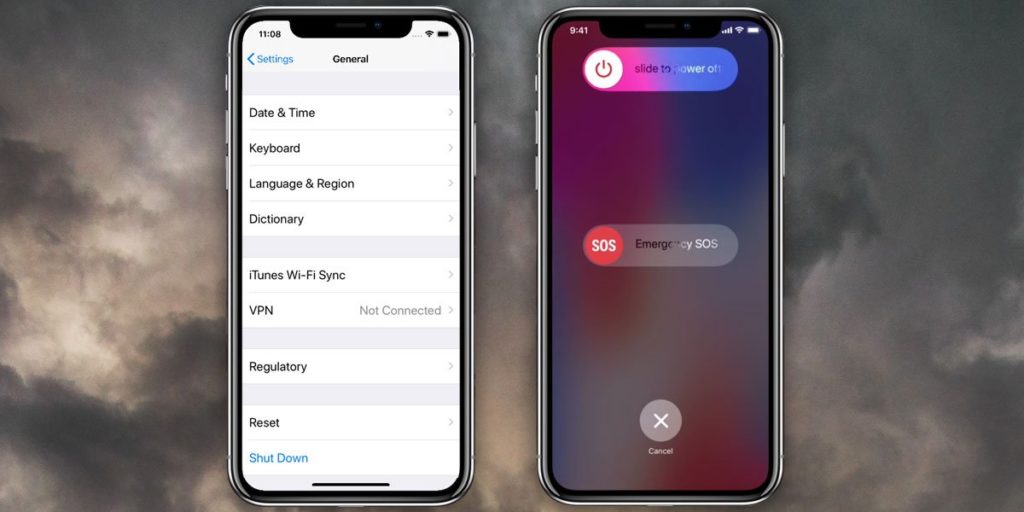
Чтобы выключить Iphone 11, нужно перейти в меню «Настройки», а затем нажать «Основные». Прокрутив меню до самого конца можно увидеть «Выключить», выделенную голубым цветом. Нажав ее появится окно со слайдом. После свайпа смартфон будет выключен.
Две кнопки
Две кнопки
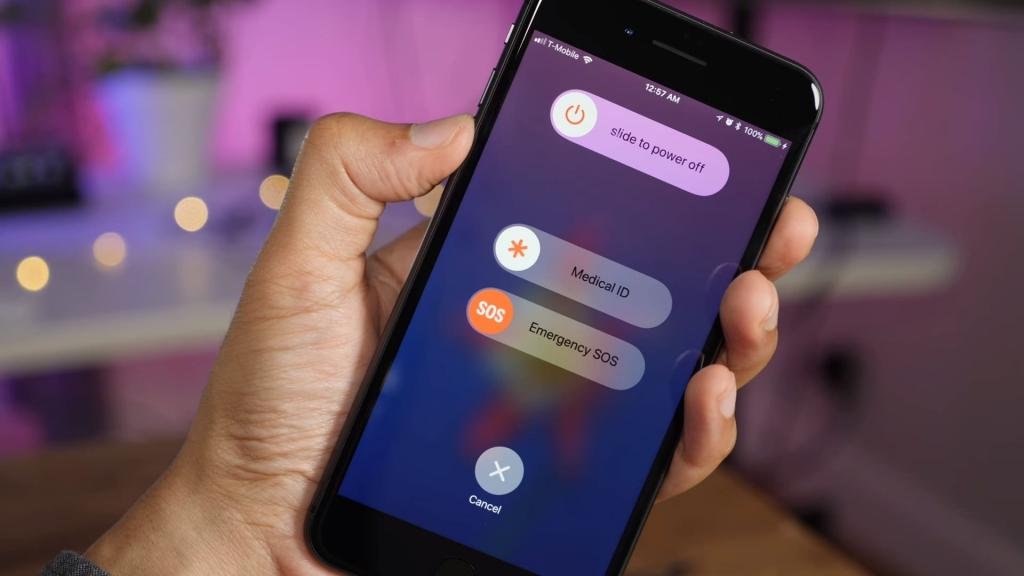
Чтобы отключить новую модель смартфона без использования сенсора, зажать кнопку увеличения или уменьшения звука вместе с клавишей выключения. Появится бегунок, после свайпа вправо экран погаснет.
Как выключить Айфон если экран не работает
Чтобы выключить Айфон, если экран не работает, то любой из способов не подходит, т.к. перед отключением всегда нужно сделать свайп вправо. При сломанном сенсоре это невозможно. Рассмотрим, что делать в такой ситуации.
Две кнопки
Две кнопки
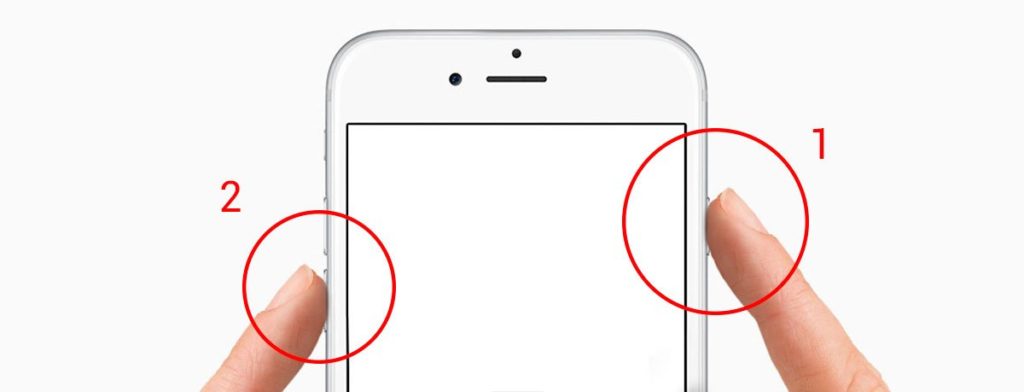
На гаджетах до Iphone 7 одновременно зажать клавишу «Домой» и «Power» на 2-3 секунды. Телефон самостоятельно начнет перезагрузку без всяких бегунков. Включается устройство через клавишу «Power». При загрузке понадобится ввести пароль.
На моделях от 7 и выше отсутствует клавиша «Домой». Вместо нее зажать кнопку увеличения или уменьшения громкости вместе с клавишей выключения питания. Айфон начнет перезагрузку.
Как принудительно выключить Айфон
Принудительное отключение может понадобится при сильном зависании, появлении сбоя программ, вирусах и т.д. Такими методами нельзя пользоваться на регулярной основе, т.к. они могут вызывать сбои в системе.
Важно! Не стоит увлекаться принудительными способами отключения устройств. Это может привести к поломкам и сбоям системы.
Секретный способ
Секретный способ
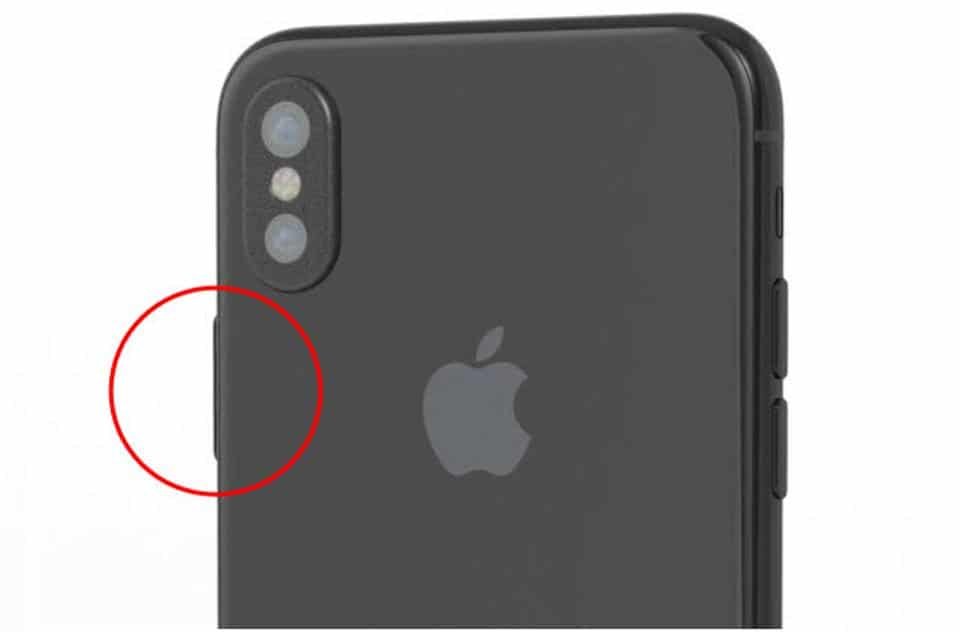
Существует секретный способ, о котором мало кто знает, но возможно обнаружил его случайно. Чтобы принудительно выключить Айфон, следует 5 раз подряд нажать на кнопку «Power». После этого появится окно со слайдером для выключения, а также с экстренным вызовом. Сделать свайп вправо на бегунке отключения.
Данный метод поможет при зависании, при отсутствии реакции на команды.
Этот способ вызывает панель SOS, о которой важно знать, чтобы воспользоваться ею в непредвиденной ситуации.
Важно! SOS позволяет быстро вызвать службу экстренной помощи или позвонить доверенному лицу. Также можно посмотреть медкарту владельца, которая вызывается той же комбинацией кнопок. Эти данные могут помочь в сложной ситуации и спасти чью-то жизнь.
На Айфонах 7-11 зажать клавишу громкости и выключения одновременно. Дальнейшие шаги будут такими же.
Как выключить Айфон без кнопки
Клавиши могут подвести в самый нужный момент. Они могут зависать, западать или просто прекращают реагировать на нажатие. В такой ситуации можно выключить Айфон без кнопки, но с рабочим сеснором.
Через меню
Через меню
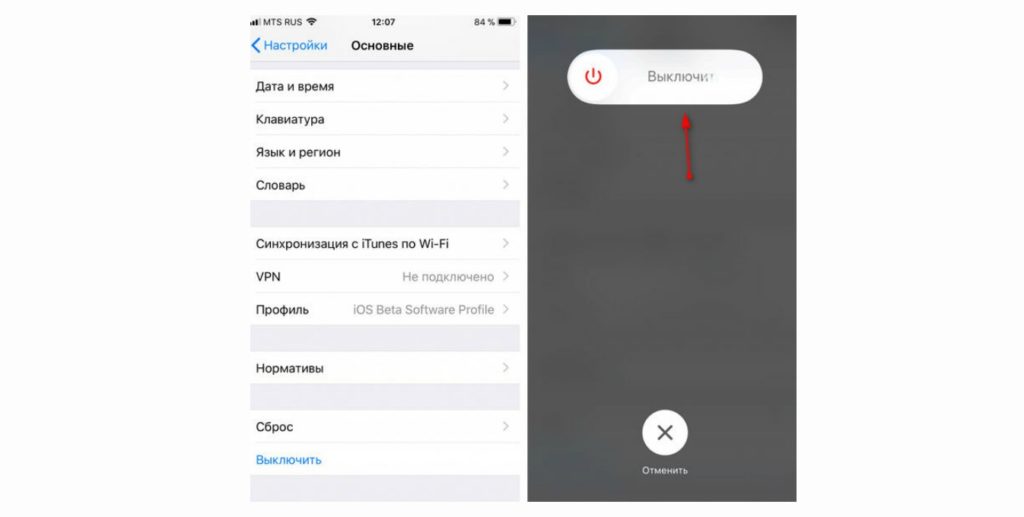
Чтобы обесточить любую модель без использования кнопок,следует перейти в «Настройки». Выбрать «Основные». Прокрутить меню до самого конца и нажать «Выключить». Появится бегунок, после свайпа, айфон будет отключен.
Важно! Метод с «AssistiveTouch», который описан в блоке про iPhone 5, работает на любой модели iPhone.
Через Assistive Touch
Через Assistive Touch
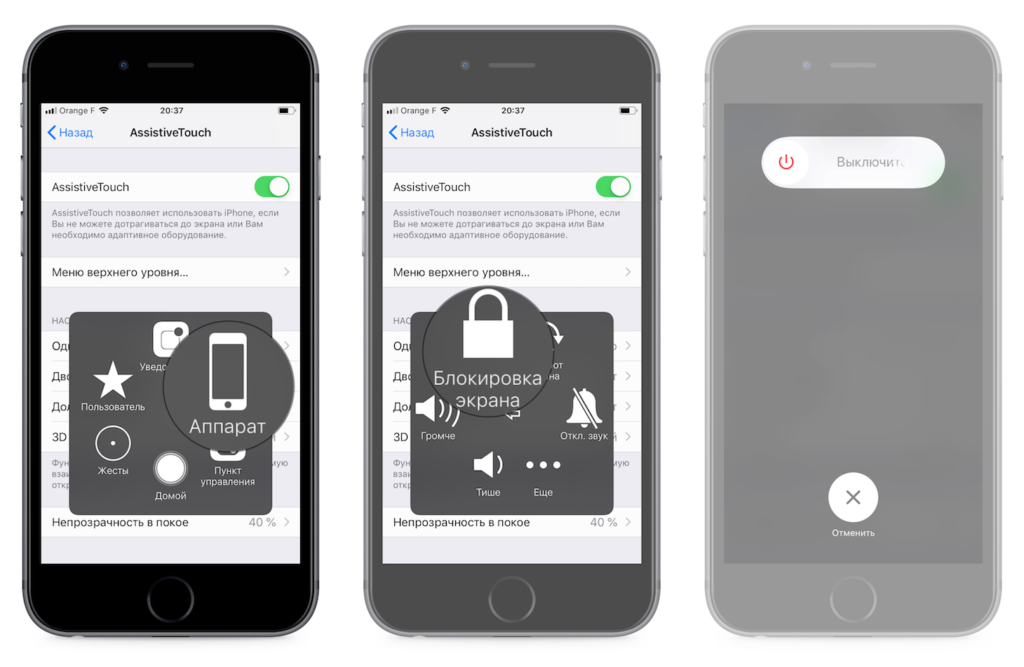
Данная функция была создана для людей с ограниченными возможностями. Она также помогает при зависании смартфона или при нерабочих клавишах.
Пошаговая инструкция:
- Перейти в «Настройки».
- Нажать «Главные».
- Найти «Универсальный доступ».
- Активировать «Assistive Touch»
- Появится квадратная иконка в правом нижнем углу, нажать на нее.
- Выбрать в новом меню «Устройство».
- Нажать «Lock Screen».
- Сделать свайп вправо на слайдере блокировки экрана.
- Смартфон выключен.
Отключить Айфон можно даже в случае зависании или залипания кнопок. Главное подобрать способ оптимальный для имеющейся модели. Все время перезагрузки занимает от нескольких секунд до минуты.
Как перезагрузить любой iPhone: инструкция ко всем моделям
Перезагрузка — это просто выключение и включение устройства. Сброс iPhone — это «сведение к нулю» его настроек. Так ваш телефон сможет «начать жизнь с чистого листа». Конечно, ваши данные сохранятся, если вы заранее позаботились о резервном копировании. Как перезагрузить айфон, который завис? Сначала нужно разобраться, что произошло с вашим устройством, почему оно не отвечает.
Когда нужна принудительная перезагрузка iPhone
Если верный друг с сенсорным экраном и камерами «заболел» (завис, перестал реагировать на касание, открывать приложения, менять настройки и тому подобное), тогда встаёт вопрос: как принудительно перезагрузить айфон? Однако не всегда стоит прибегать к решению перезапуска iPhone. Может быть, устройство просто перегрелось или, наоборот, переохладилось. Тогда стоит обеспечить ему комфортную температуру. Но чаще всего сразу видно, что другу нужна реанимация. В таком случае вот алгоритм действий, как перезагрузить айфон, если не работает.
Перезапуск iPhone 6, 6s или iPhone SE (1‑го поколения), 5 или более ранней модели
«Старички» наиболее подвержены всякого рода зависаниям. Вот что нужно делать, чтобы перезагрузить ранние версии iPhone кнопками:
Зажмите кнопку «Домой» и боковую или верхнюю кнопку. Держите их, пока на экране не появится «откушенное яблоко».
Если логотип не появляется, скорее всего вашему iPhone надо «подкрепиться». Может понадобиться зарядка в течение часа.
Если айфон не «очнулся» после зарядки, обратитесь в службу поддержки Apple.
Как перезагрузить айфон, если экран не работает
Сенсор — это то, что связывает владельца со своим телефоном. Бывает, что на экран попадают капли воды, и это затрудняет восприятие сенсора. Также может быть, что устройству «не нравится» чехол, который мешает сенсору работать или перегревает iPhone. Ещё соприкосновение пальца с сенсором может нарушать защитная плёнка. Если «тачскрин» совершенно не реагирует на прикосновение пальцев, нужно перезапустить айфон принудительно с помощью кнопок.
Что нужно знать
- Чтобы перезагрузить iPhone X и более поздние версии, нажмите и удерживайте боковую кнопку и кнопку уменьшения громкости одновременно.
- Чтобы перезапустить более ранние модели, которые не отвечают, нажмите и удерживайте кнопку Sleep/Wake. Когда на экране появится ползунок выключения питания, отпустите режим сна/пробуждения
Как перезагрузить iPhone 13, 12, 11, iPhone XS/XR и iPhone X
На такие модели iPhone, Apple назначила новые функции боковой кнопке на боковой стороне устройства. Эта кнопка может использоваться для активации Siri, вызова функции «SOS» или других задач. Из-за этого изменения процесс перезапуска отличается от метода, используемого на более ранних моделях.
Чтобы перезагрузить (soft reset) iPhone 13, iPhone 12 или iPhone 11/XS/XR/X, выполните следующие действия:
- Одновременно нажмите и удерживайте боковую кнопку и кнопки уменьшения громкости. Volume up тоже работает, но с его помощью можно случайно сделать скриншот.
- Когда появится ползунок slide to power off, отпустите боковые кнопки и кнопки уменьшения громкости.
- Переместите ползунок слева направо, чтобы выключить и перезагрузить телефон.
- Подождите 15-30 секунд. Когда iPhone выключен, снова удерживайте боковую кнопку, пока не появится логотип Apple. Отпустите боковую кнопку и пусть телефон запустится.
Хорошее время для очистки экрана IPhone — когда устройство выключено. Это гарантирует, что вы случайно не измените настройки, когда айфон завис.
Как перезагрузить другие модели iPhone
Чтобы перезапустить все другие модели iPhone, выполните следующие действия:
- Нажмите и удерживайте кнопку Sleep/Wake. На старых моделях он находится в верхней части телефона. На iPhone 6 серии и новее, это на правой стороне.
- Когда на экране появится ползунок выключения питания, отпустите кнопку сна/пробуждения.
- Переместите ползунок выключения питания слева направо. Это приведет к выключению iPhone. На экране отображается счетчик, указывающий на завершение работы. Он может быть тусклым и плохо видимым.
- Когда телефон выключится, нажмите и удерживайте кнопку Sleep/Wake.
- Когда на экране появится логотип Apple, отпустите кнопку Sleep/Wake и дождитесь завершения перезагрузки iPhone.
Как принудительно перезапустить iPhone 8/13/12/11, iPhone XS/XR, iPhone X и iPhone SE 2
Простой мягкий перезапуск решает многие проблемы, но он не решает их все. В некоторых случаях—например, когда телефон полностью заморожен, завис и не реагирует на нажатие кнопки сна/пробуждения—вам нужно попробовать принудительный перезапуск. Отметим, что ни перезапуск, ни принудительный перезапуск не удаляют данные или настройки на iPhone, поэтому беспокоиться не о чем.
На iPhone с Face ID (iPhone 13 series, iPhone 12 series, iPhone 11 series, iPhone XS/XR или iPhone X), iPhone 8 series или iPhone SE 2 выполните следующие действия, чтобы выполнить принудительный перезапуск:
- Нажмите и отпустите кнопку увеличения громкости.
- Нажмите и отпустите кнопку уменьшения громкости.
- Нажмите и удерживайте боковую кнопку, пока не увидите логотип Apple (игнорируйте появившийся слайдер slide to power off), а затем отпустите его.
- Подождите, пока ваш телефон перезагрузится.
Как принудительно перезагрузить другие модели iPhone
Принудительный перезапуск или жесткий сброс перезапускает телефон и обновляет память, в которой работают приложения. Он не стирает ваши данные, но помогает iPhone начать с нуля. Если вам нужно принудительно перезапустить старую модель iPhone (кроме iPhone 7 — это в следующем разделе), выполните следующие действия:
- Повернув экран телефона к себе, одновременно удерживайте кнопку сна/пробуждения и кнопку «Домой».
- Продолжайте удерживать кнопки, когда появится ползунок выключения питания, не отпускайте кнопки.
- Когда появится логотип Apple, отпустите кнопку Sleep/Wake и кнопку Home.
- Подождите, пока iPhone перезагрузится.
Как принудительно перезапустить iPhone 7
Процесс перезагрузки iPhone 7 series немного отличается. Это потому, что кнопка «Домой» не является физической кнопкой на этих моделях — это 3D-сенсорная панель. В результате Apple изменила способ принудительного перезапуска этих моделей.

В iPhone 7 series удерживайте кнопку уменьшения громкости и кнопку сна/пробуждения одновременно, пока не увидите логотип Apple, а затем отпустите кнопки и дождитесь перезагрузки телефона.
Принудительный перезапуск также является одним из способов решения менее распространенных проблем, например, когда ваш iPhone не выключается.
Эти два метода перезапуска не совпадают с перезагрузкой (также называемой восстановлением), которая стирает все содержимое iPhone и возвращает его в заводское состояние. После сброса iPhone вы также можете восстановить свои данные из резервной копии. Это более экстремальный вариант.
Принудительная перезагрузка Айфон в режиме восстановления
Вы можете помочь своему маленькому другу iPhone с помощью большого друга Mac. Режим восстановления поможет перезагрузить айфон, если экран не работает.
На компьютере должна быть самая «свежая» версия программного обеспечения. Кстати, iTunes тоже должно быть обновлено до последней версии, чтобы перезагрузить айфон принудительно.
Зайдите в Finder с компьютера Mac с macOS Catalina или более поздних версий. Если у вас версии «постарше», либо у вас загружена операционная система Windows, откройте приложение iTunes.
После этого должен запуститься режим восстановления. Затем, чтобы перезапустить iPhone, действуйте согласно тому, какая у вас модель телефона.
На iPhone 8 и более поздних моделях вам нужно быстро и резко нажать кнопку увеличения громкости. Нажмите и быстро отпустите кнопку уменьшения громкости. Затем нажмите и удерживайте боковую кнопку, пока не появится экран режима восстановления.
На iPhone 7, iPhone 7 Plus и iPod touch (7-го поколения) вы должны зажать и держать верхнюю или боковую кнопку и кнопку уменьшения звука. Немного терпения, и ваш iPhone перейдёт в режим восстановления.
На iPhone 6s и более ранних моделях и iPod touch (6-го поколения) вам следует нажать и держать сразу две кнопки: «Домой» и верхнюю или боковую кнопку. Через несколько секунд ваше устройство перейдёт в режим восстановления.
И вот, когда оба друга находятся в одном режиме, вам нужно найти iPhone на компьютере. Вы увидите вкладку восстановления или обновления. Выбирайте «обновить». Mac сделает всё, чтобы данные остались, а программное обеспечение переустановилось. Обычно установка занимает не больше 15 минут. Но если перезагрузить айфон не получилось, попробуйте вернуться к шагу 2.
Как перезагрузить iPhone 11
Здесь есть несколько вариантов, которые зависят от возникших проблем, так, например, если:
- Если Айфон стал глючить
- Если к Айфону не подключаются Bluetooth-наушники
- Если в Айфоне не запускаются какие-то приложения
- Если Айфон завис
- Зажмите кнопку громкости и боковую кнопку с другой стороны
- Как только появится слайдер выключения, переместите его влево
- Дождитесь полного выключения iPhone
- Для повторного включения гаджета, зажмите кнопку питания
Второй вариант будет полезен, если ваш:
- Айфон стал тормозить
- Айфон стал подвисать
- Айфон стал медленней работать
- У Айфона проблемы со связью
- Приложения в Айфоне перестали сохранять данные
- Айфон завис и ни на, что не реагирует
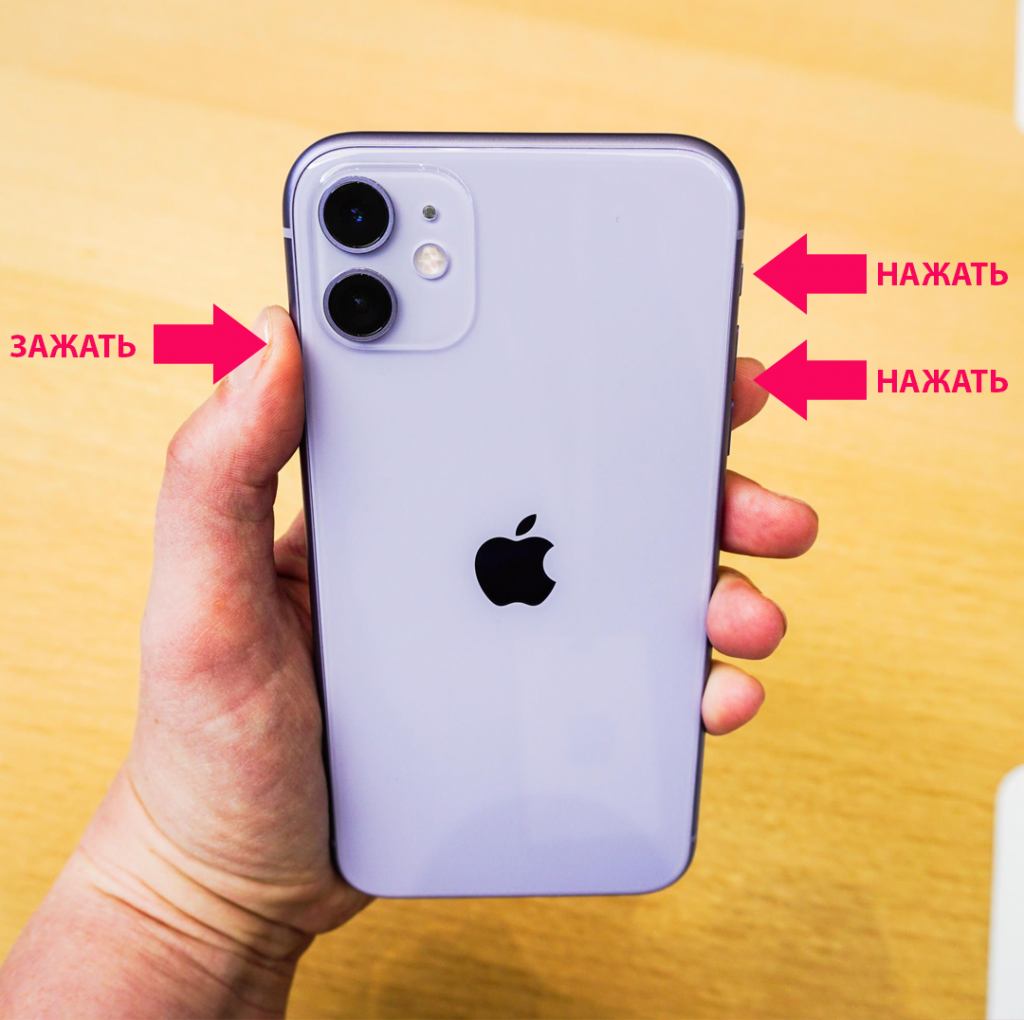
- Нажмите и быстро отпустите кнопку увеличения громкости
- Нажмите и быстро отпустите кнопку уменьшения громкости
- Зажмите боковую кнопку и не отпускайте ее, пока iPhone не перезагрузится
Если вы столкнулись с тем, что перезагрузить iPhone 11 не получается, либо проблемы после данных операций никуда не уходят. То советуем обратиться в сеть центров Apple — IVEstore, где наши опытные мастера помогут вам с любой проблемой и оперативно исправят все проблемы при вас. А диагностика будет абсолютно бесплатной.

Беспроводная зарядка для Айфона – какую лучше выбрать в 2022 году

Что выбрать: MacBook Air M2 или MacBook Air M1?

День рождения IVEstore — глобальная распродажа!

Акция к учебному сезону!
IVESTORE®
ИП Мкртчян Гагик Егиевич
ИНН 772157254385
ОГРН 316774600321511
Люберцы, Кирова 12к1