Как закрыть порт 80 на андроид
Ged_sh, а порт 22 заблокировал? 23? А то мало ли. 😱😱😱
Сообщение отредактировал Ханапов — 07.06.19, 22:39
Ged_sh. да, ведь в http можно стать митмом и натворить много нечистого.
Мне кажется, что надо знать меру.
Сообщение отредактировал Ханапов — 12.06.19, 16:36
Так и я об этом. Я заблокировал у себя порт 80 — просто для эксперимета. Но он показал недостаток клиента 4pda. Да и форум через браузер нормально по https работает. Похоже на недоработку разработчиков приложения. Не думаю, что для них сложно не использовать http.
Как открыть порты на Андроид: несколько популярных способов
Открыть порты на Android возможно, но не всегда целесообразно. А если вы являетесь обладателем Android — смартфона, то вас , скорее , должен волновать вопрос, как закрыть порты на Андроид. Чуть ниже объясняем , почему.
Для чего нужно закрыть порты на Андроид?
- планшетах;
- телевизорах;
- приставках и т.д.
Как узнать , какие порты открыты на вашем устройстве Android?
- У вас должна быть создана новая точка доступа WiFi на вашем устройстве.
- Вторым шагом будет подключение к этой точке вашего компьютера.
- Нужно использовать команды: ifconfig и/или ipconfig в консоли, эти команды помогут узнать IP адрес вашего устройства.
- Загрузите сканер безопасности nmap с сайта nmap.org.
- Воспользуйтесь следующей командой в сканере: nmap -sS -Pn -p- your_phone_ip_adress.
Как обезопасить свое устройство Андроид?
- Брандмауэр без ROOT. Это один из лучших брандмауэров для Android — устройств. Очень простой в использовании, не требует root-прав для работы на устройстве. Очень широкий список фильтрации трафика по хосту, порту, домену и т.д.
- Android Firewall +. Требуется доступ к устройству с рут-правами, поэтому , если у вас есть такой доступ, можете смело использовать этот. Он также позволяет осуществлять контроль трафика по различным критериям, позволяет открывать и закрывать порты на Андроид и предлагает набор интересных «плюшек».
- NetPatch Firewall. Он несколько отличается от первых двух фаер в о л ов. У него присутствуют их основные функции, однако из собственных можно отметить: создание доменов и группы IP, блокировка определенных IP, блокировка или настройка Wifi для разных приложений отдельно.
- InternetGuard Data Saver Firewall — это еще один из самых крутых брандмауэров для Android — устройств. Не зря у него один из самых высоких рейтингов от пользователей. Очень непохожий пользовательский интерфейс его существенно выделяет среди конкурентов. По своей функциональности он не уступает никому из этого списка.
- VPN Безопасный брандмауэр. Ему н ен ужны рут-права для блокировки / разблокировки приложений или чтобы открыть или закрыть порты на Android — устройстве. Он является полностью бесплатным продуктом, но тем не менее по функционалу не уступает свои м платным собратьям.
Мы будем очень благодарны
если под понравившемся материалом Вы нажмёте одну из кнопок социальных сетей и поделитесь с друзьями.
Как грамотно закрыть порт 80?

1. Нарушение правил эксплуатации средств хранения, обработки или передачи охраняемой компьютерной информации либо информационно-телекоммуникационных сетей и оконечного оборудования, а также правил доступа к информационно-телекоммуникационным сетям, повлекшее уничтожение, блокирование, модификацию либо копирование компьютерной информации, причинившее крупный ущерб, —
наказывается штрафом в размере до пятисот тысяч рублей или в размере заработной платы или иного дохода осужденного за период до восемнадцати месяцев, либо исправительными работами на срок от шести месяцев до одного года, либо ограничением свободы на срок до двух лет, либо принудительными работами на срок до двух лет, либо лишением свободы на тот же срок.
2. Деяние, предусмотренное частью первой настоящей статьи, если оно повлекло тяжкие последствия или создало угрозу их наступления, —
наказывается принудительными работами на срок до пяти лет либо лишением свободы на тот же срок.
Как разблокировать порты
Любому пользователю ПК может потребоваться разблокировать порт в Windows. Причин для этого может быть несколько, но главная — при закрытых портах все программы, так или иначе связанные с сетью, не получают ответ на свою информацию. Чаще всего такая процедура проводится для взаимодействия с другими игроками в интерактивных компьютерных играх. Также открытые порты Windows постоянно используют приложения Viber, Skype и μTorren. Рассмотрим, как разблокировать порт на компьютере через брандмауэр в разных ОС.
Как разблокировать порты Windows 10 в брандмауэре
(На примере открытия порта через брандмауэр для популярной игры Minecraft). Для разрешения доступа к порту необходимо создать правила для исходящего и входящего соединения.
-
Открыть «Панель управления»:
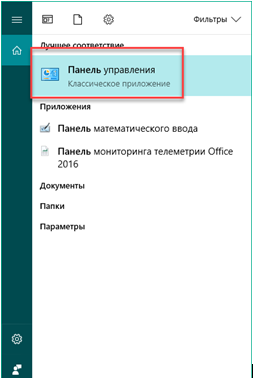
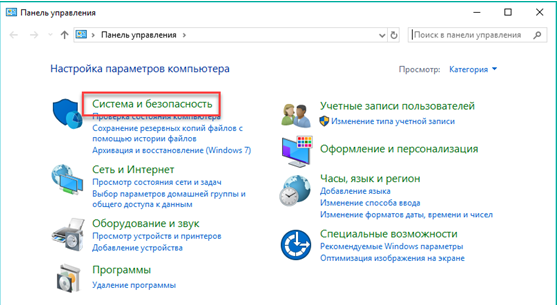
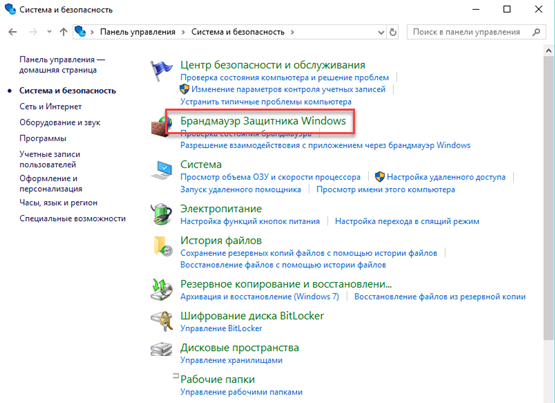
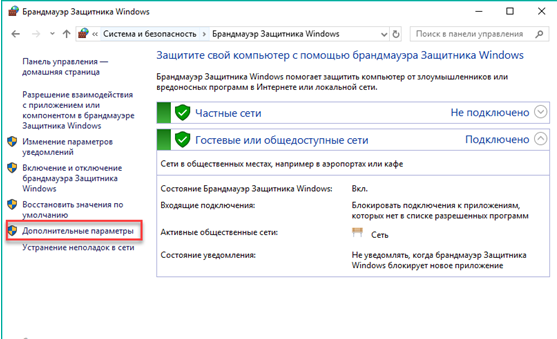
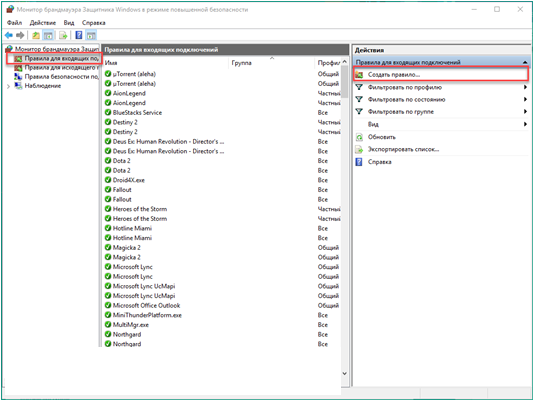
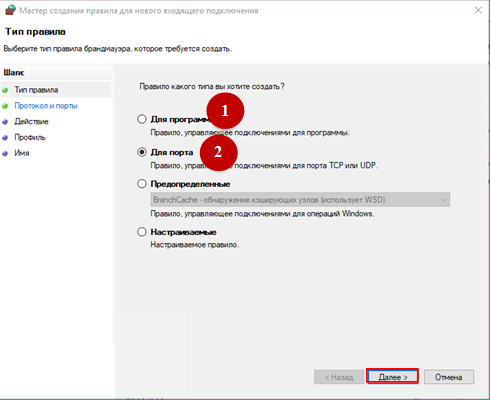
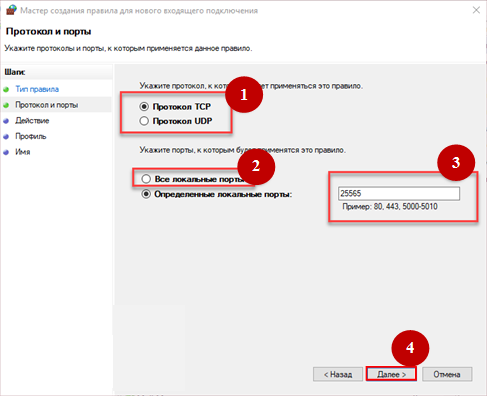
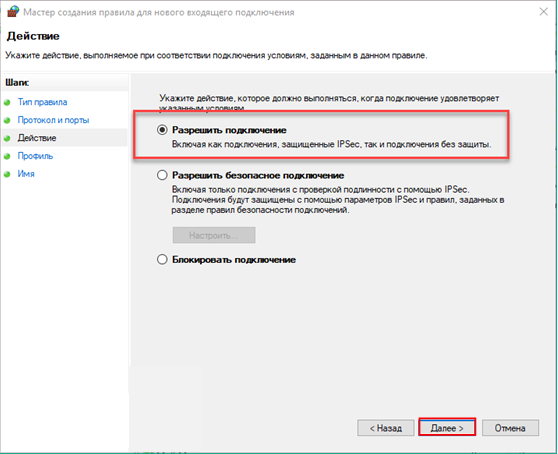
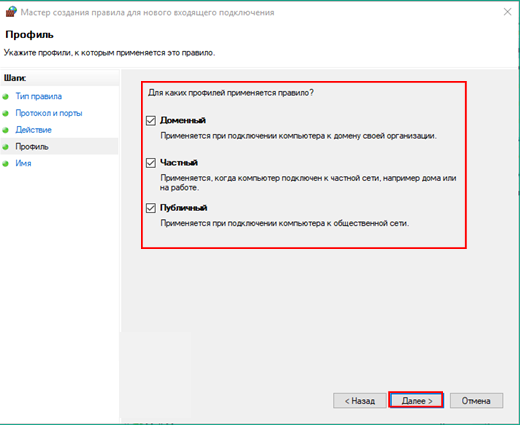
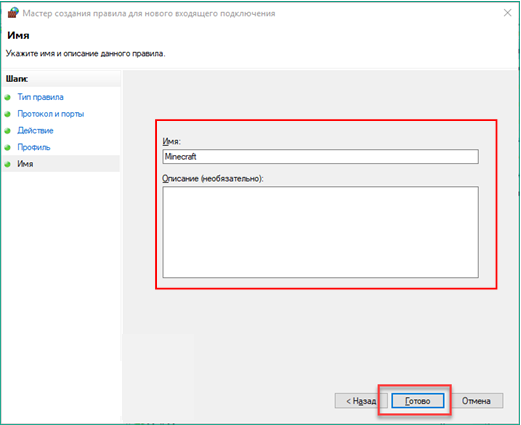
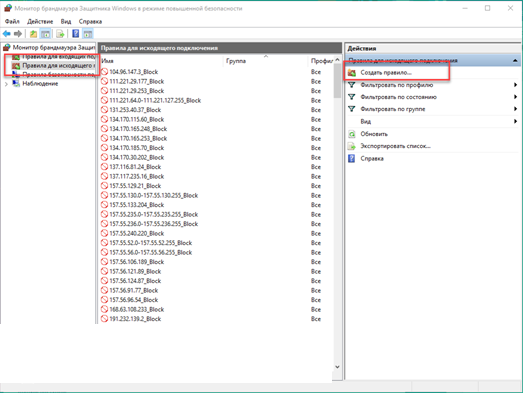
Если открытия в настройках брандмауэра недостаточно для работоспособности, можно выполнить открытие портов через антивирус или роутер.
Если вам нужно настроить прокси-сервер для отдельных программ или браузеров, используйте Proxy Switcher.
Как разблокировать порт в Windows 7
(Настройка производится в два этапа).
-
Открыть панель «Пуск» в нижнем левом углу экрана. Найти пункт «Все элементы панели управления», зайти в папку «Брандмауэр Windows 7» и перейти к «Дополнительным параметрам»:
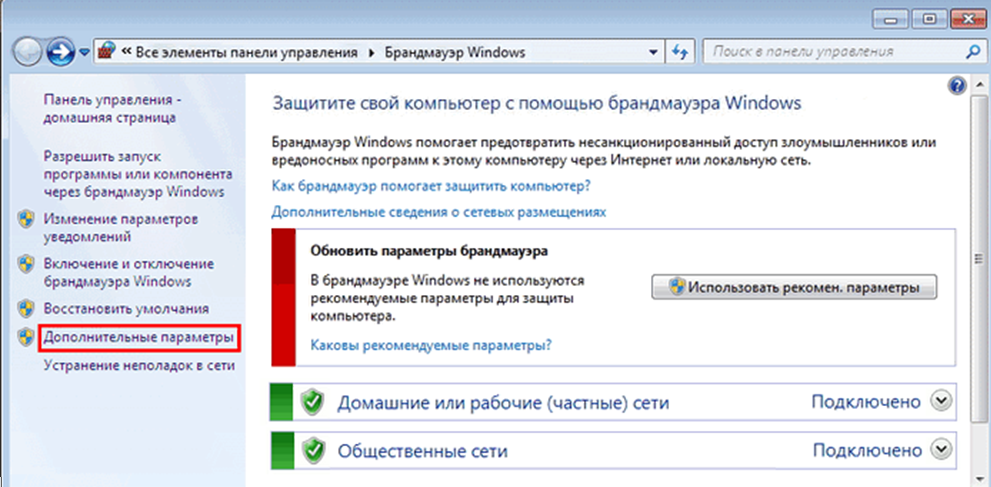
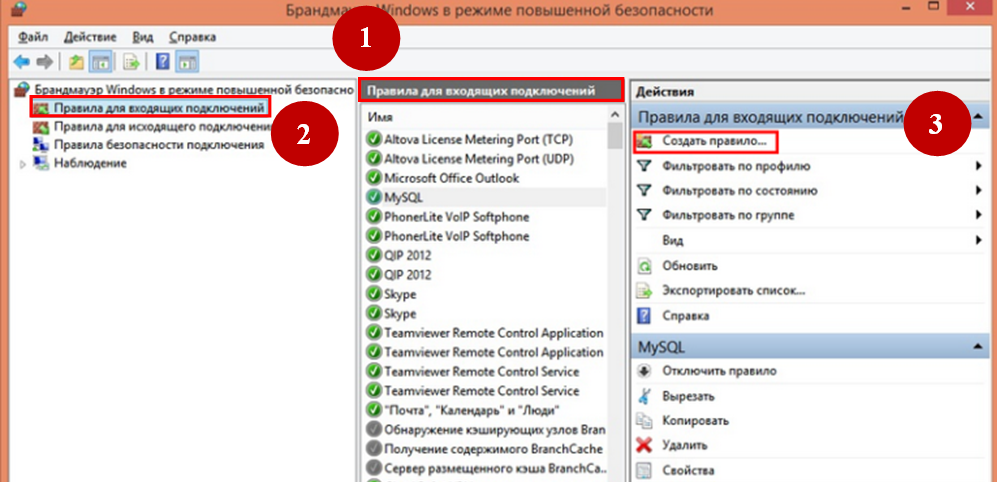
-
В появившемся окне «Мастер создания…» выбрать «Тип правила» — «Для порта». Затем нажать «Далее»:
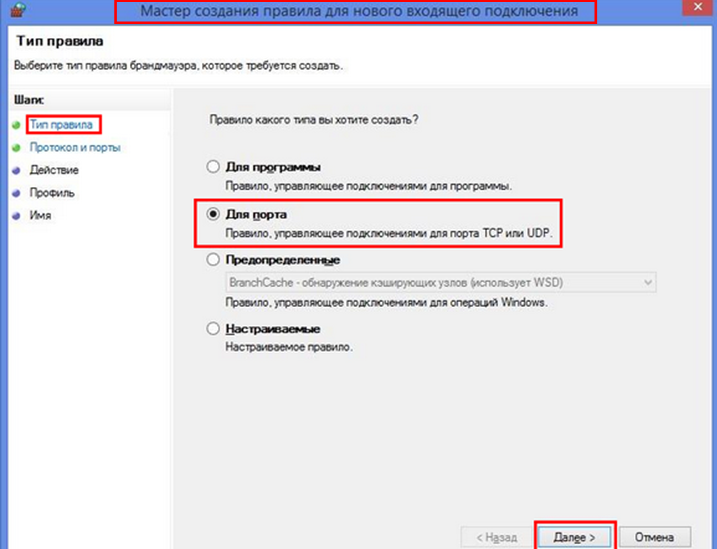
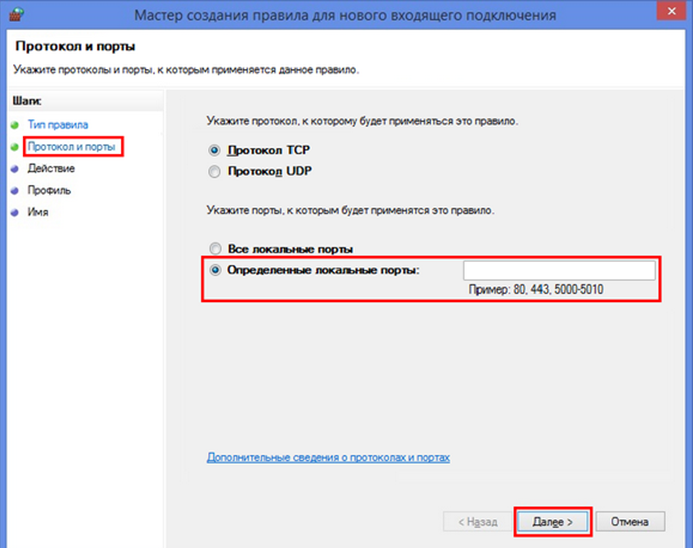
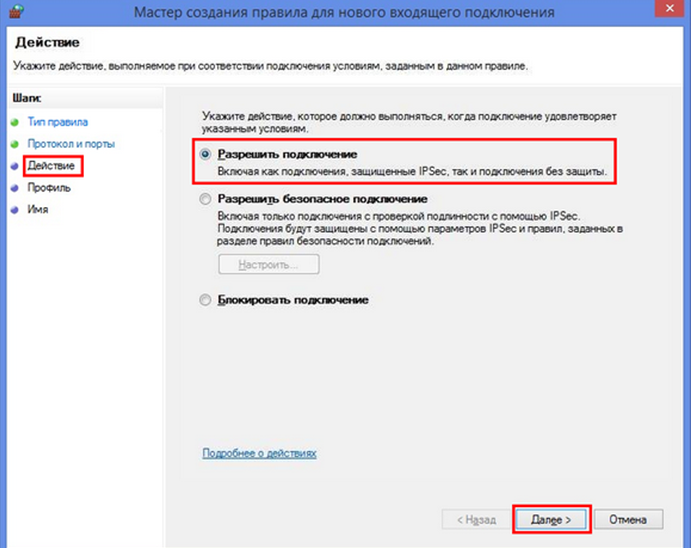
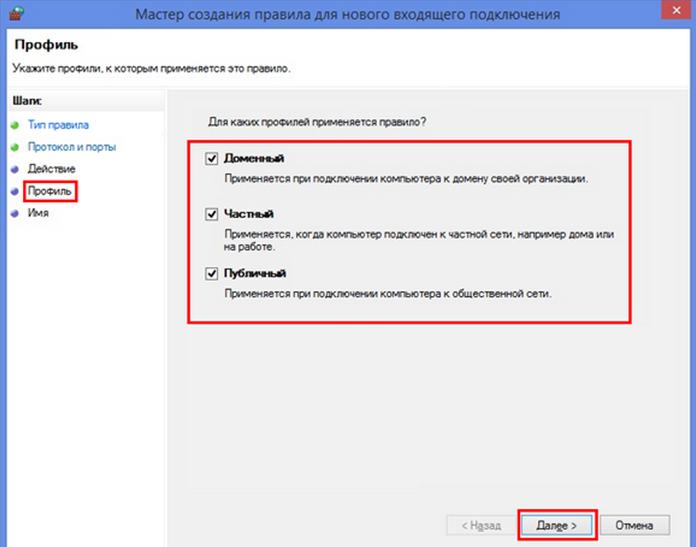
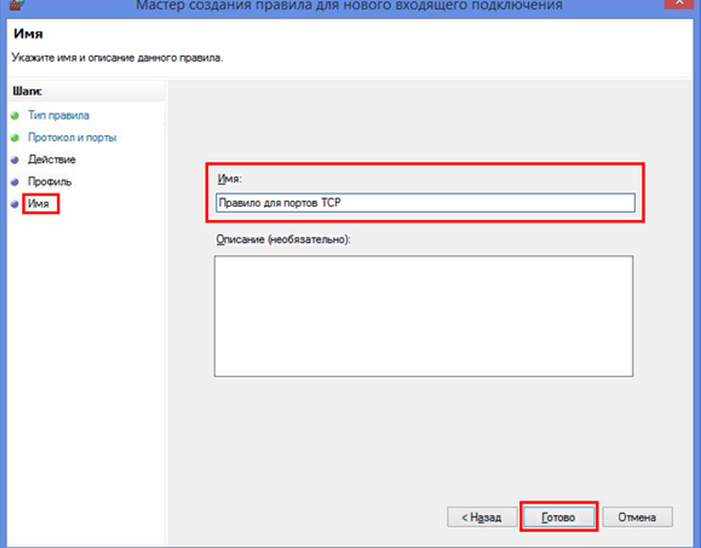
Когда утилита произведет некоторые действия, ее можно полностью закрыть.
Открыть порт в Сentos 7
(В качестве веб-сервера рекомендовано использование сервера Linux на CentOS).
-
В терминале Centos выполнить последовательно такие команды:
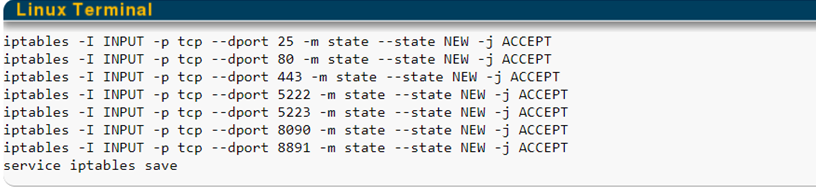

После вышеизложенных рекомендаций, как разблокировать порт на компьютере, переходим к инструкциям по разблокировке отдельных портов.
Разблокировать 443 и 80 порт. Открыть для работы порт 443 и 80
Открытие порта 80 и 443 в Windows 10
- В поисковой строке найти панель управления:
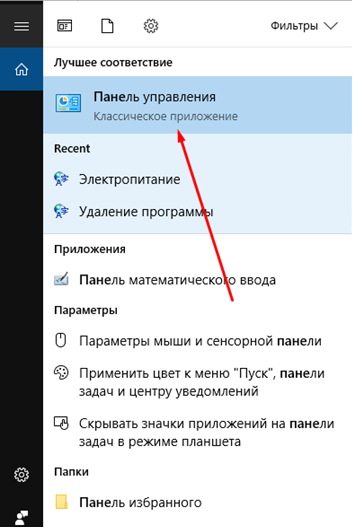
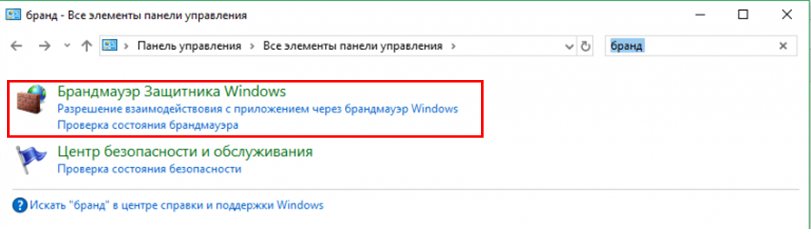
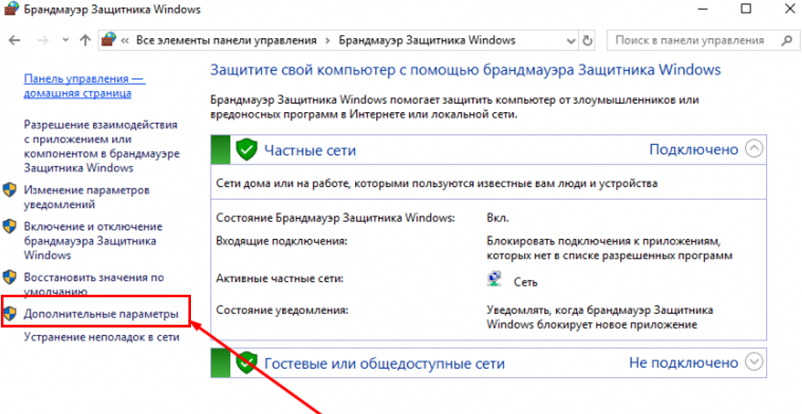
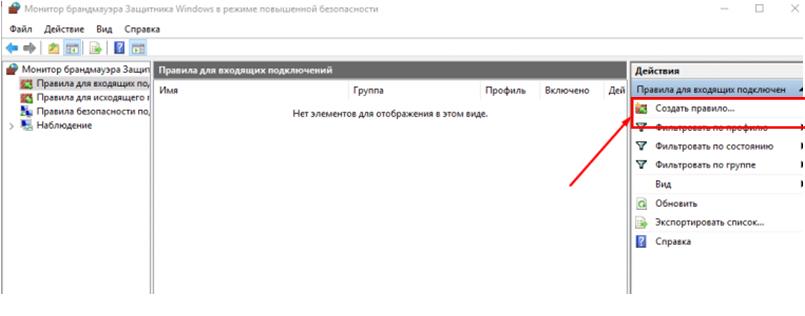
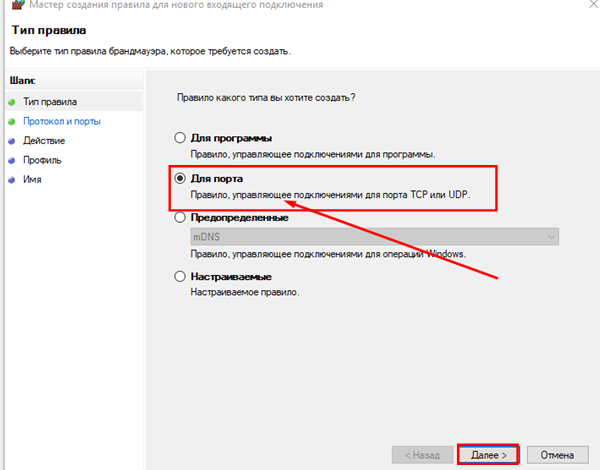
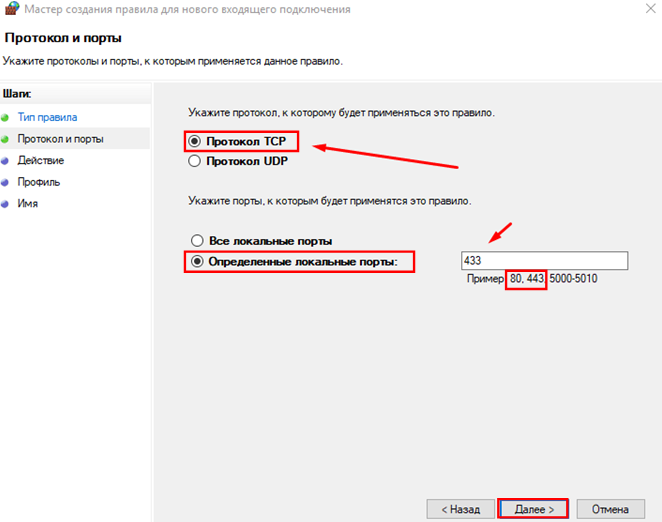
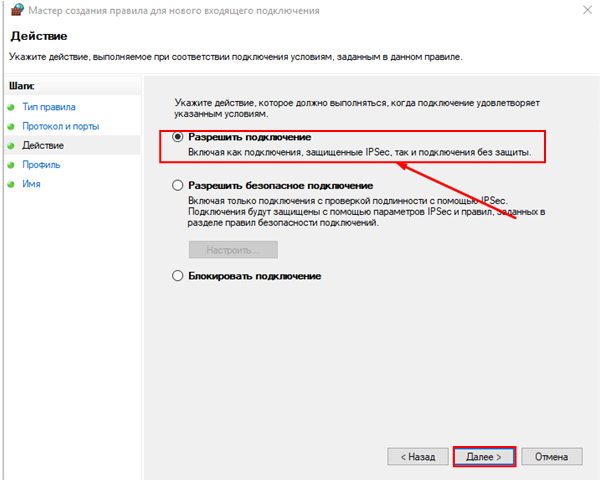
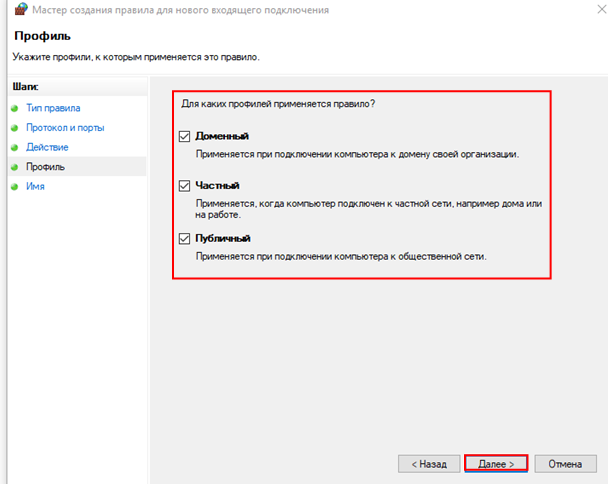
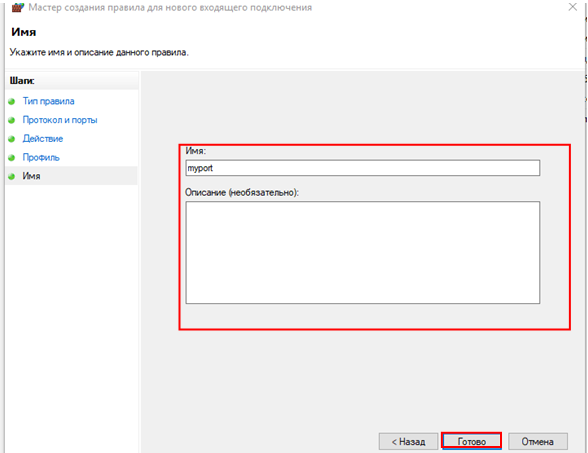
После окончания процедуры настройка порта 80 или разблокировка порта 433 будет завершена.
Как проверить, открыт ли порт 80
Проверить доступность порта 80 можно с помощью специальных серверов, так называемых онлайн-сканеров портов. Для этого нужно лишь ввести свой IP, выбрать необходимый порт и нажать «Проверить»:
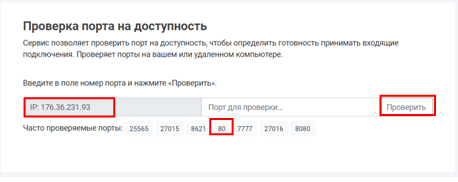
Таким же образом можно проверить и другие порты.
Разблокировать порт 25565. Открыть для работы порт 25565
Как открыть порт 25565, описано выше в первой инструкции открытия порта в Windows 10 для игры Minecraft, которая по умолчанию использует данный порт.
Разблокировка порта 7777
В большинстве случав данный порт используется в сетях предприятий и открывается через роутер.
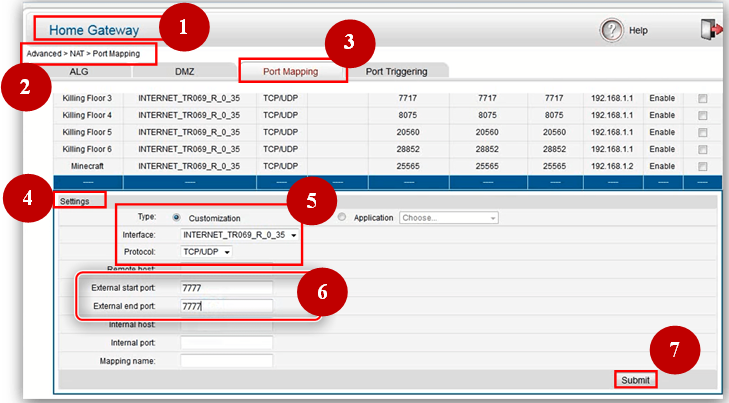
Для этого в Windows нужно открыть окно «Home Gateway», перейти по схеме Advanced — NAT — Port Mapping и в «Настройках» («Settings») отметить тип порта «Customization», выбрать необходимые интерфейс подключения и протокол. Затем дважды ввести данные порта. Нажать «Submit» («Разместить»).
Как разблокировать порт 7777 пошагово, показано ниже:
Разблокировать порты 4950 и 4955. Открыть для работы порт 4950
Наиболее часто открытие портов 4950 и 4955 необходимо для игры Warframe. Настройка портов происходит непосредственно после скачивания игры.
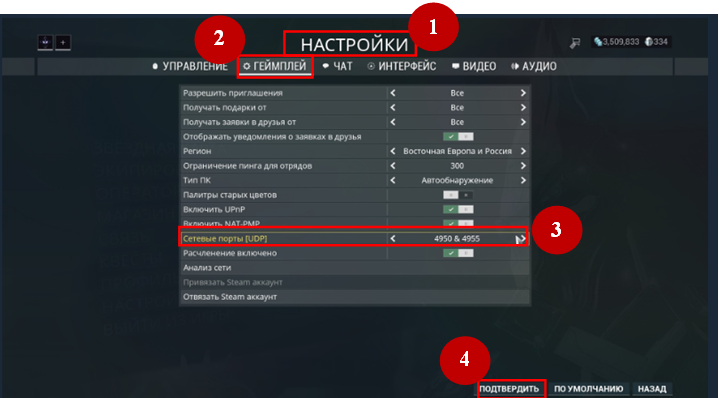
В настройках зайти в «Геймплей» и внизу перейти во вкладку «Сетевые порты (UDP)». Затем поменять порты на 4950, 4965 и «Подтвердить». Перезапустить игру. Здесь же можно изменить регион.
Как разблокировать порты 4950 и 4955, изображено ниже:
Открыть порт 20
Открыть порт 20, как правило, требуется в FTP-сервере для активного режима, где он настроен по умолчанию.
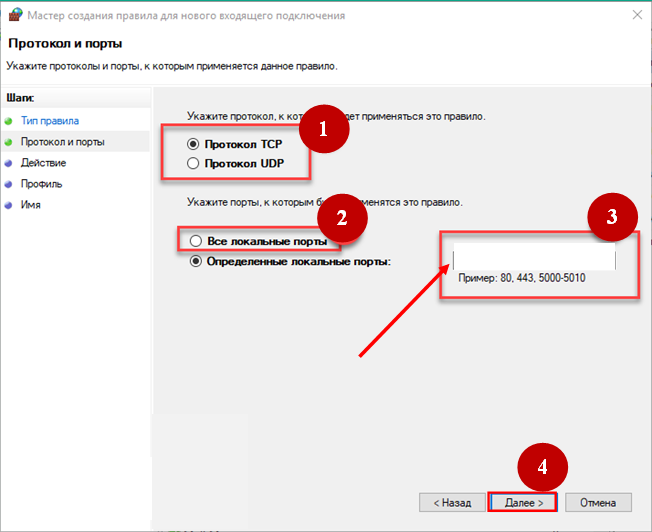
Открытие в большинстве случаев проводится через Windows 10 в брандмауэре (первое описание в статье, только в пункте 7 указать данные порта 20):
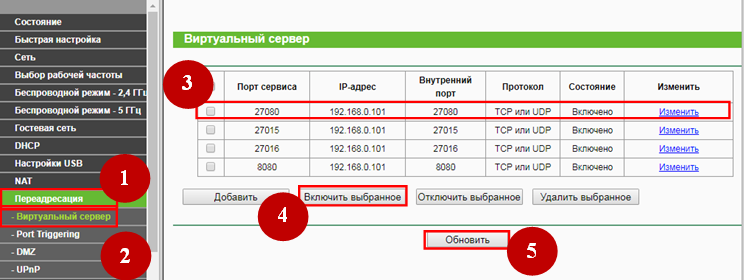
Пошаговая инструкция как открыть 27015 порт
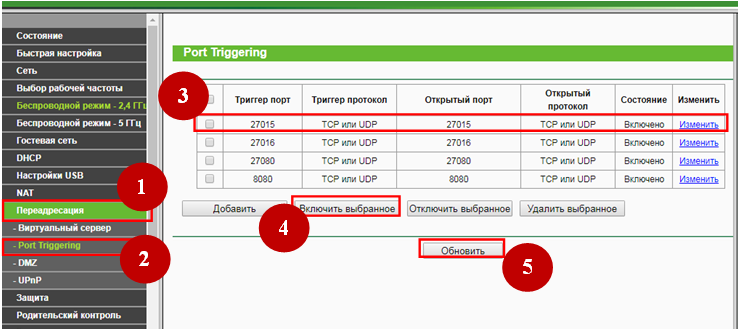
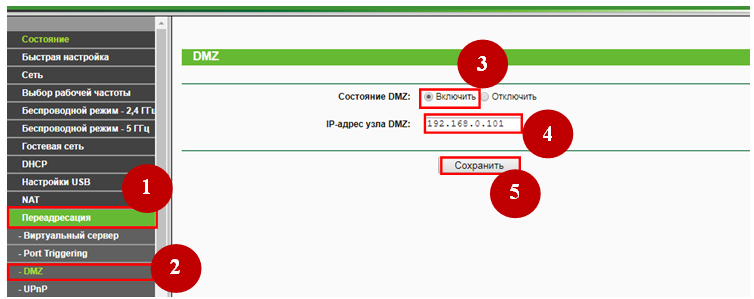
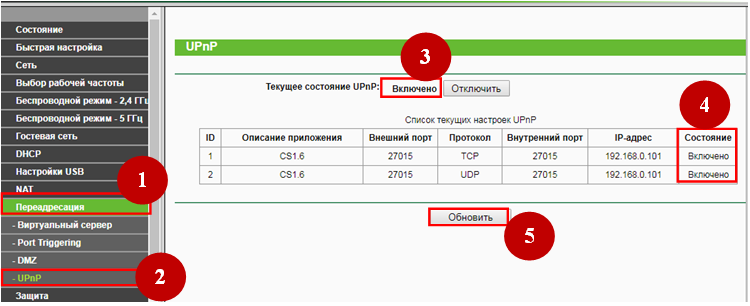
Открытый порт 27015 необходим для сетевых действий. Проще всего его настройку провести через роутер.
Как открыть порт 27015, показано в рекомендациях ниже:
-
Зайти в настройках сети в категорию «Переадресация» — «Виртуальный сервер», выбрать порт 27015, затем нажать «Включить выбранное» и «Обновить»:
Хотите узнать, как настроить прокси для любой программы на вашем компьютере? Прочитайте наш обзор софта ProxyCap.
Вывод
Как Вы уже смогли понять, много онлайн-сервисов, игровых серверов, мессенджеров и другого ПО, требуют для своей работы наличие открытых портов. Все порты не отличаются друг от друга, но среди их множества есть такие, которые используются большинством приложений по умолчанию, их еще принято называть стандартными. Как быстро открыть к ним доступ показано выше.
ВАЖНО! Многие начинающие пользователи по ошибке и незнанию открывают доступ ко всем портам. Такое действие опасно тем, что злоумышленники через открытый порт могут получить доступ к вашему компьютеру без вашего ведома. Лучше держать парты закрытыми, и создавать правило (открывать) только те, которые вам нужны непосредственно для работы, ведь в сети главное безопасность.