Туториал: Настройка своего VPN сервера
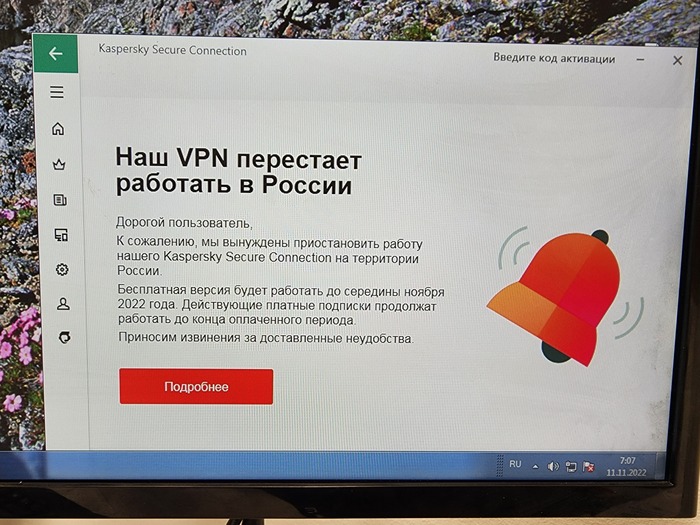
Я один из тех, кто использует VPN и для серфинга, и для работы.Тут нужна и скорость и бесперебойность. За последний год я перепробовал около десятка сервисов которые не могли похвастаться ни тем, ни другим. Ряд из них просто перестал работать, а некоторые и вовсе остановил работу на Российском рынке (например Касперский).
Основная цель
В связи с этим я заинтересовался поднятием своего сервиса на базе Российского хостинга с минимальным количеством приседаний и потраченных рублей.
Введение
Актуальность темы подтвержу цифрами взятыми с GoogleTrends.

интерес пользователей поисковика Google к VPN (за последние 5 лет)
Очевидно, что тренд выходит на качество новый уровень интереса. По России, плюс/минус такая-же картина. Интерес к VPN обгоняет даже React.js.

интерес пользователей поисковика Google к VPN и React.js (за последние 5 лет)
Хотя конечно есть темы и попопулярнее.

интерес пользователей поисковика Google к VPN, React.js и всякому разному (за последние 5 лет)
Я буду настраивать VPN на базе хостинга TimeWeb так как пользуюсь их сервисом с 2014г. Мне нравится панель, быстрая обратная связь и набор услуг которые они предоставляют
Шаг 1 — поиск подходящего хостинга / создание аккаунта
Так как я зарегистрирован и у меня есть активный «план», то я просто кликаю на кнопку «Вход для клиентов»

главная страница
Затем кликаем на кнопку VDS/VPS Серверы (слева внизу)

Открывается модальное окно с запросом на регистрацию

После клика на кнопку произойдет два действия — отправится письмо на почту с данными вашего нового аккаунта и переход на страницу панели Cloud

Переходим на новое окно, я сразу переключил на темную тему (хорошо бы и на хабре такую получить). Удаляем облачный сервер который создался автоматически (в моем случае это Honest Maxwing). Иначе когда будете на этапе оплаты, то вам накинут пару десятков тысяч рублей. Я сначала не заметил и потом не сразу понял за что с меня столько хотят взять

Шаг 2 — покупка нужной конфигурации сервера
Жмем кнопку «Создать» -> «Облачный сервер». Переходим на окно конфигурации сервера. Я себе накликал следующие параметры (scalable NVMe, и плюс бэкапы)

Жмем кнопку «Заказать» и оплачиваем

Ура, у нас появился облачный сервер

На почту должно придти письмо с данными доступа

Переходим на главную страницу

Кликаем на новый сервер. Я его назвал VPN. Статистика пока по нулям

Шаг 3 — установка VPN на компьютер
Проходим на Github для того, чтобы скачать amnesia клиент. В моем случае актуальная версия — 2.1.2. Скачиваем нужный дистрибутив и устанавливаем. Вцелом там нужно кликнуть пару раз кнопку «Далее»

Появляется мастер настройки

Кликаем на кнопку «Setup your own server» и вписываем в поля данные которые пришли в последнем письме. Жмем кнопку «Connect»

Нажимаем «Run setup wizard»

Дальше жмем пару раз кнопку «Next» ничего не меняя пока не встретите кнопку «Start configuring»

Операция настройки может занять несколько минут

Как только настройка завершиться вы увидите следующее окно. Теперь нам нужно добавить новый протокол. Жмем на строчку напротив Proto

Тут стоит стрелочка напротив OpenVpn. Снимаем ее и добавляем новый — я добавлю WireGuard. Я его выбрал руководствуясь данной статьей


Протокол установлен и настроен. Возвращаемся на главную

Жмем кнопку «Подключиться»

Давайте сходим куда-нибудь, проверим

Ура, на компе работает
Шаг 4 — установка VPN на телефон
Устанавливаем на телефон приложение WireGuard (Iphone, Android). В моем случае я ставлю на iPhone но там нет разницы. Но прежде чем пойдем «туда», давайте сгенерируем конфиг для настройки VPN. Кликаем опять на строчку наротив Proto и кликаем на протокол WireGuard

Далее кликаем на иконку «Поделиться»

«Share for WireGuard» -> «Generate config»

Все, этот QR код не закрываем. Он нам пригодится для настройки VPN на телефоне.
Идем в магазин приложений, устанавливаем WireGuard -> «Add a tunnel» -> «Add from QR code» -> «Allow» -> называем свое соединение как вам угодно -> включаем VPN и проверяем его. Ура, работает )

(
Кстати, статистика в панели вашего cloud сервера уже должна обновиться. Пики показывают на тот момент где мы настраивали соединение. Потом оно так сильно уже не скачет

Заключение
В результате проделанной работы вы настроете VPN который вполне годится как для серфинга, так и для работы
Благодарности
@a_povalза грамматические правки
всем кто оставил комментарии
всем кто проголосовал
Спасибо всем за участие, буду более ответственно подходить к теме и содержимому. Статью оставлю, будет мне напоминанием о том как писать не нужно 🙂
Как сделать личный VPN-сервер с трафиком 32 ТБ за 200 рублей в месяц
До недавнего времени VPN был уделом гиков и тех, кому необходимо передавать важную информацию максимально конфиденциально. К сожалению, сегодня VPN утратил свое первоначальное предназначение, теперь его используют для доступа к заблокированным в России интернет-ресурсам.
Но у публичных сервисов (даже платных) есть один большой минус — низкая скорость подключения. Вероятно, сервисы не были к такому массовому наплыву пользователей из России.
Недавний опыт показывает, что публичные VPN в России могут заблокировать. Недавно жители Сибири и Ростовской области отмечали недоступность VPN-сервисов. Вероятно, это было тестирование блокировки популярных протоколов VPN.
К счастью, всегда есть выход!
За 20 минут вы можете настроить свой личный VPN-сервер с трафиком 32 Тбайт в месяц и неограниченной скоростью всего за 200 рублей. И, да, ему будут нестрашны любые блокировки.
Что такое Outline
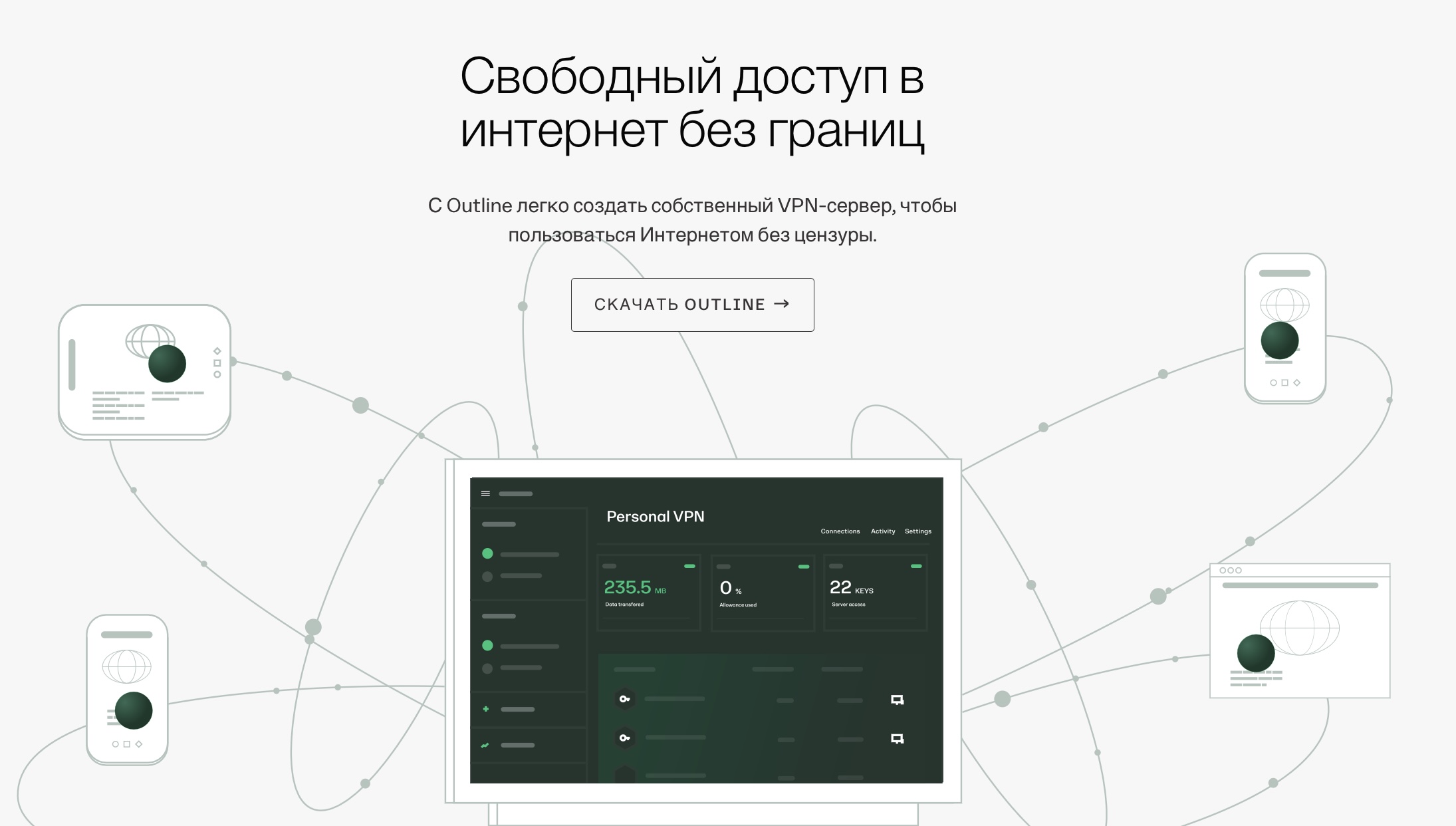
Outline — это не привычный VPN-сервис, к которым многие привыкли. По сути, это self-hosted продукт, который вы настраиваете на своём или арендованном облачном сервере. Конфигурация Outline позволяет удобно подключаться к вашему VPN-серверу и предоставлять доступ другим людям на ваше усмотрение.
Outline был разработан компанией Jigsaw — внутренней командой Google, но не переживайте, никаких скрытых опций для сбора персональных данных в приложении нет.
Как минимум потому, что исходный код можно найти в свободном доступе на GitHub и изучить его на наличие подводных камней. Но их вы не найдёте, потому что сервис проходил в 2018 году проверку безопасности специалистами двух независимых организаций: Radically Open Security и Cure53. Они подтвердили, что Outline отвечает новейшим стандартам безопасности.
Более того, все передаваемые через сервер данные, Outline шифрует по стандарту AEAD 256-bit Chacha2020 IETF Poly 1305. То есть, никто из вне, даже среди тех людей, кто имеет доступ к подключению, не сможет перехватить информацию других пользователей. В том числе и вы, даже будучи владельцем сервера.
Вкратце о плюсах:
1. Сам по себе протокол Outline VPN бесплатен, платите вы только за аренду сервера (в районе 200 рублей в месяц)
2. Никто извне не сможет получить доступ к вашим данным
3. Outline устойчив к блокировкам VPN-сервисов на основе DNS или IP-адресов. То есть, ваш VPN-сервер будет работать, даже если другие публичные VPN будут заблокированы
4. Блокировки VPN со стороны провайдеров и государственных ведомств нацелены на публичные VPN-сервисы. Заблокировать ваш, частный сервер с VPN-конфигурацией они не смогут
Теперь, переходим к делу.
Арендуем сервер
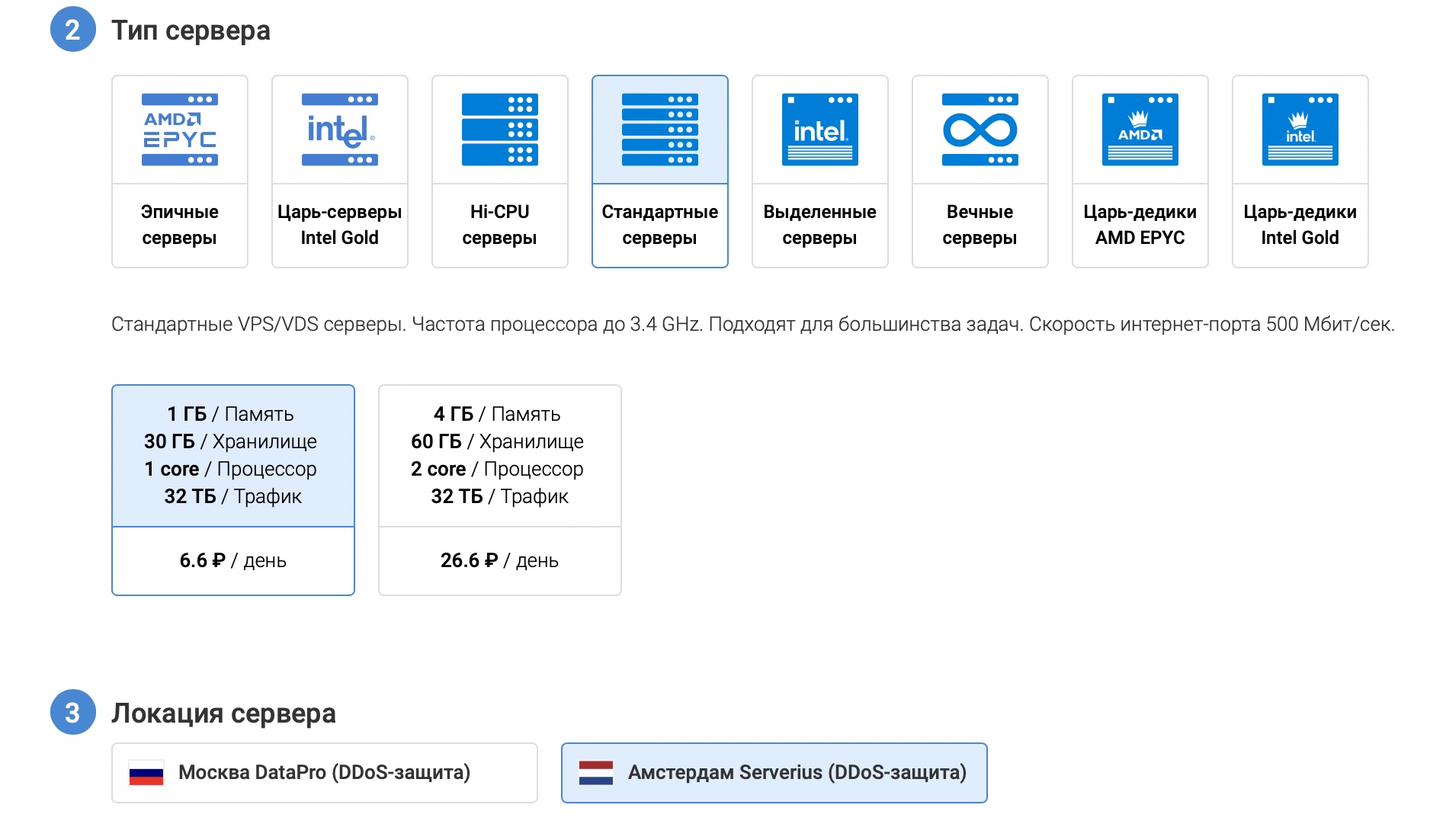
Такие популярные хостинги, как Amazon Web Services, Google Cloud и Digitalocean не принимают российские банковские карты, поэтому остаётся использовать российские варианты. Лично я рекомендую использовать VDSina (реф). Они принимают российские и иностранные карты (Mastercard, Visa, «МИР»). Пополнить счёт также можно с QIWI-кошелька, ЮMoney, WebMoney и даже при помощи криптовалюты.
После регистрации заранее пополните баланс на 200 рублей (месячная стоимость аренды сервера), зайдите в панель управления и нажмите на пункт «Добавить сервер».
Параметры настройки сервера:
- Тип: стандартный
- Операционная система: CentOS 7
- Тариф: младший за 6 рублей в день (около 200 рублей в месяц) с трафиком 32 Тбайт в месяц
- Местоположение: Амстердам
- Автоматический бэкап можно отключить
После того как вы создадите сервер, в раздел поддержки придёт оповещение, в котором будет содержаться IP-адрес сервера и пароль, они понадобятся для удаленного подключения и дальнейшей настройки.
Подключаем VPN к серверу
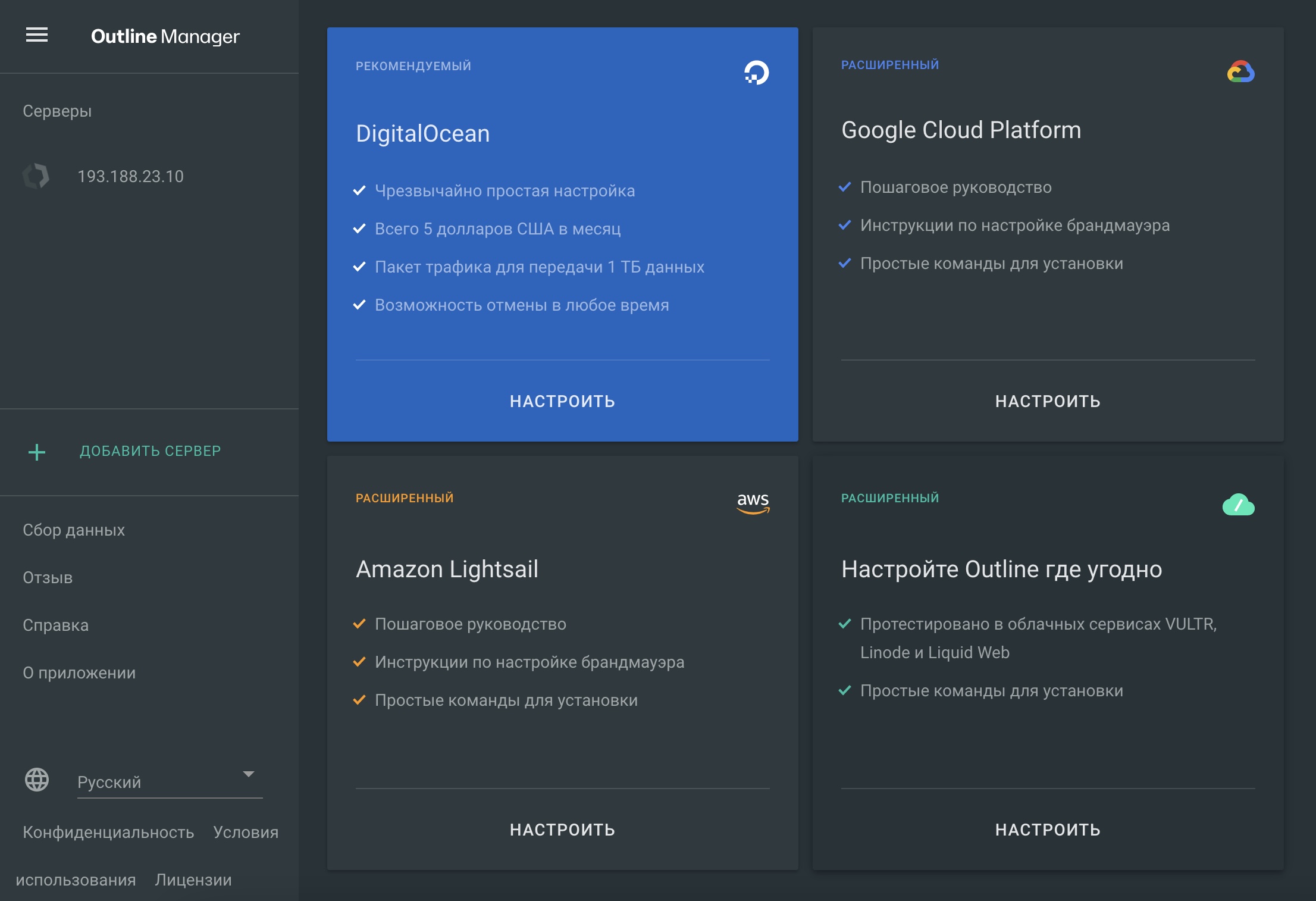
Для этого воспользуемся бесплатным VPN-протоколом Outline. Скачиваем Outline Manager для установки конфигурации на сервер.
После запуска Outline Manager выберите «Настройте Outline где угодно». Теперь переходим к основной работе: открываем терминал (для Windows можете скачать ssh-клиент Putty). Но встроенной командной строки тоже должно хватить.
Все дальнейшие команды просто копируем и вставляем в консоль шаг за шагом. Ничего сложного
Для начала обновим сервер:
1. ssh root@(IP-адрес вашего сервера, без скобок)
2. Соглашаемся с подключением, пишем yes и нажимаем enter
3. Вводим пароль из тикета и нажимаем enter
4. Обновляем сервер: yum update и нажимаем enter
5. Соглашаемся: вводим «y» (без кавычек), нажимаем enter
6. Снова соглашаемся с изменениями: вводим «y» (без кавычек), нажимаем enter
Устанавливаем Docker:
1. Вводим команду: wget -O — https://get.docker.com | bash и нажимаем enter
2. Запускам docker, вводим команду: systemctl enable docker && systemctl start docker
Устанавливаем Outline:
1. Копируем из Outline Manager команду и вставляем её в Терминал: sudo bash -c "$(wget -qO- https://raw.githubusercontent.com/Jigsaw-Code/outline-server/master/src/server_manager/install_scripts/install_server.sh)"
2. Нажимаем enter
3. Копируем ключ, выделенный зелёным текстом в Outline
3. Iptables: sudo yum install iptables и нажимаем enter
4. Завершаем шаг и и запускаем установку сервисов командой: sudo yum -y install iptables-services и нажимаем enter
5. Вводим команду: iptables -L -v -n и нажимаем enter
6. Сбрасываем параметры командой: sudo iptables -F
Разрешаем входящие и исходящие подключения:
1. sudo iptables -A INPUT -i lo -j ACCEPT и нажимаем enter
2. sudo iptables -A OUTPUT -o lo -j ACCEPT и нажимаем enter
3. sudo iptables -A INPUT -m state —state ESTABLISHED,RELATED -j ACCEPT и нажимаем enter
На этом этапе переходим в Ouline Manager и подключаемся к серверу. Если вы всё сделали правильно, то в программе появится возможность создания ключей для последующих подключений.
Важно: для каждого устройства необходим свой ключ. На этом всё. Если у вас в процессе возникнут какие-то вопросы, то смело пишите их в комментарии.
Как поднять личный VPN в Европе из РФ за 15 минут
Данный вопрос все чаще возникает в комментах на Пикабу, в связи с чем я решил запилить максимально простой гайд по настройке собственного VPN на виртуальном сервере. Выгодное отличие от доступа к готовым VPN серверам, вроде ExpressVPN, состоит в том, что если VPN начнут банить, первым делом придут именно к ним. За vpn на личных виртуальных серверах вряд ли кто-то вообще будет гоняться.
UPD. Получилось длиннее, чем я рассчитывал, но все не так страшно, как выглядит. Глобально, всего 3 простых шага.
Шаг 1: покупка VPS
Если у вас уже есть свой VPS или вы планируете использовать какой-то другой (не тот, который предлагаю я), можете смело переходить к третьей части.
Использовать можно абсолютно любой выделенный сервер, но я, в качестве примера, приведу тот, который использую сам — ihor.ru (@alex6508, спасибо за совет).
Наверняка найдутся инвалиды, которые начнут обвинять меня в рекламе. По этому сразу хочу сказать таким — идите, пожалуйста, █████ и не сворачивайте. Единственная моя цель — это помочь людям разобраться в теме.
UPD. Задают вопросы — у данного провайдера скорость 200 мегабит и безлимитный трафик
Из плюсов у него то, что компания российская и оплатить ее услуги можно российскими картами, но сервер можно арендовать в Финляндии. Стоит это добро от 240 рублей в месяц (или 80 рублей, если вам зачем-то нужен vpn на территории РФ).
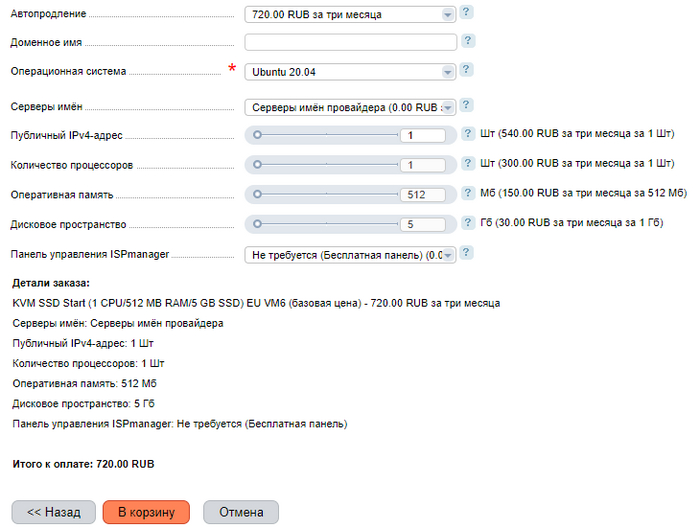
В общем, переходим на сайт, отмечаем Европу, выбираем самый дешевый тариф, отключаем все дополнительные услуги, если они будут значится. Регистрация довольно банальная, проделывать ее заново и скринить мне лениво, простите. Уверен, все разберутся. Впрочем, постараться придется, подтверждать email мне пришлось 4 раза, пока до них дошло. Но это ладно, мелочи. Операционную систему выбираем — Ubuntu 20. В итоге должно выглядеть примерно так
Вот с оплатой могут возникнуть небольшие сложности. Дело в том, что всю пользовательскую часть интерфейса этого хостинга разрабатывали глубоко душевнобольные люди и все что можно было сделать через задницу, они сделали именно так. В частности, оплатить при помощи visa/mastercard мне не удалось, так как, видимо, оплата идет через западные конторы. Но можно оплатить через Мир, Яндекс деньги, Киви и еще какую-то поебень. В общем, тоже разберетесь, не маленькие.
После оплаты, наконец, мы сможем перейти во вкладку «Виртуальные серверы» в меню личного кабинета, выбрать нашу машину в списке (она будет одна) и нажать кнопку «Перейти»

Попадаем в панельку сервера, жмем в меню на «Виртуальные машины» => «Параметры VM», Там нас интересует две вещи: ip адрес и пароль.

ip смотрим в соответствующем пункте меню, пароль создаем новый (не делайте пароль простым. Его будут пытаться подобрать, поверьте).
Шаг 2: Подключение к VPS
Итак, мы скопировали в блакнотик ip и пароль, можно подключаться. Для этого проще всего использовать консоль linux. Достаточно ввести следующее:
После чего ввести пароль, когда его спросят.
Пользователям Windows нужно будет скачать PuTTY на официальном сайте. Установка в два клика, ничего сложного. Запускаем PuTTY, в появившемся окне вводим наш ip и нажимаем «Open»

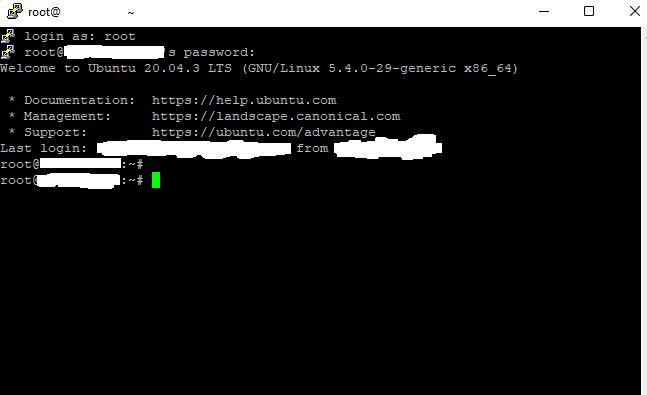
У нас спросят login — вводим root. Пароль — наш пароль. Будет выглядеть как-то так
Шаг 3: Установка OpenVPN
Поздравляю! Самое сложное позади! Было решено пойти по пути наименьшего сопротивления и воспользоваться готовым скриптом для установки OpenVPN. Вставляем в консоль следующую строку:
Это скачает нам скрипт, который сильно упростит задачу (можете изучить его перед запуском, ничего предосудительного в нем нет). Далее запускаем его:
Нам зададут несколько вопросов:
Which protocol should OpenVPN use?
What port should OpenVPN listen to?
Select a DNS server for the clients:
Enter a name for the first client:
Это имя пользователя. Называйте как хотите. К примеру, я назвал mydesktop и myphone. Чтобы было понятно что это и кто это.
После жмем enter
Готово! Можно пользоваться!
Ну. Почти. Нужно скачать сгенерированный ключ к себе. Проще всего это сделать при помощи filezilla. Качаем клиент на официальном сайте, установка в два клика. Открываем софтину, жмем на кнопку менеджер сайтов (верхняя левая), добавляем новый сайт и вводим наши данные:

После жмем «Соединиться». Откроется директория сервера со сгенерированным ключами. Просто перетаскиваем их к себе на ПК.

Этот файл — все что нам нужно, чтобы подключиться к VPN.
Шаг 4: Подключаемся
Для ПК нужно скачать клиент OpenVPN на официальном сайте. Качаем Windows 64-bit MSI installer. После простой установки у нас в трее появится вот такой значок
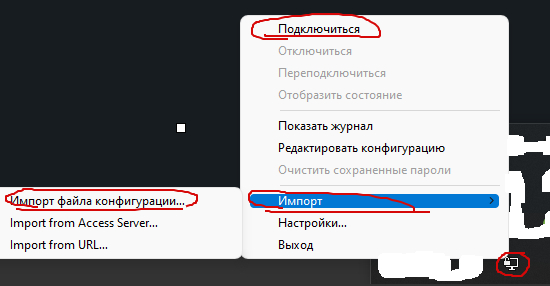
Выбираем «импорт файла конфигурации», указываем ему на наш файл с ключом. Все готово, жмем «Подключиться».
Вот теперь точно все, можно пользоваться! : )
P.S. Для мобильных телефонов все точно так же, качаем в маркете клиент OpenVPN и скармливаем ему наш файл ключ.
P.P.S. Если мы хотим добавить больше пользователей, как раньше, подключаемся к серверу и снова выполняем
Нам предложат добавить нового пользователя или удалить старого.
Лучше ставить OpenVPN с XOR модификацией и не указывать стандартный порт 1194. Говорю на всякий случай, по своему опыту блокирования VPN в Казахстане, сейчас модно DPI использование провайдерами стало
P.S.: И протокол на TCP с UDP переключить
Самое интересное, что после запуска Putty практически более ничего делать не нужно — HTTP-SSH-туннель пробрасывается сразу через неё с помощью входящей в комплект путти утилы plink. Всё содержится в доке на путтю, главное поиметь SSH.
а можно еще проще.
На 3. шаге вводим:
sudo apt update && apt upgrade -y && apt autoremove -y
И всё. Получаем логин, ключ, пароль.
никаких тебе опенвпн и файлов настроек.
Можно прописать в роутере
Ihor в свое время люто обосрался. Многие и многие сайты тогда были заблокированы на неделю-другую.
А так.. ну ок, если не юзать ihor.
Это всё прекрасно, пока европка не заблочила сервера арендуемые Русскими компаниями. А чтото мне подсказывает.
Kaspersky, а вы не ухи поели?
Разве Kaspersky не российская компания?

Слава VPN

First time?

Полезный VPN
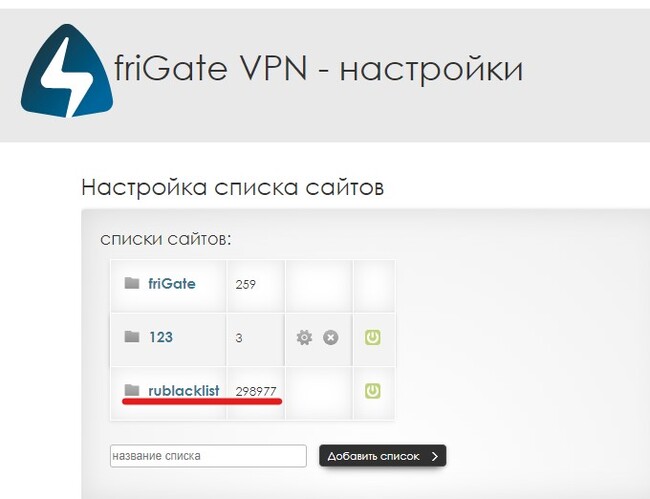
А фриГейт молодцы! На днях заметил, что VPN расширение начало автоматом включаться на сайтах вполне популярных (например Youtube), полез в настройки и был весьма приятно удивлен.
Ребята просто запихнули в вайтлист всю заблокированную роскомнадзором библиотеку.
VPN для телефона и другой техники
Всем привет! Нужен совет от знающих людей по поводу VPN. На случай блокировок. Какое приложение для телефона (андроид) и компьютера (вин11) будет лучше установить? Чтобы была возможность элементарного выхода в интернет. Можно как платные так и бесплатные приложения. А то в плеймаркете куча приложений, а вот будут ли они работать в случае отключения — непонятно. С компьютером понятно более-менее — ТОР наше всё. Но вопрос в другом: как его оптимально настроить? Какие прокси использовать и как? Я в этом не особо шарю.
Всем спасибо!

Тру Vpn за 4 бакса в месяц)
Привет, дорогой Пикабу!
Здесь произойдёт краткий(насколько это возможно) раccказ о том как я строил настоящий впн за недорого.
Как выглядит ТЗ:
– возможность создавать несколько учётных записей пользователей
– высокая скорость доступа (в рамках бюджета)
– безопасность данных (как настроишь, так и полетит)
– бюджет реализации 4$ 🙂
Что мне для этого понадобится?
Совсем не много:
1. Хостинг провайдер с VPS, в моём случае это OVHcloud
(уважаемые читатели могут выбрать любой хостинг!)
2. Необходим облачный MicrotikCHR (Кликабельно)
3. VPS-сервер c предварительно установленной Ubuntu 20.10
4. Множко времени для настройки и тестирования
Процесс заказа VPS я пропущу, много бесполезной информации и куча лишних скриншотов!
Один важный момент связан с выбором локации хостинга VPS, чем дальше от меня сервер, тем выше латенси/ping, важно для онлайн игр, но в моём случае особой роли не играет.
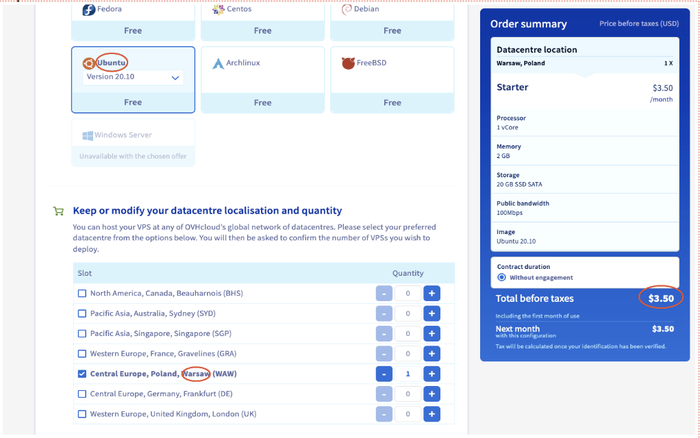
После покупки VPS-ки мне на почту упало письмо с доступами в машине.
Залетаем в ssh, меняем сгенерированный хостингом пароль, добавляем свой публичный ключ для root, меняем hostname, обновляем, устанавливаем unzip перезагружаем.
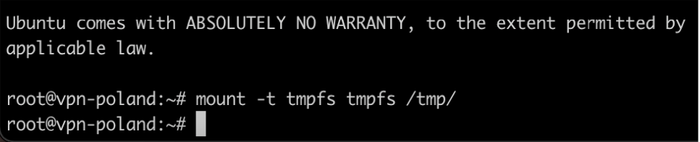
1 — Необходимо создать временный раздел для хранения образа MicrotikCHR
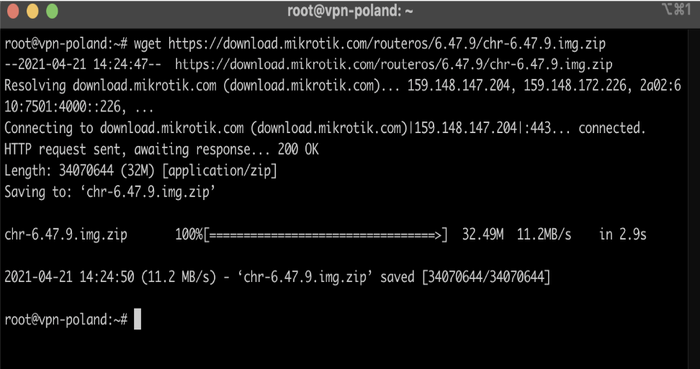
2 — через wget скачать образ MicrotikCHR raw по ссылке, что приведена выше
3 — распаковать скачанный архив
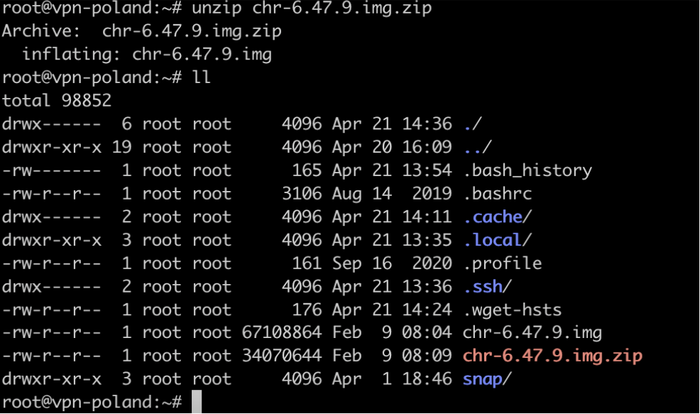
4 — просмотреть разделы на диске, это необходимо, для того чтобы знать на какой из их, записать образ RoS CHR
· в моём случае это — /dev/sda: 20GiB (Основной раздел диска)
· если ошибиться с выбором раздела, прийдётся вернуться к установке ОС и повторной первичной настройке
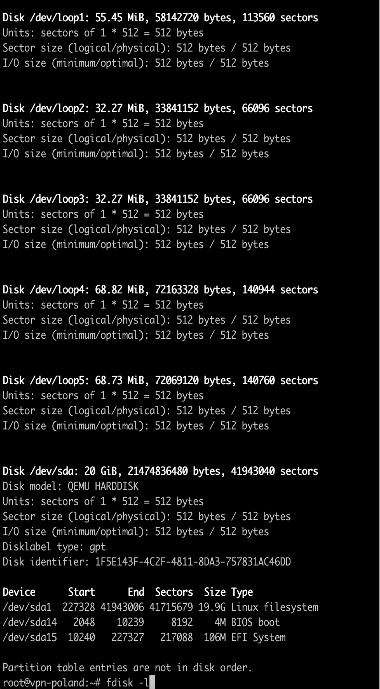
5 — Записать образ с помощью dd на нужный раздел
dd if=chr-6.47.9.img of=/dev/sda bs=4M oflag=sync
6 — Перезагрузится, обычный reboot не сработает, потому:
Дальше перехожу в веб-интерфейс хостинга и задаю пароль для пользователя admin через KVM (по умолчанию логин Mikrotik, admin без пароля)
Параллельно добрые люди с ботами хотят взломать мой облачный роутер 🙂
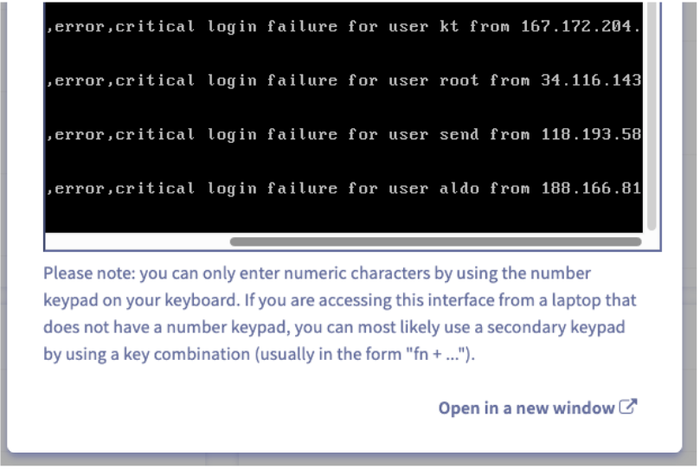
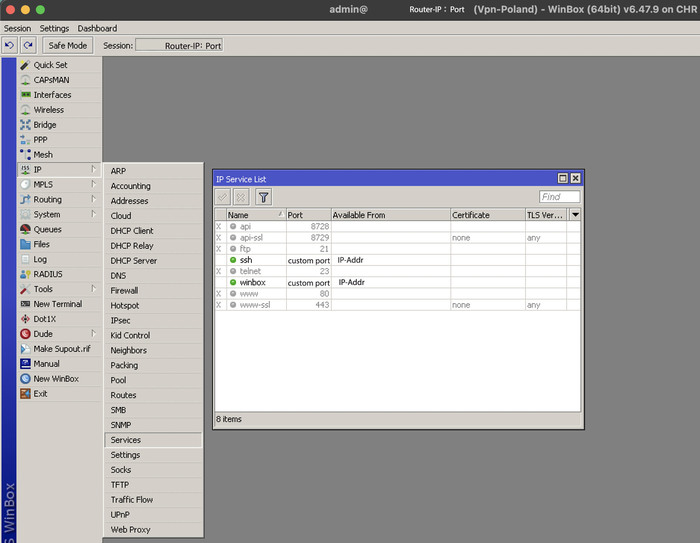
Дабы избежать неловких ситуаций, следует ограничить доступ к сервисам ssh, winbox , остальные отключить.
IP — Services
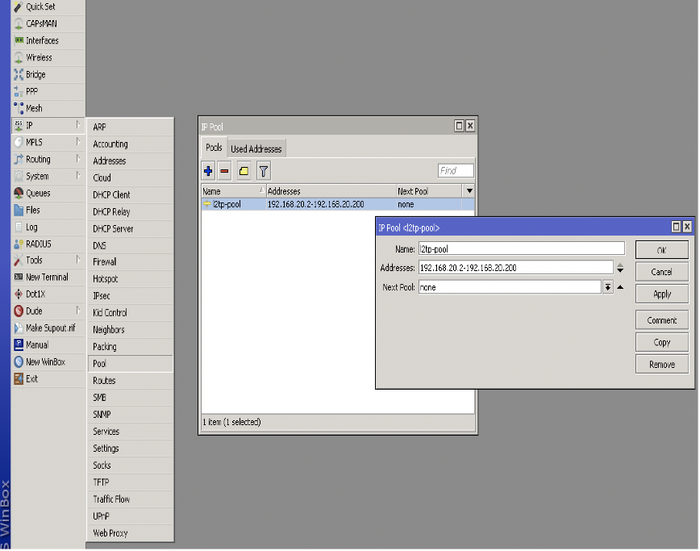
Теперь предстоит самое интересное, а именно настроить l2tp/IPSec
– next pool : none
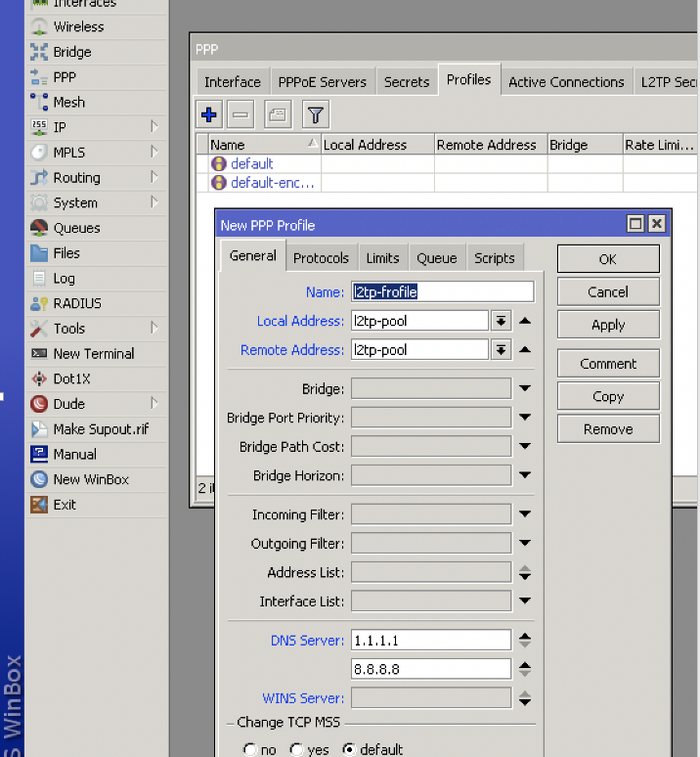
2. PPP — Profiles / Создать профиль для l2tp туннеля
– local address : l2tp-pool
– remote address : l2tp-pool
– DNS servers : 1.1.1.1 (можно использовавать любые)
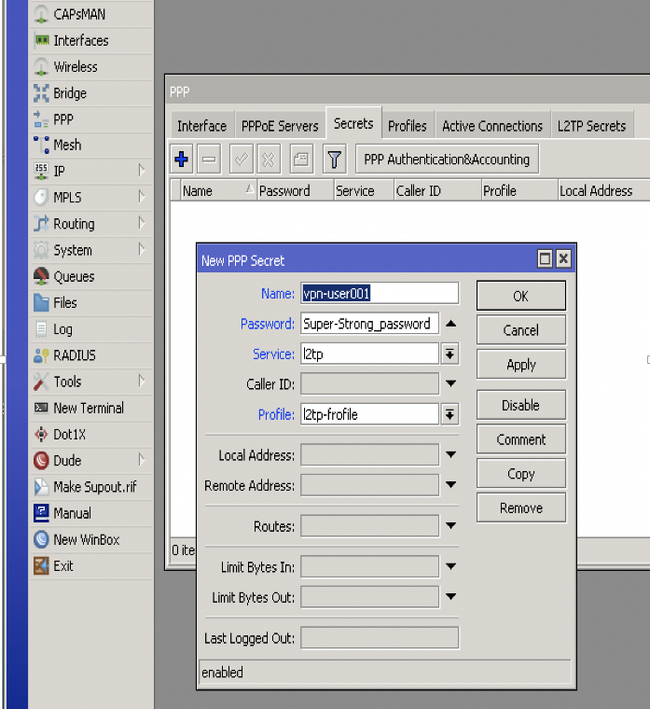
3. PPP — Secrets / Создать профиль пользователя
– name : vpn-user001 (уникальность имён приветствуется)
– password : пароль умеренной сложности
– profiles : ранее созданный l2tp-profile
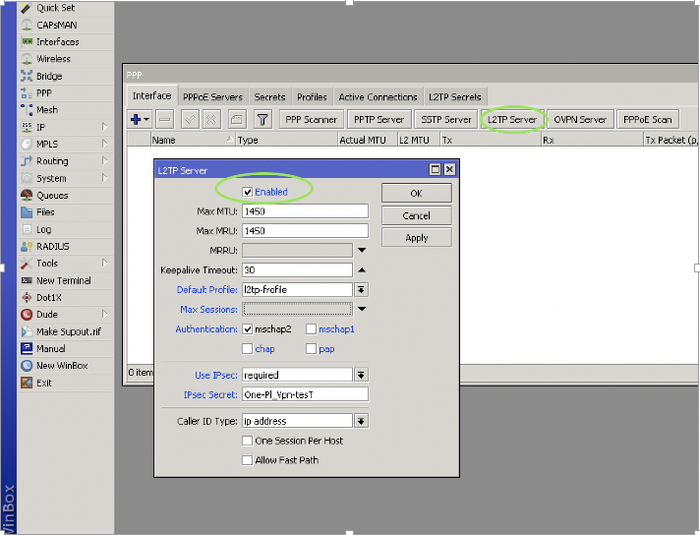
4. PPP — Interface — L2TP Server
– default profile : ранее созданный l2tp-profile
– authentification : оставить только (mschap2)
– use ipsec : required
– ipsec secret : не самый простой Shared Secret
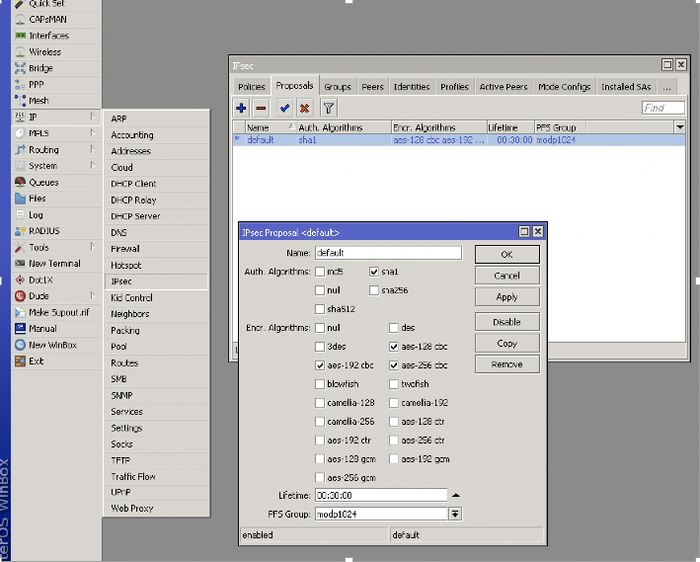
5. IP — IPSec — Proposals
– auth algorithms : sha1
– encr. algorithms : aes-128 cbc / aes-192 cbc / aes- 256 cbc
– pfs group : modp 1024
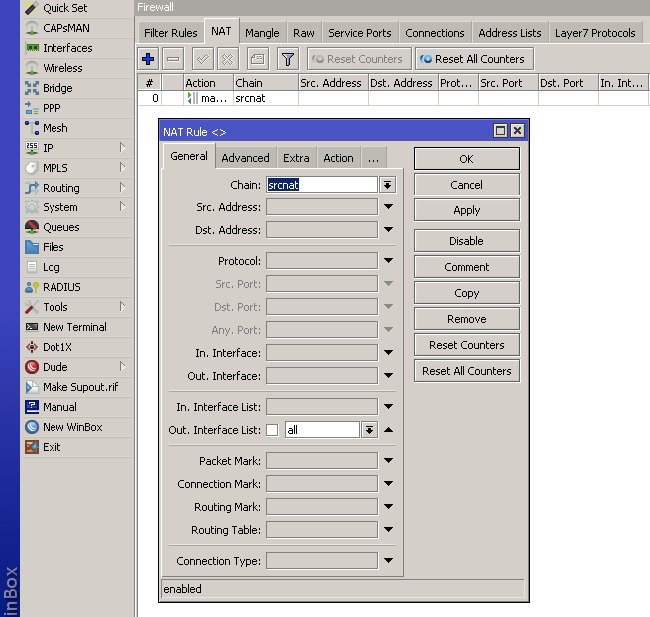
6. IP — FireWall — NAT
· без nat, подключение произойдёт, но сети не будет
– nat rule : srcnat
– out. interface list : all
– переходим на вкладку Action
7. Простая настройка firewall
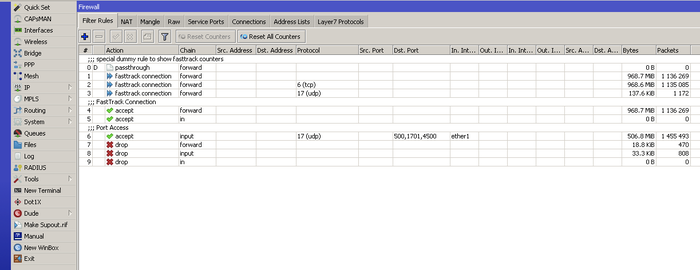
· буду приводить только консольные команды без скриншотов (ну ладно будет один финальный в конце 😉 )
· В терминале через winbox или ssh
· добавить правила fasttrack connections
· Правила для established, related + открыть порты для l2tp (500,1701,4500)
· разрешить ping (icmp)
· остальное drop
8. получить лицензию на CHR
— Зарегистрироваться на оф.сайте Mikrotik
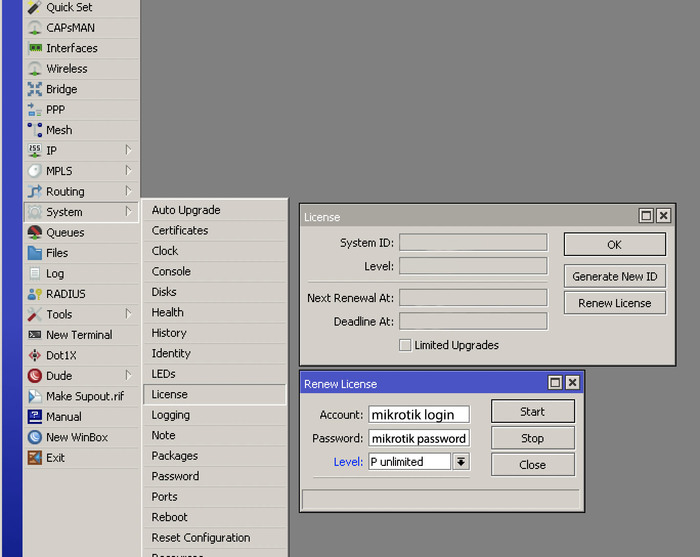
— Зарегистрировать CHR (после триального периода роутер не превращается в тыкву, если его не обновлять, продолжит работать на полной скорости даже после истечения лицензии)
system — license — renew license
— account : логин в учётную запись на Mikrotik.com
— passwrod : пароль от учётной записи на Mikrotik.com
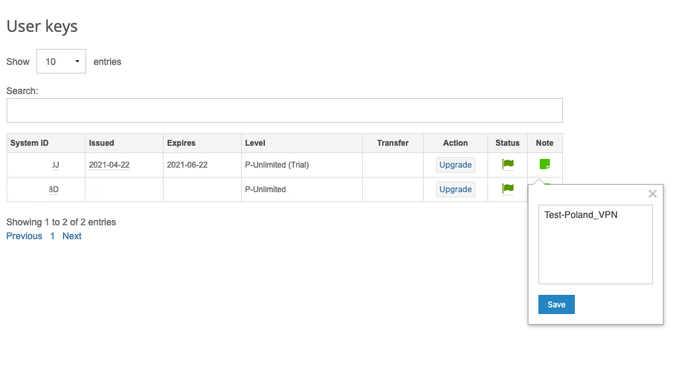
А в личном кабинете видно временную лицензию
И на финал, тест скорости 😉
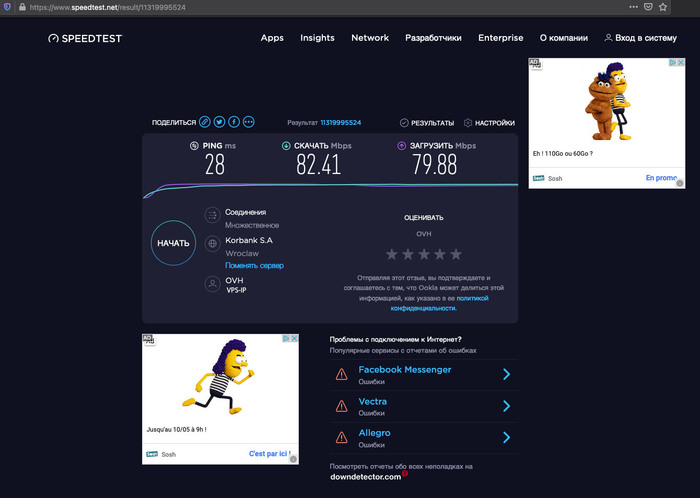
Из минусов, не гигабит)
Крайне приветствую комментарии и предложения по теме!)
Free VPN (Халявный ВПН для новичков)
Для тех кто хотел знать, но боялся попробовать.
VPN (ВПН, ВИ-ПИ-ЭН) – Virtual Private Network (Виртуальная Частная Сеть)
1) Функции и задачи:
VPN скрывает сетевой трафик (это сетевая информация в виде «пакетов» разных размеров), скрывать в данном случае подразумевается шифрование, то есть не дать кому-либо внедриться в процесс обмена информации и получить доступ к деятельности в сети Интернет. Простейший пример «Виртуальной сети» это работа по принципу «Клиент-Сервер», то есть Вы будете «Клиентом», а где-то там, на Багамах «Сервер». Ваш провайдер будет видеть, что Вы подключились к защищенной сети, но не будет видеть, какую информацию вы передаете или получаете. В данном случае вся эта информация храниться непосредственно на «Сервере», а не у провайдера, как было бы в обычных условиях. Другое название этой информации «log»/«Логи»/ «Лог файл». Данный термин относиться не только к сетевой информации, ибо любые программы могут вести журналы событий (они же логи). Для чего? Для того чтобы можно было найти «дыры» в программе или в «Виртуальной частной сети». В тоже время логи являются врагом для любителей анонимности, потому что если спец. службы взломают VPN сервер, через который шел ваш трафик, то получат всю подноготную ваших действий. Поэтому многие ставят собственный VPN сервер. Вообще не бывает 100% анонимности, только в лесу, где нет мобильной связи, но даже там спутники кружат над головами.
2) Причина использования VPN:
К сожалению, имеет клише в виде популярности в сокрытии противозаконных действий, но на самом деле ВПН может использовать любая организация, которая заботиться о своей информационной безопасности. В данном случае «Клиент», к примеру, будет компьютер сотрудника организации, а «Сервер» будет установлен на корпоративном сервере этой же организации, но в главном офисе, тем самым обеспечить безопасную передачу конфиденциальных данных из филиалов в главный офис. Зачем простому смертному VPN? Самый простой пример — использовать для переписки по EMAIL (электронная почта), суть в том, что когда общаешься через «мыло» (e-mail), то негодяи могут вычислить ваш IP адрес (адрес компьютера в сети). Если не хотите, чтобы вашими домашними данными IP и компьютера, завладел незнакомец, у которого вы, к примеру, захотите купить что-то с аукционных сайтов, то ВПН хорошо подойдет для этого, потому что если взять с такого письма IP адрес, то там будет адрес «Сервера» ВПН, а значит и данные «Сервера», а не вашего компьютера (или другого устройства). Зачем кому-то ваши данные? Ну поищите статистику зараженных вирусами компьютеров, приносящий горы денег тем кто их заразил. Со стороны выглядит как паранойя, но если обратить внимание, на некоторых врачей, которые даже вне работы, ходят и влажными салфетками протирают каждую ручку (дверную), которую встретят у себя на пути, так вот, это потому что они знают о микробах больше чем Вы.
Основная мысль, надеюсь, понятна, так как пишу для ознакомления, для «простых людей», но стараюсь не слишком упрощать текст, чтобы не портить смысл вообще принципа информационной безопасности. Супер умникам, у которых чешется одно место лишь бы с остроумничать, советую тратить силы только в роли того, чтобы добавить что-то стоящее, а подкидывать листву, бегая вокруг деревьев бесполезное занятие. По этой теме можно еще очень много нужного написать и перечислить, но всё же перейдем непосредственно к тому, как заполучить нахалявный VPN (никогда не пользуйтесь VPN РФ или вообще бывших СССР). Далее все будет в картинках с комментариями (в некоторых картинках по два скриншота, разделены черной полосой)
№1 – Не для рекламы, а пользы ради. По мне так лучший сервис для новичка (Бесплатный). Ищем указанный сайт.
№2 – Жмем на выделенные красным цветом кнопки, последовательность слева-направо.
№3 – Указывает почту, на которую придет ссылка подтверждения аккаунта. Лично я использую одноразовые почты, сейчас прокатит с почтой «10 минут майл», в поиске сами ищите.
№4 – В верхней части картинки всё «ОК», то есть сайт почту принял, в нижней части включился анти-фрод, проще говоря, почта не подходит.
№5,6 – Пока ждем письмо на почту, можно скачать клиент VPN, выбирайте под ваши системы и устройства.
№7 – Запускаем установщик, жмем либо зарегистрироваться, либо пробник.
№8 – Вид выключенного ВПН
№9 – Вид включенного ВПН
№10 – Проверяем свой IP адрес на соответствующих сайтах
— Если вы сидите на сайте, который не хотели бы показывать провайдеру, ВПН спасет, но если ВПН внезапно отключится (а причин не мало), то поток трафика уже пойдет через провайдера, проще говоря, вы «спалились»
— VPN видов достаточное количество, на любой вкус, мало ли заразитесь паранойей.
— VPN не единственный вид анонимности, но они не должны мешать друг другу, например, антивирусы могут блокировать VPN, если некорректно настроен «Межсетевой экран» (Брандмауэр, FireWall)
— На бесплатный ВПН дано 2 ГБ, когда они будут на 0, нужно будет сделать новый аккаунт, переустановить программу и у вас снова халявный ВПН.
Как поднять свой VPN за 139р/мес за 30 минут для чайников. Обновлено!
В связи с предстоящей блокировкой Инстаграма я решил поставить себе ВПН, быстро и без запар. (Шутка, клал я на этот инстаграм). Главный плюс этого ВПН то что он будет работать на L2TP/IPSec, то есть не требует установки отдельных приложений итд. Так как данный протокол уже встроен во все современные устройства.
Сразу предупреждаю, я чайник (как и вы, раз вы тут) и этот метод установки предполагает максимально простую и быструю настройку собственного VPN сервера на VPS хостинге.
VPS или VDS, виртуальный выделенный сервер — услуга предоставления в аренду так называемого виртуального выделенного сервера. В плане управления операционной системой по большей части она соответствует физическому выделенному серверу.
И так нам для этого понадобиться. Самый дешевый Российский VPS хостинг с зарубежными дата-центрами. Перелопатив кучу разных сервисов, и даже были бессильные попытки оплатить казахские сервера. Я нашел наиболее оптимальный хостинг FirstByte. Если что это не реклама, отзывы в интернете у него так себе, да и сам сервис полное говно, техподдержка слоупоки, а сервера картофельные (как и у DTF хэхэ). Но если хотите отблагодарить то можете воспользоваться реферальной ссылкой, куда же без этого.
Регистрируемся на сайте, там от нас требуется заполнить только е-мейл и пароль.
После регистрации попадаем в личный кабинет и тут уже можем заказать свой сервер. В левой панели нажимаем «Товары/Услуги — Виртуальные серверы». Перед нами открывается меню с выбором локации сервера, конфигурации, периода оплаты итд. Для ВПН-ки личного пользования на несколько устройств хватит самого бомжатского тарифа из представленных. А по выбору локации, из представленных Сингапур оказался самым дешевым всего 111 рублей (139р на самом деле с комиссией).
Смело нажимаем заказать и на следующем шаге нас уведомляют за что мы платим такие деньжища и предлагает выбрать операционную систему. Можно долго разводить срачи какой дистрибутив лучше но я покажу на примере CentOS 7. Доменное имя можно не вводить
Закидываем в корзину и на этом шаге нам обязательно необходимо подтвердить почту, без этого оплату нельзя провести. Тут у меня были проблемы и письма не приходили, но как оказалось надо было подождать минут 15 чтобы письмо пришло (я же говорил что сервис говно?).
После успешной оплаты открываем вкладку виртуальные серверы и ждем когда статус сервера поменяется на Активен так как установка ОС начинается только после успешной оплаты занимает минут 5. Затем выделяем наш сервер и нажимаем «Перейти» чтобы открыть панель управления сервером.
Панель управления не очень то и сильно отличается и просто имеет больше кнопочек.
Объяснять что делает каждая кнопочка я не буду просто скажу что первым делом нам надо узнать какой ip адрес у нашего сервера, и сбросить пароль от root пользователя. IP адрес у вас должен быть перед глазами а сбросить пароль можно нажав на кнопку «Пароль». Внезапно да? Причем нажав на бубенчики нам автоматически сгенерирует сложный пароль.
На этом подготовительные этапы закончены и нам всего лишь надо притвориться Дозером из Матрицы и подключиться по ssh к нашему серверу. Для этого рекомендую программу Bitvise.
- В поле Host прописываем наш IP адрес;
- В поле Username имя пользователя root;
- В поле Password наш сгенерированный пароль.
И нажимаем «Log in»
После успешного коннекта в левом блоке появится кнопка New terminal console. Нажимаем на него и у нас появляется доступ к консольному терминалу.
А дальше просто вводим команды. Чтобы не вводить ручную нужно скопировать команду и нажать правой кнопкой в Терминале.
Сделаем обновление системы:
Запуск скрипта автоматической установки и настройки всех необходимых компонентов:
После того как скрипт закончит работу обязательно нужно поменять PSK (Pre Shared Key). И логин/пароль авторизации. Для этого используем команду:
В открывшемся конфигурационном файле и вводим между кавычек свой PSK «ключ» (на картинке зачеркнуто красным), используйте большие и маленькие буквы, цифры. Рекомендую использовать не менее 12 символов. Если вы совсем чайник и не знаете как работать с терминальным текстовым редактором то в кратце, чтобы войти в режим редактирования нужно нажать на клавиатуре кнопку Insert. После ввода ключа чтобы выйти из режима нужно нажать Esc. Чтобы сохранить и выйти из файла нужно ввести без кавычек «:wq». Или посмотрите это видео как работать в vim, или другое это уже на ваш выбор. Или используйте другой редактор, например nano.
L2TP как оказалось не очень хорошо работает смотрите дополнение в конце. ↓
Ну и теперь нам остается только поменять логин/пароль для авторизации. Для этого вводим следующую команду и так же редактируем. формат должен быть такой:»username» l2tpd «password» *
Ну теперь все, финишная прямая. Перезапускаем наши службы:
Если умеете настраивать файрвол то можете этим заняться сейчас, а наш метод отбитого чайника это просто отключить его:
На этом сервер у вас уже готов и работает. Проверим подключение на Андроид телефоне для этого находим в настройках ВПН и вводим наши данные. (Ты же ведь знаешь что PSK и пароли надо вводить без кавычек?)
- Название любое;
- Тип: L2TP/IPSec PSK
- Адрес сервера: IP адрес нашего сервера;
- Ключ L2TP: оставляем пустым;
- Идентификатор IPSec: оставляем пустым;
- Общий ключ IPSec: вводим наш PSK ключ;
- Имя пользователя/пароль.
Я использую ВПН только на телефоне но если вы хотите использовать его на ПК с Windows 10 то вроде нужно редактировать реестр и по этой инструкции поставить параметр 2.
И наслаждаемся разблокированными сервисами. Пытался максимально доходчиво объяснить. Я понимаю что этот метод установки максимально не безопасный и топорный, но что умею тем пытался поделится. Если будут вопросы то попробую ответить в комментариях, но так как я сам чайник то надеюсь и другие пользователи будут вам помогать.
Всем свободного интернета и жоп в инстаграме.
От пользователей поступили сообщения что через аутентификацию L2TP соединение постоянно отваливается на телефонах. Чтож это довольно старый протокол и для мобильных устройств видимо слабо подходит. Для решения этого можно перейти на xAuth аутентификации. Она использует уже шифрованный пароль и для его генерации есть скрипт.
Скачиваем скрипт, ставим полномочия и запускаем
Далее следуя простым инструкция задаем имя пользователя и пароль.
Рекомендую использовать другие имена пользователей чтобы не путаться между L2TP и XAuth. (Так как эти два метода аутентификации работают параллельно и не мешают друг другу).
Убедиться что пользователи создались можем открыв следующий файл:
Он должен иметь структуру username1:password1hashed:xauth-psk (вместо пароля будет хэш-сумма ничего страшного так и должно быть)
Пользователь с таким же именем и паролем создается и в файле chap-secrets, можете туда заглянуть если допустим забудете какой пароль вводили.
Теперь так же как и ранее создаем ВПН подключение
Для андроида выбираем: IPSec Xauth PSK
Для iPhone надо ставить просто IPSec и заполняем все те же поля, адрес сервера, общий ключ вводим старые, а логин/пароль используем те которые мы добавили через скрипт addvpnuser.sh.
На этом все, соединение проходит быстрее и не отваливается со временем.
Жесть там пинг под 300 наверно
Еще и отрицательная секьюрность с потенциально полным сохранением всех логов на год, так как хостер из россии
Не покупайте такой впн, вы матерям еще нужны
220мс показывает, с московии должно быть гдето 150мс
так как хостер из россии
Не рекомендую экстремисничать через любые впнки даже забугорные купленные. А для просмотра жоп в инстаграме и этот сойдёт.
В первую очередь впн нужен, чтобы ходить на заблокированные ресурсы. Кому нужна "секьюрность" — знают про тор и другие радости.
И что вообще значит "отрицательная"? Если соединение до vps зашифровано, значит провайдер инета уже не знает, куда вы ходите, надо обращаться к провайдеру vps, а это для наших органов намного сложнее — уже шаг вперёд (хотя, конечно, всё это детские игры).
Нахрена обычному юзеру париться с криптой и анонимностью — абсолютно неясно, только если просто по кайфу.
«Без запар». Пока пролистал статью, чуть не помер.
Расписано максимально подробно для людей которые никогда не имели дело с таким. Я мог бы написать две строчки туриста типа: купите впс сервак, запустите этот скрипт и подредактируйте конфиги йопта. Но мне кажется это не подойдёт для неопытных пользователей
Это действительно без запар, максимально просто и доступно написано.
vim на nano поменяй, а то никто из чайников не сможет из него выйти
Хм, добавлю в статью. Хотя вим мне не кажется супер трудным редактором.
Подтверждаю. Не смог выйти. Пришлось ребутать тачку =/
Я извиняюсь за нубский вопрос, у меня в браузере стоит несколько бесплатных расширений типа ZenMate. Они чем-то уступаю в плане надёжности способу, описанному в этом посте, и другим платным ВПН? В случае полного отключения они хоть как-то спасут?
В Китае с помощью определенных методов обходят запреты. Всё то же самое работать не будет. Т.е. не все протоколы шифрования могут файрволл обойти. Так что если у нас аналогичный файрволл поднимут, он наверняка будет обходим. Загугли работающие сервисы в Китае. И ими лучше пользоваться. Так, на всякий.
Лично я не верю в Чебурнет. Россия сама же себе в ногу выстрелит. У нас даже госучреждения через всемирную сеть работают. Не говоря о частном бизнесе. Хотя после последних событий, может быть что угодно. Даже ядерный удар по себе.
Самое интересное, у нас уже блочили месяц назад некоторые VPN и TOR. Просто никто почему-то не говорил. Я NordVPN использую. Он перестал работать. Пришлось качать Китайский клиент. И всё заработало.
Я за вами в очереди по стою, то же интересует этот вопрос и интересует подводные бесплатных впн в браузере
В случае полного отключения VPN не помогут, так как чебурнет фактически будет изолирован от общей сети
Не как в Китаях всяких, там защита кроется с помощью великого файрвола(читай стену)
Чебурнет же будет просто отключён от внешнего интернета, поэтому ты не сможешь подключаться к иностранным серверам(так что ВПН офаются)
Общие VPN серверы могу просто блокнуть так же как и Инстаграм. А твой личный сервер нет.
В случае полного отключения ничего не спасёт. В остальном сойдёт. У самого в браузере зенмейт. Как то и фильмы даже смотрел 1080p. Так что Нормас. На телефоне бесплатные уже как то херово работают. Видосики особо не глянешь. Тому что описан в данном способе ничем не уступают бесплатные, но у того что описан в посте скорость будет явно побыстрее в зависимости от суммы которую потратишь. Платные надежнее и быстрее.
Спасибо за труд.
в интернете их тысячи, причем часть из них уже тут мелькали
Только для 99% будет намного лучше использовать какой-нибудь сервис из-за доступа к контенту. Потому что сервера в разных регионах. А за приватностью обычный пользователь не гонится (особенно у нас, где нет штрафов за торренты и прочее).
PS. Сейчас бы отлично зашла статья по зарубежным виртуальным картам, которые могут работать у нас
Карты есть, но требуется резидентство/ВНЖ в Европе. Сервисы типа Wise, Paysera, Revolut и кучи других по-прежнему работают с гражданами РФ, но только не с теми, кто географически в России. Раньше достаточно было просто адрес в Европе указать, теперь — требуют доки.
Емае, чет как-то заморочено. Вчера на lightsail запускал wireguard тупо одной командой
Осталось понять, как заплатить за Lightsail. Amazon уже не принимает российские карты.
У меня уже неделю как просроченный платеж висит там 🙁
Гляньте еще мой гайдец по вайргарду. И поставьте лучше вайргард (или поебитесь с шэдоусоксом). А вот на какой хостинг — хз, до уже вроде не опоатить.