Как убрать ошибку 0x00000190: WIN32K_CRITICAL_FAILURE_LIVEDUMP

Как убрать « WIN32K_CRITICAL_FAILURE_LIVEDUMP» ( 0x00000190)?
На компьютере или ноутбуке под управлением Windows появился «синий экран смерти»? После появления сообщения « WIN32K_CRITICAL_FAILURE_LIVEDUMP» ( 0x00000190) система перезагружается? Ищите как исправить 0x00000190: « WIN32K_CRITICAL_FAILURE_LIVEDUMP»?
Как просмотреть информацию об ошибках, исправить ошибки в Windows 10, 8 или 7

Причины появления ошибки
- На жестком диске компьютера или ноутбука не достаточно места. Для правильной работы ОС Windows 10 на системном диске должно быть свободно 2 — 10 ГБ.
- На компьютер был установлен не совместимый BIOS или прошивка была повреждена.
- Установлены не совместимые с ОС драйвера устройств.
- Реестр Windows был поврежден или удален. Возможно в результате очистки были удалены системные ключи реестра.
- Ативирусное программное обеспечение или компьютерные вирусы могут заблокировать системные файлы или удалить важные ключи реестра.
- В результате ошибок в работе программы для резервного копирования.
- В результате обновления ОС Windows.
Актуально для ОС: Windows 10, Windows 8.1, Windows Server 2012, Windows 8, Windows Home Server 2011, Windows 7 (Seven), Windows Small Business Server, Windows Server 2008, Windows Home Server, Windows Vista, Windows XP, Windows 2000, Windows NT.
Вот несколько способов исправления ошибки « WIN32K_CRITICAL_FAILURE_LIVEDUMP»:
Способ 1: Восстановите удаленные файлы
Часто появление BSoD ошибок приводит к утери важных файлов. Блокировка файлов компьютерными вирусами, ошибки в работе программ для резервного копирования, повреждение или перезапись системных файлов, ошибки файловой системы или наличие битых секторов диска – это не далеко полный список причин удаления данных.
Исправление соответствующих ошибок восстановит работоспособность устройства, но не всегда восстановит повреждённые или утерянные файлы. Не всегда имеется возможность устранить ту или иную ошибку без форматирования диска или чистой установки операционной системы, что также может повлечь за собой утерю файлов.
Загрузите бесплатно и просканируйте ваше устройство с помощью Hetman Partition Recovery. Ознакомьтесь с возможностями программы и пошаговой инструкцией.

Способ 2: Запустите компьютер в «безопасном режиме»
Если ошибка «WIN32K_CRITICAL_FAILURE_LIVEDUMP» (0x00000190) возникает в момент загрузки Windows и блокирует любую возможность работы с системой, попробуйте включить компьютер в «безопасном режиме». Этот режим предназначен для диагностики операционной системы (далее ОС), но функционал Windows при этом сильно ограничен. «Безопасный режим» следует использовать только если работа с системой заблокирована.

Чтобы запустить безопасный режим сделайте следующее:
- Перейдите в меню Пуск и выберите Параметры.
- В открывшемся окне параметров перейдите в меню Обновление и Безопасность и выберите раздел Восстановление.
- В разделе Восстановление найдите Особые варианты загрузки и нажмите кнопку Перезагрузить сейчас.
- После этого Windows перезагрузится и предложит выбрать следующее действие. Выберите Поиск и устранение неисправностей.
- В меню Поиск и устранение неисправностей кликните на Дополнительные параметры, далее — Параметры загрузки.
- Далее Windows уведомит вас о том, что компьютер можно перезагрузить с использованием дополнительных параметров загрузки. Укажите — Включить безопасный режим. Нажмите Перезагрузить.
- После перезагрузки выберите Включить безопасный режим нажав клавишу F4.
Как загрузить Windows в безопасном режиме

Способ 3: Обновите драйвер через Диспетчер устройств
Вы установили новое аппаратное обеспечение на компьютере? Возможно вы начали использовать новое USB-устройство с вашим компьютером. Это могло привести к ошибке «WIN32K_CRITICAL_FAILURE_LIVEDUMP». Если вы установили драйвер устройства используя диск, который поставляется вместе с ним, или использовали драйвер не c официального сайта Microsoft, то причина в нем. Вам придется обновить драйвер устройства, чтобы устранить эту проблему.

Вы можете сделать это вручную в диспетчере устройств Windows, для того выполните следующие инструкции:
- Нажмите кнопку Windows, затем введите диспетчер устройств с клавиатуры.
- Выберите Диспетчер устройств из списка.
- Просмотрите список категорий устройств, нажмите на стрелочку рядом с категорией вашего нового устройства. Драйвер может быть отмечен желтым треугольником.
- Кликните правой кнопкой мыши на имя устройства и нажмите Обновить драйвер.
- Далее откроется окно Мастера обновления драйверов с двумя опциями:
- Автоматический поиск обновленных драйверов. Windows проверит наличие наиболее подходящего драйвера для этого устройства в автоматическом режиме.
- Выполнить поиск драйверов на этом компьютере. Используйте эту опцию, что бы самостоятельно указать ОС файлы драйвера.
Перезагрузите компьютер после установки драйвера.
Способ 4: Используйте sfc /scannow для проверки всех файлов системы
Повреждение или перезапись системных файлов может привести к ошибке «WIN32K_CRITICAL_FAILURE_LIVEDUMP». Команда sfc находит поврежденные системные файлы Windows и заменяет их.

- Нажмите кнопку Windows, затем введите cmd с клавиатуры.
- Правой кнопкой мышки кликните на CMD и запустите от имени администратора.
- В окне командной строки введите sfc /scannow и нажмите Enter.
Этот процесс может занять несколько минут.
Как восстановить системные файлы Windows 10

Способ 5: Проверьте диск с Windows на наличие ошибок командой chkdsk c: /f
Возможно к синему экрану с «WIN32K_CRITICAL_FAILURE_LIVEDUMP» привела ошибка файловой системы или наличие битых секторов диска. Команда CHKDSK проверяет диск на наличие ошибок файловой системы и битых секторов. Использование параметра /f заставит программу автоматически исправлять найденные на диске ошибки, а параметр /r позволяет найти и «исправить» проблемные сектора диска. Для запуска следуйте инструкциям:

- Нажмите кнопку Windows, затем введите CMD с клавиатуры.
- Правой кнопкой мышки кликните на CMD и запустите от имени администратора.
- В окне командной строки введите chkdsk c: /f и нажмите Enter (используйте ту букву диска, на котором установлена ОС).
Дождитесь окончания процесса и перезагрузите компьютер.
Способ 6: Используйте режим совместимости со старой версией Windows
BSOD с кодом 0x00000190 «WIN32K_CRITICAL_FAILURE_LIVEDUMP» может вызывать «устаревшее» программное обеспечение. Если ошибка появляется после запуска программы, то использование режима совместимости Windows избавит от появления ошибки. Для устранения проблемы следуйте следующим инструкциям:

- Найдите исполняемый файл программы, он имеет расширение .exe и кликните на нем правой кнопкой мышки.
- В контекстном меню укажите Исправление проблем с совместимостью.
- На следующем шаге появится окно Устранения проблем с совместимостью. Вам будет доступно два режима диагностики:
- Использовать рекомендованные параметры. Выберите этот вариант для тестового запуска программы с использованием рекомендуемых параметров совместимости.
- Диагностика программы. Выберите этот вариант для выбора параметров совместимости на основе замеченных проблем.
- После тестирования c различными версиями Windows и параметрами запуска сохраните параметры для программы.


Запуск программы в режиме совместимости Windows 10, 8, 7

Способ 7: Отключите лишние программы из автозагрузки Windows
Программное обеспечение, вызывающее «WIN32K_CRITICAL_FAILURE_LIVEDUMP» (0x00000190), может быть прописано в автозагрузку Windows и ошибка будет появляться сразу после запуска системы без вашего участия. Удалить программы из автозагрузки можно с помощью Диспетчера задач.

- Загрузитесь в Безопасном режиме.
- Кликните правой кнопкой мышки на Панели задач, затем на пункте Диспетчер задач.
- Перейдите на вкладку Автозагрузка.
- Чтобы убрать ту или иную программу из автозагрузки выберите её из списка и отключите, нажав кнопку Отключить в правом нижнем углу окна.
Способ 8: Обратитесь в поддержку Microsoft
Microsoft предлагает несколько решений удаления ошибки «голубого экрана». «WIN32K_CRITICAL_FAILURE_LIVEDUMP» (0x00000190) можно убрать с помощью Центра обновления или обратившись в поддержку Windows.

- Перейдите на сайт технической поддержки Microsoft.
- Введите код и сообщение об ошибке в поисковую строку и следуйте найденным рекомендациям.
- Если вы не найдете готового решения, то задайте вопрос в сообществе — возможно вам ответит сертифицированный системный администратор.
Способ 9: Установите последние обновления системы
С обновлениями Windows дополняет базу драйверов, исправляет ошибки и уязвимости в системе безопасности. Загрузите последние обновления, что бы избавиться от ошибки «WIN32K_CRITICAL_FAILURE_LIVEDUMP» (0x00000190).

Запустить Центр обновления Windows можно следующим образом:
- Перейдите в меню Пуск и выберите Параметры.
- В окне Параметров перейдите в меню Обновление и Безопасность.
- Для установки последних обновлений Windows нажмите кнопку Проверка наличия обновлений и дождитесь окончания процесса их поиска и установки.

Рекомендуется настроить автоматическую загрузку и установку обновлений операционной системы с помощью меню Дополнительные параметры.
Чтобы включить автоматическое обновление системы необходимо запустить Центр обновления Windows:
- Перейдите в меню Пуск и выберите Параметры.
- В окне Параметров перейдите в меню Обновление и Безопасность и выберите подменю Центр обновления Windows. Для установки последних обновлений Windows нажмите кнопку Проверка наличия обновлений и дождитесь окончания процесса их поиска и установки.
- Перейдите в Дополнительные параметры и выберите, как устанавливать обновления — Автоматически.
Способ 10: Запустите проверку системы на вирусы
«Синий экран смерти» с ошибкой «WIN32K_CRITICAL_FAILURE_LIVEDUMP» 0x00000190 может вызывать компьютерный вирус, заразивший систему Windows.
Для проверки системы на наличие вирусов запустите установленную на компьютере антивирусную программу.

Современные антивирусы позволяют проверить как жесткие диски, так и оперативную память. Выполните полную проверку системы.
Способ 11: Выполните проверку оперативной памяти
Неполадки с памятью могут привести к ошибкам, потере информации или прекращению работы компьютера.
Прежде чем проверять оперативную память, отключите её из разъёма на материнской плате компьютера и повторно вставьте в него. Иногда ошибка 0x00000190 «WIN32K_CRITICAL_FAILURE_LIVEDUMP» вызвана неправильно или не плотно вставленной в разъём планкой оперативной памяти, или засорением контактов разъёма.
Если предложенные действия не привели к положительному результату, исправность оперативной памяти можно проверить средствами операционной системы, с помощью средства проверки памяти Windows.
Запустить средство проверки памяти Windows можно двумя способами:
-
С помощью Панели управления:


Для начала проверки выберите один из предлагаемых вариантов, проверка оперативной памяти в соответствии с которым будет запущена после перезагрузки компьютера.
Если в результате проверки будут определены ошибки, исправить которые не представляется возможным, то такую память необходимо заменить (замене подлежит модуль памяти с неполадками).
Способ 12: Выполните «чистую» установку Windows
Если не один из перечисленных методов не помог избавиться от 0x00000190 «WIN32K_CRITICAL_FAILURE_LIVEDUMP», попробуйте переустановить Windows. Для того чтобы выполнить чистую установку Windows необходимо создать установочный диск или другой носитель с которого планируется осуществление установки операционной системы.
Загрузите компьютер из установочного диска. Для этого может понадобиться изменить устройство загрузки в BIOS или UEFI для более современных компьютеров.
Следуя пунктам меню установщика укажите диск, на который вы хотите установить Windows. Для этого понадобится отформатировать его. Если вас не устраивает количество или размер локальных дисков, их можно полностью удалить и заново перераспределить.
Помните, что форматирование, удаление или перераспределения дисков удалит все файлы с жесткого диска.
После указания диска для установки Windows запуститься процесс копирования системных файлов и установки операционной системы. Во время установки от вас не потребуется дополнительных действий. В течении установки экран компьютера будет несколько раз гаснуть на непродолжительное время, и для завершения некоторых этапов установки компьютер будет самостоятельно перезагружаться.
В зависимости от версии Windows на одном из этапов от вас может понадобиться выбрать или внести базовые параметры персонализации, режим работы компьютера в сети, а также параметры учётной записи или создать новую.
После загрузки рабочего стола чистую установку Windows можно считать законченной.
Примечание. Прежде чем приступить к выполнению чистой установки Windows заранее побеспокойтесь о наличии драйверов ко всем установленным устройствам и сохранности ваших файлов. Загрузите и сохраните драйвера на отдельный носитель информации, а для важных данных создайте резервную копию.
How to Fix Windows Store Error Code 0x00000190?
Issue: How to Fix Windows Store Error Code 0x00000190?
Could someone please help me with an error code 0x00000190 on Windows Store? It doesn’t allow me to open the app. I get a grey window saying that something went wrong and that waiting a bit might help. However, the problem lasts for several days already and I guess that waiting is not a proper solution.
- A Guide on How to Fix Windows Store Error Code 0x00000190 on Windows 10
- Method 1. Remove Local Cache
- Method 2. Modify DNS addresses
- Method 3. Re-Register Windows Store
- Method 4. Reinstall Windows Store App
- Prevent websites, ISP, and other parties from tracking you
- Recover your lost files quickly
- References
Windows Store is a “must work” app on Windows 10 as it supplies both Windows updates and compatible apps. The speedy development of new interfaces [1] for both tablets and other touch input devices, the Windows Store plays a crucial role in keeping the pace with the improvements.
Not only touch screen devices require Windows Store. PCs and laptops running Windows 10 OS require Windows Store app running smoothly. Unfortunately, the app often fails to run after unsuccessful installation of Windows updates, [2] cached system or the corrupted Windows Store app itself.
Currently people keep reporting a Windows Store Error Code 0x00000190, which prevent the app from opening. Instead of the usual Store window, people get the following error message:
Try that again. Something happened on our end. Waiting a bit might help. Error Code: 0x00000190.
Even though people are assailing the official Microsoft’s support page with the questions regarding Store error 0x00000190, the company’s technicians haven’t yet responded leaving Windows 10 users unaware of the possible fixes.
Unfortunately, we cannot present an official fix and grant that it’s going to work. Nevertheless, there are several methods that can be applied for fixing any Windows Store error and we highly recommend you to try them.
A Guide on How to Fix Windows Store Error Code 0x00000190 on Windows 10
First of all, you should check the system for malware. That’s because malicious applications may prevent apps from running normally. We would recommend using Reimage Mac Washing Machine X9 .
In case virus infection [3] is not the case, you should reset Windows Store cache (type wsreset command in the Search, right-click it, and select Run as administrator) and run an inbuilt Windows Store Apps Troubleshooter. The latter can be opened via Settings app (Settings ->Update & Security -> Troubleshoot -> Windows Store Apps -> Run the troubleshooter).
If these simple steps did not work, please try the following:
Method 1. Remove Local Cache
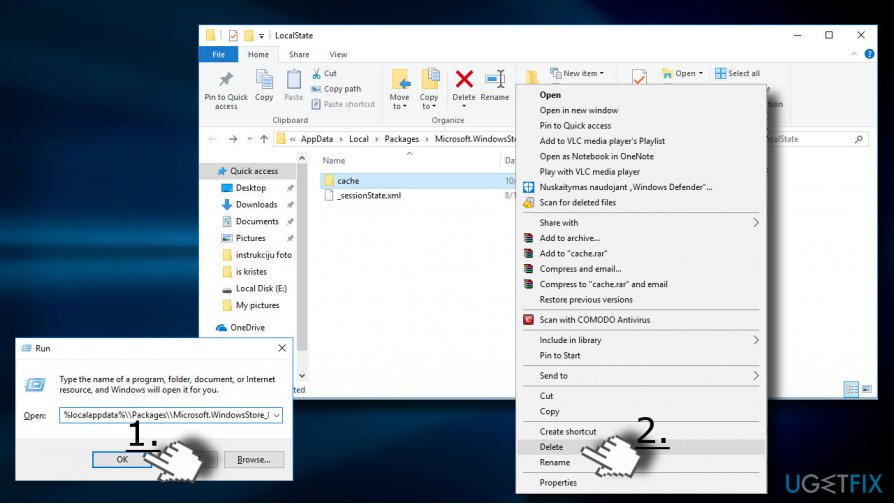
- Press Windows key + R to open run.
- Copy %localappdata%\\\\Packages\\\\Microsoft.WindowsStore_8wekyb3d8bbwe\\\\LocalState command and paste it in the run.
- Click OK to open the directory.
- Find the Cache folder and right-click on it and delete all the files and folders inside it.
Method 2. Modify DNS addresses
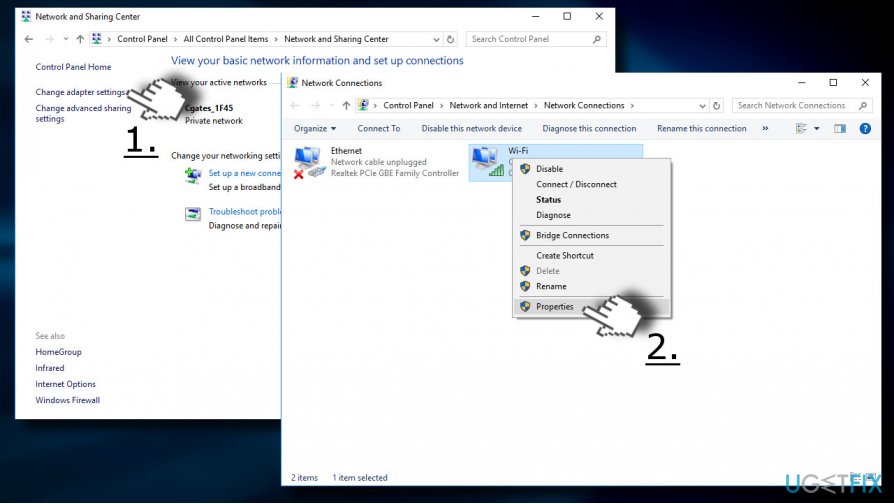
- Open Control Panel and click on Network and Sharing Center.
- Select Change adapter settings and right-click on the connection icon (Local Area Connection or Wireless Network Connection).
- Select Properties and mark the Internet Protocol Version 4 (TCP /IPv4).
- Select Properties again and open General tab.
- Select Obtain DNS server address automatically and click OK.
- In case the Obtain DNS server address automatically has already been marked, select the Use the following DNS server address instead option.
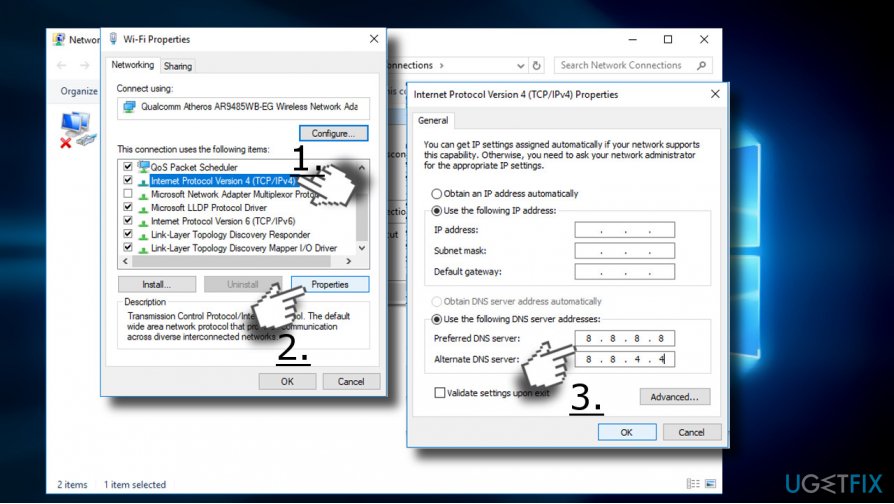
- Now enter the following server addresses and click OK afterwards:
Preferred DNS server: 8.8.8.8
Alternate DNS server: 8.8.4.4 - Finally, try to open Windows Store.
Method 3. Re-Register Windows Store
- Open Search and type PowerShell.
- Right-click on the PowerShell entry and select Run as administrator.
- Copy and paste the following command:
Get-AppXPackage -AllUsers | Foreach - Press Enter to execute it and wait for the process to be finished.
Method 4. Reinstall Windows Store App
- Click Windows key, type powershell, and press Enter.
- Right-click on PowerShell option and select Run as Administrator.
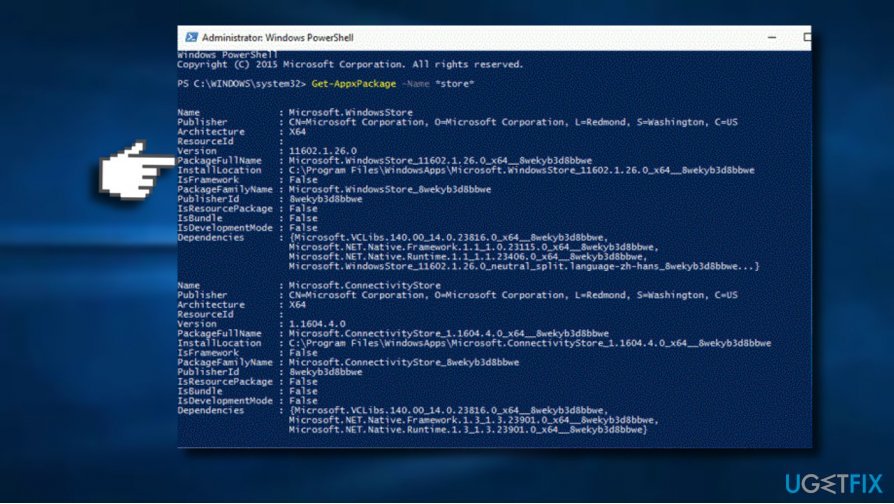
- Type Get-Appxpackage –Allusers and press Enter.
- Look for Windows Store entry and copy its packagefullname.
- Now copy and paste the Add-AppxPackage -register “C:\\Program Files\\WindowsApps\\” –DisableDevelopmentMode command.
IMPORTANT: replace “PackageFullName” with the Windows Store packagefullname. Besides, replace C: drive with the root driver of your system if needed. - After that, close PowerShell and reopen it with administrative privileges as explained in 1-2 steps.
- Copy and paste the Add-AppxPackage -register “C:\\Program Files\\WindowsApps\\” –DisableDevelopmentMode
- Press Enter to execute it.
- Finally, reboot the system to execute all changes.
Repair your Errors automatically
ugetfix.com team is trying to do its best to help users find the best solutions for eliminating their errors. If you don’t want to struggle with manual repair techniques, please use the automatic software. All recommended products have been tested and approved by our professionals. Tools that you can use to fix your error are listed bellow:

Prevent websites, ISP, and other parties from tracking you
To stay completely anonymous and prevent the ISP and the government from spying on you, you should employ Private Internet Access VPN. It will allow you to connect to the internet while being completely anonymous by encrypting all information, prevent trackers, ads, as well as malicious content. Most importantly, you will stop the illegal surveillance activities that NSA and other governmental institutions are performing behind your back.
Recover your lost files quickly
Unforeseen circumstances can happen at any time while using the computer: it can turn off due to a power cut, a Blue Screen of Death (BSoD) can occur, or random Windows updates can the machine when you went away for a few minutes. As a result, your schoolwork, important documents, and other data might be lost. To recover lost files, you can use Data Recovery Pro – it searches through copies of files that are still available on your hard drive and retrieves them quickly.

Jake Doe is the news editor at UGetFix. Since he met Ugnius Kiguolis in 2003, they both launched several projects that spread awareness about cybercrimes, malware, and other computer-related problems.
Как исправить ошибку 0x00000194 в магазине приложений
На Windows 10 очень большое количество ошибок, решения которым ищут как разработчики, так и простые пользователи. Одним из случаев появления кода 0x00000194 связан с Магазином приложений (Windows Store). Он поставляется, начиная с Windows 8, а значит даже в этой операционной системе может возникнуть подобная проблема.
Сервисом приложений пользуются много людей, а значит исправления ошибок, наподобие 0x00000194 или 0x8004e108, 0x000001F7, 0x8000ffff является актуальным вопросом.
Итак, ошибка чаще встречается при попытке установить или обновить приложение. Помимо этого, приложение магазина Windows вообще может не запускаться и выдавать другие ошибки. Но код 0x00000194 исправить возможно. Для того существуют несколько индивидуальных методов.
Какие причины появления 0x00000194
Причин не очень много, точнее, не всегда они ясны. При появлении проблемы возникает следующее сообщение:
Something went wrong.
The error code is 0x00000194, in case you need it.
То есть, нам просто говорят о появлении проблемы, но решения не описано, поэтому придется разбираться со всем самим. Правда есть несколько причин, которые были замечены пользователями:
- Неверные настройки даты и времени;
- Повреждение кэша Магазина Windows;
- Наличие вирусов в системе;
- Конфликт ПО;
- Повреждение системных файлов.
Вышеуказанные причины не являются 100%-ми, но стоит выполнить те действия, которые будут описаны дальше. Кстати, прочитайте статью 3 частых решения проблем магазина Windows. Там описываются те способы, которые будут указаны ниже.
Закрыть магазин и перезапустить ПК
Банальная, казалось бы, вещь, но иногда простая перезагрузка компьютера может привести системные компоненты в рабочее состояние. Если Windows Store открывается, а ошибка 0x00000194 появляется при попытке обновить или установить ПО – закрываем и перезапускаем ПК. Если результата нет, переходим к следующему этапу.
Использование средства устранения неполадок
Хорошая вещь, которая вполне работоспособна. Данный инструмент есть в Windows 10. Чтобы использовать, надо выполнить такие действия:
- Нажимаем комбинацию Win+I для перехода в Параметры системы.
- Идём в раздел «Обновление и безопасность».
alt=»Как исправить ошибку 0x00000194″ width=»450″ height=»297″ /> - Слева ищем вкладку «Устранение неполадок» и нажимаем по ней.
- Справа находим пункт «Приложения из Магазина Windows».
alt=»Как исправить ошибку 0x00000194″ width=»450″ height=»297″ /> - Нажав по пункту, появится кнопка «Запустить средство устранения неполадок».
На этом всё, средство начнет искать проблемы и в автоматическом режиме их исправит. Возможно, потребуются действия со стороны пользователя.
Если ошибку 0x00000194 исправить не удалось, идём дальше.
Проверка даты и времени
Пока что мы настраиваем только самые простые настройки, которые можно изменить менее, чем за минуту. Например, сбой в дате и времени может нарушить работу некоторых программ, а именно, магазин Microsoft не будет работать, если стоит 1970-й год. Чтобы установить правильные параметры сделаем следующее:
- Нажимаем по дате и времени правой кнопкой мышки и выбираем опцию «Настройка даты и времени».
- Если стоит переключатель «Установить время автоматически», а оно все равно неверное, тогда устанавливаем значения вручную. Иногда повторное включение этого чекбокса ставит правильные значения даты и времени.
Сброс магазина Windows
Теперь к эффективным методам. Хотя это вам решать, в каком порядке выполнять те или иные действия. Сейчас разберемся, как сбросить магазин приложений Windows, так как это часто помогало пользователям решать ошибки.
Очень быстрый способ сделать это:
- Нажимаем по значку поиска рядом с меню Пуск и вводим туда команду wsreset .
- По результату нажимаем правой кнопочкой мышки и выбираем пункт «Запуск от имени администратора».
alt=»Как исправить ошибку 0x00000194″ width=»391″ height=»627″ /> - Появится командная строка, которая сама выполнит нужные действия и закроется.
- Сброс магазина Windows завершен.
Установка магазина приложений с помощью CMD или PowerShell
Есть способ, с помощью которого магазин приложений Windows можно переустановить, так как эта программа, как и любая другая может работать со сбоями. Вызваны такие сбои либо повреждением системных файлов, в следствие вирусов, либо других неизвестных причин. В любом случае, переустановка иногда помогает.
- В Windows 10 нажимаем сочетание клавиш Win+X. Выбираем пункт «Windows PowerShell (администратор)», либо командная строка с повышенными привилегиями.
alt=»Как исправить ошибку 0x00000194″ width=»346″ height=»416″ /> - В открывшемся окошке прописываем команду: Get-AppXPackage * WindowsStore * -AllUsers | Foreach
. - Выполнится она сразу, после чего перезапускаем магазин, а лучше еще и компьютер.
Удаление временных файлов и обновлений
Известный способ, который решает многие проблемы – очистка папок от временных файлов. Перед осуществлением каких-либо действий нужно отключить интернет, а потом выпотом выполнять следующие операции:
- Запускаем от имени администратора командную строку или PowerShell.
- Вписываем туда по порядку строчки:
- taskkill /F /FI “SERVICES eq wuauserv”
- net stop cryptSvc
- net stop bits
- net stop msiserver
- ren C:\\Windows\\SoftwareDistribution SoftwareDistribution.old
- rmdir C:\\Windows\\SoftwareDistribution\\DataStore
- rmdir C:\\Windows\\SoftwareDistribution\\Download
- Net Stop bits
- Net Stop wuauserv
- Net Stop appidsvc
- Net Stop cryptsvc
- Ren %systemroot%\\SoftwareDistribution SoftwareDistribution.bak
- Ren %systemroot%\\system32\\catroot2 catroot2.bak
- Net Start bits
- Net Start wuauserv
- Net Start appidsvc
- Net Start cryptsvc
Восстановление целостности системных файлов является важной операцией при решении различных ошибок и используется, когда больше никакие действия не помогают. Хотя, возможно еще вернутся по точке восстановления.
Чтобы восстановить системные файлы в командной строке от имени администратора нужно ввести следующие команды:
DISM.exe /Online /Cleanup-image /Restorehealth
Вторая команда будет использовать центр обновлений для получения файлов, которые нужно восстановить, соответственно и компьютер должен быть подключен к интернету. Если же интернет отказывается работать или его временно нет, можно использовать готовый экземпляр Windows на флешке или диске. Тогда команда будет выглядеть следующим образом:
DISM.exe /Online /Cleanup-Image /RestoreHealth /Source:C:\RepairSource\Windows /LimitAccess
Где C:\RepairSource\Windows – путь до файлов восстановления.
Возвращение системы по точке восстановления
Это еще один крайний случай, но не всегда есть возможность его использовать. Почему? Дело в том, что некоторые опытные пользователи или ваш администратор могли отключить возможности создания точек восстановления, а значит систему восстановить не удастся.
Если же это не так, то вот, что нужно сделать:
- В поиске вводим фразу «Панель управления».
- Переходим по результату и в открывшемся окошке переключаем вид значков на «Мелкие значки».
- Находим опцию «Восстановление».
alt=»Как исправить ошибку 0x00000194″ width=»450″ height=»347″ /> - Откроется окно с тремя пунктами. Нужен только «Запуск восстановления системы».
alt=»Как исправить ошибку 0x00000194″ width=»450″ height=»347″ />
Если строчка горит серым, значит восстановление отключено. А если все хорошо, тогда выполняем действия, которые там указаны. Выбираем ближайшую дату, когда система работала нормально.
Microsoft Store error code 0x00000190 on Windows 11/10
Many of the Windows users have recently reported error code 0x00000190 on a Windows 11 system while trying to open and download any application from the Microsoft store. This error is displayed as «Something happened at the end of us. Waiting a bit might help.”Followed by error code 0x00000190. We have looked at this error code and found some solutions that will definitely help others. If you are encountering this same problem, this post will help you to resolve this error and continue to download and install the Microsoft Store apps on your Windows 11 system.
Solution 1: make sure your internet connection is stable
Whenever there are any errors in any application that uses Internet connection, it is always better to check the stability of the Internet connection. Sometimes we start using the application directly and if the internet connection is not strong enough to download or upload data, the user may get such an error code. Microsoft Store sends and receives data from its server over the Internet and allows users to manage their applications, such as downloading and installing. Once you restart your Wi-Fi router or mobile hotspot and try to connect it back to your system. Then try using the Microsoft Store and check if it still shows this error message on your system.
Hope this solves the problem and if not then try our other solutions detailed below in this post.
Solution 2: reset the Windows Store cache
Step 1: Press Windows + R keys together to open To run dialog box.
Step 2: Then write wsreset.exe in the run box and press Get into as it’s shown in the following.
Step 3: The command prompt tool will appear, which will immediately start resetting the Windows Store cache on your system.
Step 4: After the Windows Store cache reset completes, the Microsoft Store opens, which means it was successful.
Step 5: Now try and check if the error code still appears.
Hope this has solved your problem.
Solution 3: adjust the date and time settings
Step 1: Press Windows + R keys together on your keyboard to open To run dialog box.
Step 2: Write Control Panel in the run box and click OK button, which opens the Control Panel.
Step 3: On the Control Panel page, make sure to Large icons The option is selected as View by in the upper right corner.
Step 4: Then click Date and Time function as shown in the following screenshot.
Step 5: In the Date and Time window, go to Date and Time tab and check whether the displayed date and time are correct or not.
Step 6: If the displayed date and time are incorrect, click Change date and time and set the date and time accordingly.
Step 8: Once done, click OK to close the Date and Time window.
Step 9: close the Control Panel window.
Now check if the problem persists. If it still exists, try another solution listed below.
Solution 4: register Microsoft Store one more time
Step 1: Press Windows + R keys together on your keyboard to open To run dialog box.
Step 2: Write potencia Shell in the run dialog box and press the CTRL + SHIFT + Enter keys together to open Potencia Shell What management.
Step 3: Then click Yes in the UAC message to continue.
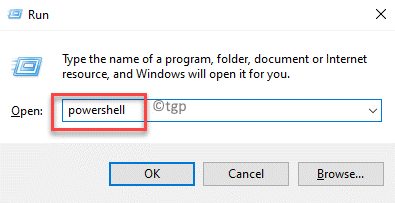
Step 4: Then, copy and paste the following command in the command prompt and hit the Get into key to run it.
Step 5: This may take a bit of time, so wait until it’s done.
Step 6: Now, close the PowerShell application and reboot your system once.
Try and check if the problem persists on your system.
Hope this has solved your problem.
I hope this article has been interesting and informative.
Please leave us your comments below.

report this ad