MBlauncher что это за программа и нужна ли она?
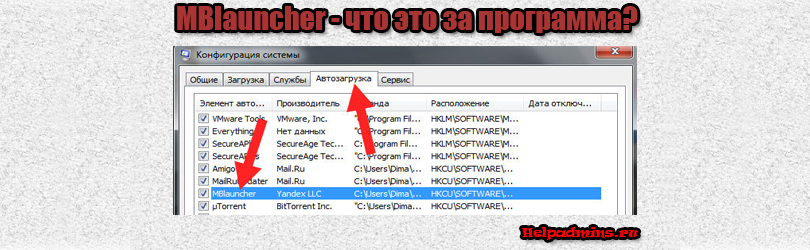
MBlauncher в автозагрузке. Что это и можно ли удалить?

Lenovo Legion Arena Application что это?

Программа DriverHub Pro – автоматическая установка драйверов

Yandexpackloader что это за программа?
Что такое MBlauncher в автозагрузке?
Более опытные пользователи компьютеров знают, что для сохранения быстродействия своего ПК нужно периодически проводить его чистку от различных ненужных программ. Наиболее сильное влияние на снижение скорости работы оказывают те программы, которые загружаются вместе с операционной системой. Поэтому просматривая список автозагрузки можно встретить в нем некую программу под названием MBlauncher. Что это такое и можно ли ее убрать мы расскажем в этой статье.
Что это?
В 99% случаев под именем MBlauncher в автозагрузке скрывается всеми нелюбимый менеджер браузеров от Яндекса. Определяется это довольно просто. Во – первых, в системном трее возле часов в правом нижнем углу экрана должен красоваться вот такой значок:

Значок менеджера браузеров в системном трее
Во – вторых, в поле “Издатель” (Производитель) окна автозагрузки будет указано “Yandex LLC”.
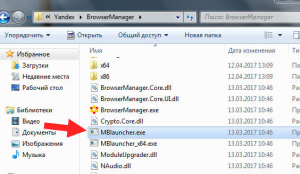
Рабочая папка менеджера браузеров, а также исполняемый файл
О том, что такое менеджер браузеров и как он без вашего ведома попадает на компьютер мы уже писали в этой статье.
Можно ли убрать из автозагрузки?
Не просто можно, а желательно! Так как чем меньше программ запускается при включении компьютера, тем быстрее этот запуск происходит. Также остается больше свободной оперативной памяти для работы действительно нужных вам программ.
Чтобы убрать это из автозагрузки достаточно снять галочку в списке автозагрузки или же удалить менеджер браузеров через панель управления.
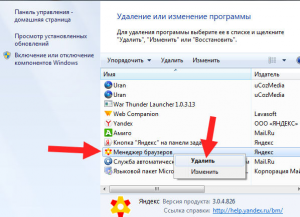
Удаление менеджера браузеров
Вывод
Под именем MBlauncher в автозагрузке скрывается менеджер браузеров от яндекса. Для большинства среднестатистических пользователей он не несет никакой пользы. На компьютер попадает при установке Яндекс браузера и других программ этой компании. Рекомендуем к удалению.
MBlauncher что это за программа и нужна ли она? (MBlauncher.exe)
 Приветствую всех В компьютере многих пользователей творится просто бардак: куча программ, куча процессов, непонятно откуда все это взялось. Чтобы удалить ненужные программы, необходимы все таки кое какие знания. Антивирусы не всегда препятствуют проникновению левых приложений, они сами толком не знают: опасная прога или нет. Рекламные программы, тулбары, расширения (это вообще отдельная тема), непонятные службы, все это имеет два источника: чистый левак (ненужный софт) и дополнительные компоненты программ, драйверов.
Вот вы когда купили компьютер или ноутбук, вы скорее всего заметили, что на нем уже установлены проги, при этом для чего именно они, то это непонятно. Часть программ прописывается в автозагрузке. Вы потом поставили еще нужные вам проги и в итоге комп напичкан прогами, просто кишит ими! Если на это не обращать внимание, то со временем будет этого добра еще больше, ну и вы станете чаще замечать что комп тормозит, виснет, лагает ну и тупо работает как черепаха. Чтобы этого не было, регулярно проверяйте автозагрузку и проги которые у вас стоят! Я по возможности буду описывать те или иные проги
Извините, что пишу немного не по делу, но хотел вам рассказать вот обо всем этом. Вот вы пошли качать фильм например, верно? Нажимаете на сайте кнопку Скачать, а оно качается в виде файла exe, ну а вы думаете, так наверно и нужно, запускаете этот файл exe, потом открывается торрент-качалко и вы качаете фильмец. Однако не все так просто! Файл был ведь в формате exe, а это исполняемый файл, он вам выдал торрент-файл, но параллельно также запустил вредоносный процесс, который мгновенно (!) пустил корни в системе, добавился в скрытую автозагрузку, накачал своих приятелей к вам на комп.. В итоге у вас в компе живет группировка ребят, дело с которыми иметь опасно, а удалить тоже не просто! Ребят много и все они друг другу помогают. Поверьте это не шутка
Штуку MBlauncher заметил в автозагрузке, где я подцепил эту штуку понять не могу! Но я раскопал инфу, что это приволок Яндекс-софт. Минутку, дам вам еще один совет: настройте антивирус так, чтобы он сканировал все новые поступающие файлы на комп, чтобы все только что скачанные файлы были проверены антивирусом. Так хотя бы вы будете уверены что может и есть рекламная прога на компе (которые антивирус к сожалению пропускает), но вы точно будете уверены, серьезных вирусняков на компе нет!
Я щас спецом открою то окно где пишется что именно загружается автоматом с виндой. Жмете кнопки Win + R, в окне пишите команду:

Нажимаете ОК, появится окно, в нем сразу выбираем Автозагрузку и смотрим, ага, вот этот засранец и сидит здесь:

Вижу также что рядом сидят коллеги по цеху Amigo и MailRuUpdater, это известные ребята, прям звезды в мире левых программ! Наверно все знают Амиго и как он постоянно ищет способы засесть у вас на компе. Хотя Яндекс Браузер тоже об этом мечтает..
Так, не отходим от темы, уважаемые! Кинем взгляд на MBlauncher, глянем на колонку Производитель, видим что там пишется Yandex LLC. Хорошо что хотя бы не шифруется этот Яндекс-шмандекс! Хм, опачки, видите там еще есть колонка Команда? А НУ КА РАЗДВИНЕМ ЕЕ! Вы только посмотрите что здесь за секретная инфа:

Шмакен факен, походу кто-то спалился! Получается засранца MBlauncher нам заслала прога BrowserManager, а это Менеджер Браузеров, продукт от компании Яндекс. Ну вы блин даете, что за мутки такие, зачем так шифроваться? Кстати по поводу того как этот манагер браузеров к вам попал на комп. Ну понятно что вместе с другой прогой. Но я к тому что часто Яндекс-софт не мелочится и ставится сразу пакетом: и манагер браузеров, и Яндекс Браузер, Яндекс строка, еще могут втулить вам Яндекс-расширение, да и еще что-то, я уже даже не помню что!
Не буду вас томить, грузить, скажу сразу, да, все верно, если удалить манагер браузеров от Яндекса, то этот MBlauncher тоже уберется. Но вот блина, такой момент, Менеджер Браузеров удалять или нет это дело ваше личное. Сама прога Менеджер Браузеров неплохая, интерфейс у нее симпатичный, задача ее там следить за настройками браузеров, короче что-то типа обслуживания браузеров. Так будет даже более разумнее сказать. Хм, а ну ка я гляну, запущен ли у меня этот манагер.. Да ребята, он запущен, вон сидит в трее, имеет такую вот красочную красивую иконку:

Видите, на подсказке тоже пишется что это манагер. Два раза мышкой кликнул по иконке, сначала такое типа заставко высветилось:

А потом бац и нежданюга показалась в виде такого окна:

Данное окно меня застопорило, я никак не мог догнать что за прикол.. Там пишется что это типа помощник и я могу что-то его спросить. Есть пример про клаву и дрова. Окей, ноу проблем, я спрошу что такое MBlauncher:

Сразу скажу, я чуда не жду и не думаю это какие-то проблески искусственного интеллекта! Я даже ПРЕДСКАЖУ что это, наверно прога меня пошлет в Яндекс поиск, проверим? Нажал на Отправить, в итоге я не был послан в поисковик, мне был дан ответ в том же окне, смотрите:

Я сижу такой прибалдевший и вьехать не могу! Со временем вьехал, этот Помощник мне дал ответ из результатов поиска Яндекса. Помощник поискал в Яндексе инфу по моему вопросу и сам решил какая инфа подойдет в роли ответа для моего вопроса. Вроде проблески примитивного искусственного интеллекта есть или мне показалось? В любом случае я ставлю этому помощнику твердую пятерку. Яндекс меня удивил… Видите там есть еще кнопка Подробнее? Я ее нажал, мне Помощник дал более развернутый ответ:


Там есть еще такое как /rate, я когда нажал на это, то мне предложено было оставить отзыв о Помощнике:

Помощник ко мне обращается на ТЫ, будто мы давно знакомые кореша! Не буду лукавить, меня Помощник впечатлил, я поставил ему пять звезд! Потом Помощник мне сказал что он рад стараться и предложил мне проголосовать за него:

Помощник конечно хороший, но голосовать за него мне уже честно говоря западло..
Потом в помощнике я нажал на эту кнопку:

И до меня все дошло! Смотрите, вот это получается и есть Менеджер браузеров:

Главное, это внизу, там указана версия 3.0, а я видимо был знаком со старой версией, где таких чудес и приколюг нет..
То есть Помощник это получается и есть Менеджер Браузеров, только как вижу он уже ума набрался, главное чтобы не накосячил…
Если открыть раздел Настройки защиты, то там можно включить защиту ярлыков, файла hosts, назначить главный браузер:

Ну блин как я и говорил, манагер в принципе не плохой и там есть реально полезные ништяковские функции
У меня установлен браузер Гугл Хром, вот он тут тоже виден в манагере, я выбрал его и тут такие опции есть:

Можно даже сохранить резервную копию настроек, показаны какие стоят расширения, короче продвинуто все! Учитывая то что у Помощника есть признаки кое какого ума, то все в целом нехило запилено я скажу вам..
Манагер работает под процессом BrowserManager.exe, так что если его увидите в диспетчере, будете знать что за кадр!
Вернемся к MBlauncher, я кстати не сразу догнал, что MBlauncher это менеджер браузеров лаунчер, то есть запускальщик манагера, отсюдова и образовалось название MBlauncher, понимаете? И судя по данным из окна автозагрузки (msconfig), этот товарищ запускается из этой папки:

При этом как видите есть обычная версия MBlauncher.exe, а есть и 64-битный вариант MBlauncher_x64.exe
Что можно предпринять? Друзья, можно удалить манагер, тогда умного Помощника на компе не будет. Можно просто отключить автозагрузку манагера. Попробую сделать второе, после чего проверю, исчезла ли запись в автозагрузке…
Кстати писал эту статью и сьел мёда, так бы сказать подзаправился! Мёд куда лучше всяких снигерсов шмигерсов! Сьел медка и у меня в винде сразу появилось такое сообщение (не вру реал так совпало):

Ребята, это какая-то жесть, во дела.. Я уже подумал может мед так действует, но это очередной какой-то левый антивирус, фух, успокоился!
Итак, выключаем автозапуск, в трее нажимаем правой кнопкой по иконке манагера и выбираем пункт Настройки:

Потом опять нажимаем на кнопку в левом верхнем углу, ну там где три палочки, потом переходим в Настройки защиты и снимаем галочку эту:

Сохраняем настройки, после я проверил и таки да, записи в автозагрузке нет!
Второй вариант более агрессивный, это удаление манагера, если вы точно уверены что вам не нужен этот Помощник. Он то ведь насоветовать может.. Ладно, вы думайте нужен или не нужен, я тем временем продемонстрирую как можно удалить (деинсталлировать) манагер. Зажимаем кнопки Win + R, вводим данную команду:

Откроется окно со всем софтом, который стоит у вас в винде. Тут находим манагер и нажимаем по нему правой кнопкой, выбираем Удалить:

Покажется окно, нажимаем Удалить:

Теперь пожалуйста подождите:

А потом должна быть замечательная кнопка Готово, которая говорит что все гладко и манагер убрался с компа:

Потом я посмотрел в трее, а там иконка манагера. Но это только след, который остался от манагера… Стоило было навести мышку, как иконка пропала.. Все манагер, теперь ты выпилен с компа
Потом мной была проведена проверка, я открыл эту папку:

Была папка data, внутри была папка SeederTasks, а внутри нее было пусто. Папки пустышки эти можно удалить, думаю вы справитесь с этим сами..
Вот и все. Если есть подозрения что у вас сидит вирусня в компе и точит на вас зуб, то проверьте комп такими прогами как АдвКлинер, ХитманПро, Доктор Веб КуреИТ. Говорю по чесноку это достойные вашего внимания проги
Все, приехали. Ну то есть пора прощаться. Всех благ вам, ведите себя достойно и не буяньте, пока
Что такое MBLauncher.exe?
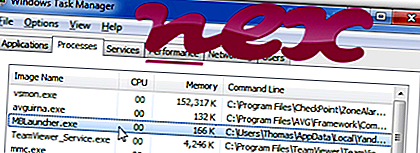
Процесс, известный как MBLauncher.exe, принадлежит программному обеспечению MBlauncher или YandexSettings от Яндекса (www.yandex.com).
Описание: MBLauncher.exe не является необходимым для ОС Windows и вызывает относительно немного проблем. Файл MBLauncher.exe находится в подпапке папки профиля пользователя или иногда в подпапке «C: \ Program Files» (обычно это C: \ Users \ USERNAME \ AppData \ Local \ Yandex \ BrowserManager \ ). Известные размеры файлов в Windows 10/8/7 / XP составляют 129 896 байт (86% всех случаев) или 121 704 байт.
В программе есть видимое окно. Файл имеет цифровую подпись. Программное обеспечение запускается при запуске Windows (см. Раздел реестра: Выполнить). Это не файл Windows. Программное обеспечение можно удалить с панели управления. Поэтому технический рейтинг надежности 36% опасности .
Удаление этого варианта: можно сделать следующее:
1) удалить программное обеспечение YandexSettings с помощью функции «Удалить программу» панели управления Windows (Windows: «Пуск», «Настройка», «Панель управления», «Удалить программу»).
2) зайти в зону поддержки сайта яндекса.
Важно: некоторые вредоносные программы маскируют себя как MBLauncher.exe, особенно если они находятся в папке C: \ Windows или C: \ Windows \ System32. Таким образом, вы должны проверить файл MBLauncher.exe на вашем ПК, чтобы убедиться, что это угроза. Мы рекомендуем Security Task Manager для проверки безопасности вашего компьютера. Это был один из лучших вариантов загрузки The Washington Post и PC World .
Аккуратный и опрятный компьютер — это главное требование для избежания проблем с MBLauncher. Это означает запуск сканирования на наличие вредоносных программ, очистку жесткого диска с использованием 1 cleanmgr и 2 sfc / scannow, 3 удаления ненужных программ, проверку наличия программ автозапуска (с использованием 4 msconfig) и включение автоматического обновления Windows 5. Всегда не забывайте выполнять периодическое резервное копирование или, по крайней мере, устанавливать точки восстановления.
Если вы столкнулись с реальной проблемой, попробуйте вспомнить последнее, что вы сделали, или последнее, что вы установили до того, как проблема появилась впервые. Используйте команду 6 resmon, чтобы определить процессы, которые вызывают вашу проблему. Даже для серьезных проблем, вместо переустановки Windows, лучше восстановить вашу установку или, для Windows 8 и более поздних версий, выполнить команду 7 DISM.exe / Online / Cleanup-image / Restorehealth. Это позволяет восстанавливать операционную систему без потери данных.
Чтобы помочь вам проанализировать процесс MBLauncher.exe на вашем компьютере, оказались полезными следующие программы: Менеджер задач безопасности отображает все запущенные задачи Windows, включая встроенные скрытые процессы, такие как мониторинг клавиатуры и браузера или записи автозапуска. Уникальный рейтинг риска безопасности указывает на вероятность того, что процесс является потенциальным шпионским ПО, вредоносным ПО или трояном. B Malwarebytes Anti-Malware обнаруживает и удаляет спящие шпионские, рекламные программы, трояны, клавиатурные шпионы, вредоносные программы и трекеры с вашего жесткого диска.
Чтобы восстановить поврежденную систему, вам необходимо Скачать PC Repair & Optimizer Tool
avira.systray.exe vpnsvc.exe wgatray.exe MBLauncher.exe bit4cnsp.dll pinger.exe asacpi.sys traybar.exe ctbr.dll netservice.exe yahoomessenger.exe
Мы рекомендуем использовать этот инструмент для решения ошибок на вашем ПК. Эта программа исправляет распространенные ошибки компьютера, защищает вас от потери файлов, вредоносных программ, сбоев оборудования и оптимизирует ваш компьютер для максимальной производительности. Вы можете быстро исправить проблемы с вашим ПК и предотвратить появление других ошибок с этим программным обеспечением.
2.Нажмите «Начать сканирование», чтобы найти проблемы реестра Windows, которые могут вызывать проблемы с ПК.
3.Нажмите «Восстановить все», чтобы исправить все проблемы.
Как удалить MBLauncher
MBLauncher.exe — это исполняемый файл (программа) для Windows. Расширение имени файла .exe — это аббревиатура от англ. слова executable — исполнимый. Необходимо запускать исполняемые файлы от проверенных производителей программ, потому что исполняемые файлы могут потенциально изменить настройки компьютера или нанести вред вашему компьютеру. Бесплатный форум с информацией о файлах может помочь вам разобраться является ли MBLauncher.exe вирусом, трояном, программой-шпионом, рекламой, которую вы можете удалить, или файл принадлежит системе Windows или приложению, которому можно доверять.
Вот так, вы сможете исправить ошибки, связанные с MBLauncher.exe
- Используйте программу Настройщик Windows, чтобы найти причину проблем, в том числе и медленной работы компьютера.
- Обновите программу Launcher. Обновление можно найти на сайте производителя (ссылка приведена ниже).
- В следующих пунктах предоставлено описание работы MBLauncher.exe.
Информация о файле MBLauncher.exe
Описание: MBLauncher.exe не является необходимым для Windows. MBLauncher.exe находится в подпапках «C:\Users\USERNAME» или иногда в подпапках «C:\Program Files». Известны следующие размеры файла для Windows 10/11/7 129,896 байт (82% всех случаев), 121,704 байт или 130,056 байт.
У процесса есть видимое окно. У файла поставлена цифровая подпись. Процесс начинает работу при запуске Windows (Смотрите ключ реестра: Run , DEFAULT\Run ). Это не файл Windows. Вы можете деинсталлировать эту программу из панели инструментов. Поэтому технический рейтинг надежности 37% опасности.
Если у вас есть какие-либо проблемы с MBLauncher.exe, Вы можете удалить программное обеспечение Менеджер браузеров или YandexSettings, используя функцию «Установка и удаление программ» в Панели управления Windows, получить помощь от поставщика программного обеспечения Yandex или обновить программу до последней версии.
Важно: Некоторые вредоносные программы маскируют себя как MBLauncher.exe, особенно, если они расположены в каталоге c:\windows или c:\windows\system32. Таким образом, вы должны проверить файл MBLauncher.exe на вашем ПК, чтобы убедиться, что это угроза. Мы рекомендуем Security Task Manager для проверки безопасности вашего компьютера.
Комментарий пользователя
Лучшие практики для исправления проблем с MBLauncher
Аккуратный и опрятный компьютер — это главное требование для избежания проблем с MBLauncher. Для этого требуется регулярная проверка компьютера на вирусы, очистка жесткого диска, используя cleanmgr и sfc /scannow, удаление программ, которые больше не нужны, проверка программ, которые запускаются при старте Windows (используя msconfig) и активация Автоматическое обновление Windows. Всегда помните о создании периодических бэкапов, или в крайнем случае о создании точек восстановления.
Если у вас актуальные проблемы, попробуйте вспомнить, что вы делали в последнее время, или последнюю программу, которую вы устанавливали перед тем, как появилась впервые проблема. Используйте команду resmon, чтобы определить процесс, который вызывает проблемы. Даже если у вас серьезные проблемы с компьютером, прежде чем переустанавливать Windows, лучше попробуйте восстановить целостность установки ОС или для Windows 8 и более поздних версий Windows выполнить команду DISM.exe /Online /Cleanup-image /Restorehealth. Это позволит восстановить операционную систему без потери данных.
Следующие программы могут вам помочь для анализа процесса MBLauncher.exe на вашем компьютере: Security Task Manager отображает все запущенные задания Windows, включая встроенные скрытые процессы, такие как мониторинг клавиатуры и браузера или записей автозагрузки. Уникальная оценка рисков безопасности указывает на вероятность процесса быть потенциально опасным — шпионской программой, вирусом или трояном. Malwarebytes Anti-Malware определяет и удаляет бездействующие программы-шпионы, рекламное ПО, трояны, кейлоггеры, вредоносные программы и трекеры с вашего жесткого диска.
MBLauncher сканер

Security Task Manager показывает все запущенные сервисы Windows, включая внедренные скрытые приложения (например, мониторинг клавиатуры или браузера, авто вход). Уникальный рейтинг надежности указывает на вероятность того, что процесс потенциально может быть вредоносной программой-шпионом, кейлоггером или трояном.
Бесплатный aнтивирус находит и удаляет неактивные программы-шпионы, рекламу, трояны, кейлоггеры, вредоносные и следящие программы с вашего жесткого диска. Идеальное дополнение к Security Task Manager.
Reimage бесплатное сканирование, очистка, восстановление и оптимизация вашей системы.