Как пользоваться Gimp 2
Выбор редактора для фотографий и изображений может стать сложной задачей. Вы хотите бесплатную программу, или вам нужно что-то более мощное и функциональное? Графический редактор GIMP (GNU Image Manipulation Program) совмещает в себе и то и другое. Он достаточно мощный, чтобы сравняться со многими профессиональными редакторами, и полностью бесплатен, потому что имеет открытый исходный код.
Работа с любой программой, уровня Photoshop всегда будет потенциально сложной. К тому же GIMP имеет необычный интерфейс. Но как только вы к нему привыкните, у вас не возникнет проблем с редактированием изображений. В этой статье мы рассмотрим как пользоваться gimp 2. Рассмотрим особенности программы и тонкости работы с ней.
1. Установите GIMP
Сначала вам нужно установить программу на свой компьютер. Программа кроссплатформенная и может работать не только в Linux, но и в Windows и MacOS. Вы можете найти установочные пакеты на официальном сайте или же установить gimp из репозиториев в Linux. Для установки в Ubuntu достаточно выполнить команду:
sudo apt install gimp
После установки программы вы можете запустить ее из главного меню вашей системы.
2. Настройте расположение окон
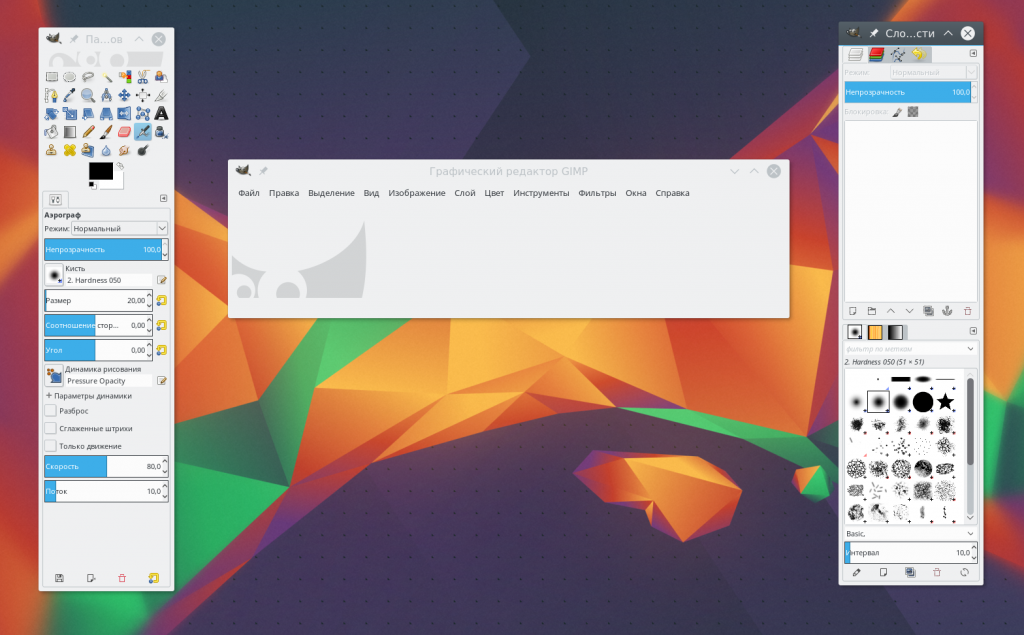
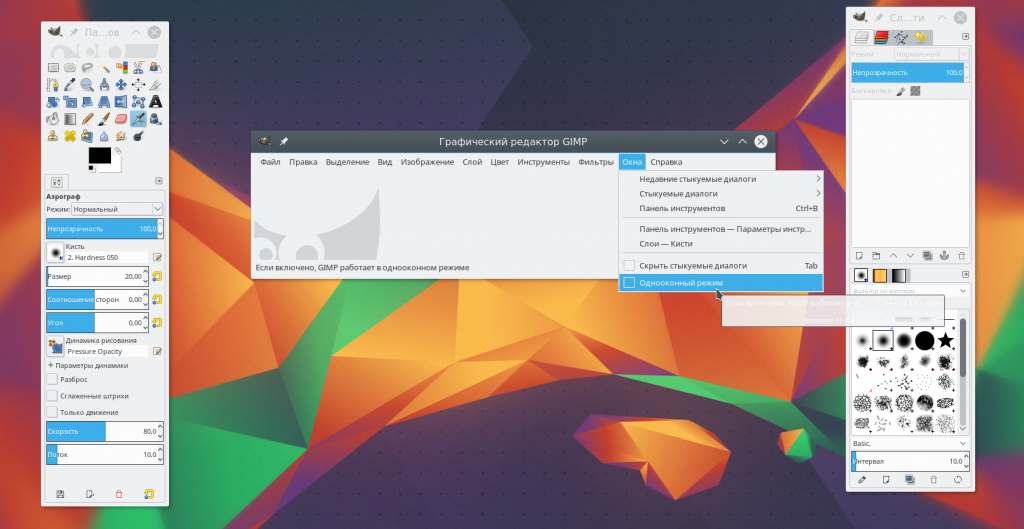
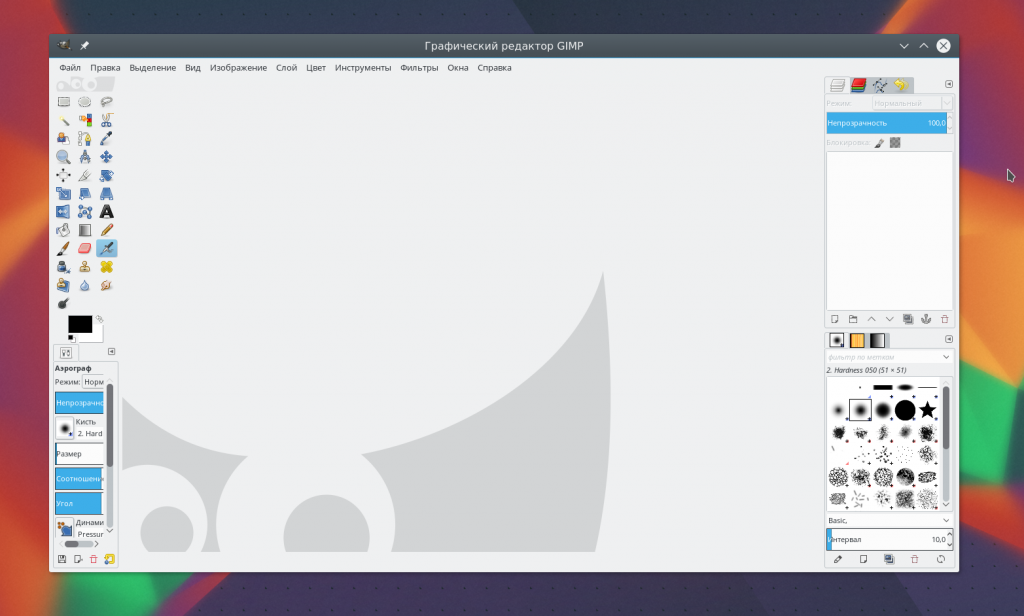
Когда вы в первый раз запустите программу, то заметите, что она немного отличается от большинства других программ. По умолчанию интерфейс состоит из трех окон: панель инструментов, рабочее окно и панель слоев. Вы можете их перемещать и располагать так, как вам нужно. Чтобы получить более привычный вид вы можете открыть меню Окна и выбрать пункт Одноконный режим:
3. Коррекция цветов
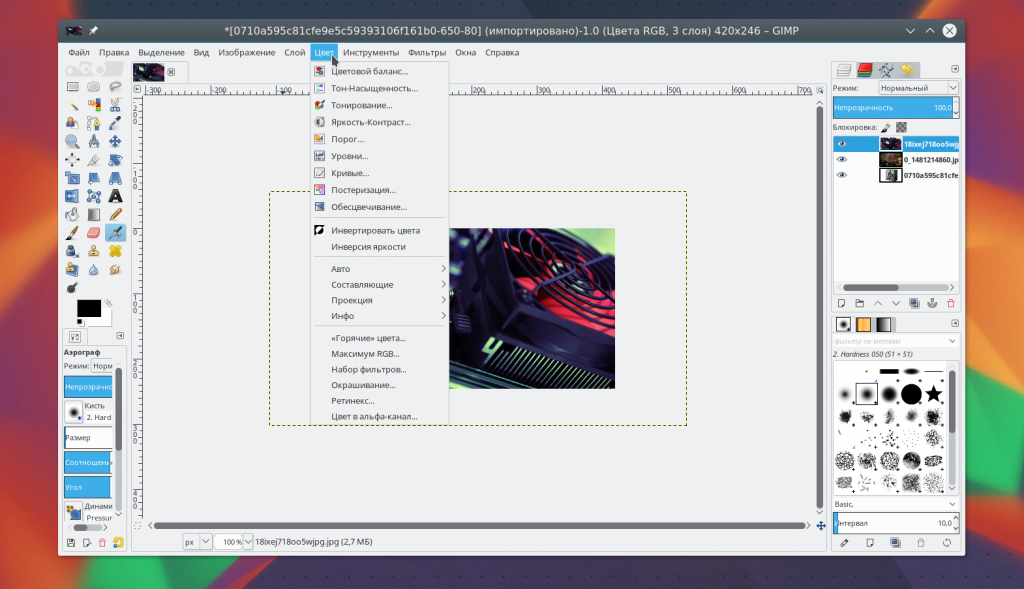
Редактор GIMP может быть использован для создания цифровых изображений с нуля, он имеет широкий набор инструментов для рисования оригинальных произведений. Но, скорее всего, вы захотите использовать программу для редактирования фотографий. Вы можете подправить цвета и оптимизировать их.
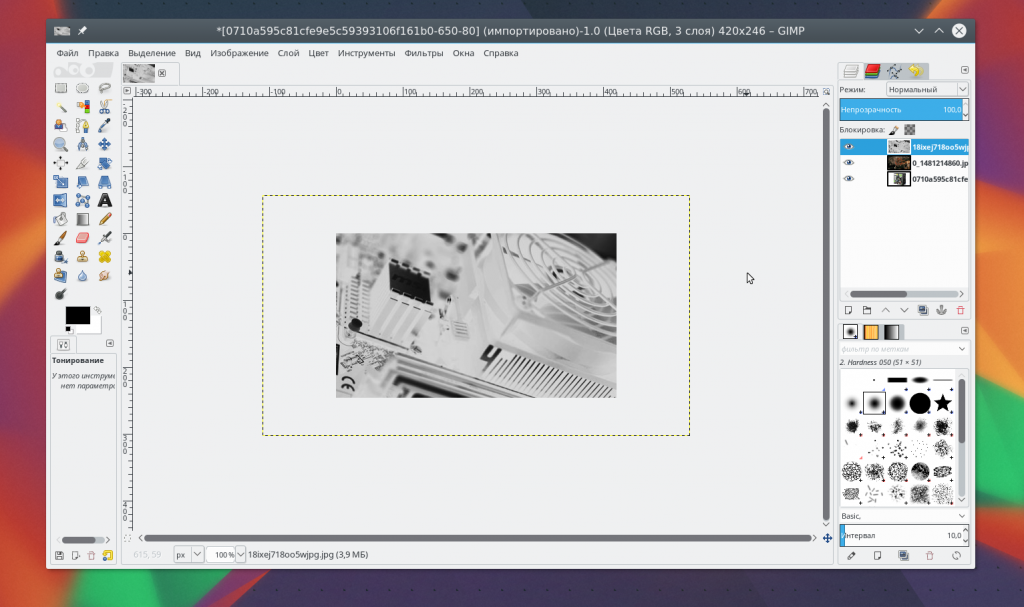
Откройте изображение, а затем используйте меню Цвета. Здесь нет автоматизированных инструментов, как в менее мощных редакторах. Вместо этого, вам доступный огромный набор возможностей, таких как корректировка цвета, насыщенности, контрастности, балансировки, и так далее:
4. Исправление недостатков
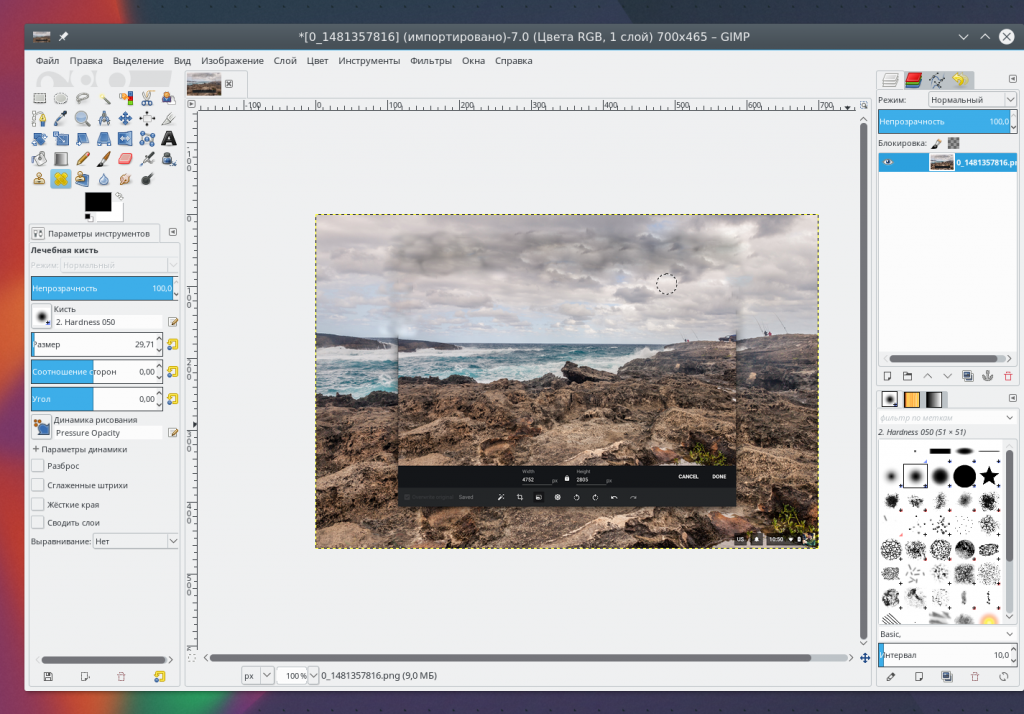
Лечебная кисть GIMP может быть очень полезной для фотографов, поскольку редактирование в gimp один из важных моментов работы. Она выглядит как кусочек пластыря на панели инструментов и может использоваться для удаления различных нежелательных объектов из изображения, например, пятен, пятен на лицах, кусочков листьев, и всего что нужно устранить.
Вы можете установить масштаб, чтобы выбрать размер области, которую нужно исправлять. Выберите инструмент, затем зажмите Ctrl и выберите участок изображения, которым вы собираетесь закрашивать. Затем левой кнопкой мыши нажимайте по элементам, которые нужно удалить, они исчезнут.
5. Применение фильтров
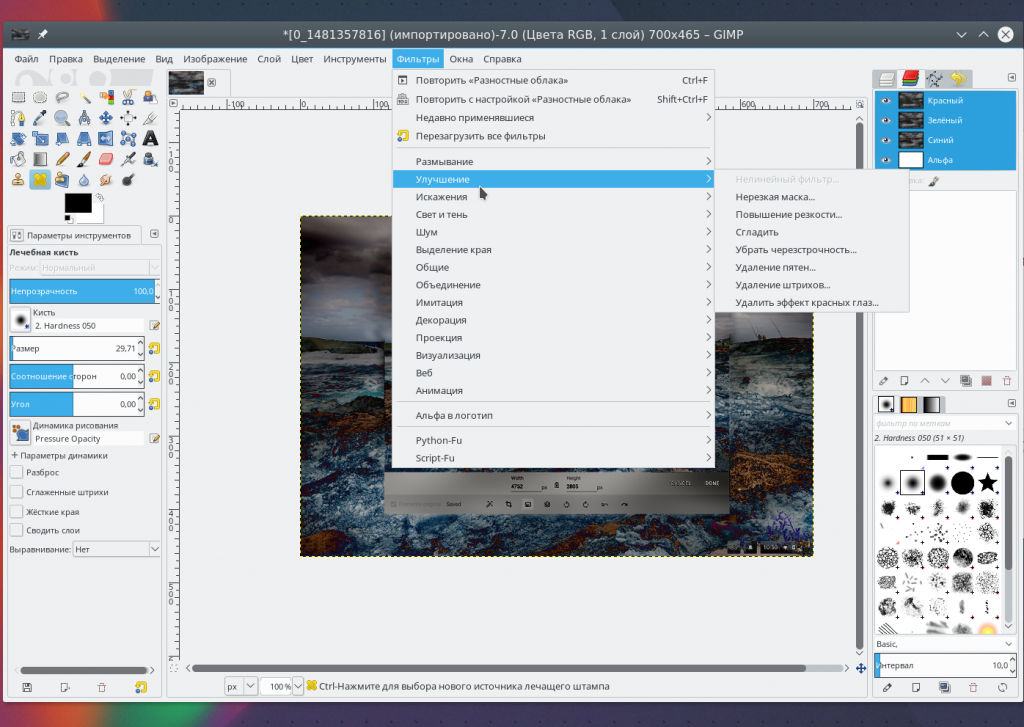
Один из самых быстрых и простых способов улучшить внешний вид изображения — это использовать множество фильтров, которые встроены в GIMP. В меню Фильтры вы найдете все что нужно, от добавления эффекта вспышки или линзы, до различных размытий и исправлений.
Вы можете поэкспериментировать, если что-то не получилось всегда можно использовать отмену. Нужно также отметить что эффекты можно применять к нескольким изображениям.
6. Настройка отмены
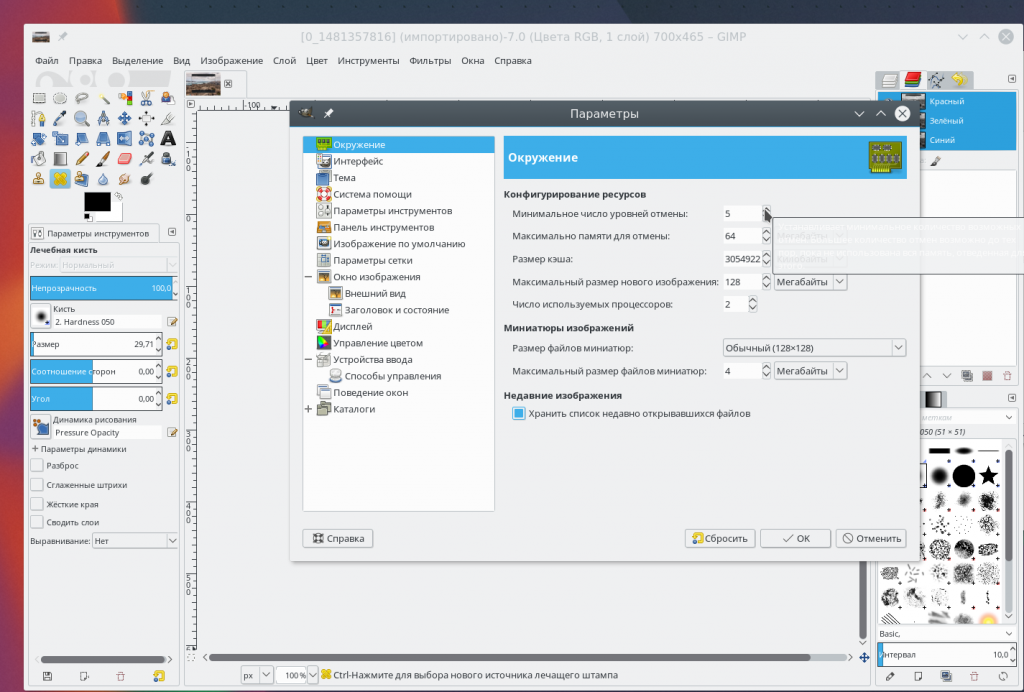
Если вы делаете много экспериментов со своим изображением, вы можете заметить что памяти отмены вам не хватает. Чтобы решить эту проблему вы можете настроить количество памяти, которое будет использоваться для отмены действий.
Откройте меню Правка, затем Параметры, здесь в разделе Окружение установите необходимые значения для пунктов Минимальное число уровней отмены и Максимально памяти для отмены. Здесь вы можете изменить и другие настройки программы. Настройте программу так, чтобы редактирование фотографий gimp было наиболее удобным:
7. Трансформация изображения
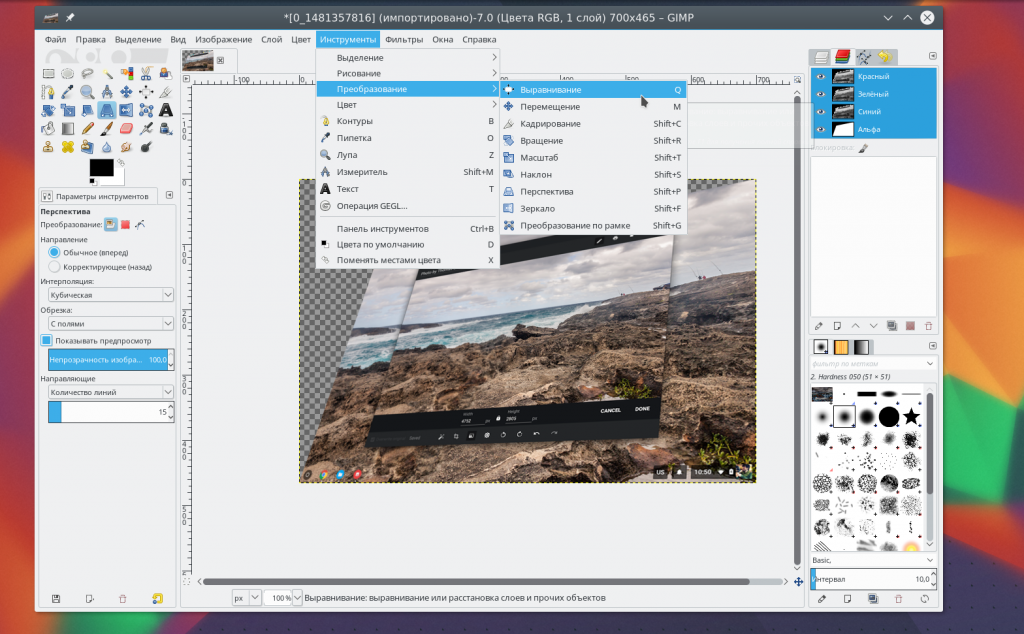
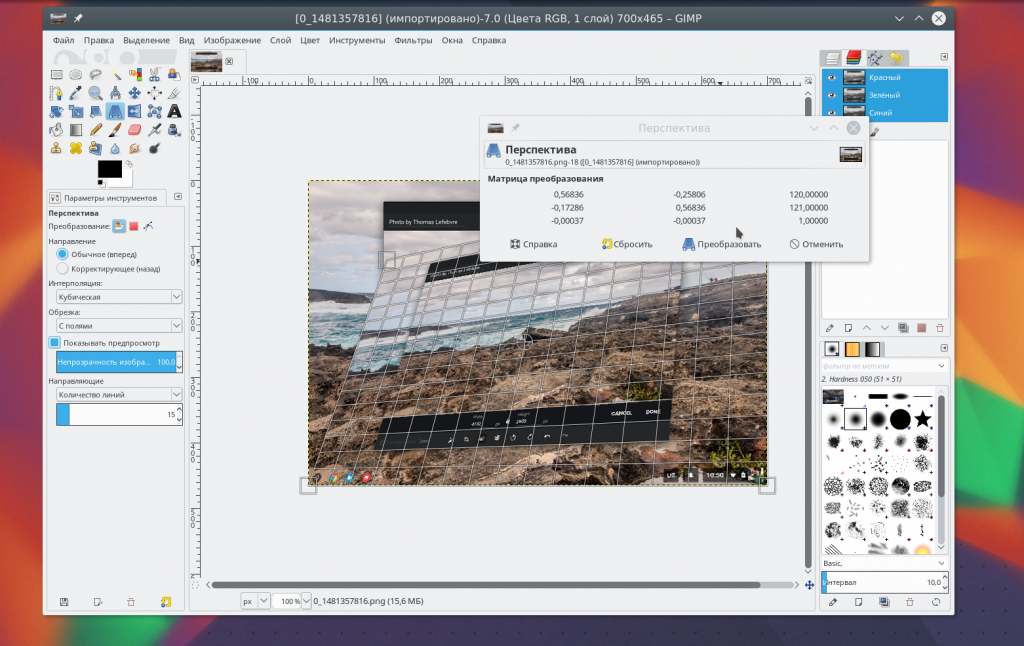
Другая очень мощная возможность GIMP — это трансформация изображений. Вы найдете все возможные преобразования в меню Инструменты -> Преобразование, а некоторые из них будут доступны на панели слева. Вы можете менять перспективу, крутить изображения в разные стороны, поворачивать его, искривлять и многое другое.
8. Слои в GIMP
Если вы уже пользовались другими сложными редакторами, то наверное, уже сталкивались со слоями. Это одна из самых важных вещей в GIMP. Это очень важный момент в вопросе как пользоваться Gimp 2. Работа с изображением выполняется только на определенном слое. Таких слоев может быть несколько и каждый из них содержит свою часть картинки, а объединяясь вместе, они создают целое изображение.
Чтобы изменить определенный слой нужно сначала сделать его активным, если слой не активен вы не сможете на нем ничего менять. Переключить активные слои можно на правой панели слоев или же с помощью кнопок PageUP и PageDown. Слой можно сделать не видимым или удалить. Например, вы можете дорисовывать новые элементы фото на новых слоях, чтобы потом их очень просто убрать если передумаете.
9. Экспорт изображений
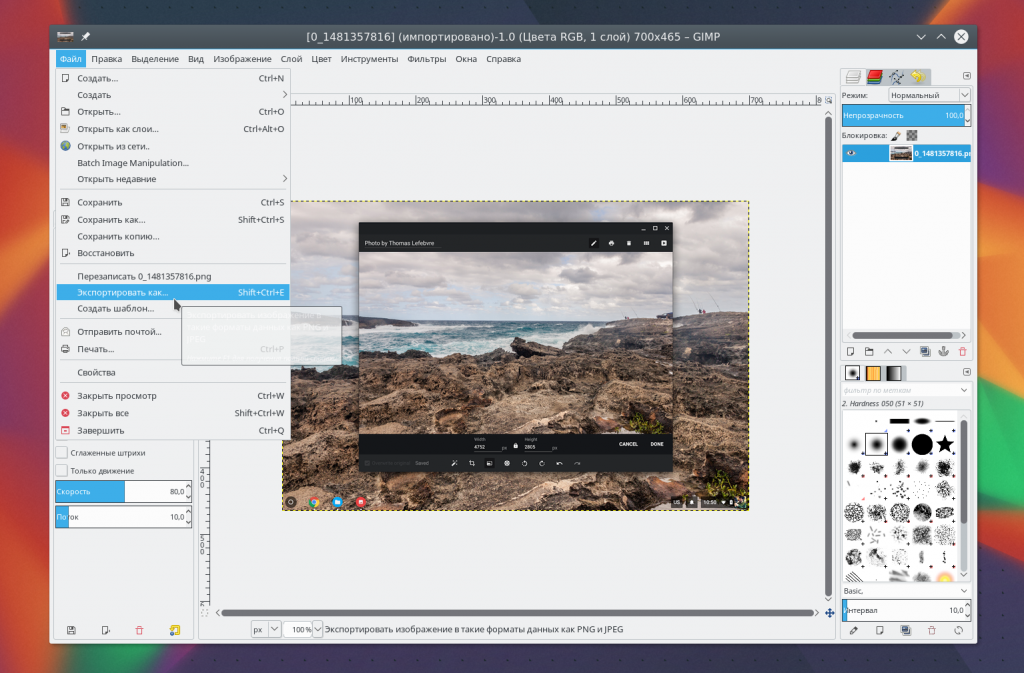
Когда вы закончите работу с изображением, вам нужно сохранить результат. GIMP сохраняет данные в своем формате xcf, здесь сохраняется вся информация о слоях, но вы не можете открыть их в других программах.
Но с помощью меню Файл -> Экспорт вы можете сохранить изображение в более привычном формате, например, JPG и PNG.
Выводы
В этой статье мы рассмотрели использование Gimp, а также основные особенности работы с программой. Насколько серьезные работы вы сможете выполнить в Gimp зависит только от вас. Программа имеет все необходимые инструменты. А вы пользуетесь Gimp? Или предпочитаете другой графический редактор? Напишите в комментариях!
4 основных фильтра, которые вы должны знать в GIMP
Для многих пользователей по всему миру редактирование своих фотографий стало более чем обычной задачей. Программное обеспечение, которое мы используем для этого типа работы, пытается помочь нам больше и упростить все. GIMP является ярким примером того, что мы также можем загрузить и использовать, не тратя ни единого евро.
В секторе редактирования фотографий, пожалуй, самая представительная и известная большинству программа — это саман«s Photoshop . Но правда в том, что не все готовы оплачивать стоимость именно этого приложения, несмотря на его потенциал. Возможно, профессионалы в конечном итоге сделают их использование прибыльным, но у конечного пользователя есть другие очень интересные альтернативы. Наглядный пример всего этого можно найти в вышеупомянутом GIMP, проекте с открытым исходным кодом, который для многих является одним из главных конкурентов вышеупомянутой программы Adobe.

Мы должны иметь в виду, что как только мы привыкнем к использованию этого бесплатного программного обеспечения, мы сможем делать все виды работы связанные с ретушью . Не зря это проект, который рассчитан как на начинающих пользователей, так и на самых продвинутых в этих делах. Но если мы не хотим слишком усложнять себе жизнь и получать более чем очевидные результаты, GIMP предлагает нам несколько интересных функций.
Please enable JavaScript
Среди наиболее употребляемых в этом смысле можно выделить употребление фильтры, которые придадут совершенно другой вид нашим личным изображениям . Чтобы получить доступ к этим элементам ретуши как можно быстрее, мы можем сделать это прямо из основного интерфейса программы. Нам нужно только перейти в меню «Фильтры», чтобы появились все доступные параметры, а также многие из них раскрывались с помощью множество вариантов на выбор.
Фильтры GIMP для лучшего редактирования фотографий
Именно для всего этого ниже мы поговорим о некоторых наиболее интересных фильтрах, которые вам следует знать при работе с этим конкретным приложением. Они с помощью нескольких щелчков мыши делают нашу изображения выглядят полностью обновленными или разные, если мы их хорошо используем. В то же время, если мы хотим их использовать, многие из этих фильтров предоставляют нам параметры для максимально возможной настройки их реализации.
10 Gimp фильтры вы должны знать
Эта статья была опубликована более чем год назад, там, возможно, были события.
Пожалуйста, примите это во внимание.
В этой статье мы рассмотрим вместе некоторые из Наиболее часто используемые эффекты (Я использую более) для различных графических работ. Очевидно, что это не исчерпывающий список, но фильтр после фильтра может быть, мы можем сделать что-то интересное.
Этот список фильтров просто хочет быть вид что вы можете легко сделать с помощью Gimp.
1. Gaussian Blur
фильтры – пятно – Gaussian Blur
Сам простой фильтр, и легко понять,. Он используется и злоупотреблял, Благодаря этому фильтр возможны многочисленные фотографические манипуляции, которые мы видим каждый день в журналах, на трамвае или на рекламных щитах.
Он может служить для изменения глубины фото:
 На этой фотографии лужайка была размыта после
O Magari, в сочетании с режимом “Яркий свет” добавить свечение, которое раньше не было:

2. расстройство
фильтры – расстройство – случайный
Этот фильтр очень полезно, когда мы хотим, чтобы сделать фотографию реалистичной, или даже тогда, когда он должен работать с множеством не отличное качество фотографий делает работу как можно более реалистичным.


3. Облака
фильтры – оказывать – Облака – полное расстройство
Это жизнеспособная альтернатива “фильтры” – “оказывать” – “Облака” – “туман”, используя его с металлической текстурой можно создать эффект дыма.

Здесь используется в способах “множитель” с радиальным градиентом фона с красным центром и краями черных.

4. полярные координаты
фильтры – Искажения – полярные координаты
С фильтром “полярные координаты” вы можете “железо” в идеале трехмерное изображение, на плоскости. Объединение фильтров “полярные координаты” е “ветер”, начиная с этого:

Мы достигаем этого:

И с режимом “жечь” конечный результат этого:

5. Блики
фильтры – Свет и тень – Блики
Этот фильтр может быть смертельным для тех, кто к редактированию в затевается. Существует риск того, что результаты низкокачественная и непривлекательная работа.

Я часто использую этот фильтр с режимом черным фона “фехтование”, например, над фильтром “туман” мы создали ранее.

6. размытость
фильтры – пятно – размытость
С координатами вы можете установить изображение так, чтобы зритель чувствует втягивались. Простой фильтр для использования, но будьте осторожны, чтобы не злоупотреблять, Через некоторое время дверь тошнота.


7. Unsharp Mask
фильтры – улучшение – Unsharp Mask
Еще более полезным фильтр, который. Не имея размытые фотографии (не потому, что я когда-либо пришел, но почему бы не найти их) Я размыт известный. фильтр “Unsharp Mask” усиливает края изображения, положить в предмет лучшей видимости. Я прибыл на конечном результате, начиная от размытого фото. Очевидно, что исходная фотография была гораздо более высокого качества, но это похоже на хороший результат.
 Фотографии Скачал
  После размытия
  Dopo la “Unsharp Mask”
8. Отображение многогранника
фильтры – карта – Карта объекта
С отображение объекта Gimp позволяет ввести на мгновение в 3D мире. Его функция отображения и 3D-рендеринг окружающей среды весьма ограничены (Gimp это программа для растровых изображений 2d), но может, например, “карта” картина адаптирована к плоскости, мяч, куб или цилиндр. Помимо всего прочего, вы можете выбрать, чтобы дать новый объект свет, направленного света или света нет.
 L’originale
  Отображение на полу с легкой точкой в нижнем левом углу
  объект Mapping в сферу с той же легкой точкой
  картированию объекта куба
  для картографирования объектов цилиндра
9. Высокая частота
Gimp Plugin Регистрация
Другой использованной и злоупотребляли плагин плагин “Высокая частота”. Он обычно используется вместе с PhotoShop, но операция является элементарной, и разработчики не должны быть трудно создать его для Gimp. Здесь вы найдете плагин (поместить в папку плагинов) в Gimp, Ниже быстрая демонстрация того, что он делает.
 L’originale
  Dopo l’High Pass
  Изменяя режим уровня, это результат
Для любопытных здесь мы находим объяснение одного из “гуру” Gimp с шагами, которые позволили создать плагин.
10. Сделать Безшовно
фильтры – карта – Сделать Безшовно
Последний из серии фильтра позволяет создавать так называемые “шаблон”, графические элементы, которые при повторении непрерывно дает иллюзию бесконечности. После первоначального изображения:


Самые внимательные заметят, что вторая фотография имеет элементы “перекрытие”, если вы хотите, чтобы сделать работу “вверх” можно исправить такие элементы, но наряду с изображением глаз обманут в любом случае, о чем свидетельствует последнее изображение.
Стандартные фильтры GIMP для фотографий
Эффекты для фотографий, которых можно добиться с помощью стандартных фильтров GIMP.

1 вариант. Фильтры — Имитация — Комикс.

2 вариант. Фильтры — Имитация — Кубизм.

3 вариант. Фильтры — Выделение края — Неон.

4 вариант. Фильтры — Декорация — Слайд.

5 вариант. Фильтры — Декорация — Старое фото.

В избранном у 1 человека:
Похожие уроки
11 комментариев
alt=»Пользователь #4858″ />Анастасия Лучкина 24 октября 2011 в 16:10 Личное сообщение
Очень полезный урок Спасибо)
alt=»Пользователь #2781″ />Эмиль Янгиров 24 октября 2011 в 16:12 Личное сообщение
Анастасия Лучкина, а чем урок полезен то? Я вообще этот "урок" за урок не считаю. Статичные фильтры и их возможности, в которых пользователь сам разберется.
alt=»Пользователь #4383″ />Александр Артёмов 24 октября 2011 в 19:34 Личное сообщение
Я думаю это для новичков для обзора Фильтров
alt=»Пользователь #1812″ />Макс Шевченко 25 октября 2011 в 08:19 Личное сообщение
IMHO:
Кхм. Ну, знаете ли.. Это все равно, что описывать инструменты программы просто перечислив их. Я понимаю, что краткость — сестра таланта, но, неужели так трудно было рассказать о настройках? Тем более, что эффектов всего 5.
Можете не соглашаться, но я считаю, что не должны быть такими уроки, описывающие функционал и интерфейс программы.
Даа, очень, очень полезный урок. "Тыкаем на эту кнопочку — получаем вот такую картиночку".
Первые три фильтра вообще, на мой взгляд, в чистом виде нельзя использовать — только фотку портить.
Минус уроку.
alt=»Пользователь #267″ />Марк Панов 26 октября 2011 в 05:33 Личное сообщение
Что сказать. Жаль потерянного времени на открытие и просмотр этой ерунды. Ее оправдывало бы только размещение первого апреля. А фильтры эти, и правда, в основном — бесполезные. Входят, по моему, в стандартный набор по аналогии с шопом, который стал для многих образцом еще в прошлом тысячелетии. И более служат для создания "весомости" продукту, чем для реальной работы. Надобность в подобных "эффектах" в реальной работе не высокая, а результат их работы ни в какое сравнение не идет с самостоятельной реализацией эффектов "ручками". ИМХО.
alt=»Пользователь #4″ />Андрей Сидоров 26 октября 2011 в 16:25 Личное сообщение
Марк, про бесполезность фильтров не соглашусь. Комиксом и неоном очень даже хорошо получается резкость навести. Причём, иногда гораздо лучше, чем обычными инструментами или фильтрами улучшения. Естественно, для этого их не нужно использовать со стандартной настройкой и действия не обойдутся двумя нажатиями кнопки мыши.
alt=»Пользователь #5725″ />Виктория Залюбовская 27 октября 2011 в 12:08 Личное сообщение
Какой то бред. Вот честно. Как такое сюда вообще пропустили?
alt=»Пользователь #267″ />Марк Панов 28 октября 2011 в 21:05 Личное сообщение
Андрей, а вальвет фильтрами (волновыми) пользоваться не пробовали? Есть, конечно, любители заниматься ерундой, пардон, экспериментами. Но проще воспользоваться математически обоснованными инструментарием. А теория говорит, что ничего лучше волновых фильтров, что для шарпинга, что для денойса еще не придумали — сам ломал копья не раз, пока не вразумили профи на работе. Так как работаю с видео, то широко использую богатейшие библиотеки фильтров ависинса и сапфира — там есть все, но давно уже определено лучшее как по качеству и точности настроек, так и эффективности результата. И поверьте, ни неона, ни ни комикса там и в помине нет. Точнее были, но удалены по безнадобности.
alt=»Пользователь #4″ />Андрей Сидоров 29 октября 2011 в 00:02 Личное сообщение
Пробовал. Любой инструментарий в любом графическом редакторе математически обоснован (это не довод "за" в пользу отдельного фильтра). Вот алгоритм — да, это действительно интересно, но как любой алгоритм, вейвлетный — не панацея, и может подойти далеко не всегда.