Русские Блоги
Неправильное пространство имен. Ожидаемая ошибка ‘cnitheima.dao.customermapping’
Когда я написал проект SSM сегодня, я смог хорошо работать. В результате я встретил ошибку, когда я написал функцию модификации. Я дал всем картину:
Это эта ошибка, я нашел днем, а позже нашел ответ выше статьи в блогере и решил следующее:
1. Ошибка, сначала, чтобы перевести это предложение, неправильное пространство имен. Ожидаемое «CN.ITHeima.dao.customermapping», это предложение означает, что неверное пространство имен, как ожидается, будет в CN.ITHeima.dao.customermapping ошибку.
2. Далее, это определенно найти это пространство имени. Так как это пространство имени, оно должно быть в файле .xml, поэтому я пойду на customermapping.xml, <mapper namepace = "cnitheima.dao .customermapping" > </ Mapper>
3. Ошибка здесь, причина в том, что я нахожусь в пространстве пространства = «», когда у меня есть место, да, вы не видели неправильно, это пространство, результат будет тратить меня в этот день, здесь Напомните большинство друзей, не выбивайте пространство с сердцем, когда вы пишете код, вы должны абсолютно фокусироваться, не вызывающую всю программу, которая не может быть запущена из-за небольшой небольшой мизопации, не только дата отходов Время также тратить.
WMI: Исправление ошибок, восстановление репозитория в Windows
 01.03.2021
 itpro
itpro
 Windows 10, Windows Server 2016, Скрипты
 комментария 42
Любой бывалый Windows-админ периодически сталкивается с проблемами в работе службы WMI (Windows Management Instrumentation) и ее компонентах. Наличие проблем в подсистеме WMI является критичным с точки зрения нормального функционирования Windows, поэтому администратору необходимо проверить и восстановить работоспособность WMI. В этой статье мы опишем простую методику диагностирования и устранения неполадок службы WMI в Windows.
О наличии проблем с WMI может свидетельствовать широкий спектр ошибок:
- Ошибки обработки WMI запросов в системных журналах и логах приложений ( 0x80041002 — WBEM_E_NOT_FOUND , WMI: Not Found , 0x80041010 WBEM_E_INVALID_CLASS );
- Ошибки обработки GPO, связанные на WMI ( некорректная работа wmi фильтров групповых политик, и пр.);
- WMI запросы выполняются очень медленно;
- Ошибки при установке или работе агентов SCCM/SCOM;
- Ошибки в работе скриптов (vbs или PowerShell), использующих пространство имен WMI (скрипты с Get-WmiObject и т.д.).
Диагностика проблем с WMI
В первую очередь нужно проверить служба Windows Management Instrumentation (Winmgmt) установлена в Windows и запущена. Вы можете проверить состояние службы в консоли services.msc или с помощью PowerShell:
Get-Service Winmgmt | Select DisplayName,Status,ServiceName
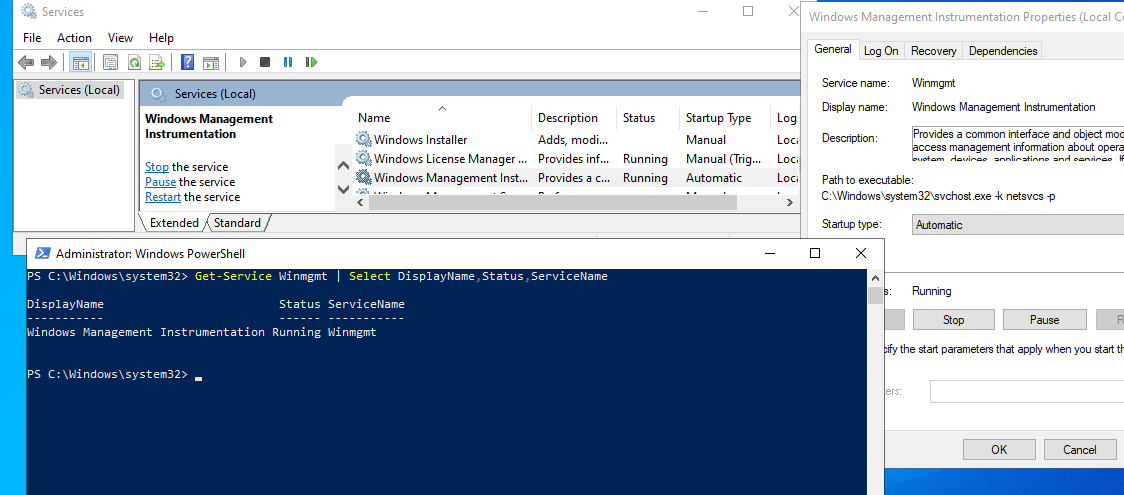
Если служба Winmgmt запущена, вы можете проверить работоспособность WMI, обратившись к ней с помощью простого WMI-запроса. Вы можете выполнить wmi запрос из командной строки или из PowerShell. Например, следующая команда выведет список установленных в Windows программ:
wmic product get name,version
Простейшая PowerShell команда для получения информации о версии и билда Windows 10 через WMI может выглядеть так:
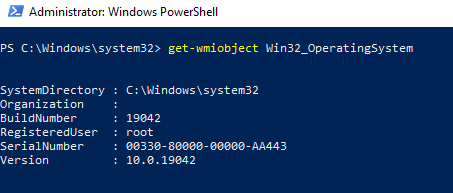
Как вы видите, служба WMI ответила на запрос корректно. Если при выполнении такого WMI-запроса Windows возвращает ошибку, скорее всего сервиса WMI работает некорректно, поврежден WMI репозиторий или есть какие-то другие проблемы.
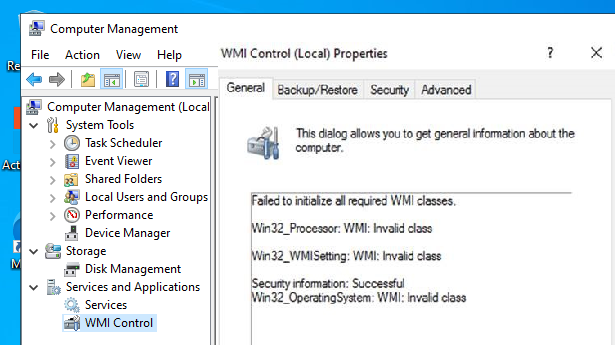
В моем случае, например, при открытии свойств WMI Control в консоли управления компьютером (compmgmt.msc) появлялась надпись:
Ранее для диагностики WMI существовала официальная утилита от Microsoft – WMIDiag.vbs (Microsoft WMI Diagnosis). WMIdiag это vbs скрипт, который проверяет различные подсистемы WMI и записывает собранную информацию в лог файлы (по умолчанию логи находятся в каталоге %TEMP% — C:\USERS\%USERNAME%\APPDATA\LOCAL\TEMP\). Получившийся отчет состоит из файлов, имена которых начинаются с WMIDIAG-V2.2 и включает в себя следующие типы фалов:
- .log файлы содержат подробный отчет об активности и работе утилиты WMIDiag;
- .txt файлы содержат итоговые отчеты о найденных ошибках, на которые стоит обратить внимание;
- В .csv файлах содержится информация, нужная для долгосрочного анализа работы подсистемы WMI.
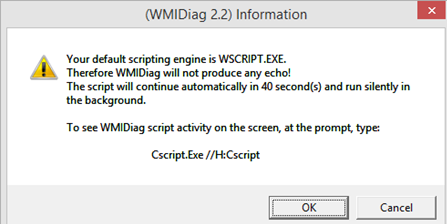
в противном случае появится ошибка:
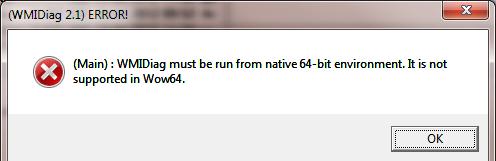
После окончания работы утилиты WMIDiag администратор должен изучить полученные файлы логов, проанализировать и попытаться исправить найденные ошибки.
К сожалению, последняя версия WMIDiag 2.2 корректно работает только с версиями до Windows 8.1/Windows Server 2012 R2. На данный момент Microsoft даже удалила ссылку на загрузку WMIDiag из Download Center. Но при желании, этот скрипт можно найти в сети.
WMIDiag может дать подробную информацию по исправлению частных ошибок в WMI, но в большинстве случаев процесс это довольно трудоемкий и стоит потраченного времени только при решении инцидентов в критичных системах (как правило, на продуктивных серверах). Для массового сегмента рабочих станций пользователей сбросить и пересоздатьWMI репозиторий в Windows.
Исправление WMI репозитория, перерегистрация библиотек, перекомпиляция MOF файлов
В Windows 10/Windows Server 2016 вы можете проверить целостность репозитория WMI с помощью команды:

Если команда возвращает, что база данных WMI находится в неконсистентном состоянии (INCONSISTENT или WMI repository verification failed), стоит попробовать выполнить “мягкое” исправление ошибок репозитория:
Данная команда выполняет проверку согласованности хранилища WMI и при обнаружении несогласованности перестраивает базу данных WMI.
Перезапустите службу WMI:
net stop Winmgmt
net start Winmgmt
Если стандартный способ исправления ошибок в WMI не помог, попробуйте следующий скрипт. Данный скрипт представляет собой ”мягкий” вариант восстановления службы WMI на компьютере (выполняется перерегистрация dll библиотек и службы WMI, перекомпилируются mof файлы). Данная процедура является безопасной и ее выполнение не должно привести к каким-либо новым проблемам с системой.
sc config winmgmt start= disabled
net stop winmgmt
cd %windir%\system32\wbem
for /f %s in (‘dir /b *.dll’) do regsvr32 /s %s
wmiprvse /regserver
sc config winmgmt start= auto
net start winmgmt
for /f %s in (‘dir /b *.mof’) do mofcomp %s
for /f %s in (‘dir /b *.mfl’) do mofcomp %s
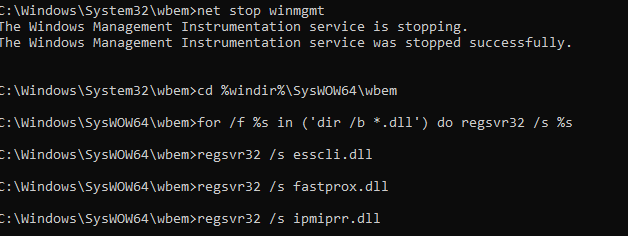
Указанные команды можно выполнить путем простой вставки в окно командой строки, либо сохранить код в bat файле wmi_soft_repair.bat и запустить его с правами администратора. После окончания работы скрипта, перезагрузите Windows и проверьте работу WMI.
Сброс и пересоздание WMI репозитория (хранилища)
Если вам не помогли мягкие способ восстановления WMI, рассмотренные выше, придется перейти к более “жесткому” способу восстановления работоспособности службы WMI, заключающегося в пересоздании хранилищаWMI.
Если вы подозреваете, что репозиторий WMI поврежден, имейте в виду, что его пересоздание — это последняя шаг, к которому нужно прибегнуть только тогда, когда другие операции не помогают реанимировать WMI.
Следующая команда выполнит сброс базы данных WMI к исходному состоянию (как после чистой установки Windows). Используйте эту команду для выполнения hard reset репозитория WMI, если параметре salvagerepository не исправил проблему:
Если обе команды ( Winmgmt /salvagerepository и Winmgmt /resetrepository ) не восстановили консистентное состояние базы WMI, попробуйте выполнить “жесткое” пересоздание базы WMI вручную таким скриптом:
sc config winmgmt start= disabled
net stop winmgmt
cd %windir%\system32\wbem
winmgmt /resetrepository
winmgmt /resyncperf
if exist Repos_bakup rd Repos_bakup /s /q
rename Repository Repos_bakup
regsvr32 /s %systemroot%\system32\scecli.dll
regsvr32 /s %systemroot%\system32\userenv.dll
for /f %s in (‘dir /b *.dll’) do regsvr32 /s %s
for /f %s in (‘dir /b *.mof’) do mofcomp %s
for /f %s in (‘dir /b *.mfl’) do mofcomp %s
sc config winmgmt start= auto
net start winmgmt
wmiprvse /regserver
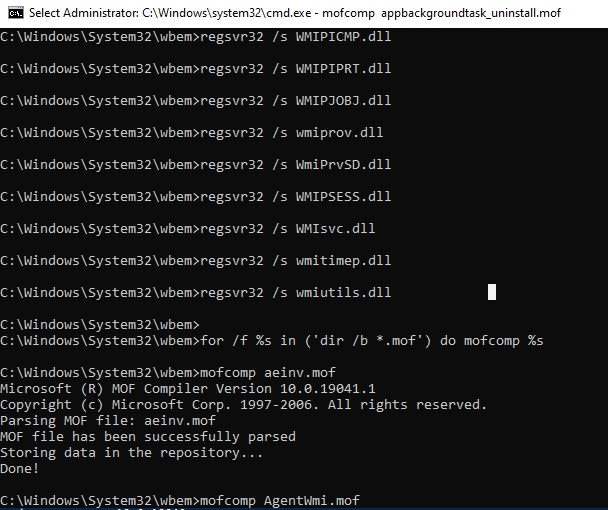
Данный скрипт полностью пересоздает хранилище WMI (старый репозиторий сохраняется в каталог Repos_bakup). После окончания работы скрипта нужно перезагрузить Windows. Затем протестируйте работу службы WMI простым запросом.
Проверьте состояние WMI репозитория. Если ошибки исправлены, команда winmgmt /verifyrepository должна вернуть:

В этой статье мы собрали основные способы, позволяющие продиагностировать и устранить неполадки службы и репозитория WMI.
Неправильное пространство имен как исправить
Помощь в написании контрольных, курсовых и дипломных работ здесь.
sitemap.help, или как нормальные люди создают sitemap.xml
Всем привет! Поделитесь пожалуйста опытом создания sitemap.xml Встроенный в движок.
Sitemap.xml
Добрый день. Интересует такой момент. Допустим у меня на сайте есть контент, на который нет прямой.
XML sitemap сортировка
Доброго времени суток. В общем такой вопрос, создал я XMLsitemap для сайтика путем перебора всех.
XML sitemap генератор
Сейчас работаю с рядом сайтов созданных на самописной CMS (не собственной), у которой нет.
https://support.google.com/web. 5738?hl=ru
Неправильное пространство имен Google не удалось обработать файл Sitemap, поскольку пространство имен в файле отсутствует или объявлено неправильно.
Пространство имен – это некоторое множество имен, которые предполагается использовать в файле XML в качестве элементов (тегов) и атрибутов. Объявляя конкретное пространство имен в файле XML, вы сообщаете Google о том, какая информация будет представлена в файле Sitemap и какие теги будут использоваться для ее описания. Например, объявление пространства имен Sitemap для видео (xmlns:video=»http://www.google.com/schemas/sitemap-video/1.1″) дает Google понять, что ваш файл Sitemap содержит информацию о видео, описанную с помощью тегов и атрибутов из пространства имен Sitemap для видео.
Обработка ошибок, возникающих при обмене данными в распределенной информационной базе
Общие ошибки, возникающие при работе с XML
Сообщение обмена данными является документом XML, поэтому имеет смысл описать возможные ошибки, которые могут возникнуть во время чтения/записи сообщений обмена данными при использовании средств чтения/записи данных XML, предоставляемых платформой «1С:Предприятие 8». При работе с данными в формате XML может возникать множество различных ситуаций, однако в данной статье будут рассмотрены только те, которые так или иначе имеют отношение к обмену данными в рамках распределенной информационной базы.
| Сообщение об ошибке | Описание ошибки | |||
| Возможные пути исправления ошибки | ||||
| Не установлен MS XML Core Services 4.0 | На компьютере не установлен Microsoft XML Core Services 4.0, используемый «1С:Предприятием 8» для работы с XML | |||
| Установить Microsoft XML Core Services 4.0. При установке «1С:Предприятия 8» Microsoft XML Core Services 4.0 устанавливается автоматически | ||||
| Ошибка разбора XML | Ошибка, возникающая при синтаксическом анализе данных XML в процессе чтения. Все ошибки, определенные в SAX2, трансформируются в данную ошибку, генерируемую платформой «1С:Предприятие 8» | |||
| Проверить правильность оформления и синтаксис данных XML (см. http://www.w3.org/TR/REC-xml). | ||||
| Ошибочный порядок записи XML | Методы записи содержимого документа XML вызываются в неправильном порядке. Например, запись атрибута вызывается после записи текста элемента. | |||
| Выявить и исправить места некорректного порядка вызова методов | ||||
| Текст XML содержит недопустимые символы | Записываемый текст XML содержит недопустимые символы. | |||
| Текст XML должен соответствовать требованиям, изложенным в главе 2.2 рекомендации XML (см. http://www.w3.org/TR/REC-xml#charsets) | ||||
| Недопустимое имя XML | Записываемое имя XML содержит недопустимые символы. | |||
| Имя XML должно соответствовать требованиям, изложенным в главе 2.3 рекомендации XML (см. http://www.w3.org/TR/REC-xml#NT-Name) | ||||
| Пустое значение URI допустимо только для пространства имен по умолчанию | Производится попытка записать соответствие пространства имен, в котором URI пространства имен, представленному пустой строкой, соответствует непустой префикс. |
| Name | NetBIOS | Удаленный тип | Хост-адрес таблицы имен кэша | Life [sec] |
|---|---|---|---|---|
| 2003server1 | UNIQUE | 192.168.1.11 | 462 |
Просмотрите следующие документы, чтобы устранить сбои WINS:
По умолчанию DFSN сохраняет имена NetBIOS для корневых серверов. DFSN также можно настроить для использования имен DNS для сред без серверов WINS. Дополнительные сведения см. в дополнительных сведениях о настройке DFS для использования полностью квалифицированных доменных имен в рефералах.
Вы можете просмотреть кэш разрешения DNS клиента для проверки разрешенных имен DNS. Для этого откройте командную подсказку и введите ipconfig /displaydns команду.
Рассмотрим приведенный ниже пример.
Windows Конфигурация IP
Просмотрите следующие документы, чтобы устранить ошибки DNS:
Захват сети может помочь вам диагностировать сбой разрешения имен. Перед выполнением захвата смойте кэшировать данные именования клиента. Если это сделать, вы не обналичаете проблемы, которые могут возникнуть в захвате, так как кэшировать данные или имена рефералов снова не будут запрашиваться по сети. Чтобы очистить кэши имен, запустите следующие команды в этом порядке:
Дополнительные сведения о Microsoft Network Monitor 3 см. в дополнительных сведениях о сетевом мониторе 3.
Дополнительные сведения о сетевом трафике, который наблюдается между клиентом и средой DFS на основе домена, см. в руб. Как работает DFS.
Дополнительные сведения о DNS и WINS см. в дополнительных сведениях о технологиях разрешения имен.
DFS и конфигурация системы
Даже если подключение и разрешение имен работают правильно, проблемы с конфигурацией DFS могут привести к ошибке клиента. DFS использует данные конфигурации DFS, правильно настроенные параметры службы и конфигурацию сайта Active Directory.
Во-первых, убедитесь, что служба DFS запущена на всех контроллерах домена и на пространстве имен DFS/корневых серверах. Если служба запущена во всех расположениях, убедитесь, что ошибки, связанные с DFS, не сообщаются в журналах событий системы серверов.
Если администратор вносит изменения в пространство имен на основе домена, это изменение производится в мастере эмулятора контроллера основного домена (PDC). Контроллеры домена и корневые серверы DFS периодически опове- Если PDC недоступен или включен режим корневой масштабируемости, задержки репликации Active Directory и сбои могут помешать серверам выдавать правильные рефералы. Дополнительные сведения о режиме корневой масштабируемости см. в обзоре размера DFS Рекомендации.
Один из методов оценки состояния репликации — опрос состояния последней попытки репликации входящие для каждого контроллера домена. Для этого запустите команду repadmin.exe. Необходимый синтаксис для этой команды:
repadmin /showrepl * DN_of_domain
В этой команде * представлены все запрашиваемые контроллеры домена, а DN_of_domain — отличительное имя домена, например dc=contoso,dc=com.
Просмотрите состояние и время последней успешной репликации, чтобы убедиться, что изменения конфигурации DFSN достигли всех контроллеров домена. Необходимо изучить все сбои, которые сообщаются о входящие репликации в DC.
Проблемы конфигурации DFSN также могут препятствовать доступу к пространству имен. Одним из распространенных сценариев, в котором это происходит, является клиент, который принадлежит сайту, который не содержит имен или целей папки. Если пространство имен настроено для выдачи целевых адресов рефералов только на сайте клиента (вариант insite), DFSN не предоставит направление. Чтобы оценить, настроен ли insite параметр в пространстве имен, откройте командную подсказку и введите dfsutil /path:\\contoso.com\dfs /insite /display команду.
Кроме того, проблемы с конфигурацией сайтов Active Directory могут помешать серверам DFSN правильно определять клиентский сайт. Поэтому при настройке insite эти проблемы могут привести к сбоям в передаче. Служба DFSN передает клиента на сайт, анализируя исходный IP-адрес запроса клиента на направление. Служба DFS также передает каждый корневой целевой сервер на сайт, разрешая имя целевого сервера на IP-адрес. Чтобы оценить, может ли контроллер домена или корневой сервер DFS определить правильный сайт системы, запустите либо следующие команды локально на контроллерах домена и на сервере пространства имен DFS:
Неправильное пространство имен как исправить
ОС Win 7 SP1 32bit.
Powershell версия Name Value
—- ——
PSVersion 5.0.10586.117
PSCompatibleVersions <1.0, 2.0, 3.0, 4.0. >
BuildVersion 10.0.10586.117
CLRVersion 4.0.30319.42000
WSManStackVersion 3.0
PSRemotingProtocolVersion 2.3
SerializationVersion 1.1.0.1
Скачал и импортировал модуль NetTCPIP, но коммандлеты запускать не получается. Постоянно появляются однотипные ошибки
PS C:\WINDOWS\system32> Get-NetIPInterface
Get-NetIPInterface : Неправильное пространство имен
At line:1 char:1
+ Get-NetIPInterface
+
+ CategoryInfo : MetadataError: (MSFT_NetIPInterface:ROOT/StandardCimv2/MSFT_NetIPInterface) [Get-NetIPInterface], CimException
+ FullyQualifiedErrorId : HRESULT 0x8004100e,Get-NetIPInterface
PS C:\WINDOWS\system32> Get-NetTCPSetting
Get-NetTCPSetting : Неправильное пространство имен
At line:1 char:1
+ Get-NetTCPSetting
+
+ CategoryInfo : MetadataError: (MSFT_NetTCPSetting:ROOT/StandardCimv2/MSFT_NetTCPSetting) [Get-NetTCPSetting], CimException
+ FullyQualifiedErrorId : HRESULT 0x8004100e,Get-NetTCPSetting