Omci ipv4 dhcp 1 что это
Абонентский терминал ZTE ZXHN F680 МГТС/RT GM-5 Ростелеком – обсуждение
other: 2.4GHz(300Mbit\s) — 5GHz(1733Mbit\s) + 4•1Gbit\s | USB:3G или 4G modem, внешний жд, принтер
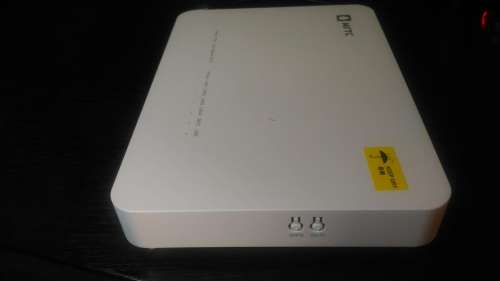

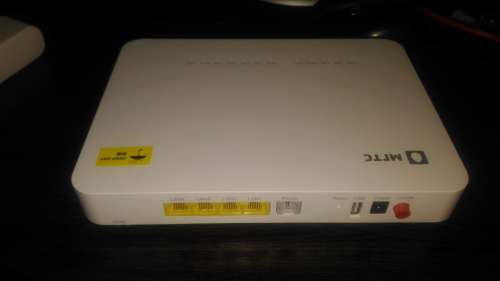


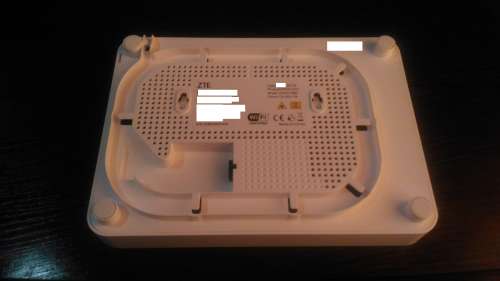
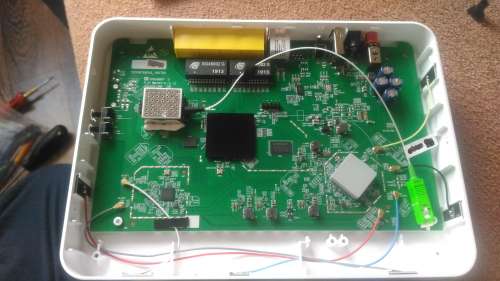
FXS чип — LE9643
Объем ПЗУ — 128 МВ
Объем ОЗУ — 128 МВ
— 1 WAN х GPON тип SC/APC
— 4 LAN x Gigabit Ethernet
— 1 x POTS FXS RJ-11
Беспроводная связь: совместима со стандартами 802.11a / b / g / n / ac.
В диапазоне 2,4 ГГц со скоростью до 300 Мбит / с.
В диапазоне 5 ГГц мы будем иметь скорость до 1733 Мбит / с
Пароль для доступа к роутеру: mgts/mtsoao
Сообщение отредактировал ferhad.necef — 04.01.23, 11:22
Интересно. :rolleyes:
Этот терминал ZTE ZXHN F680 можно как то взломать?! :blush:
по WPS никак не подключается.
Пишет — ограниченный доступ.
А по факту есть подключение к ТД.
Сообщение отредактировал James Cameron — 18.09.19, 18:06

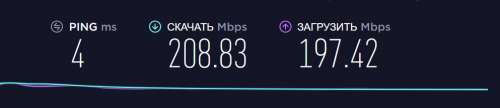
Тоже на тарифе 500 Мбит/c по кабелю только 100 на приём, на передачу 250.
у меня не работает
а также не работает для telnet ни пароль root, ни Zte521, как уже писали выше
Сообщение отредактировал Прокуратор — 04.10.19, 15:32
Подтвержаю сказанное ранее StrayDog и BOLiK_Ltd: логин mgts и пароль mtsoao работают. Нужно лишь вытащить оптику и перезагрузить аппарат (можно выключить/включить).
Сообщение отредактировал DC4747 — 11.10.19, 00:48
А я просто выдернул оптику и вошёл с выше указанными логином и паролем. :sveta:
Научите пожалуйста: как его настроить в режим бриджа?
Данные прошивки:
Hardware Version V6.0.02
Software Version V6.0.10P2T2
Boot Loader Version V6.0.10P2T2
Как открыть порты на роутере без особых усилий. Кстати, это небезопасно

Всем снова привет! На связи Комаровский Виталик, автор блога на котором вы сейчас находитесь. Продолжаем тему настройки модема, работающего по технологии GPON. Если кто-то еще не знает что это такое, то вот вам недавняя публикация на эту тему.
А конкретно в этом посте поговорим о том, как открыть порты на роутере, используя стандартное оборудование от ByFly. Думаю, что многие белорусы меня поймут, поскольку Белтелеком является жестким монополистом. Да и если посмотреть глобально, то такие настройки в принципе похожи на устройствах многих производителей. Главное один раз понять суть и дело в шляпе. ��
Содержание статьи:
Итак, как уже говорилось выше, все дальнейшие действия будут производиться на примере абонентского терминала MT-PON-AT-4 от отечественного производителя Промсвязь. Как осуществлять вход в настройки модема мы сейчас рассматривать не будем, но в этом вам может помочь ссылка в начале статьи.
После ввода логина и пароля сразу идем по пути «Application-Port Forwarding» и перед нами открывается главное окно настроек, с помощью которых и будет осуществляться нужная нам манипуляция. Кстати, эту операцию еще часто называют пробросом порта.
Но не будем отвлекаться. Давайте я вам сейчас расскажу основные моменты, поскольку, на первый взгляд, все может показаться очень сложным, хотя это далеко не так. Ну что же, ставим галку напротив опции «Enable» и в поле «Name» вписываем произвольное имя. Например, в моем случае это будет камера видеонаблюдения для дома.

Далее, в графе «Protocol» выставляем значение «TCP AND UDP», то есть разрешаем все. Затем переходим к «WAN Connection». Здесь нужно указать активное соединение с интернетом. Вспомните, при первоначальной настройке роутера вы вводили там логин и пароль, которые получили при заключении договора в представительстве провайдера.
После этого в пунктах «WAN Start (End) Port» и «LAN Host Start (End) Port» следует указать номер порта, который необходимо открыть. В моем случае это 8624, поскольку именно на нем работает имеющаяся китайская камера.
Также в строке «LAN Host IP Address» нужно прописать IP-адрес устройства, порт которого мы открываем. В завершение жмем кнопку «Add». Если все сделали правильно, то внизу страницы можно увидеть таблицу, в которой указаны все введенные параметры.

Так что вот и вся премудрость, друзья, теперь вы знаете, как можно открыть порты на роутере без особых усилий. А уже в ближайших статьях, я попробую проделать точно такую операцию, но только не для физического устройства, а для программного обеспечения.
Теперь же осталось лишь пройти на сайт 2ip.ru, чтобы убедиться в результате. При этом главное помнить, что устройство, ради которого затеялся весь этот сыр-бор, должно быть подключенным к интернету.
Но в завершение статьи хотелось бы провести небольшой ликбез. Давайте поговорим о сути данной процедуры, ведь многие просто делают проброс не совсем понимая зачем это нужно и во что может вылиться.
Весь смысл заключается в том, что каждое устройство, работающее в сети, передает данные по определенному логическому (программному) порту. Так вот открытием порта, мы как бы строим прямой маршрут. Когда приходит определенный запрос извне с указанием нужного ему порта и IP-адреса, роутер сразу же перенаправляет его на нужный девайс.
В таком случае получается, что наш девайс становится видимым в интернете, чем могут воспользоваться нехорошие люди в своих корыстных целях. Поэтому производя такую процедуру, обязательно следует думать о сетевой безопасности.
НАСТРОЙКА WI-FI НА МОДЕМЕ ПРОМСВЯЗЬ MT-PON-AT-4
Благодаря наличию интерфейса GPON стандарта ITU-T G.984 со скоростью передачи 2.488 Гбит/с по линии вниз и 1.244 Гбит/с по линии вверх, устройство поддерживает полный спектр услуг Triple Play, включая голос, видео (IPTV/CATV) и высокоскоростной доступ к Интернет.
Трафик по линии вверх передаётся в сеть xPON по оптоволоконному кабелю. Одно оптоволокно служит для переноса как восходящего, так и нисходящего трафика.
Технические данные
- Для устройства рабочий диапазон температур: от плюс 1 0 до 40 0 С. Влажность от 20 до 80% без конденсации.
- Размеры: (208х47,7х162) мм.
- Вес: не более 0,5 кг.
- Электропитание: 230 В переменного тока на входе и 12 В постоянного тока на выходе.
- Потребляемая мощность: 12 Вт.
- Установка: настольная, настенная.
Настройка WiFi на модеме BiFly
Для того, чтобы правильно настроить WiFi на модеме Промсвязь MT-PON-AT4, надо открыть раздел Network >> WLAN. Начинаем с подраздела Multi-SSID Settings.

В списке Choose SSID надо выбрать самую первую сеть — SSID1. (Остальные при этом чаще всего либо вообще не используются, либо через них раздаётся бесплатный гостевой доступ от БайФлай).
Смотрим чтобы стояла галка «Enable SSID». Если её не будет, то и беспроводная сеть транслироваться не будет.
Название создаваемой сети Вай-Фай можно изменить в строке «SSID Name».
Чтобы применить изменения — нажмите кнопку «Submit».
Следующим этапом будет настройка безопасности беспроводной сети WiFi на модеме MT-PON-AT4.
Открываем подраздел меню Security.

В списке «Choose SSID» надо выбрать ту же самую сеть, что мы настраивали выше, то есть «SSID1».
В списке «Authentication Type» надо выбрать самый надёжный стандарт безопасности — «WPA2-PSK».
В поле WPA Passphrase надо ввести пароль на Wi-Fi, который оптический модем БайФлай будет спрашивать у клиентов при попытках подключиться к его сетке.
Нажимаем кнопку «Submit» для сохранения изменений конфигурации модема.
Настройка модема Промсвязь MT-PON-AT-4 достаточно проста и занимает совсем мало времени, но так или иначе, правильно настроить данный тип оптоволоконного роутера, работающего по технологии пассивных оптических сетей (PON), который распространён на территории республики Беларусь, надо уметь.
Шаг 1
Открываем браузер Google Chrome, в адресной строке вводим «192.168.100.1″(без кавычек). В появившемся окне авторизации в поле «Username» вводим «admin», в поле «Password» — «admin» (без кавычек) и нажимаем «Login«.

Шаг 2
После нажатия кнопки «Login» вы попадете в настройки модема. Далее Вам нужно перейти во вкладку «Network», далее во вкладку «WLAN». Во вкладе «WLAN» выбираем «Multi-SSID Settings». В открывшемся окне в строке «Enable SSID» ставим галочку, в строке «SSID Name» нужно внести название Вашей точки Wi-Fi например «SSID1″ и нажимаем кнопку «Submit».

Шаг 3
Далее переходим ко вкладке «Security». В строке «WPA Passphrase» ввести пароль от Вашей точки Wi-Fi например «12345678″ и нажать кнопку «Submit».

Сброс настроек на заводские
Прежде всего, во избежании различных недоразумений, необходимо сбросить все настройки на заводские (дефолтные). Бояться не надо — ничего сломать таким способом на данном устройстве не получится. Подключаемся к модему через сетевой кабель LAN, на компьютере открываем браузер и вводим адрес модема: 192.168.100.1. Для входа в интерфейс модема вводим: admin в поле пользователь и пароль.
После этого в закладках настроек переходим в пункт Administration -> Systen Managment -> Restore Default. Ждём пока модем перезагрузится и снова входим в настройки.
Настройка интернета путём ввода имени пользователя и пароля из договора Белтелеком
Надо сказать, что сотрудники Белтелеком, по вашей просьбе, могут все настройки провести удалённо и без вашего участия — стоит только изъявить желание. Самостоятельно сделать это будет несколько сложнее, но и интереснее.
Итак мы находимся в интерфейсе модема (как в предыдущем пункте). Далее жмём закладку Network и в Connection Name выбираем omci_ipv4_pppoe_1.
Ни в коем случае не надо выбирать Create Wan Connection, таким образом создаётся новое WAN соединение, которое не даст подключить интернет на компьютере.
В omci_ipv4_pppoe_1 необходимо ввести без ошибок только имя пользователя и пароль из контракта: 123456789@beltel.by и первоначальный пароль.
Жмём сохранить. Всё. Настройка интернет для работы через сетевой кабель закончена. Таким образом у нас на компьютере появился интернет, далее необходимо его раздать через Wi-Fi для всех беспроводных устройств в квартире: ноутбуков и смартфонов.
Правильная настройка dhcp сервера MT-PON-AT-4, zte ZXA10 F660 Gpon
ip адрес модема 192.168.100.1 (шлюз)
маска сети 255.255.255.0 (длина префикса сети 24)
включить dhcp server, динамические ip адреса настроить следующим образом:
Start IP 192.168.100.20
End 192.168.100.40
assign isp dns — поставить галку
lease Time — максимум
dns провайдера согласно Вашего региона или от гугл 8.8.8.8, 8.8.4.4 , dns от Яндекс 77.88.8.7, 77.88.8.3 для ограничения контента для взрослых в интернет (родительский контроль).
Вручную статические ip адреса лучше прописать телевизору, компьютеру, NAS, ресиверу — 192.168.100.2-19 , 192.168.100.41 -254. Девайсы с включенным dhcp будут получать сетевые настройки автоматически.
запретить доступ к определенным сайтам на роутере можно в Security — URL Filter
настройки модема-роутера MT-PON-AT-4 ( zte ZXA10 F660 Gpon ) аналогичны промсвязь H201L , H208L
Настройка Wi-Fi на модеме Промсвязь MT-PON-AT-4
Заходим Network -> WLAN -> Multi-SSID Settings и в SSID Name меняем название беспроводной сети на желаемую (так отныне будет называться ваша беспроводная сеть Wi-Fi) и сохраняем.
Далее назначаем пароль для нашей беспроводной сети: его желательно запомнить, поэтому он может быть достаточно простым (для вас), в то же время не слишком лёгким, так как его будет очень просто подобрать даже без хакерских штучек. Для этого заходим Network -> WLAN -> Security и в поле WPA Passphrase вводим любой подходящий нам пароль и сохраняем.
Теперь наша сеть имеет имя SSID Name и пароль WPA Passphrase. Эти данные запоминаем и в дальнейшем используем для подключений по Wi-Fi в радиусе действия нашего беспроводного роутера.
Настройка работы DNS-сервера для модема Промсвязь MT-PON-AT-4
Настройка работы DNS-сервера на модеме Промсвязь MT-PON-AT-4 занимает также не более одной минуты. Для этого переходим в интерфейсе модема в Application -> DNS Service -> DNS в поля вводим сервера Google DNS (можно использовать и другие, но эти наиболее надежны). Первичный: 8.8.8.8, вторичный: 8.8.4.4.
Сохраняем. Данную настройку лучше провести сразу, даже если на компьютере в настройках адаптера уже указан сервис DNS Google как в данной статье «DNS сервер не отвечает». Таким образом все запросы с любых, подключенных к данному модему устройств, будут идти через достаточно быстрые и надежные DNS-сервера Google. Иначе корректная работа данного модема будет не гарантируется — скорее всего при попытке исправить подключение будет отображаться ошибка — Возможно, DNS сервер недоступен.
В системном трее индикатор сетевого соединения будет показан с восклицательным знаком. Текущее подключение: «Подключено, Без доступа к Интернету».
Быстрая настройка модема Промсвязь MT-PON-AT-4 закончена.

Поэтапная настройка модема, маршрутизатора и точки доступа Промсвязь MT-PON-AT-4 для получения интернета, Wi-Fi и настройка работы DNS-сервера
Прежде всего, во избежании различных недоразумений при настройке, необходимо сбросить все настройки на заводские (по умолчанию). Бояться не надо — ничего сломать таким способом на данном устройстве не получится.
Тонким острым предметом нажимаем и удерживаем кнопку сброса «СБРОС» на боковой панели модема (слева).
Для изменения текущих установок на установки по умолчанию, держите кнопку не менее 10 секунд. Затем система перезапустится автоматически.
Иногда, для сброса настроек в default состояние этих действий недостаточно: после якобы сброса на модем Промсвязь MT-PON-AT-4 нельзя войти под пользователем admin и паролем admin. Поэтому есть обходной манёвр, который позволяет проделать сброс настроек до заводских (при этом не надо везти роутер в мастерскую ByFly и прошивать).
Для этого необходимо перейти по ссылке . Выбрать Version Type: Default Version и нажать Submit.
Получаем доступ к Web-интерфейсу управления модемом
- Подключаемся к модему через сетевой кабель LAN к первому порту Ethernet-порта 10/100 с соединителем RJ-45.
- На подключенном компьютере открываем браузер. Набираем в поисковой строке адрес модема Промсвязь MT-PON-AT-4: 192.168.100.1 .
- Для входа в интерфейс модема вводим: admin в поле «пользователь» и поле «пароль» .

После этого в закладках настроек переходим в пункт Administration -> Systen Managment -> Restore Default. Ждём пока модем перезагрузится и применит настройки. Затем снова входим в интерфейс модема и продолжаем настройку.
Настройка Интернет на Промсвязь MT-PON-AT-4
В целом, весь пункт данных настроек можно свести к следующему: водим имя пользователя и пароль из договора на оказание услуг ByFly в соответствующие поля в Web-интерфейсе.
Надо сказать, что сотрудники Белтелекома, по вашей просьбе, могут удалённо настроить оборудование без вашего участия — стоит только позвонить и попросить об этом (это не всегда удобно). Самостоятельно сделать это будет несколько сложнее, но и интереснее.
- Мы вошли в интерфейс модема (192.168.100.1 -> admin — admin).
- Жмём закладку Network и в Connection Name выбираем omci_ipv4_pppoe_1.

Ни в коем случае не надо выбирать Create Wan Connection, таким образом создаётся новое WAN соединение, которое не даст подключить интернет на компьютере.

Таким образом у нас на компьютере появился интернет.
Далее необходимо его раздать через Wi-Fi для всех беспроводных устройств в квартире: ноутбуков, смартфонов.
Настройка Wi-Fi на модеме Промсвязь MT-PON-AT-4
Настоятельно рекомендуется выполнить данную настройку Wi-Fi на всех модемах Промсвязь MT-PON-AT-4. Дело в том, что настройка по умолчанию производиться без соблюдения должных мер безопасности.
Таким образом настроенный модем будет иметь уязвимость, при которой любой желающий без особых проблем может получить доступ к вашему устройству и перехватывать трафик (пользоваться вашим оплаченным интернетом).
Все точки доступа, отображаемые в списке доступных Wi-Fi сетей как ZTE-xxxxxx , имеют данную критическую уязвимость.
- Заходим Network -> WLAN -> Multi-SSID Settings и в SSID Name меняем название беспроводной сети на желаемую (так отныне будет называться ваша беспроводная сеть Wi-Fi) и сохраняем.


Теперь наша сеть имеет имя (SSID Name) и пароль (WPA Passphrase). Эти данные нужно сохранить. В дальнейшем они потребуются для подключения новых беспроводных устройств по Wi-Fi в радиусе действия нашего беспроводного роутера.
Вводить пароль заново придётся и после каждой переустановки Windows . Поэтому пароли от Wi-Fi записываем и сохраняем.
Настройка DNS-сервера для Промсвязь MT-PON-AT-4 (опционально)
- Настройка работы DNS-сервера на модеме Промсвязь MT-PON-AT-4 занимает также не более одной минуты. Для этого переходим в интерфейсе модема в Application -> DNS Service -> DNS в поля вводим сервера Google DNS (можно использовать и другие, но эти наиболее надежны). Первичный: 8.8.8.8, вторичный: 8.8.4.4.

Настройку DNS оптимально произвести сразу. Даже в том случае, если в настройках адаптера на компьютере уже указаны Google DNS. Таким образом все устройства (смартфоны, планшеты) подключенные к данному роутеру будут работать используя быстрые и надежные DNS-сервера Google, а не DNS от BYFLY .
Корректная работа которых иногда может быть нарушена. При попытке исправить подключение будет отображаться ошибка — DNS сервер недоступен или «DNS сервер не отвечает» .
Выглядеть это будет так. В системном трее (справа снизу, возле часов) индикатор сетевого соединения будет показан с восклицательным знаком. Текущее подключение: «Подключено, Без доступа к Интернету».

Полная настройка модема Промсвязь MT-PON-AT-4 закончена.
Найти более быстрые (для вашего местоположения) DNS сервера, а также DNS с adult-фильтром для детей или от вирусов поможет Dns Jumper — программа для тестирования и поиска быстрых стабильных DNS .
Варианты модемов ByFly и их настройка
Для начала несколько слов об официально сертифицированных устройствах. Оператором ByFly сертифицированы несколько вариантов роутеров:
-
Промсвязь М200 модификаций A и B (аналог ZTE ZXV10 W300).


Указанные устройства аппаратно почти не отличимы друг от друга и сертифицированы в соответствии со спецификациями связи Республики Беларусь. Основные операторские параметры для абонентов одинаковы, но некоторые позиции зависят от региона, о чём мы обязательно упомянем в подробных вариантах. Рассматриваемые роутеры также отличаются внешним видом интерфейса конфигурации. Теперь давайте рассмотрим особенности конфигурирования каждого из упомянутых девайсов.
Промсвязь М200 модификаций A и B
Эти роутеры составляют подавляющее большинство абонентских устройств ByFly. Они отличаются друг от друга только поддержкой стандартов Annex-A и Annex-B соответственно, в остальном же они идентичны.
Подготовка к подключению роутеров Промсвязь ничем не отличается от этой процедуры для остальных устройств этого класса. Первым делом нужно определиться с местоположением модема, затем соединить его с питанием и кабелем ByFly, а затем подключить роутер к компьютеру посредством LAN-кабеля. Далее необходимо проверить параметры получения адресов TCP/IPv4: вызовите свойства соединений и воспользуйтесь соответствующим пунктом списка.
Для конфигурирования параметров зайдите в конфигуратор модема. Запустите любой подходящий просмотрщик веб-страниц, и напишите адрес 192.168.1.1 . В окошке входа в оба поля введите слово admin .

После захода в интерфейс откройте вкладку «Internet» — на ней расположены основные нужные нам настройки. Проводное соединение оператора ByFly использует подключение по стандарту PPPoE, поэтому редактировать понадобится именно его. Параметры следующие:
- «VPI» и «VCI» — 0 и 33 соответственно.


Оставшиеся опции оставьте без изменения и жмите «SAVE».
По умолчанию роутер работает как мост, что означает доступ в сеть только для компьютера, к которому устройство подключёно кабелем. Если нужно использовать девайс в целях раздачи вай-фая к смартфону, планшету или ноутбуку, понадобится дополнительно настроить и эту возможность. Откройте последовательно вкладки «Inteface Setup» — «LAN». Используйте такие параметры:
- «Main IP adress» — 192.168.1.1 .
- «Subnet Mask» — 255.255.255.0 .
- «DHCP» — положение Enabled.
- «DNS Relay» — Use User Discovered DNS Only.
- «Primary DNS Server» и «Secondary DNS Server»: зависят от региона местонахождения. С полным списком можете ознакомиться на официальном сайте , ссылка «Настройка DNS-серверов».

Нажмите «SAVE» и перезагрузите маршрутизатор, чтобы изменения вступили в силу.
Также потребуется настроить беспроводное подключение на этих роутерах. Откройте закладку «Wireless», расположенную в блоке параметров «Inteface Setup». Измените следующие опции:
- «Access Point» — Activated.
- «Wireless Mode» — 802.11 b+g+n.
- «PerSSID Switch» — Activated.
- «Broadcast SSID» — Activated.
- «SSID» — введите название вашего вай-фая.
- «Authentication Type» — желательно WPA-PSK/WPA2-PSK.
- «Encryption» — TKIP/AES.
- «Pre-Shared Key» — защитный код беспроводного подключения, не меньше чем 8 знаков.

Сохраните изменения, после чего перезагрузите модем.
Промсвязь H201L
Более старый вариант модема от ByFly, однако всё ещё используется многими пользователями, особенно жителями белорусской глубинки. Вариант Промсвязь H208L отличается только некоторыми аппаратными характеристиками, поэтому руководство ниже поможет настроить и вторую модель устройства.
Этап его подготовки ничем не отличается от описанного выше. Подобен и метод доступа к веб-конфигуратору: точно так же запускайте веб-обозреватель, переходите по адресу 192.168.1.1 , где нужно ввести сочетание admin в качестве данных авторизации.
Для конфигурирования модема раскройте блок «Network Interface». Затем кликните по пункту «WAN Connection» и выберите вкладку «Network». Первым делом укажите соединение «Connection Name» — вариант PVC0 или byfly . Проделав это, нажмите кнопку «Delete» чтобы сразу же перенастроить девайс на работу в режиме роутера.

Введите эти значения:
- «Type» — PPPoE.
- «Connection Name» — PVC0 или byfly.
- «VPI/VCI» — 0/33.
- «Username» — та же схема, что и в случае Промсвязь М200: номер договора@beltel.by .
- «Password» — пароль, полученный от провайдера.

Нажмите кнопку «Create» для применения введённых параметров. Настроить беспроводную сеть можно в разделе «WLAN» главного меню. Первым откройте пункт «Multi-SSID». Проделайте такие действия:
- «Enable SSID» — поставьте галочку.
- «SSID Name» — задайте название желаемое название вай-фая.

Кликните по кнопке «Submit» и открывайте пункт «Security». Здесь введите:
- «Autentication Type» — вариант WPA2-PSK.
- «WPA Passphrase» — кодовое слово для доступа к сети, не менее 8 знаков английскими буквами.
- «WPA Encryption Algorithm» — AES.

Снова воспользуйтесь кнопкой «Submit» и перезагружайте модем. На этом операция установки параметров рассматриваемого роутера окончена.
Huawei HG552
Последний распространённый тип – Huawei HG552 различных модификаций. У данной модели могут быть индексы -d, -f-11 и -e. Они отличаются технически, но обладают почти идентичными вариантами оформления конфигуратора.
Алгоритм этапа преднастройки данного девайса аналогичен обоим предыдущим. После соединения модема и компьютера с дальнейшим конфигурированием последнего открывайте веб-браузер и входите в утилиту конфигурации, что находится по адресу 192.168.1.1 . Система предложит авторизоваться — «Username» установите как superadmin , «Password» — как !@HuaweiHgw , после чего нажимайте «Login».

Параметры соединения с интернетом на данном роутере расположены в блоке «Basic», раздел «WAN». Перво-наперво выберите конфигурируемое соединение из имеющихся – оно носит название «INTERNET», за которым следует набор букв и цифр. Кликните по нему.

Далее приступаем к настройке. Значения такие:
- «WAN Connection» — Enable.
- «VPI/VCI» — 0/33.
- «Connection type» — PPPoE.
- «Username» — логин, который как правило состоит из номера абонентского договора, к которому присоединена @beltel.by.
- «Password» — пароль из договора.

В конце нажмите «Submit» для сохранения изменений и перезагрузите роутер. Закончив с подключением, приступайте к установке параметров беспроводной сети.
Настройки Wi-Fi находятся в блоке «Basic», опция «WLAN», закладка «Private SSID». Внесите следующие коррективы:
- «Region» — BELARUS.
- Первая опция «SSID» — введите желаемое название сети вай-фай.
- Вторая опция «SSID» — Enable.
- «Security» — WPA-PSK/WPA2-PSK.
- «WPA Pre-Shared Key» — кодовое слово для соединения с Wi-Fi, как минимум 8-мизначное.
- «Encryption» — TKIP+AES.
- Нажмите «Submit» для принятия изменений.

Данный роутер также оборудован функцией WPS — она позволяет соединение с вай-фаем без ввода пароля. Для активации этой опции отметьте галочкой соответствующий пункт меню и нажмите «Submit»
Заключение
По такому вот алгоритму и совершается конфигурирование модемов ByFly. Само собой, список не ограничивается упомянутыми моделями устройств: можно, например, купить более мощный и соответствующим образом настроить, используя инструкции выше как образец. Однако стоит иметь в виду, что девайс должен быть сертифицирован для Беларуси и оператора Белтелеком в частности, иначе интернет может не работать даже с правильными параметрами
ByFly + PON-приставка + WiFi. Варианты подключения и настрой.
Хорошая тема
Меня вот пока больше интересует такой момент: при вводе этой услуги (xPON) Белтелеком бил себя в грудь и говорил, что это замена меди. Так вот охранную сигнализацию по этой технологии не подключают. Хотя обещали что на PON-приставке есть 2 телефонных выхода: на телефон и на сигнализацию. Какие будут мнения?
Причем Белтелеком по-прежнему говорит, что их оборудование поддерживает подключение к охранной сигнализации, а отдел охраны, что Белтелеком им эту возможность не предоставляет. Где правда?
10 лет на сайте
пользователь #607234
разъемы на фото самого массового девайса — видны. Если судить, что бабло за сигнализацию рубит отдел охраны, то в их интересах ее поставить. И если разводят руками — то думаю правы именно они, а не БТ
19 лет на сайте
пользователь #14199
Купил детям квартиру в новостройке — аналогично, оптоволокно лежит и в Белтелекоме дали 3-ю приставку (ат3 которая — черная). Мучал консультанта как добиться wifi решения — молчат как партизаны. Короче как я понял решение в маршрутизаторе. Ну что ж. маршрутизатор, так маршрутизатор. И на том телекому спасибо. Какие подходят еще народ не в курсе?
14 лет на сайте
пользователь #157703
В принципе любые, которые ПППоЕ поднимать могут. Заодно и роутер сделаете
10 лет на сайте
пользователь #607234
я склонен себе взять TP-Link TL-WR340GD.. не дорогой и начинка хорошая. Вроде хорошо по нему отзываются люди. а как он реально будет с моим чудом работать хез. ..
10 лет на сайте
пользователь #607234
Вариант скрещивания АТ3+ старый добрый М200А от yuradeni у кого нет маршрутизатора:
Для такого случая возможно только одно подключение.
Либо кабелем
PON 1 порт -> M200 1 порт -> M200 2,3,4 порт (любой при отключенном портмапинге) -> комп.
либо по Wi-Fi
PON 1 порт -> M200 1 порт -> Wi-Fi -> ноут. (При использовании адсл-модема + PON-приставки по wifi подключить по этому самому wifi можно только одно устройство (ноутбук, телефон и т.п.). Если надо больше — то только маршрутизатор!)
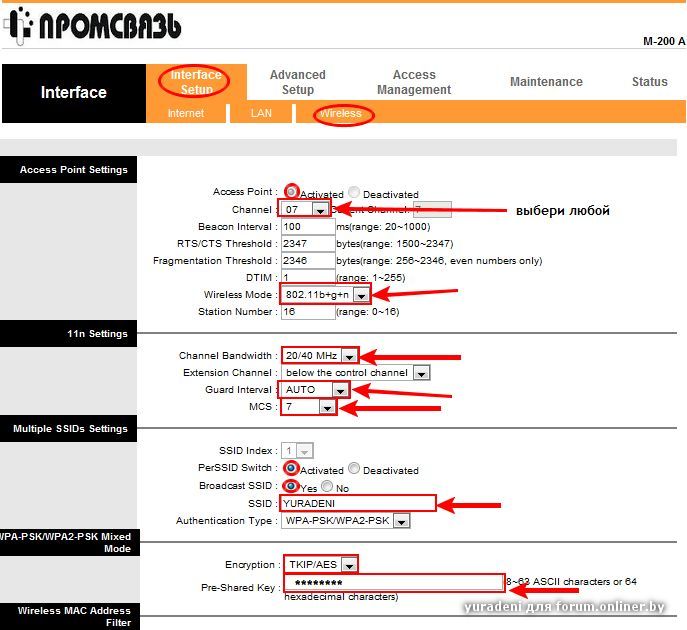
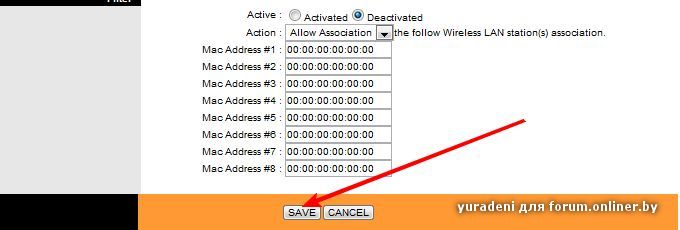
Или так, если другое железо .
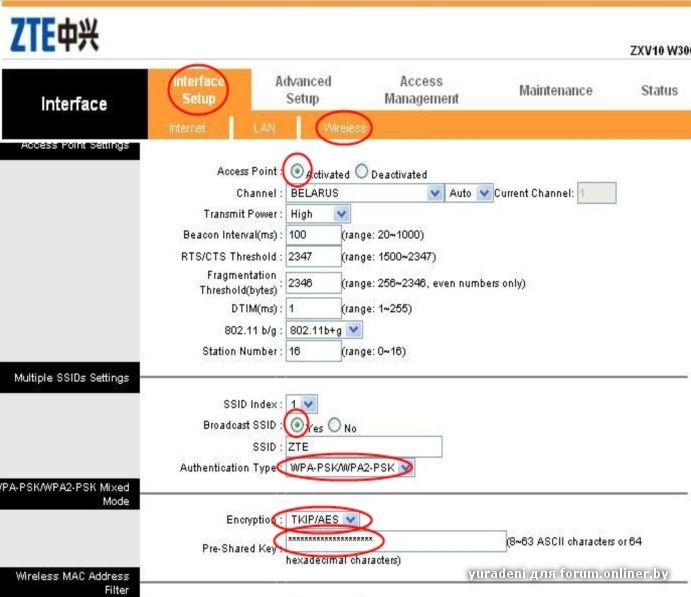
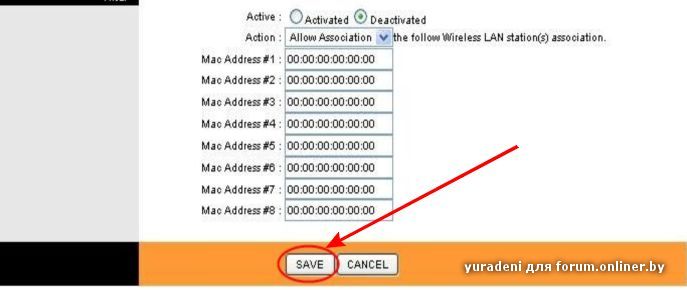
делать раздачу на 2 бука и 2 телефона через wifi
Если PON-приставку в режим "Router" перевести нельзя, то вместо М200 надо использовать Wi-Fi маршрутизатор с ПППоЕ. М200 не способен по LAN поднять соединение.
11 лет на сайте
пользователь #406345

10 лет на сайте
пользователь #607234
yuradeni, спасибо за инфу добавил ссылки в шапку
13 лет на сайте
пользователь #172490
Ммм. А как из него уже идет телефонный кабель, на прямую? И для ZALA надо вести провод RJ-45 до приставки? Или приставка уже не нужна?
Получается мне 4 порта минимум надо для 3 ТВ и 1 маршрутизатора.
11 лет на сайте
пользователь #406345
SolidKiller:
Ммм. А как из него уже идет

13 лет на сайте
пользователь #172490
yuradeni,
может Вы сможете сказать по стабильности этих аппаратов?
Просто адсл от Промсвязи. Все было вроде нормально, а потом началось. Теперь иногда комп. не видит его, а другой видит. После рестарта его видеть начинает, а иногда не с 1 раза и т.д.
В этих агрегатах есть проблемы?
И может подскажите норм маршрутизатор?
Сейчас у меня D-Link DIR-615 и со временем на некоторых компах тоже начинает сходить с ума. То DNS то еще какая-то хрень. Один ноут вообще то подключается то ошибка.