5 способов решения ошибки 0xe0434352 в приложениях Windows
Популярность ошибки с кодом 0xe0434352 на просторах интернета позволяет понять, что она появляется у многих пользователей. Ее характерная черта – может проявляться в Windows 7, 8.1 и 10. Неполадка возникает в двух основных ситуациях: при попытке выключить или перезагрузить ПК, а также в момент запуска конкретных или любых приложений в системе. Подробности о причинах ошибки и способах исправления можно найти в данном материале.
Почему появляется ошибка 0xe0434352 в приложениях?
Исследование проблемы: пользовательских отчетов и рабочих стратегий ремонта системы, принесли свои результаты. Удалось выявить несколько основных сценариев появления сбоя и выделить ряд потенциальных причин ошибки.
Что может вызывать ошибку 0xe0434352:
- Несоответствующие графические драйвера. Выяснилось, что проблемы в дровах, отвечающих за отображение картинки, являются самой частой причиной неисправности. Корень неполадки: несовместимый, устаревший или новый, но сбойный драйвер. Установка последней стабильной версии обычно исправляет подобные проблемы.
- Сбой из-за .NET Framework. Существует ряд версий фреймворка, которые чаще всего вызывают неполадки в системе: 4.6.1, 4.6, 4.5.2, 4.5.1, 4.5 и 4.0. Если в системе установлена одна из перечисленных версий, исправлением может послужить запуск средства восстановления .NET Framework.
- Поврежденные сектора на диске. Винчестер (HDD) имеет одно негативное свойство – риск поражения отдельных секторов. В подобной ситуации часть данных становится недоступной, что может вызывать всевозможные неполадки как в системе, так и при запуске приложений. Встроенный инструмент ОС CHKDSK неплохо справляется с данной проблемой.
- Конфликты. Службы, приложения автозапуска, драйвера или прочее могут конфликтовать между собой и провоцировать появление кода 0xe0434352. Рабочая стратегия ремонта: запустить систему в безопасном режиме и поочередно включать службы и прочие компоненты ОС. Как только появятся сбои, удастся сделать вывод о том, что именно спровоцировало неисправности.
- Повреждение файлов системы. Нарушение целостности системных файлов часто провоцирует сбои и нестабильное поведение ОС. К сожалению, устранить проблемы обычным методом не получится. Приходится прибегнуть к восстановлению ОС или обновлять все ключевые компоненты Windows.
Решение 1: обновление графических драйверов
Чаще всего затронутым пользователям удается победить ошибку приложения с кодом 0xe0434352 путем работы над восстановлением видеодрайверов. Обычно помогает автоматическое или ручное обновление ПО до актуальной версии, из-за чего ошибка уходит сама собой.
Как устранить конфликт или неполадку драйверов:
- Нажать комбинацию клавиш Win + R, в окно «Выполнить» вставить слово «devmgmt.msc» и нажать на кнопку «Ок».
- Раскрыть вкладку «Видеоадаптеры», сделать клик ПКМ по активной графической карте и выбрать «Свойства».
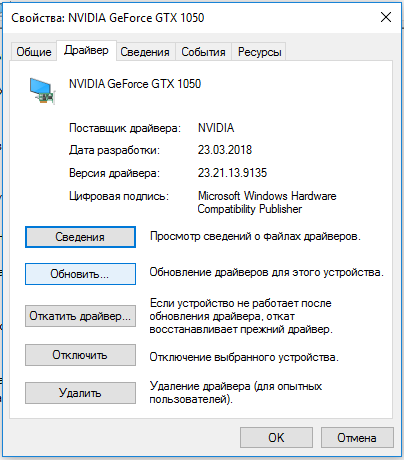
- Перейти на страницу «Драйвер» и нажать на кнопку «Обновить».
- Выбрать вариант «Автоматический поиск обновленных драйверов».
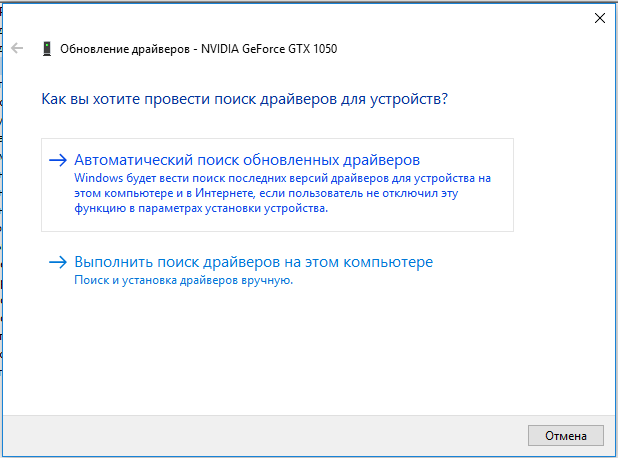
- Дождаться завершения поиска и проследовать подсказкам мастера установки.
- Перезагрузить компьютер.
Решение 2: запуск восстановления Framework
Повреждения структуры и нарушения работоспособности NET Framework особенно часто наблюдаются в версиях 4.6.1, 4.6, 4.5.2, 4.5.1, 4.5, 4.0 и 3.5 при сочетании с Windows SP1. Инструмент восстановления обычно помогает исправить сложившуюся трудность.
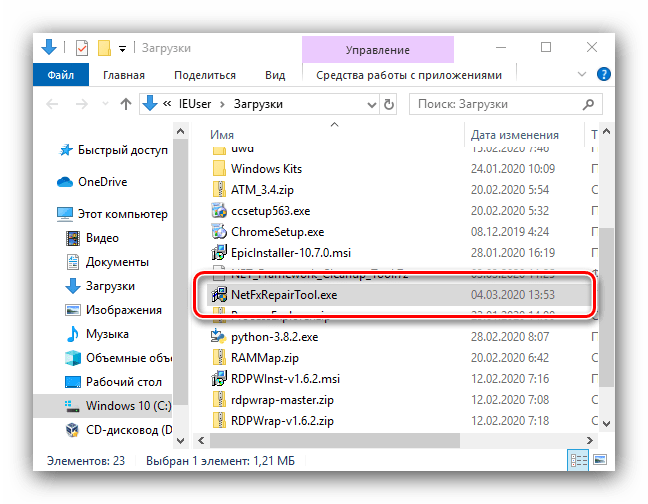
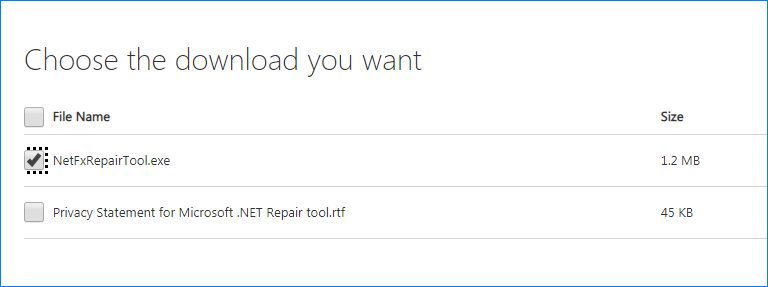
- Перейти на официальный сайт Misrosoft и загрузить утилиту Microsoft .NET Framework Repair Tool. В следующем окне нужно выбрать файл NetFxRepairTool.exe и нажать на кнопку «Далее».
- После окончания скачивания запустить исполняемый файл, подтвердив запрос UAC кнопкой «Да».
- Согласиться с условиями использования приложения и запустить анализ проблем кнопкой «Далее».
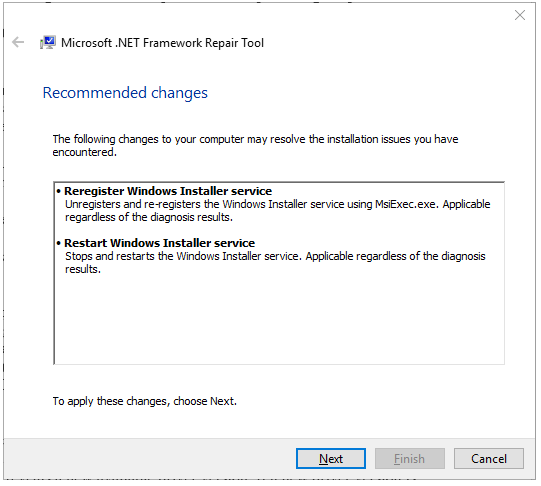
- Дождаться окончания ремонта фреймворка, закрыть окно и перезапустить компьютер.
Решение 3: сканирование системы инструментом CHKDSK
Чем больше битых секторов появляется на жестком диске, тем выше риск появления неполадок в работе системы и отдельных приложений. Отсутствие доступа к некоторым данным негативно отражается на стабильности ОС.
Стоит упомянуть! Инструкция применима исключительно для компьютеров, которые используют в качестве накопителя HDD-диски. SSD-носители не подвержены неполадке.
Как запустить сканирование CHKDSK:
- Нажать сочетание Win + R, ввести cmd и совместно щелкнуть по сочетанию Ctrk + Shift + Enter для запуска консоли с правами администратора.
- Подтвердить запуск командной строки в UAC (если появляется уведомление).
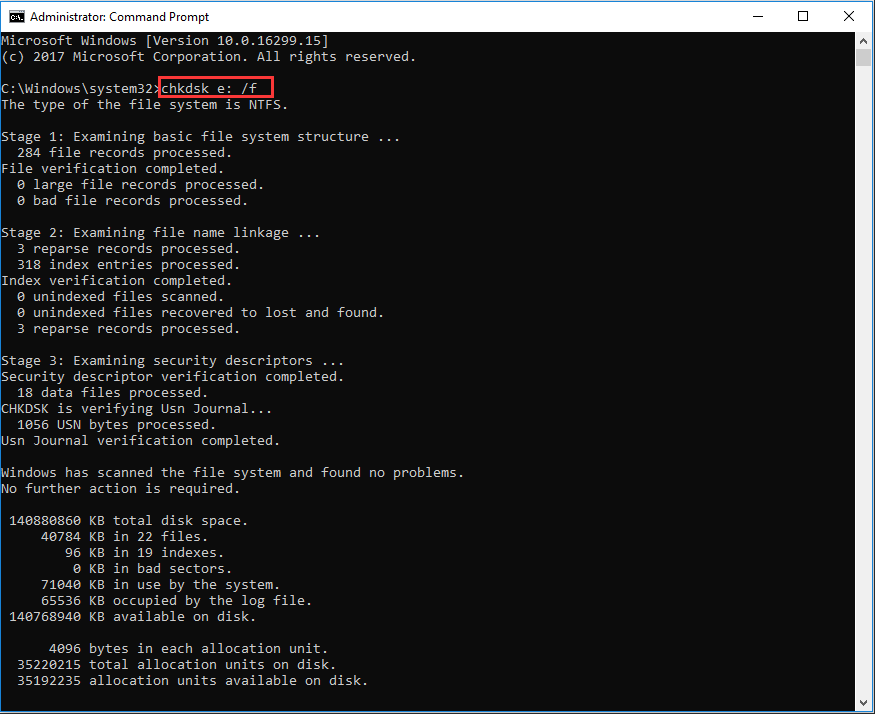
- Вставить в рабочее окно команду chkdsk /f и подождать завершение процедуры. Сканирование занимает немало времени.
- Перезапустить компьютер.
Решение 4: запуск системы в чистом состоянии
Некоторые приложения конфликтуют с ОС или другим программным обеспечением Windows, что вызывает ошибку 0xe0434352. Устранить неполадку помогает запуск в безопасном режиме, при котором никакой дополнительный софт не загружается. Сами пользователи часто отмечали, что у них конфликт вызывали приложения для мониторинга за fps.
Лучший способ подтвердить или опровергнуть наличие сбойных программ – запуск ОС в чистом виде. Если после перехода в безопасный режим система работает исправно, значит в ней действительно установлен конфликтующий софт. Дальше следует исключить все рискованные приложения.
- Сделать клик ПКМ по Пуску, открыть окно «Выполнить», вставить «msconfig» и нажать Enter.
- Перейти на вкладку «Службы» и поставить флаг возле «Не отображать службы Майкрософт».
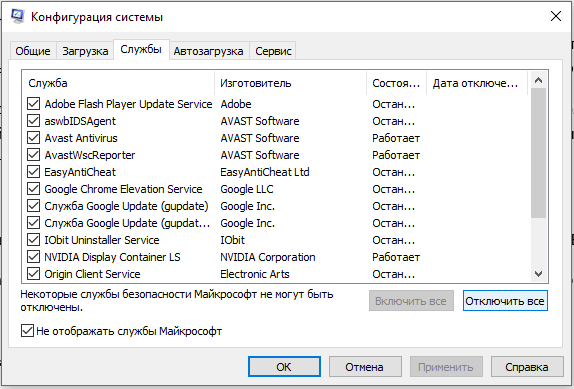
- После исключения необходимых служб нажать на клавишу «Отключить все».
- Запустить вкладку «Автозагрузка» и нажать на кнопку «Открыть диспетчер задач».
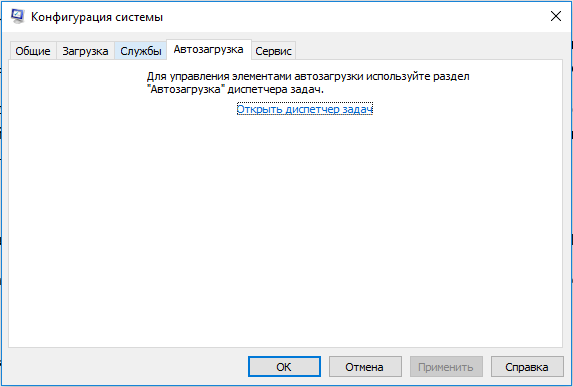
- Через ПКМ выключить все активные приложения.
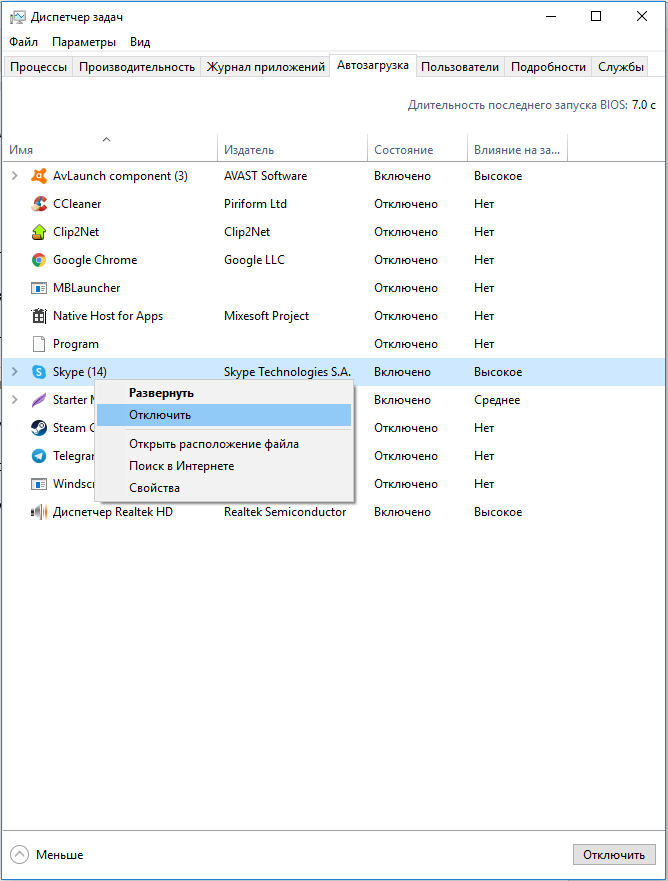
- Перезагрузить компьютер в обычном режиме, и проверить работоспособность проблемных приложений.
- По очереди включать службы и программы автозапуска до момента обнаружения сбоя.
Решение 5: обновление компонентов Windows
Если ничто не позволило добиться положительного результата, скорее всего причина в повреждении системных файлов. Это крайний случай и скорее всего до него не дойдет дело.
Если проблема все же случилась, есть 2 варианта развития событий:
- Восстановление Windows. Процесс длительный и немного трудоемкий, в ходе него нужно использовать носитель с установочным дистрибутивом ОС. Плюс метода в том, что большая часть данных системы останется на своих местах.
- Полная переустановка системы. Быстро, эффективно, но приводит к потере личной информации. Все данные, сохраненные на системном логическом диске будут удалены.
Скорее всего исправить проблему поможет один из первых методов. Никто из пользователей подопытной группы не дошел до последнего способа. Есть надежда, что и читатель устранит неполадку быстро.
Как избавиться от ошибки «Исключительная ситуация неизвестного программного исключения (0xe0434352) произошла в приложении»
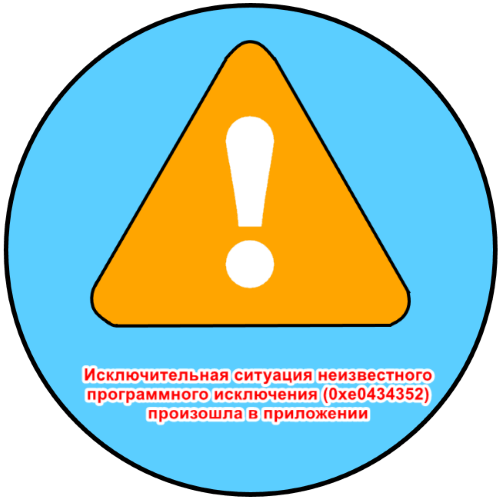
В подавляющем большинстве случаев рассматриваемый сбой возникает из-за повреждения файлов .NET Framework: какой-то из вызванных модулей не загрузился должным образом, и использующая его программа отобразила сообщение об ошибке. Для решения этой проблемы можно задействовать специальный инструмент: утилиту исправления проблем от самой компании Microsoft.
- Инсталляции программа не требует, так что сразу запускайте загруженный EXE-файл.
- В первом окне средства отметьте галочкой пункт принятия лицензионного соглашения, затем нажмите «Next».

Способ 2: Проверка целостности файлов ОС
Если первый метод не помог или нет возможности им воспользоваться, стоит произвести проверку системных данных. Дело в том, что часть версий .NET Framework уже встроены в Windows, и могут оказаться повреждены, например, вследствие тех или иных ошибок. Описание процедур для устаревшей седьмой и актуальной десятой версий «окон» найдёте по ссылкам далее.
Подробнее: Проверка целостности системных данных в Windows 7 и Windows 10

Способ 3: Устранение проблем с накопителем
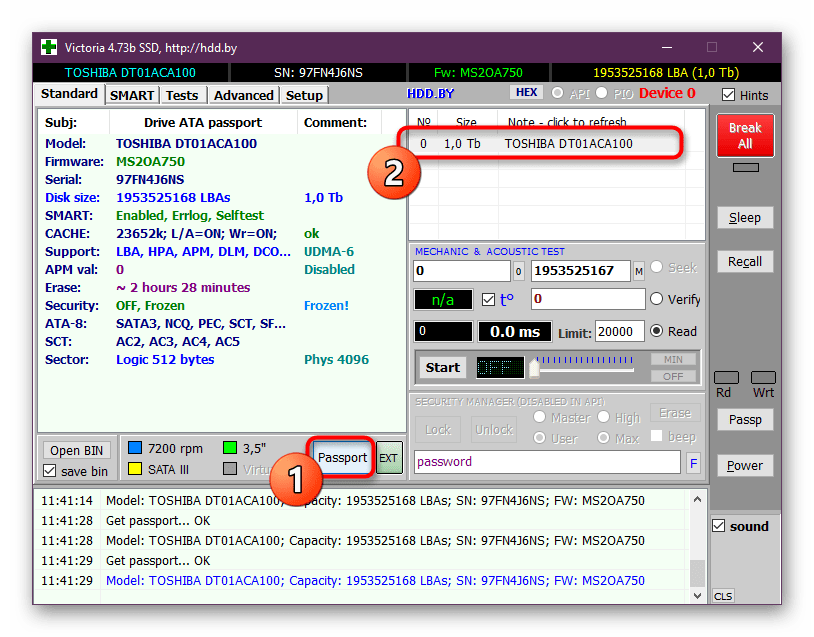
Порой рассматриваемая ошибка может быть симптомом серьёзных аппаратных неполадок с жёстким диском или твердотельным накопителем: часть памяти стала недоступной, отчего при попытке считать с неё информацию и происходит сбой. Мы уже писали о том, как следует проверять HDD и SSD – ниже есть ссылки на соответствующие материалы.
Подробнее: Как проверить на ошибки HDD и SSD
Способ 4: Устранение вирусной угрозы
Нельзя также исключать и повреждения компонентов фреймворка вирусами – такое вполне вероятно, если вы не соблюдаете базовые принципы интернет-безопасности. О заражении зловредами может свидетельствовать и ряд дополнительных симптомов вроде появления нежелательных программ или резкое изменение стартовых страниц в браузерах. При подозрениях на действия вредоносного ПО примите соответствующие меры, описанные в статье ниже.
Как исправить ошибку 0xe0434352 «Исключение неизвестное программное исключение в приложении»
Запуск приложения в Windows может прервать сообщение об ошибке «Исключение неизвестное программное исключение 0xe0434352». Она также может возникнуть при перезагрузке компьютера. Узнаем подробнее причине ее возникновения и как исправить.

Причины ошибки
Проблема с запуском приложений, который прерывается кодом ошибки 0xe0434352, может произойти по следующим причинам:
Поврежденные драйвера видеокарты . Часто проблема возникает из-за устаревших или поврежденных графических драйверов.
Проблема NET Framework . Есть несколько версий этой программной платформы(4.6.1, 4.6, 4.5.2 и 4.5.1), из-за которых иногда возникает эта ошибка при открытии приложений. Чтобы ее решить, запустите средство восстановления NET Framework.
Сбойные сектора . Появление битых секторов на жестком диске может повлиять на способность системы выполнять определенные действия при запуске приложения. Если ошибка вызвана по этой причине запустите средство проверки диска CHKDSK из командной строки.
Нарушена целостность системы . С этой проблемой можно столкнуться при повреждении системных файлов. Для восстановления воспользуемся инструментами DISM и SCF.
Конфликт на программном уровне . Запуску приложения может препятствовать сторонняя служба или фоновый процесс. Обнаружить проблемные процессы можно с помощью выполнения чистой загрузки Windows, а затем повторно включая ранее отключенные службы выяснить, какая из них вызывает ошибку.
Обновление графического процессора
Во многих случаях причина возникновения неизвестного программного исключения 0xe0434352 связана с повреждением драйвера видеокарты.
Откройте Диспетчер устройств командой devmgmt.msc , запущенной из окна «Выполнить» (Win + R).

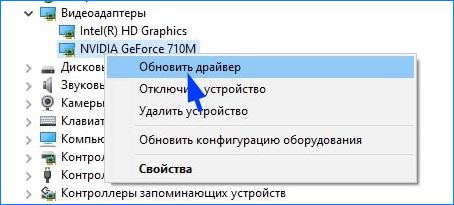
Разверните вкладку Видеоадаптеры, щелкните правой кнопкой мыши на видеокарте и в появившемся контекстном меню выберите «Обновить драйвер».
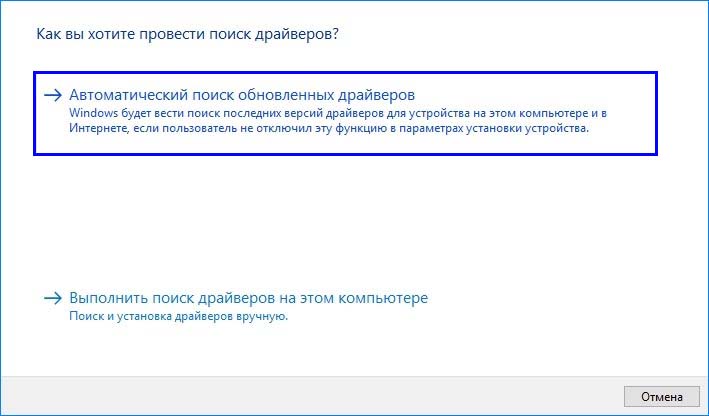
В следующем окне выберите первый вариант автоматического поиска драйверов и дождитесь его завершения.
Если не удалось обновить драйвер этим способом. Загрузите последнюю версию драйверов из сайта NVIDIA или AMD, запустите скачанный файл и следуйте инструкциям на экране до завершения установки.
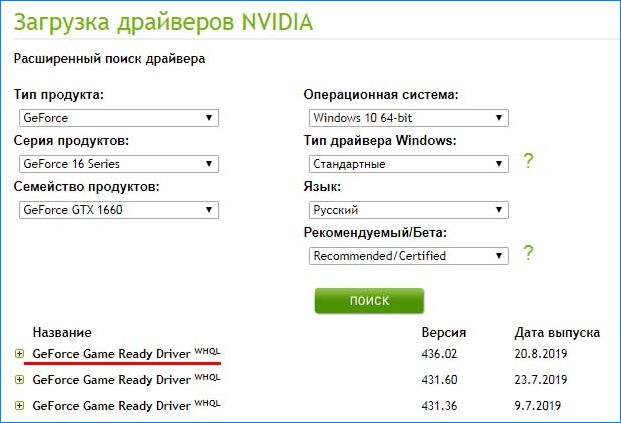
После перезагрузки компьютера откройте приложение, которое вызывало ошибку 0xe0434352.
Запуск инструмента восстановления Framework
Еще одной причиной возникновения неизвестного программного исключения 0xe0434352 при запуске приложения является повреждение Framework. Для восстановления программной платформы выполните следующие шаги:
Откройте поиск в интернете, и сделайте запрос «Microsoft .NET Framework Repair Tool», затем перейдите на сайт Майкрософт.
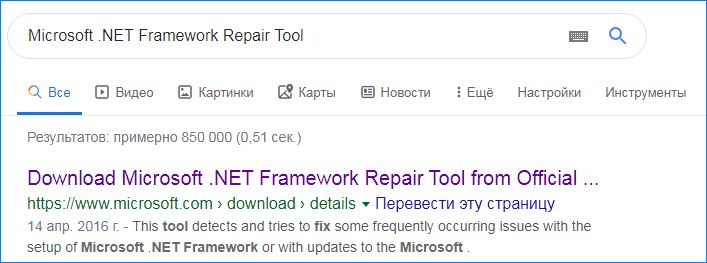
Щелкните на кнопку Download, в следующем окне отметьте флажком NetFxRepairTool.exe и нажмите далее, чтобы начать загрузку.
Запустите загруженный файл и следуйте запросам до завершения установки.
После перезагрузки компьютера повторите то действие, которые было прервано сообщением с кодом 0xe0434352.
Проверка жесткого диска утилитой CHKDSK
Всего несколько битых секторов на жестком диске могут повлиять на стабильность системы при выполнении определенных действий. Если постоянно сталкиваетесь с этой ошибкой, скорее всего, Windows не может считать данные из этих секторов и прерывает запуск приложений.
Имейте в виду, что проверке утилитой CHKDSK подлежат только жесткие диски (HDD). Если установлен SDD, то перейдите к следующему решению.
В строке системного поиска наберите cmd и под найденным результат щелкните на «Запуск от имени администратора».
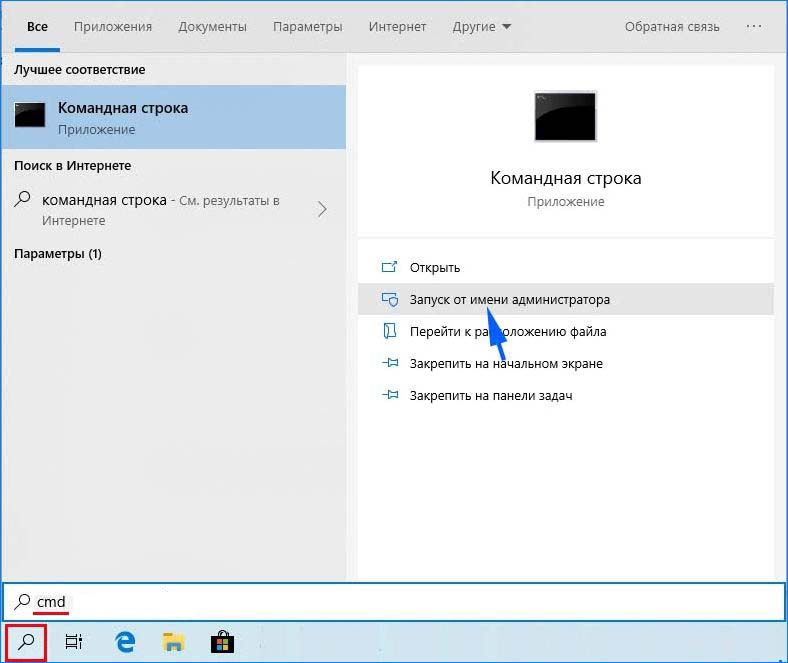
В консоли выполните команду:
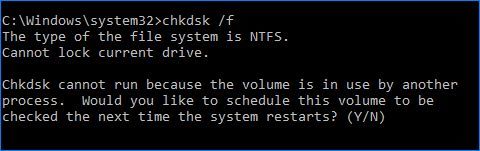
Дождитесь ее завершения и перезагрузите компьютер.
Выполнение чистой загрузки
Иногда запуску приложения может препятствовать сторонняя служба или процесс, что в конечном итоге приводит к ошибке. Было установлено, что такое поведение вызывают программы мониторинга FPS, которые активируют наложение. Пользователям удавалось устранить проблему, после удаление подобных программ.
Чтобы проверить, не препятствует ли запуску стороннее ПО, перезагрузите компьютер в режиме чистой загрузки. Если в этом режиме приложение запустится без ошибки, то причина именно в сторонней службе.
Перейдите в конфигурацию системы командой msconfig , запущенной из окна «Выполнить» (Win + R).
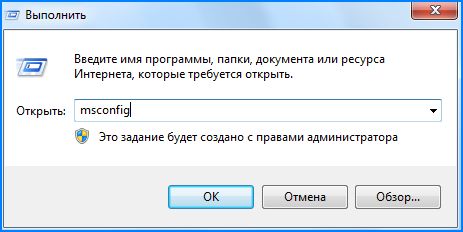
В верхнем меню перейдите на вкладку Службы и отметьте флажком «Не отображать службы Майкрософт».

Нажмите на кнопку «Отключить все», чтобы предотвратить запуск сторонних служб во время загрузки компьютера.
Затем откройте вкладку «Автозагрузка», щелкните на кнопку «Открыть диспетчер задач».

Отобразится список приложений, которые запускаются в фоновом режиме при старте Windows. Поочередно отключите все включенные программы. Затем перезагрузите ПК.
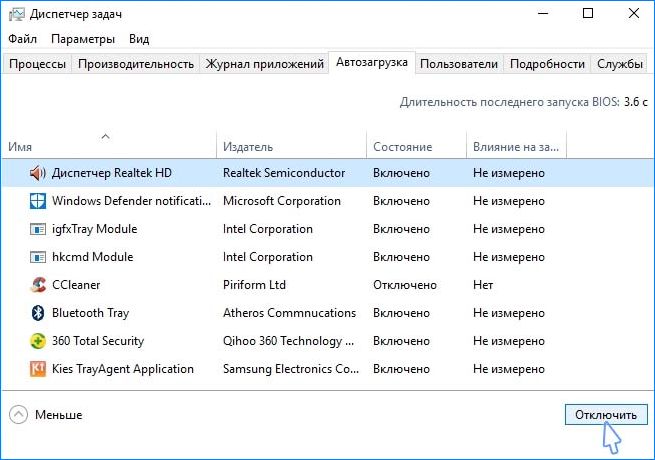
Теперь система будет загружена в режиме чистой загрузки. Попробуйте запустить приложение, которое прерывалось ошибкой 0xe0434352 при обычной загрузке.
Если сообщение об ошибке больше не отображается, нужно найти программу, которая вызывает конфликт. Включайте поочередно по 2-3 службы и программы, регулярно перезагружайте компьютер, пока не найдете виновника.
Сканирование системы утилитами DISM и SFC
При запуске приложения обращаются к системным библиотекам DLL. В случае их повреждение запуск будет прерван ошибкой 0xe0434352. Для восстановления целостности систему запустите по очереди утилиты DISM и SFC.
В строке поиска Windows наберите cmd и нажмите на запуск от имени администратора.
В консоли выполните команду:

После завершения сканирования выполните команду:
DISM /Online /Cleanup-Image /RestoreHealth
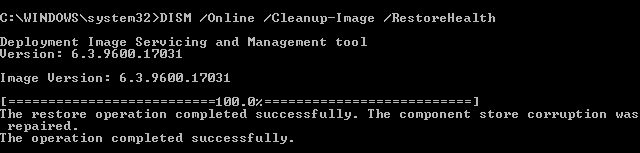
Дождитесь завершения и перезагрузите ПК. Проверьте, удалось ли устранить ошибку 0xe0434352.
Ошибка 0xe0434352 как исправить
5 способов решения ошибки 0xe0434352 в приложениях Windows
Популярность ошибки с кодом 0xe0434352 на просторах интернета позволяет понять, что она появляется у многих пользователей. Ее характерная черта – может проявляться в Windows 7, 8.1 и 10. Неполадка возникает в двух основных ситуациях: при попытке выключить или перезагрузить ПК, а также в момент запуска конкретных или любых приложений в системе. Подробности о причинах ошибки и способах исправления можно найти в данном материале.
Почему появляется ошибка 0xe0434352 в приложениях?
Исследование проблемы: пользовательских отчетов и рабочих стратегий ремонта системы, принесли свои результаты. Удалось выявить несколько основных сценариев появления сбоя и выделить ряд потенциальных причин ошибки.
Что может вызывать ошибку 0xe0434352:
Решение 1: обновление графических драйверов
Чаще всего затронутым пользователям удается победить ошибку приложения с кодом 0xe0434352 путем работы над восстановлением видеодрайверов. Обычно помогает автоматическое или ручное обновление ПО до актуальной версии, из-за чего ошибка уходит сама собой.
Как устранить конфликт или неполадку драйверов:
Решение 2: запуск восстановления Framework
Повреждения структуры и нарушения работоспособности NET Framework особенно часто наблюдаются в версиях 4.6.1, 4.6, 4.5.2, 4.5.1, 4.5, 4.0 и 3.5 при сочетании с Windows SP1. Инструмент восстановления обычно помогает исправить сложившуюся трудность.
Решение 3: сканирование системы инструментом CHKDSK
Чем больше битых секторов появляется на жестком диске, тем выше риск появления неполадок в работе системы и отдельных приложений. Отсутствие доступа к некоторым данным негативно отражается на стабильности ОС.
Стоит упомянуть! Инструкция применима исключительно для компьютеров, которые используют в качестве накопителя HDD-диски. SSD-носители не подвержены неполадке.
Как запустить сканирование CHKDSK:
Решение 4: запуск системы в чистом состоянии
Некоторые приложения конфликтуют с ОС или другим программным обеспечением Windows, что вызывает ошибку 0xe0434352. Устранить неполадку помогает запуск в безопасном режиме, при котором никакой дополнительный софт не загружается. Сами пользователи часто отмечали, что у них конфликт вызывали приложения для мониторинга за fps.
Лучший способ подтвердить или опровергнуть наличие сбойных программ – запуск ОС в чистом виде. Если после перехода в безопасный режим система работает исправно, значит в ней действительно установлен конфликтующий софт. Дальше следует исключить все рискованные приложения.
Решение 5: обновление компонентов Windows
Если ничто не позволило добиться положительного результата, скорее всего причина в повреждении системных файлов. Это крайний случай и скорее всего до него не дойдет дело.
Если проблема все же случилась, есть 2 варианта развития событий:
Скорее всего исправить проблему поможет один из первых методов. Никто из пользователей подопытной группы не дошел до последнего способа. Есть надежда, что и читатель устранит неполадку быстро.
Как избавиться от ошибки «Исключительная ситуация неизвестного программного исключения (0xe0434352) произошла в приложении»


Способ 2: Проверка целостности файлов ОС
Подробнее: Проверка целостности системных данных в Windows 7 и Windows 10

Способ 3: Устранение проблем с накопителем
Порой рассматриваемая ошибка может быть симптомом серьёзных аппаратных неполадок с жёстким диском или твердотельным накопителем: часть памяти стала недоступной, отчего при попытке считать с неё информацию и происходит сбой. Мы уже писали о том, как следует проверять HDD и SSD – ниже есть ссылки на соответствующие материалы.
Подробнее: Как проверить на ошибки HDD и SSD

Способ 4: Устранение вирусной угрозы
Нельзя также исключать и повреждения компонентов фреймворка вирусами – такое вполне вероятно, если вы не соблюдаете базовые принципы интернет-безопасности. О заражении зловредами может свидетельствовать и ряд дополнительных симптомов вроде появления нежелательных программ или резкое изменение стартовых страниц в браузерах. При подозрениях на действия вредоносного ПО примите соответствующие меры, описанные в статье ниже.

Помимо этой статьи, на сайте еще 12253 инструкций.
Добавьте сайт Lumpics.ru в закладки (CTRL+D) и мы точно еще пригодимся вам.
Отблагодарите автора, поделитесь статьей в социальных сетях.
Как решить неизвестное программное исключение 0xe0434352
Fix-1 Выполните чистую загрузку
Чистая загрузка вашего компьютера гарантирует, что ваш компьютер загружается с минимальным набором драйверов и меньшим количеством запускаемых программ. Это может решить проблему с Неизвестным программным исключением (0xe0434352). Чтобы очистить загрузку, выполните следующие действия:
1. Нажав клавишу Windows и клавишу « R », вы можете открыть окно «Выполнить».
2. Теперь вам нужно ввести « msconfig ».

2. Щелкните вкладку « Общие » и снимите флажок рядом с « Загружать элементы автозагрузки ».

4. Щелкните вкладку « Услуги ».
5. Затем установите флажок « Скрыть все службы Microsoft » и нажмите « Отключить все ».
6. Теперь нажмите « Применить » и « ОК ».

Перезагрузите компьютер, он загрузится в чистом режиме. Проверьте, возникает ли ошибка по-прежнему или нет. Если ошибка все еще существует, перейдите к следующему исправлению.
Fix-2 Запуск Sfc и Chkdsk через командную строку
1. Открыть окно Выполнить, нажав клавишу Windows + R вместе.
2. В окне « Выполнить» введите « cmd » и нажмите клавишу « Ввод ».


После перезагрузки компьютера проверьте, появляется ли ошибка по-прежнему. Если проблема не исчезла, перейдите к следующему исправлению.

2. Щелкните « Загрузить ». Выберите папку (место) для загрузки инструмента.


4. Установите флажок « Я прочитал и принимаю условия лицензии. »И нажмите« Далее ». Снова нажмите « Далее ».

По завершении процесса нажмите « Готово ».
Перезагрузите устройство и проверьте, сохраняется ли ошибка. Если ошибка все еще существует, перейдите к следующему исправлению.
1. Нажмите клавиши Windows + R и введите « appwiz.cpl ».
2. Затем нажмите « ОК ».

Откроется « Программа и функции ».
3. Найдите « .NET Framework » в списке программ. Дважды щелкните по нему. Щелкните « Удалить ».


7. Аналогичным образом найдите папку « Microsoft.NET », щелкните ее правой кнопкой мыши, выберите « Переименовать » и введите « Microsoft.NET1 ». Закройте папку « Windows ».

9. Теперь щелкните « HKEY_LOCAL_MACHINE », затем щелкните « ПРОГРАММНОЕ ОБЕСПЕЧЕНИЕ » и щелкните « Microsoft ».
10. Щелкните правой кнопкой мыши « .NETFramework » и нажмите « Удалить ».

9. Перезагрузите компьютер.
Шаги по установке .NET Framework на ваш компьютер-
11. Перезагрузите компьютер, и ваша проблема должна быть решена. Если это не решено, перейдите к следующему решению.
Восстановление системы может устранить ошибку.

2. Щелкните вкладку « Защита системы », а затем нажмите « Восстановление системы ».
3. После этого просто нажмите « Выбрать другую точку восстановления ».
4. Щелкните « Далее ».


6. Нажмите « Готово », чтобы завершить процесс.

Это перезагрузит вашу систему до выбранной вами точки восстановления. Ваша проблема должна быть решена.
Новый мастер гибридной конфигурации сбои с кодом ошибки 0xe0434352
Исходный номер КБ: 4014018
Симптомы
При запуске нового мастера гибридной конфигурации он сбоит и возвращает код исключения 0xe0434352. Подробный журнал событий напоминает следующее:
Имя журнала: приложение
Источник: Application
Дата ошибки: DateTime
ID события: 1000
Категория задач: (100)
Уровень: ошибка
Ключевые слова: Классический
Пользователь: N/A
Компьютер: Server.contoso.com
Описание:
Имя неисправного приложения: Microsoft.Online.CSE.Hybrid.App.exe, версия: 16.0.1539.7, штамп времени: 0x5849b79b
Имя модуля ошибки: KERNELBASE.dll, версия: 6.1.7601.23569, штамп времени: 0x57f7c0b4
Код исключения: 0xe0434352
Fault offset: 0x000000000001a06d
ID процесса сбоя: 0xc6c время начала работы приложения с ошибками: 0x01d254e36c3b2b79
Путь к неисправным приложениям: C:\Users\server\AppData\Local\Apps\2.0\VZQBHRCH.9Y2\L5E826PT.VQO\micr..tion_c3bce3770c238a49_0010.0000_06b16895f88ffa1a\Microsoft.Online.CSE.Hybrid.App.exe
Путь модуля ошибки: C:\Windows\system32\KERNELBASE.dll
Id report: 33604739-c0d7-11e6-a107-0050569c0d00
Причина
Эта проблема возникает, если Exchange веб-служб (EWS) URL-адрес не установлен на Exchange сервере.
Решение
Чтобы устранить эту проблему, установите внешний URL-адрес EWS. Для этого используйте один из следующих методов.
В этих методах замените CAS_server_nameandcontoso.com местообладатели именем сервера CAS и домена соответственно.
Запустите следующий кодлет в Exchange Management Shell:
Во входе в Exchange Центр администрирования.
Найдите > виртуальные каталоги Servers, выберите сервер по имени, а затем выберите тип EWS.

Дополнительная информация
Требуется дополнительная помощь? Перейдите в microsoft Community или Microsoft Q &A.
Как исправить ошибку AMD Catalyst Drivers 0xE0434352
| Номер ошибки: | Ошибка 0xE0434352 |
| Название ошибки: | AMD Catalyst Drivers Error 0XE0434352 |
| Описание ошибки: | The process was terminated due to an unhandled exception. |
| Разработчик: | AMD Catalyst |
| Программное обеспечение: | AMD Catalyst Drivers |
| Относится к: | Windows XP, Vista, 7, 8, 10, 11 |
«AMD Catalyst Drivers Error 0XE0434352» Введение
Как правило, специалисты по ПК называют «AMD Catalyst Drivers Error 0XE0434352» как тип «ошибки времени выполнения». Разработчики тратят много времени и усилий на написание кода, чтобы убедиться, что AMD Catalyst Drivers стабилен до продажи продукта. Как и во всем в жизни, иногда такие проблемы, как ошибка 0xE0434352, упускаются из виду.
После установки программного обеспечения может появиться сообщение об ошибке «The process was terminated due to an unhandled exception.». После того, как об ошибке будет сообщено, AMD Catalyst отреагирует и быстро исследует ошибки 0xE0434352 проблемы. Затем AMD Catalyst может исправить эти ошибки в исходном коде и подготовить обновление для загрузки. Следовательно, разработчик будет использовать пакет обновления AMD Catalyst Drivers для устранения ошибки 0xE0434352 и любых других сообщений об ошибках.
Что на самом деле вызывает ошибку времени выполнения 0xE0434352?
Как правило, ошибки AMD Catalyst Drivers Error 0XE0434352 вызваны повреждением или отсутствием файла связанного AMD Catalyst Drivers, а иногда — заражением вредоносным ПО. В большинстве случаев скачивание и замена файла AMD Catalyst позволяет решить проблему. В качестве последней меры мы рекомендуем использовать очиститель реестра для исправления всех недопустимых AMD Catalyst Drivers Error 0XE0434352, расширений файлов AMD Catalyst и других ссылок на пути к файлам, по причине которых может возникать сообщение об ошибке.
Ошибки AMD Catalyst Drivers Error 0XE0434352
Типичные ошибки AMD Catalyst Drivers Error 0XE0434352, возникающие в AMD Catalyst Drivers для Windows:
Обычно ошибки AMD Catalyst Drivers Error 0XE0434352 с AMD Catalyst Drivers возникают во время запуска или завершения работы, в то время как программы, связанные с AMD Catalyst Drivers Error 0XE0434352, выполняются, или редко во время последовательности обновления ОС. Запись ошибок AMD Catalyst Drivers Error 0XE0434352 внутри AMD Catalyst Drivers имеет решающее значение для обнаружения неисправностей электронной Windows и ретрансляции обратно в AMD Catalyst для параметров ремонта.
AMD Catalyst Drivers Error 0XE0434352 Истоки проблем
Проблемы AMD Catalyst Drivers Error 0XE0434352 вызваны поврежденным или отсутствующим AMD Catalyst Drivers Error 0XE0434352, недопустимыми ключами реестра, связанными с AMD Catalyst Drivers, или вредоносным ПО.