Память телефона заканчивается производительность телефона снижена oppo как убрать
Для начала приведу информацию относительно памяти телефона найденую мною на одном из сайтов.
-
1. RAM (ОЗУ)
-
2. ROM (ПЗУ)
-
3. Internal phone storage («Внутренняя память телефона»)
-
4. MicroSD / SDHC / SDXC . (есть и смартфоны без слота для карты)
На MicroSD-карте можно хранить любые данные в виде файлов (фильмы, музыку, фотографии и так далее). По сути, можно использовать телефон в качестве т.н. «флэшки», то есть в качестве микроSD-карты. В Android 2.2 часть установленных приложений можно перенести из «Внутренняя память» (Internal storage) сюда — на SD-карту; следовательно, это экономит драгоценное пространство «Внутренней памяти» (Internal storage). Но не все приложения могут быть перемещены из «Внутренней памяти» на карту памяти SD. Поэтому даже добавление большой SD-карты не поможет, если «Внутренняя память» близка к заполнению.
При желании заменть SD-карту (например, на другую с большей пропускной способностью), не забудьте отключить («отмонтировать») текущую SD-карту, прежде чем физически вынимать её: «Настройки» -> «SD-карта и память телефона» -> «SD карта» -> «Отключить SD-Card» (ведь Android основан на Linux-е). Вставленная новая SD-карта будет автоматически установлена («примонтирована»).
Я не являюсь специалистом ни по OS Android, ни по Linux, поэтому простите мне ошибки в названиях и неточности в тексте.
Так вот, приобрели мы моей жене замечательный телефон «Samsung Galaxy Ace» под управлением OS Android. Приобрели его под моим настоянием, т.к. я, до этого немного сталкивался с «Android, и вариант с IOS, Windows и прочими Simbian категорически отвергал. Замечательный оказался телефончик, отзывчивый экран, шустрый процессор, понятная OS, всё восторгало. И я, как «специалист», принялся его всячески улучшать, устанавливать одни программы, удалять другие, экспериментировать с настройками, играть в игрушки, лазить в интернет. Всё супер!
Прошёл месяц такого активного творчества. И вдруг, появилось сообщение «память телефона заполнена». Ну заполнена так заполнена — не придал значения я, освободим, и удалил данные у какой то программы. Помогло, и продолжилось мучение телефона.
Прошло какое-то время, сообщение появилось снова, ну я по проторенной дороге удалил данные у другой программы, затем несколько программ. Помогло.
Прошло какое то время, сообщение появилось снова! Я в настройки – «Очистить ОЗУ» — всё ОК. Ненадолго, увы.
Залез в интернет, скачал программы по очистке памяти –очищают, но сообщение остаётся. Залез в интернет, начал разбираться, выяснил, что не хватает места в Internal storage («Внутренняя память»), а все эти программы чистят RAM (ОЗУ) и для решения моей проблемы не пригодны. Сообщение «Память заполнена» вылезало при заполненности внутренней памяти телефона более 160 из 181 Мб.
Начал искать за..лей памяти Internal storage, выяснил, что это обновления Карт Google и данные Android Market. Запретил картам обновляться, перестал пользоваться Marketом. Временно помогло.
Начал удалять всё подряд, нужное, не нужное. Постепенно удалил почти всё, включая Google Maps, Android Market, Skype, и много другого, чего наустанавливал ранее (осталась только любимая игрушка жены Lines). Всё помогало временно, сообщение в конце концов вылезало снова, а удалять было больше нечего, осталось только самое необходимое.
Жена пилит – «Всё ты, со своими экспериментами»
Залез в интернет, выяснил, что доступ к Internal storage можно получить имея root права. Станцевал с бубном в течении примерно часов 10, получил на телефоне root права. Как? – не помню. В форуме всё написано, но либо у меня уже мозги не те, либо на форуме пишет народ с не теми мозгами :rolleyes:
С помощью программы Link2SD, перенёс часть программ на карту SD. Это хорошо почистило память. Хватило примерно на месяц. Через месяц СМС опять не приходят.
Начал настраивать себя на снос и переустановку системы, всё не решался >-)
Залез в интернет, выяснил, что есть такие временные файлы с расширением rm. Нашёл их в папке data\local\tmp c помощью программы RootExplorer, удалил – помогло не надолго (объём их был около 3 Мб).
Залез в папку data основательно, прошерстил её различными способами. Нашёл кучу файлов с расширением log, в названии которых присутствует слово error и название различных программ, в том числе тех, которые я удалил давно. Размер каждого из них составлял около 2 Mb, а количество – около 30 шт. Удалил их все. И, о чудо, внутренняя память заполнена 62 Мб из 181 (и телефон работает). Надолго ли? Посмотрим, такое ощущение что чистить надо постоянно.
Как исправить оповещение о нехватке памяти в Android
Представьте, что вы не можете загрузить новую песню, которую поделился ваш друг, или вложение электронной почты. Зачем? Вы получите уведомление о том, что пространство внутренней памяти заканчивается. Вау .

Это не конец истории. Если вы попытаетесь закрыть уведомление, проведя по нему, оно не исчезнет. Столкнулся с такой ситуацией? Ты не одинок. Устройства Android с внутренней памятью 16 ГБ или меньше обычно сталкиваются с этой проблемой. Ну так что ты делаешь?
Ну, самое простое решение — это скрыть уведомление, но это неправильное решение. Вы должны добраться до корня проблемы. И проблема в основном в том, что на вашем устройстве заканчивается внутреннее пространство, что видно из уведомления. Для правильной работы всех устройств Android требуется как минимум 500 МБ-1 ГБ свободного внутреннего пространства.
Поэтому, чтобы исправить это, вам нужно освободить внутреннее хранилище. Как только вы это сделаете, уведомление автоматически исчезнет. Вот несколько способов сделать это.
Также на

7 советов, как выжить на Android с низким объемом внутренней памяти
Очистить кэш устройства
Шаг 1: Откройте настройки устройства на вашем телефоне и перейдите к хранилищу.

Шаг 2: В разделе «Хранение» найдите данные в кэше. Нажмите на него. Вы получите всплывающее подтверждение. Нажмите на ОК.
Примечание. Очистка кэша приведет к удалению только временных файлов на вашем устройстве. Это не удалит какие-либо данные.


Начиная с Android 8.0 Oreo, Google убрал возможность очищать кеш устройства. Тем не менее, вы все еще можете сделать это. Все, что вам нужно сделать, это очистить кэш индивидуально для каждого приложения. Больно, но пока единственный безопасный вариант.
Для этого в разделе «Настройки» перейдите в раздел «Приложения и уведомления». Затем нажмите на каждое приложение и нажмите Хранилище. В разделе «Хранение» нажмите «Очистить кэш». Вы можете следовать нашему руководству по очистке кэша в телефонах Android 8.0 Oreo.
Отключить Bloatware
Большинство смартфонов, кроме тех, которые работают на Android, поставляются с предустановленным множеством дополнительных приложений, которые обычно называются вредоносными программами. Например, недавно я купил устройство от Amazon. Угадай, что? На устройстве предустановлено приложение Amazon.
Подобные приложения занимают место для хранения. Хотя мы не можем удалить их, мы всегда можем отключить их. Вот как.
Шаг 1. Перейдите в настройки устройства и нажмите «Приложения и уведомления»> «Диспетчер приложений»> «Установленные приложения».

Шаг 2: Нажмите на название приложения, которое вы хотите отключить. На следующем экране вы получите возможность отключить его. Нажмите на него.
Иногда вместо кнопки «Отключить» вы найдете кнопку «Удалить обновления». Поэтому сначала удалите обновления, а затем отключите приложение.


Удалить ненужные данные
Если вы часто пользуетесь WhatsApp, я почти уверен, что на вашем телефоне скопился огромный массив видео, фотографий и других файлов. Возможно, вы забыли отключить функцию автоматической загрузки для групп WhatsApp. Точно так же ваше устройство будет иметь неиспользуемые данные из других приложений. Поэтому лучше регулярно удалять такие файлы.
Для этого вам понадобится приложение File Explorer. Как только у вас есть это, запустите приложение и перейдите в папку, которая содержит максимальный объем данных. Обычно его можно найти в подпапках, таких как «Медиа», «Аудио», «Видео» и т. Д.
Совет для профессионалов: проверьте папку «Загрузки». Там вы найдете кучу неиспользуемых файлов.
Используйте приложение, чтобы найти самые большие папки
В то время как WhatsApp и мультимедийные приложения легко определить, что они занимают место, сложно определить, какие другие приложения или папки также занимают много места.

Чтобы найти такие папки, вам нужно скачать приложение, которое показывает ваше использование памяти. Одним из таких крутых приложений является DiskUsage, который занимает всего 180 КБ. Приложение показывает папки, которые занимают максимальное пространство. Как только вы знаете самые большие папки, вы можете легко удалить данные из них, чтобы восстановить внутреннее хранилище.
Также на

Как разделить громкость звонка и уведомления на Android
Переключиться на облегченную версию приложений
Если у вас есть устройство с 16 ГБ встроенной памяти или меньше, попробуйте переключиться на версии приложений Lite или Go. Большинство популярных приложений теперь имеют облегченные версии, которые занимают очень мало места.

Вы можете попробовать Facebook Lite, Messenger Lite, Maps Go и т. Д. Просто найдите название приложения, а затем Lite или Go в Google Play Store. Конечно, эти приложения будут лишены некоторых функций.
Отключить уведомление
Если у вас все в порядке, когда на вашем устройстве мало места и вы не хотите удалять ничего, кроме самого уведомления, вы также можете сделать это, скрыв уведомление.
Чтобы отключить уведомление, нажмите и удерживайте его. Затем нажмите на информацию о приложении. На следующем экране вы получите опцию Показать уведомления. Снимите это.
Избавься от мусора!
Это были одни из лучших способов управлять внутренним хранилищем и избавиться от ошибки исчерпания пространства хранения. Дайте нам знать, если вы смогли решить проблему.
Verizon не говорит о нехватке Droid X Четверг

Verizon Wireless говорит, что клиенты Droid X не останутся высокими и сухими, ожидая выхода из офлайнового телефона потому что нехватка инвентаря не будет проблемой.
Распределение физической памяти и состояние памяти в Windows 7

Windows 7 сообщает, сколько физической памяти в настоящее время установлено на вашем компьютере, а также сколько памяти доступный для операционной системы и аппаратной зарезервированной памяти.
Ежевика Аврора: 4 ГБ оперативной памяти, 32 ГБ памяти и 3 ключевых функции

Вскоре после запуска KeyOne на MWC, BlackBerry Aurora был запущен для сегмента среднего класса и обладает поддержкой двух сим-карт наряду с другими функциями.
Телефон пишет, что недостаточно места, но оно есть. Вот решение проблемы.
Часто не самые опытные пользователи Android могут столкнуться с некоторыми проблемами, решение которых им не по силам. Часто это бывают какие-то мелочи, решение которых требует буквально пары тапов по экрану, но при этом не лежит на поверхности. Одной их таких проблем является нехватка свободного места. Бывает такое, что человек пользуется телефоном с большой памятью, но в какой-то момент при попытке скачать не самое крупное приложение, он сталкивается с неприятным предупреждением. Оно гласит, что в памяти нет места и приложение не может быть скачано. Паника и разочарование сменяют друг друга, а на самом деле надо всего лишь сделать несколько простых действий.
Телефон пишет, что нет места? Сейчас запихнем все, что надо.
Как проверить, сколько памяти в телефоне
Начнем с банального. Как-то раз мне сказали, что в телефоне кончилась память и не получается сделать фото. При этом уверяли, что реально память точно не могла кончиться. Естественно, я решил проверить и оказалось, что все хранилище было забито видео, автосохранениями из WhatsApp и тому подобным. Чтобы проверить, действительно ли в телефоне нет свободного места, надо просто зайти в настройки и проверить, что там хранится.
Для этого откройте настройки телефона и пролистайте до пункта ”Память”. Открыв его, можно сразу увидеть все, что относится к хранилищу, включая тип файлов, которые занимают место, общий объем накопителя и свободное место.
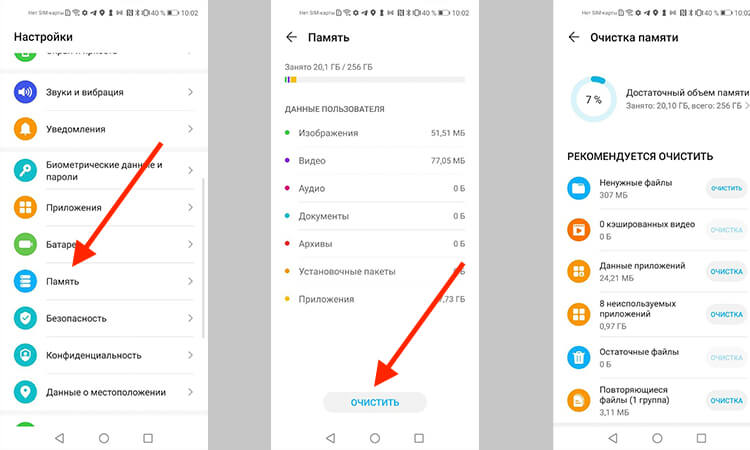
Тут можно посмотреть объем свободной памяти.
В некоторых смартфонах раздел находится в одном из пунктов. Например, в последних версиях Samsung его спрятали в ”Обслуживание устройства”. Проще будет найти его поиском по настройкам. Просто напишите в строке поиска ”Память” и получите то, что вам нужно.
Приложения из закона о российском софте сливают ваши данные за рубеж
Очистка кэша Google Play
Еще одной частой причиной проблем с нехваткой места является кэш Google Play. Если вы уверены, что накопитель не мог переполниться большим количеством файлов, сделайте следующее. Заодно и скорость работы можете повысить.
Откройте настройки и пройдите путь: ”Приложения” — ”Все приложения” — выберите ”Google Play Маркет” — ”О приложении” — ”Память” — ”Очистить кэш”.
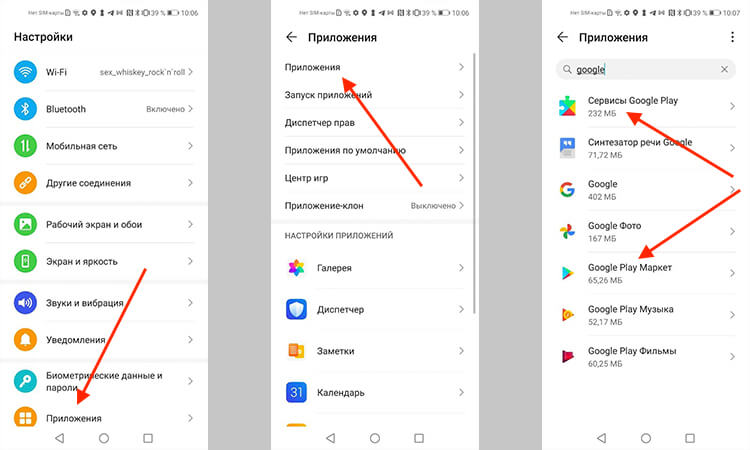
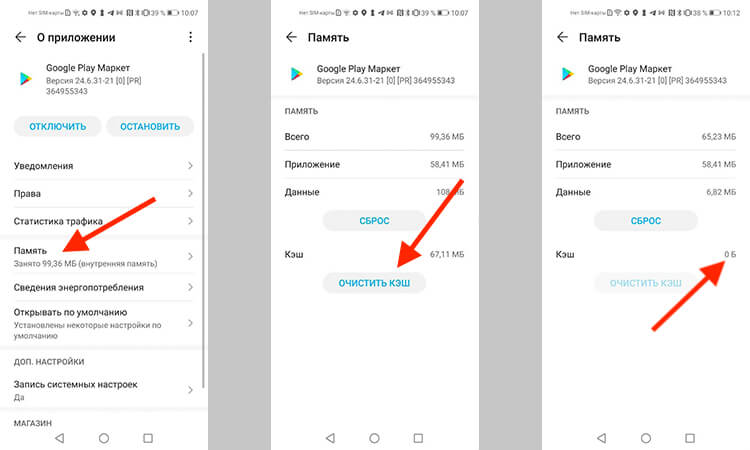
Заодно проделайте такую же процедуру для ”Сервисы Google Play”. Так вы сделаете шаг в сторону более чистого телефона, который может даже начать работать быстрее. Если на последнем этапе вы выберете не ”Очистить кэш”, а ”Сброс”, удалится больше данных, и, скорее всего, это будет даже лучше, но вам придется заново залогиниться (вспомнить пароль) и внести все данные.
Как узнать версию Android и обновить его
Как почистить телефон на Android
Есть способ почистить память смартфона штатными средствами и сделать это довольно неплохо. Для этого все производители оснащают свои устройства системами очистки. Чаще всего приложение, которое за это отвечает, называется ”Диспетчер телефона” или что-то в этом духе. Название может отличаться в зависимости от производителя. У Samsung, например, этот пункт вообще спрятан в настройки и называется ”Обслуживание устройства”.
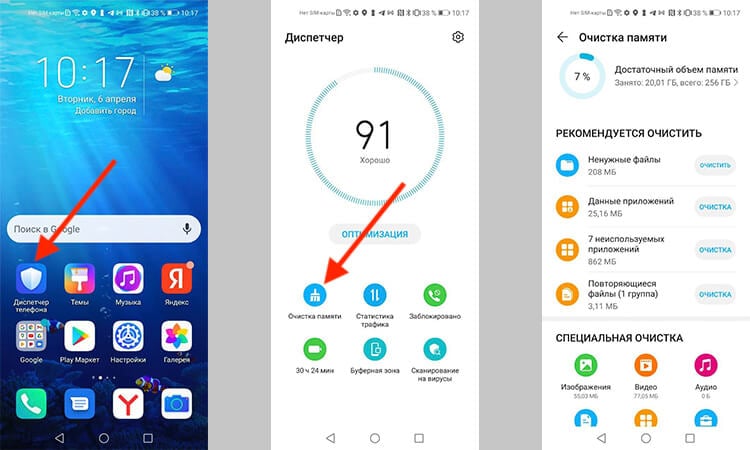
Оптимизация телефона на примере Honor 20 Pro.
Открывая его, можно оптимизировать работу смартфона в целом или пройтись по хранилищу. Вам предложат умную очистку и покажут, сколько места она освободит. Некоторые смартфоны даже предложат список приложений, которыми вы пользуетесь очень редко, и скажут, что их можно удалить, показав, сколько памяти высвободится при такой очистке.
Приложения для очистки телефона
Последним, как по значимости, так и по тому, насколько я готов это рекомендовать, являются сторонние приложения для оптимизации работы смартфона. К ним относятся Clean Master, CCleaner и даже фирменные решения от производителей антивирусов — Avast и Лаборатории Касперского.
Все эти приложения действительно могут оптимизировать работу смартфона, но я так и не нашел для себя то, что подходило бы мне. В этом отношении я даже больше доверяю встроенным в смартфон системам очистки. Просто не хочется доверять сторонним приложения свой смартфон и хранящиеся в нем данные. Многие со мной не согласятся, но я точно знаю, что многие меня поддержат.

Многие приложения-клинеры используют этот символ. Он говорит о многом.
Как сохранить память телефона
Советы, как сохранить память телефона, могут быть очень банальными, но они самые действенные. При съемке видео не выбирайте разрешение выше 1080p. Если снимаете что-то в 4K, останавливайте запись, когда в кадре нет ничего интересного, а потом сразу скидывайте материал на компьютер или в облако. Про разрешение видео я подробно рассказывал в этой статье.
А еще, сразу после установки отключите автосохранение материалов из мессенджеров. Вот они настоящий рассадник ненужного контента. Все, что вам пришлют, сохранится в память телефона, если вы не отключите эту функцию. В итоге, некоторым пользователям потом приходится удалять гигабайты ненужных фото и видео, которые плотно переплетаются с галлереей.
Будьте внимательны! Не зря говорят, что чисто не там, где убирают, а там, где не мусорят. Так и с телефоном. А если это системный кэш, то выше я рассказал, как его удалить.
OPPO: как исправить проблемы с производительностью

Есть много факторов, которые могут повлиять на низкую производительность нашего мобильного телефона. Неважно, что это новое устройство, мы скоро наполним его файлами и приложениями, которые могут замедлить его работу. Сегодня мы хотели поближе познакомиться с возможными проблемы с производительностью, которые OPPO лицо мобильного телефона и как их решить.

Очень легко определить или понять, что с нашим мобильным телефоном что-то не так. То, что сегодня быстро и плавно, завтра может стать медленно или неуклюже открывать приложения, перемещаться по ним , играйте в игры или смотрите видео. Все эти проблемы с производительностью подрывают то, что мы считаем удовлетворительным для пользователей. К счастью, мы всегда можем что-нибудь исправить.
Низкая общая производительность системы
В этом случае вся система дает ощущение медлительности, которого раньше не было. Приложения открываются медленнее, мобильному телефону требуется время, чтобы войти в фотогалерею, и в целом мы замечаем потерю плавности.
Освободить место на диске
Это одна из наиболее частых причин плохой работы. Поскольку пространство заканчивается, система может иметь возникают проблемы с записью и сбои в работе. Освобождение места — это первая мера, позволяющая увидеть, как улучшается текучесть системы. Для этого мы можем перейти в Настройки / Хранилище и использовать автоматический очиститель ColorOS. Затем перезагружаем мобильный и проверяем, улучшилась ли производительность.

Please enable JavaScript
Уменьшите использование виджетов
Чрезмерное использование виджетов или динамических обоев требует постоянного обновления в реальном времени, что требует системных ресурсов и, следовательно, снижает производительность . Если через некоторое время у нас будет несколько активов, это нормально, что с нашим мобильным телефоном все идет не так гладко. Мы должны устранить некоторые и проверить, исчезнет ли проблема.
Часто перезагружайтесь
Это то, чем мы почти не занимаемся, но это очень удобно. Периодическая перезагрузка мобильного телефона позволяет удалить сломанные или поврежденные кеши и добиться более плавной работы . OPPO рекомендует перезагружать телефоны не реже одного раза в неделю для обеспечения производительности.
Извлеките карту microSD
Это элемент, к которому мы редко возвращаемся, но он может быть основным виновником низкой производительности. Если у нас есть фотографии или приложения на microSD, и это не работает должным образом, это несомненно, покажет производительность всей системы. Поэтому следующим шагом является извлечение карты microSD и проверка, решена ли проблема.

Горячо
Повышение температуры мобильного телефона может вызвать временное падение его производительности. Это мера безопасности, предотвращающая повреждение процессора или других элементов оборудования. Это происходит, например, когда вы долгое время играли в требовательную к графике игру или когда она играется и загружается одновременно. Это также может произойти в нашем OPPO при длительном использовании GPS-навигации и нагревании мобильного телефона.
Решение на этом этапе и наиболее рекомендуемое — дать нашему мобильному устройству полностью отдохнуть. Это означает полное выключение и ожидание не менее 10 минут, пока система вернется к нормальной температуре. Затем мы можем включить устройство и посмотреть, восстановилась ли производительность.
Обновление программного обеспечения
Если у нас есть ожидающие обновления программного обеспечения, скорее всего, мы отсутствующие улучшения в разделе производительности . Обновление, которое не улучшает общую производительность системы после исправления ошибок, встречается редко. Чтобы проверить это, заходим в Настройки / Система / Обновления системы.

Плохая производительность приложения
В этом случае производительность системы неплохая, но он становится нестабильным при входе во все или некоторые приложения . В этом случае у нас также есть ряд вариантов, чтобы сбой исчез, а наш OPPO работал как раньше.
Удалите и переустановите приложения
Первое, что мы должны сделать, — это удалить и переустановить приложение, если оно вызывает задержку или работает некорректно. Если это происходит с более чем одним приложением, мы должны сделать то же самое. После установки с нуля мы будем проверьте, решена ли проблема.
Закрыть фоновые приложения
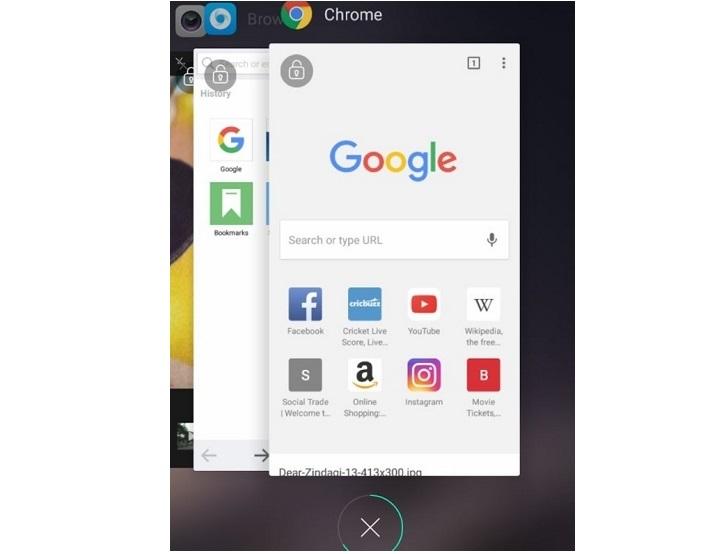
Чтобы предотвратить несколько заявки от Бег в фоновом режиме, потребляя ресурсы и снижая производительность, нам нужно будет коснуться меню недавних приложений и закрыть их все сразу. Мы также можем заканчивать один за другим, чтобы увидеть, как улучшается производительность.
Скачайте и используйте официальные приложения
Во многих случаях приложения, загруженные за пределами Гугл игры май есть некоторые изменения в их коде , несмотря на то, что они кажутся на 100% законными. Это может заставить их потреблять больше ресурсов, и наш мобильный телефон начинает работать медленно. Решение состоит в том, чтобы удалить эти приложения, загруженные из неофициальных источников, и попробовать загрузить их из Google Play.
Очистить кэш
Кэш-память — это временные данные, которые хранятся в памяти телефона при использовании приложений на нашем мобильном телефоне. Каждое приложение имеет свой собственный файл кеша и занимает некоторое место в хранилище. Очистка этого кеша — отличный способ система для восстановления файлов кеша в следующий раз вы используете приложение и повышаете производительность. Чтобы очистить кеш приложений, перейдите в Настройки / Хранилище / Очистить хранилище / Удалить все.
Плохая игровая производительность
Если что-то не так с играми, возможно, на нашем мобильном телефоне нет необходимая сила, чтобы играть в них и что нам нужен дополнительный толчок для улучшения производительности.
Активировать HyperBoost
Это мощный инструмент OPPO, доступный в вашем Game Space. Оказавшись внутри этого приложения для управления игрой, мы должны нажмите на режим «Высокая производительность» . Это улучшит качество изображения в играх, но может увеличиться энергопотребление.

Проверить требования
Не исключено, что даже с толчком ускорения игра улучшится. В этом случае мы должны проверить, несовместима ли игра с нашим мобильным телефоном. Однако в других случаях, хотя он все еще совместим, он может не обеспечивать адекватную производительность и делать его неиграбельным. Лучшее, что мы можем сделать, это ознакомьтесь с собственными требованиями производителя . Во многих случаях их можно найти в описании самой игры или на веб-сайте разработчика, где предлагается более ценная информация о совместимых мобильных устройствах и технических требованиях.
Плохая производительность при просмотре видео
Иногда низкая производительность может возникать только при воспроизведении видео. Если это произойдет, решение может быть проще, чем в предыдущих случаях, но мы также должны принять во внимание некоторые моменты, чтобы попытаться найти решение. Наиболее распространенным является то, что видео будет дергаться или даже не воспроизводиться.
Тип файла
Если видео загружено или было отправлено нам по почте или программам обмена сообщениями, лучше всего проверить, можем ли мы воспроизвести тип файла, поскольку это может быть причиной того, что он не выглядит или выглядит плохо. Для этого мы переходим в браузер файлов и нажимаем и удерживаем, чтобы просмотреть информацию о видео. Его формат должны быть совместимы с характеристиками воспроизведения наш OPPO, информация, которая будет у нас как на сайте производителя, так и в руководстве пользователя.

Открыть с плеером по умолчанию
OPPO рекомендует открывать видео с помощью кнопки «Видео»Плеер, который объединяет мобильные телефоны фирмы. Чтобы увидеть, исчезла ли проблема, нам нужно будет открыть это приложение или выбрать его как приложение по умолчанию на вопрос, в каком приложении мы хотим посмотреть видео.
Сменить игрока
Мы всегда можем открыть видео сторонним плеером, можем попробовать с альтернативный сторонний плеер, который может быть более совместим с его форматом. В Google Play десятки игроков. Идея состоит в том, чтобы загрузить один из них и посмотреть, исчезнет ли проблема.

Если видео онлайн
В этом случае виноват не наш мобильный телефон, а качество сети может быть. Мы должны переключаться между данными и Wi-Fi, чтобы посмотрите, правильно ли воспроизводится видео.