Как изменить параметры конфигурации приложения? Приложение.config лучший способ пойти?
для моего проекта у меня есть настройки, которые я добавил через настройки в свойствах проекта.
я быстро обнаружил, что редактирование приложение.конфигурационный файл напрямую, похоже, не обновляет значение параметров. Кажется, мне нужно просмотреть свойства проекта при внесении изменений, а затем перекомпилировать.
Мне интересно . что такое лучшие и проще всего способ обработки настраиваемых параметров для проекта — думал, что это будет быть ежу понятно С тем, как .Net справиться с этим. .. позор мне.
можно ли использовать один из параметры параметр appsettings, applicationsettings-это или UserSettings чтобы справиться с этим?
лучше всего писать мои настройки пользовательских config и справиться сам?
прямо сейчас . Я ищу самое быстрое решение!
мой среда-это C#, .Net 3.5 и Visual Studio 2008.
Я пытаюсь сделать следующее:
дает мне ошибку только для чтения при компиляции.
9 ответов
Это глупо . и я думаю, что должен извиниться за то, что потратил время впустую! Но, похоже, мне просто нужно установите область в User вместо приложения, и я могу написать новое значение.
попробуйте с этим кодом, легко.
Atte: Erick Siliezar
У меня была та же проблема, пока я не понял, что запускаю приложение в режиме отладки, поэтому мой новый ключ appSetting был записан в [applicationName].vshost.исполняемый.config.
и этот vshost.исполняемый.файл конфигурации не сохраняет никаких новых ключей после закрытия приложения — он возвращается к [applicationName].EXE-файл.config содержимое файла.
я протестировал его за пределами отладчика и различных методов здесь и в другом месте, чтобы добавить ключ настройки appSetting работает нормально. Новый ключ добавляется в: [applicationName].EXE-файл.config.
Я также попытался решить эту проблему, и теперь у меня есть хороший довольно ConsoleApplication, который я хочу поделиться: (App.config)
то, что вы увидите-это:
- как читать все AppSetting propery
- как вставить новое свойство
- Как удалить свойство
- Как обновить свойство
файл конфигурации выглядит as:
Ну, поэтому у меня не было никаких проблем с AppSettings с этим решением! Повеселись. 😉 !
Не уверен, что это то, что вам нужно, но вы можете обновить и сохранить настройку из приложения:
ConsoleApplication1.Свойства.Настройки.По умолчанию.StringSetting = » тест»; ConsoleApplication1.Свойства.Настройки.По умолчанию.Save();
Как вы ссылаетесь на класс настроек в коде? Вы используете экземпляр по умолчанию или создаете новый объект Settings? Я считаю, что экземпляр по умолчанию использует созданное конструктором значение, которое перечитывается из файла конфигурации только при открытии свойств. Если вы создаете новый объект, я считаю, что значение считывается непосредственно из самого файла конфигурации, а не из атрибута, созданного дизайнером, если параметр не существует в приложении.конфиг файл.
обычно Мои настройки будут в библиотеке, а не непосредственно в приложении. Я установил допустимые значения по умолчанию в файле свойств. Затем я могу переопределить их, добавив соответствующий раздел конфигурации (извлеченный и измененный из приложения библиотеки.конфигурационный файл) в конфигурации приложения (либо web.config или app.конфигурации, по мере необходимости).
— это ключ для меня.
EDIT: моя ошибка. Я неправильно понял цель первоначального вопроса.
ОРИГИНАЛЬНЫЙ ТЕКСТ:
мы часто устанавливаем наши настройки непосредственно в приложении.файл конфигурации, но обычно это для наших пользовательских настроек.
Что такое файлы конфигурации и как их редактировать?

Подавляющее большинство используемых нами компьютерных программ — будь то офисные пакеты, веб-браузеры или даже видеоигры — настраиваются через систему интерфейсов меню. Это стало практически стандартным способом использования наших машин. Но некоторые программы требуют, чтобы вы сделали шаг за этим, и вам действительно нужно отредактировать текстовый файл, чтобы заставить их работать так, как вы хотите.
Эти текстовые файлы, что неудивительно, называются «конфигурационными файлами». Если вы хотите перейти от «пользователя» к «продвинутому пользователю», вам нужно знать, как их настроить.
Что такое файлы конфигурации?
Прежде чем мы углубимся в технические подробности, давайте сначала конкретно определим, что такое файл конфигурации.
Файлы конфигурации — это, по сути, файлы, которые содержат информацию, необходимую для успешной работы программы, которые структурированы особым образом. Вместо того, чтобы быть жестко запрограммированными в программе, они настраиваются пользователем и, как правило, хранятся в текстовом файле (хотя ранее я видел программы, которые использовали базы данных SQLite. как их конфигурационные файлы).
Удивительно, но не существует определенного стандарта о том, как должны работать файлы конфигурации или как они должны выглядеть. Это полностью зависит от прихоти разработчика программы.
Некоторые конфигурационные файлы структурированы в формате собственного дизайна разработчика. Другие используют широко известные стандарты, используемые для структурирования данных, такие как формат JSON (нотация объектов JavaScript), YAML (язык разметки YAML) или XML (расширяемый язык разметки). Некоторые программы загружают информацию, хранящуюся в их конфигурационных файлах, когда они запускаются, в то время как другие периодически проверяют, была ли она изменена.

Если вы пользователь Linux, вы, вероятно, будете знакомы с ними, так как многие основные задачи обслуживания требуют редактирования файлов конфигурации. Если вы хотите настроить GRUB для двойной загрузки вашей системы загрузку загрузку или настройке веб-сервера настроить веб-сервер , вам придется иметь дело с ними.
Хотя это не исключительно Linux вещь. В зависимости от того, что вы делаете, вам, возможно, придется редактировать их в Windows или Mac OS X.
Как выглядят файлы конфигурации?
Теперь давайте взглянем на некоторые реальные конфигурационные файлы. Как мы упоминали ранее, они бывают разных форм и размеров. Один файл конфигурации, с которым вы почти наверняка знакомы, — это файл hosts, который используется в Windows, Mac и Linux для сопоставления IP-адресов с именами узлов вручную.

В Windows вы можете найти его в папке c: \ windows \ system32 \ drivers \ etc \ hosts . На Mac и Linux это будет в / etc / hosts .
Как вы заметите, файл hosts использует пробелы для разделения элементов, причем каждое имя хоста имеет свою собственную строку. Кроме того, файл hosts позволяет пользователю добавлять аннотации и комментарии, которые начинаются с символа хеша.

В Linux и Mac OS X некоторые программы требуют, чтобы пользователь сохранял файл конфигурации в домашнем каталоге с точкой в начале имени файла. Эти конфигурационные файлы иногда имеют расширение .rc, и в разговорной речи называются «точечные файлы».
Одна из программ, которая следует этому конкретному соглашению, — текстовый редактор Vim . В прошлом мы говорили о том, как настроить VIM, отредактировав его конфигурационный файл настроек настроек
Файлы конфигурации даже используются в видеоиграх для определения и управления некоторыми действиями, такими как сопоставления клавиш. Конфигурационный файл ниже взят из Black Mesa — фанатского ремейка оригинального Half Life .

В оригинальной версии Deus Ex , выпущенной в 2000 году, пользователю фактически пришлось отредактировать файл конфигурации, чтобы включить читы!
Как редактировать файлы конфигурации
Итак, теперь мы знаем, для чего используются файлы конфигурации, давайте поговорим о том, как мы можем их редактировать.
Для этого вам понадобится текстовый редактор. Не используйте текстовый процессор, так как они могут добавить форматирование в файл, что помешает их чтению программой.
Пользователи Windows уже имеют предустановленный текстовый редактор. Я говорю о блокноте. Хотя стоит подчеркнуть, что для Windows существует множество отличных текстовых редакторов сторонних производителей, включая Notepad ++, Atom и Sublime Text Editor.

В Linux наиболее близким аналогом Notepad является Gedit . Вы также можете рассмотреть возможность использования текстового редактора командной строки, такого как Nano или Vim . Ради большей эффективности я сильно склоняюсь к текстовому редактору Vim. Это позволяет мне легко переходить на разные позиции в файле конфигурации, просто используя всего несколько нажатий клавиш.
В Mac OS X (или MacOS Sierra, скоро станет известно, ), есть несколько текстовых редакторов, которые поставляются предварительно установленными. Вы, вероятно, знакомы с TextMate. Он также включает несколько текстовых редакторов командной строки, таких как Vim и Nano.
Когда вы редактируете файл, важно убедиться, что вы соблюдаете его соглашения. Это можно решить, просто взглянув на это. Некоторые конфигурационные файлы, такие как файл hosts, объяснят вам эти соглашения. Другие заставят вас прочитать некоторую документацию или пару постов в блоге.
Наконец, если редактируемый файл конфигурации структурирован в формате JSON или XML, вы можете использовать более мощный текстовый редактор с подсветкой синтаксиса. Я рекомендую Атом. Это повысит вашу точность, показывая, когда вы допустили ошибку.
Что, если это не работает?
Наконец, давайте коснемся того, что происходит, когда что-то идет не так. По моему опыту, проблемы, связанные с редактированием конфигурационных файлов, имеют тенденцию делиться на два лагеря.
Первый — это разрешения. Если вы не можете сохранить свои изменения, это может быть потому, что вы пытаетесь сделать это как обычный пользователь. Чтобы предотвратить случайное повреждение, многие конфигурационные файлы доступны для редактирования только тем, у кого есть права администратора.
Исправить это легко. В Mac и Linux попробуйте повысить свои права с помощью команды sudo. Итак, если вы редактировали файл hosts, вы бы запустили:
В Windows щелкните правой кнопкой мыши Блокнот (или любой текстовый редактор, который вы используете) и выберите Запуск от имени администратора .

Вторая распространенная проблема — ошибка пользователя. Если что-то не работает, это может быть ваша вина. Убедитесь, что вы не сделали никаких опечаток, и что вы следовали соглашениям файла конфигурации. Я знаю, это кажется очевидным, но простая орфографическая ошибка или забывание закрыть пару речевых меток может сделать весь файл бесполезным.
Хороший способ избежать проблем — сделать копию файла конфигурации, прежде чем вносить какие-либо изменения. Таким образом, если что-то пойдет не так, вы можете восстановить копию и начать заново!
Файлы конфигурации важны
Более того, они являются неотъемлемой частью использования Linux. Знание того, как правильно их редактировать, поможет вам бесконечно.
Есть ли какие-то другие важные навыки, которые, по вашему мнению, должны знать пользователи Linux от начального до среднего уровня? Позвольте мне знать в комментариях ниже.
Что такое msconfig, как запустить в Windows, правильно настроить и что умеет?
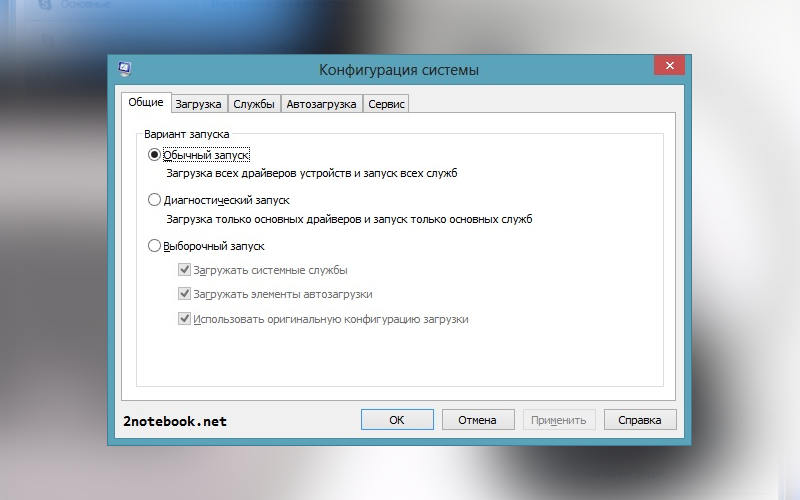
В операционных системах Windows есть несколько встроенных утилит, которые позволяют тонко настраивать ее и облегчать тем самым работу пользователя. Преимущество их использования в нескольких способах запуска, возможности оптимизации работы системы, относительной безопасности пользователя. Одной из таких утилит является msconfig, которая является неотъемлемой частью всех современных операционных систем на базе Windows .
Как запустить утилиту msconfig?
Инструмент msconfig представляет собой системную утилиту, которая используется для изменения конфигурации системы. Прежде чем подробно разбираться, как правильно msconfig использовать, необходимо ознакомиться со всеми вариантами запуска этой программы. Ведь если вы не научитесь вызвать помощника, то не сможете с его помощью и изменять настройки.
Способ № 1
Самый популярный метод запуска утилиты – использование меню «Пуск». Этот вариант можно использовать на любых версиях операционной системы. Для него вам достаточно развернуть меню «Пуск» и ввести в поисковой строке его msconfig . Затем нажмите Enter . В результатах поиска будет только один вариант, озаглавленный «Конфигурация системы». Нажмите на эту ячейку, чтобы запустить инструмент.
Способ № 2
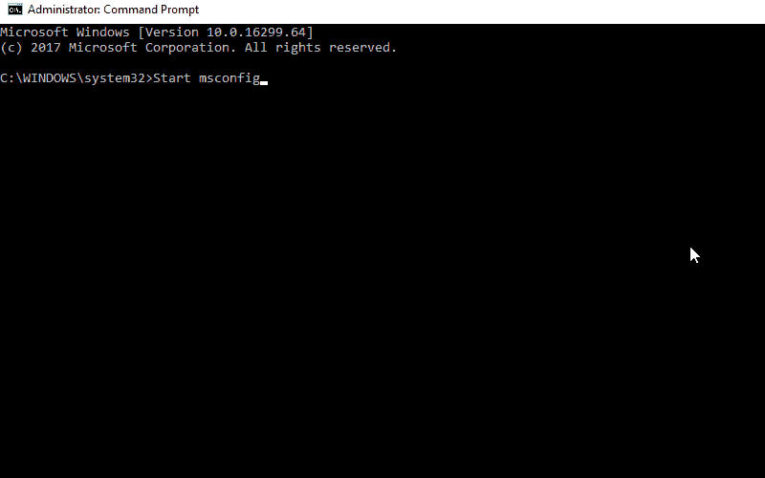
Есть еще один простой вариант для msconfig Wi ndows 10, как зайти в эту программу. Вам нужно лишь следовать инструкции:
- зайдите в «Пуск» и найдите при помощи строки поиска Командную строку;
- запустите ее от имени администратора при помощи правой кнопки мыши;
- перед вами появится окно Командной строки, в котором нужно прописать msconfig ;
- нажмите Enter , после чего начнется msconfig загрузка.
Перед вами откроется окно конфигурации системы, закройте Командную строку и работайте уже с ним напрямую. Этот вариант запуска можно использовать во всех версиях операционных систем, а не только в десятой модификации.
Способ № 3
Следующий вариант похож на предыдущий, но вводить команду msconfig нужно в окне «Выполнить». Его можно найти в списке утилит меню «Пуск» или открыть горячими клавишами Win + R . Эта комбинация работает во всех версиях ОС.
Способ № 4
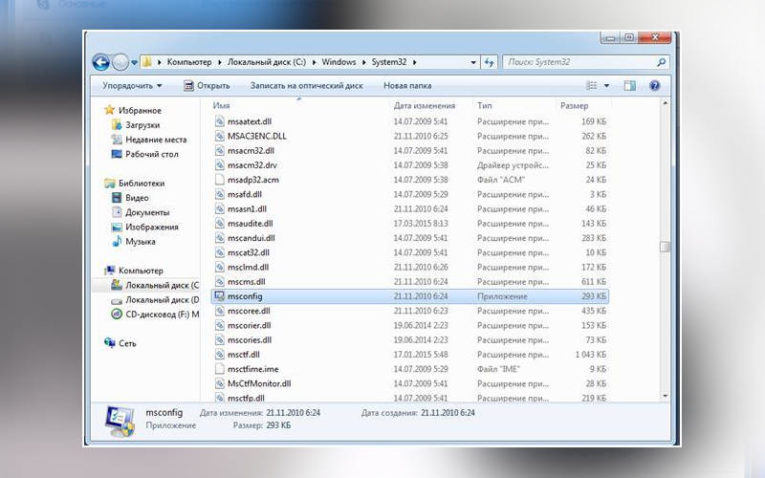
И последний способ для msconfig Windows 7, как зайти в эту программу – использовать «Проводник» и системную папку в нем. Для применения его используйте инструкцию:
- откройте проводник и введите в адресной строке C:\Windows\System32 ;
- в этой папке вы найдете множество файлов, среди них собраны специальные утилиты и прочие инструменты для работоспособности системы;
- вам необходимо найти примерно в середине списка msconfig.exe;
- дважды щелкните по этому файлу для запуска.
Этот способ достаточно сложен для новичков, но работает он на всех версиях ОС, начиная с XP . Основная проблема в том, что необходимо пролистывать длинный список файлов и среди них сложно найти нужный – много похожих названий.
Как можно использовать msconfig?
После того как вы запустили утилиту для настройки конфигурации системы, необходимо понять, в каких режимах она работает и что дает msconfig. Опытные пользователи применяют этот инструмент для выполнения разных задач, расскажем об основных из них.
Тестирование системы
Эта возможность помогает вам узнать, как будет вести себя приложение при тех или иных ресурсах. Приведем примеры:
- Допустим, на вашем компьютере стоит четырехядерный процессор, а вы хотите проверить работу приложений при двух активных ядрах.
- Также при помощи этой возможности можно смоделировать работу программ с меньшим объемом оперативной памяти.
Рядовым пользователям эти возможности не нужны, так как они редко моделируют подобные ситуации. Полезна она для разработчиков и тех, кто занимается модификацией своего компьютера или хочет посмотреть, как программа будет вести себя на слабой машине.
Поиск проблем и их отладка
Это более полезная возможность, так как она используется при возникновении проблем с использованием машины. Ее стоит применять, когда появляются следующие признаки:
- ошибки системы (самопроизвольная перезагрузка, «синий» экран и прочие);
- сбои в работе программ;
- торможение и частое зависание.
Проблема может появится из-за железа или самой операционной системы. В отличие от сторонних программ, msconfig скачать вам не потребуется, она уже встроена разработчиками во все версии операционной системы, начиная с XP .
Если вы хотите проверить Windows , то необходимо открыть в конфигураторе вкладку «Общие» и загрузиться в диагностическом режиме (в нем поддерживаются основные драйвера и работают системные службы). Затем вам необходимо использовать компьютер в обычном режиме, стараясь создать такую ситуацию, при которой появляются сбои в работе операционной системы.
Сохранение проблем в таком режиме означает проблемы с драйверами или системными файлами. Если же проблему обнаружить не удалось, то искать причину неисправности стоит в системных службах. В этом случае необходимо перейти во вкладку службы и сделать следующее:
- оставить включенными все службы от Microsoft ;
- все остальные процессы отключить и включать по одному;
- после активации каждой из служб нужно делать перезагрузку.
Проводя проверку таким способом вы найдете процесс, который виновен в проблемах компьютера. Если этот вариант тестирования не принес результатов, то необходимо включить автозагрузку и добавлять в нее приложения поочередно. Таким образом вы сможете найти программу, виновную в проблемах с использованием вами компьютера.
Что касается автозагрузки, то все приложения, находящиеся в ней необходимо знать и регулярно использовать. Чем меньше будет их список, тем лучше. Не стоит добавлять в список автозагрузки то, что вы не используете.
Профилактические работы
Эта возможность msconfig W indows 10 (и в других версиях ОС) заключается в наблюдении за процессами, расходующими ресурсы вашего компьютера. Пользователям стоит чаще проверять вкладки «Службы» и «Автозагрузка», чтобы в них не появлялись посторонние приложения. Особенно важно проводить профилактику тем, кто регулярно устанавливает в память ПК сторонний софт. Операции по оптимизации системы и профилактике стоит проводить регулярно, чтобы вам не скоро пришлось переустанавливать ОС.
Какие настройки системы можно изменить при помощи msconfig?
Теперь рассмотрим вкладки, которые имеются в инструменте Конфигурации системы. Сама программа представляет собой небольшое окно с пятью вкладками. Каждая из них имеет свое практическое применение. Рассмотрим msconfig, как правильно настроить параметры системы для стабильной ее работы.
Вкладка «Общие»
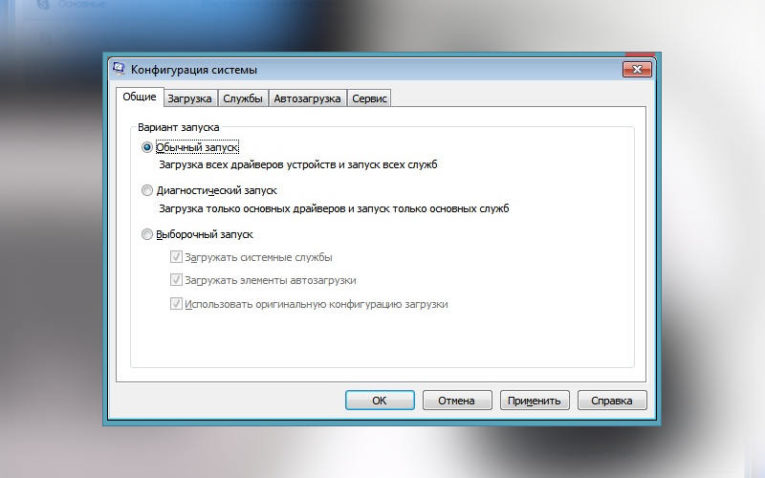
В этой вкладке вы можете перейти в особый режим запуска операционной системы. Она используется для поиска проблем с работой операционной системы. Рассмотрим, когда стоит применять каждый из вариантов:
- Обычный – используется для стандартной работы с компьютером, по умолчанию. В этом варианте загружаются все драйверы, системные службы и программы из списка автозагрузки.
- Диагностический – используется для проверки системы, в этом режиме запускаются только основные системные службы и необходимые для функционирования драйверы.
- Выборочный – в этом режиме вы можете указать системе, какие параметры запускать. Для этого достаточно лишь установить маркеры рядом с нужными вам строками. Если вы измените что-либо во вкладке «Загрузка», станет активным маркер рядом со строкой «Использовать оригинальную конфигурацию», чтобы вы могли вернуться к исходным настройкам.
Лучше всего использовать только обычный и диагностический (по необходимости) режимы. При выборочном у вас появится возможность удалить маркеры рядом с основными службами, что нарушит работу системы и приведет к появлению ошибок.
Вкладка «Загрузка»
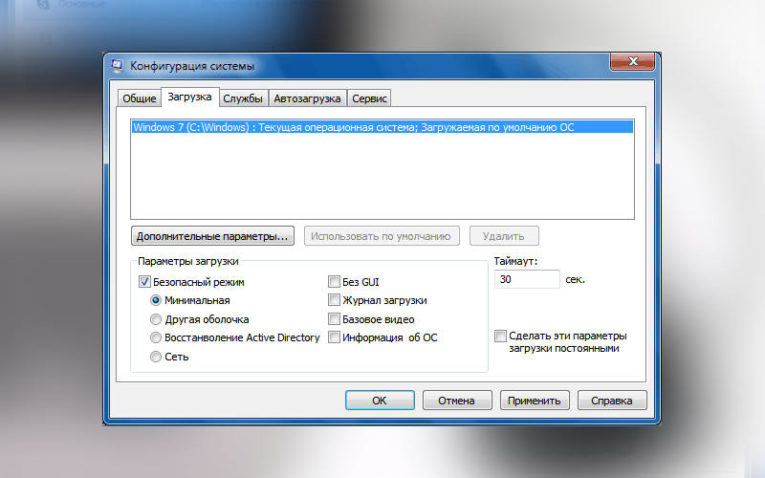
Эта вкладка дает более тонко настроить загрузку системы. Она полезна в тех случаях, когда у вас установлено несколько оболочек и вам нужно выбрать ту, которая будет работать по умолчанию. Также эта вкладка помогает в тех случаях, когда вам необходимо запустить ОС в безопасном режиме или протестировать ее работу с другими конфигурациями железа.
В первом варианте, под окном со списком операционных систем вам необходимо установить маркер рядом со строчкой «Безопасный режим» и выбрать дополнительные параметры загрузки (например, поддержку сети или других оболочек). При необходимости тестирования, нужно нажать на кнопку «Дополнительные параметры» и установить количество процессоров или объем оперативной памяти. Не трогайте пункты блокировка PCI и отладка, они предназначаются для разработчиков. Лучше не трогать эти параметры без особой нужды.
Также в основном окне этой вкладки вы можете: установить таймаут, в течение которого будет демонстрироваться список доступных операционных систем; убрать с экрана загрузки логотип при помощи «без GUI». В правом нижнем углу вы можете сделать указанные вами параметры загрузки постоянными, поставив маркер рядом с соответствующей строкой.
Вкладка «Службы»
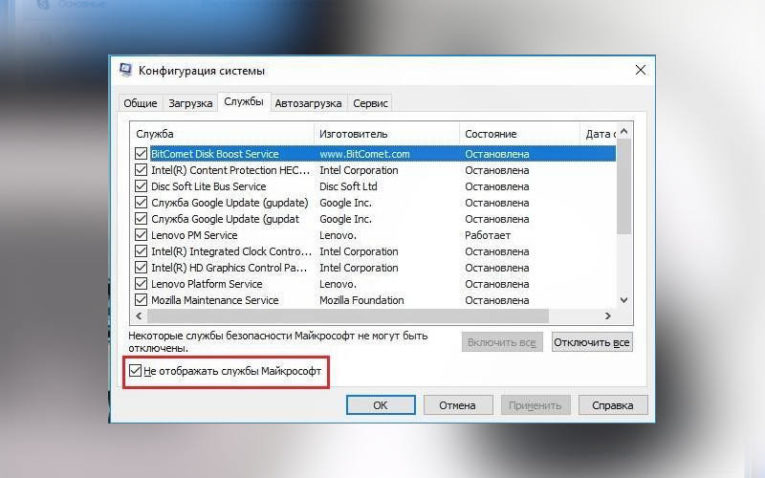
В этой вкладке, чтобы не повредить систему, необходимо сразу установить маркер рядом со строкой «Не отображать службы Майкрософт». При этом список активных служб сократиться до минимума. Вам останется проанализировать его и убрать маркеры рядом с лишними процессами, активированными сторонними программами, которые вы не используете. Тут могут появится службы для обновления приложений и прочие. Не стоит убирать лишь процессы, связанные с антивирусными утилитами.
Вкладка «Автозагрузка»
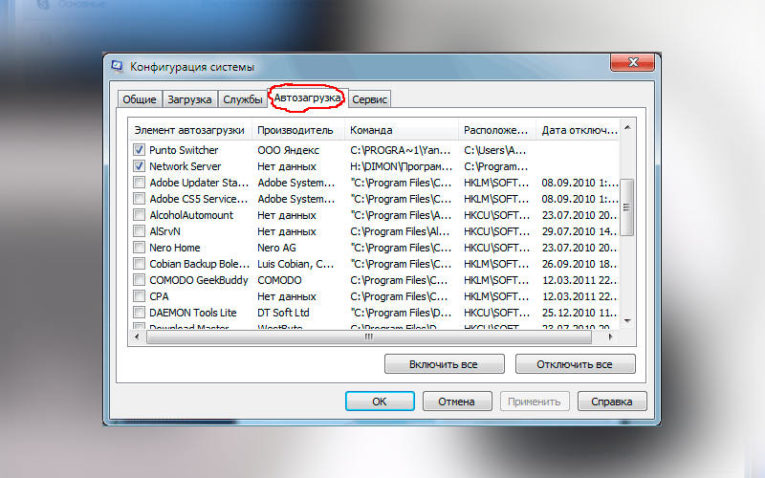
В этой вкладке msconfig настройка позволит вам ускорить загрузку операционной системы. Для этого вам необходимо исключить из автозагрузки все приложения, которыми вы не пользуетесь (удалив рядом с ними маркеры). Разработчики часто добавляют возможность скрытого запуска в самые разные программы, что нагружает операционную систему при старте. Оставить в автозагрузке стоит только компоненты, отвечающие за звук, графику и работу модема (если используете специальное приложение для установки соединения).
Вкладка «Сервис»
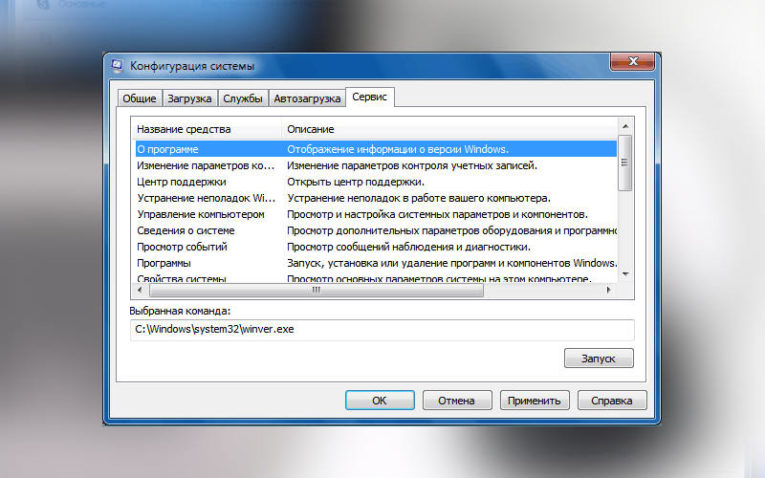
Это вспомогательная вкладка, в которой собраны ссылки на инструменты для администрирования системы. С ее помощью вы можете запустить утилиты для управления ОС. Для этого достаточно выбрать вспомогательную программу и нажать на кнопку «Запуск». Рядом с названием программы указывается краткое ее описание.
Это единственная вкладка, при использовании которой перед вами не появится окно для перезагрузки системы. В остальных случаях после корректировки настроек, перед вами появится диалог с просьбой перезапуска для вступления в силу изменений.
Что делать, если после изменения настроек msconfig система перестала стабильно работать?
Чаще всего изменение настроек приводит к тому, что операционная система перестает загружаться и самопроизвольно отключается. Чаще всего к такому результату можно прийти, если поменять во вкладке «Загрузка» конфигурацию использования ядер и оперативной памяти. Чаще всего это пытаются сделать для разгона компьютера, но на деле все выходит иначе.
Если вы столкнулись с такой проблемой, то вам необходимо запустить систему. Если в обычном режиме она не стартует, то в начальном меню выберите вариант безопасной загрузки с поддержкой командной строки. Запустите Командную строку (в десятой версии ОС от имени администратора), а затем сделайте следующее:
- впишите bcdedit/deletevalue
numproc и нажмите на клавиатуре Enter ; - затем введите вторую команду bcdedit/deletevalue
truncatememory и снова подтвердите свои действия кнопкой Enter .
При проблемах с загрузкой системы можно вызвать стартовое меню кнопкой F 8, эта клавиша поможет вам в тех случаях, когда ОС не загружается, и вы не можете попасть в ее меню запуска другими способами.
Теперь вы знаете, что может настроить msconfig. Без особой нужды не стоит менять опции старта системы. Неопытным пользователям лучше всего ограничиться проверкой автозагрузки и работающих служб. Если у вас остались вопросы, то можете задать их в комментариях. Поделитесь этой статьей с друзьями, чтобы они тоже могли менять настройки системы и поддерживать ее работоспособность.