 При подключении соединения Континент-АП «отключается» локальная сеть
Континент-АП (буквально — Континент Абонентский Пункт) является программным обеспечением для VPN подключения к удаленному серверу, с использованием отечественных алгоритмов ГОСТ. Широкое распространение он имеет на тех предприятиях, которым необходимо подключаться к закрытой сети Федерального Казначейства, с целью доступа к их внутренним ресурсам.
Одной из особенностей использования Континента-АП является то, что при установлении соединения с удаленным сервером, блокируется работа сети, оставляя лишь возможность работать с частной виртуальной сетью. Отключить данную блокировку сети можно как со стороны сервера, так и со стороны клиента. Сейчас мы поговорим о том, как можно это сделать со стороны клиента (у пользователей Континент-АП).
Отключение Continent 3 MSE Filter
Вкратце — для того, чтобы нужное сетевое соединение перестало быть недоступным во время рабочего VPN соединения через Континент, нужно найти данное соединение в сетевых адаптерах, и в его свойствах убрать галочку у пункта «Continent 3 MSE Filter».
А теперь подробнее о том, как это сделать:
- Первым делом нужно открыть свойства сетевых подключений, в зависимости от версии Windows делается это разными способами.
- В старых версиях Windows (Windows 7 — Windows 8.1) для этого нужно щелкнуть правой кнопкой мыши по значку сети в системном трее, и выбрать пункт «Центр управления сетями и общим доступом».

После этого, в открывшемся окне нужно выбрать пункт «Изменение параметров адаптера, расположенный в его левой части.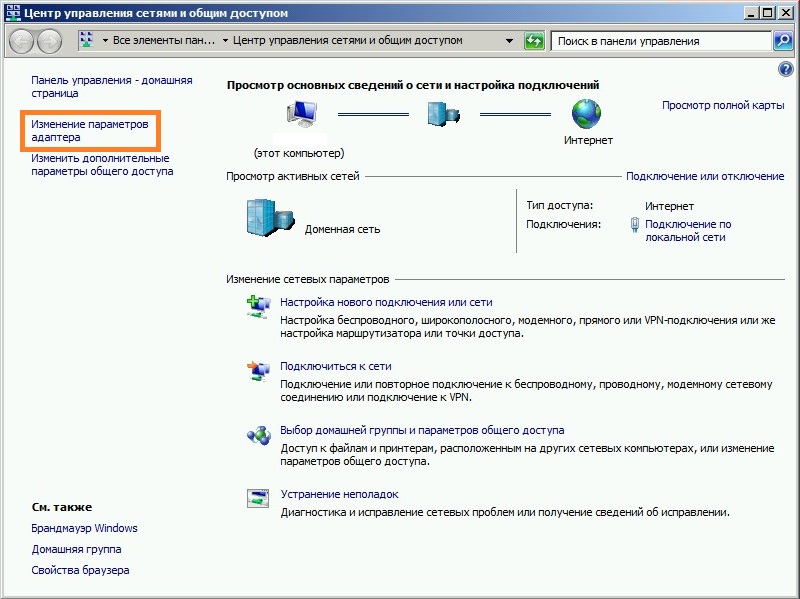
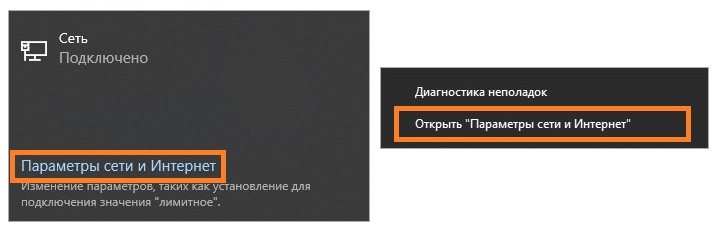
- В Windows 10 нужно щелкнуть любой кнопкой мыши по значку сети в системном трее, и в появившемся меню выбрать «Параметры сети и Интернет» или «Открыть Параметры сети и Интернет» (наличие данных пунктов зависит от того, какой кнопкой было произведено нажатие на значок сети).
После этого, в открывшемся окне нужно выбрать пункт «Настройка параметров адаптера».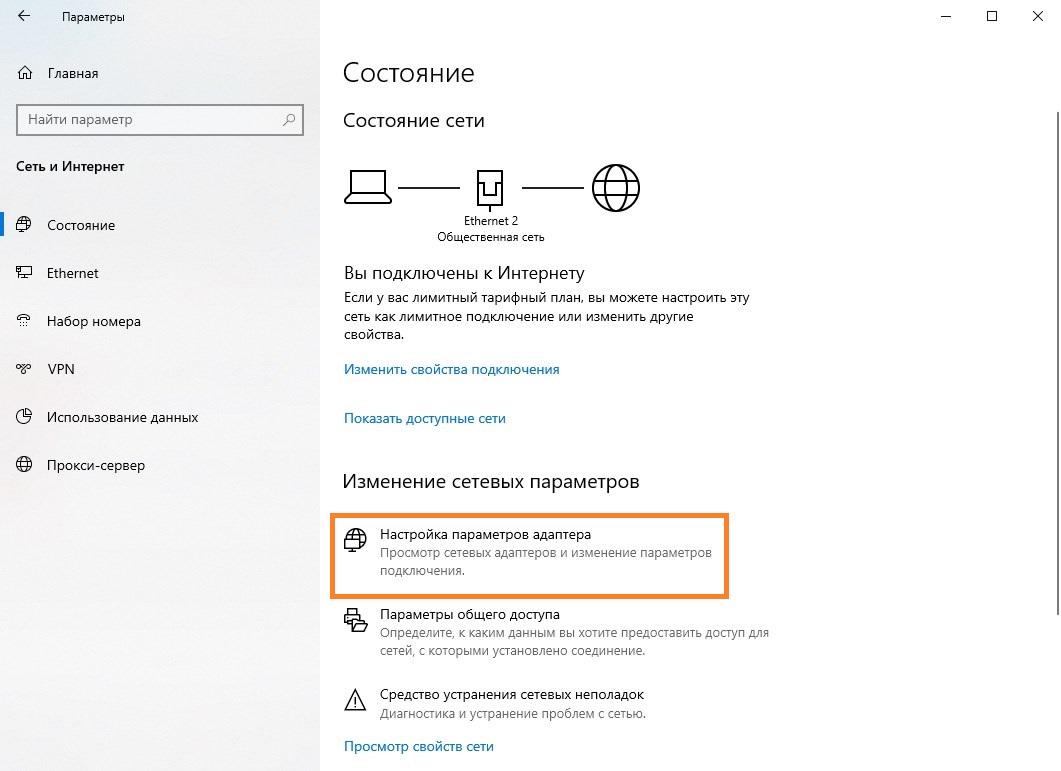
- В старых версиях Windows (Windows 7 — Windows 8.1) для этого нужно щелкнуть правой кнопкой мыши по значку сети в системном трее, и выбрать пункт «Центр управления сетями и общим доступом».
- В списке сетевых подключений нужно выбрать то, которое отвечает за работу нужной сети, отключение которой нужно предотвратить. Если речь идет про обычный компьютер с единственным подключением к локальной сети, то по умолчанию такое подключение будет называться «Подключение по локальной сети». Нажимаем на нем правой кнопкой мыши и в контекстном меню выбираем пункт «Свойства».
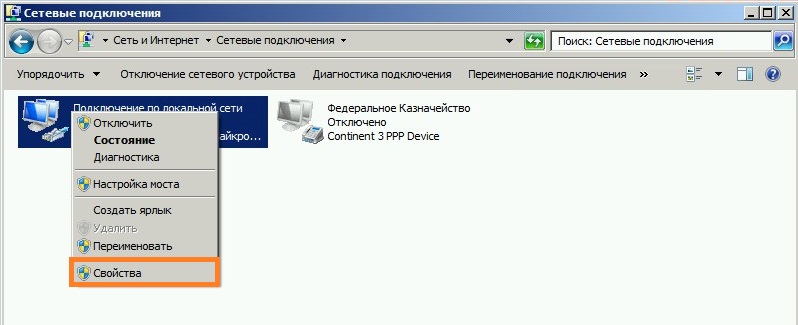
- В открывшихся свойствах подключения, нужно найти компонент под названием «Continent 3 MSE Filter», и снять с него галочку.
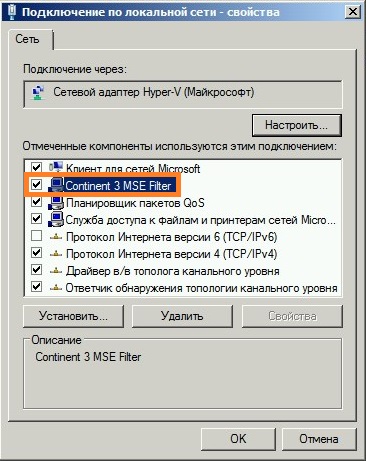
- После этого, при установлении VPN соединения через Континент-АП, ранее настроенное подключение перестанет отключаться, и все сетевые ресурсы останутся доступны.
Сервер отказал в доступе. Причина отказа: Client-Cert not found.
Столкнулись с довольно таки редкой ошибкой в Континент АП — Сервер отказал в доступе. Причина отказа: Client-Cert not found., когда пытались осуществить подключение.
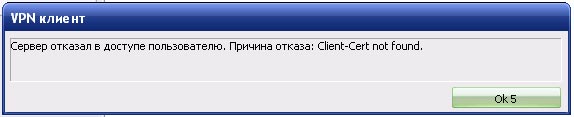
Судя по переводу вроде бы все ясно: Сертификат клиента не найден. Здесь может быть несколько причин. Одна из самых распространенных — банальное отсутствие ключевого носителя, с сертификатом Континент АП (забыли всунуть флешку, или ее не видит компьютер). Первым делом проверяем физическое присутствие флешки в компьютере, а так же — что Ваш компьютер эту самую флешку видит.
Если все в порядке. Смотрим дальше. Вызываем диспетчер задач нажатием клавиш ctrl + alt + del. Переходим во вкладку «Процессы», ищем активный процесс EAPSigner161.exe
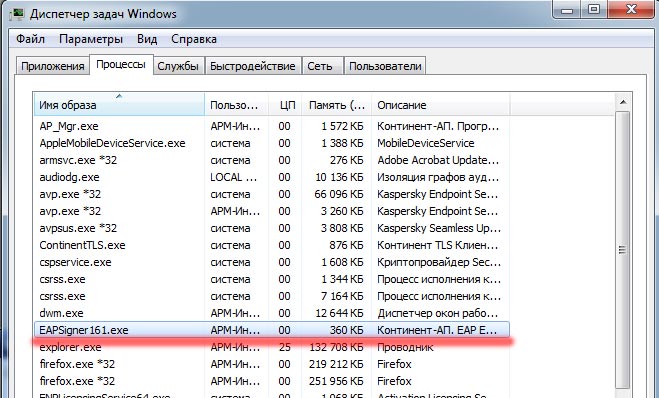
Бывает так, что по каким либо причинам это процесс у нас не запущен. Тогда идем в папку с установленной программой Континент АП — и запускаем этот файлик двойным нажатием левой клавиши мыши. После смотрим в диспетчере задач. Появился этот процесс? Появился? Тогда снова пробуем осуществить подключение континент АП.
Очистка истории / кэша / куков
Обратите внимание, что пароль не должен совпадать с предыдущими 6 паролями, которые вы использовали на портале.
Проблемы с документами
В левом верхнем углу списка документов есть кнопка с изображением архива.
Проверьте форматы экспорта в ППО, из которого производится импорт документа. Требования к форматам файлов приведены на сайте Федерального казначейства.
Проблемы с подписью
Это означает что ваша Мозилла отказывается работать с Java.
Убедитесь, что ваш браузер не обновился. Версия должна быть ниже 52.0. Если это не так, есть несколько вариантов:
— откатить версию Firefox (удалите текущую версию, установите любую другую ниже 52.0 и отключите автоматические обновления)
— использовать браузер CryptoPro Fox
— отказаться от использования Java в пользу КриптоПро ЭЦП browser plug-in (обратите внимание, что при работе в новой Firefox может потребоваться установить дополнительное расширение, информация представлена по той же ссылке)
Если версия браузера соответствует, убедитесь что в нем активна Java. Если это не так, переустановите Java 32bit.
Документ подписан либо одной подписью вместо двух, либо одна из подписей некорректная.
В случае недостаточного количества подписей – подписать недостающей, в случае ошибочной – переподписать.
Почему не подключается континент ап
Сервер отказал в доступе. Причина отказа: Client-Cert not found.
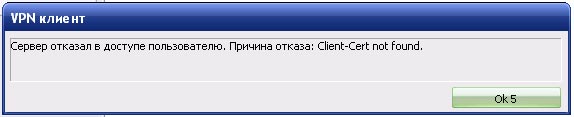
О чем говорит нам эта ошибка? О том, что сертификат клиента не найден (дословный перевод)
1. В первую очередь проверяем — стоит ли флешка?! Есть ли на ней сертификат — с помощью которого Вы подключаетесь к континенту. Бывает так, что флешку вытащили (на которой был серт для подключения) и потом как раз таки будет выходить такая ошибка. Можете попробывать установить сертификат заново и еще раз повторить процедуру подключения к континенту.
2. Бывает ситауция реже, но тоже вызывает такую же ошибку.
Нам нужно проверить, есть ли у нас активный процесс EAPSigner161.exe в диспетчере задач. Без него у нас не получится подключиться.
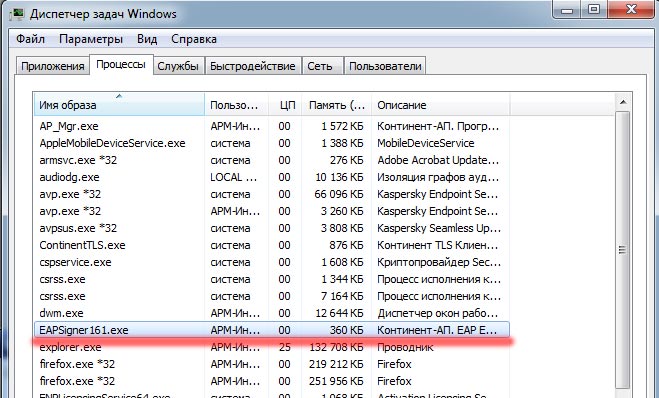
Итак, если у Вас не запущен этот процесс. Идем в папку с установленным континентом — жмем на файлик 2 раза левой клавишей мышки и потом проверяем в диспетчере задач, появился ли он в процессах, если да — пробуем осуществить подклюение Континент АП.